
Venda Virtual (Vitrine)
A funcionalidade de Venda Vitrine permite que você conecte sua loja física ao seu site de vendas, ajudando a vender mais online e alcançar mais clientes. Veja como usar essa funcionalidade.
1. Acessando a Venda Vitrine:
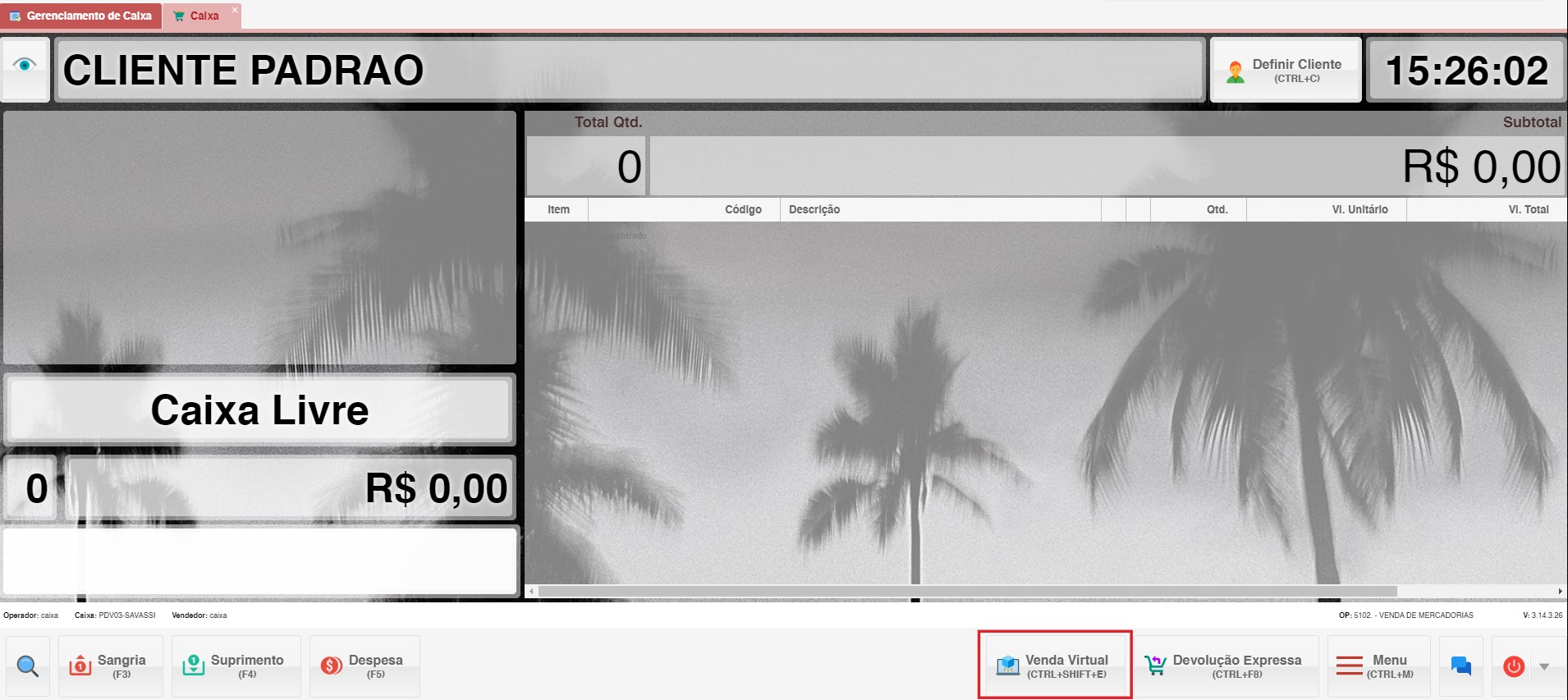
- No PDV (ponto de venda) aberto, clique em Venda Virtual ou pressione CTRL+SHIFT+E no teclado.
2. Buscando Produtos:
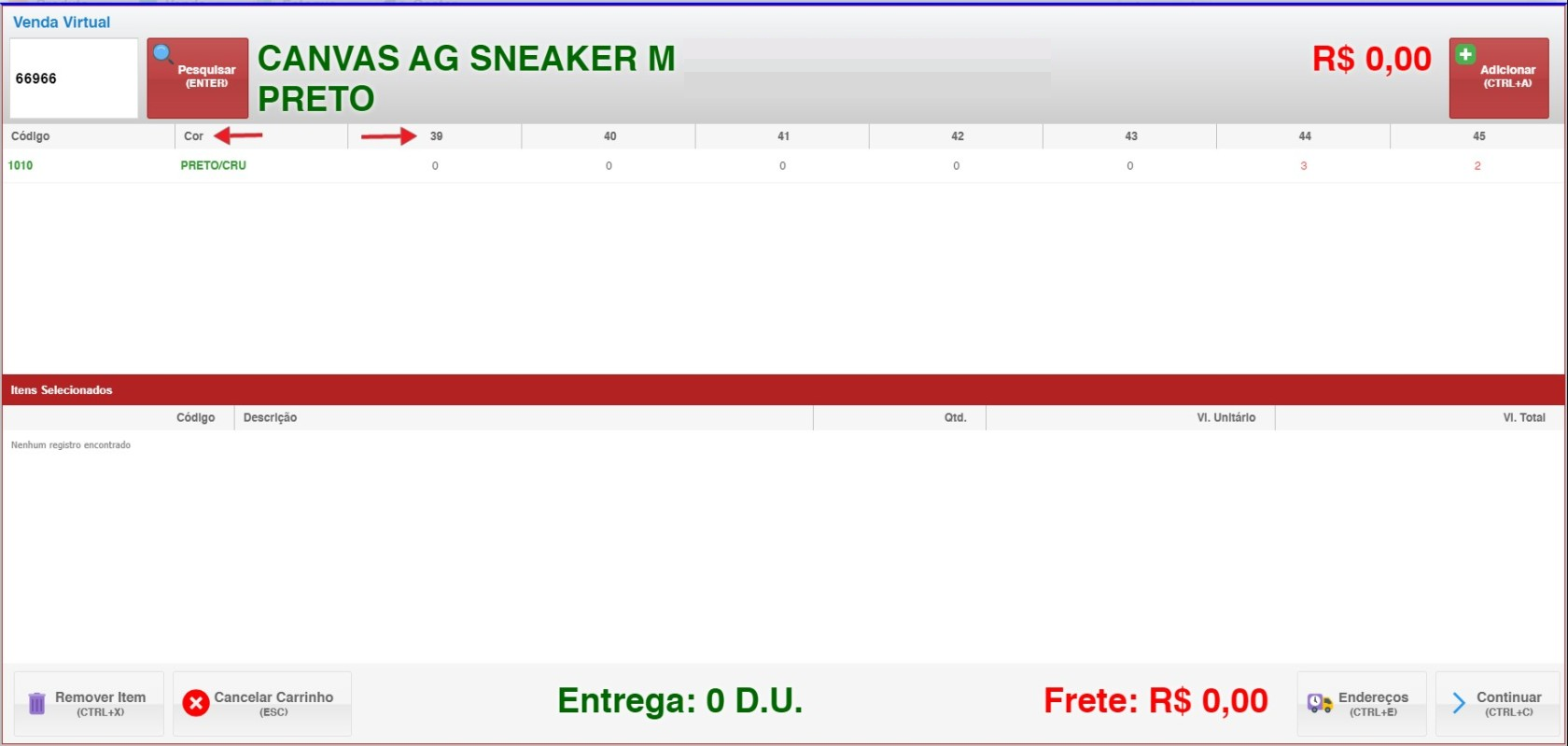
- Na primeira tela que aparecer, use o campo de busca para encontrar o produto que o cliente quer.
- Você pode procurar pelo número de referência, descrição, código de barras ou outro critério.
- Para selecionar rapidamente o produto desejado, pressione CTRL+A.
3. Carrinho de Compras e Tempo de Entrega:
- O produto escolhido será adicionado ao seu carrinho de compras.
- O sistema pedirá o CPF do cliente para registrar a venda e o nome do vendedor.
- Depois, você precisa escolher como será a entrega: expressa ou normal.
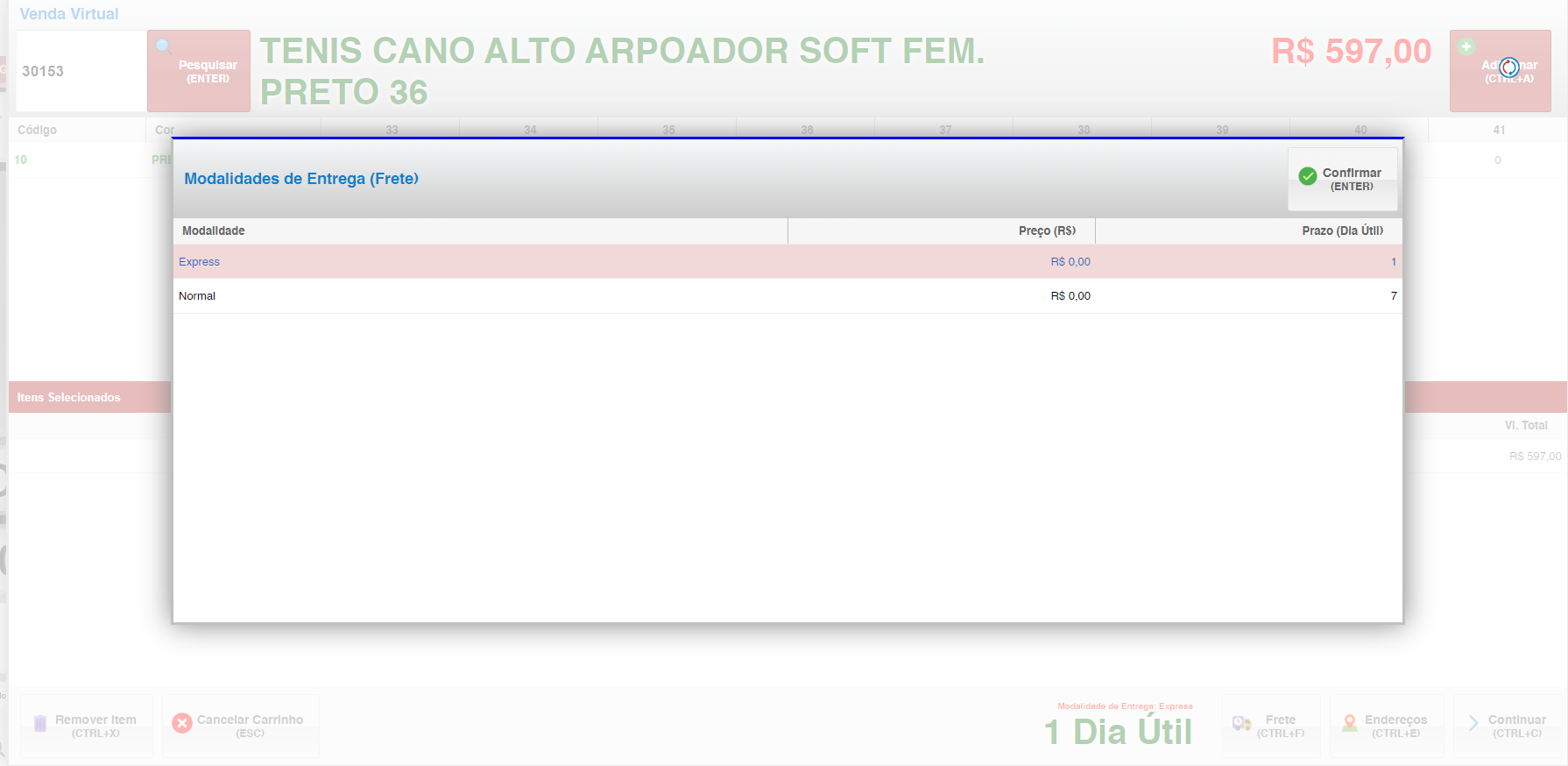
- Se quiser mudar a forma de entrega, clique no botão de frete novamente.
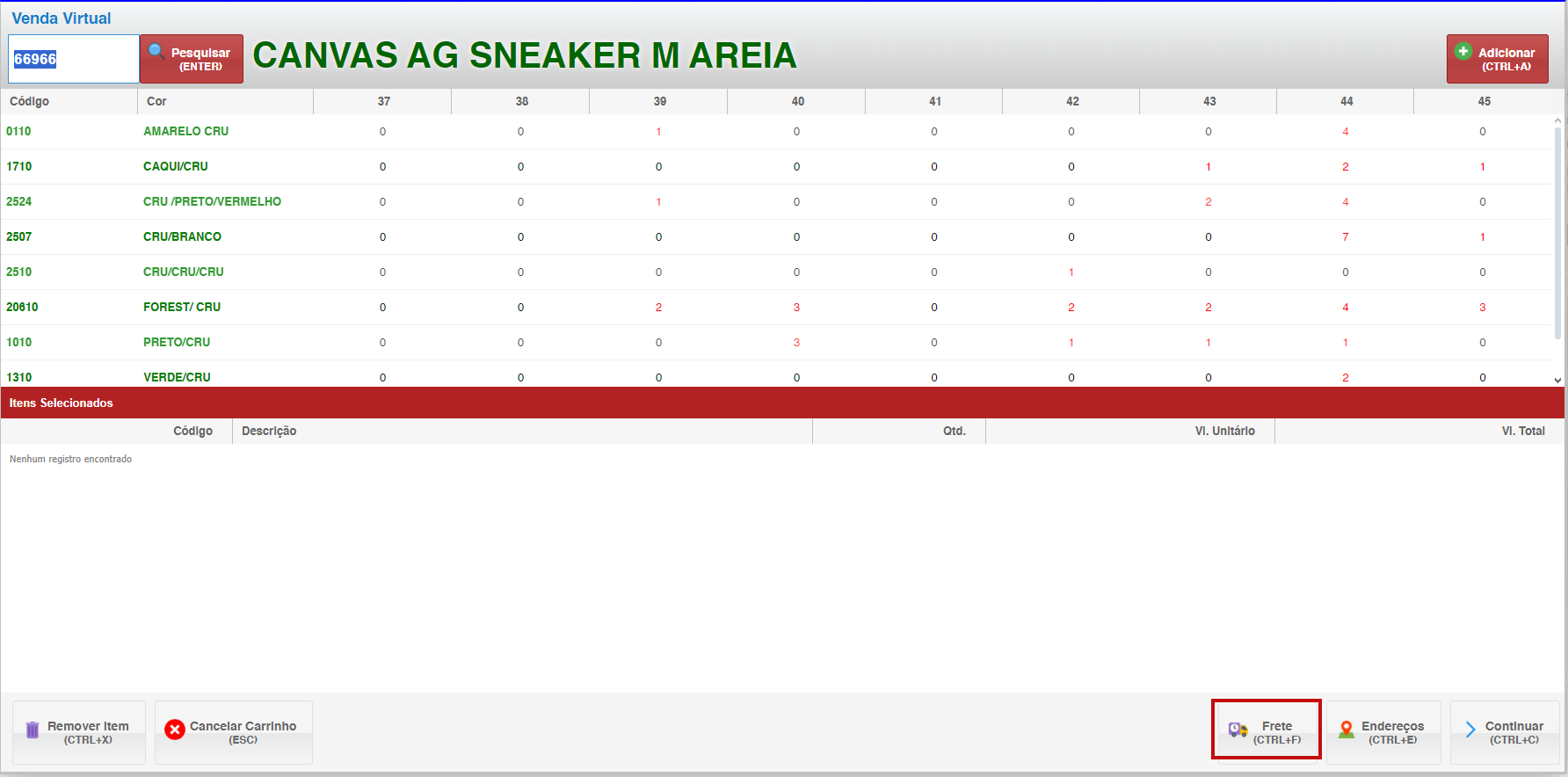
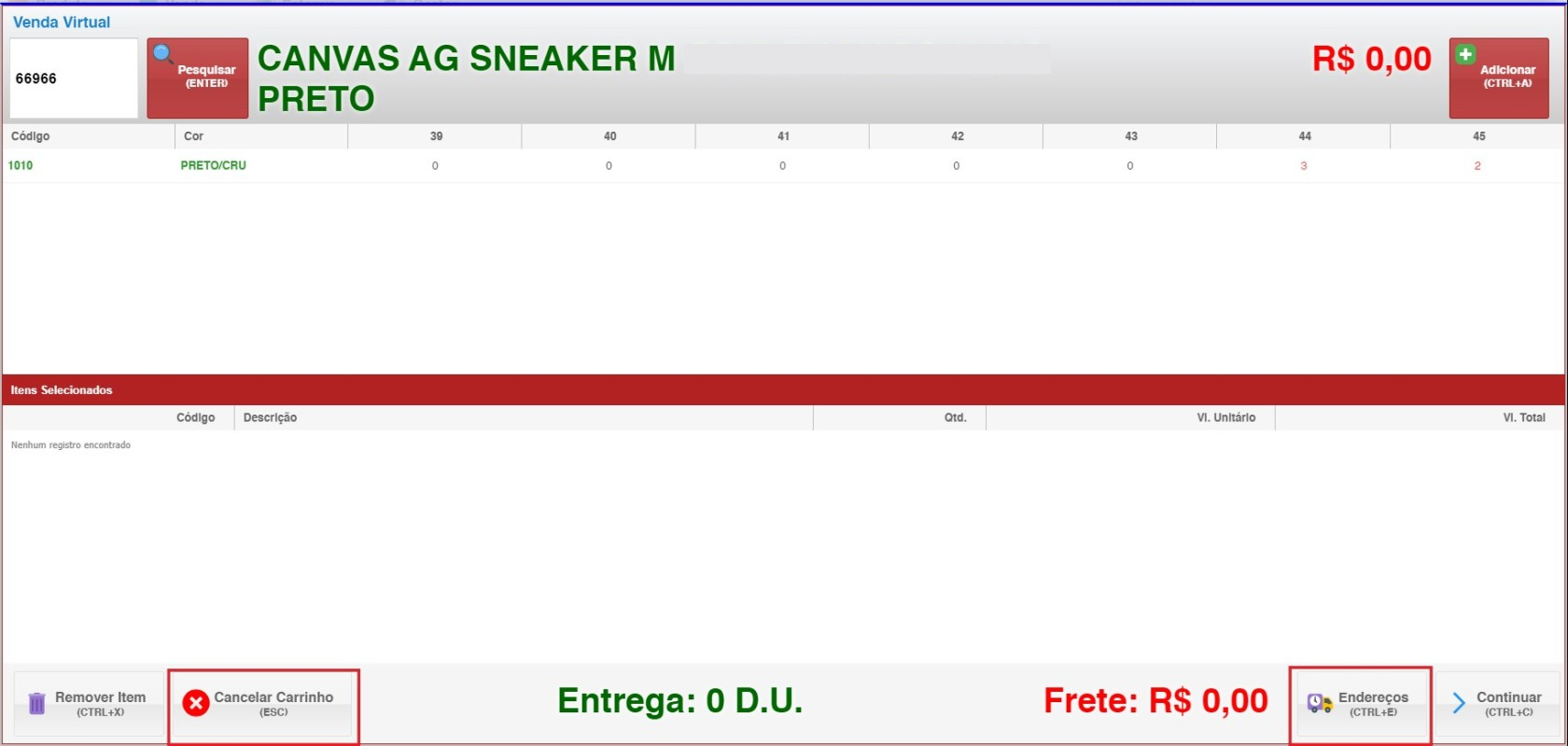
- Se precisar, você pode adicionar um endereço diferente para entrega clicando em endereço.
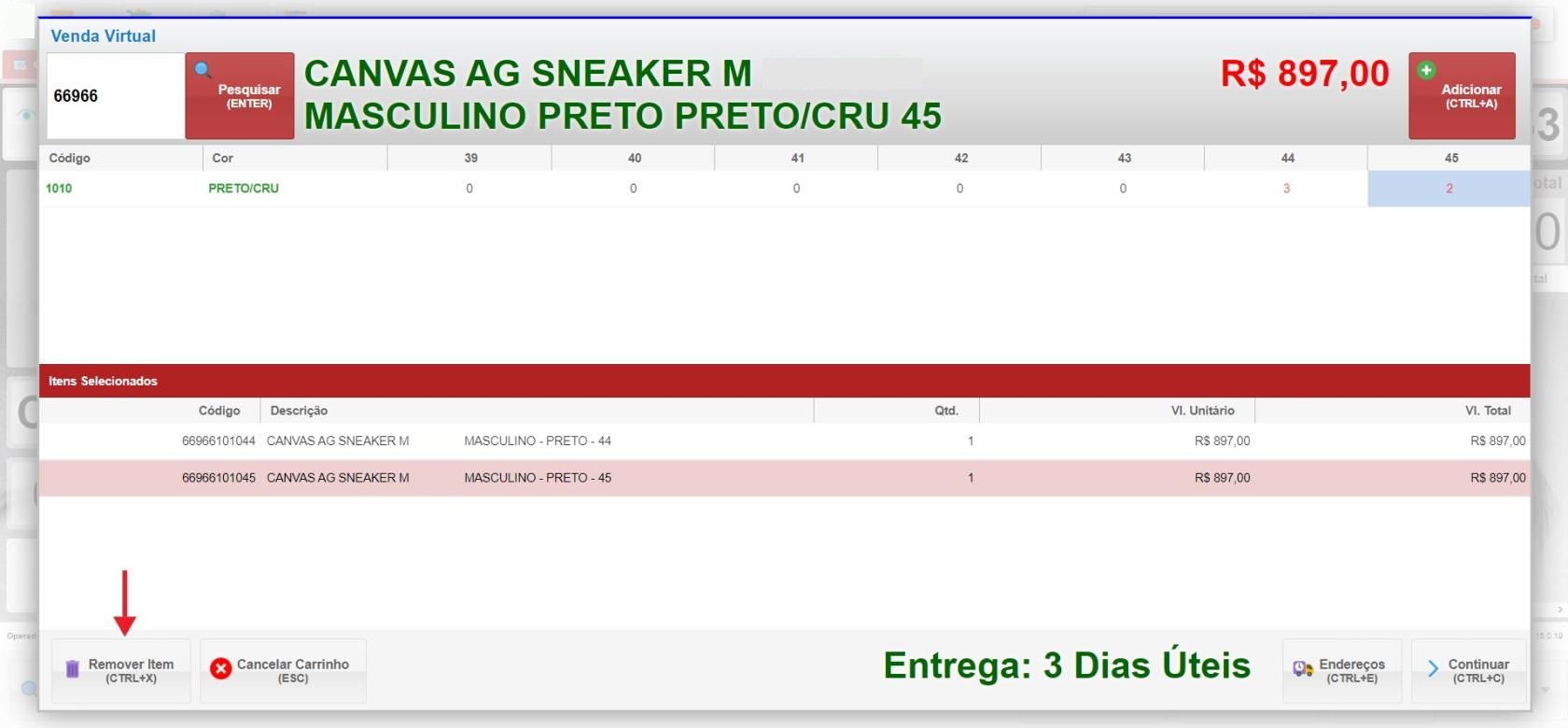
4. Removendo itens do carrinho
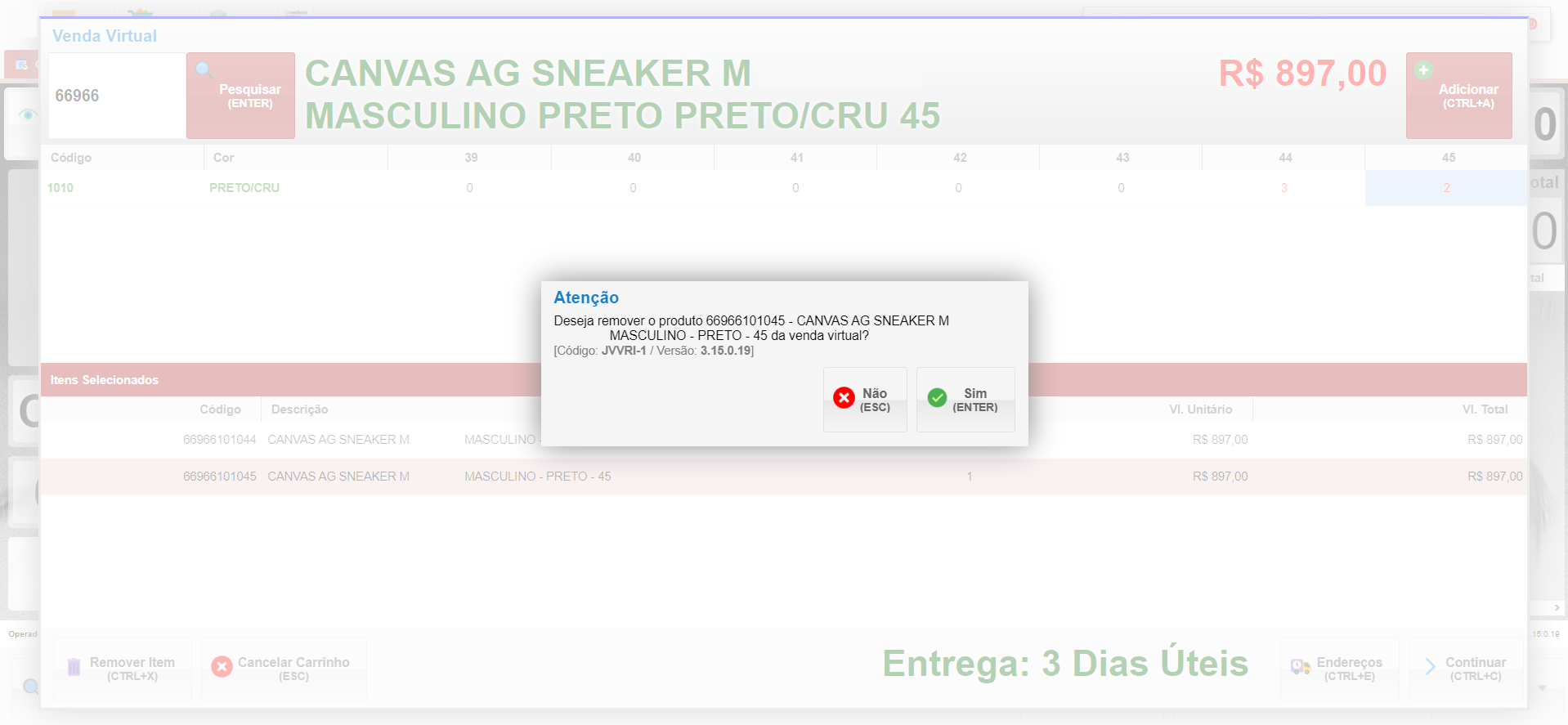
- Para remover itens do carrinho, use o atalho CTRL+X ou cancele todo o carrinho.
- Confirme se realmente deseja remover e clique em Sim.
5. Gerenciando Endereços de Entrega:
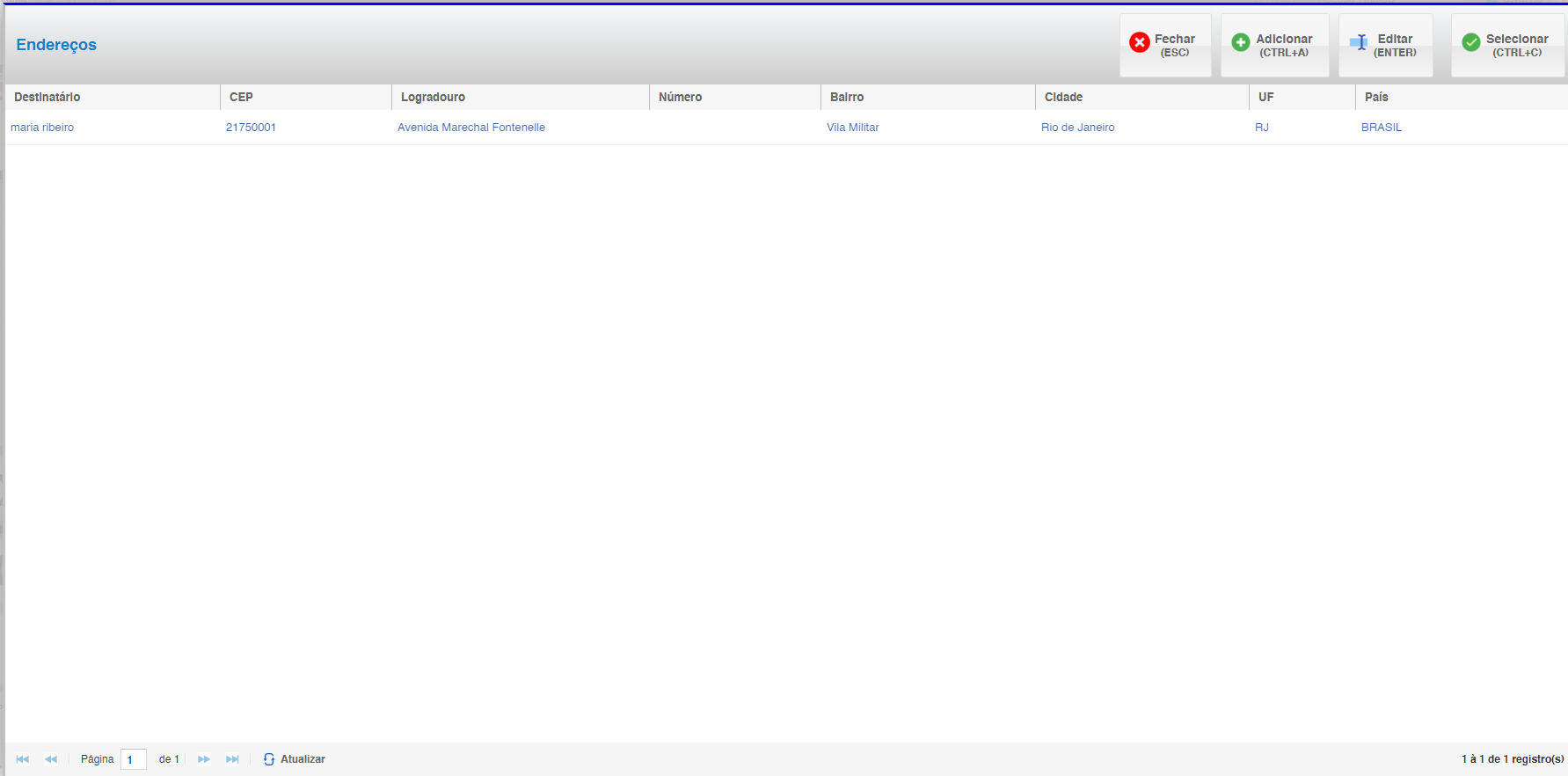
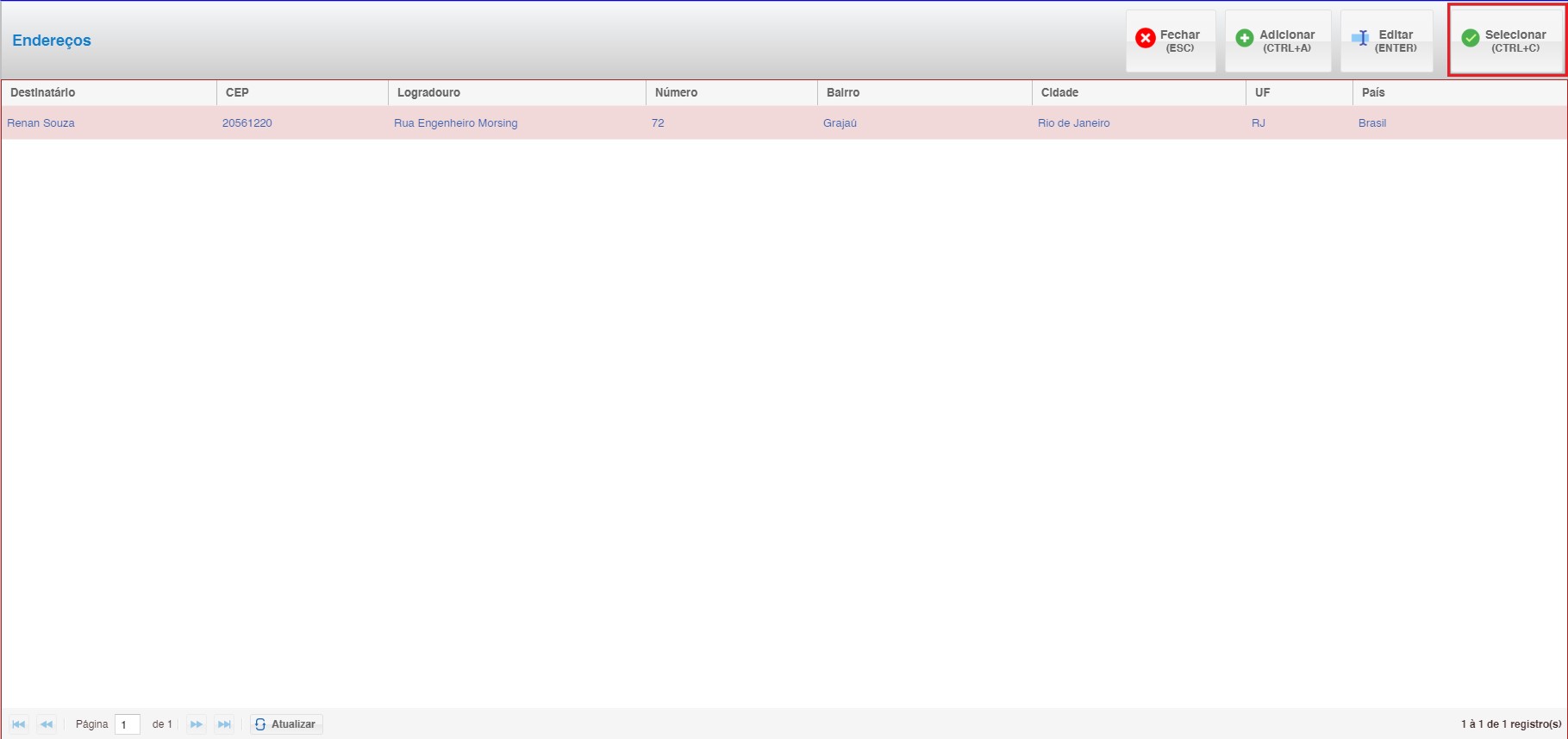
- Clique na opção Endereços (atalho CTRL+E) para gerenciar os endereços disponíveis.
- Você pode editar, adicionar ou escolher um endereço para entrega.
- O endereço que você selecionar ficará marcado em azul para confirmar que foi escolhido.
6. Retornando ao PDV e Finalizando a Venda:
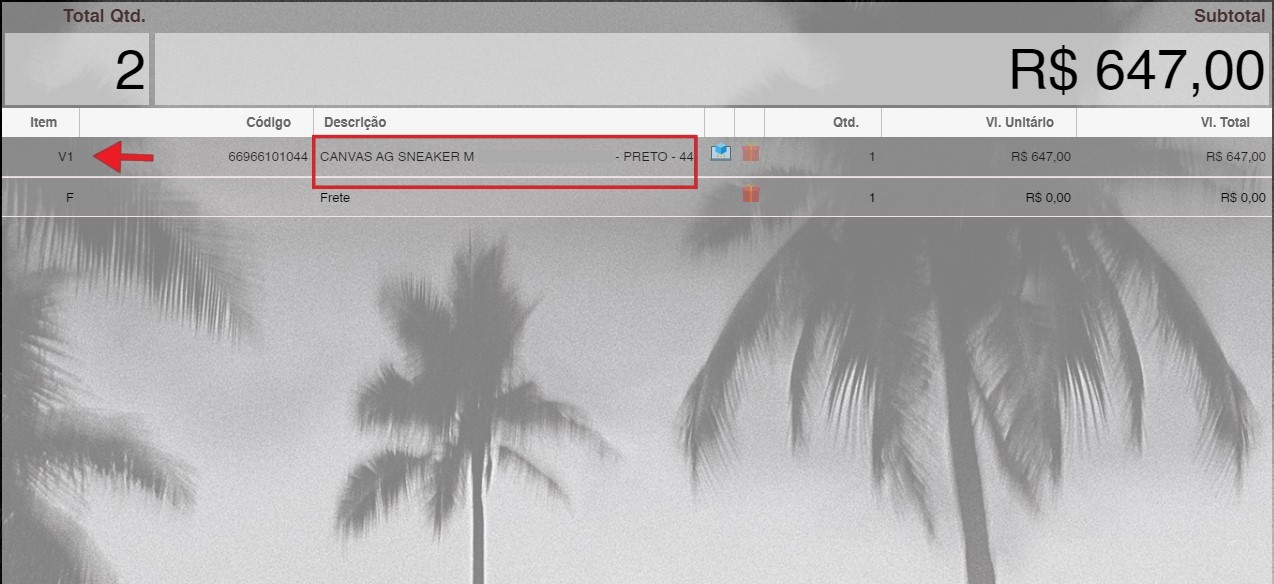
- Ao voltar para o PDV, os itens da venda virtual aparecerão com a letra V e um número na lista de compras.
- Para excluir itens da venda vitrine, você precisa ir ao menu de venda virtual e excluí-los lá; não é possível fazer isso diretamente pelo PDV.
- Se quiser adicionar produtos da loja física na mesma compra, selecione os produtos e escolha como será o pagamento.
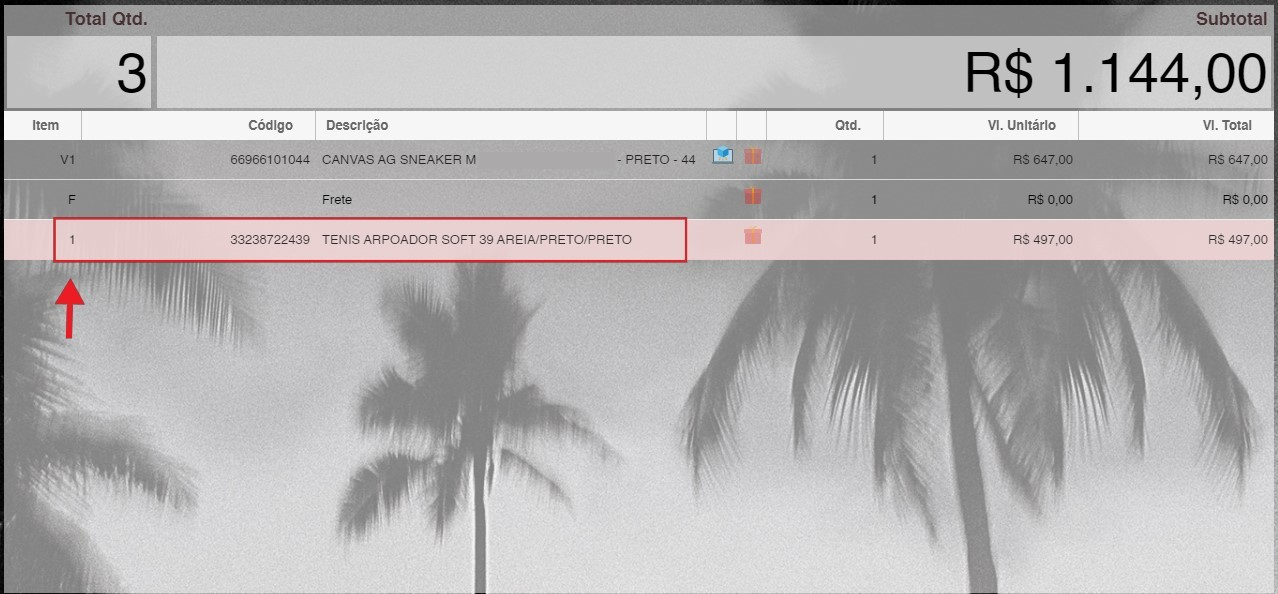
- Quando finalizar a venda, você terá duas notas fiscais: uma para a venda física e outra para a venda vitrine.
- O recibo da venda vitrine ficará com o cliente para que ele possa acompanhar o status do pedido.
- Agora está disponível um destaque com o tempo estimado de entrega em dias úteis. Com este guia simplificado, você poderá usar a funcionalidade de Venda Vitrine no PDV facilmente.
Nenhum comentário