
Resumo de campanha
O Relatório Resumo de campanha é uma ferramenta que classifica os produtos mais vendidos na loja de acordo com a Campanha escolhida, permitindo uma análise detalhada do desempenho de cada item.
1. Acesso ao Relatório de Resumo das campanhas
-
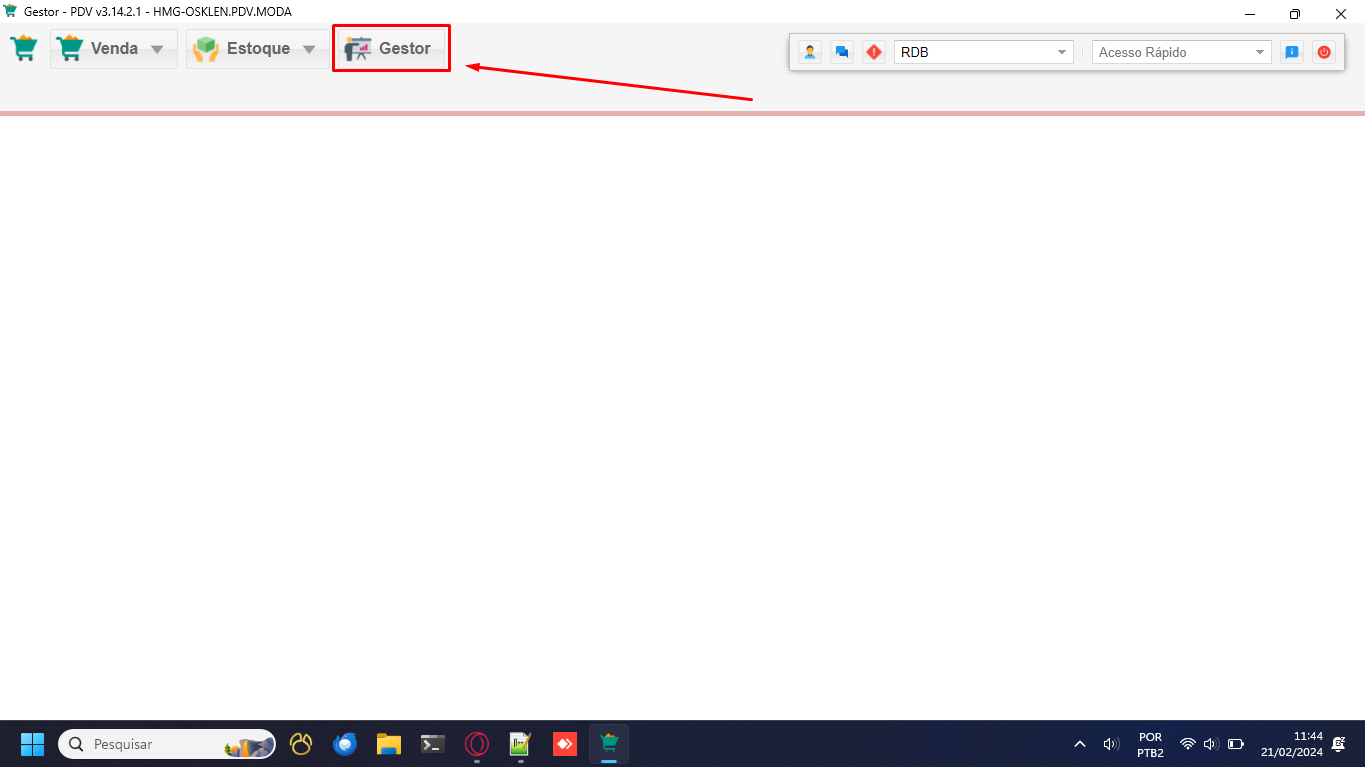
Abra o seu PDV e vá até o módulo “Gestor”
- Inicie acessando o módulo "Gestor" a partir da interface principal do PDV.
2. Navegue até “Vendas” e selecione “Resumo das campanhas”
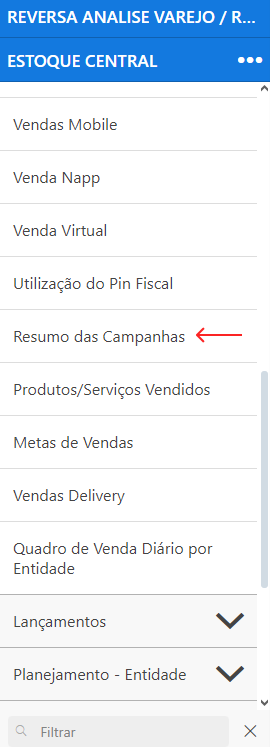
- Essa vai ser a tela onde vai definir os filtros do seu relatório.
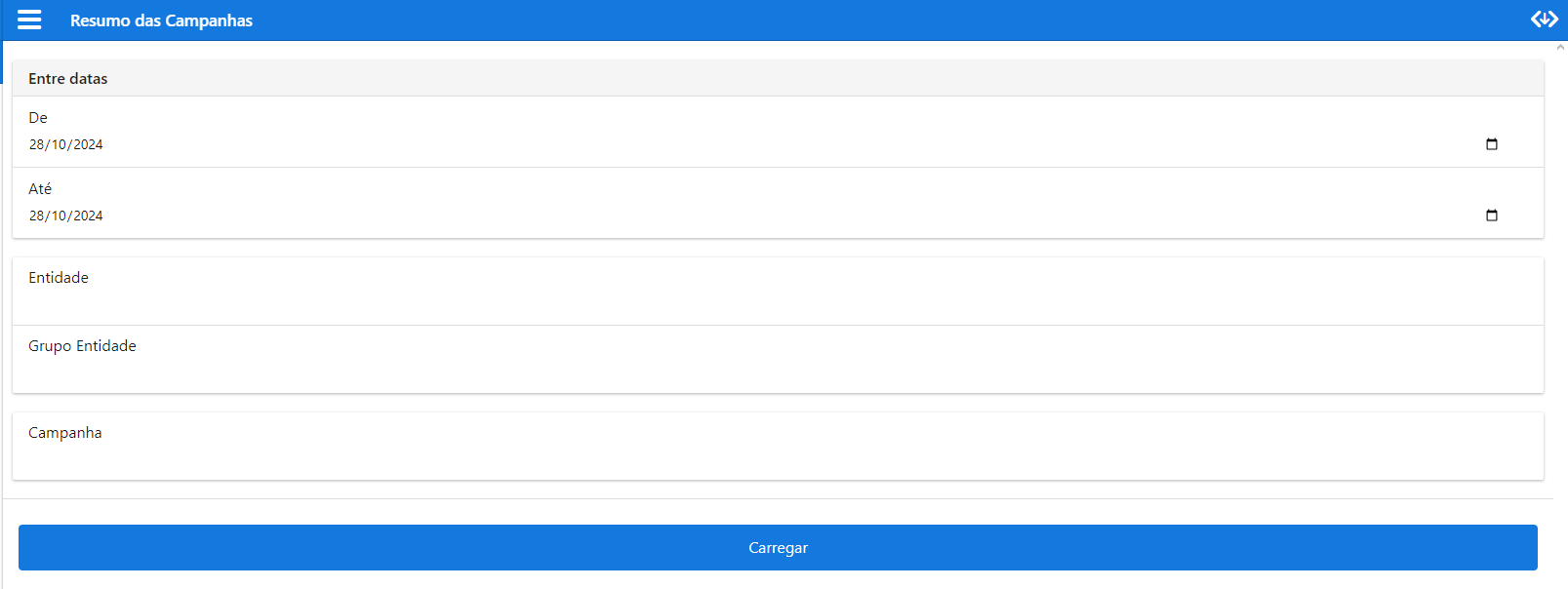
3. Definição dos Filtros do Relatório
-
Entre datas (Período): Define o intervalo de datas para a pesquisa dos dados de venda, especificando a data inicial e final para o relatório.
-
Grupo Entidade: Permite a seleção do grupo de entidades (como lojas ou filiais) que serão incluídas no filtro. Ideal para comparar o desempenho em diferentes grupos de unidades.
-
Entidade: Define uma ou mais entidades específicas para serem incluídas no filtro, facilitando a análise em unidades específicas.
- Campanha: Selecione as campanhas que deseja.
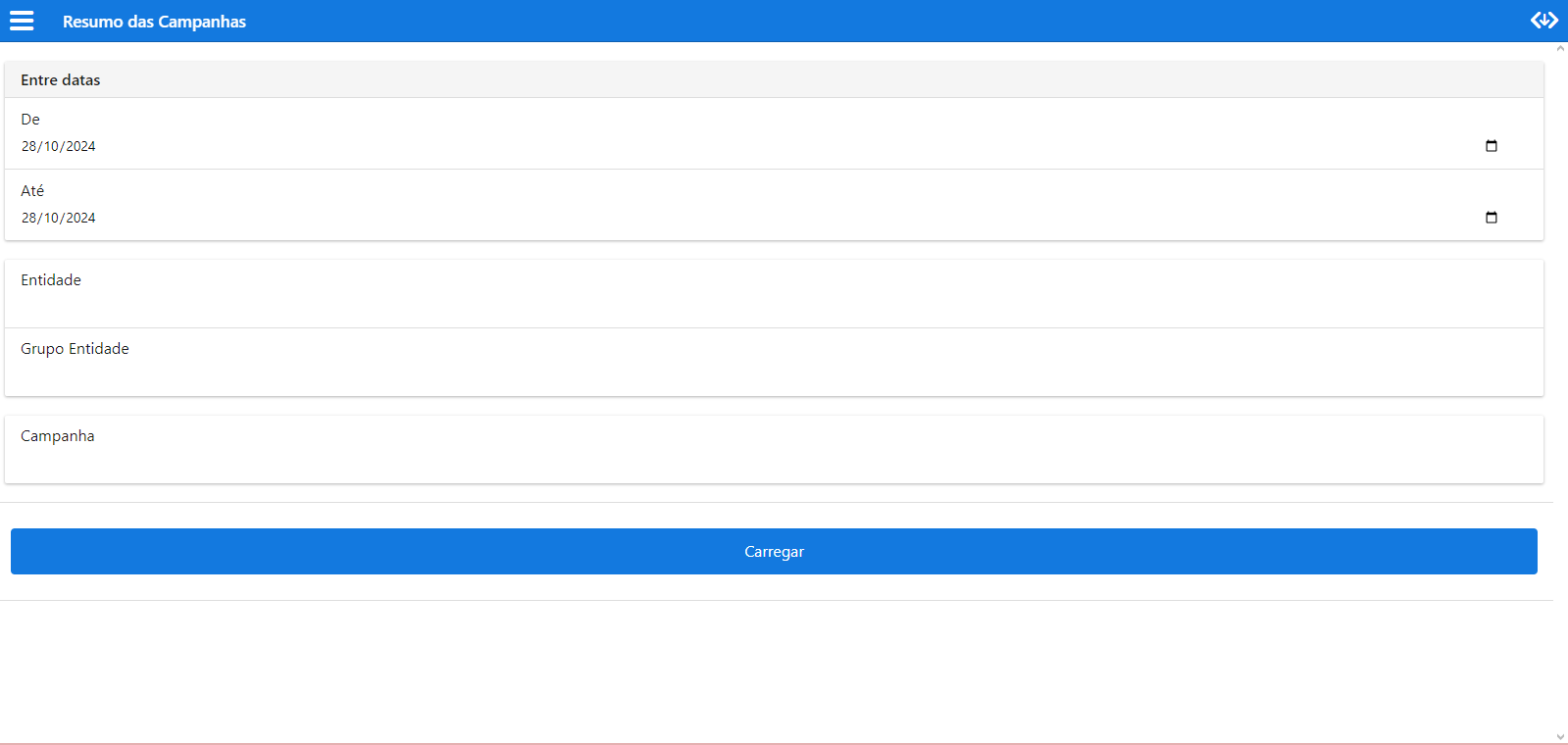
4. Gerando o Relatório
-
Seleção dos Filtros:
- Após definir os filtros desejados, clique em “Carregar” para gerar o relatório baseado nos critérios selecionados.
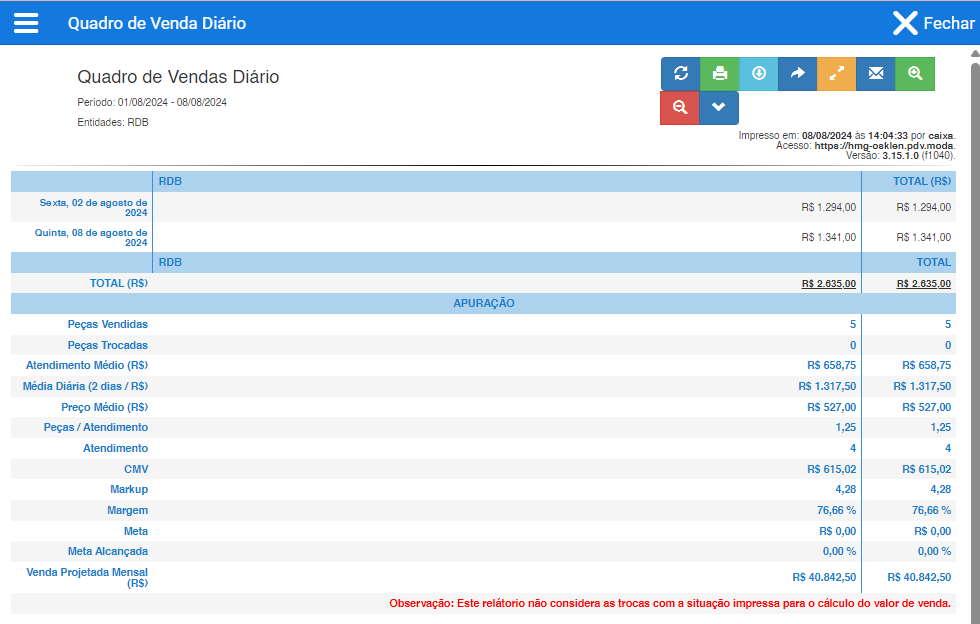
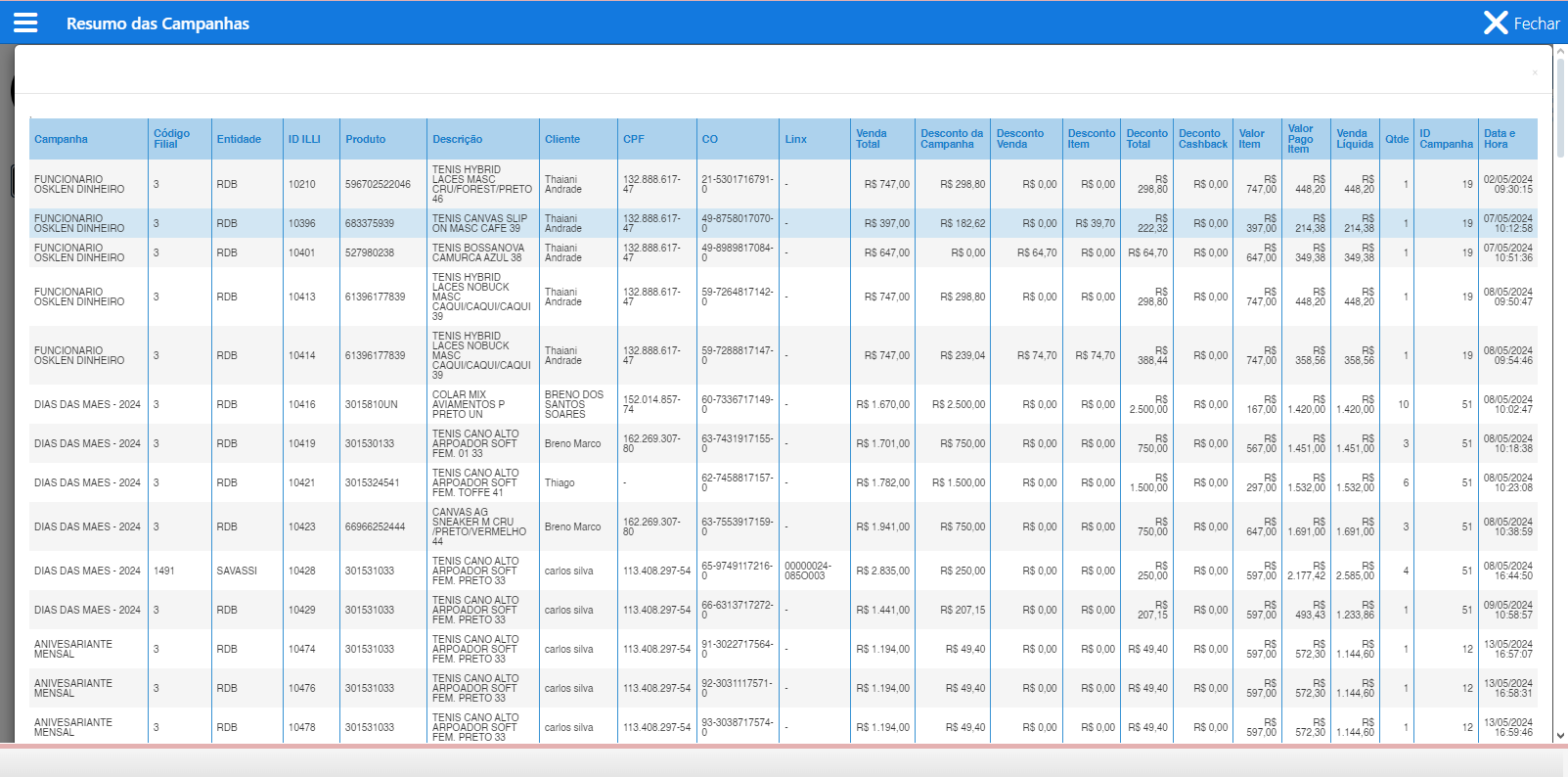
- Ao clicar no ícone com o olho ao lado da loja, abrirá o relatório de campanha detalhado da loja em questão
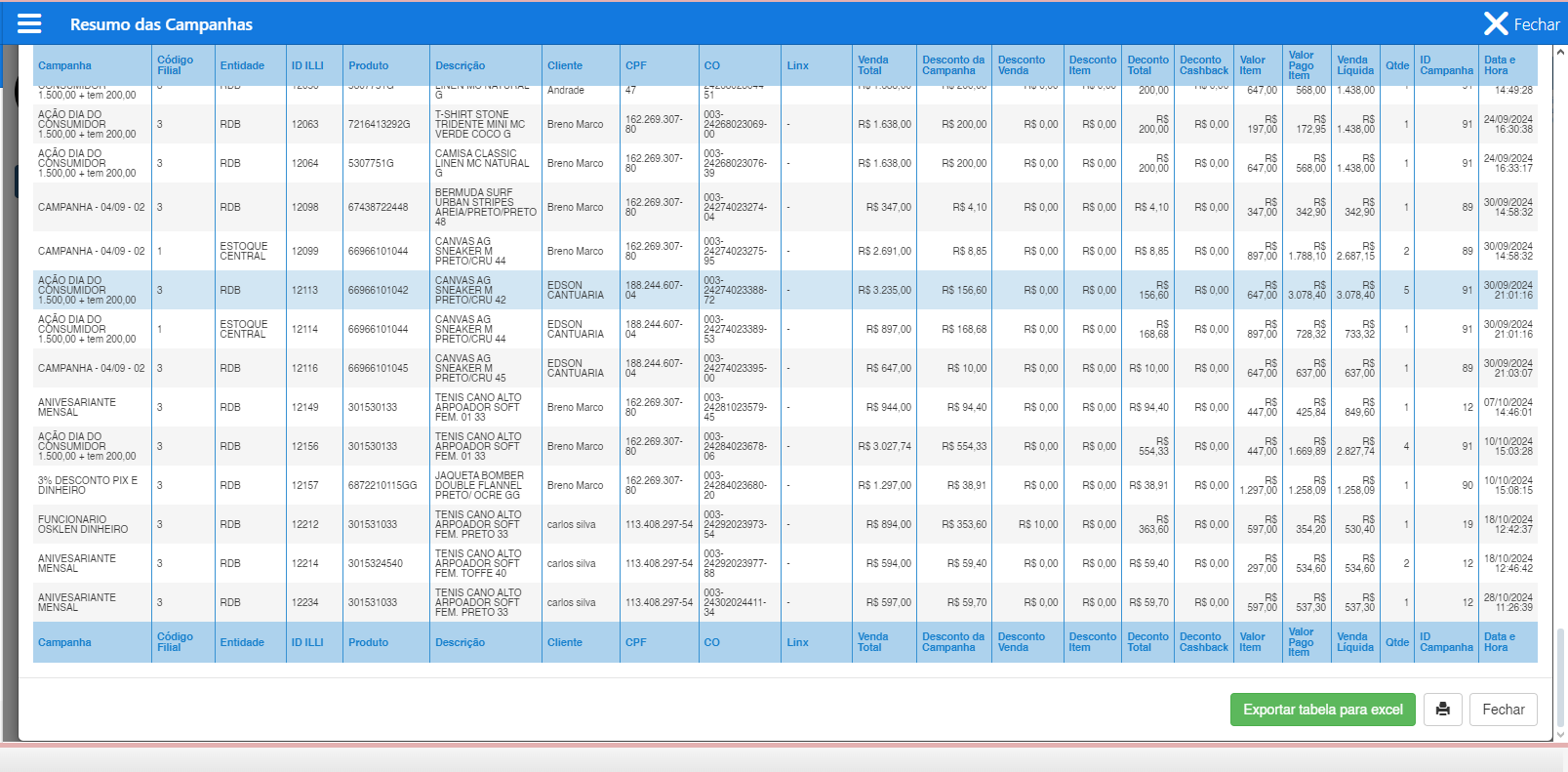
- Ao descer a barra na lateral direita ao final do relatório temos a opção de exportar para o excel ou imprimir.
Nenhum comentário