
Modo troca expressa / Atualização de Cadastro de Cliente
A funcionalidade de Troca Expressa foi adicionada ao PDV (Ponto de Venda) para facilitar o processo de troca de produtos. Quando ativado, o modo de Troca Expressa permite que produtos bipados ou digitados sejam rapidamente identificados e processados como trocas, simplificando a operação para os usuários.
Botão de Troca Expressa
- Localização: O botão de Troca Expressa está localizado na interface principal do PDV.
- Estado Inativo: Quando o botão de Troca Expressa está desmarcado, o PDV opera em seu modo normal.
- Estado Ativo: Ao selecionar o botão de Troca Expressa, ele ficará vermelho, indicando que o PDV está em modo de troca expressa.
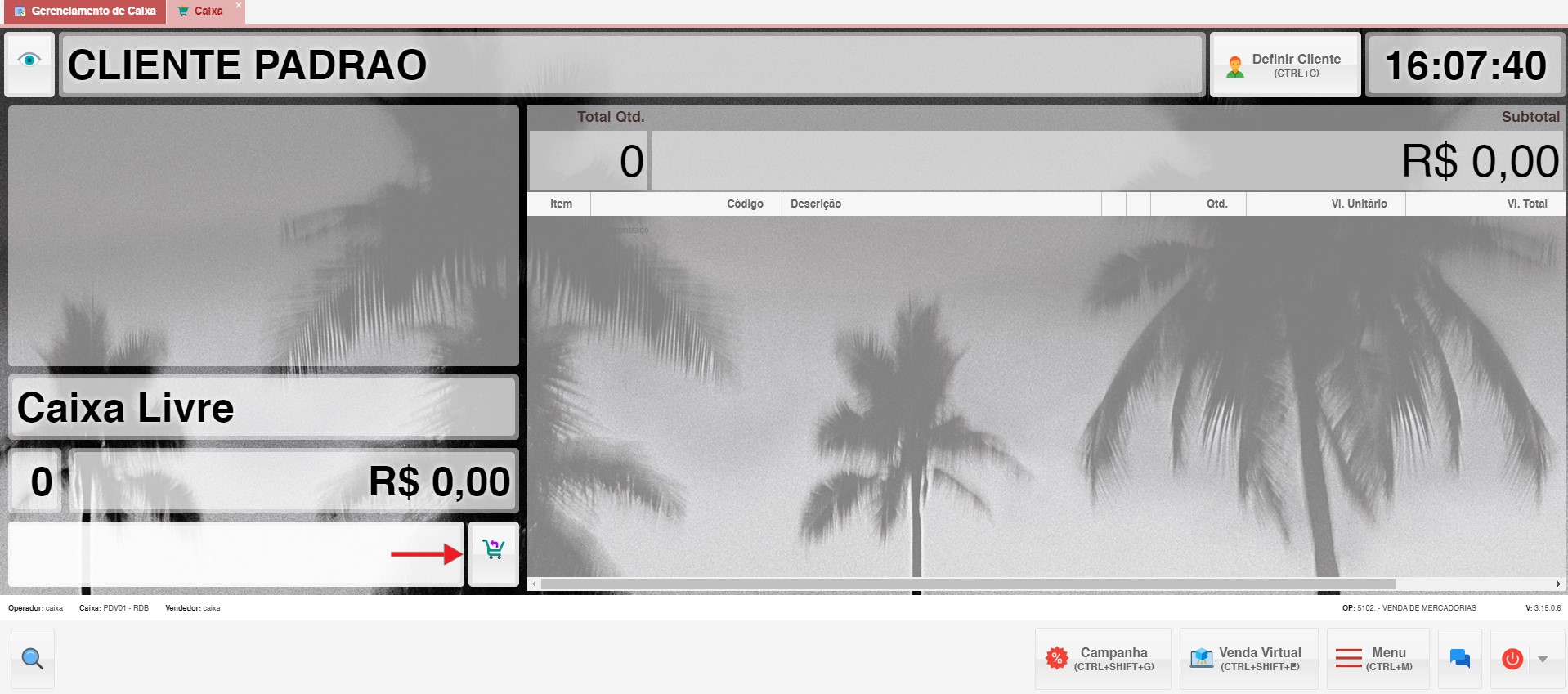
Ativação do Modo de Troca Expressa
- Selecionar o Botão: Clique no botão de Troca Expressa na interface do PDV.
- Indicação de Modo Ativo: O botão ficará vermelho, indicando que o modo de troca expressa está ativado.
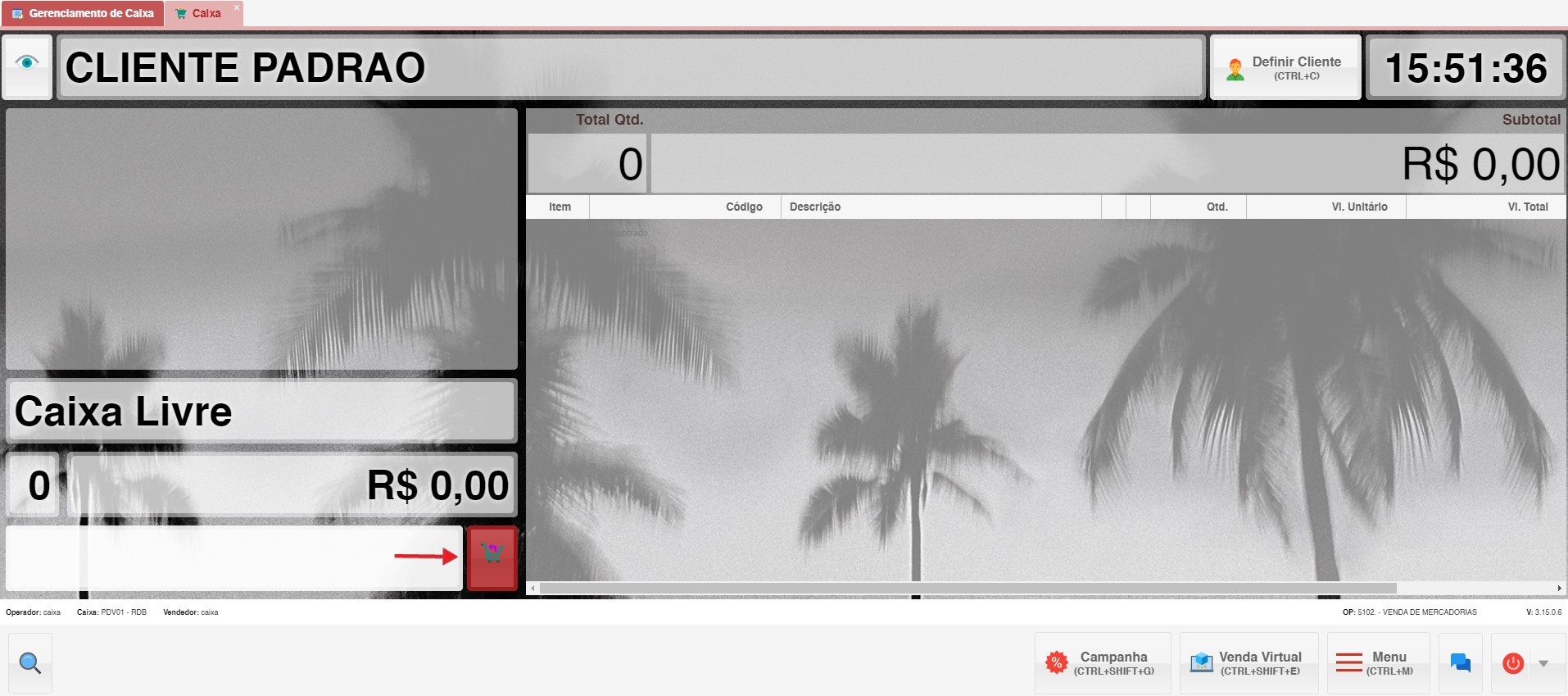
Indicação Visual de Troca Expressa
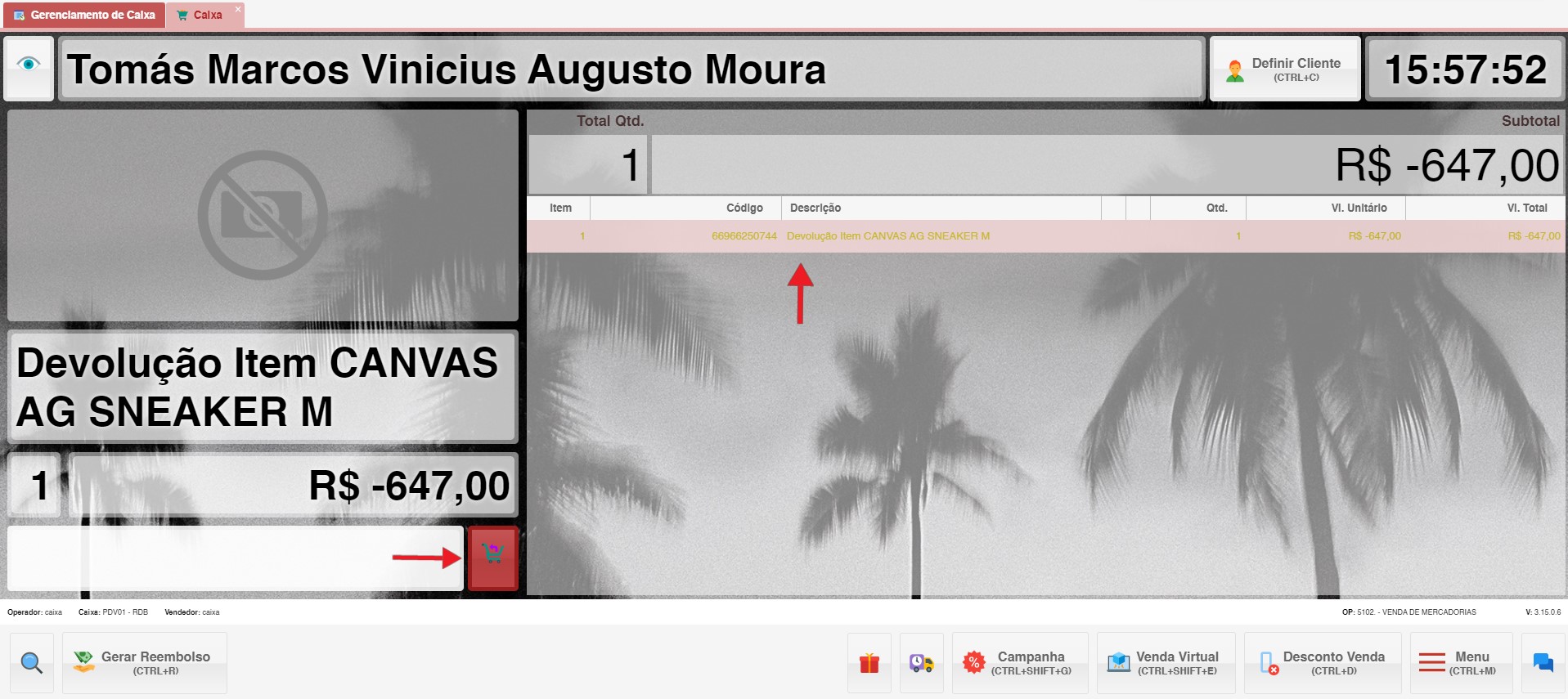
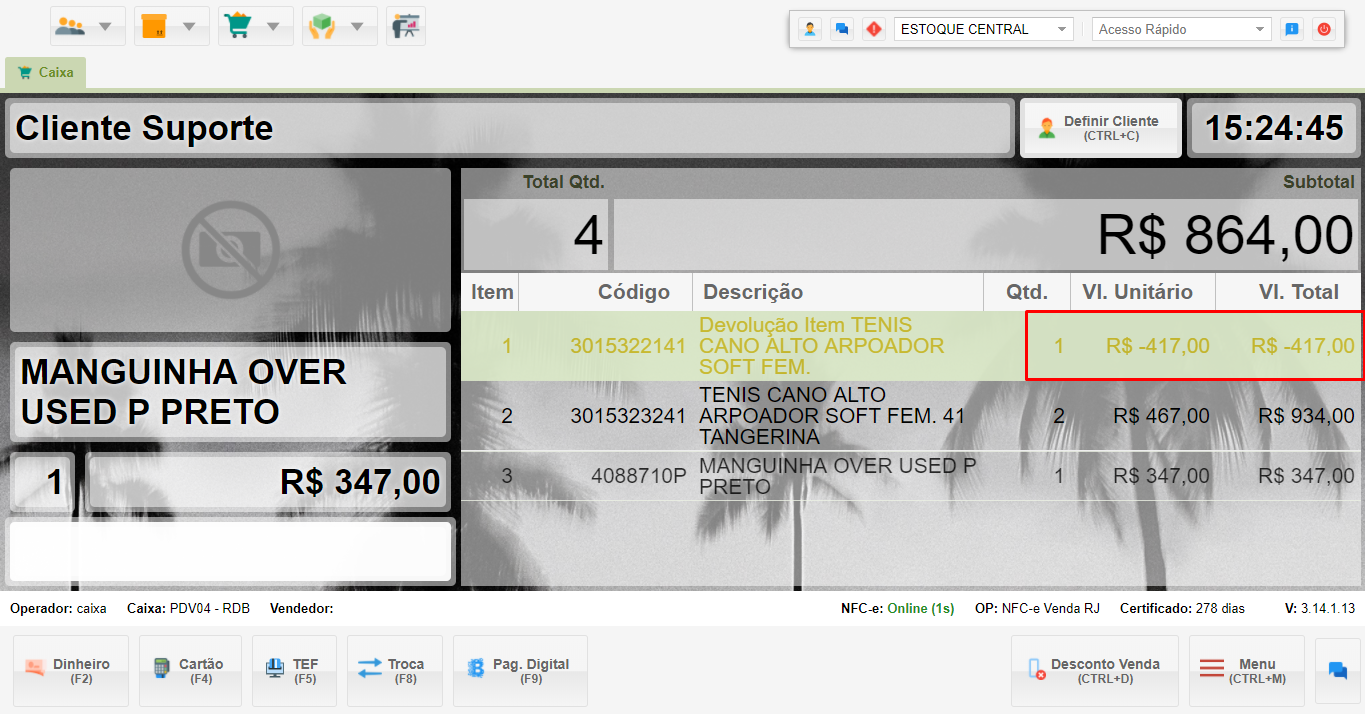
- Produtos em Troca: Produtos bipados ou digitados enquanto o modo de Troca Expressa está ativo serão adicionados à lista de produtos com uma coloração amarelada.
- Valor Negativo: O valor dos produtos em troca expressa aparecerá com um símbolo negativo, indicando que são itens de troca.
Alteração de preço do item de venda, altera somente para valores superiores ao atual.
Caso o cliente queira diminuir o preço do item de venda, deve ser utilizado o desconto normalmente. Alteração de preço do item da troca, pode ser alterado para valores superiores ou inferiores ao atual.
- Após inserir o item da devolução você vai usar o atalho “Ctrl + P”, vai informar qual o item terá seu preço alterado.
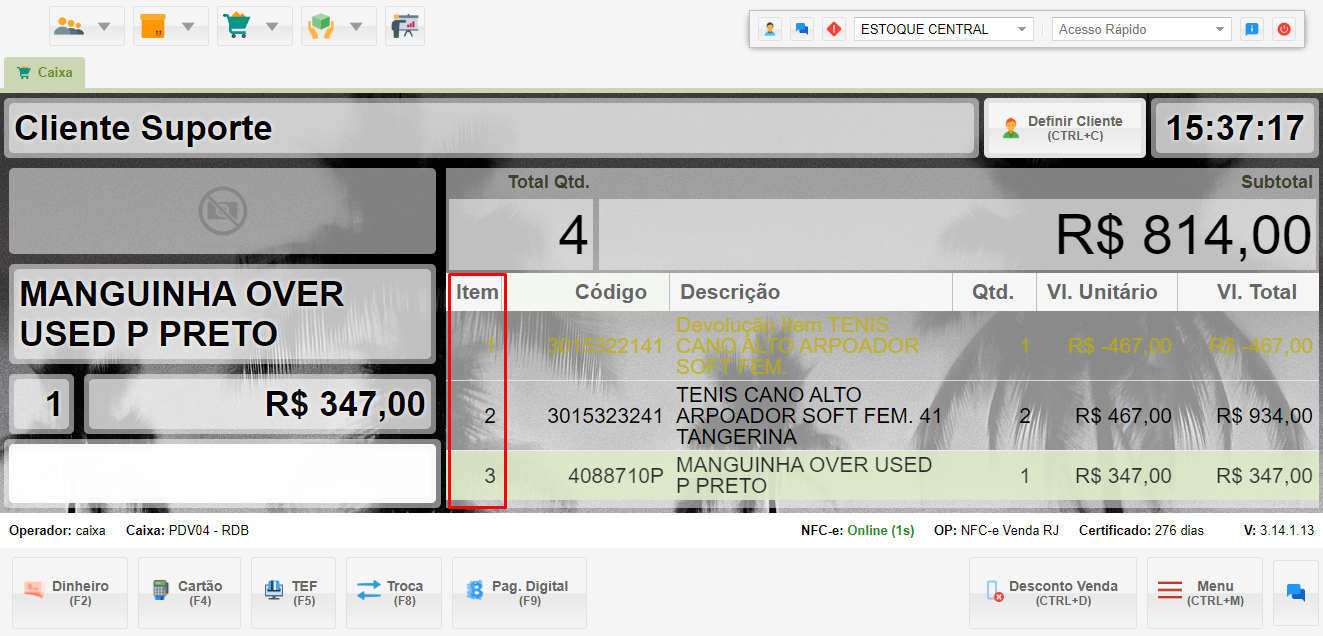
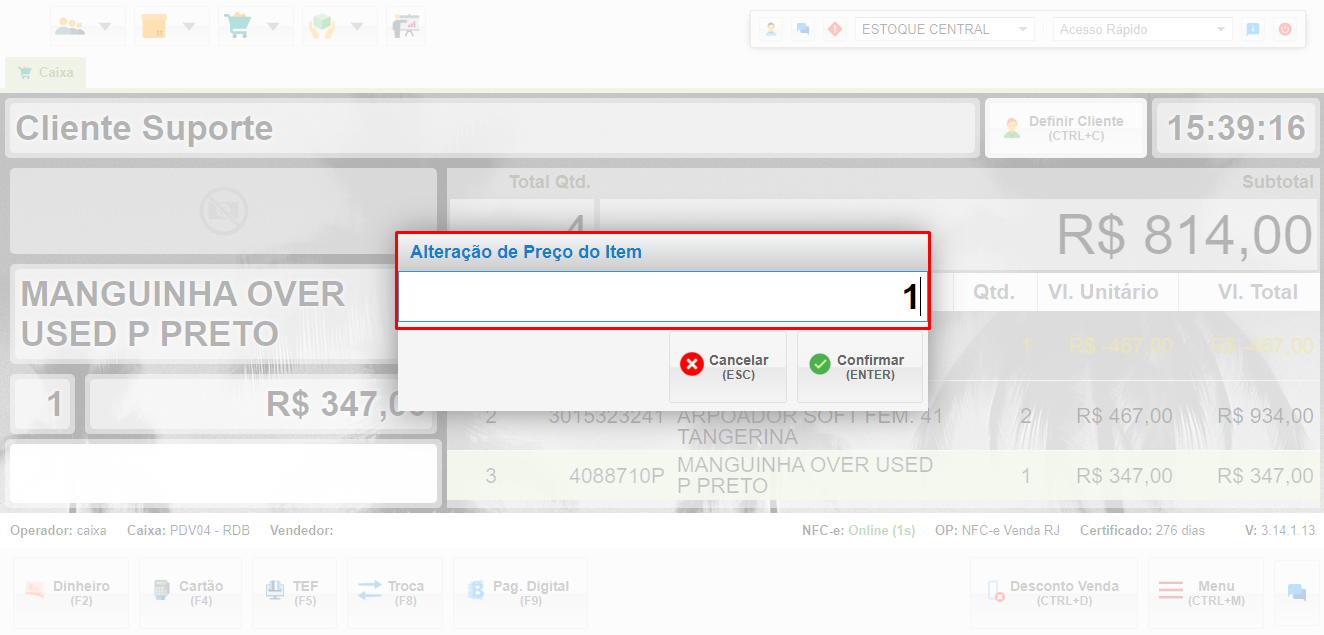
- Ele vai te informar o preço atual do produto e você vai digitar o preço desejado. Após digitar, é só clicar em Confirmar.
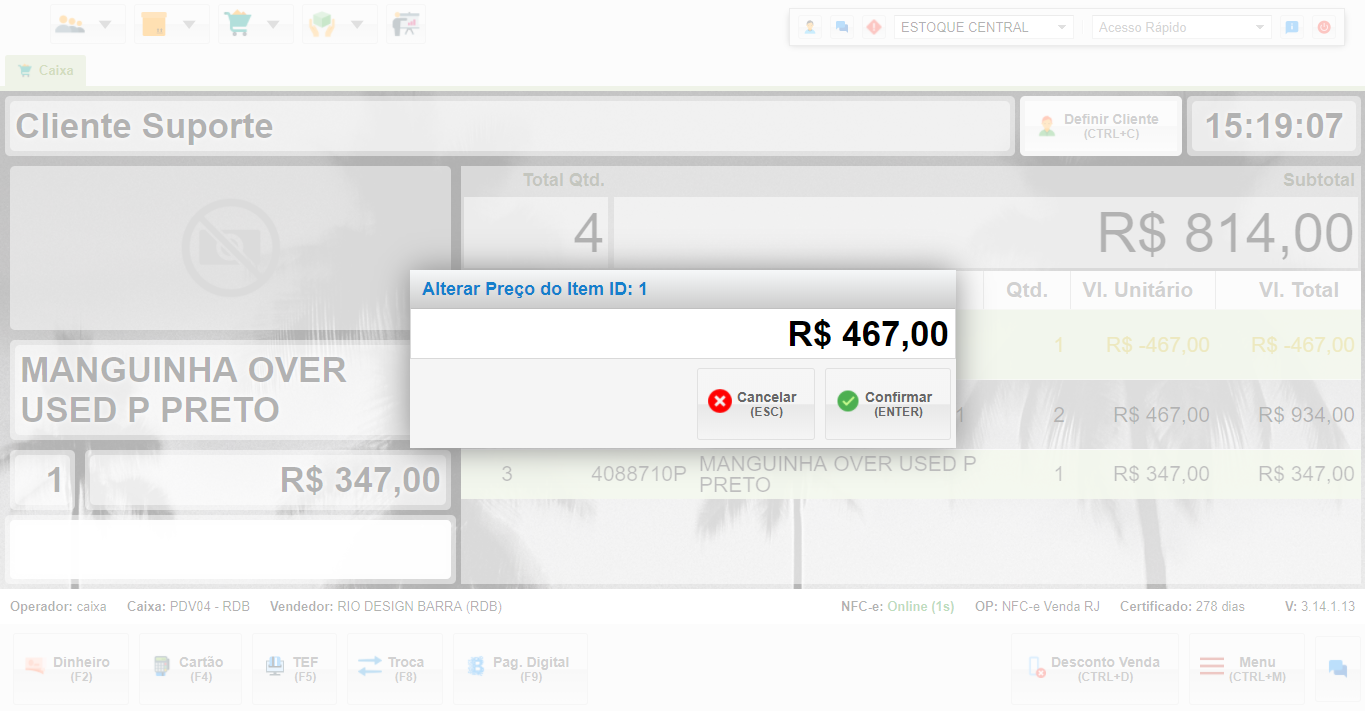
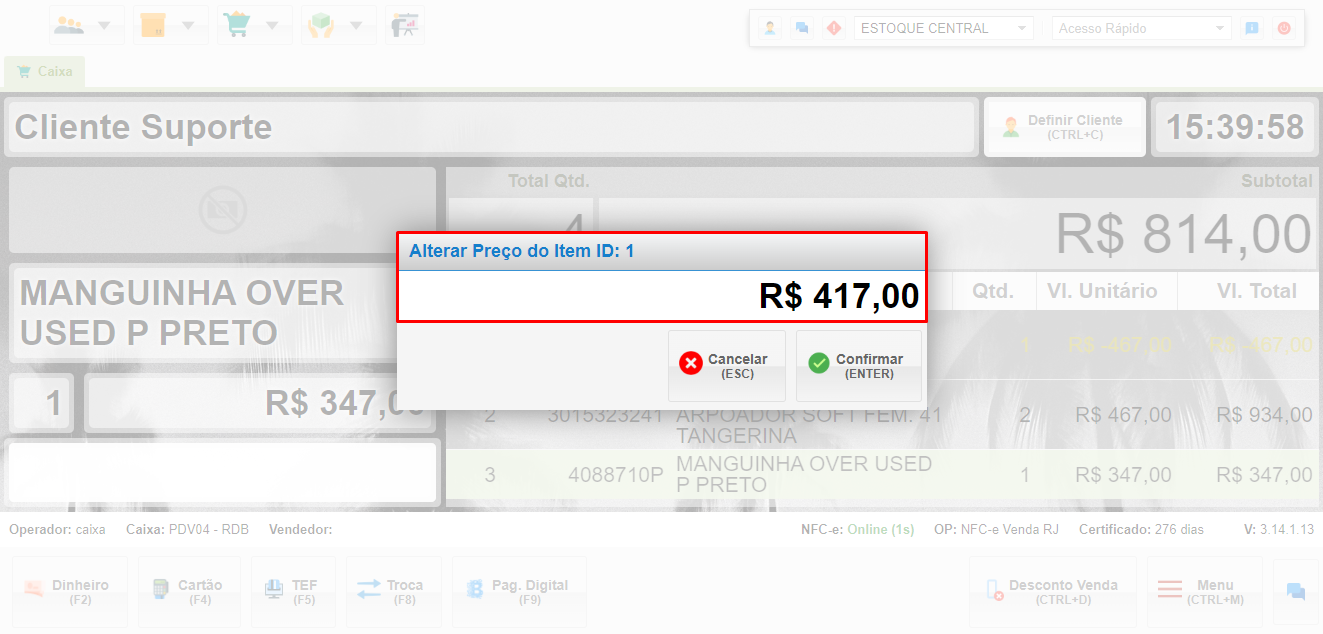
- Após escolher o preço do produto e confirmar, ele vai solicitar o Pin Fiscal para autorizar tal alteração de preço.
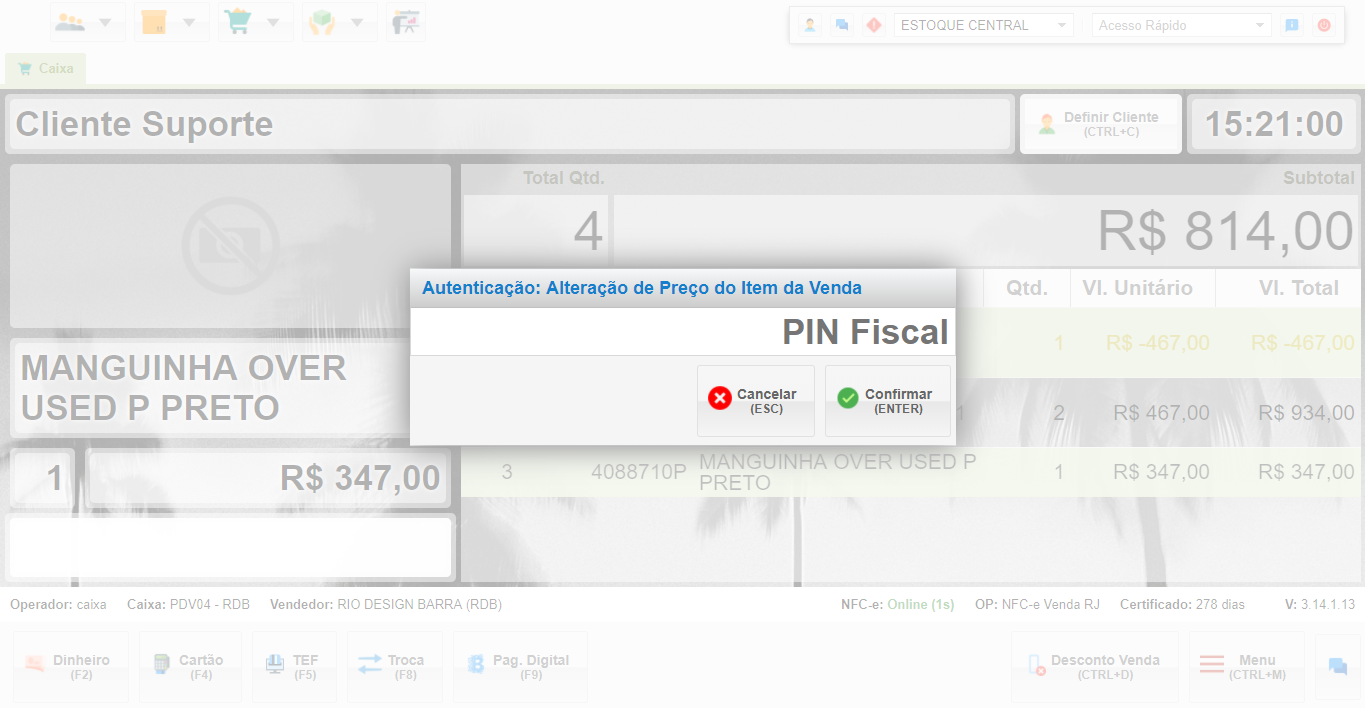
- Após confirmar você pode verificar que foi alterado no próprio carrinho e finalizar a venda de forma normal.
Cadastro de cliente incompleto
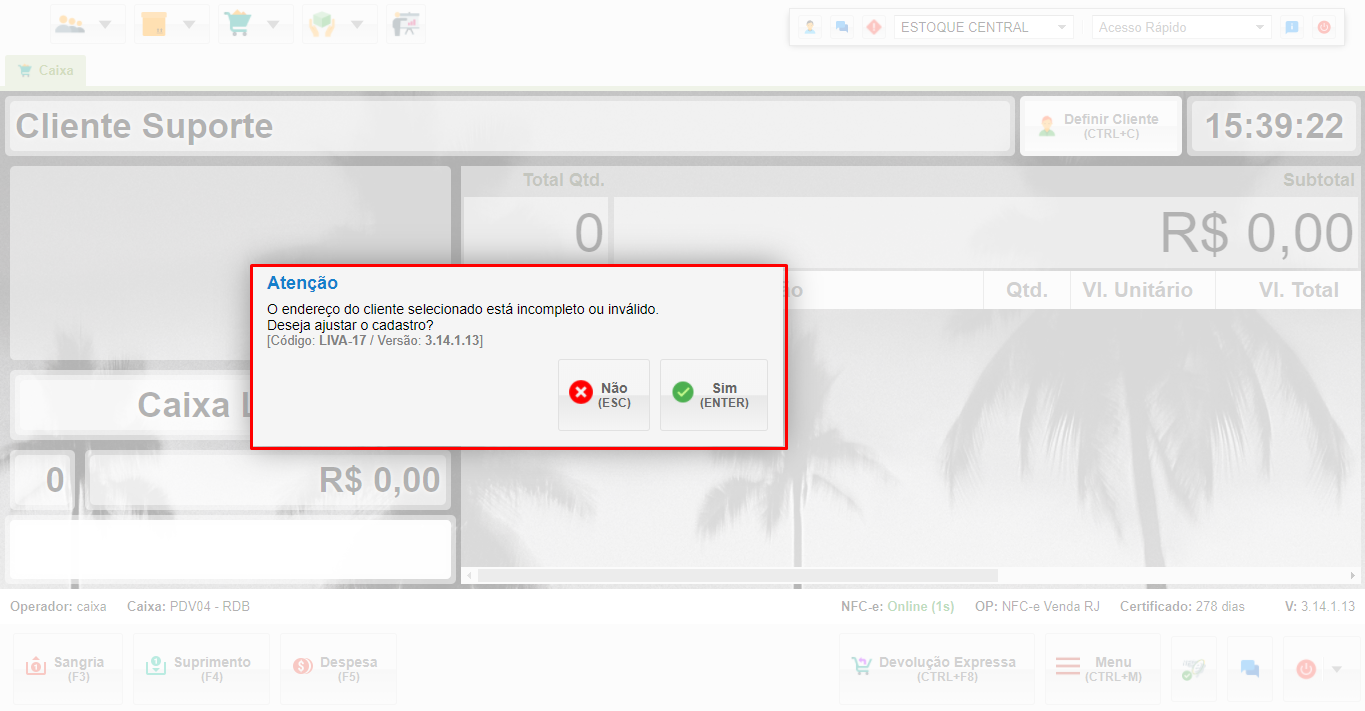
- Para realizar a devolução o cadastro do cliente precisa está completo, caso o cliente não tenha seu cadastro completo, o sistema vai acusar e sinalizar para que o cadastro seja atualizado. Clique em “Sim”.
- Após atualizar o cadastro do cliente, clique em Salvar ou use o atalho Ctrl + C.
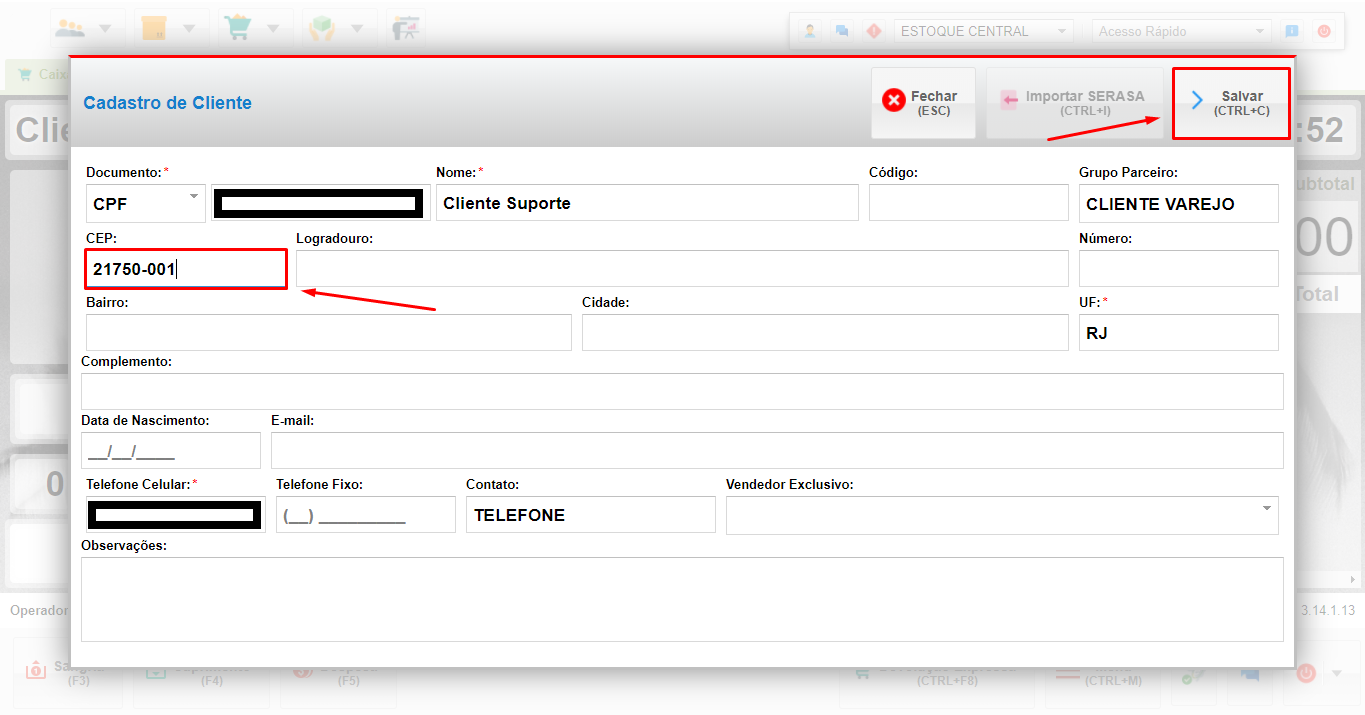
- Após salvar, seu cliente já vai estar definido e o produto no carrinho.
Nenhum comentário