
Processo de venda com emissão de NF-e
1. Acesso ao PDV e Abertura do Caixa
-
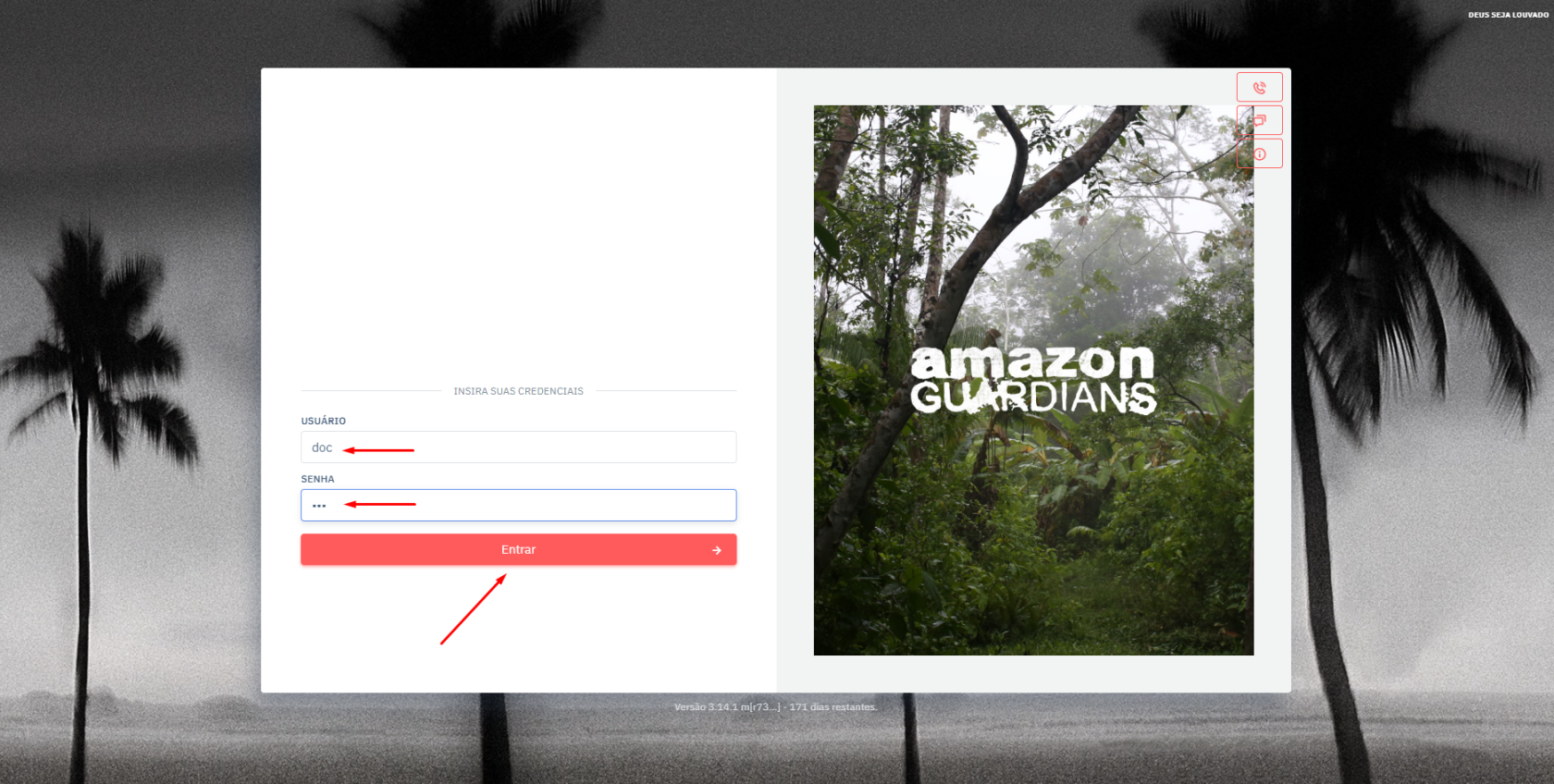
Dirija-se à área de trabalho e clique no ícone correspondente ao PDV.

-
Insira seu usuário e senha.
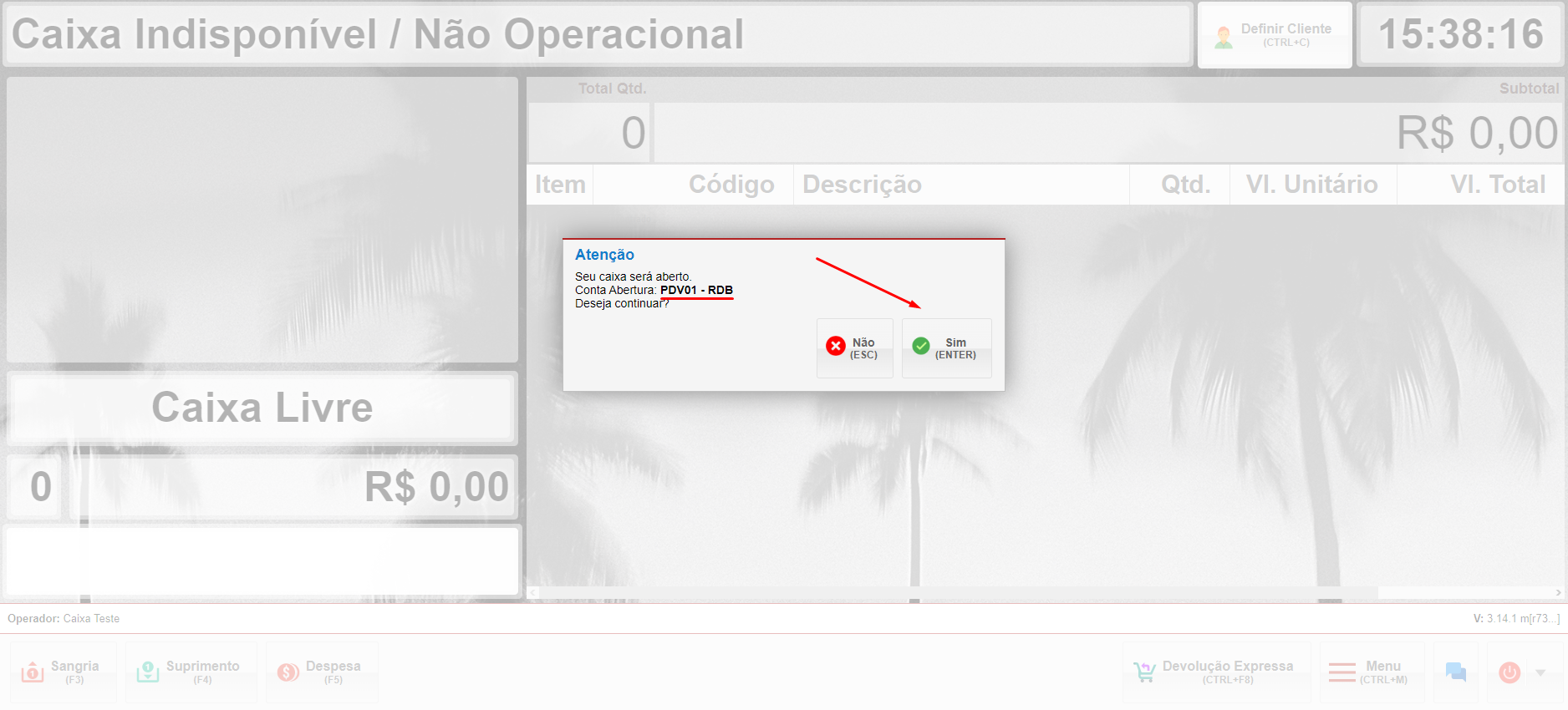
Confirmação do PDV
-
Após clicar no ícone do PDV, uma tela de confirmação aparecerá, solicitando a confirmação do PDV a ser aberto. Se todas as informações estiverem corretas, clique em "Sim".
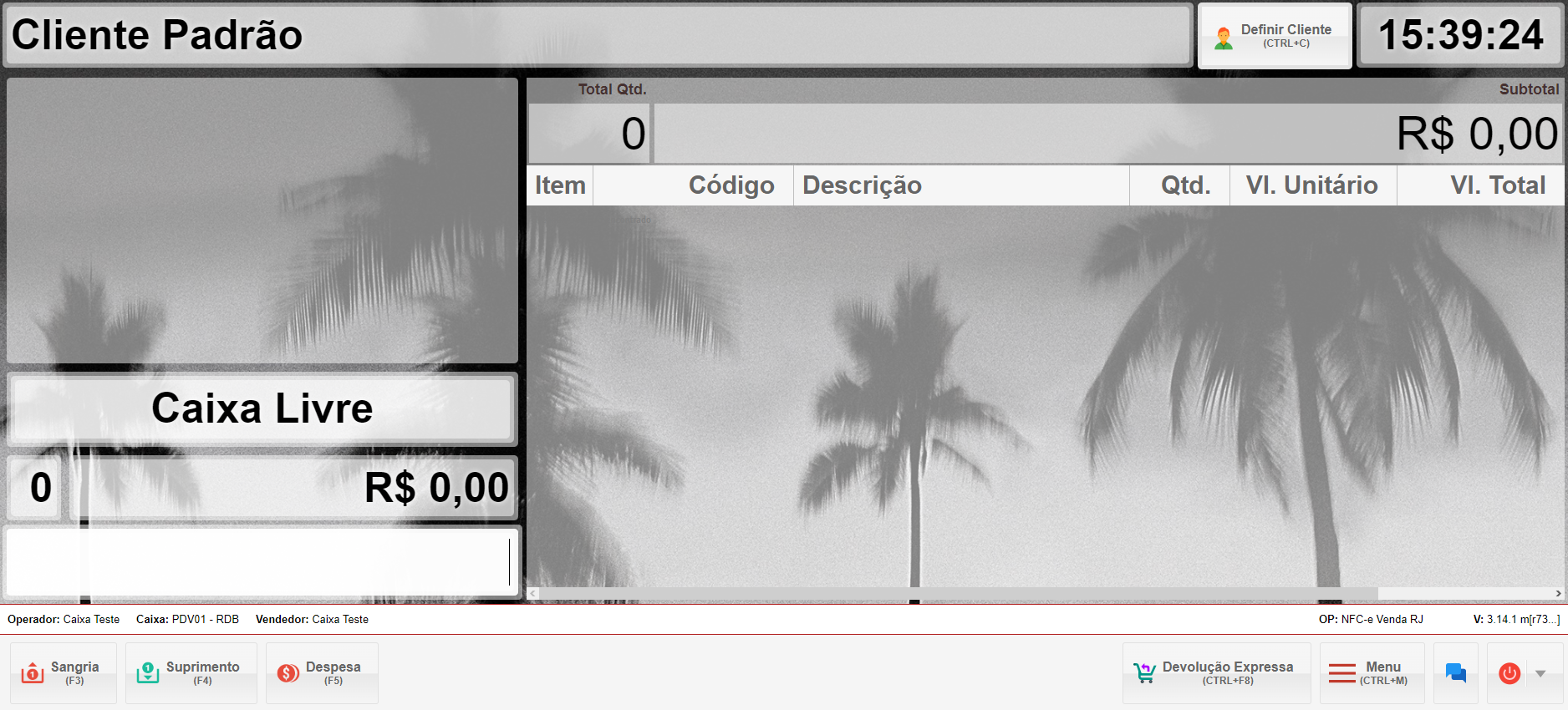
- A interface do caixa será exibida.
2. Processo de Venda
2.1 Adicionar Produto
-
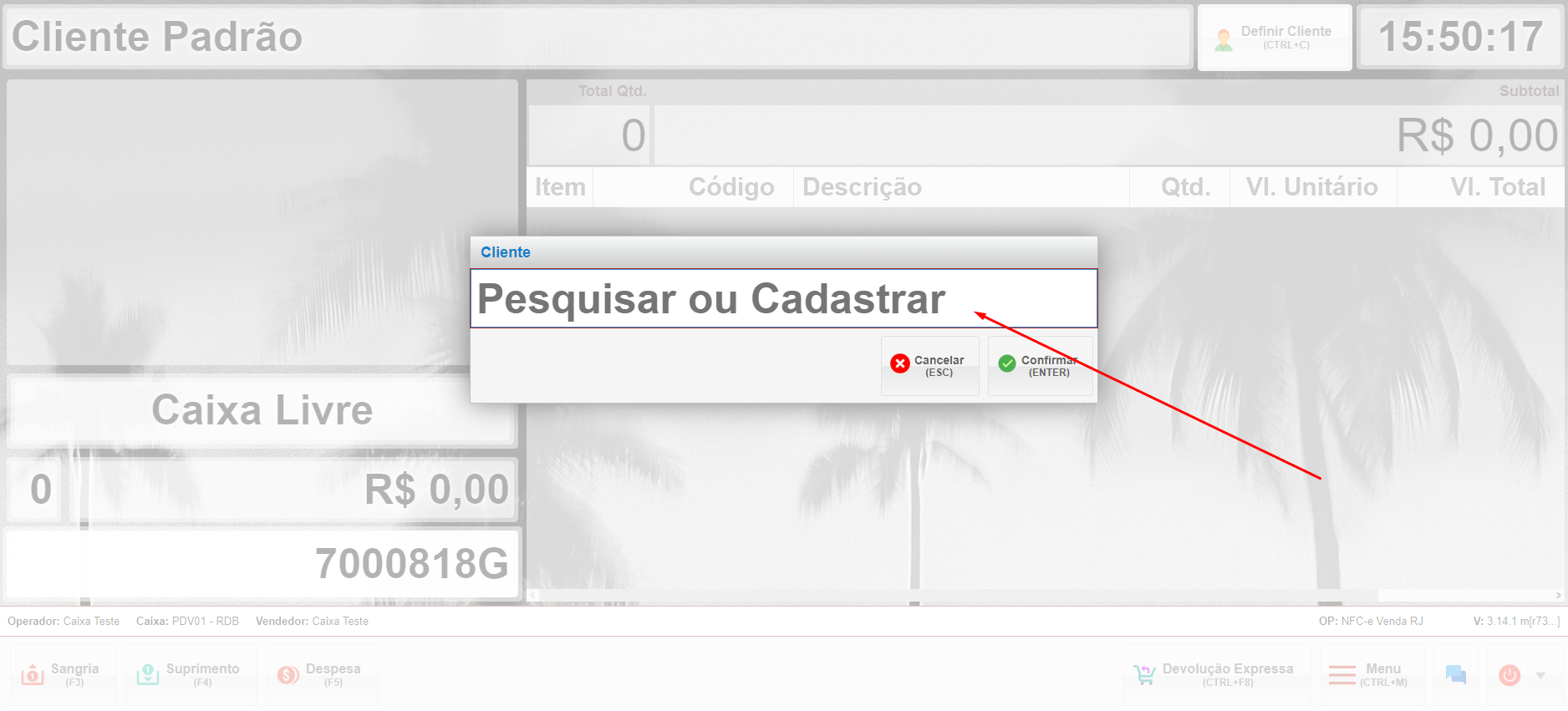
Digite a referência do produto desejado e pressione "ENTER". O sistema solicitará o CPF do cliente para associá-lo à venda. Caso o cliente não queira informar o CPF, pressione "ESC".
2.2 Seleção de Vendedor
-
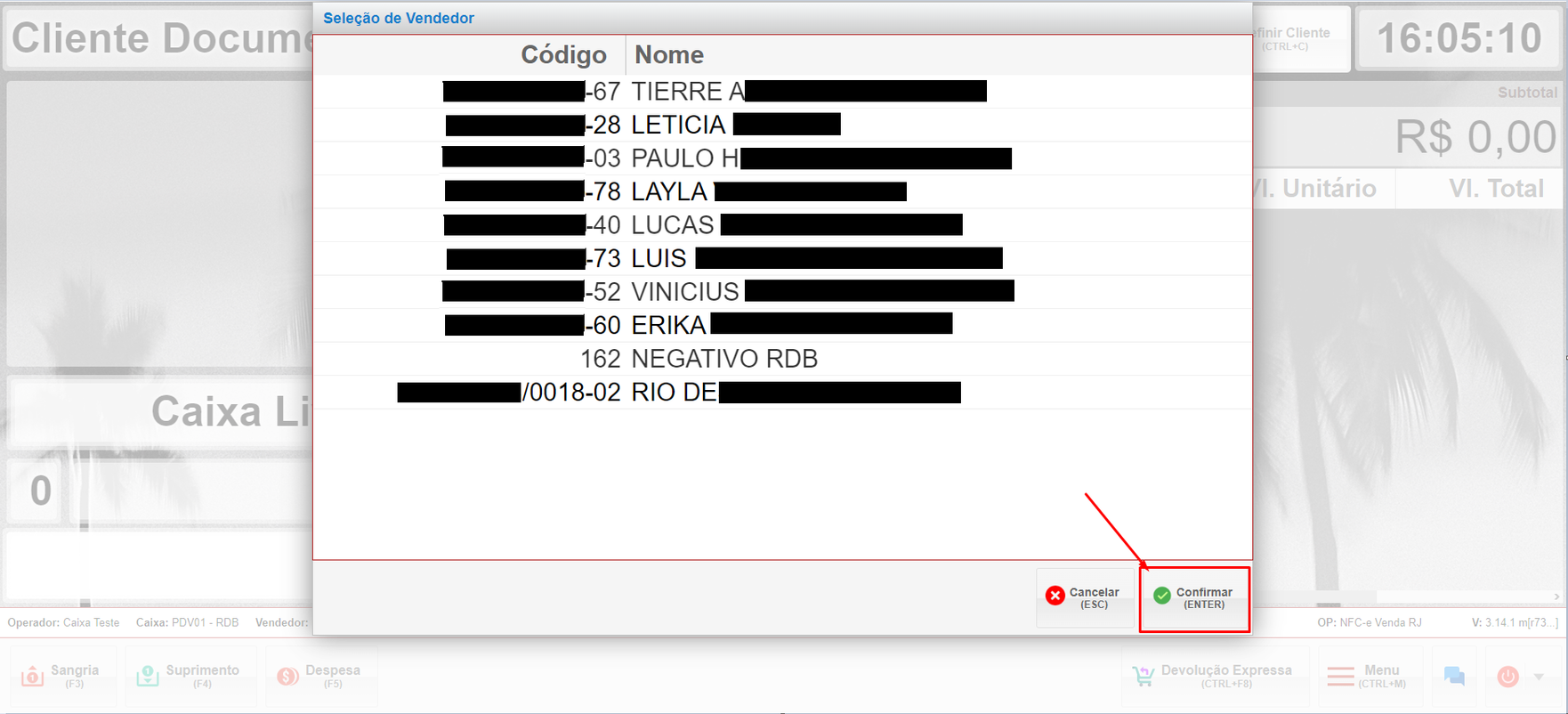
O sistema solicitará o código do vendedor. Se não lembrar o código, pressione "ENTER" para obter uma lista de vendedores cadastrados. Selecione o vendedor e clique em "Confirmar".
2.3 Adicionar ao Carrinho
-
Após adicionar o cliente e o vendedor, a tela para selecionar o produto será exibida. Selecione o produto desejado com base em suas características como tamanho, cor, quantidade, e clique em "Confirmar".
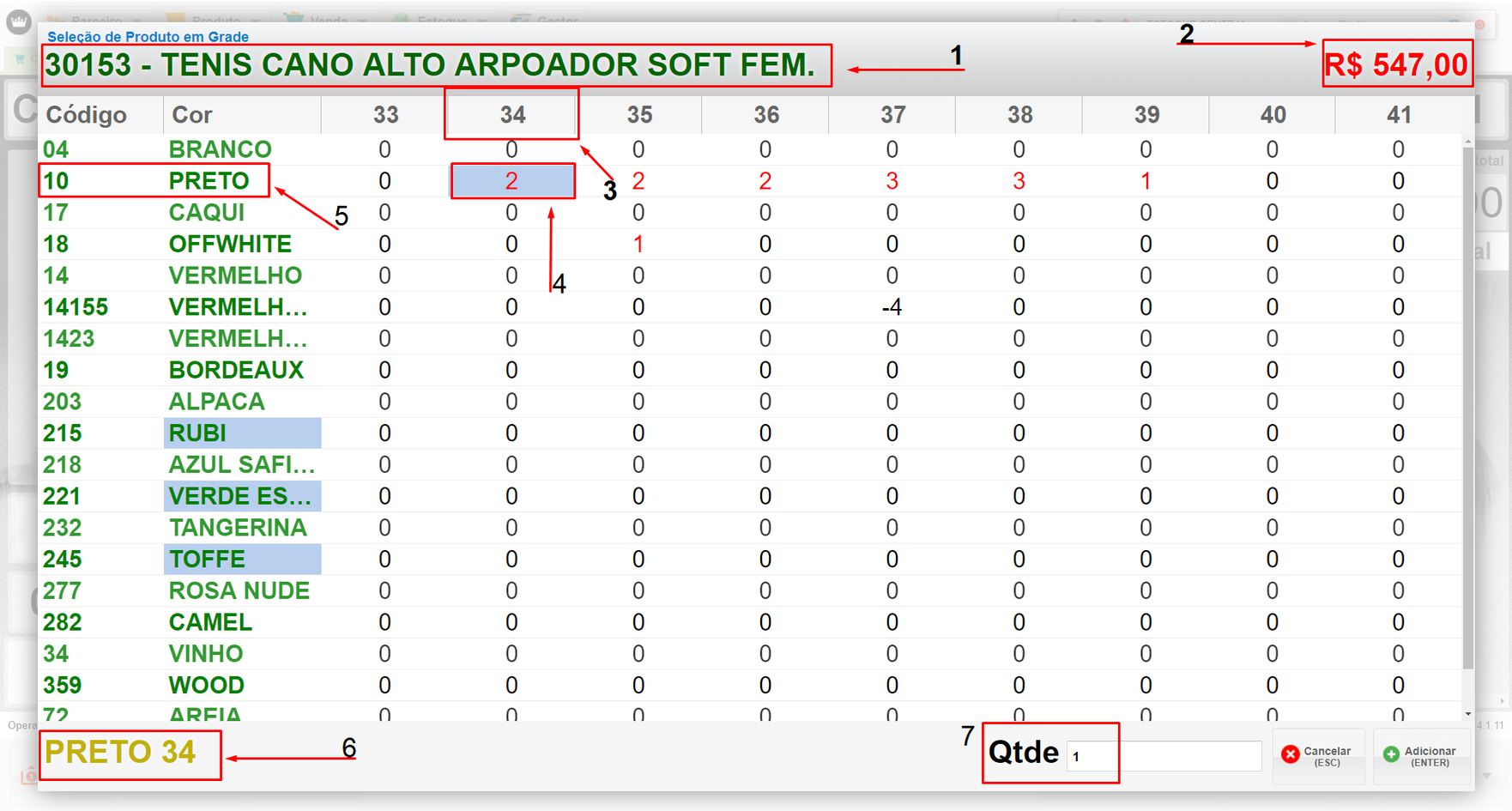
- Referência e Descrição: Identificação do produto.
- Preço: Valor do produto selecionado.
- Grade (Tamanho): Tamanho do produto.
- Quantidade em Estoque: Quantidade disponível no estoque.
- Grade (Cor): Cor do produto.
- Quantidade: Quantidade de itens a serem adicionados ao carrinho.
Obs: Apenas um tipo de produto pode ser adicionado por vez. Para tamanhos ou cores diferentes, repita o processo.
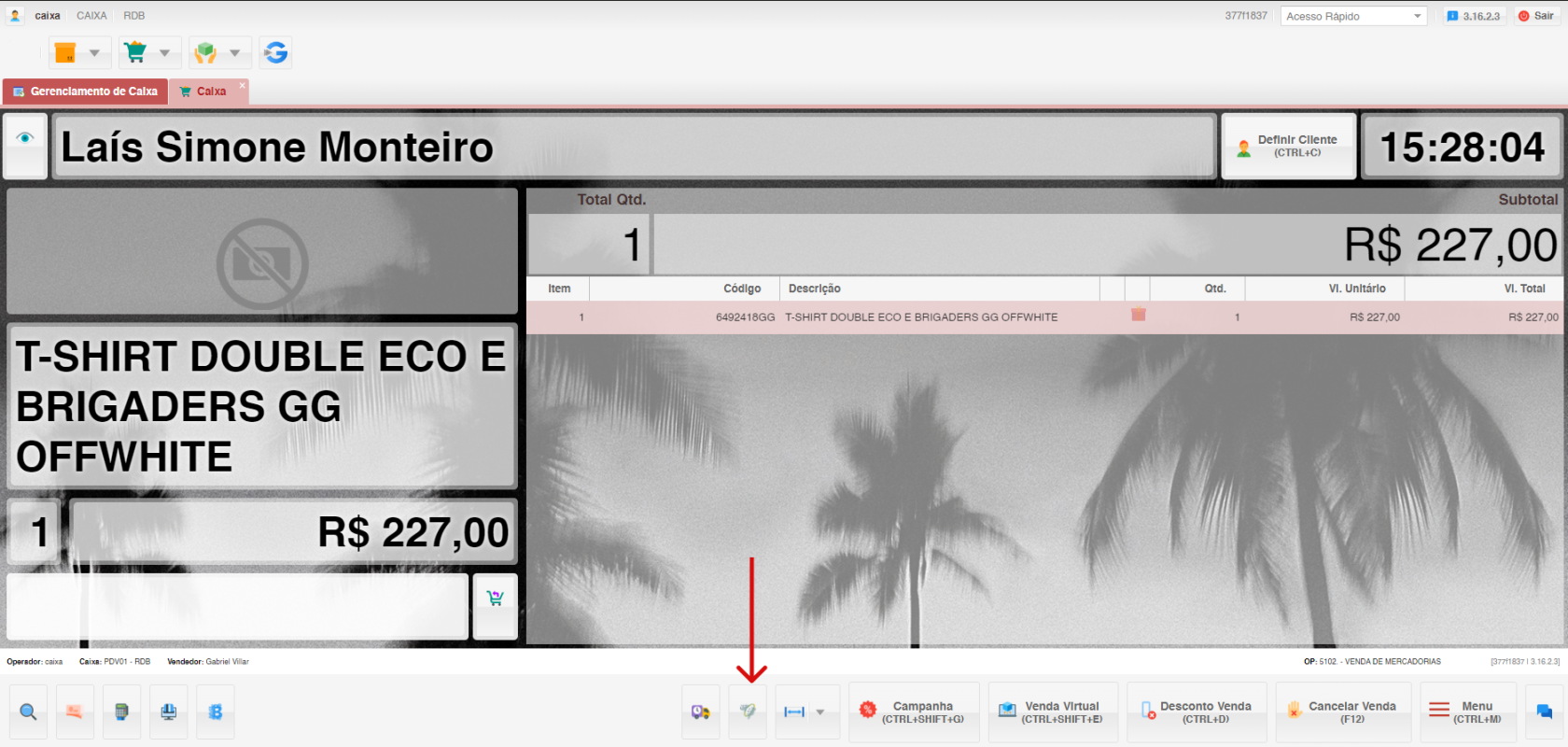
- Antes de confirmar a forma de pagamento na venda, o sistema oferece a opção de gerar a Nota Fiscal Eletrônica (NF-e). Uma vez gerada a NF-e, o processo de venda se torna irrevogável no sistema, ou seja, não é possível desfazer a operação. Qualquer necessidade de ajuste ou correção deve ser feita através do processo formal de cancelamento da NF-e, respeitando os prazos e condições de cancelamento estabelecidos pela legislação tributária.
3. Escolha da Forma de Pagamento
3.1 Selecionar Forma de Pagamento
-
Escolha a forma de pagamento, como "Dinheiro". Clique no botão correspondente ou use o atalho "F2".
3.2 Confirmação de Pagamento
-
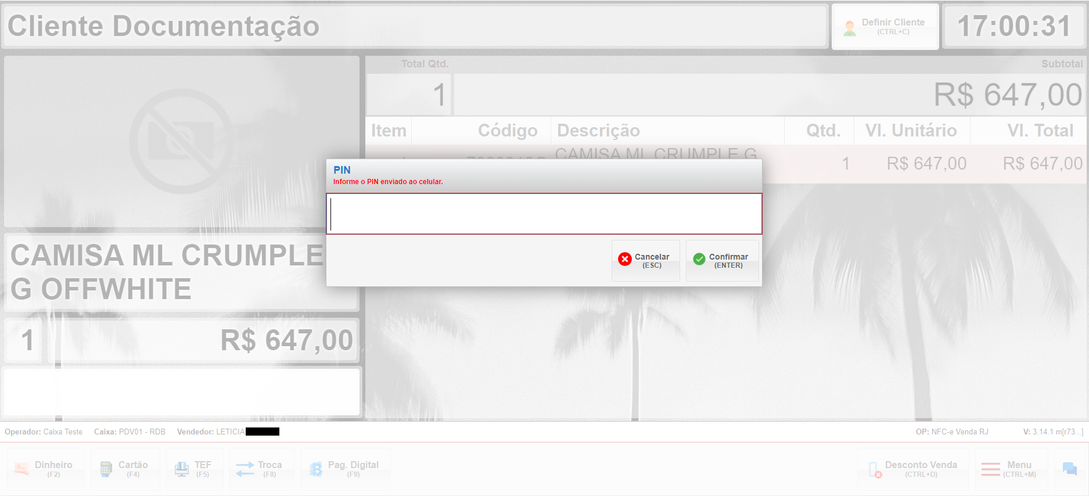
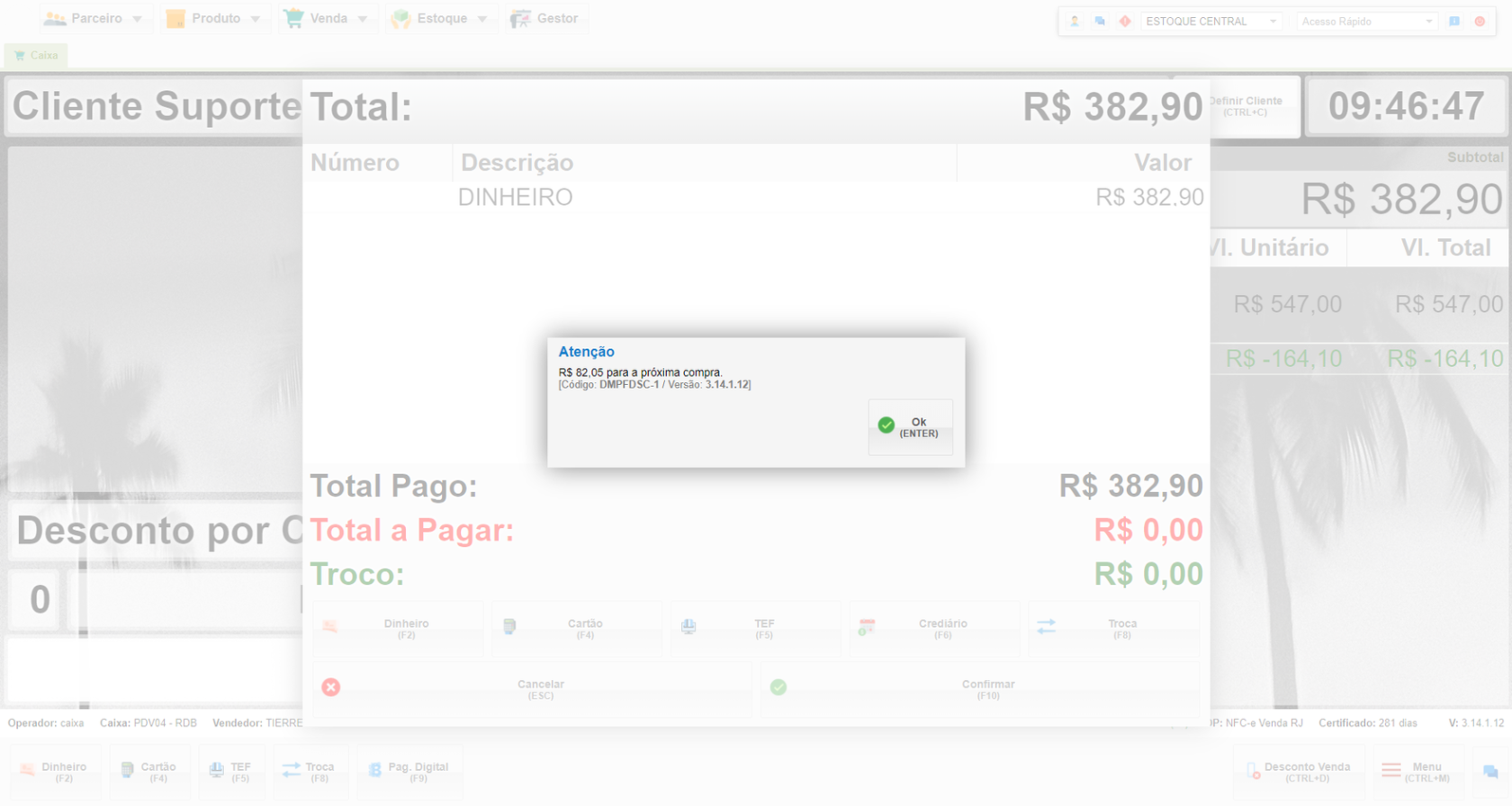
O cliente receberá um PIN para ser informado no campo requerido. Após confirmar o PIN, será exibido o valor de cashback gerado para a próxima compra.
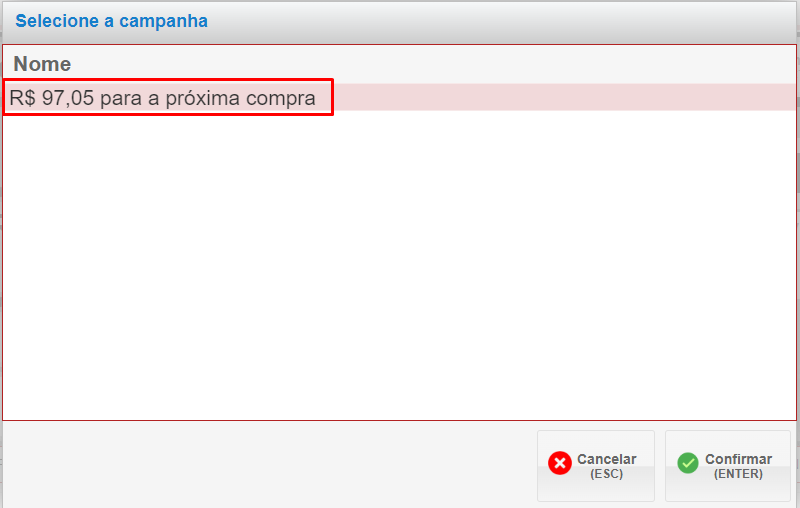
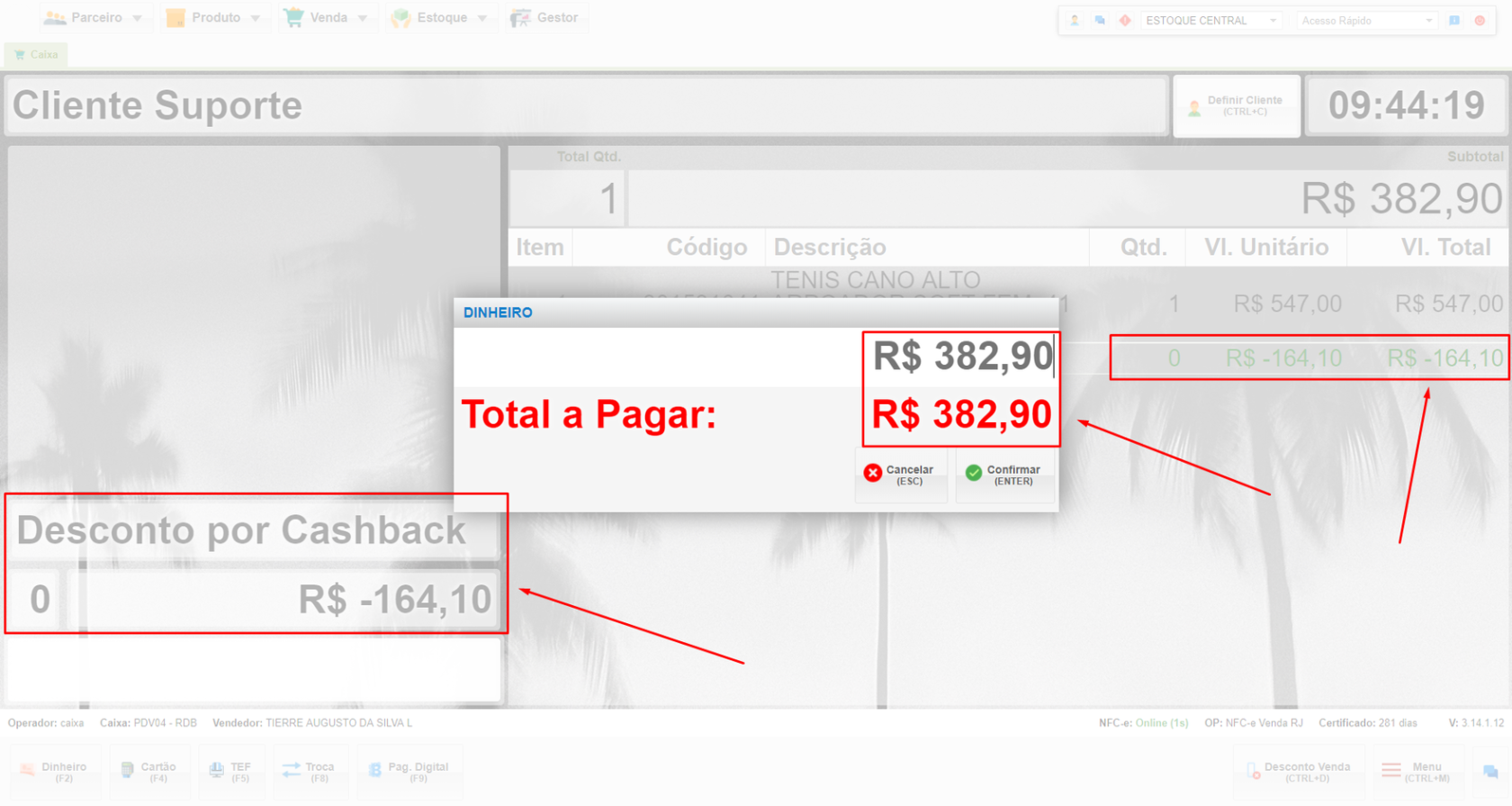
- O sistema mostrará o valor devido na forma de pagamento escolhida. Clique em "Confirmar" ou pressione "ENTER" para finalizar a venda.
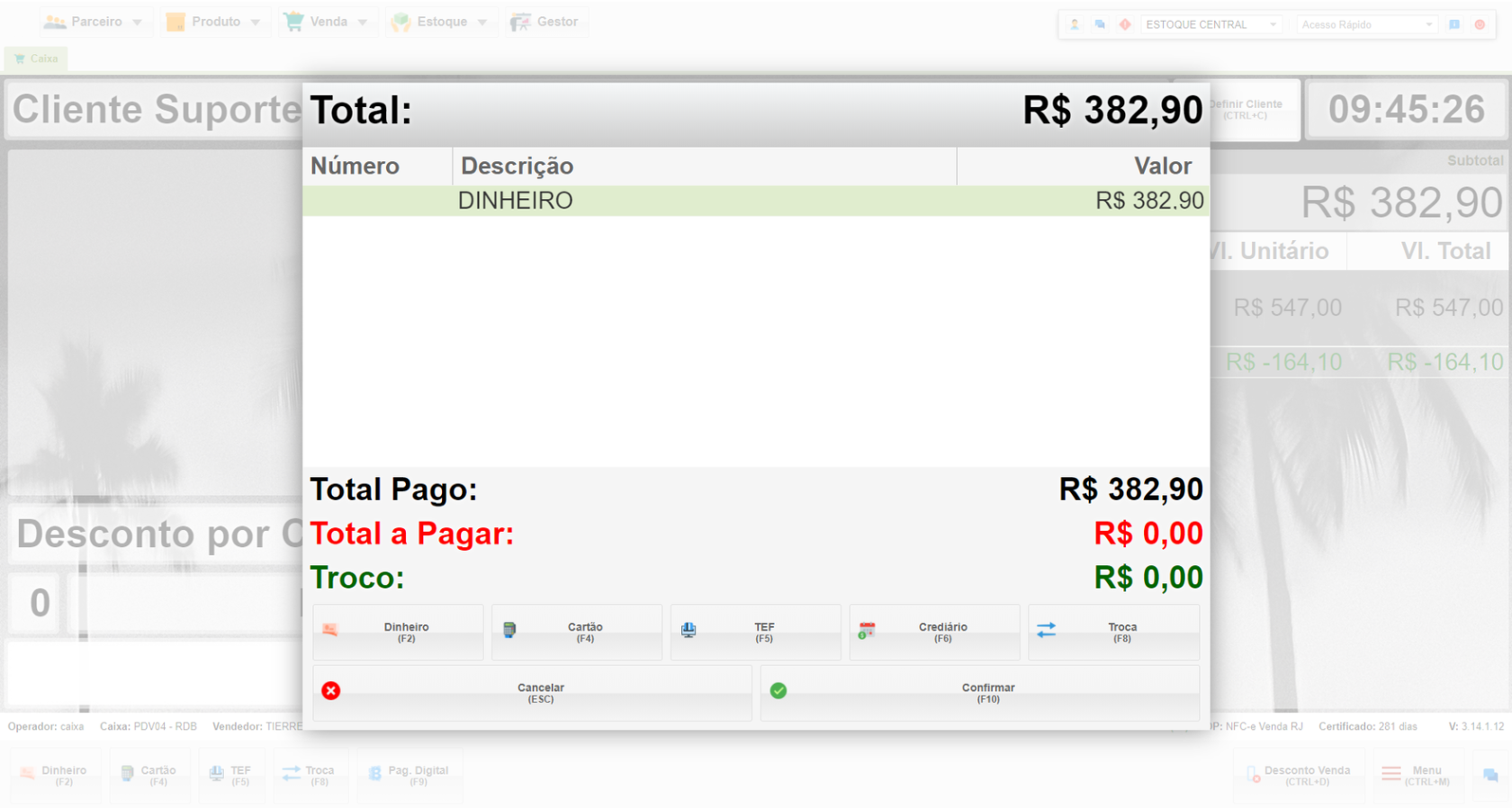
- Para finalizar a venda, clique em "Confirmar (F10)" ou use a tecla "F10". Após a finalização, o cupom fiscal será impresso e será novamente exibido na tela o cashback para a próxima compra.
Obs: Caso o cliente queira pagar com duas ou mais formas de pagamento, selecione a primeira forma, informe o valor, e depois adicione a segunda forma de pagamento. Finalize a venda normalmente.
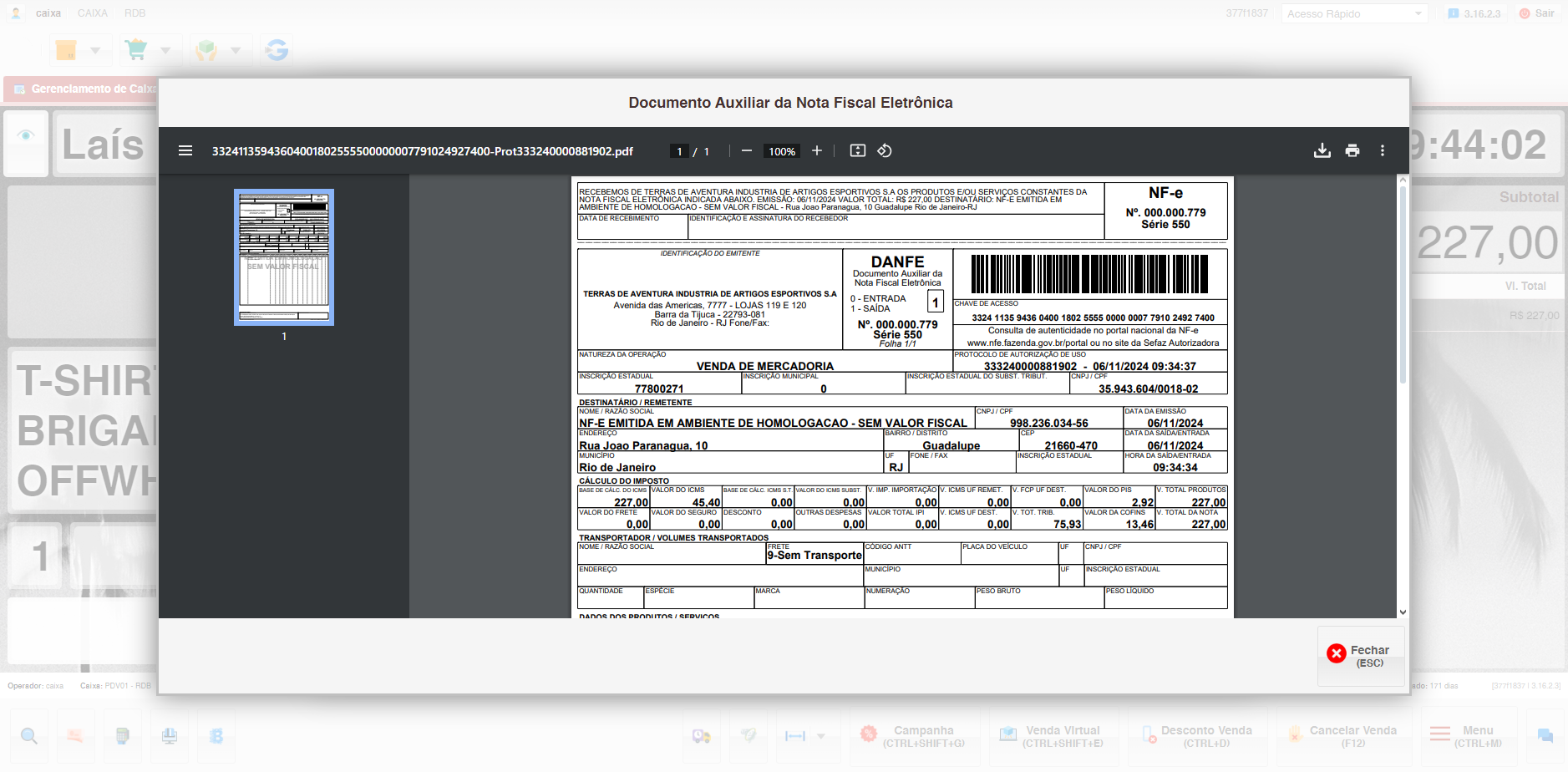
- Após selecionar a forma de pagamento e finalizar a venda é gerada a Danf-e.
Nenhum comentário