
NF-e - Remessa Análise
Este procedimento detalha como emitir uma Nota Fiscal Eletrônica (NF-e) para a remessa de produtos destinados à análise, incluindo operações dentro e fora do estado.
1. Cadastrar uma NF-e de Remessa para Análise
-
Acessar Controles Fiscais (NF-e)
- No sistema, vá até a aba Estoque e selecione Controles Fiscais (NF-e).
- Clique em Incluir para iniciar o cadastro de uma nova NF-e.

- Preenchimento do Cabeçalho da NF-e
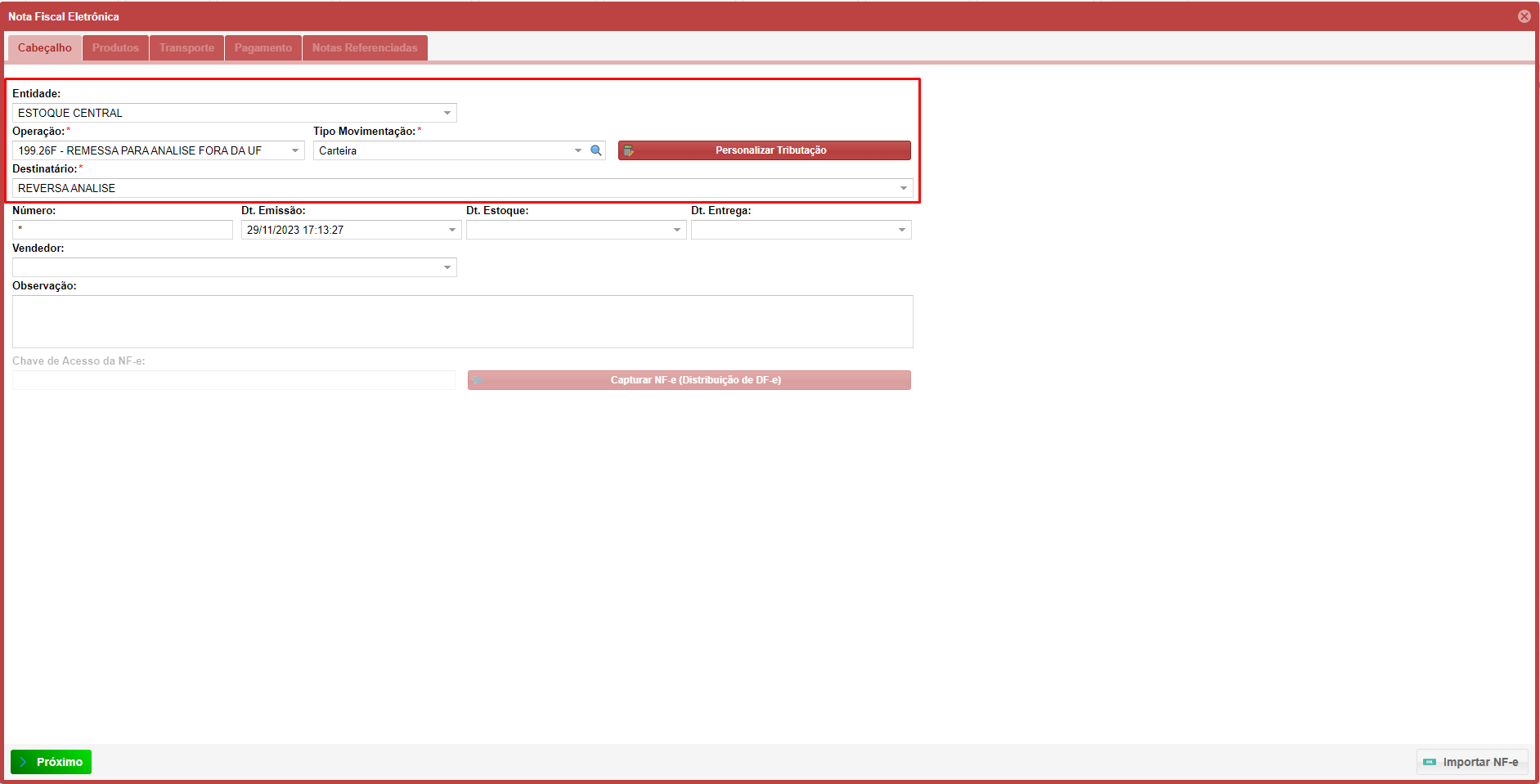
- Na tela que se abrirá, você deverá preencher as seguintes informações no cabeçalho da NF-e:
- Entidade:
- Selecione a loja de onde os produtos serão enviados.
- Operação:
- Selecione uma das operações fiscais conforme o destino da remessa:
-
199.26F - REMESSA PARA ANÁLISE FORA DA UF: Para remessas para fora do estado.
-
199.26 - REMESSA PARA ANÁLISE: Para remessas dentro do mesmo estado.
-
- Selecione uma das operações fiscais conforme o destino da remessa:
Atenção:
199.26F é usada para remessas interestaduais (ex: Bahia para Rio de Janeiro).
199.26 é usada para remessas dentro do estado (ex: Rio de Janeiro para Rio de Janeiro).
- Tipo Movimentação:
- Geralmente, utilize Carteira para operações fiscais.
- Destinatário:
- Insira o destinatário para onde os produtos serão enviados para análise. É obrigatório que seja o destinatário especificado.
Exemplo de Cabeçalho Preenchido:
-
Adicionar Produtos à NF-e
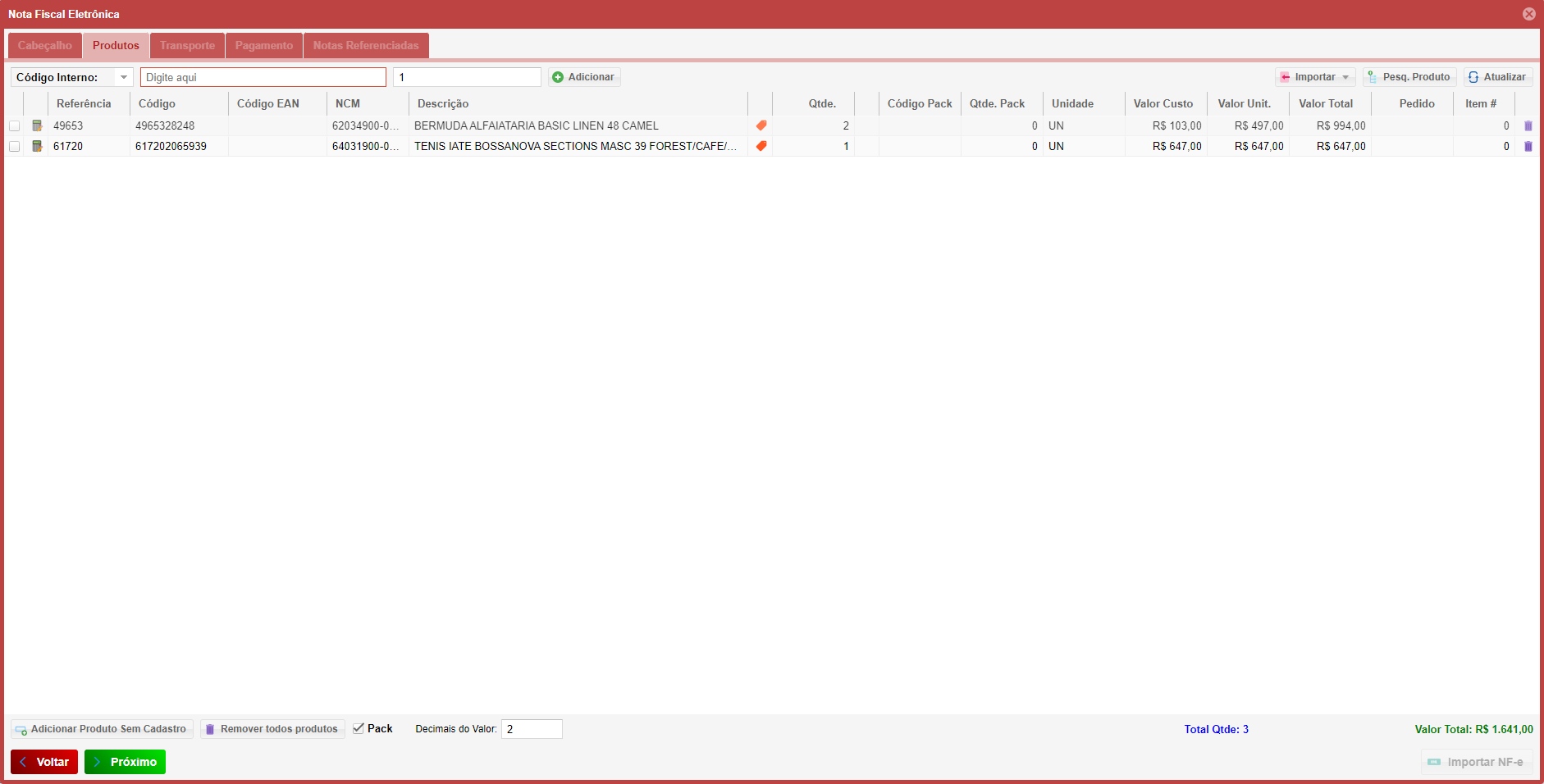
- Na próxima tela, adicione os produtos que serão enviados.
- Após adicionar os produtos, clique em Próximo novamente.
Definir Transporte (Se Necessário)
-
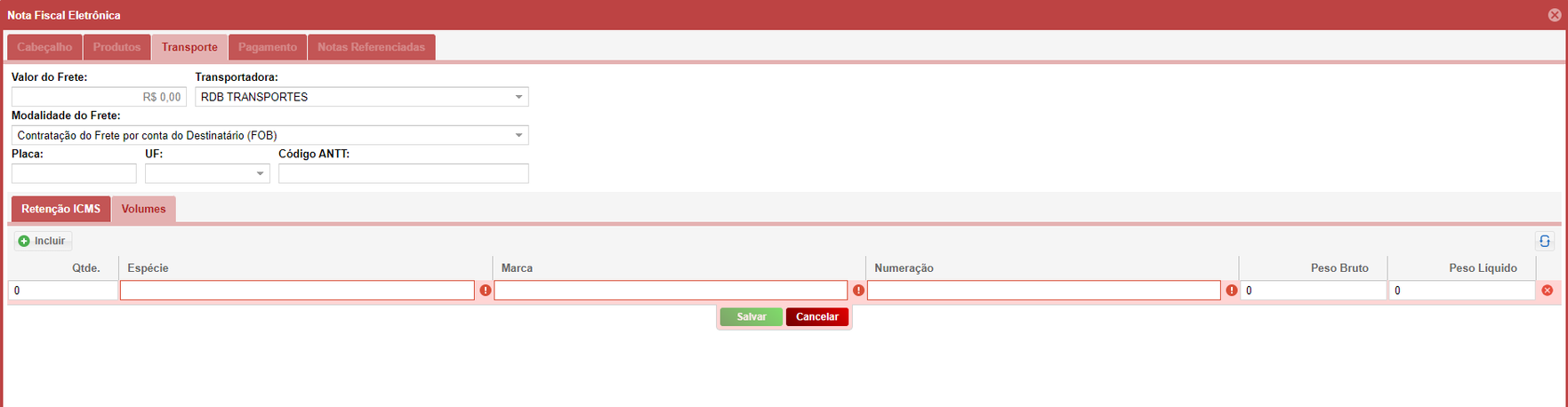
Na aba de Transporte, selecione a transportadora cadastrada, se for o caso.
-
Use a modalidade Contratação do Frete por conta do Destinatário (FOB).
-
Abaixo, defina os itens que serão transportados. Clique em Incluir e preencha os campos:
Qtde.: Quantidade da espécie definida.
Espécie: Tipo de embalagem ou recipiente (Ex: Caixa, sacola, etc.).
Marca: Use obrigatoriamente "SM".
Numeração: Insira qualquer número sequencial (Ex: 1, 2, 3).
Peso Bruto: Peso bruto da espécie.
Peso Líquido: Peso líquido da espécie. -
Clique em Salvar e depois em Próximo para continuar.
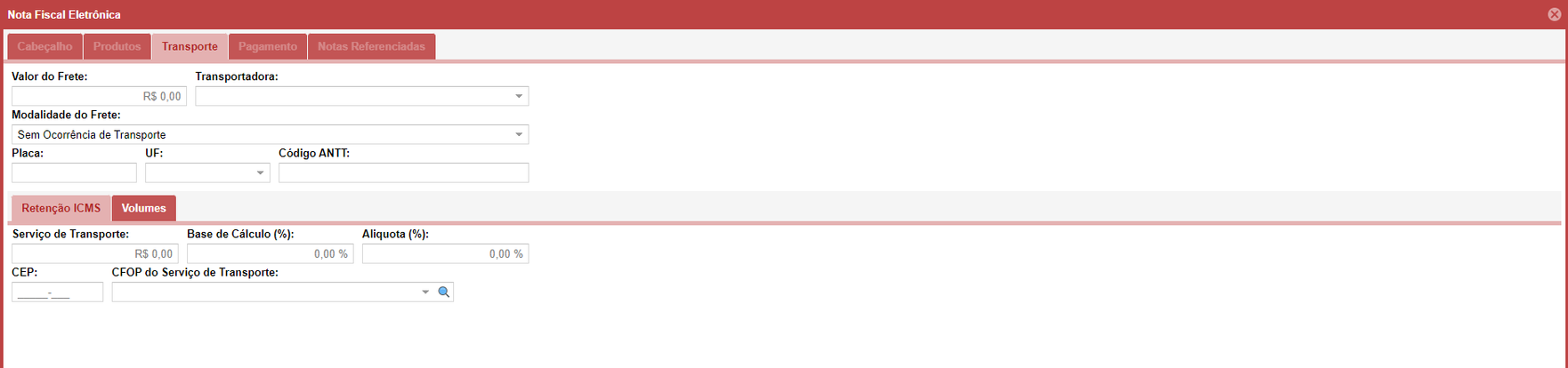
- Caso precise definir o Transporte:
- Deixe o campo Transportadora vazio.
- Selecione Sem Ocorrência de Transporte na Modalidade de Frete.
- Clique em Próximo.
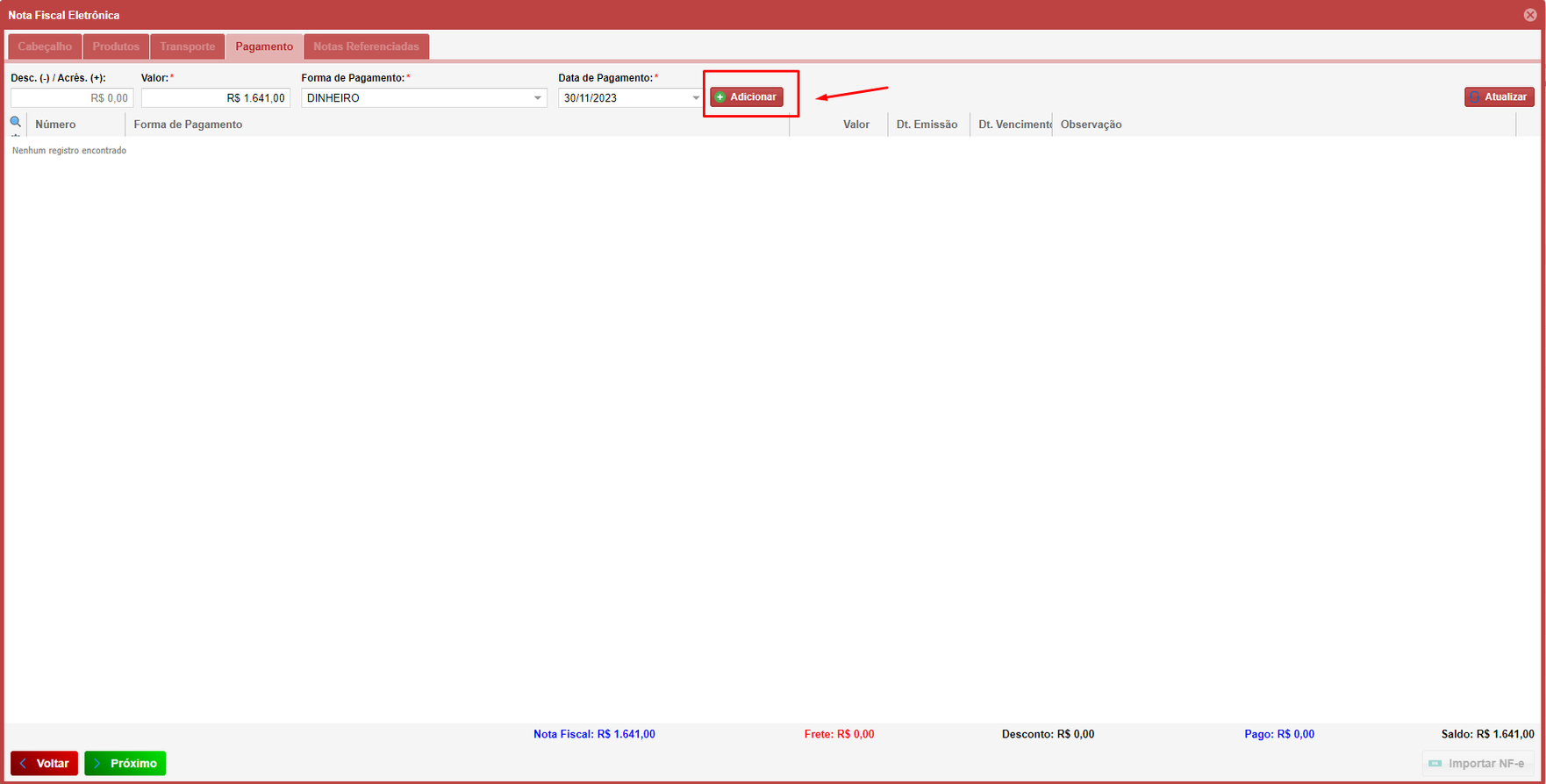
- Aba de Pagamento
- A aba de pagamento é considerada "redundante" para esse tipo de nota.
- Selecione a Forma de Pagamento: Dinheiro.
- Clique em Adicionar e depois em Próximo
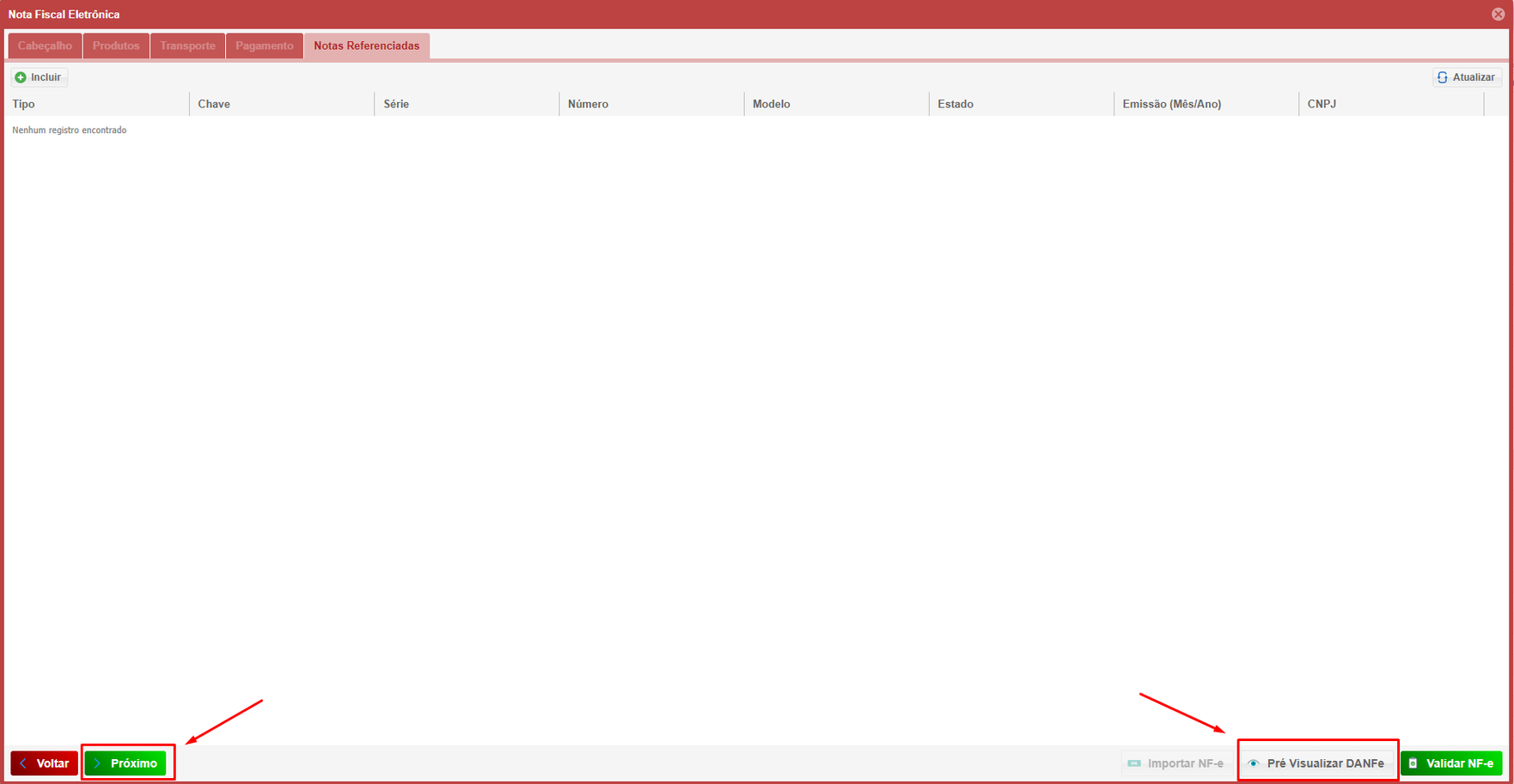
- Notas Referenciadas e Pré Visualização do DANF-e
- A aba de Notas Referenciadas também é redundante para esse tipo de NF-e, podendo ser ignorada.
- Preste atenção nos botões no canto inferior direito: Pré Visualizar DANF-e e Validar NF-e.
- Para NF-e de Remessa Análise, use apenas Pré Visualizar DANF-e.
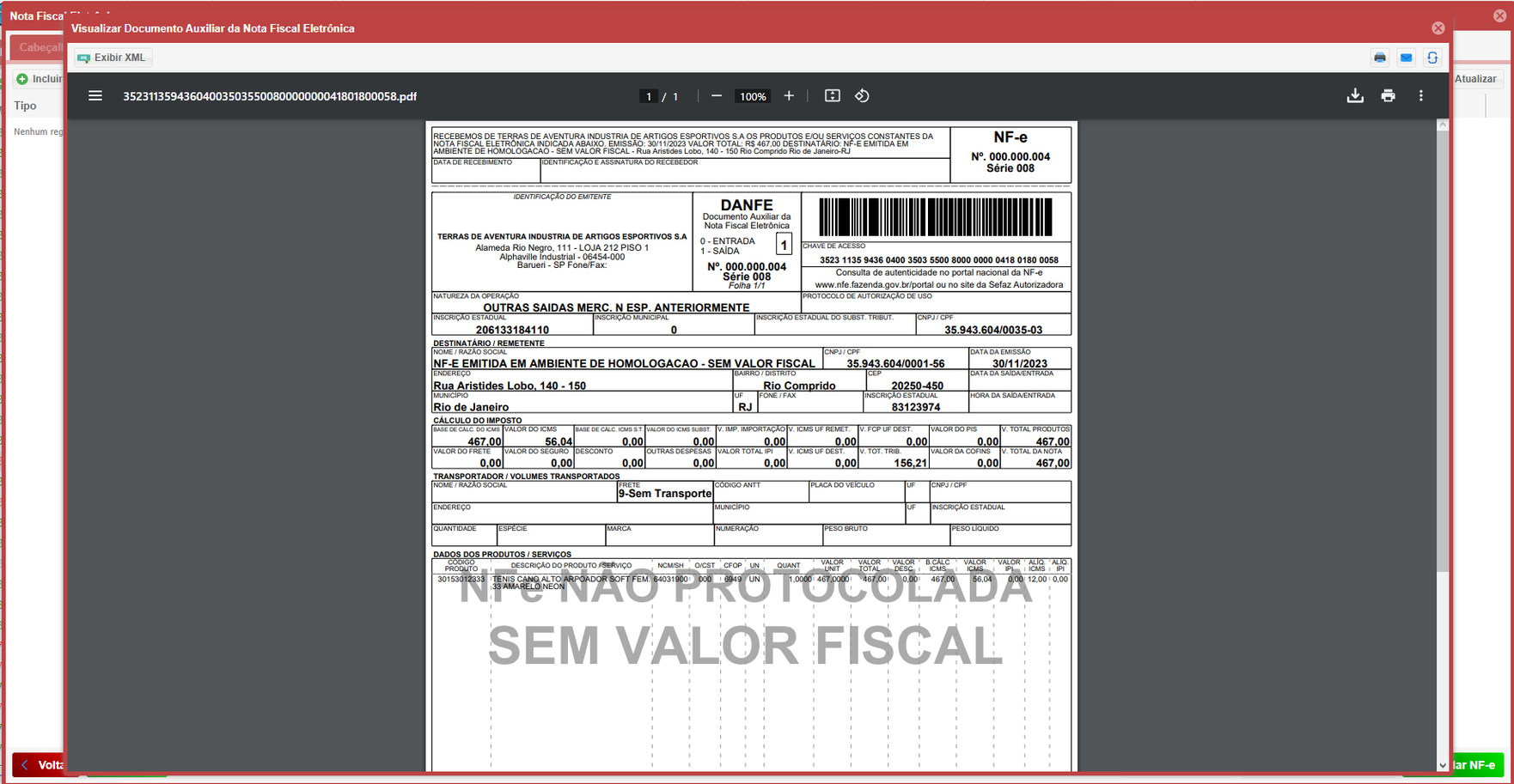
- O sistema gerará uma Pré DANF-e, uma nota sem valor fiscal, para revisão antes da emissão. Pode baixar em PDF ou imprimir.
- Finalizar a Emissão da NF-e
- Se todos os dados estiverem corretos, clique em Próximo.
- Na janela de confirmação, clique em Sim.
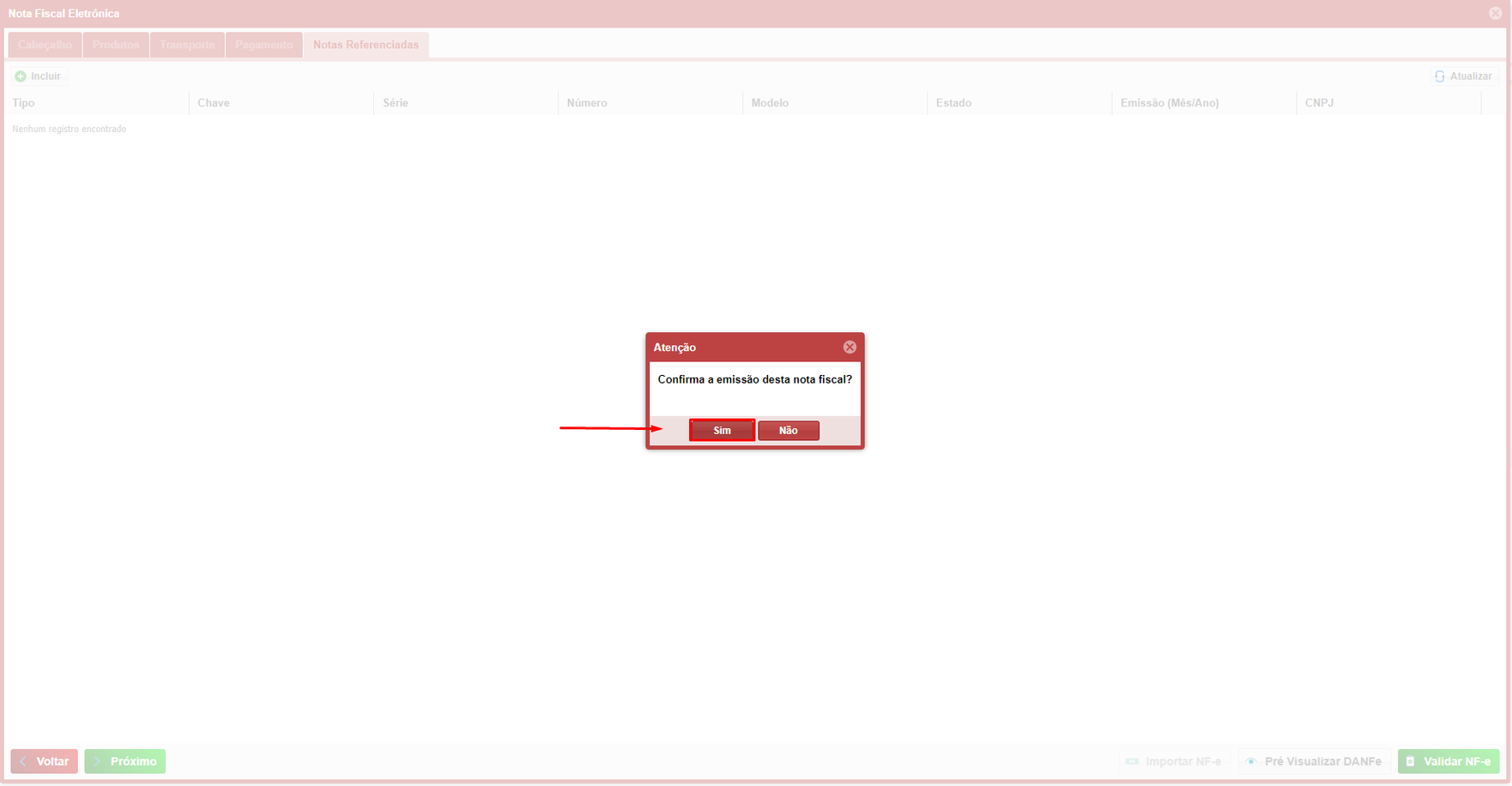
- A nota será emitida e o processo estará concluído.

Nenhum comentário