
Relatório de Uso do Pin
Este relatório foi desenvolvido para que você possa acompanhar e analisar todas as utilizações do Pin Fiscal no sistema. Com ele, é possível filtrar as informações de diversas maneiras para obter os dados precisos.
Filtros Disponíveis
Para facilitar sua análise, o relatório conta com os seguintes filtros:
1. Filtros de Lojas
Você pode refinar sua busca com base nas características e hierarquia das lojas:
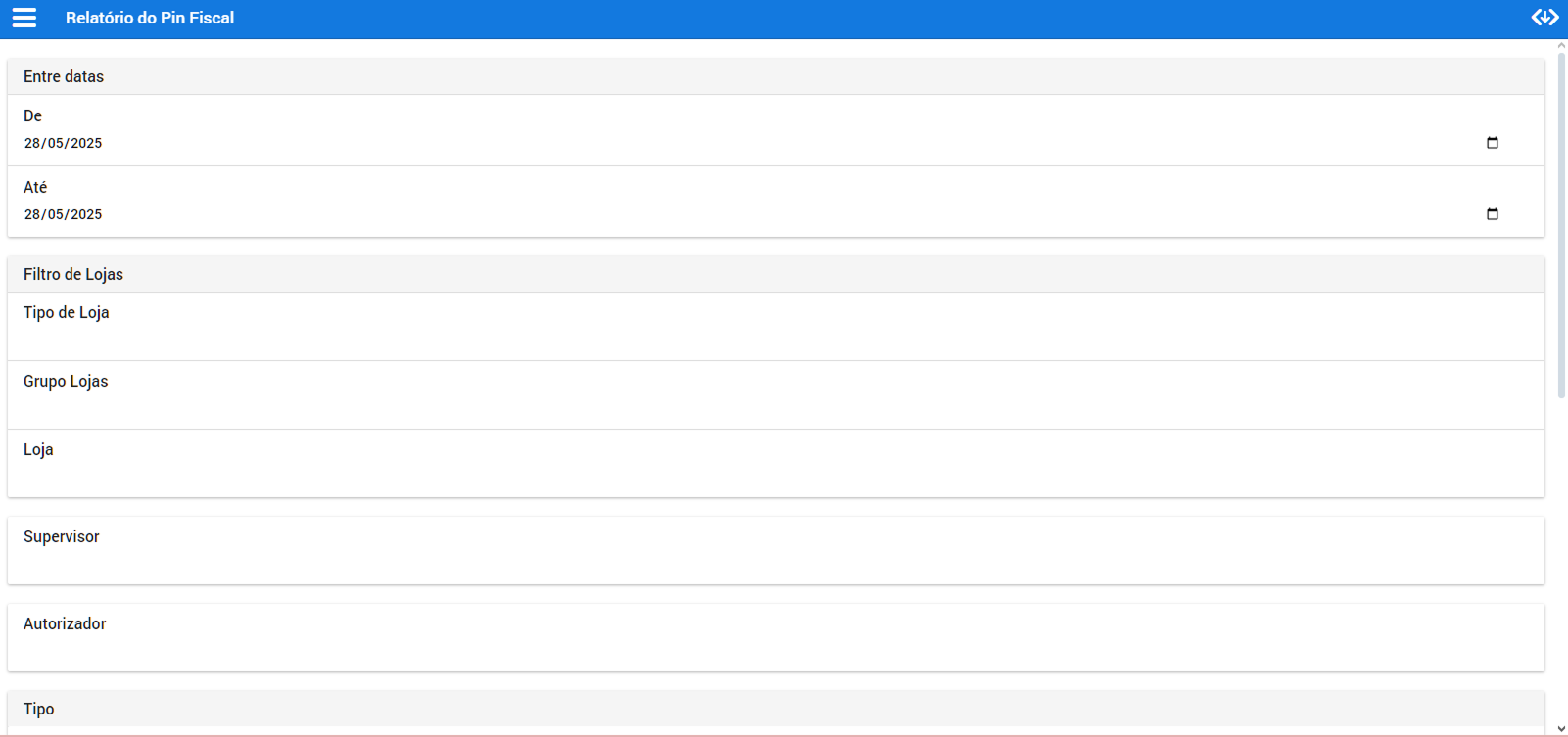
- Entre Datas
- Data Inicial: Selecione a data inicial
- Data Final: Selecione a Data final
- Data Inicial: Selecione a data inicial
- Tipo de Loja: Selecione uma ou mais opções para filtrar por tipo de estabelecimento. As opções são:
- Internacional
- Loja Varejo
- Outlet
- Grupo de Lojas: Filtre por um agrupamento específico de entidades (lojas).
- Loja: Escolha uma loja específica para visualizar suas utilizações do Pin Fiscal.
- Supervisor: Insira o nome do responsável regional para ver as utilizações relacionadas à sua área de supervisão.
- Autorizador: Filtre pelo nome da pessoa que forneceu/autorizou o Pin Fiscal.
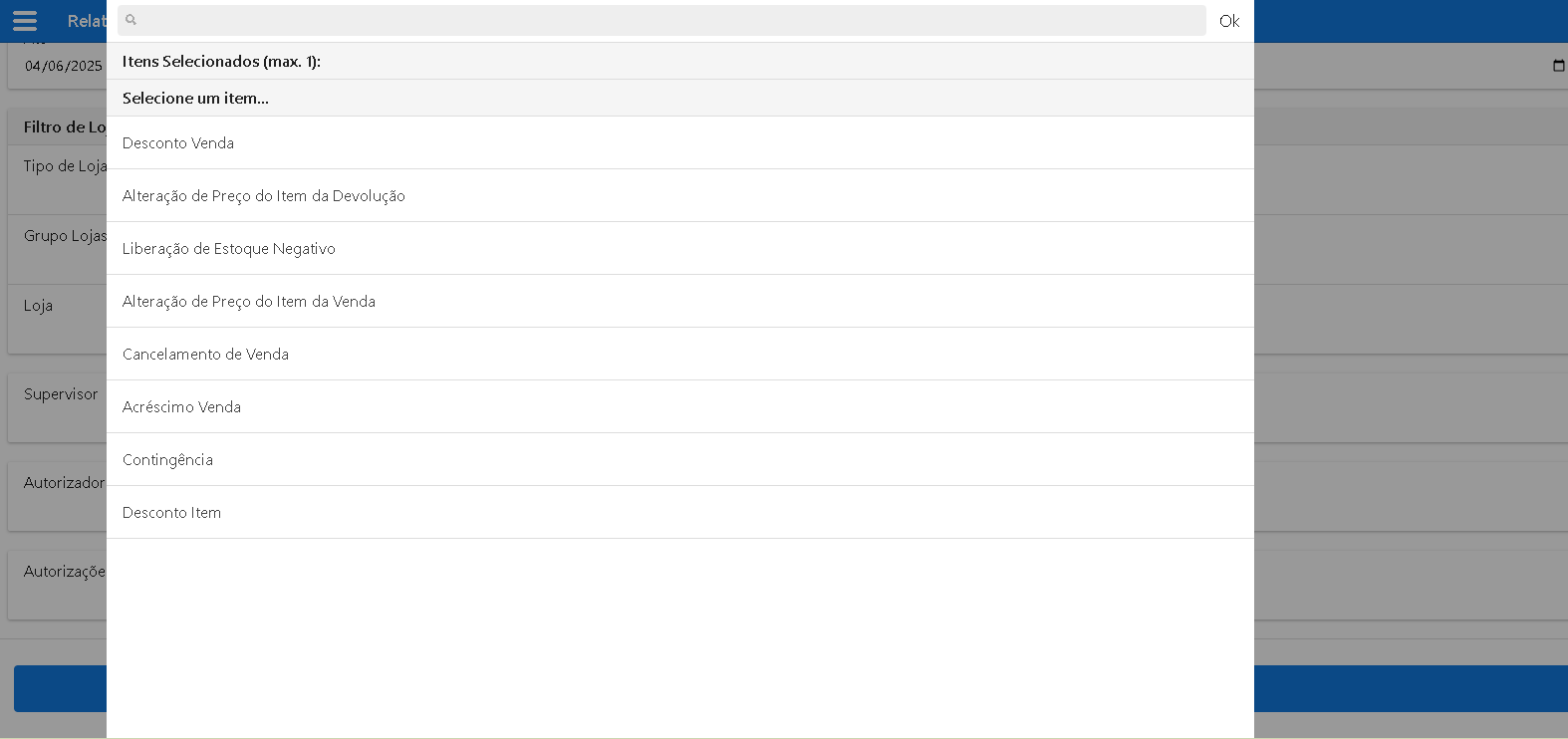
- Autorizações: Escolha apenas um tipo de autorização.
"Observação: Os filtros são opcionais e servem para refinar a pesquisa realizada. Caso nenhum filtro seja aplicado, serão exibidas as últimas utilizações do PIN."
Prontinho! Agora temos uma descrição clara de como utilizar os filtros do relatório de Pin Fiscal.
Resumindo os filtros:
- Filtros de Lojas: Permitem segmentar por Tipo de Loja, Grupo de Lojas, uma Loja específica, Supervisor, Autorizador e Autorizações.
- Filtro "Autorizações": Permite escolher um motivo específico da utilização do pin. Se nada for selecionado, o sistema mostra as 4 últimas utilizações.
Após definir os filtros, clique em ‘Carregar’. Será exibida a lista de ações realizadas no PDV, conforme os filtros aplicados anteriormente. Nesta lista, serão exibidas as 4 últimas ações realizadas com uso de PIN Fiscal em cada venda, incluindo: ID da movimentação, código do operador (C.O.), data da ação e valor da venda.
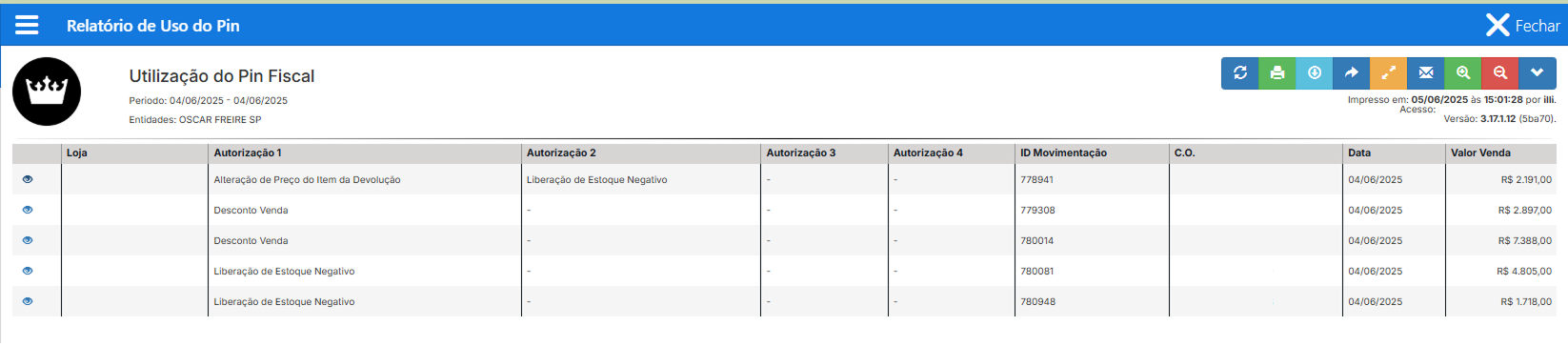
Ao clicar no botão 'Visualizar' 

Nenhum comentário