
Etiqueta
O módulo de Etiqueta permite a impressão de etiquetas para produtos, facilitando a identificação e organização de itens no ponto de venda. Siga os passos abaixo para acessar e utilizar o módulo de Etiqueta.
1. Acessar o Módulo de Etiqueta
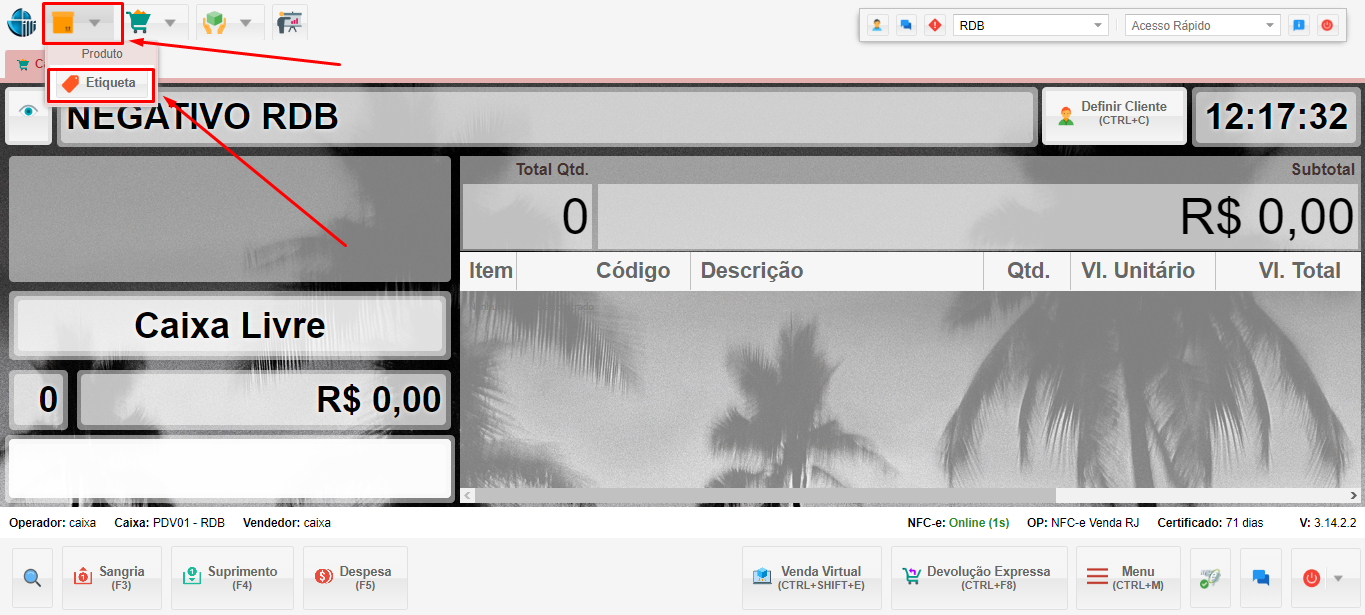
- Na tela do PDV, vá para a aba Produto e selecione Etiqueta
Configurar Parâmetros de Impressão
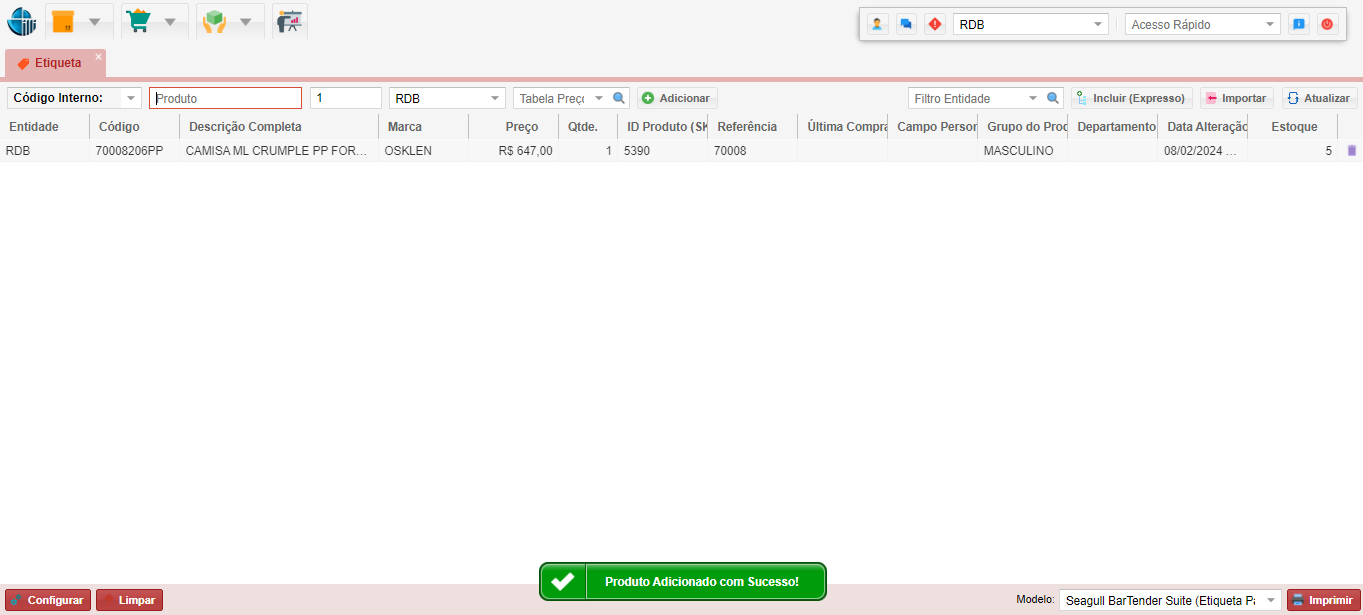
- Dentro do módulo de Etiqueta, configure os seguintes parâmetros:
- Parâmetro de Busca: Escolha entre Código Interno, Referência, etc.
- Valor do Parâmetro Escolhido: Insira o valor correspondente.
- Quantidade de Itens: Defina a quantidade de etiquetas a ser impressa.
- Entidade: Normalmente, esse campo já estará preenchido automaticamente.
- Tabela de Preço: Se o campo estiver em branco, a tabela de preço padrão da loja será usada. Para alterar o preço, selecione a tabela apropriada.

- Adicionar Produtos
- Após definir os parâmetros, clique em Adicionar para incluir o produto na lista de impressão.
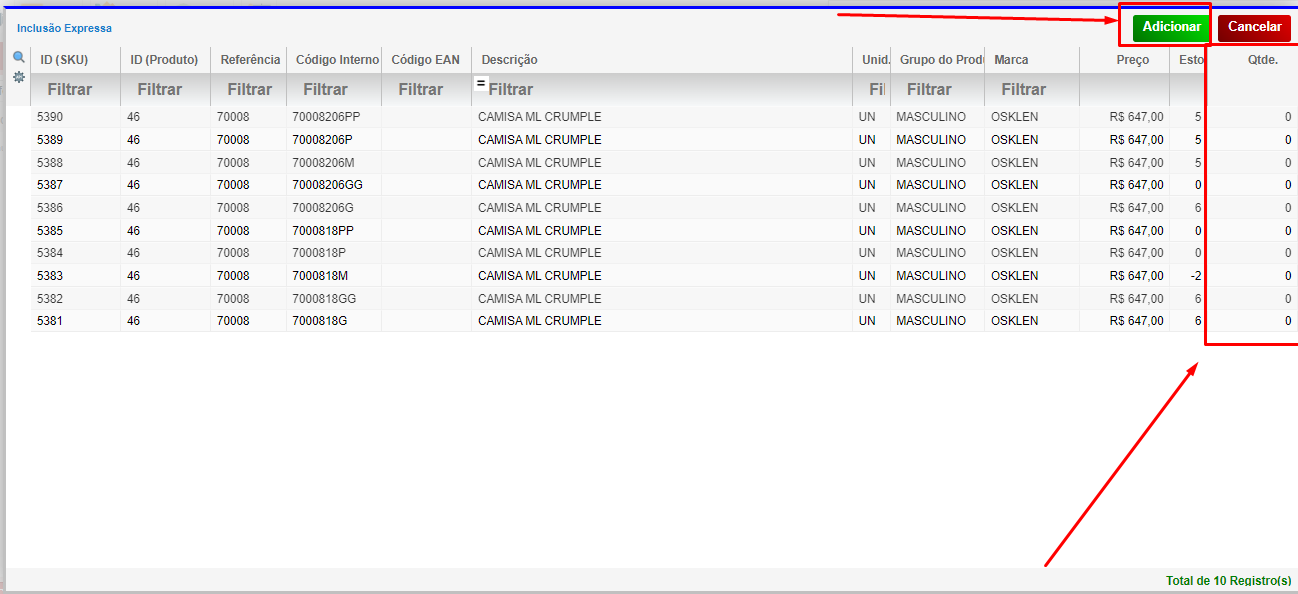
- Se usar o parâmetro de Referência, será necessário adicionar a quantidade de produtos a serem incluídos na lista. Após inserir a quantidade, clique em Adicionar novamente.

- Selecionar o Modelo de Etiqueta
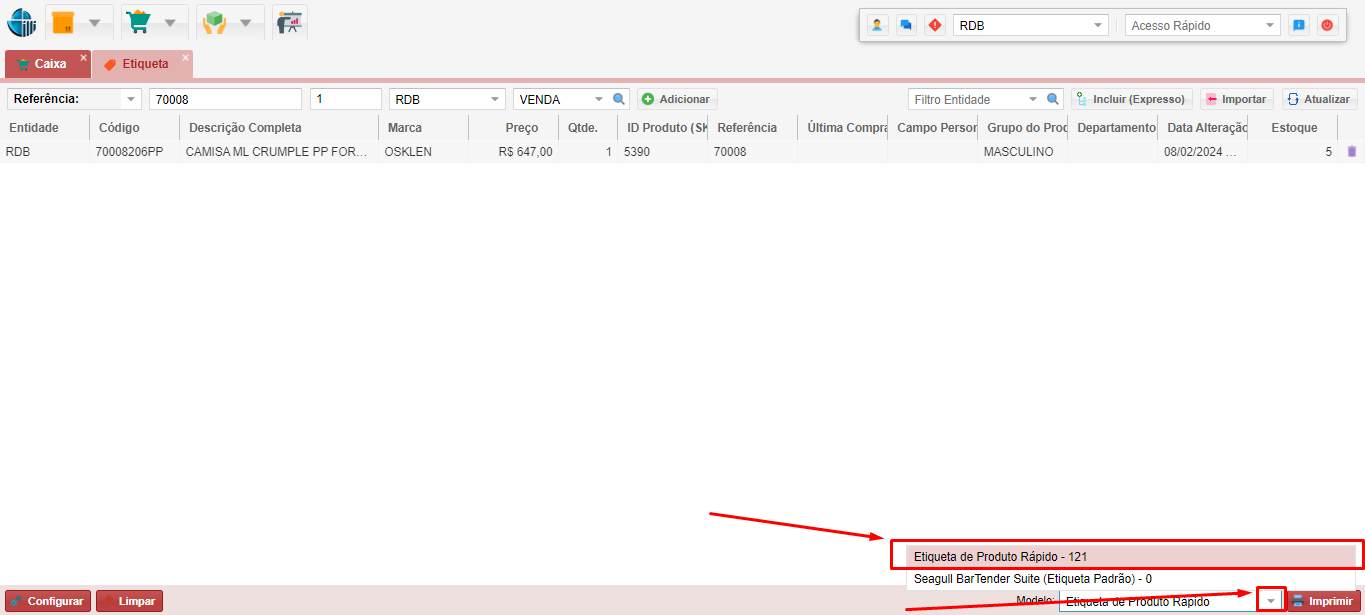
- Após adicionar os produtos, selecione a setinha para mostrar os Modelos de Etiqueta disponíveis.
- Escolha a opção Etiqueta de Produto Rápido.
- Imprimir Etiquetas
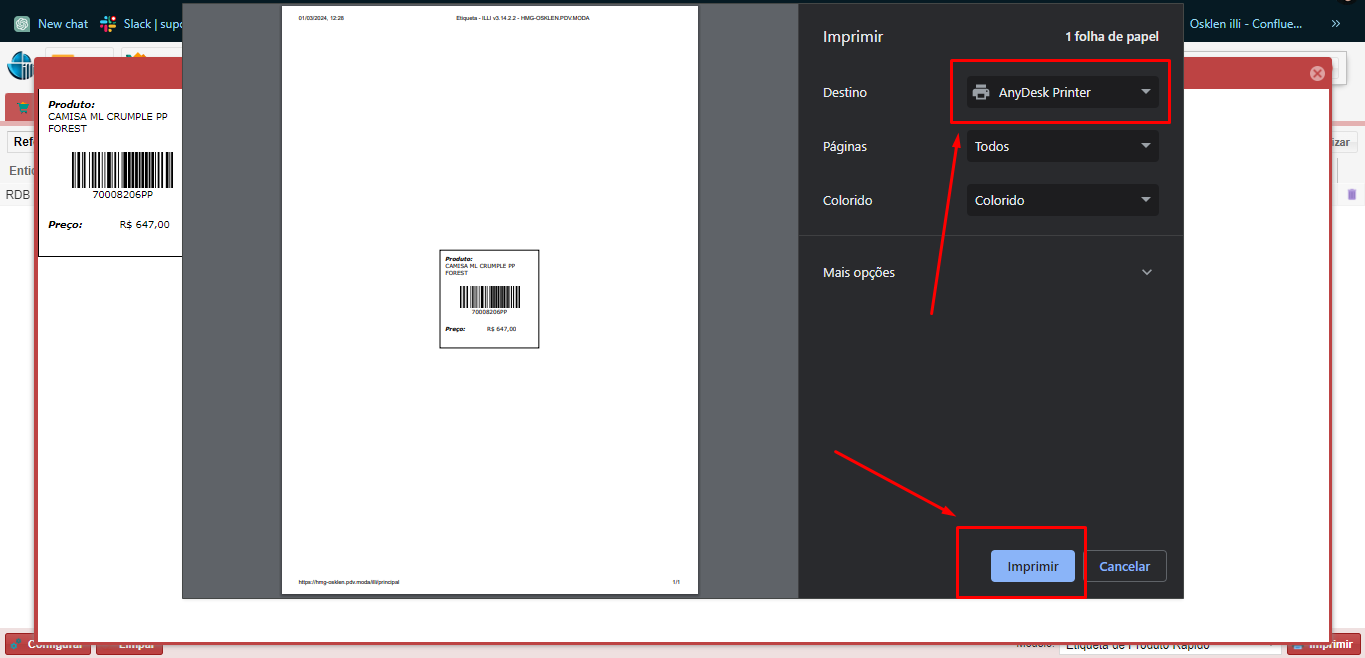
- Clique em Imprimir para iniciar o processo de impressão.
- Selecione a impressora térmica onde a etiqueta será impressa e clique em Imprimir.
Nenhum comentário