
Processo de Venda Loggi e Venda Estoque Negativo
Este guia explica como realizar vendas utilizando a funcionalidade Loggi e como proceder quando o estoque está negativo.
1. Acesso ao PDV e Abertura do Caixa
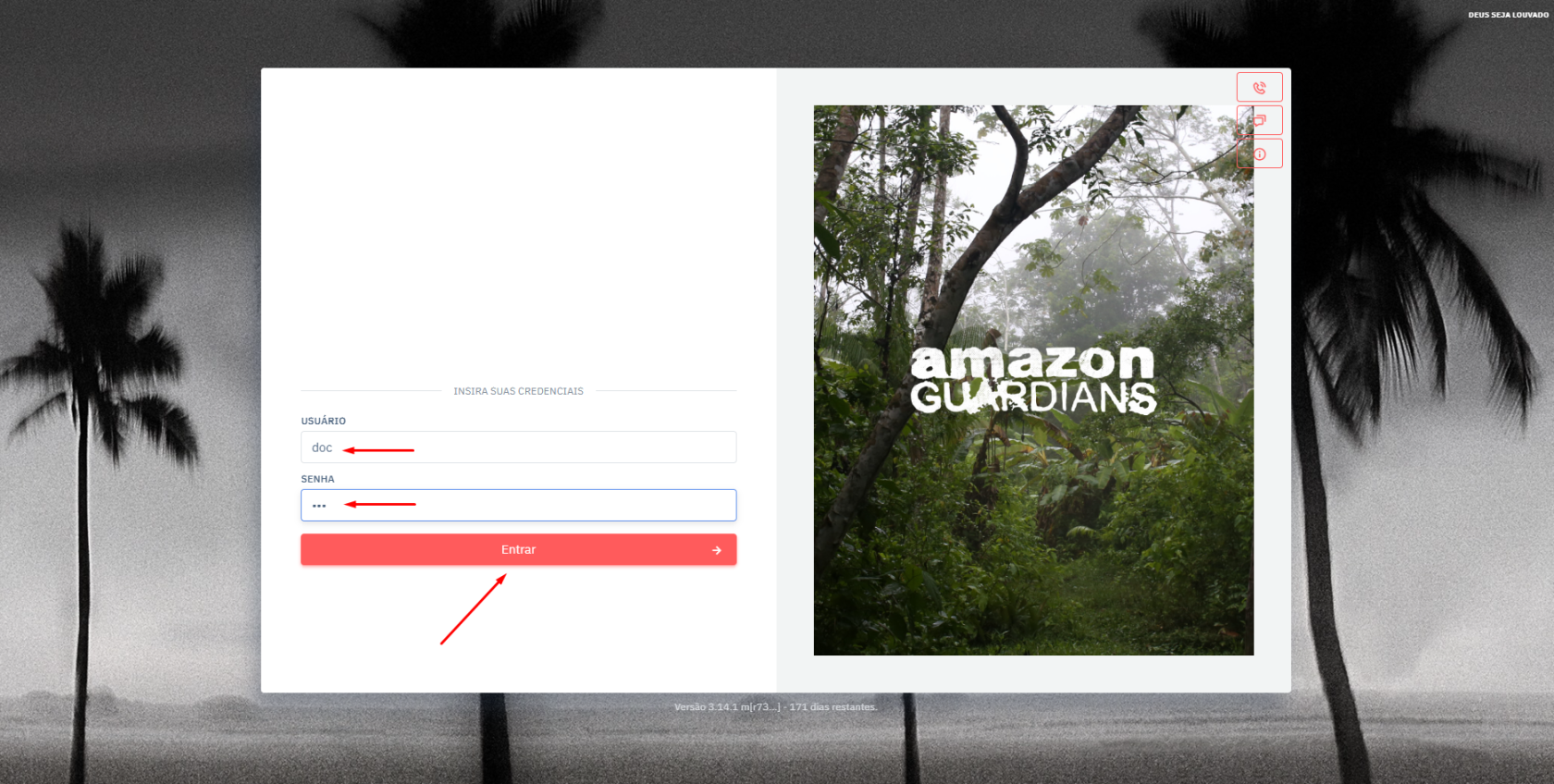
- Vá até a área de trabalho e clique no ícone do PDV.

- Insira seu usuário e senha.
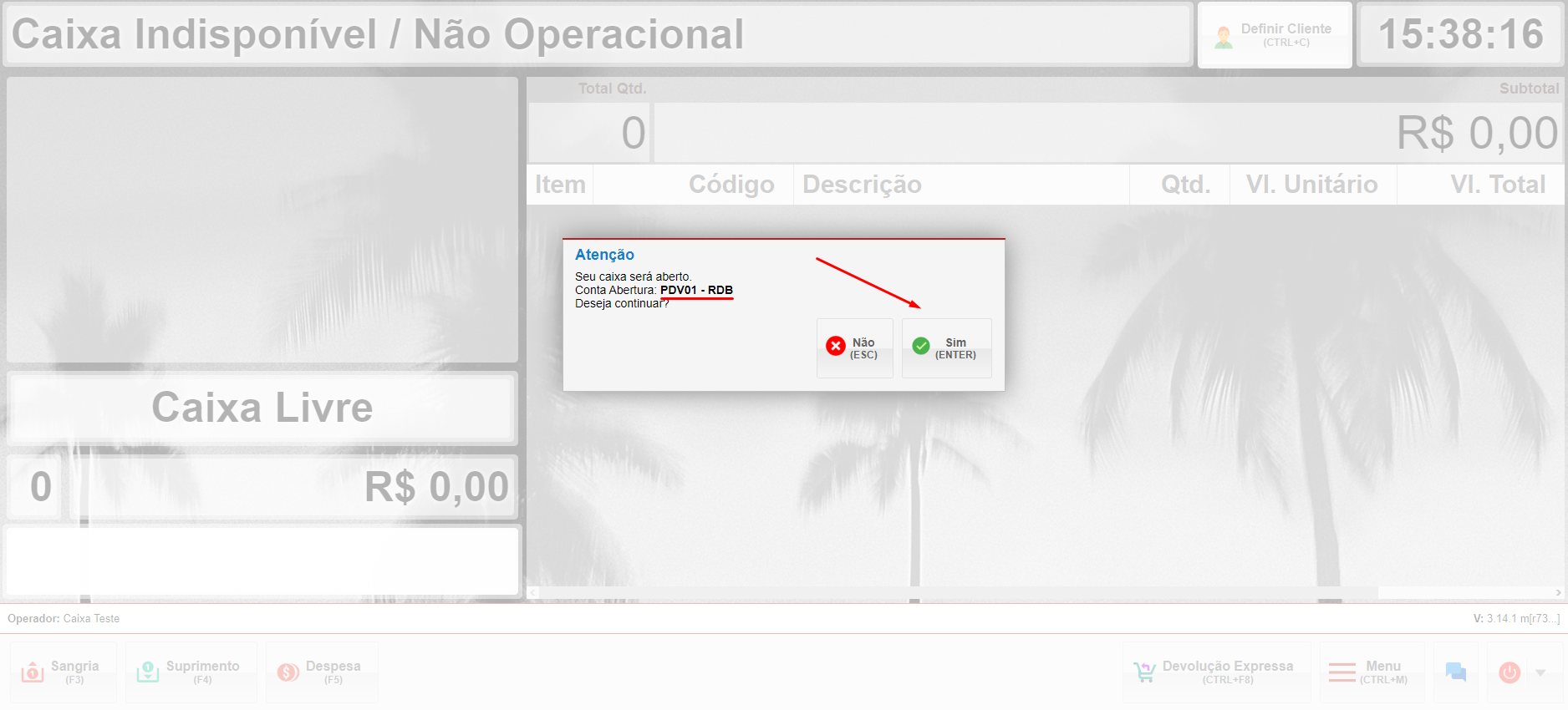
1.3 Confirmação do PDV
- Após clicar no ícone do PDV, uma tela de confirmação aparecerá. Verifique se as informações estão corretas e clique em "Sim".
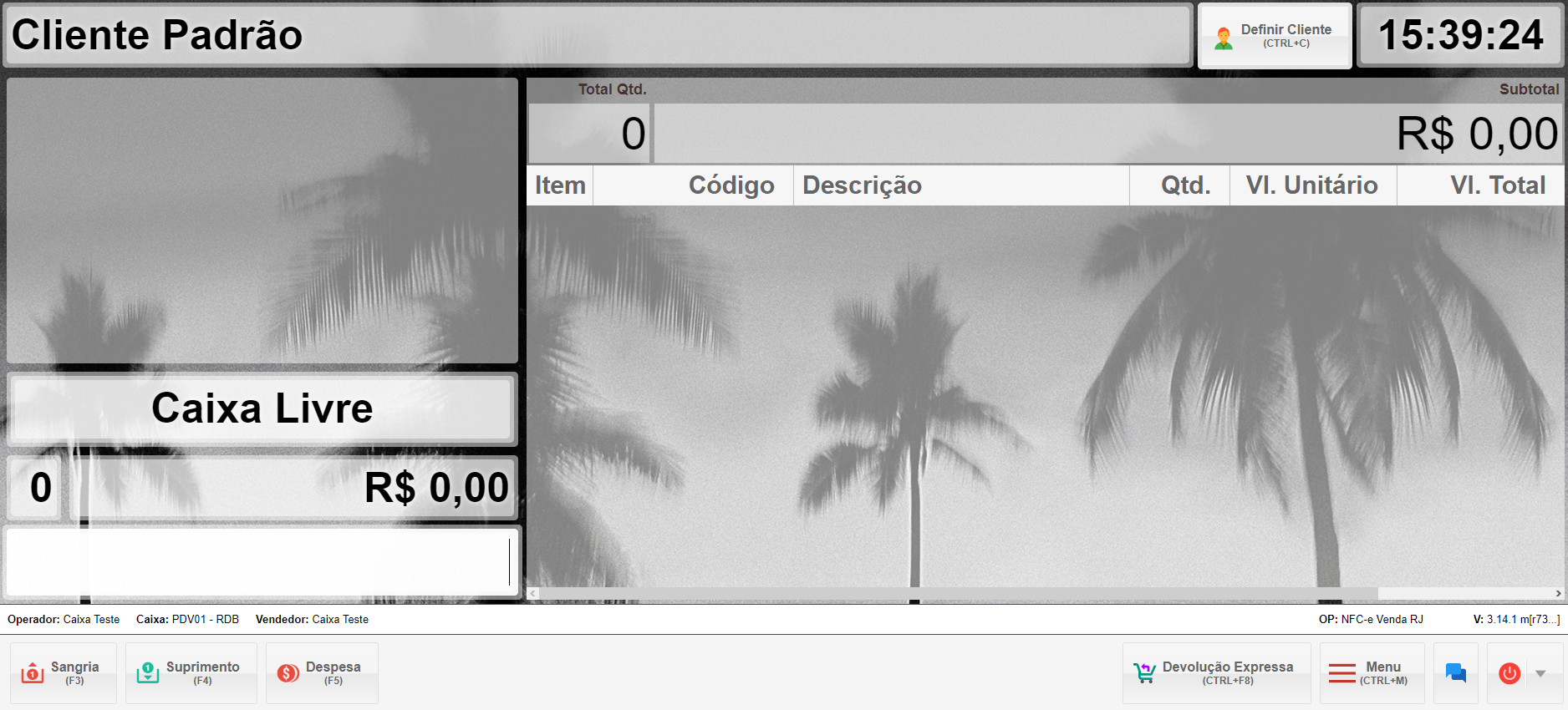
- A interface do caixa será exibida.
2. Processo de Venda
2.1 Adicionar Produto
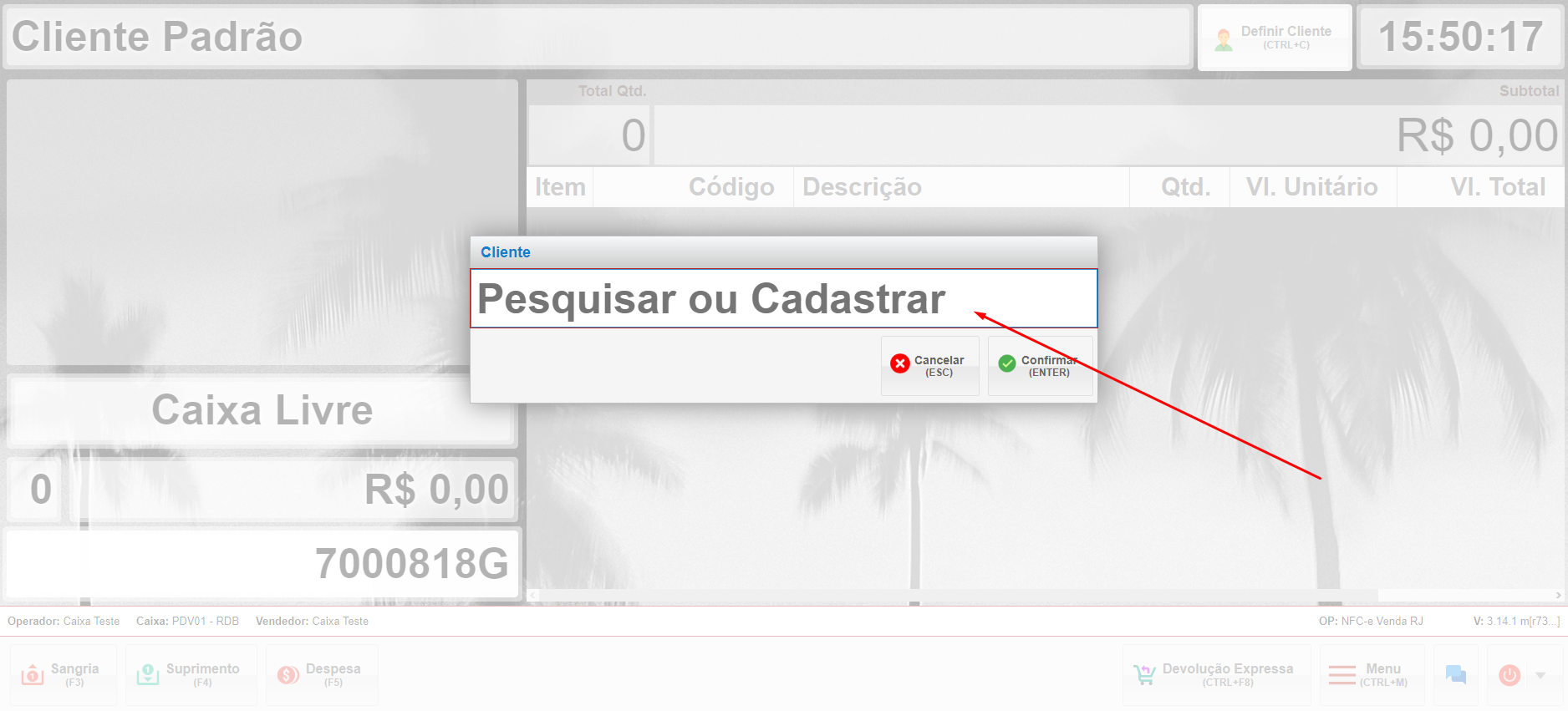
- Digite a referência do produto desejado e pressione "ENTER". O sistema pedirá o CPF do cliente para associá-lo à venda. Se o cliente não quiser informar o CPF, pressione "ESC".
2.2 Seleção de Vendedor
- O sistema solicitará o código do vendedor. Se não lembrar o código, pressione "ENTER" para ver a lista de vendedores cadastrados. Selecione o vendedor e clique em "Confirmar".
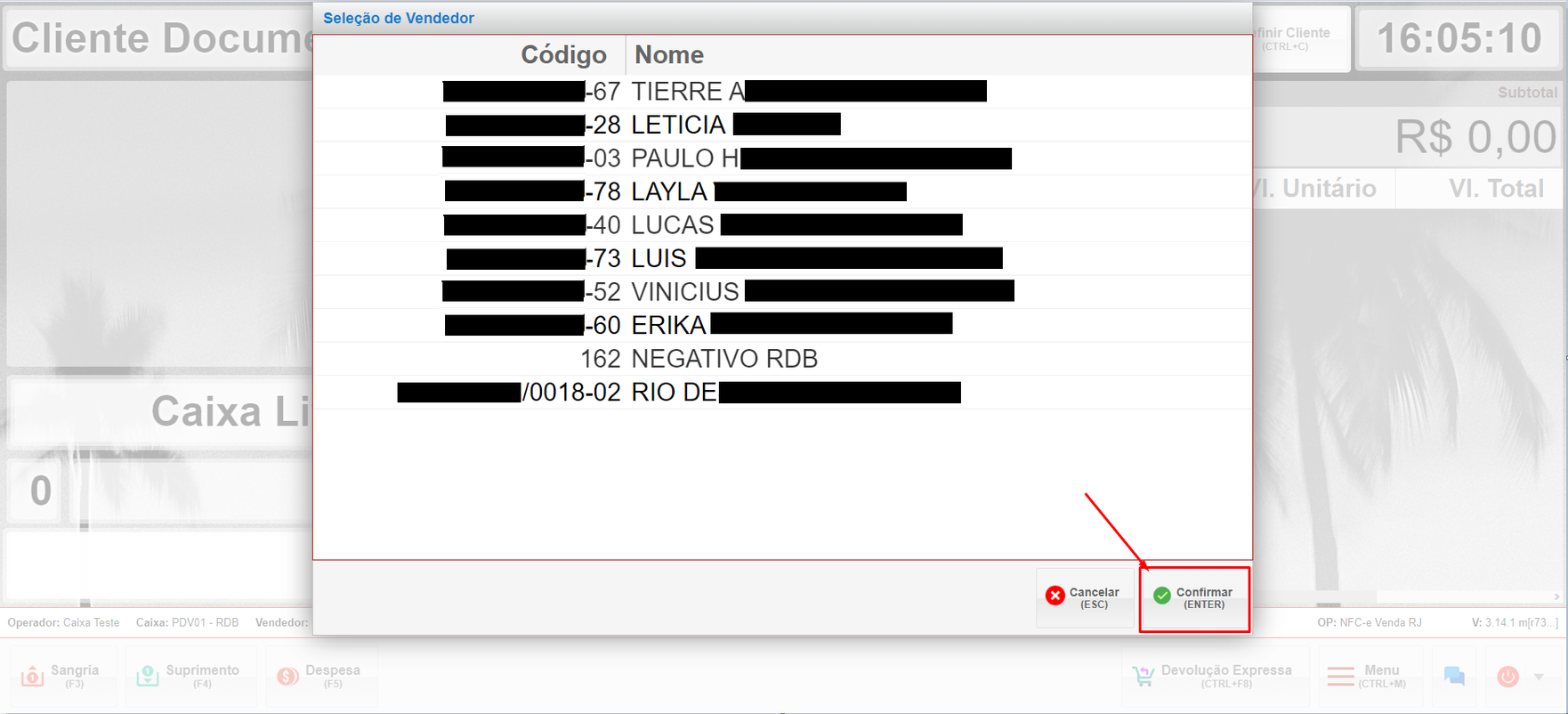
2.3 Adicionar ao Carrinho
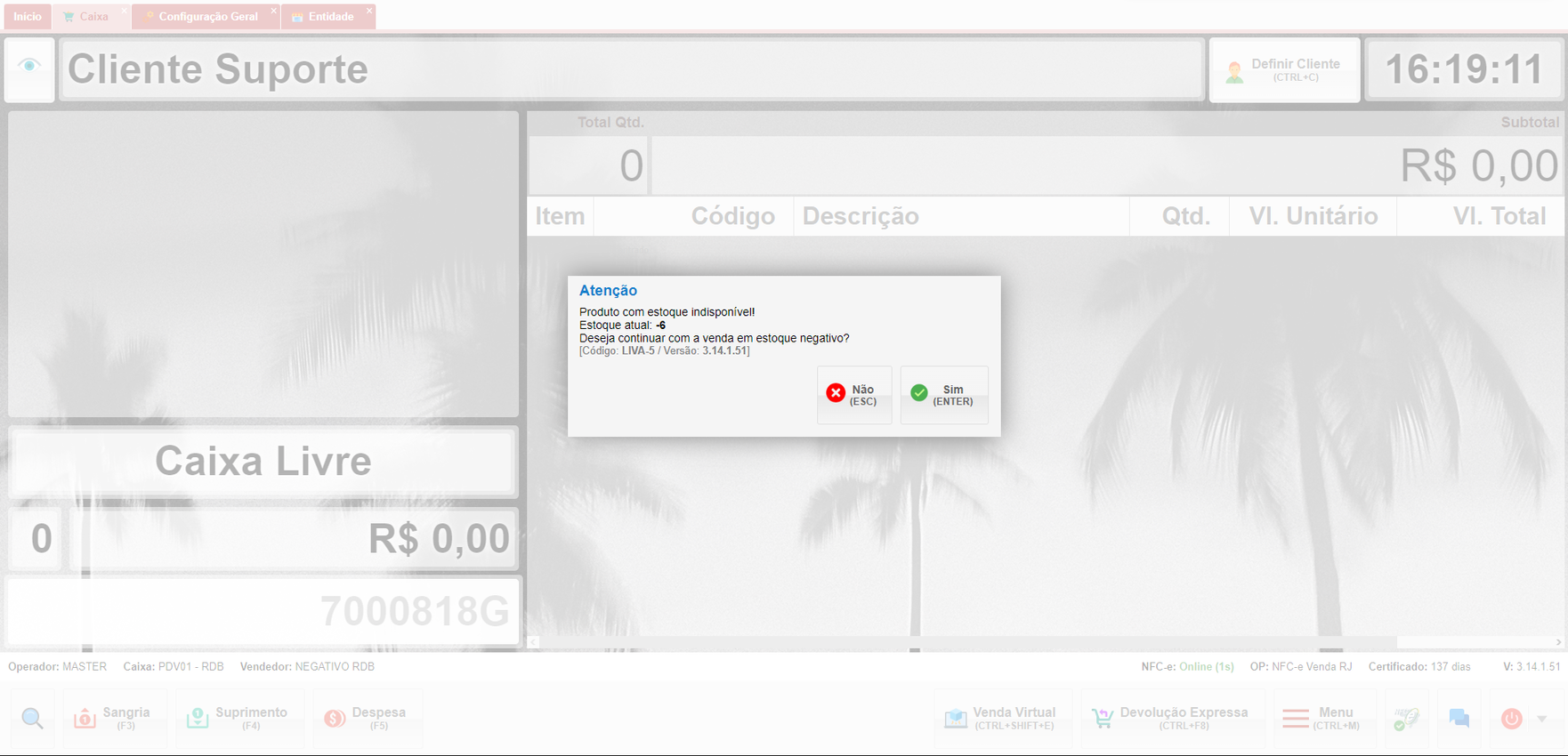
- Após adicionar o cliente e o vendedor, se a loja não tiver o produto em estoque, o sistema perguntará se deseja realizar a venda com estoque negativo. Clique em "Sim".
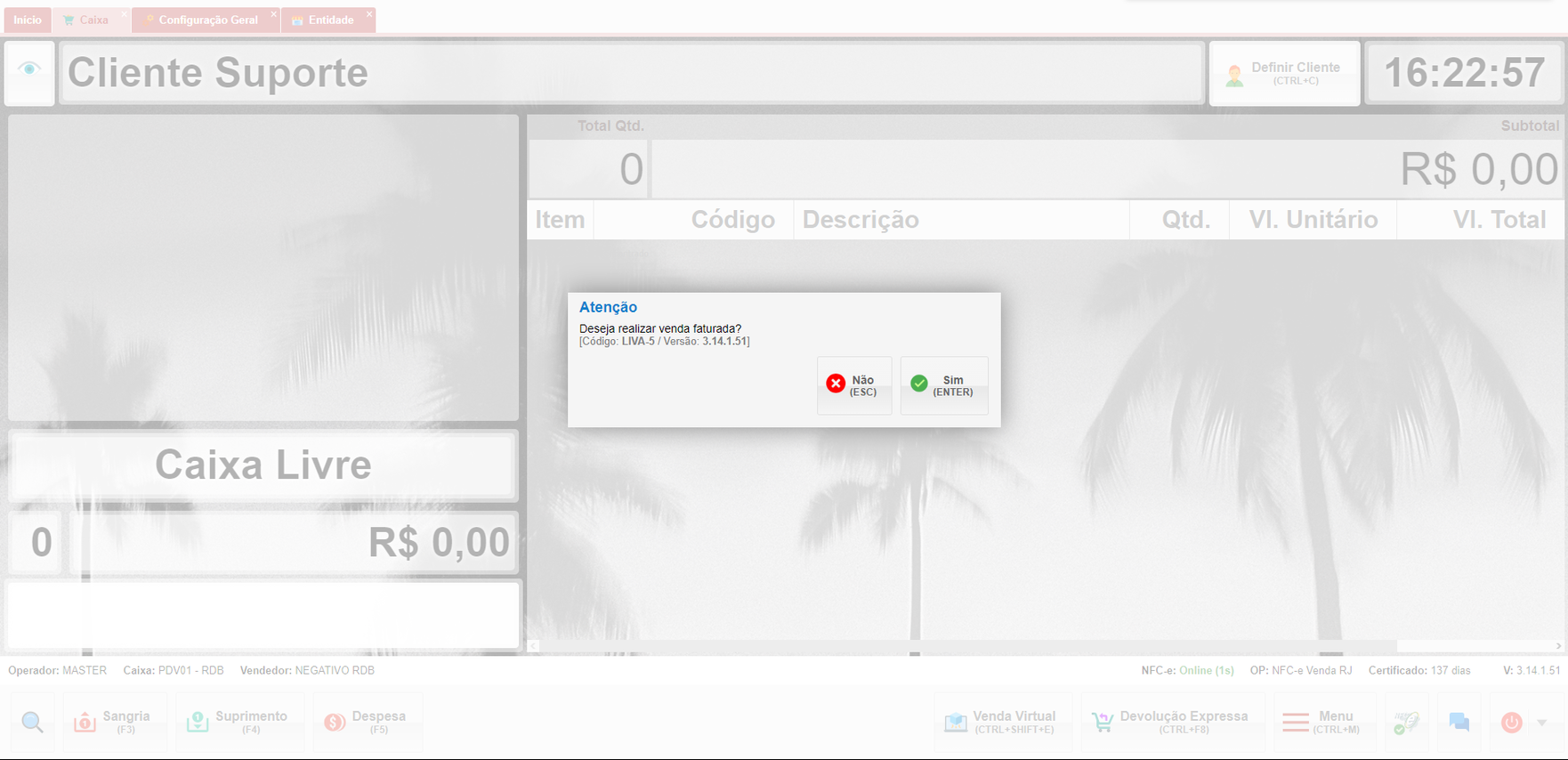
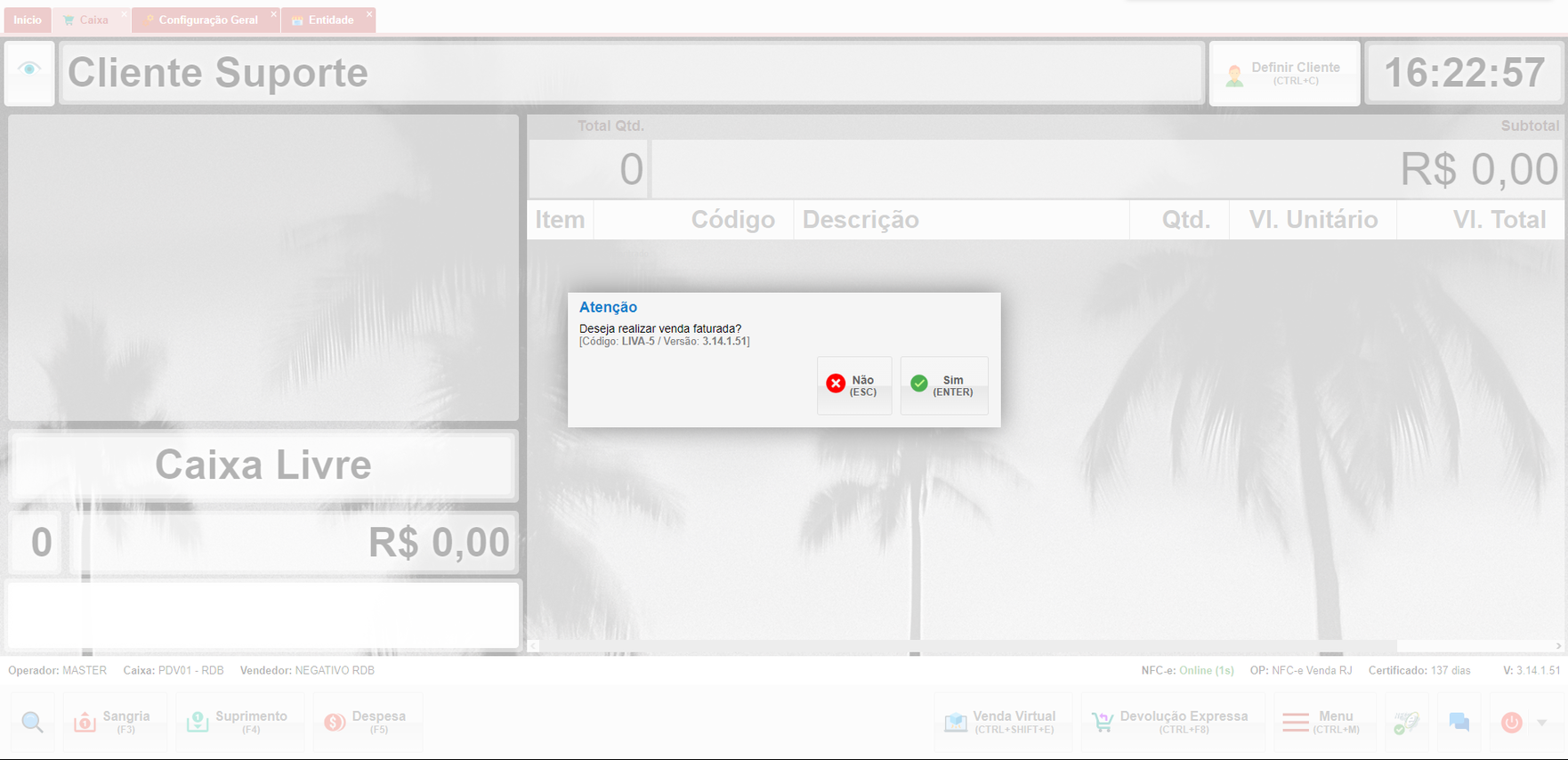
- Uma nova mensagem aparecerá perguntando se deseja continuar com a venda Loggi (faturada). Clique em “Sim”.
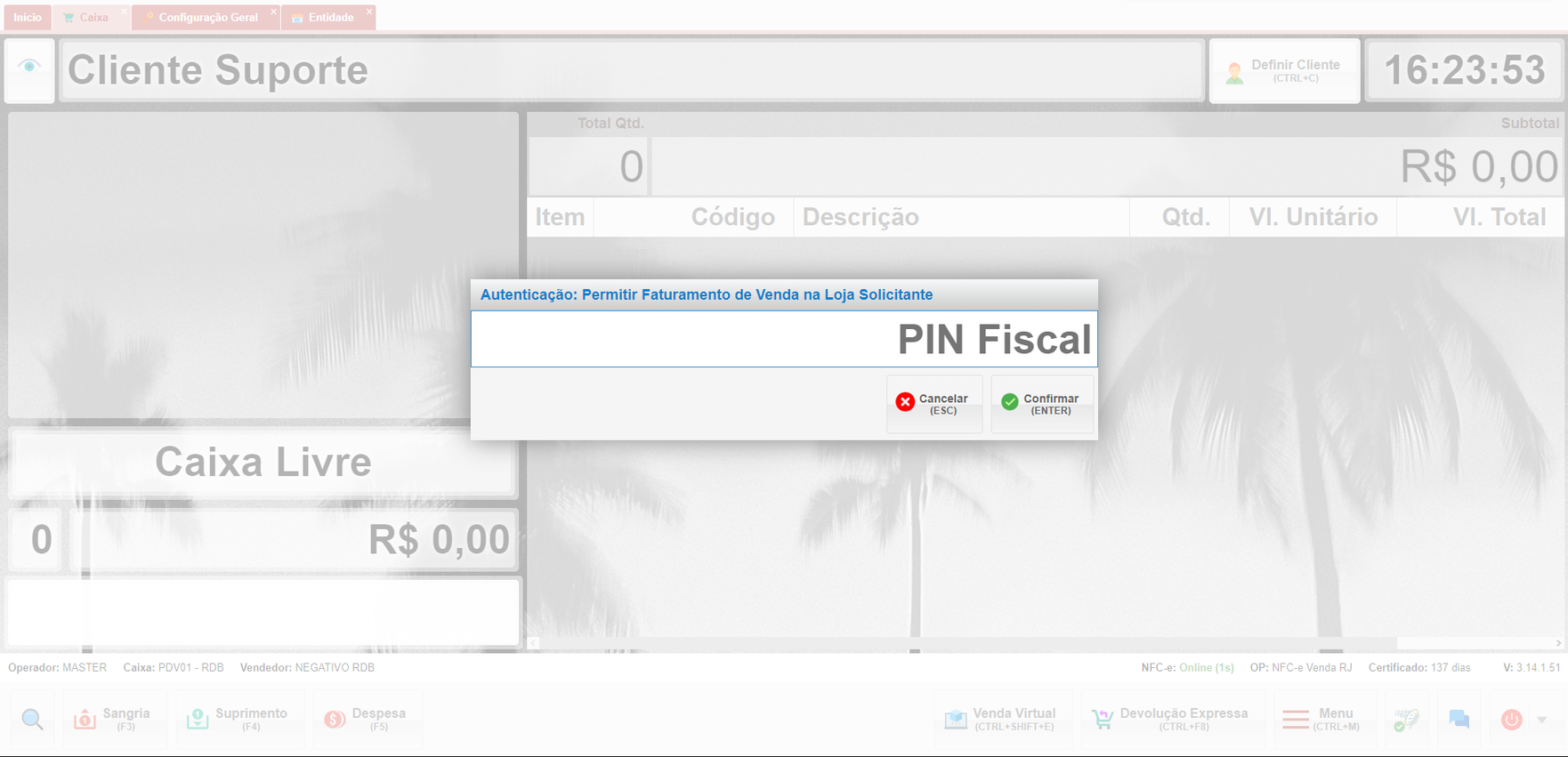
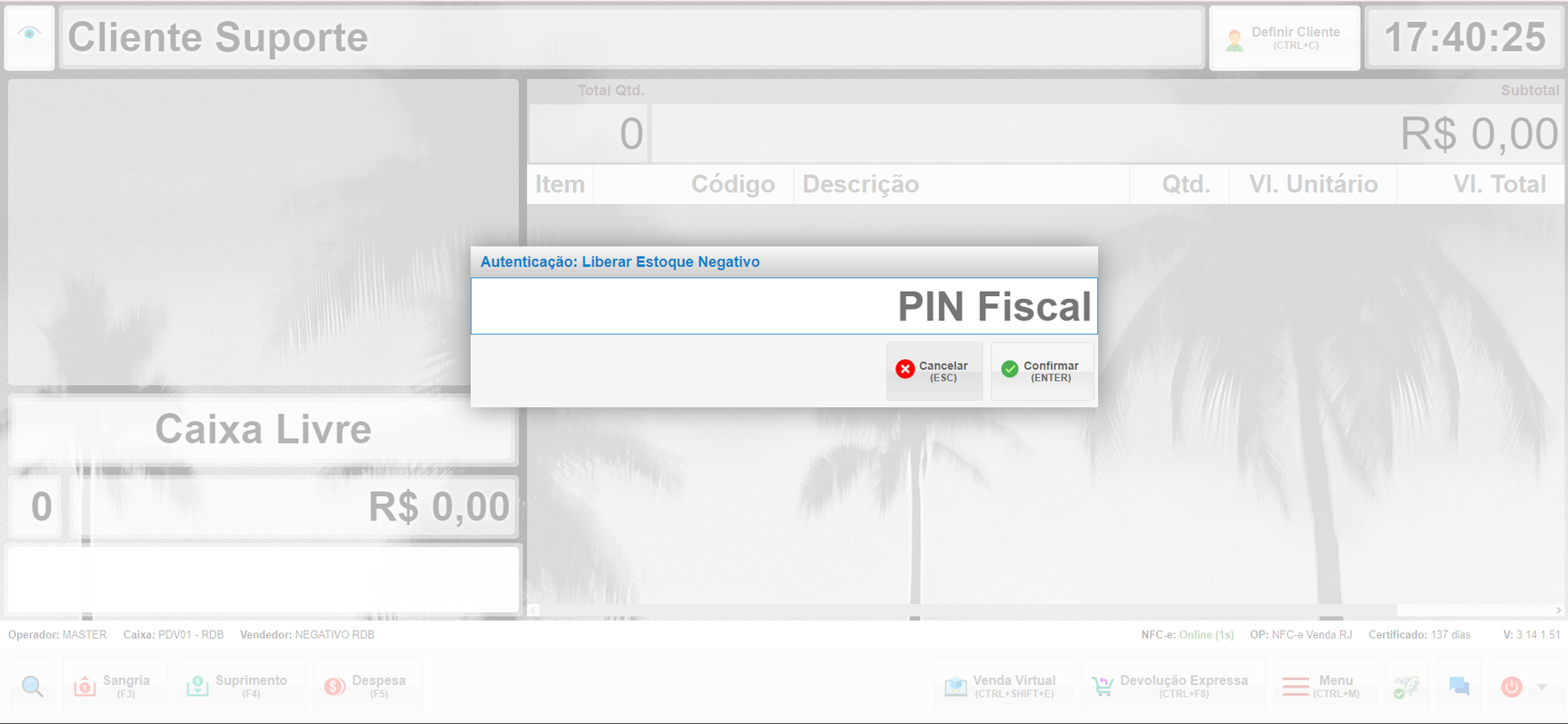
- O sistema solicitará o PIN Fiscal para continuar com a venda. Insira o PIN.
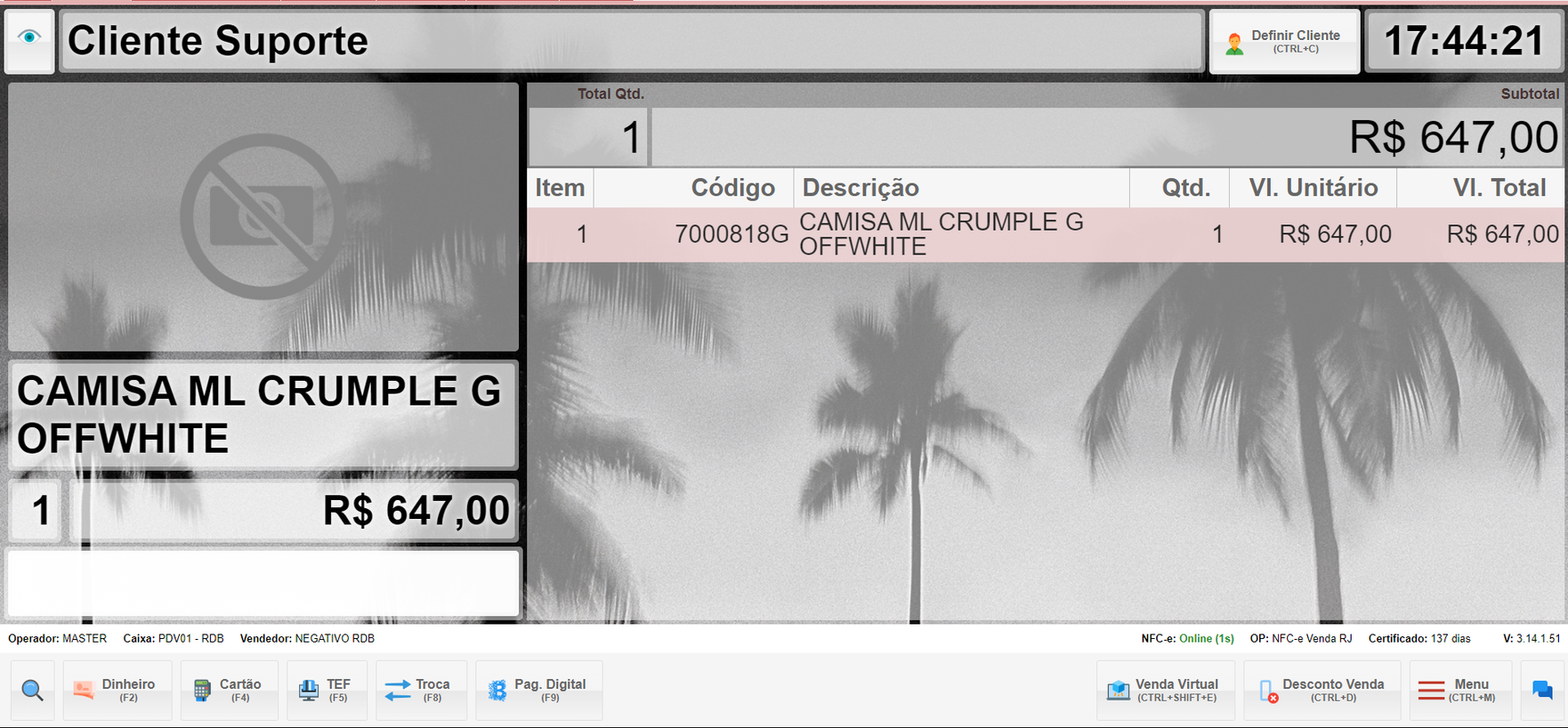
- Após informar o PIN, o produto será adicionado ao seu carrinho, indicado por um sublinhado abaixo dele, sinalizando que é uma venda Loggi.
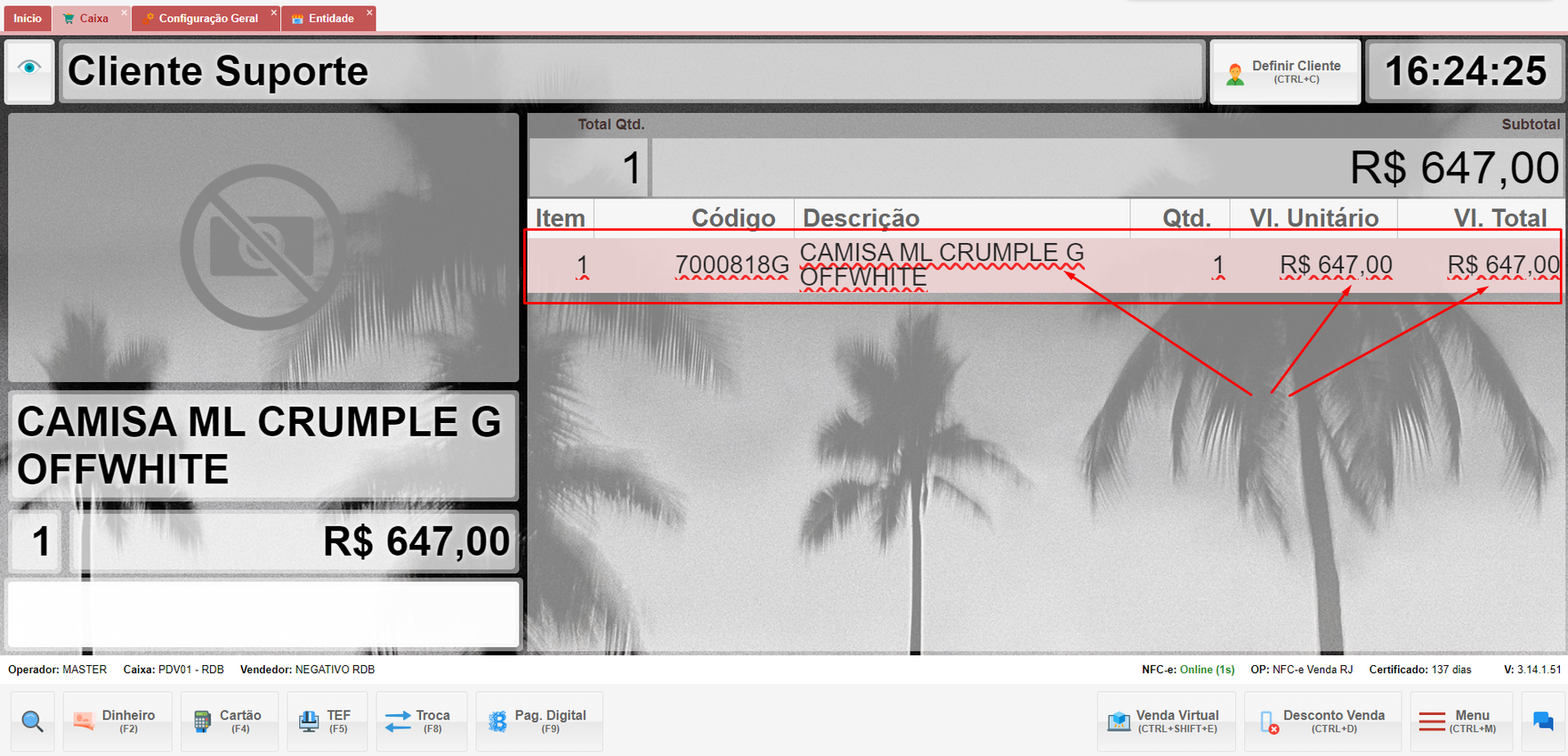
- Após confirmar que esta sendo feita uma venda Loggi, faça o processo de venda normal até chegar nessa tela:
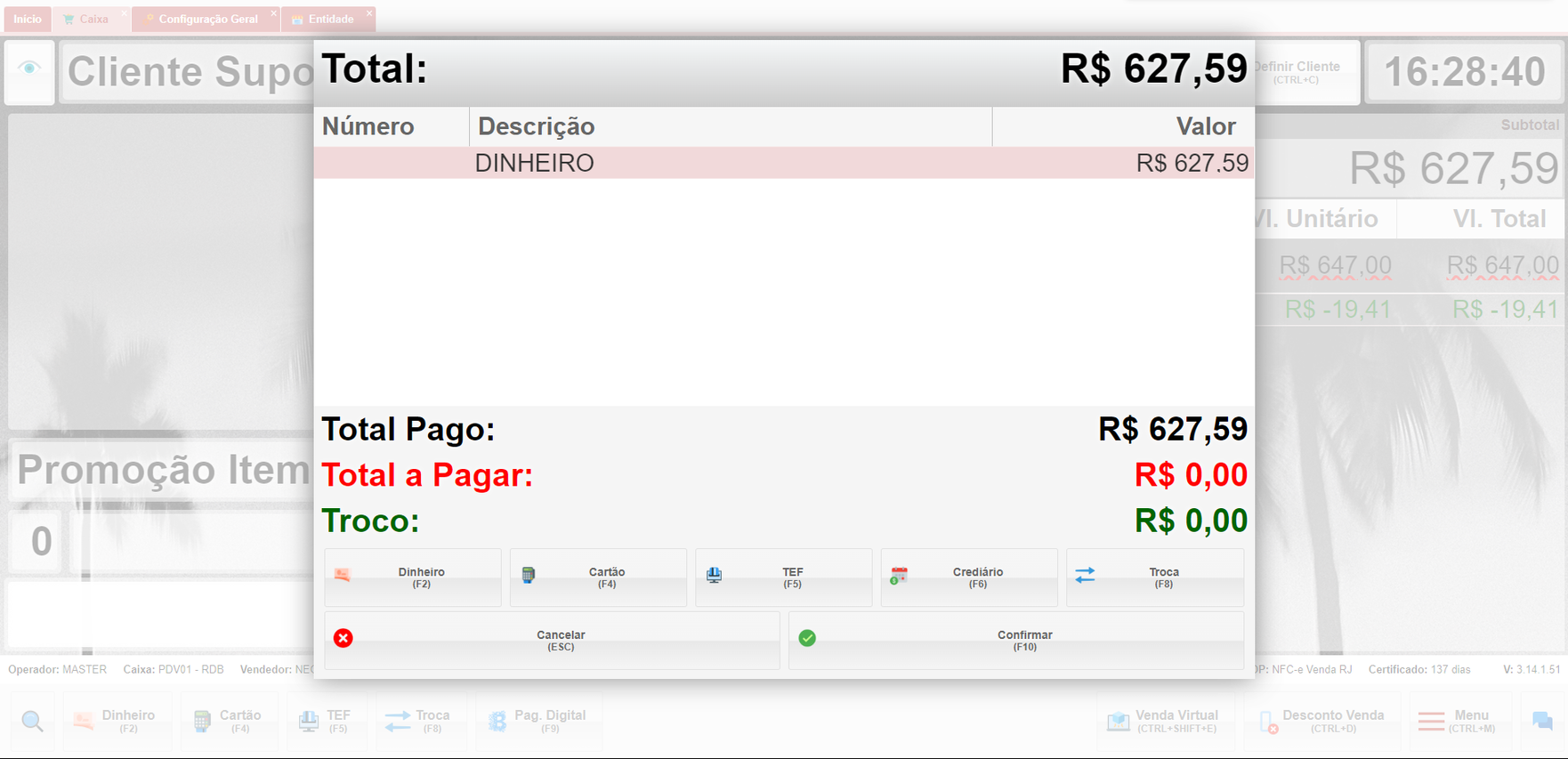
- Depois de confirmar a forma de pagamento (selecionando o F10), ele irá solicitar que informe a Transportadora. Aperte “Enter” para que o sistema liste a Transportadoras cadastradas:
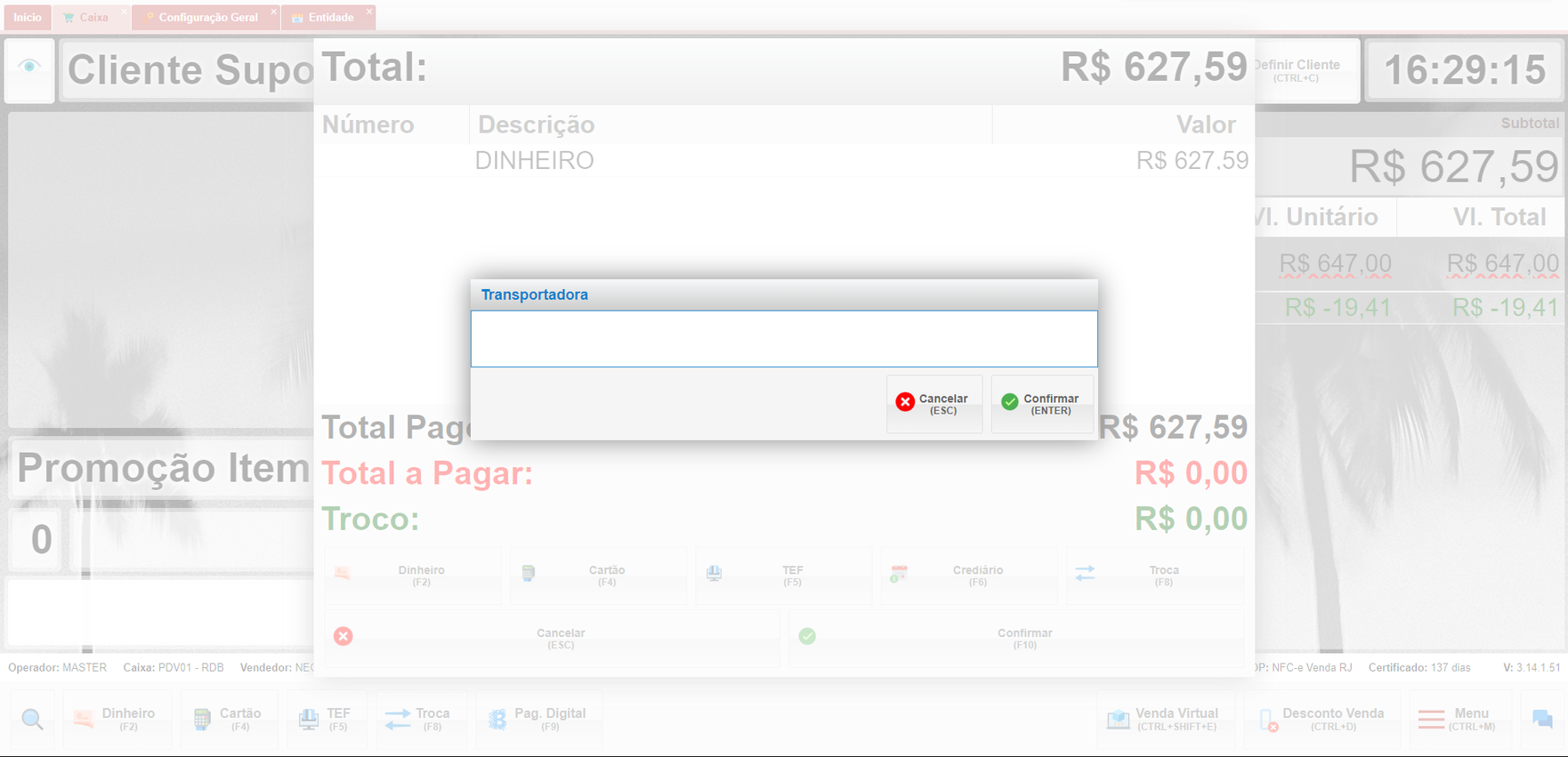
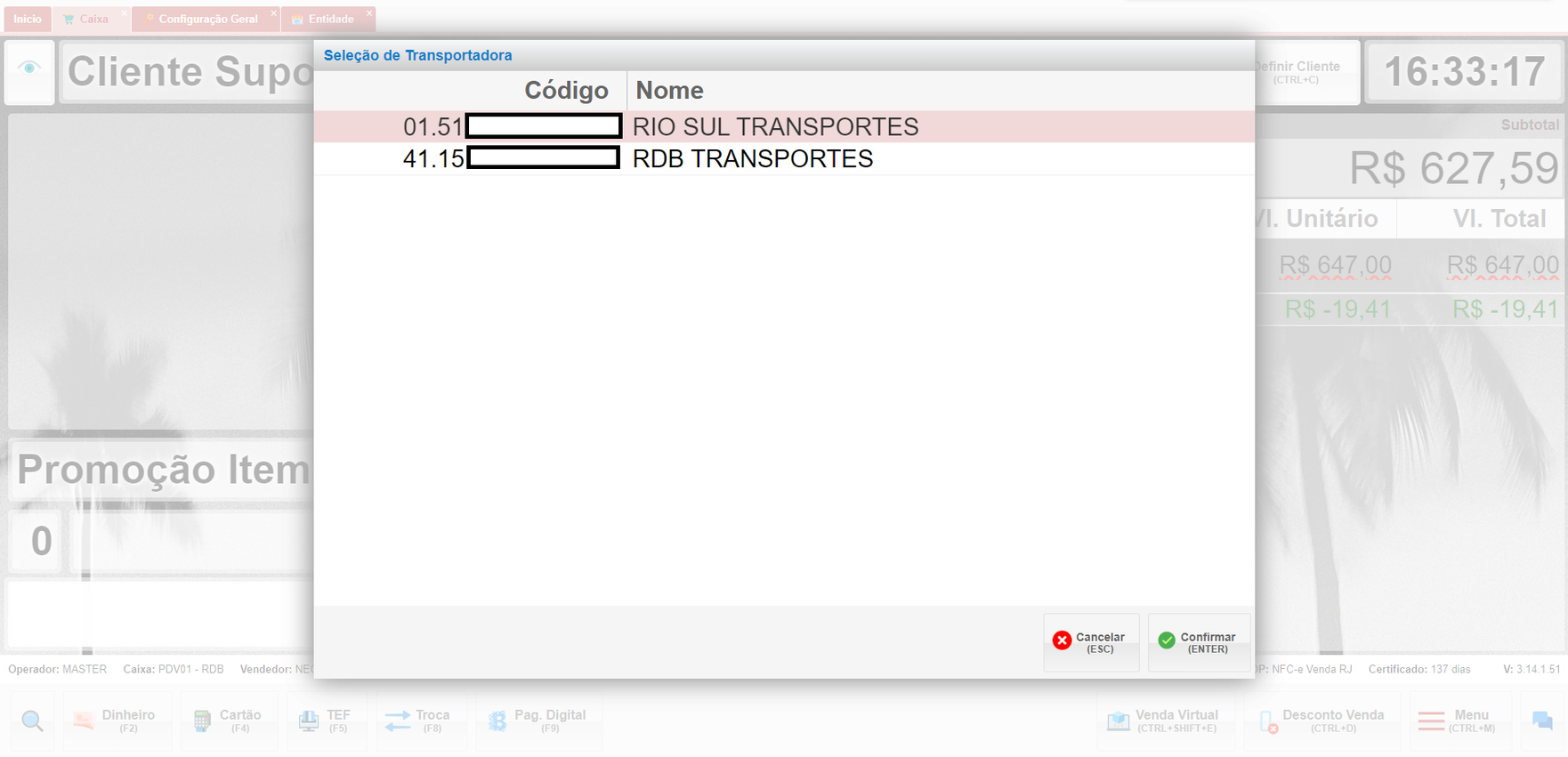
- Tendo selecionado sua Transportadora, vai ser necessário preencher alguns dados, como os do cadastro de uma NF-e.
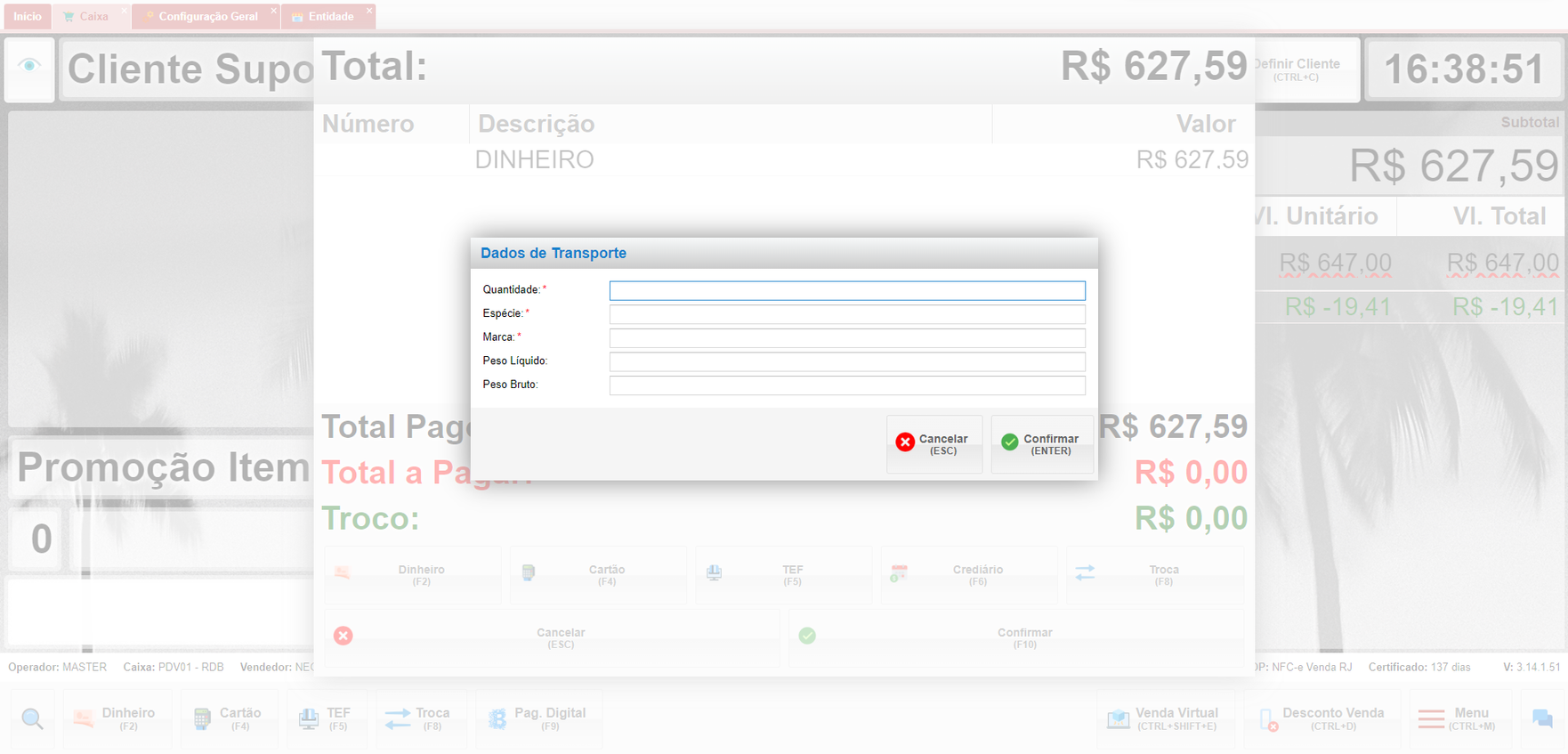
- Quantidade: A quantidade da espécie que vai ser enviada;
- Espécie: Qual o tipo de item vai ser Ex: Caixa;
- Marca: Sempre utilize “SM” de “Sem Marca”;
- Peso Bruto / Peso Líquido: Informe o peso bruto e o peso líquido.
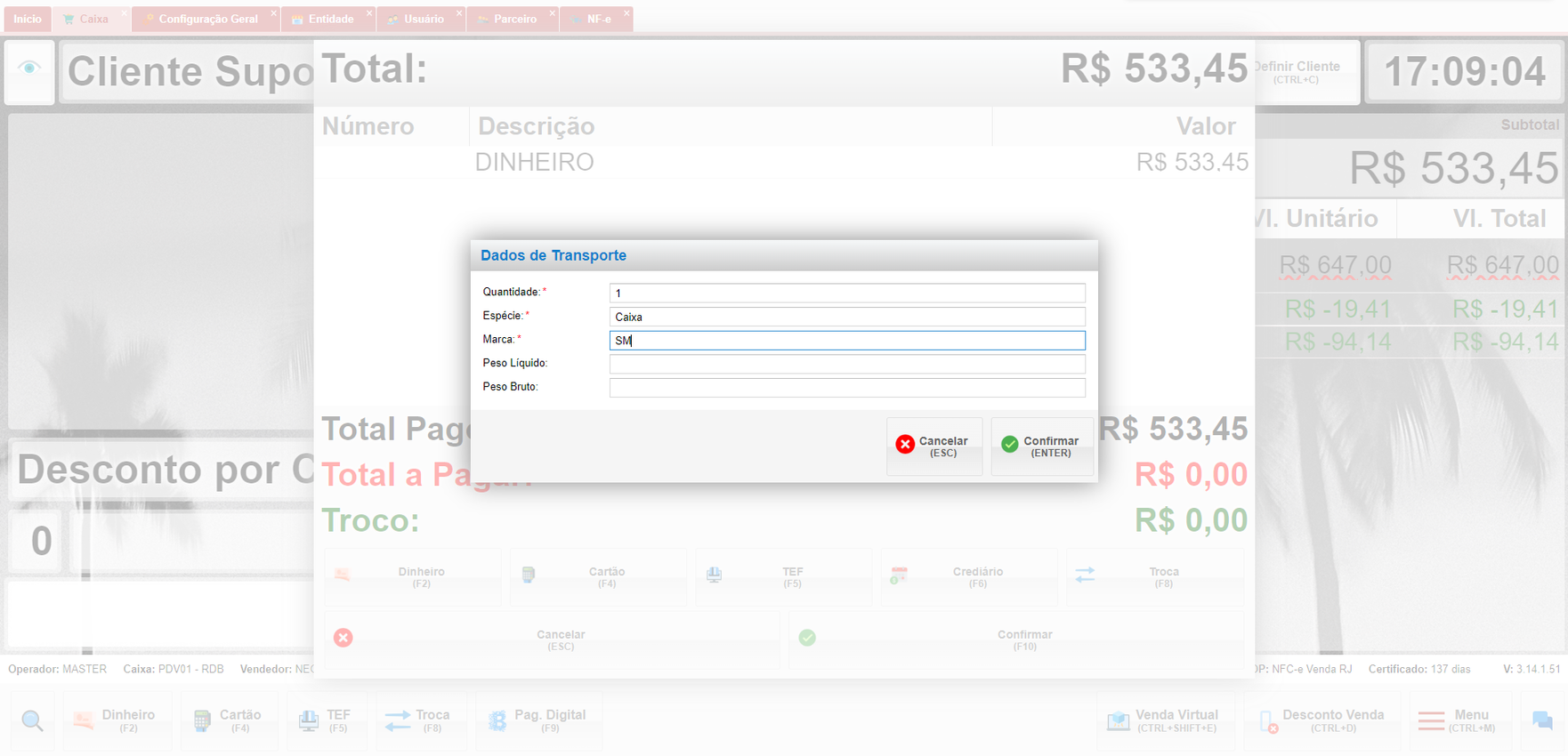
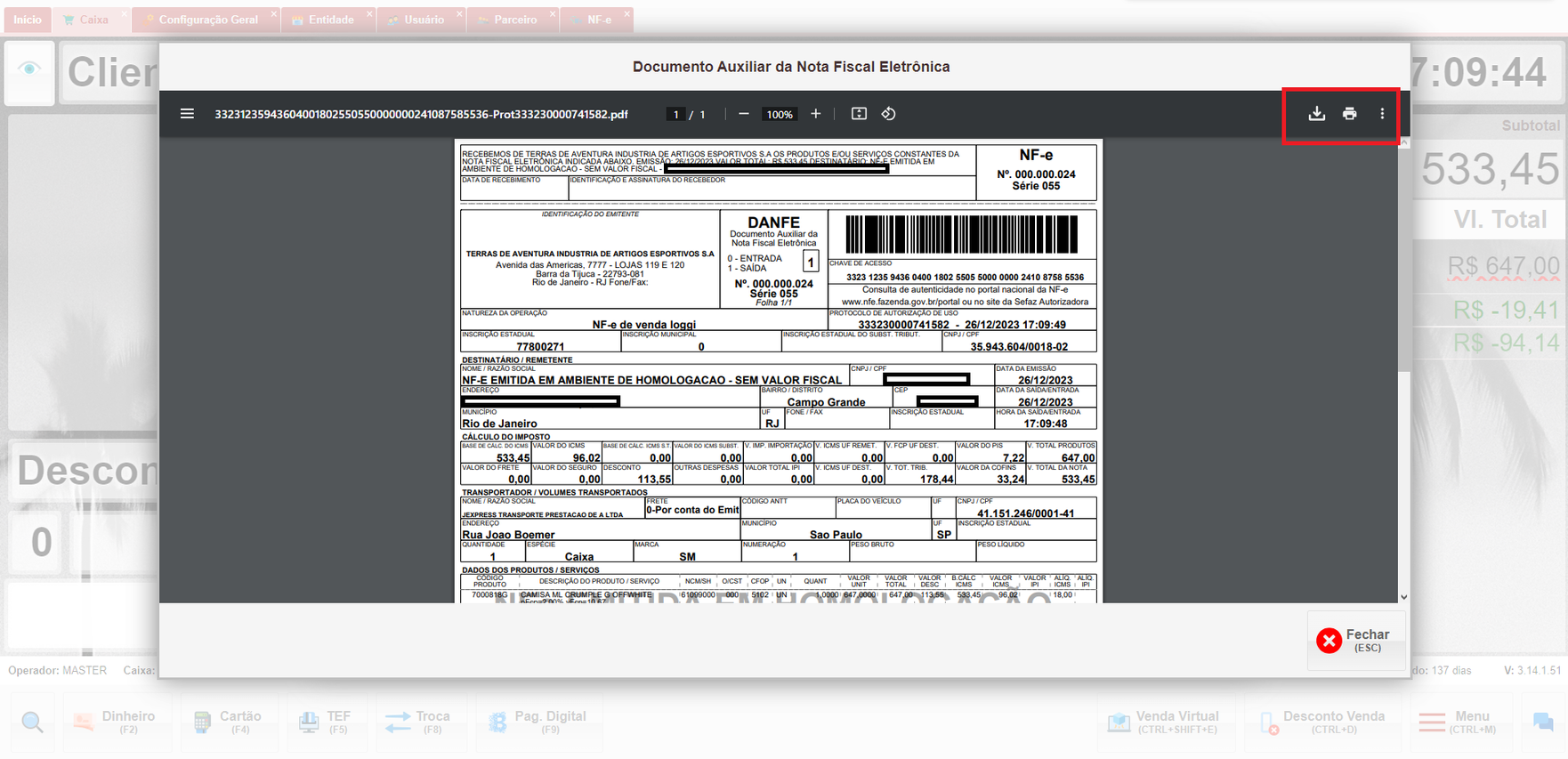
- Depois de clicar em Confirmar, ele vai gerar a sua NF-e. Você pode baixa-la ou imprimi-la diretamente.
Venda com Estoque Negativo
- O processo de Venda com Estoque Negativo é parecido com o processo de Venda Loggi, diferenciando após adicionar o cliente e o vendedor, ele informará que a loja não possui o produto em questão em estoque, e lhe pergunta se deseja realizar a venda com estoque negativo. Clique em “Sim”.
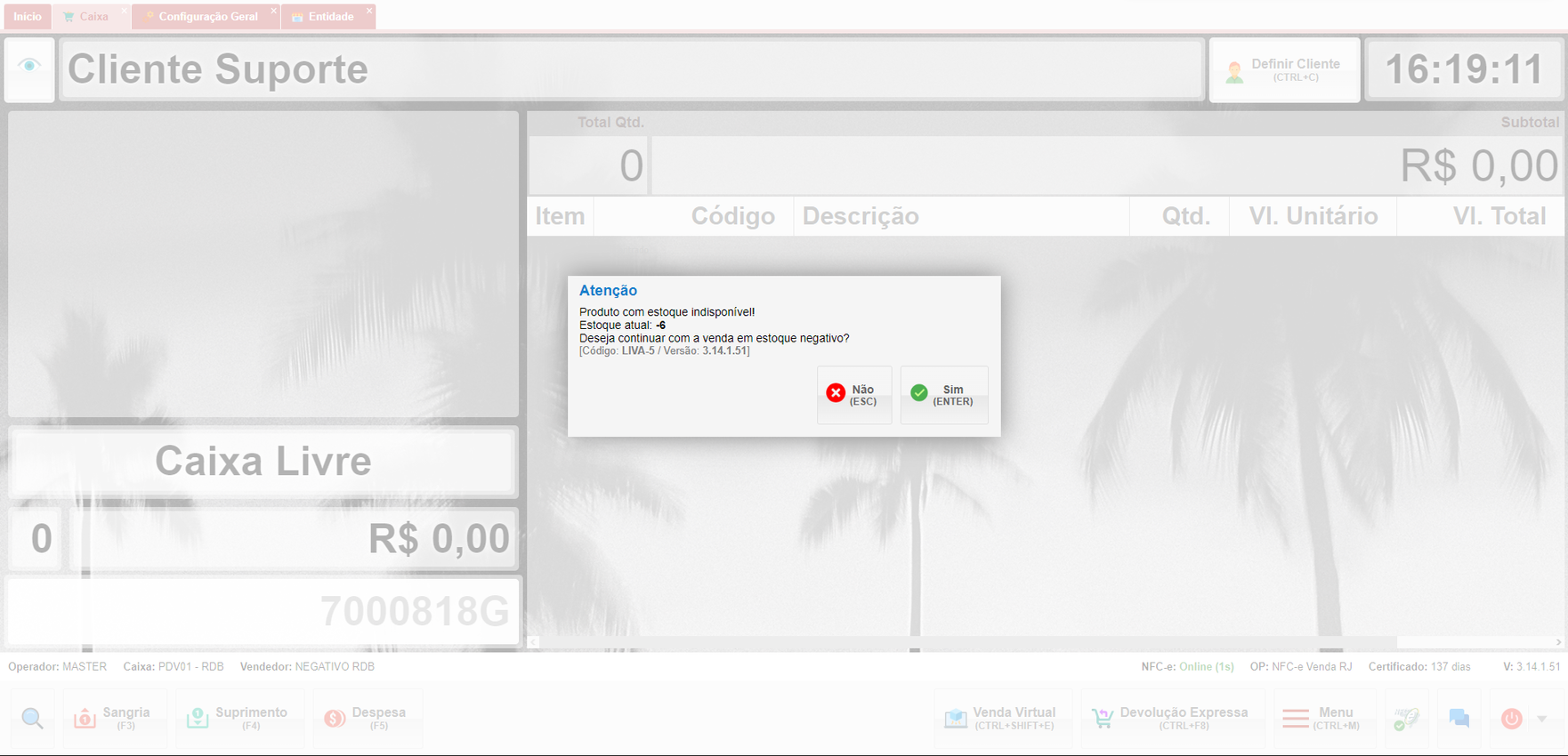
- Vai abrir outra caixa de mensagem, questionando se deseja continuar com a venda Loggi (Faturada). Clique em “Não”
- Após clicar em “Não”, o sistema irá solicitar o PIN Fiscal para continuar com a venda com Estoque Negativo. Insira o PIN.
- A partir dai, pode realizar a venda normalmente.
Nenhum comentário