
NF-e - Transferência de Papelão
A NF-e de Transferência de Papelão é utilizada para registrar a movimentação de papelão entre unidades ou estados. O processo inclui a inserção de dados fiscais e informações do transporte. Siga os passos abaixo para realizar o cadastro.
1. Acessar o Módulo de NF-e
- Vá para a aba Estoque → Controles Fiscais (NF-e) e clique em Incluir

2. Preencher o Cabeçalho da NF-e
- Na tela de inclusão da NF-e, preencha os seguintes campos:
- Entidade: Selecione a loja de onde o produto sairá.
- Operação: Escolha a operação fiscal apropriada:
5557PP - TRANSF.DE PAPELÃO USO E CONSUM (SAÍDA)(para dentro do mesmo estado)6557PP - TRANSF.DE PAPELÃO USO E CONSUM FORA DA UF (SAÍDA)(para outro estado)
- Tipo Movimentação: Geralmente, use Carteira para operações fiscais.
- Destinatário: Informe para onde as caixas serão enviadas.
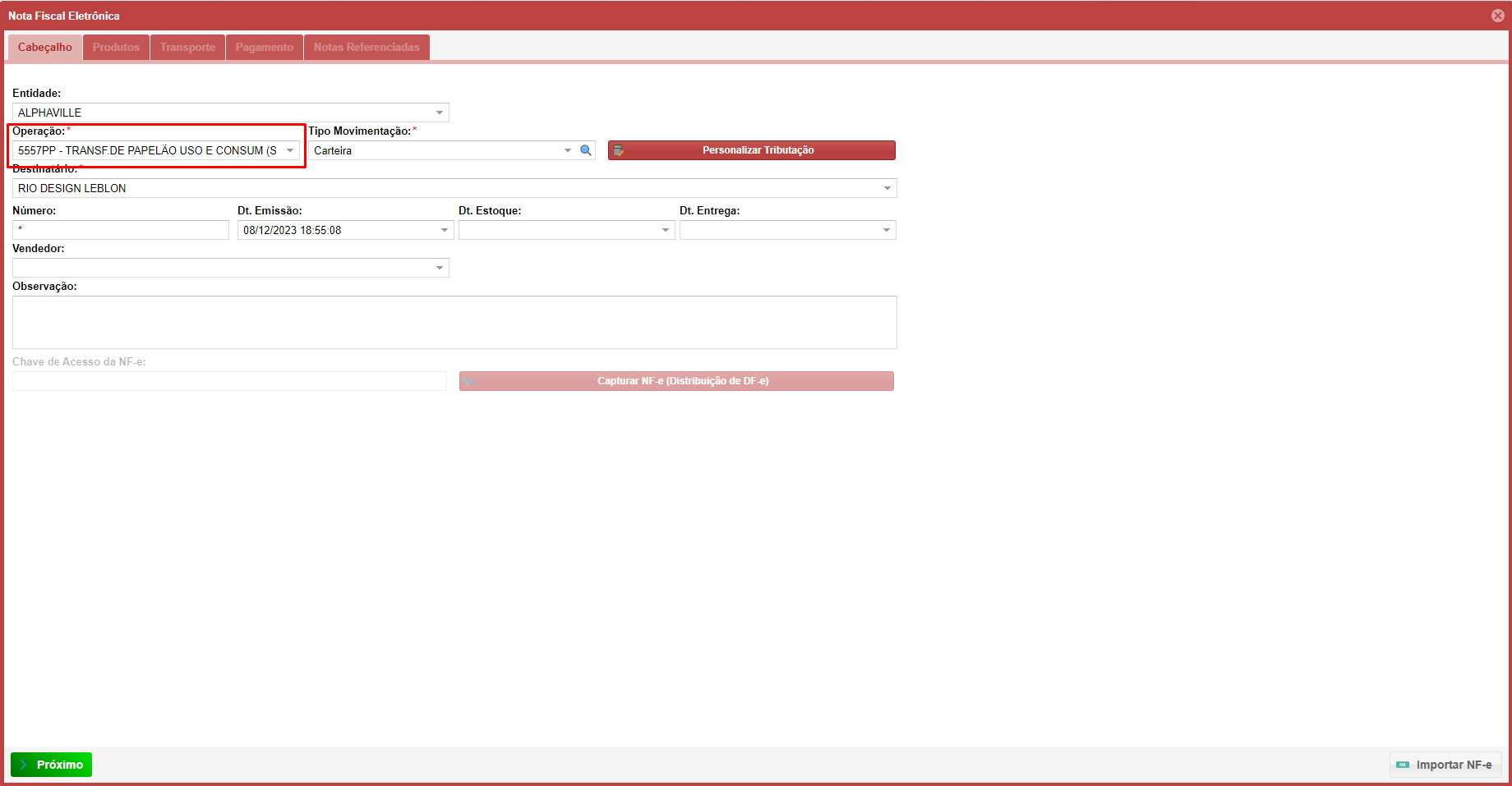
3. Adicionar Produtos
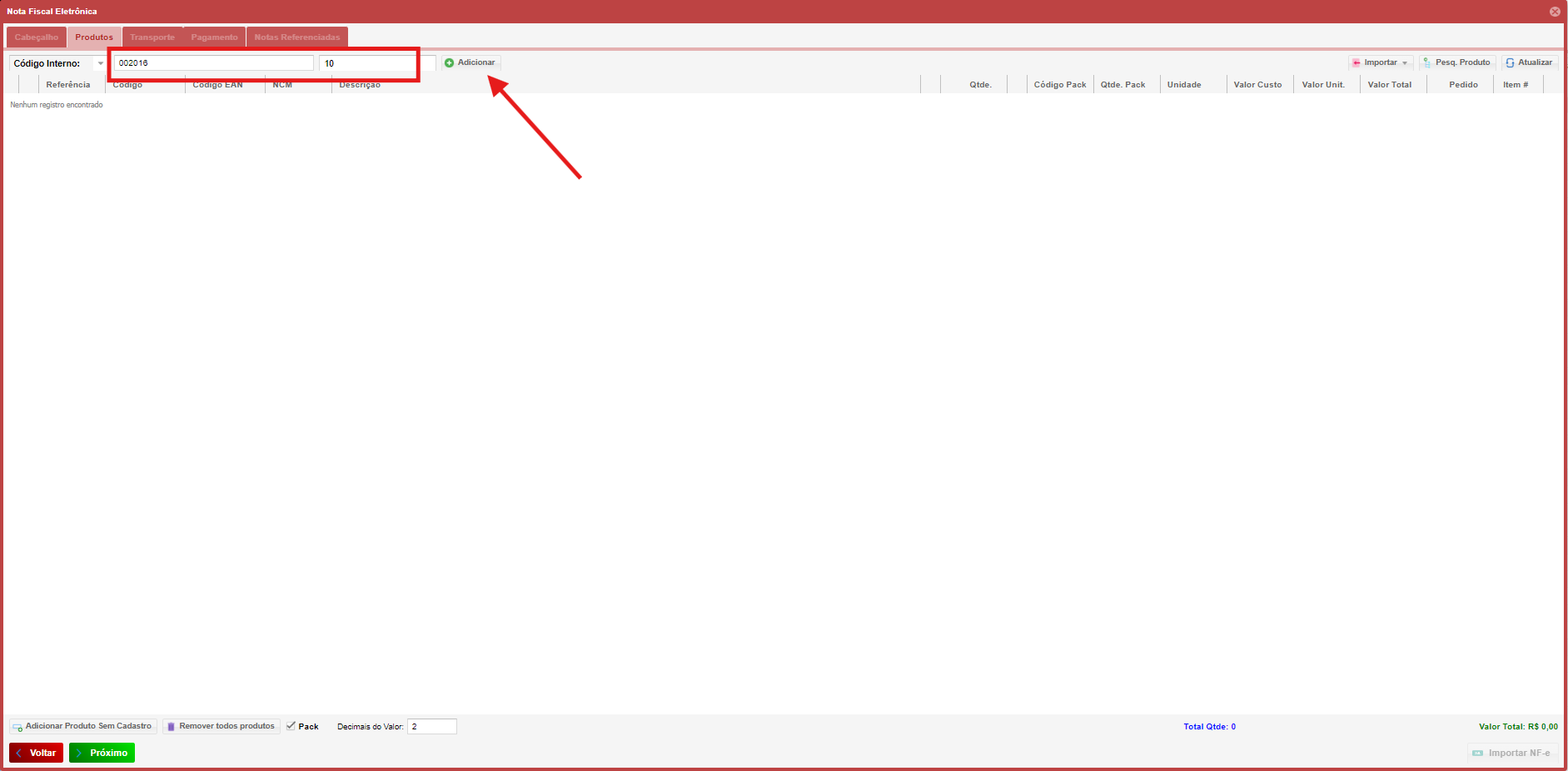
- Clique em Próximo e na tela seguinte, insira:
- Código do Produto:
002016(Papelão). - Quantidade: Informe a quantidade de papelão na nota.
- Código do Produto:
- Clique em Adicionar.
- Após incluir o produto e a quantidade, clique em Próximo
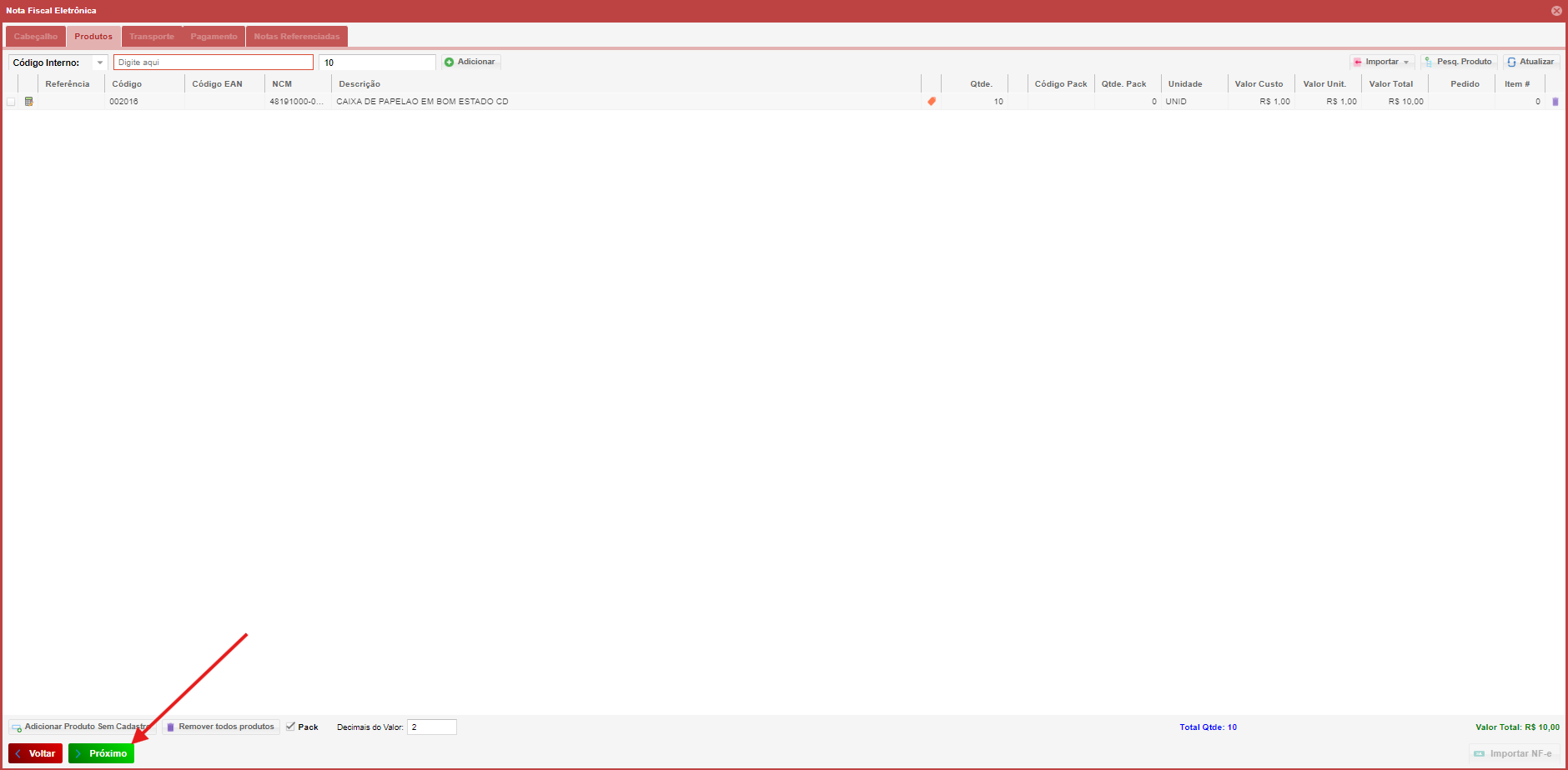
4. Configurar Transporte
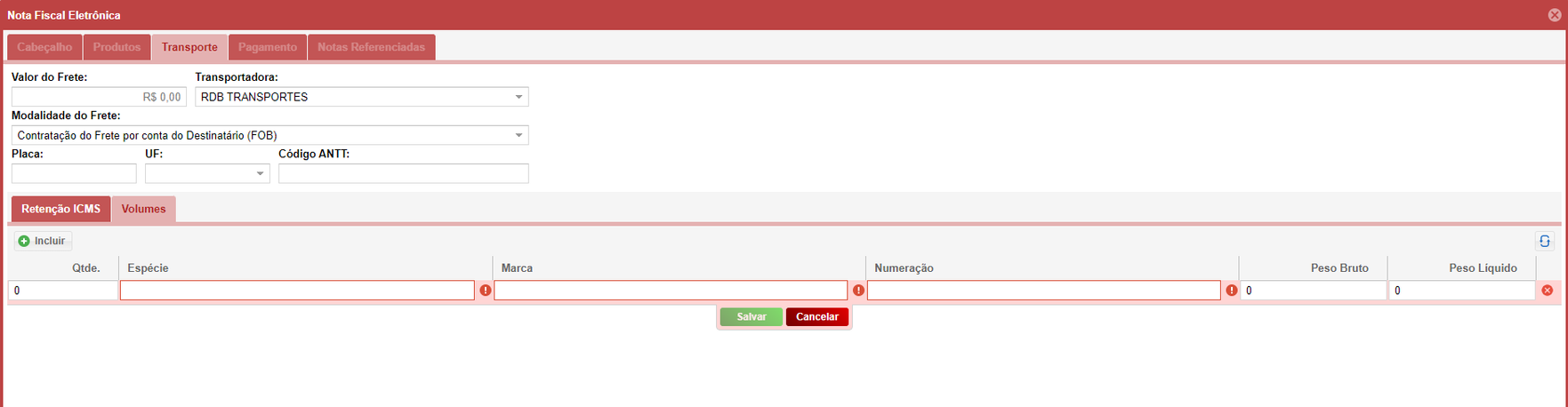
- Na aba de Transporte, se necessário:
- Selecione o Parceiro da Transportadora (já cadastrado).
- Defina a Modalidade: Escolha "Contratação do Frete por conta do Destinatário (FOB)".
- Adicione os itens a serem transportados:
- Qtde: Quantidade da espécie.
- Espécie: Papelão.
- Marca: Use "SM".
- Numeração: Pode ser qualquer valor (ex: 1, 2, 3).
- Peso Bruto e Peso Líquido: Informar os pesos correspondentes.
- Clique em Salvar e depois em Próximo.
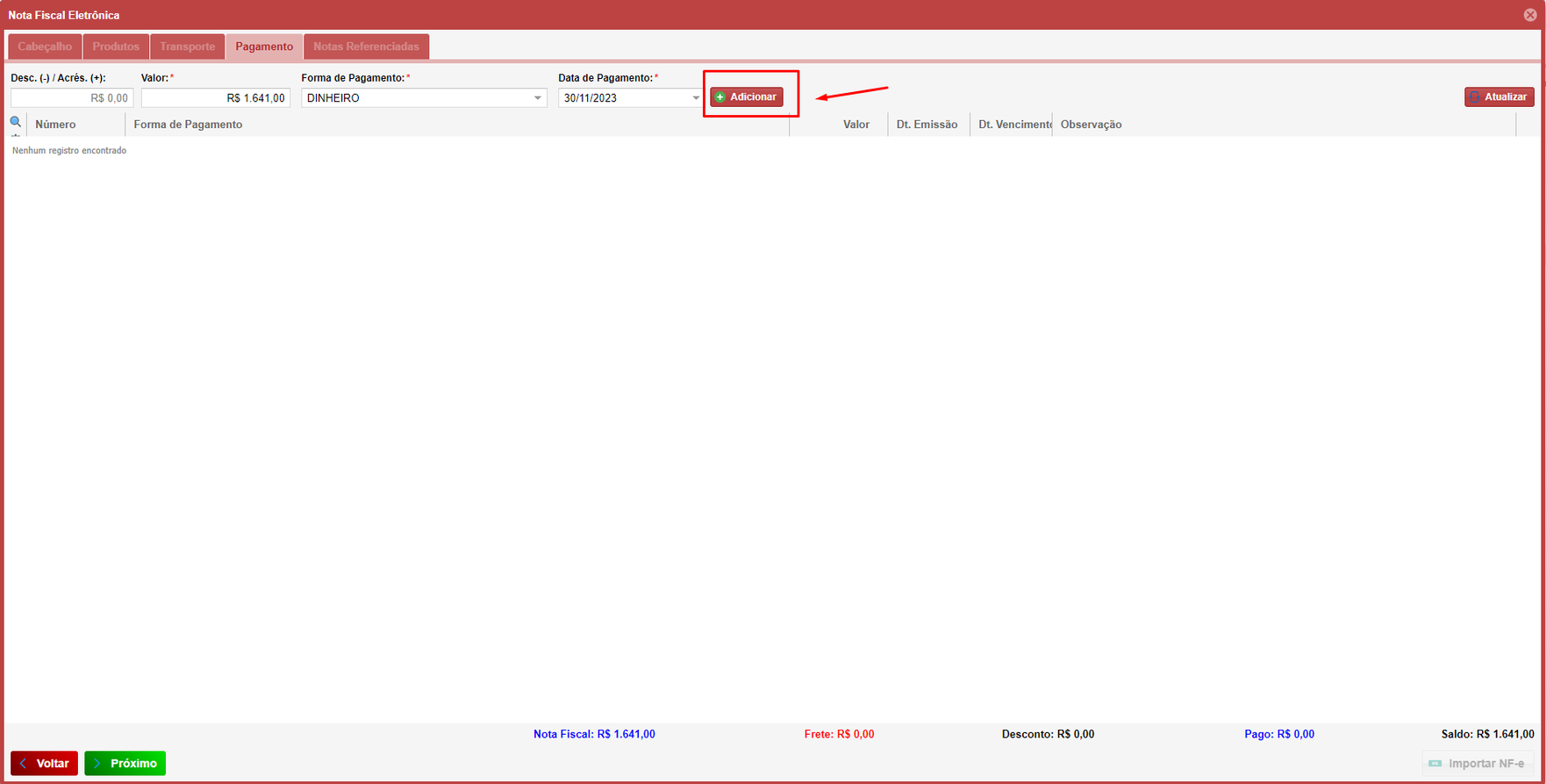
5. Configurar Pagamento
- A aba de Pagamento é opcional para este tipo de nota.
- Selecione Forma de Pagamento: Dinheiro.
- Clique em Adicionar e depois em Próximo.
6. Pré-Visualizar e Emitir NF-e
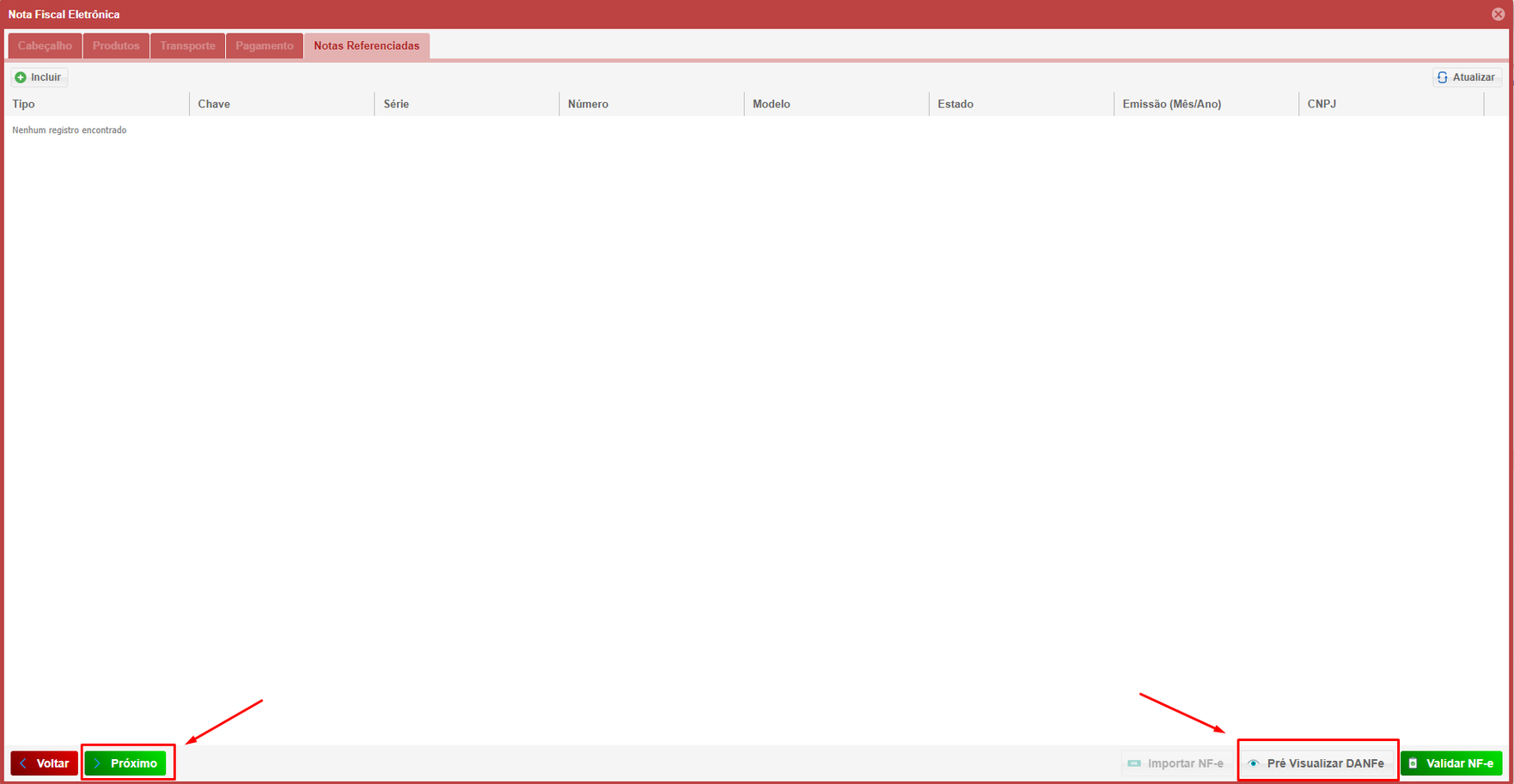
- Na tela de Notas Referenciadas, você pode ignorar.
- Use os botões Pré-Visualizar DANFe e Validar NF-e. Para este tipo de nota, utilize apenas Pré-Visualizar DANFe.
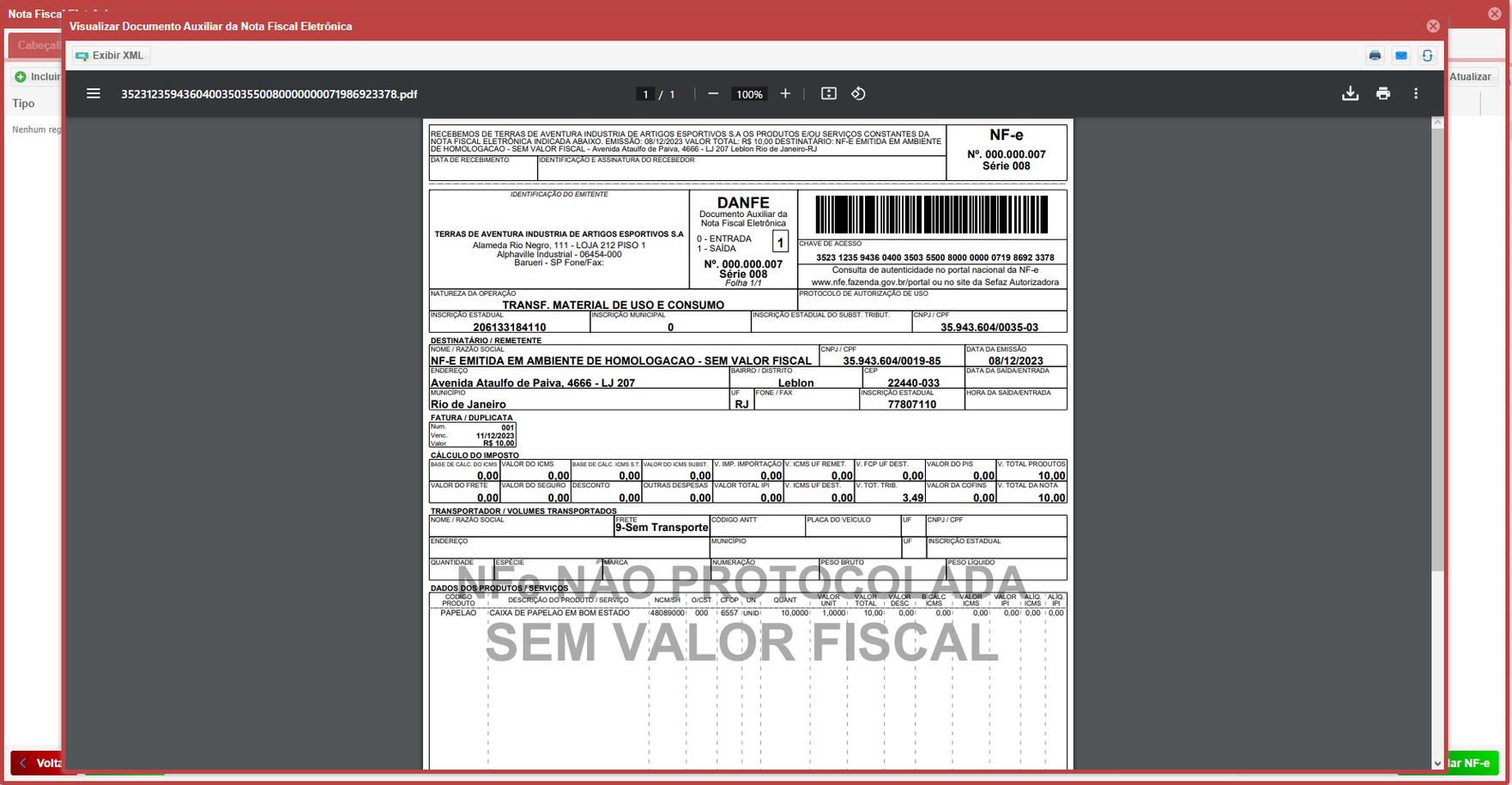
- Clique em Pré-Visualizar DANFe para gerar uma prévia da nota sem valor fiscal.
- Verifique os dados da prévia. Você pode baixar em PDF ou imprimir diretamente.
- Se tudo estiver correto, feche a tela de visualização da Pré-DANFe.
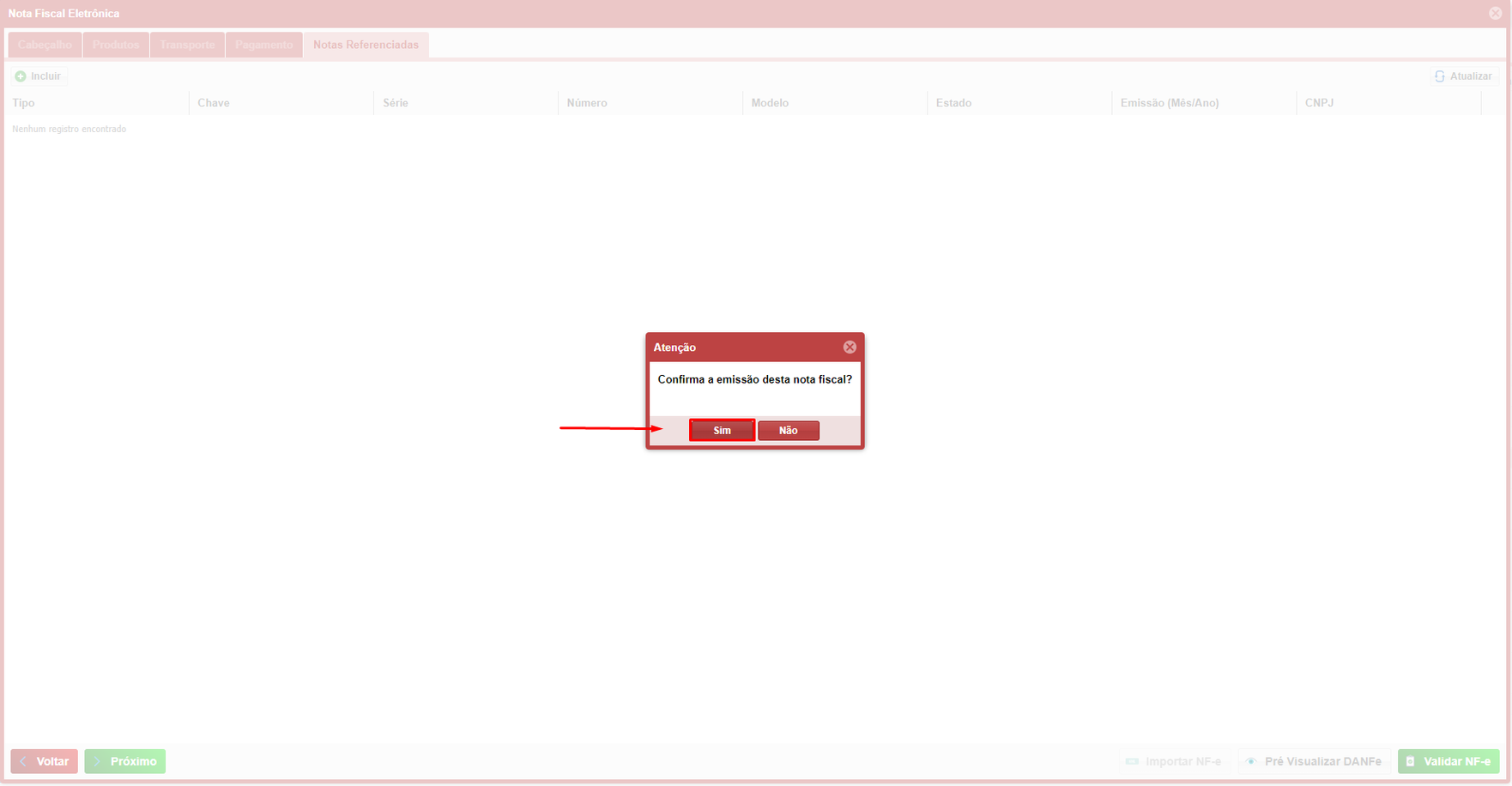
- Clique em Próximo e confirme a emissão na janela que aparecerá.
Conclusão
- Sua nota será emitida com sucesso.

Nenhum comentário