
Fechamento de caixa
1. Iniciando a Conferência de Caixa
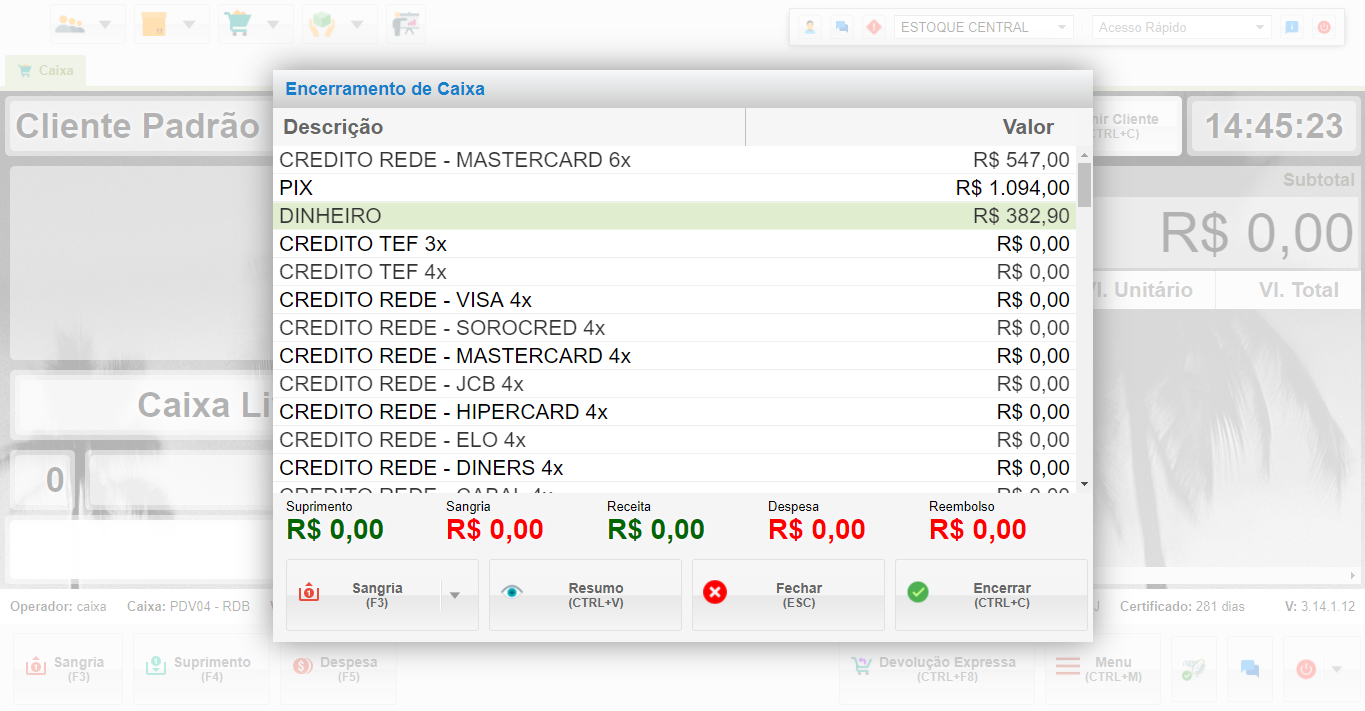
- Acesso ao Encerramento de Caixa
- Para iniciar o processo de conferência e encerramento de caixa, pressione a tecla F9 no teclado.
- Alternativamente, você pode acessar o Menu e selecionar a opção Encerrar Caixa.
- O sistema exibirá a tela de conferência de caixa.
2. Visualizando e Imprimindo o Resumo de Vendas
2.1. Resumo de Vendas:
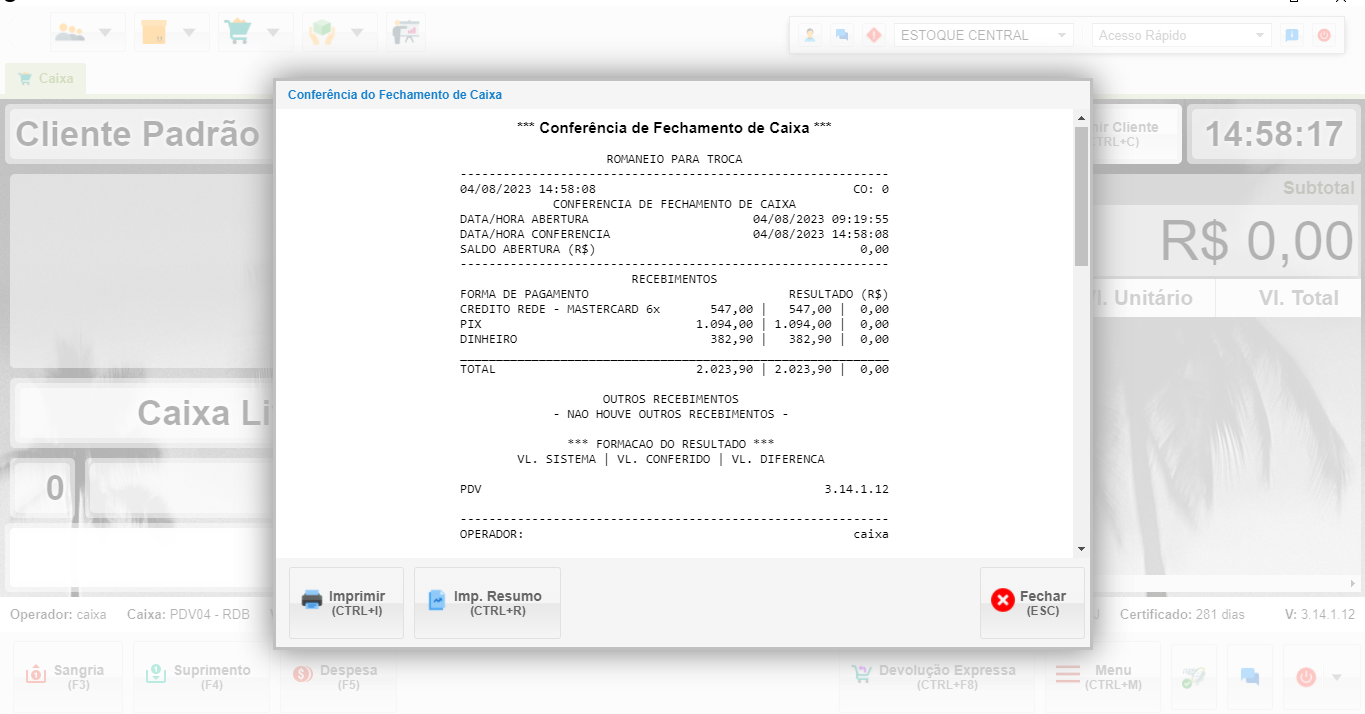
- Na tela de conferência de caixa, você pode visualizar o Resumo de Vendas.
- Para imprimir o resumo, clique no botão Imp. Resumo ou utilize o atalho Ctrl + V.
2.2. Edição de Valores Divergentes
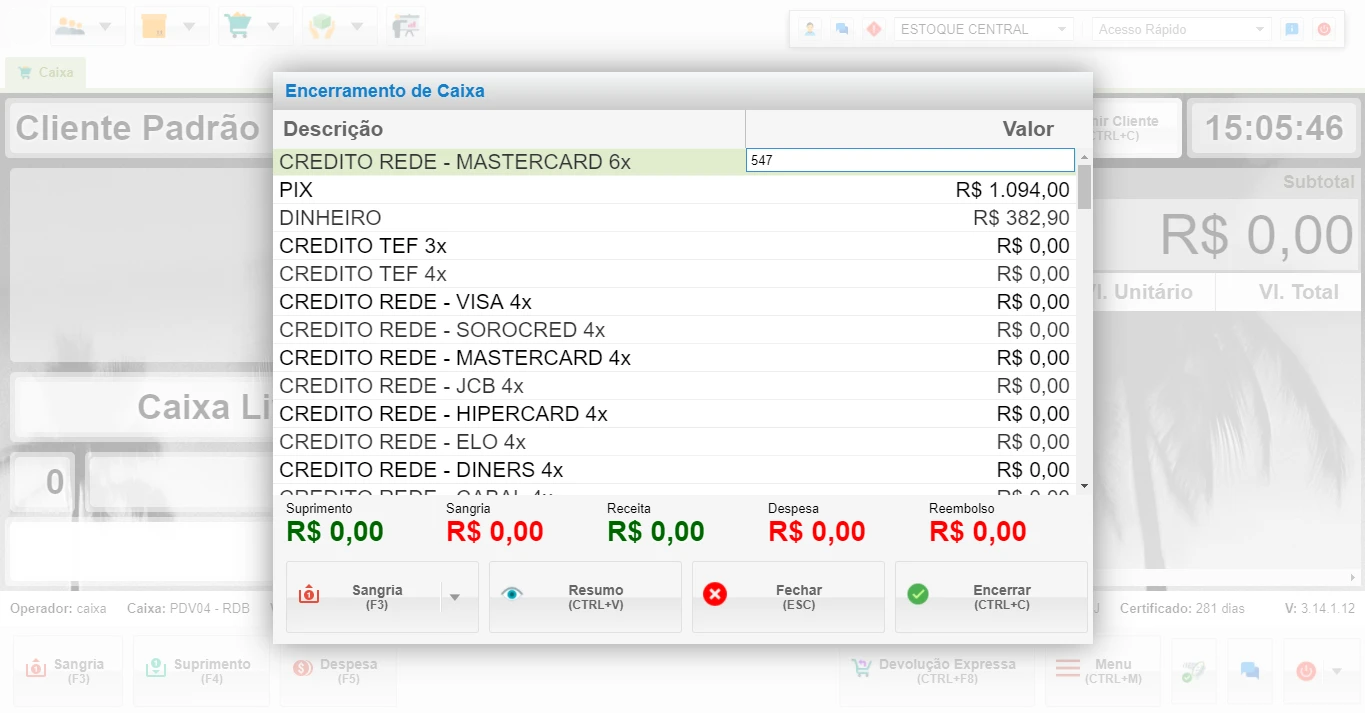
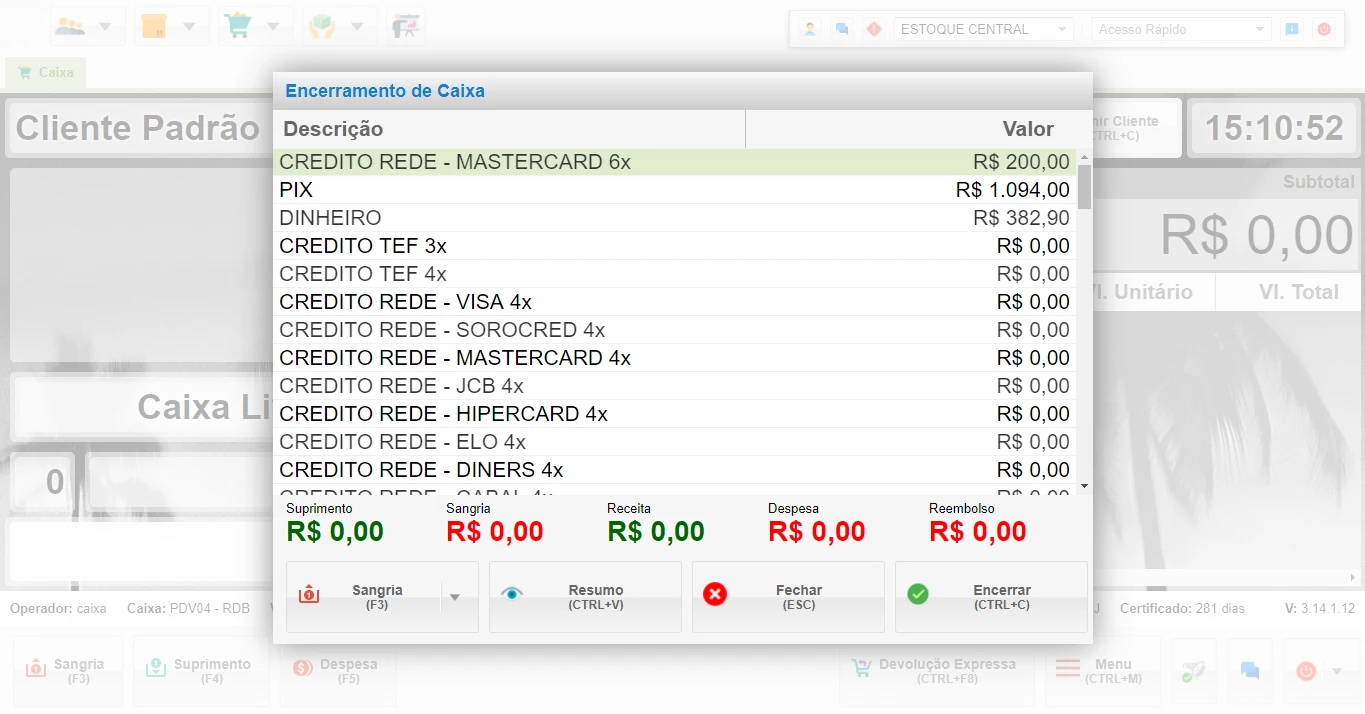
- Se houver divergências em algum valor, clique duas vezes no campo correspondente para habilitar a edição.
- Por exemplo, para corrigir o valor no campo Dinheiro, clique duas vezes no valor exibido e insira o valor correto, como R$ 200,00.
3. Encerrando o Caixa
- Finalizando o Processo de Encerramento
- Após conferir e corrigir todos os valores, clique no botão Encerrar.
- Como alternativa, você pode utilizar o atalho Ctrl + C para finalizar o processo.
- O sistema imprimirá o fechamento do caixa.
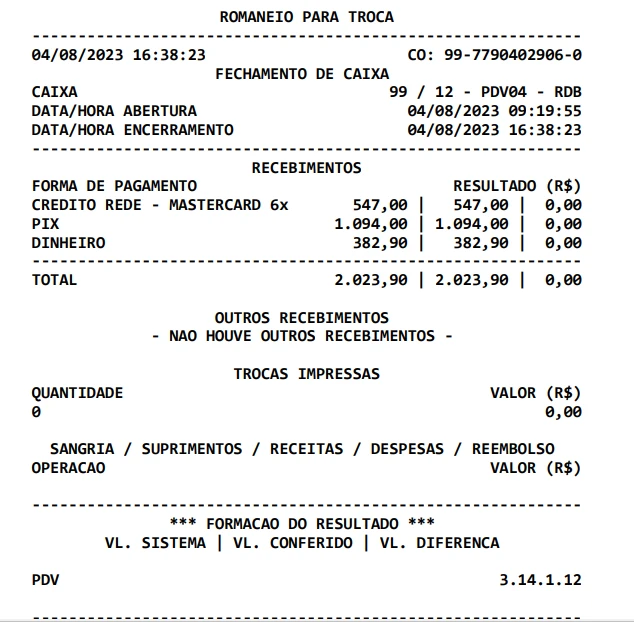
3.2. Exibição do Fechamento de Caixa
Nota: A impressão do fechamento de caixa exibirá um resumo detalhado das operações realizadas.
4. Visualizando o Resumo do Fechamento de Caixa no Gestor
4.1. Acesso ao Resumo do Fechamento de Caixa
- No sistema do gestor, clique na aba Vendas.
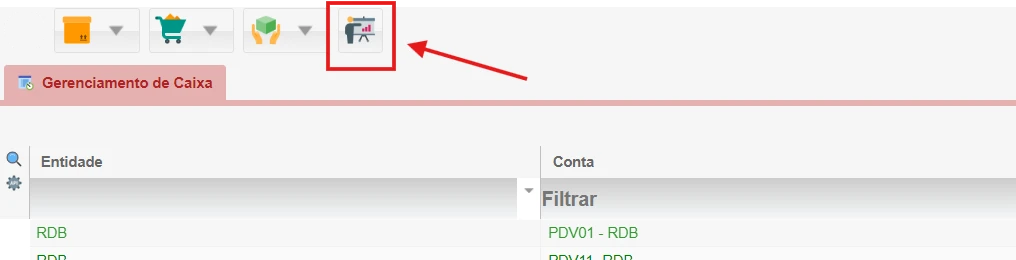
4.2. Filtrando e Carregando os Dados
- Selecione o relatório de Fechamento de Caixa.
- Escolha a Data de quando deseja visualizar os dados de fechamento de caixa.
- Clique em Carregar para gerar o relatório.
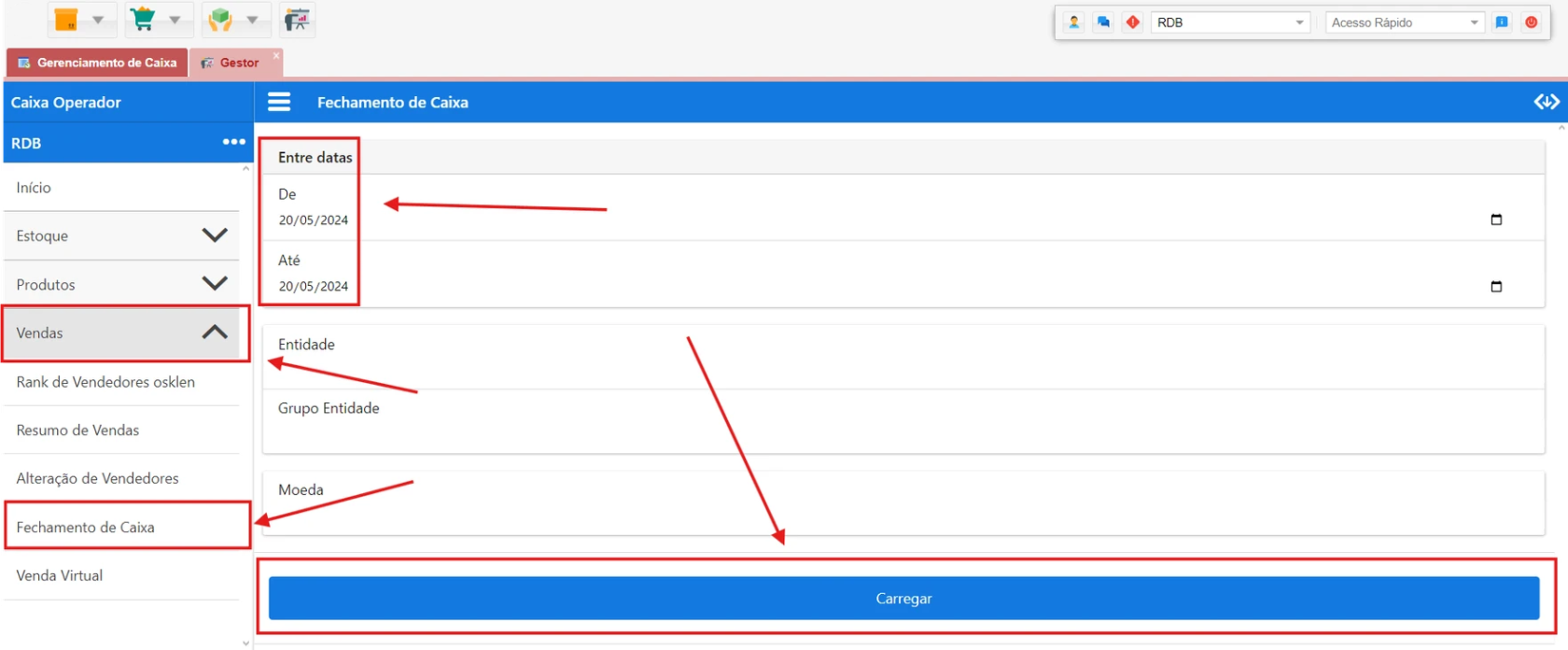
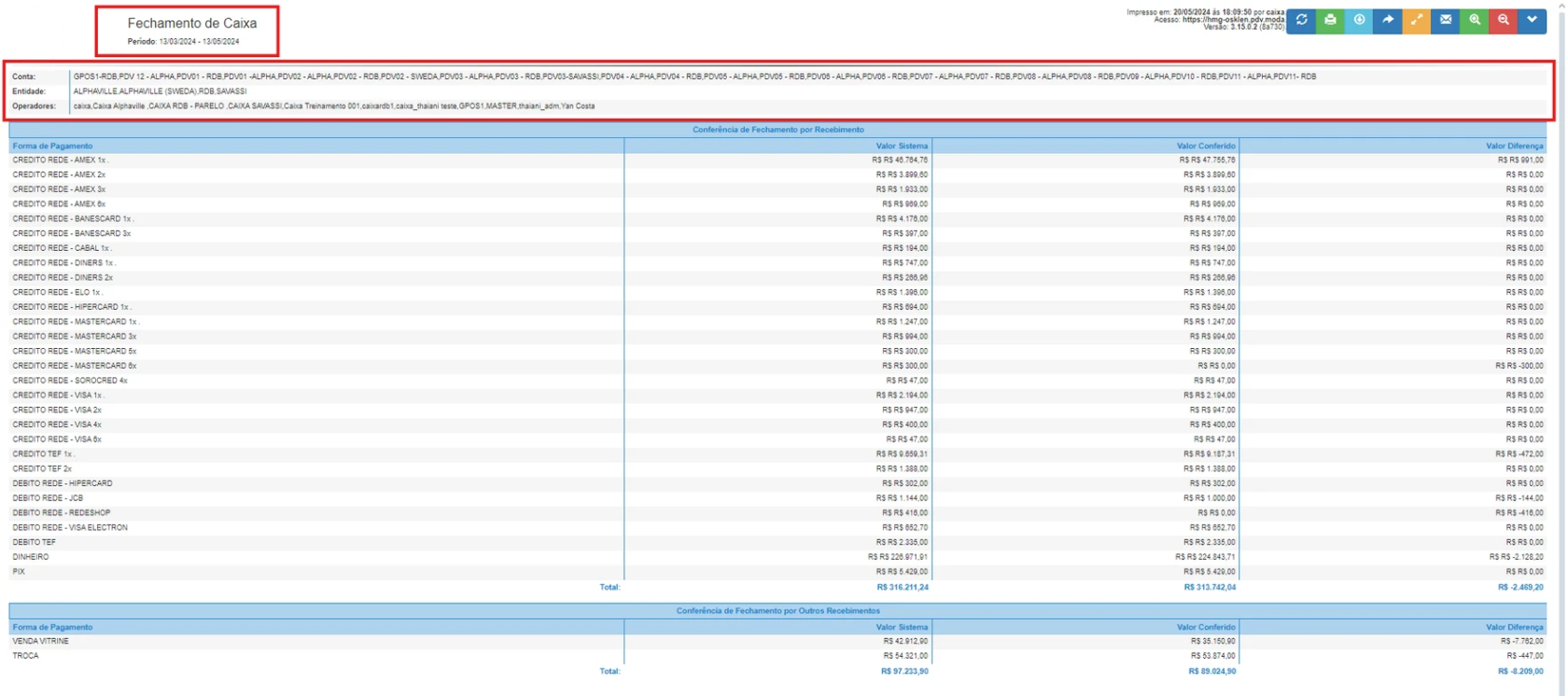
4.3. Análise do Relatório
- Nota:
- No relatório gerado, você poderá visualizar o período informado, quais caixas foram abertos e em quais entidades. Use essa informação para monitorar e auditar as operações de fechamento de caixa.
Nenhum comentário