
Relatório - App de Venda
Esta ferramenta permite que você acompanhe o desempenho completo das suas lojas em tempo real, com comparações e detalhes para uma gestão mais ágil.
1. Login no illiGestor:
Se você ainda não se conectou ao aplicativo illiGestor ou esqueceu o procedimento, inicie o processo seguindo o passo a passo desta documentação antes de avançar para as etapas seguintes
2. Acessando o Relatório:
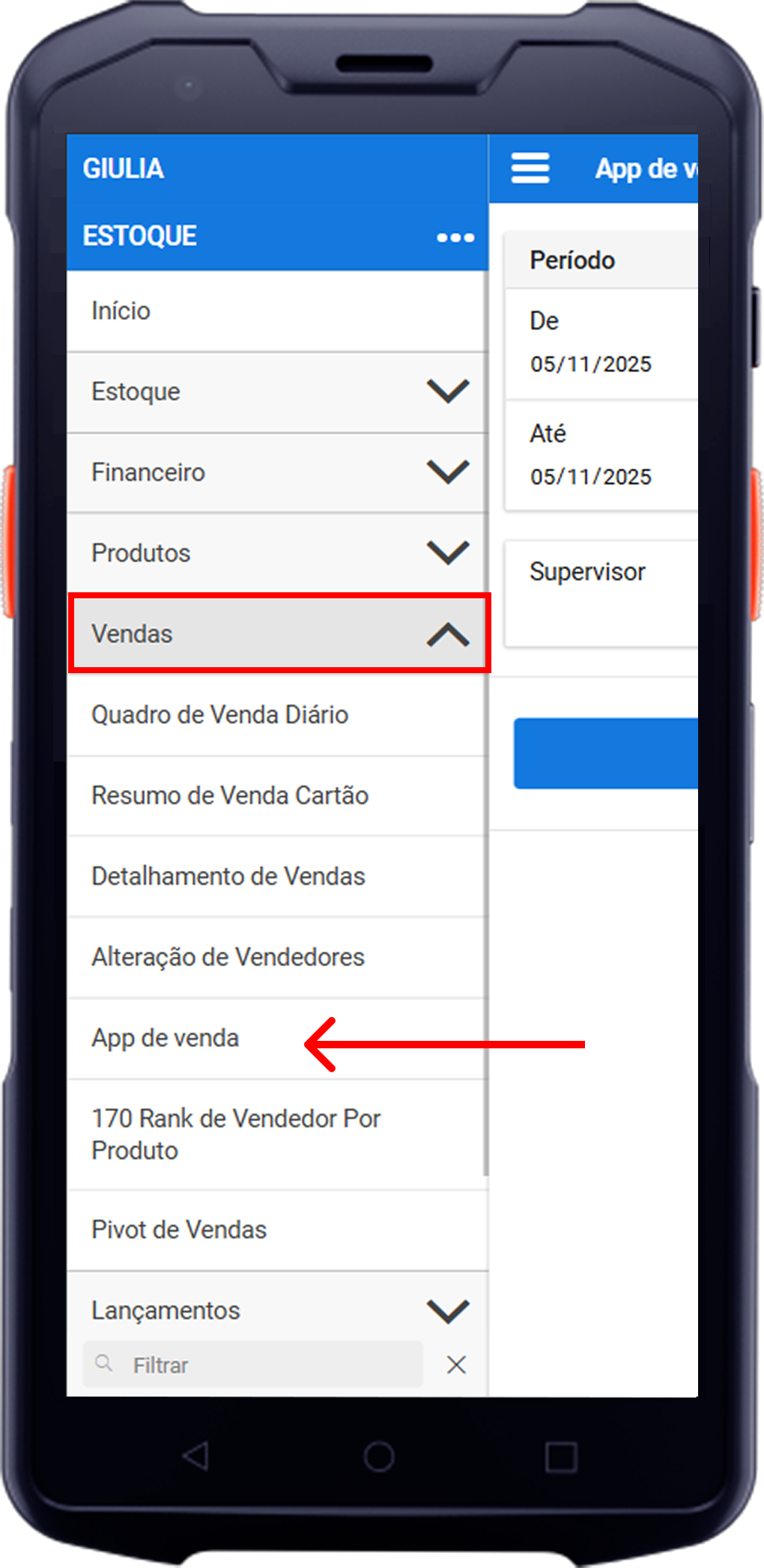
3. Como Gerar o Relatório:
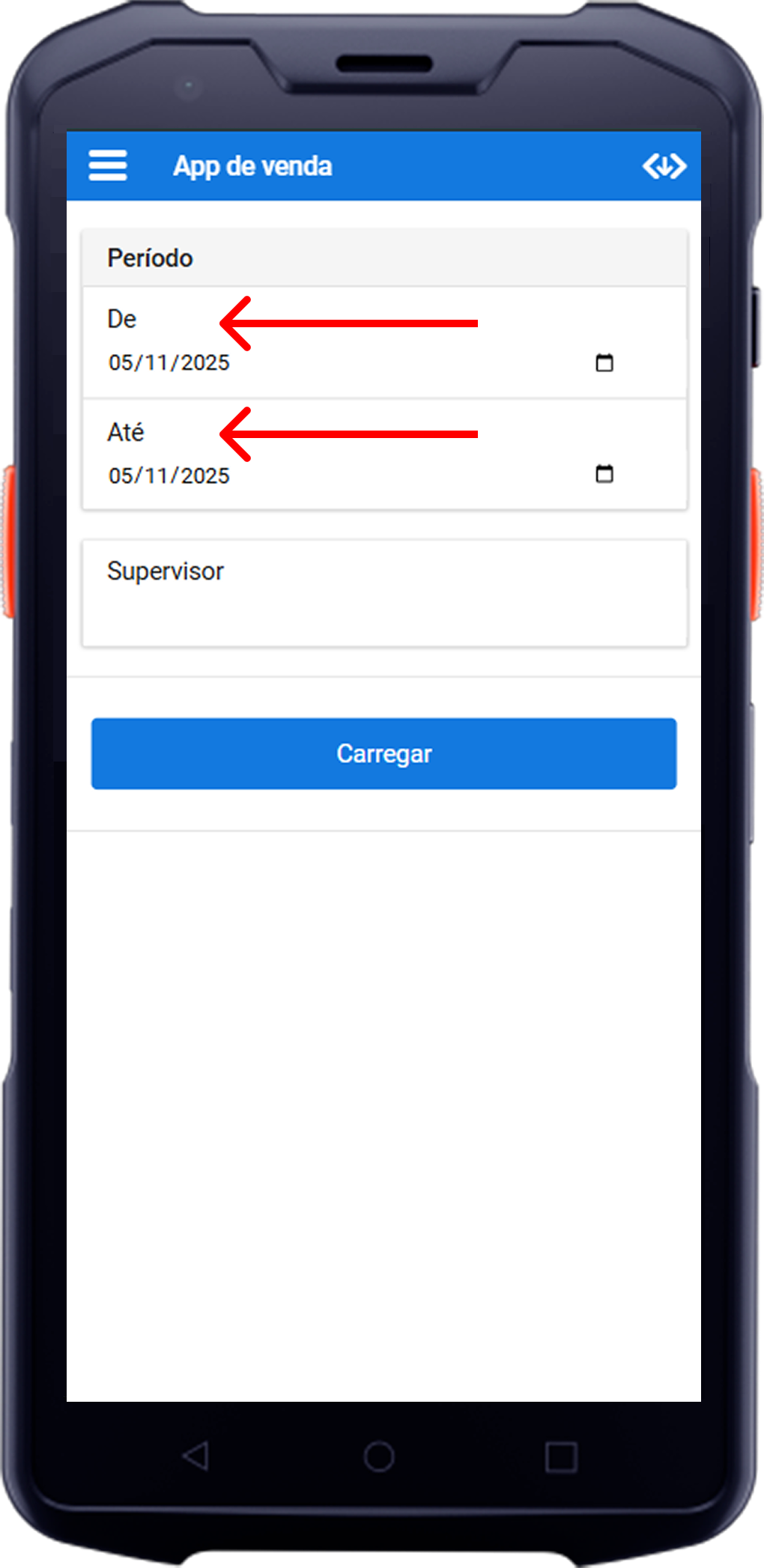
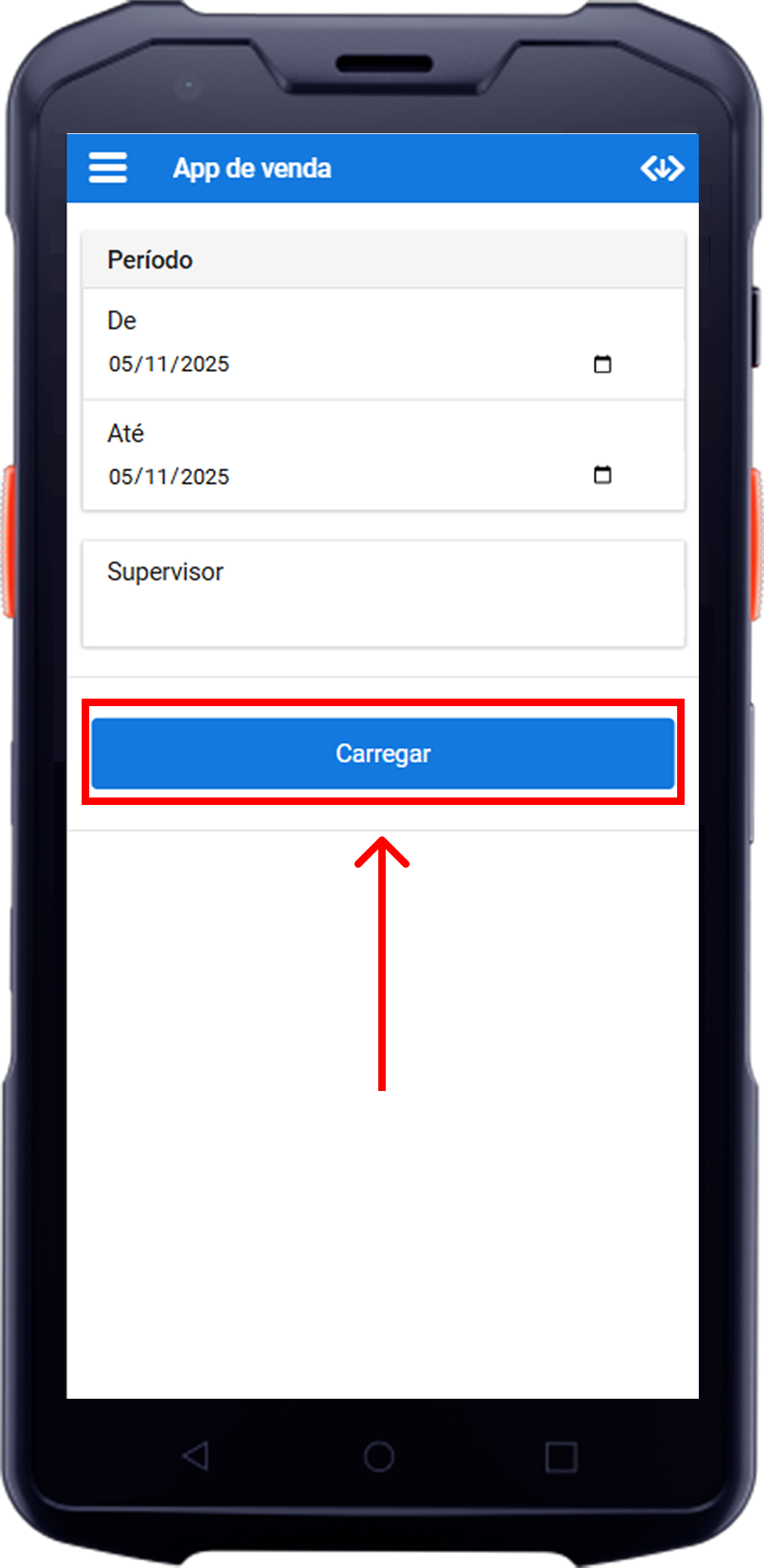
Ao abrir a tela, o primeiro passo é definir quais informações você quer ver.
3.1. Escolha o Período:
- Clique no campo De. Informe a data ou utilize o calendário para selecioná-la.
-
Em seguida, informe ou selecione a data final no campo Até.
3.1. Filtre por Supervisor (Opcional):
-
-
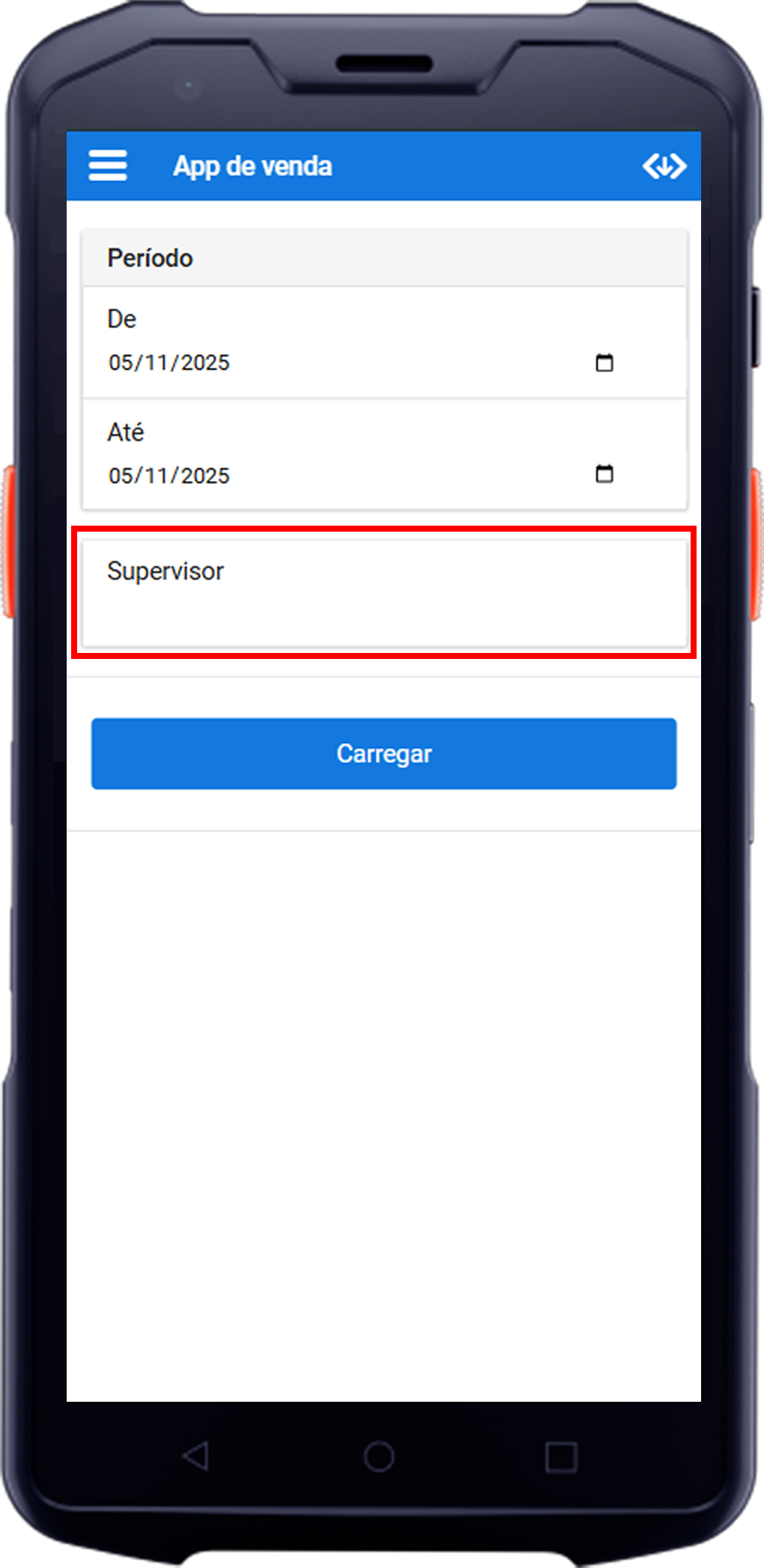
É possível visualizar os dados de todas as lojas ou aplicar um filtro por um supervisor específico.
-
Clique no campo Supervisor para abrir a lista de supervisores.
-
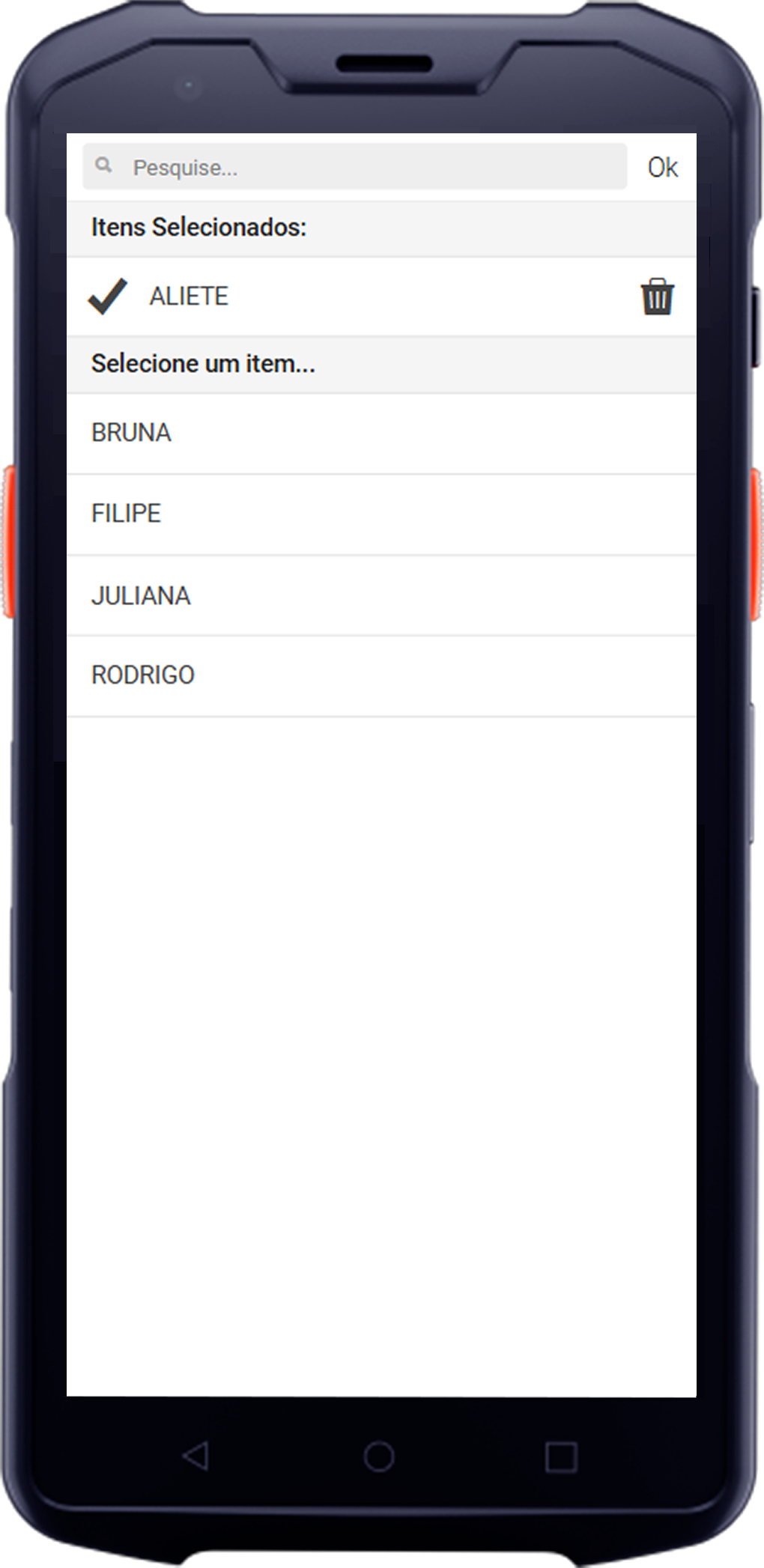
- Toque no nome que deseja, clique em "OK". (Se deixar em branco, o relatório mostrará todas as lojas).
3.2. Carregue os Dados:
-
Após definir seus filtros, clique no botão Carregar para que o relatório seja gerado.
4. Entendendo a Tela Principal:
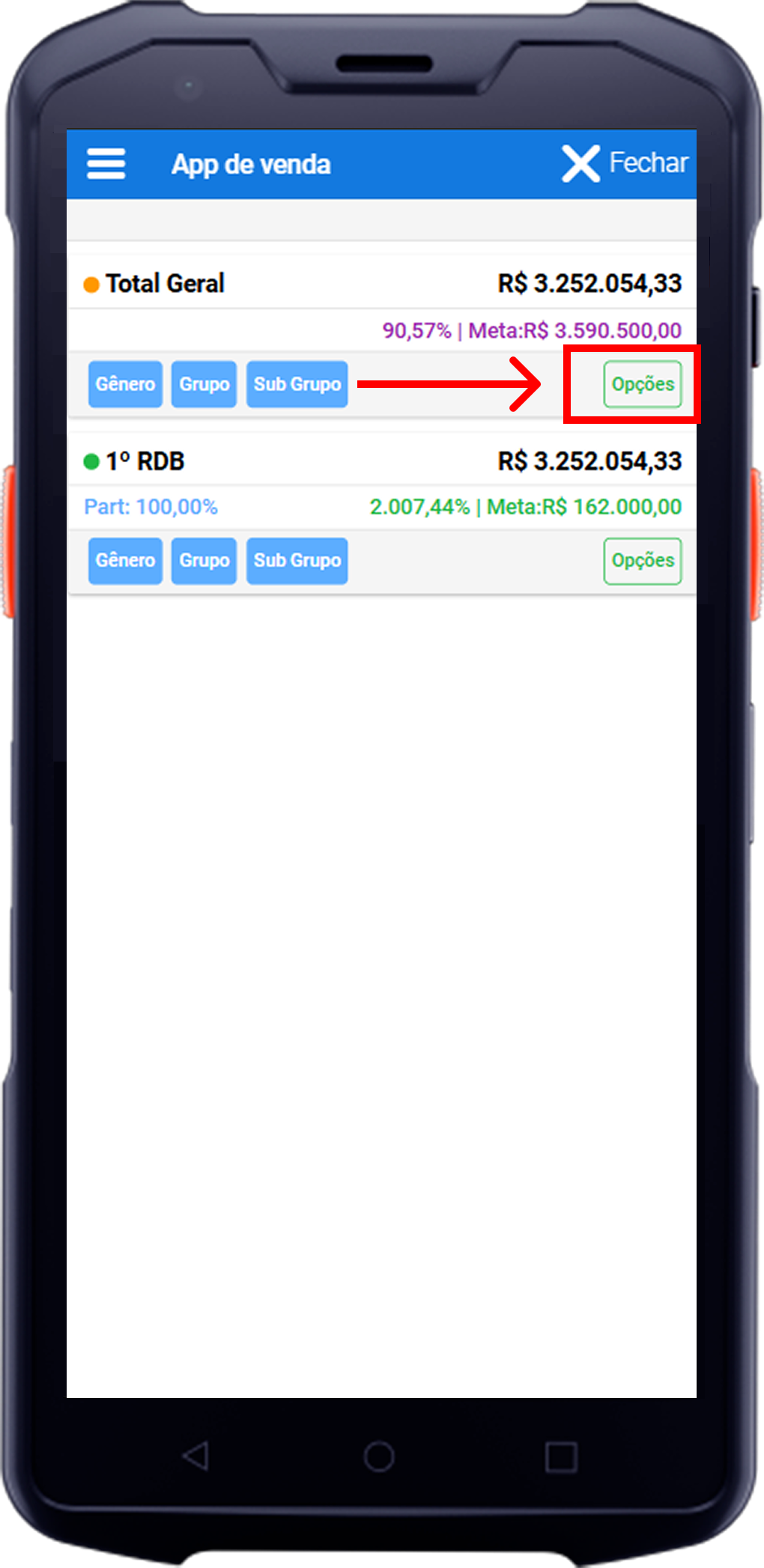
Em cada card (seja no Total Geral ou em uma Loja específica), você verá um botão Opções. Ele abre um menu com relatórios detalhados sobre aquele card:
4.1. Opções:
- Acesse as Opções: Clique no botão Opções no card que deseja analisar.
4.2. Controles:
-
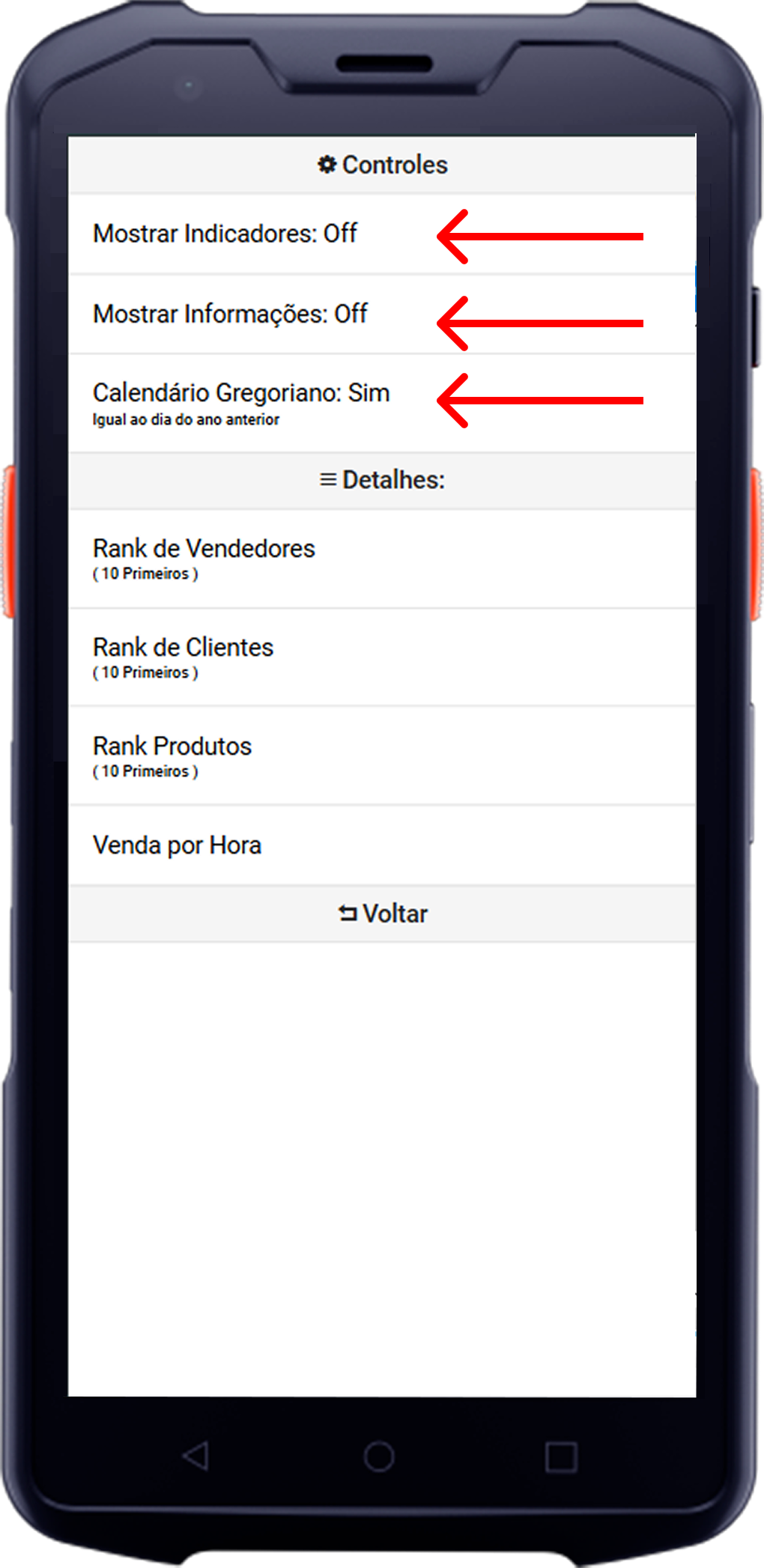
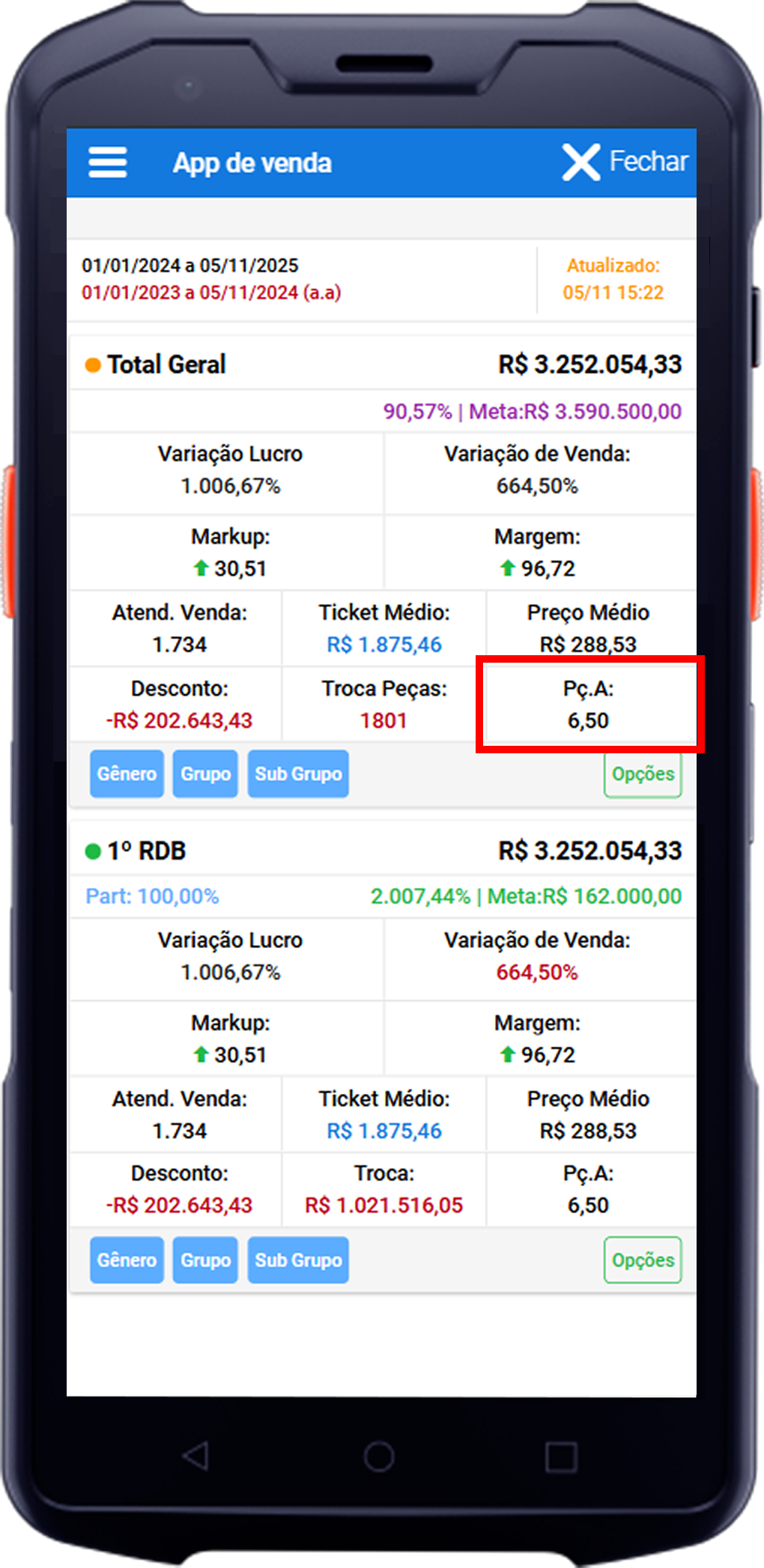
Mostrar Informações: Liga (online) ou desliga (off) os indicadores Atend. Venda, Ticket Médio, Preço Médio, Desconto, Troca, Pç. A.
-
Mostrar Indicadores: Liga (online) ou desliga (off) os indicadores Variação Lucro, Variação da Venda, Markup, Margem.
- Calendário Gregoriano: No modo "Sim" (padrão), compara dia da semana com dia da semana (ex: segunda vs. segunda). Se mudar para "Não", ele compara dia a dia (ex: dia 10 vs. dia 10).
4.3. Detalhes:
Na mesma tela de Opções, você pode acessar:
-
Rank de Vendedores: Mostra o top 10 vendedores.
-
Rank de Clientes: Mostra o top 10 clientes.
-
Rank de Produtos: Mostra o top 10 produtos.
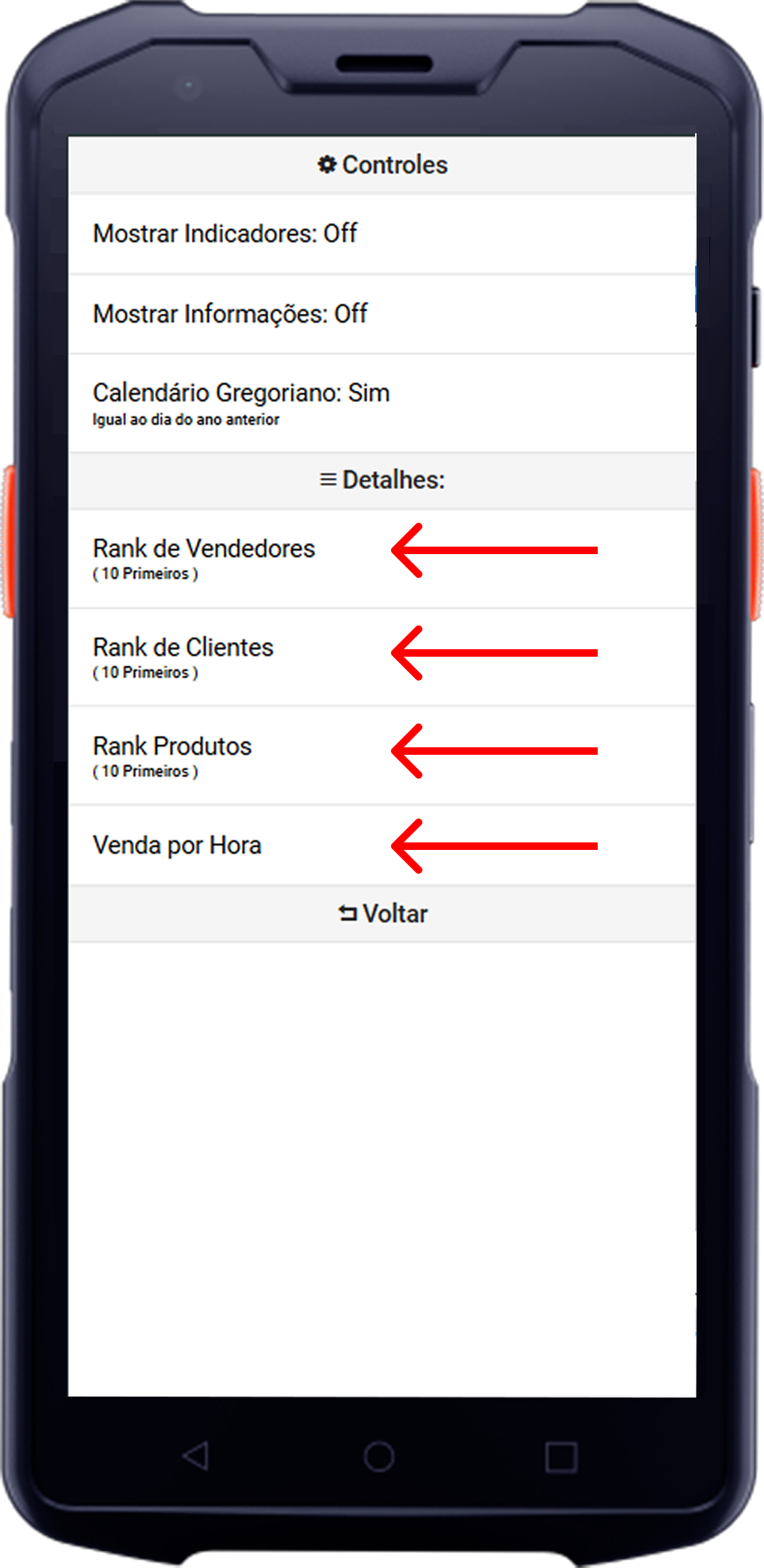
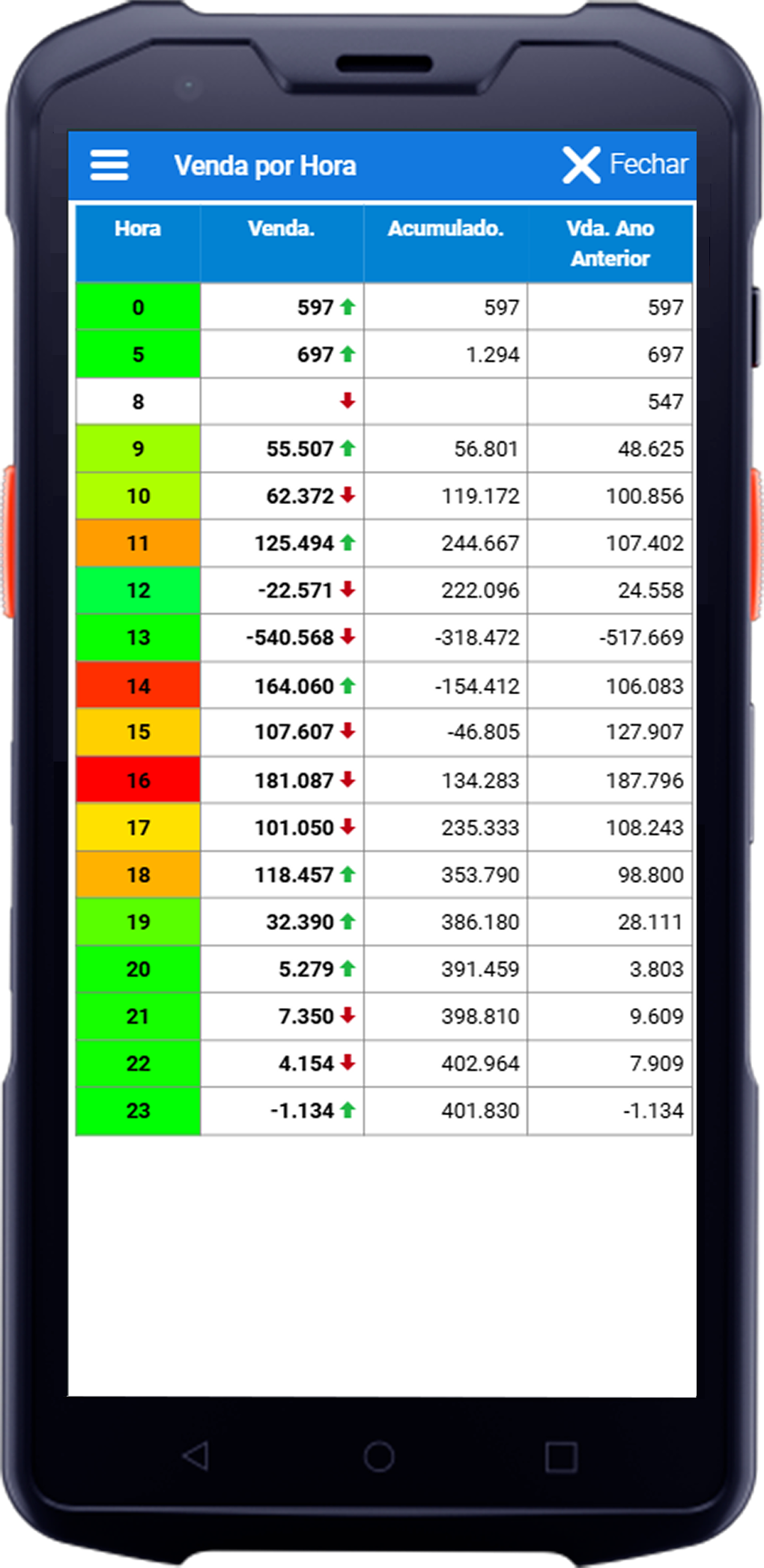
- Venda por Hora: Exibe um gráfico mostrando o desempenho de vendas ao longo do dia.
5. Navegando e Detalhando:
Aqui é onde a análise fica poderosa! Você pode "mergulhar" nos dados para entender melhor seus resultados ativando os indicadores e as informações.
- Cabeçalho e Comparações
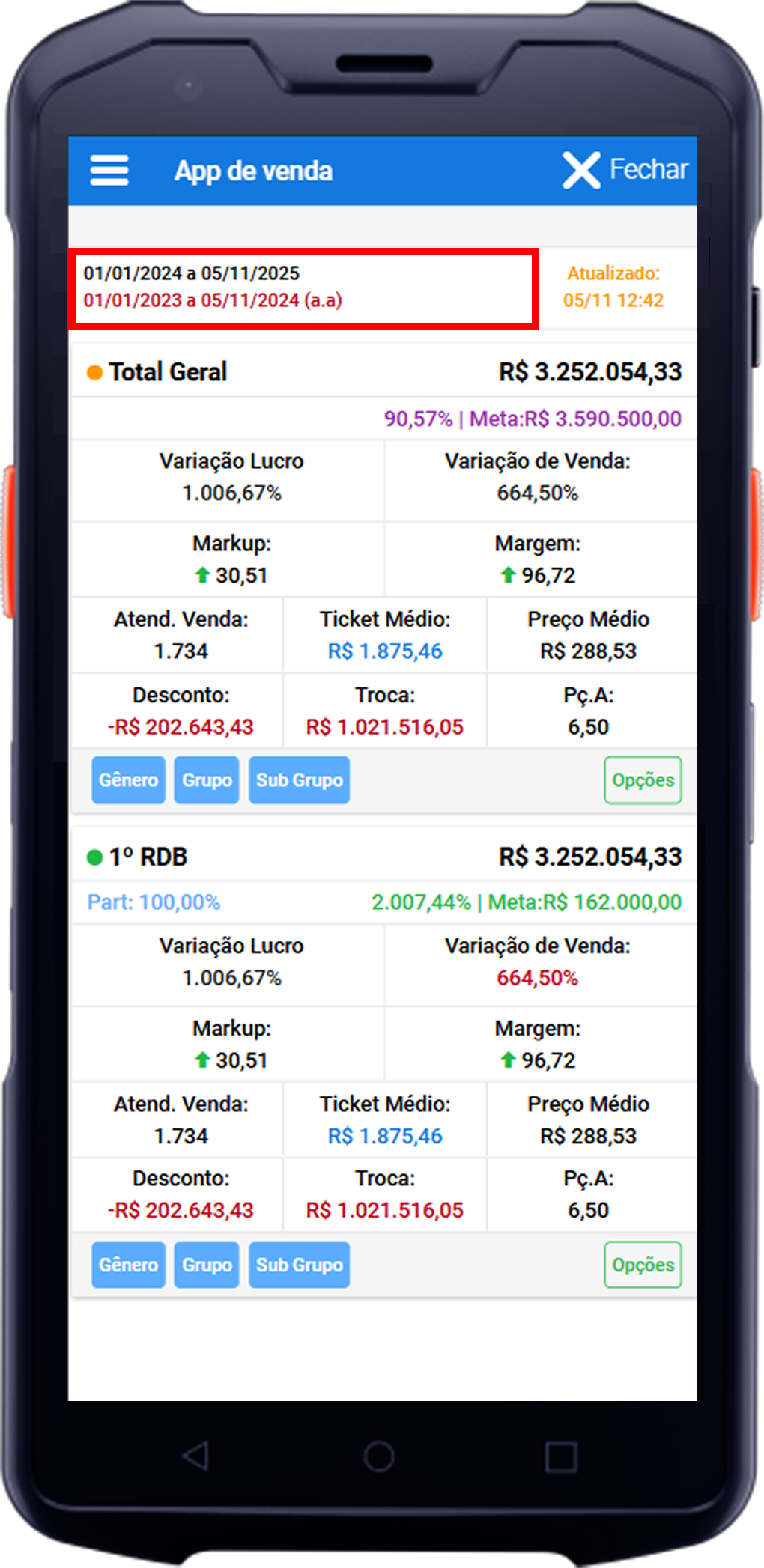
- Período Atual vs. Ano Anterior (a.a): O relatório sempre compara o período que você escolheu (ex: 01/11 a 04/11/2025) com o mesmo período do ano anterior (marcado como 'a.a')
-
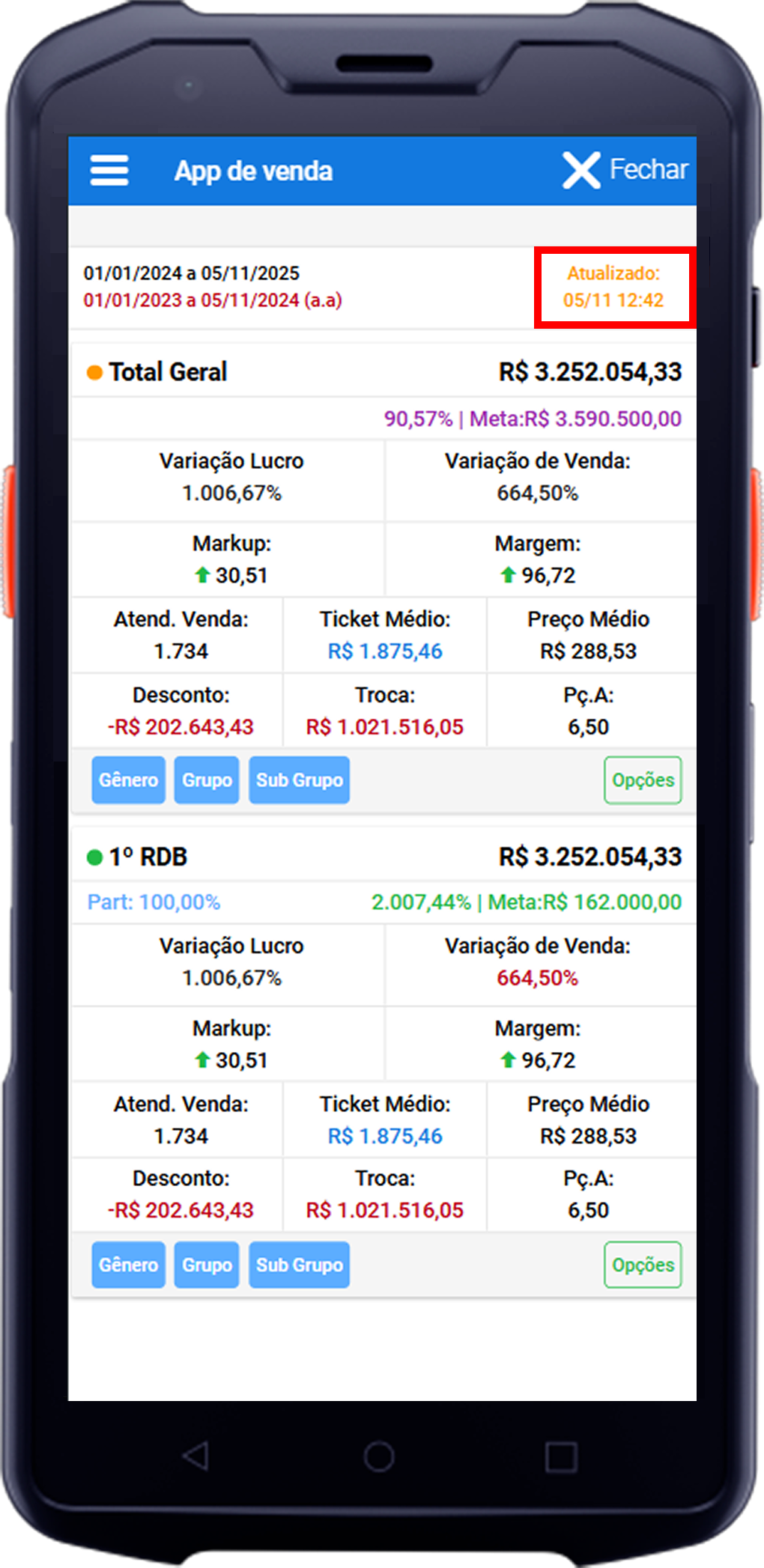
- Atualizado: Mostra a data e hora da última atualização dos dados. Você pode clicar aqui para forçar uma nova atualização na hora.
-
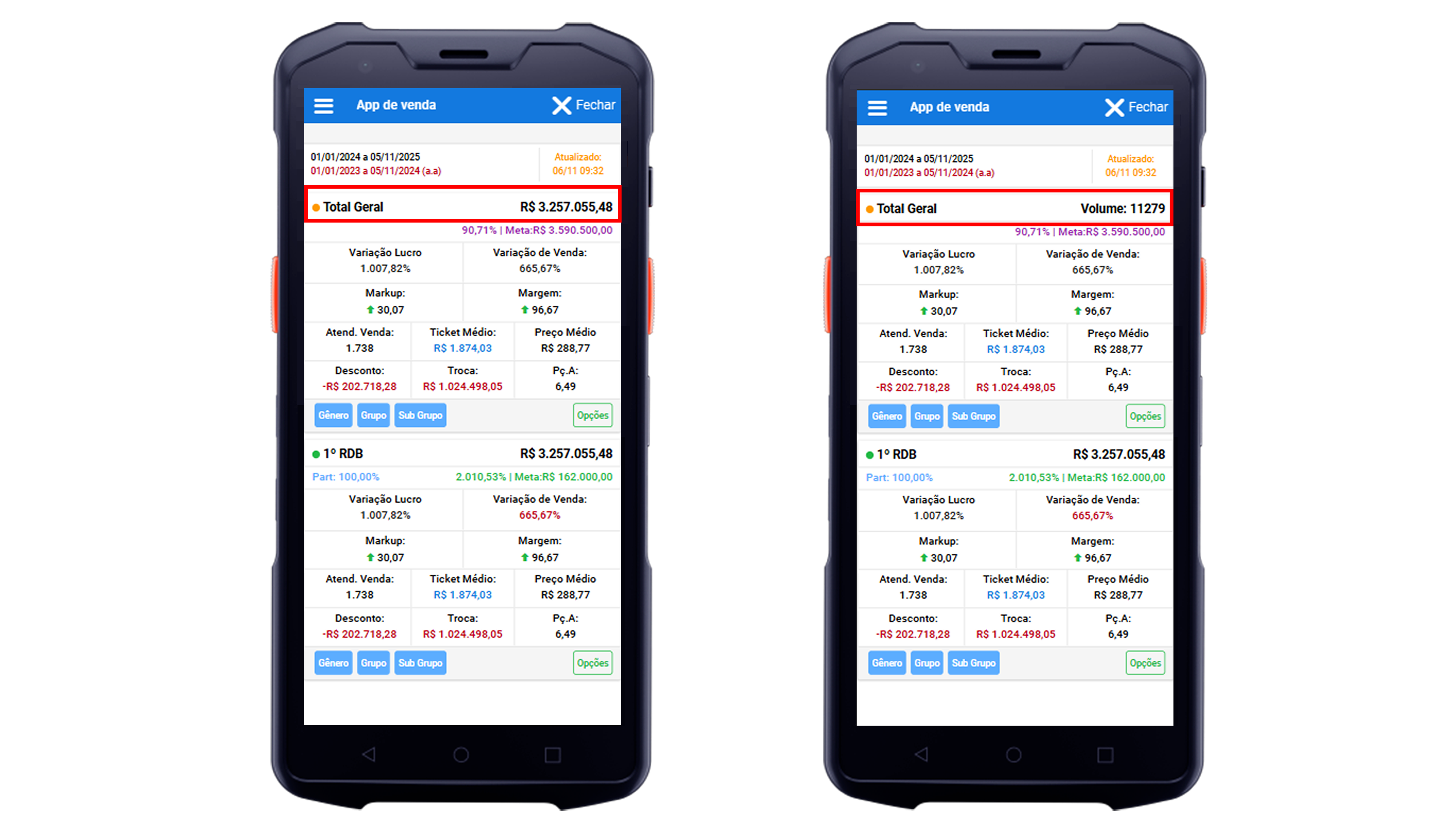
- Total Geral (Valor vs. Volume): O primeiro card, Total Geral, mostra o valor total vendido (em R$).
- Se você clicar sobre esse valor, ele alterna e mostra o Volume total (quantidade de peças vendidas).
-
-
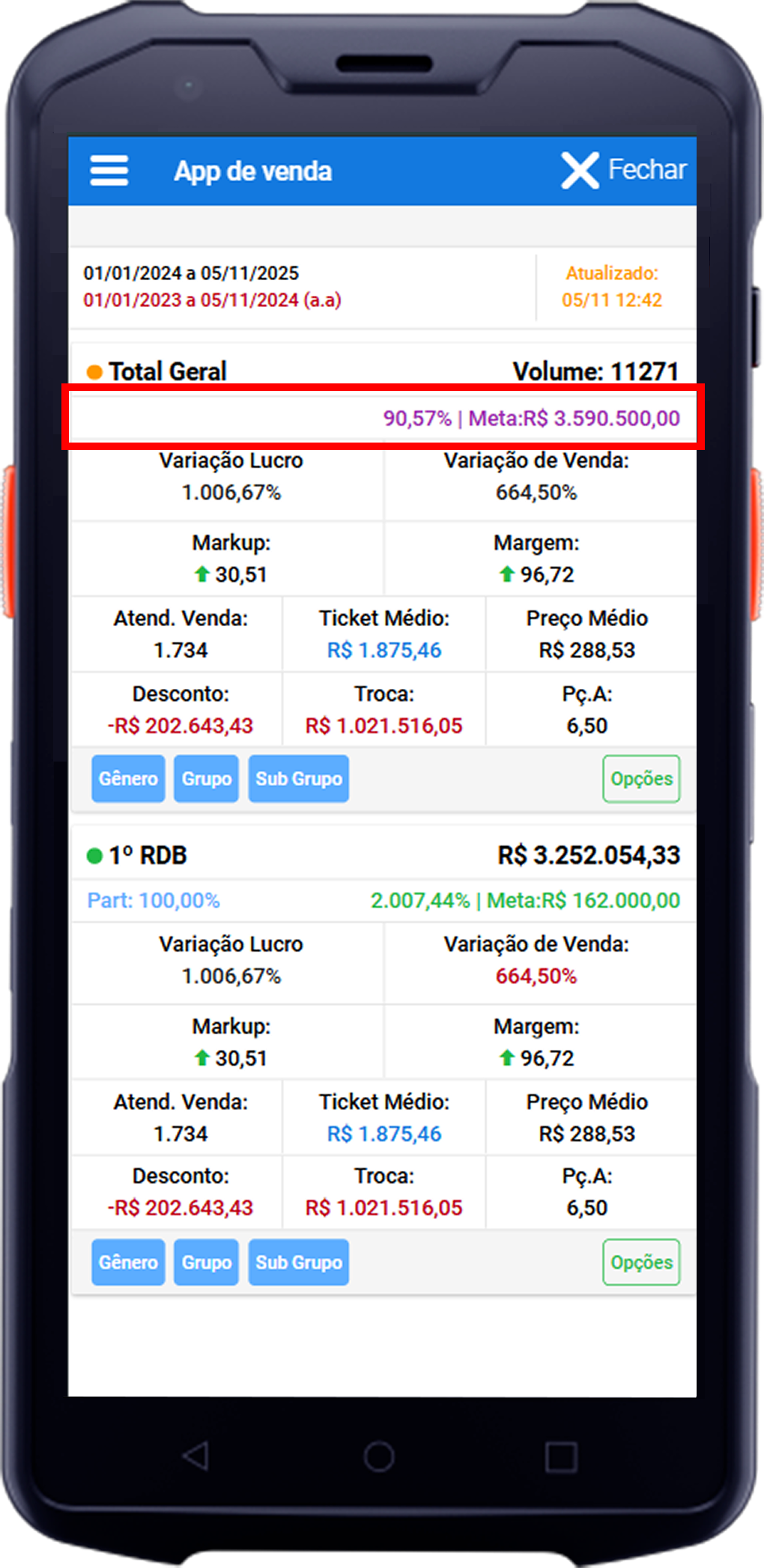
Meta: Mostra o percentual de atingimento da meta para o período.
-
-
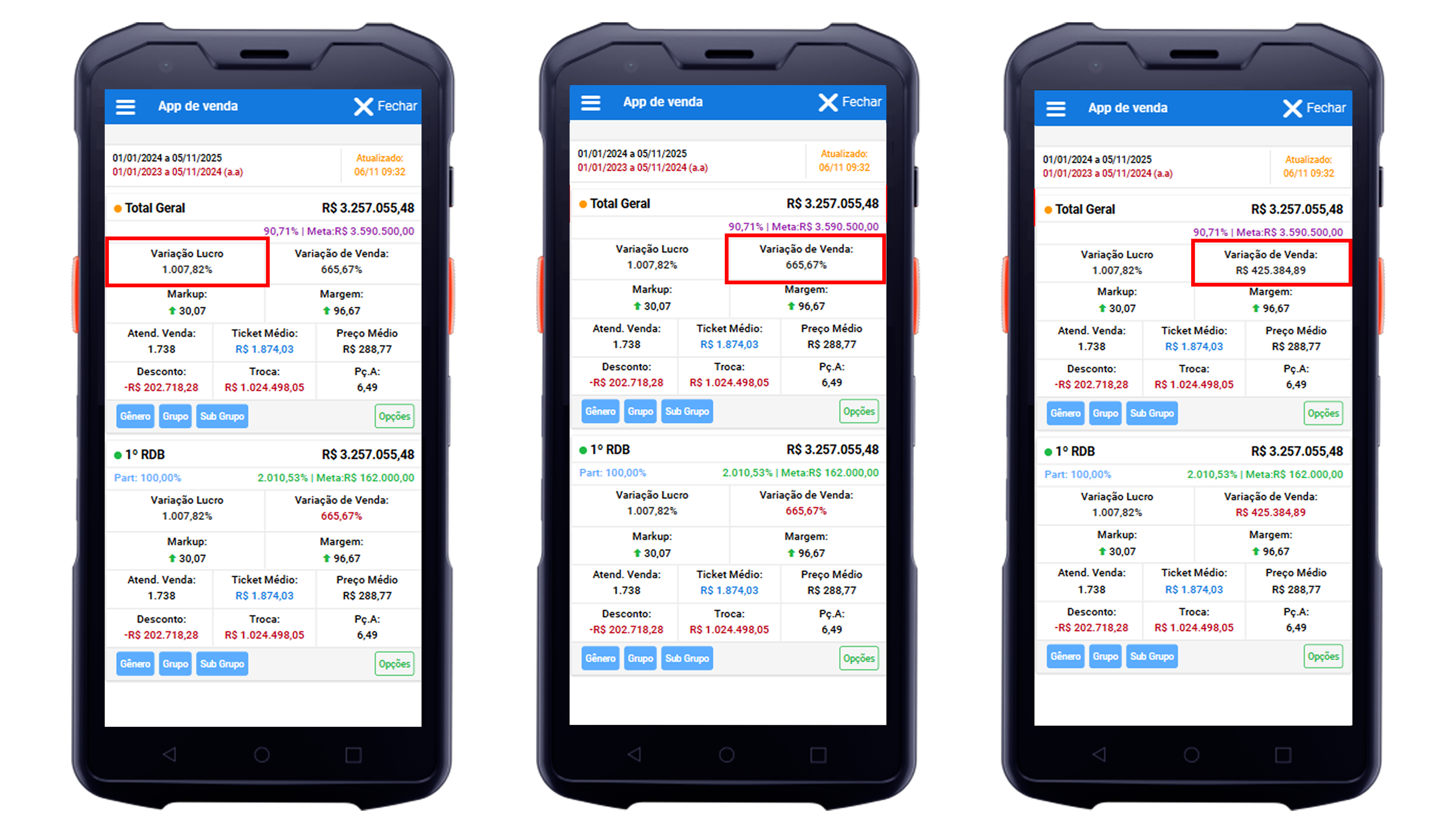
- Variação Lucro: Mede o quanto seu lucro aumentou ou diminuiu (em %) em comparação com o mesmo período do ano anterior.
- Variação de Venda: Mostra se suas vendas totais (em %) cresceram ou diminuíram em relação ao ano anterior.(Se você clicar sobre esse valor, ele alterna e mostra as vendas totais em real.)
-
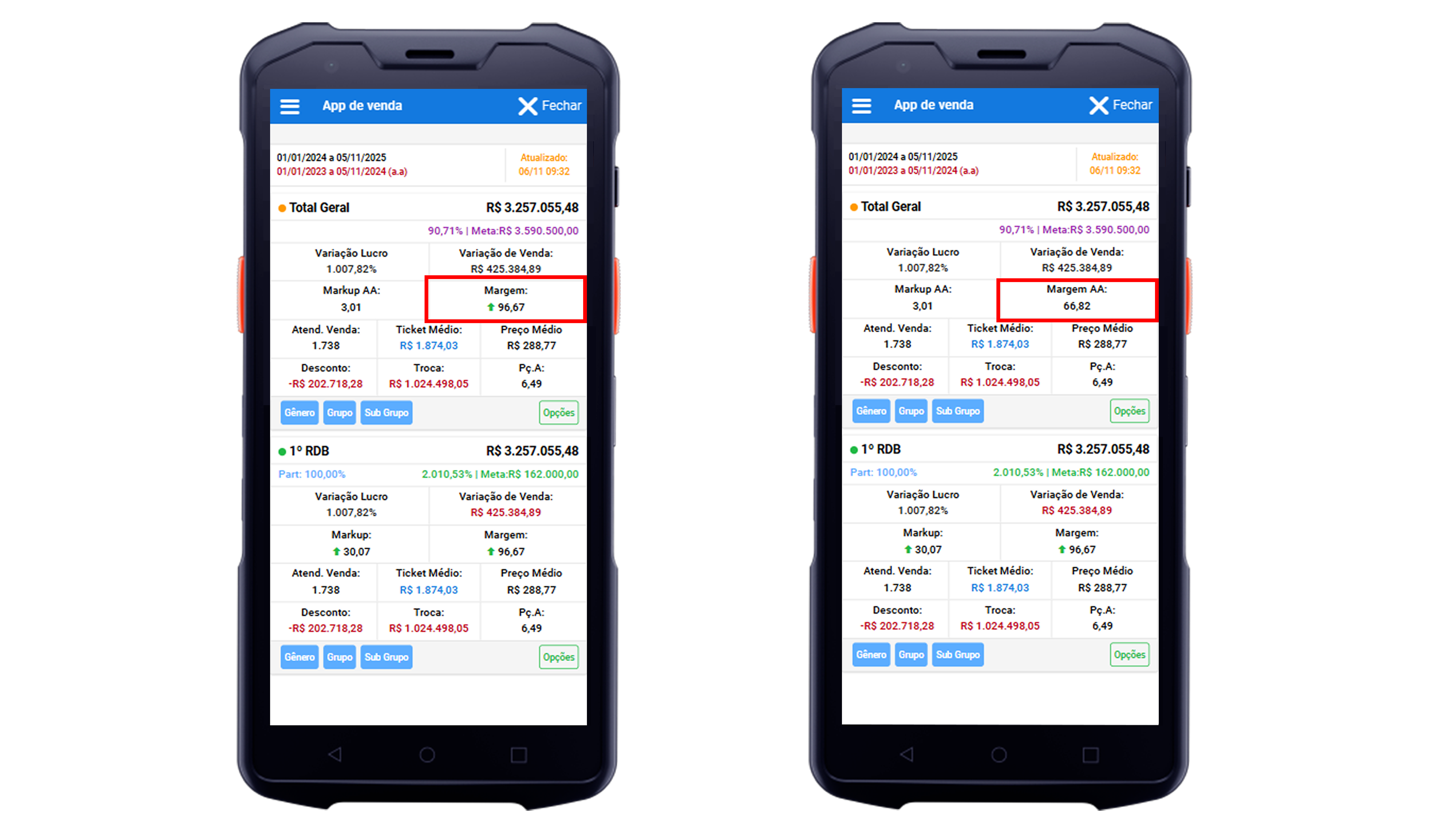
- Markup: É o índice que você usa para formar seu preço de venda a partir do custo. Um Markup de 5,00, por exemplo, significa que o preço de venda é 5 vezes o valor do custo.
- Se você clicar sobre esse valor, ele alterna e mostra uma comparação com o ano anterior(AA).

-
- Margem: É o percentual de lucro que sua loja realmente tem em cada venda, depois de descontar os custos. Diferente do Markup (que é o antes), a Margem mostra o depois, ou seja, sua lucratividade real.
- Se você clicar sobre esse valor, ele alterna e mostra uma comparação com o ano anterior(AA).
-
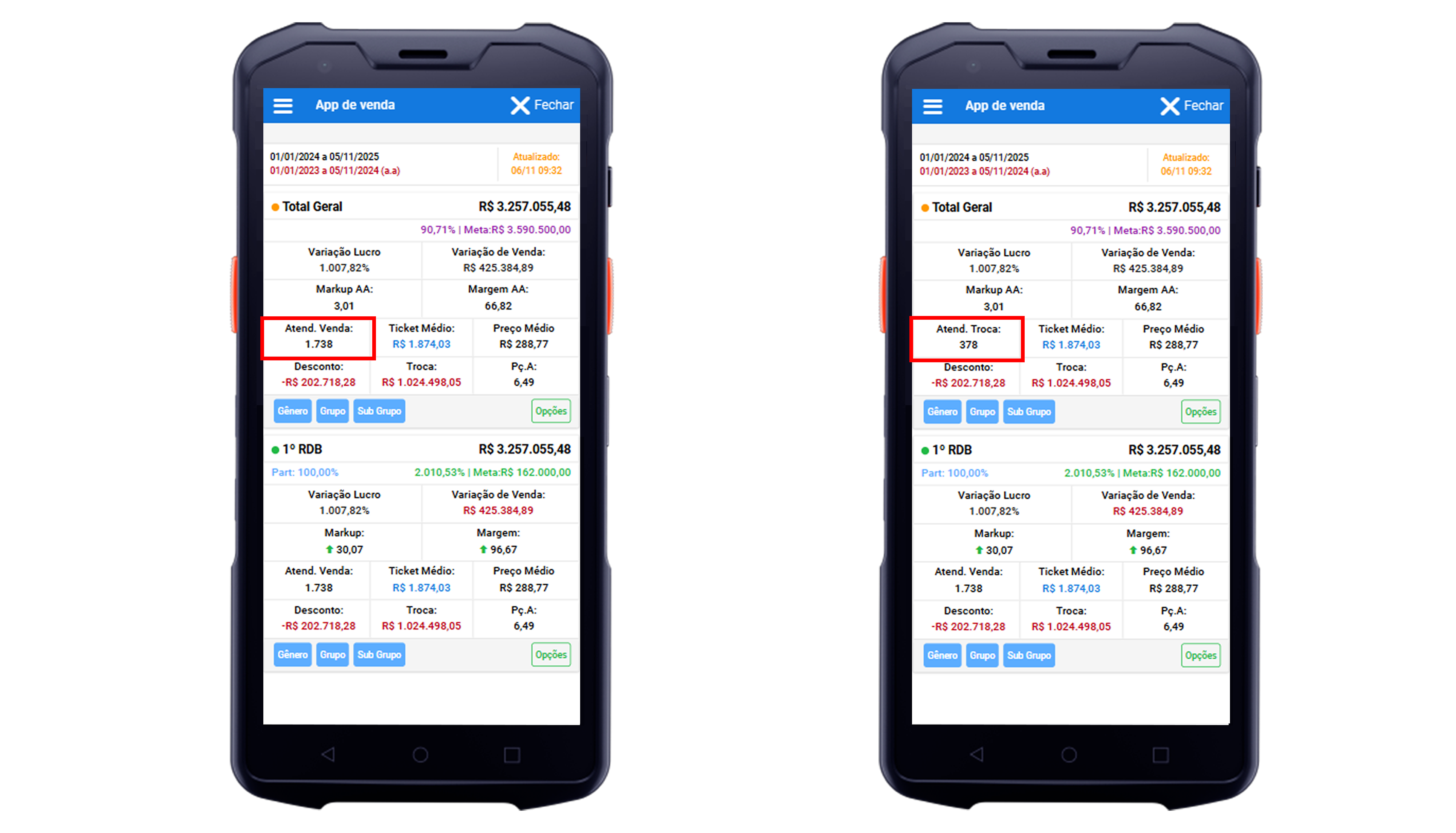
- Atend. Venda: É o número total de vendas (cupons, notas fiscais, etc.) que você realizou no período.
- Se você clicar sobre esse valor, ele alterna e mostra a quantidade de Atendimento Trocas.
-
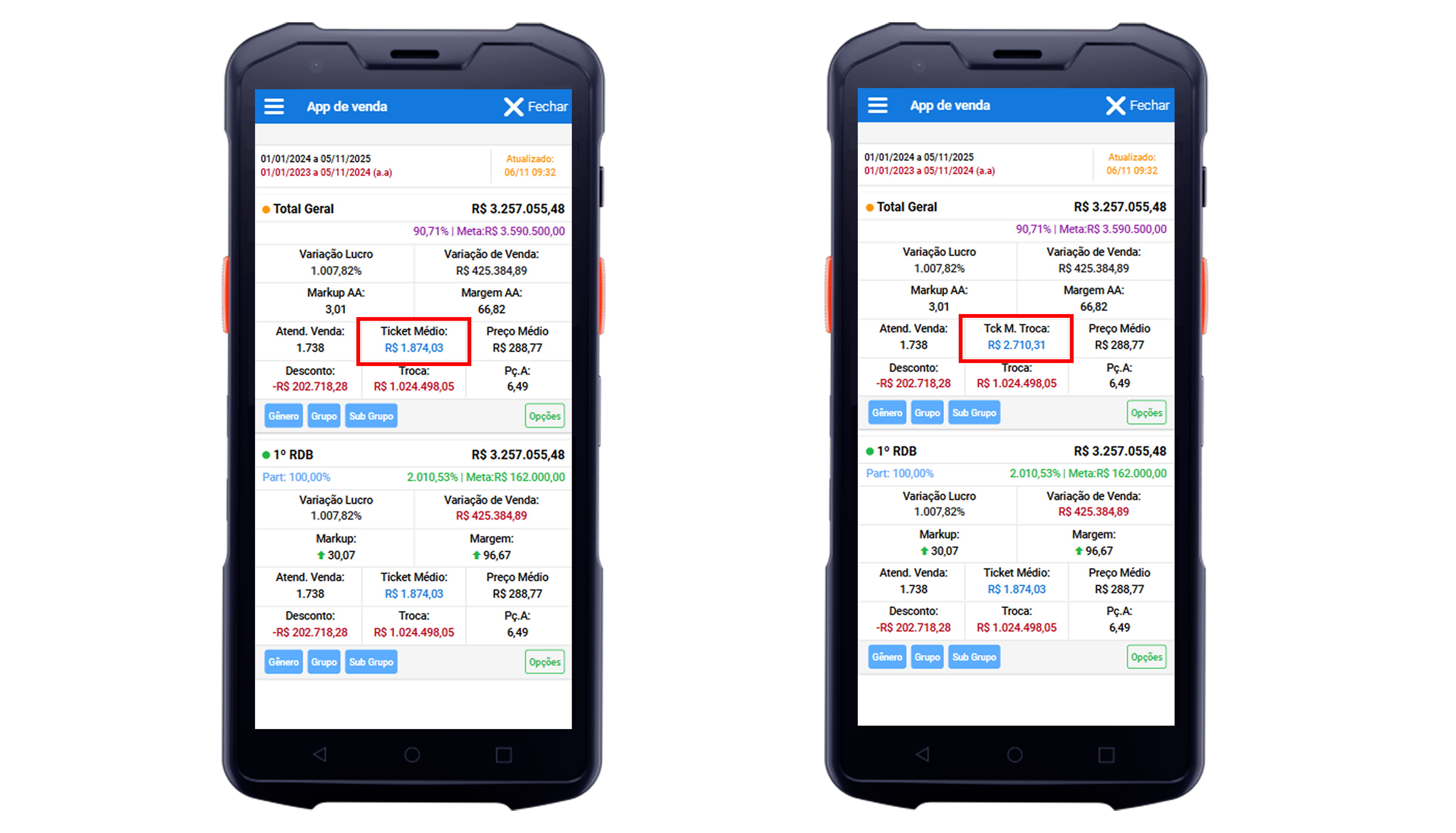
- Ticket Médio: É o valor médio que cada cliente gastou na sua loja. É o Faturamento Total (R$) ÷ Atendimentos de Venda.
- Se você clicar sobre esse valor, ele alterna e mostra o valor de Tck Médio por Trocas.
-
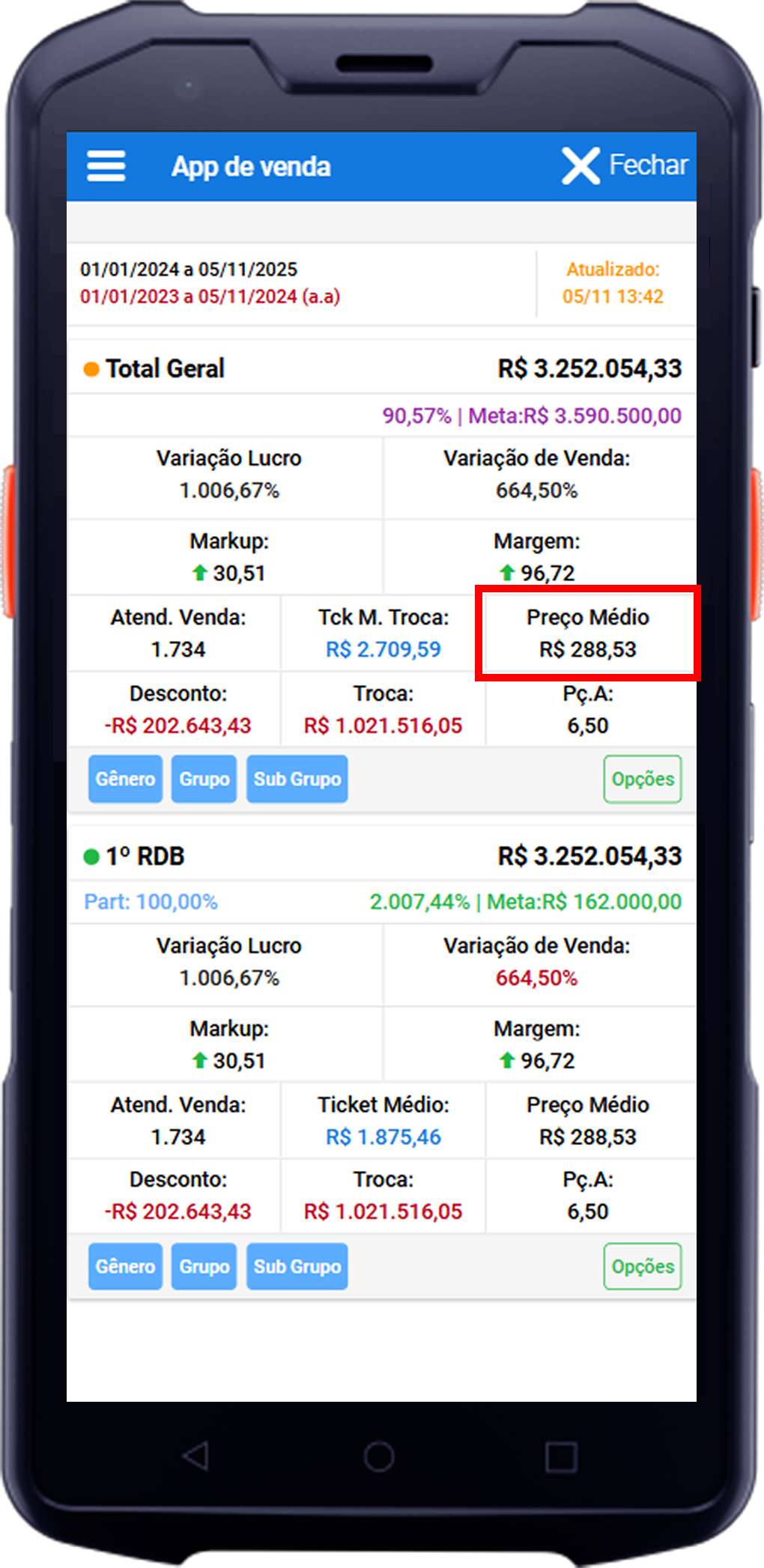
- Preço Médio: É o preço médio de cada peça que você vendeu. É o Faturamento Total (R$) ÷ Total de Peças Vendidas.
-
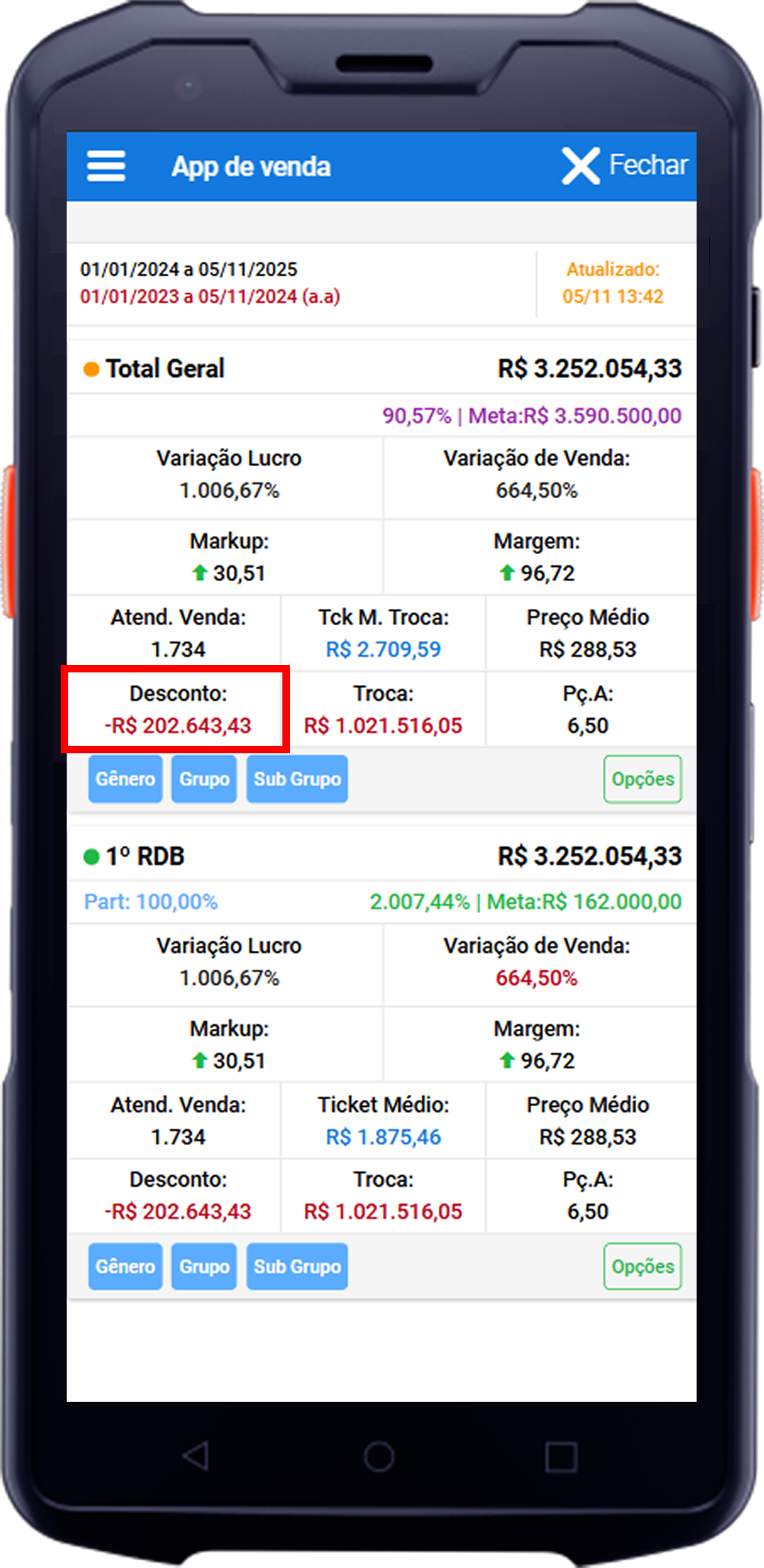
- Desconto: Mostra o valor total (em R$) ou o percentual médio de descontos que você deu no período.
-
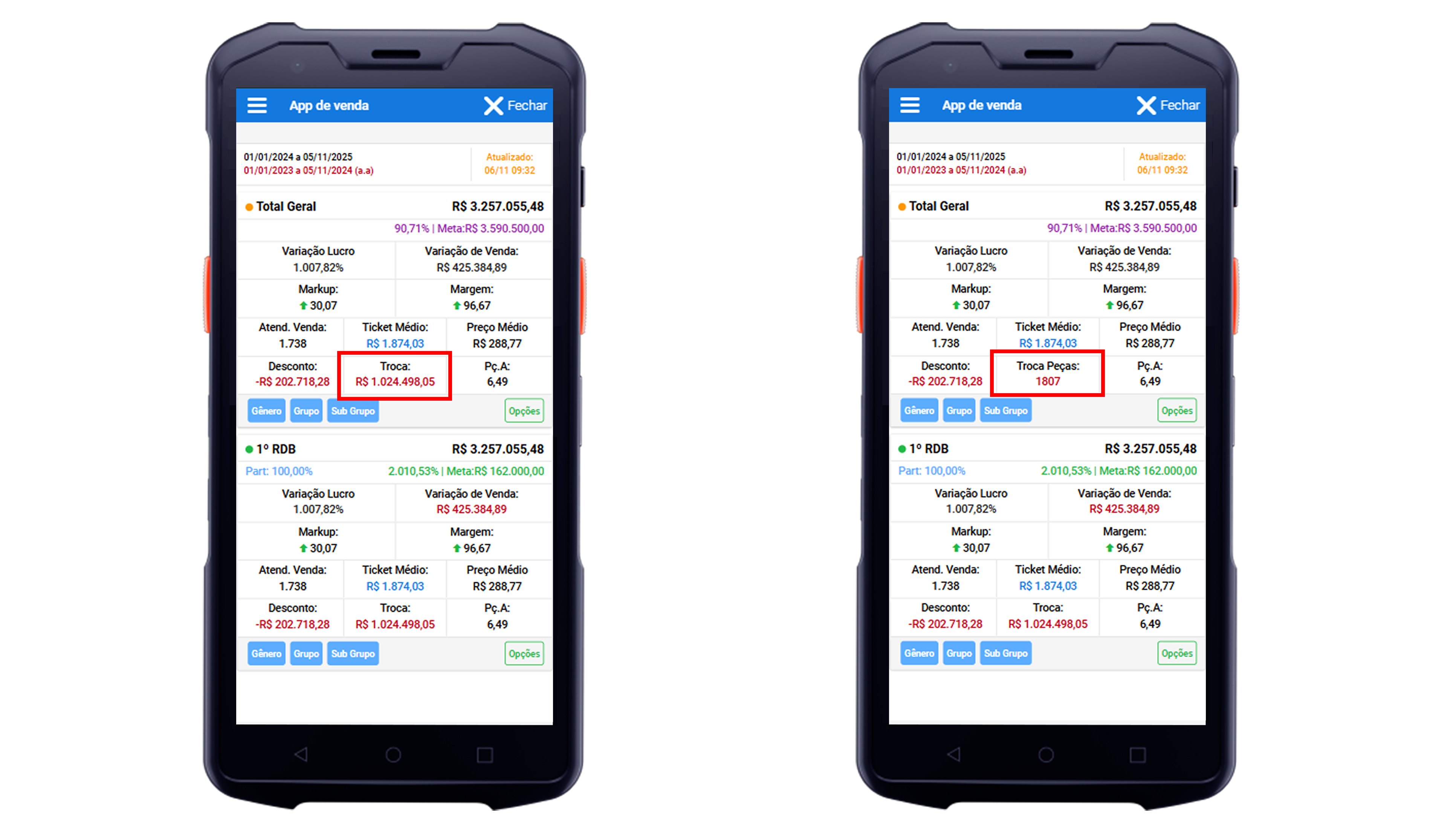
- Troca: Mostra o valor total (em R$) de trocas que você deu no período.
- Se você clicar sobre esse valor, ele alterna e mostra a quantidades de peças Trocadas.
-
- Pç.A (Peças por Atendimento): É o número médio de peças que cada cliente está levando por compra (atendimento).
5. Detalhando o Total Geral:
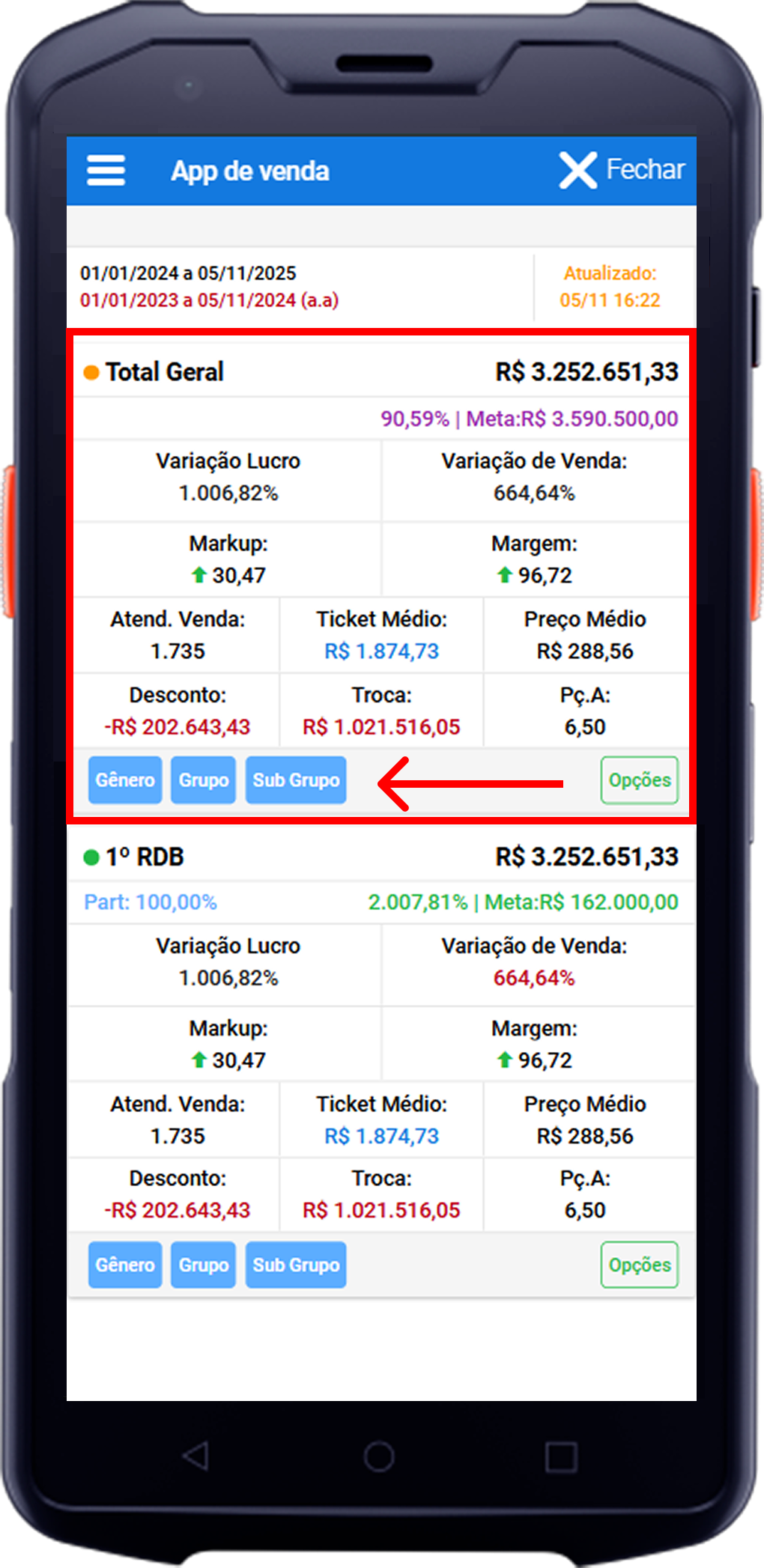
Você também pode mudar a visualização inteira do relatório usando a barra de navegação que fica logo abaixo do card Total Geral.
-
Gênero: Clique para ver o total geral dividido por MASCULINO e FEMININO.
-
Grupo: Mostra o total dividido por grupos de produto (ex: CALCA, CAMISA).
-
Sub Grupo: Detalha ainda mais, mostrando os subgrupos.
- Loja: Visão padrão do relatório é o total dividido por lojas.
6. Detalhando por Loja:
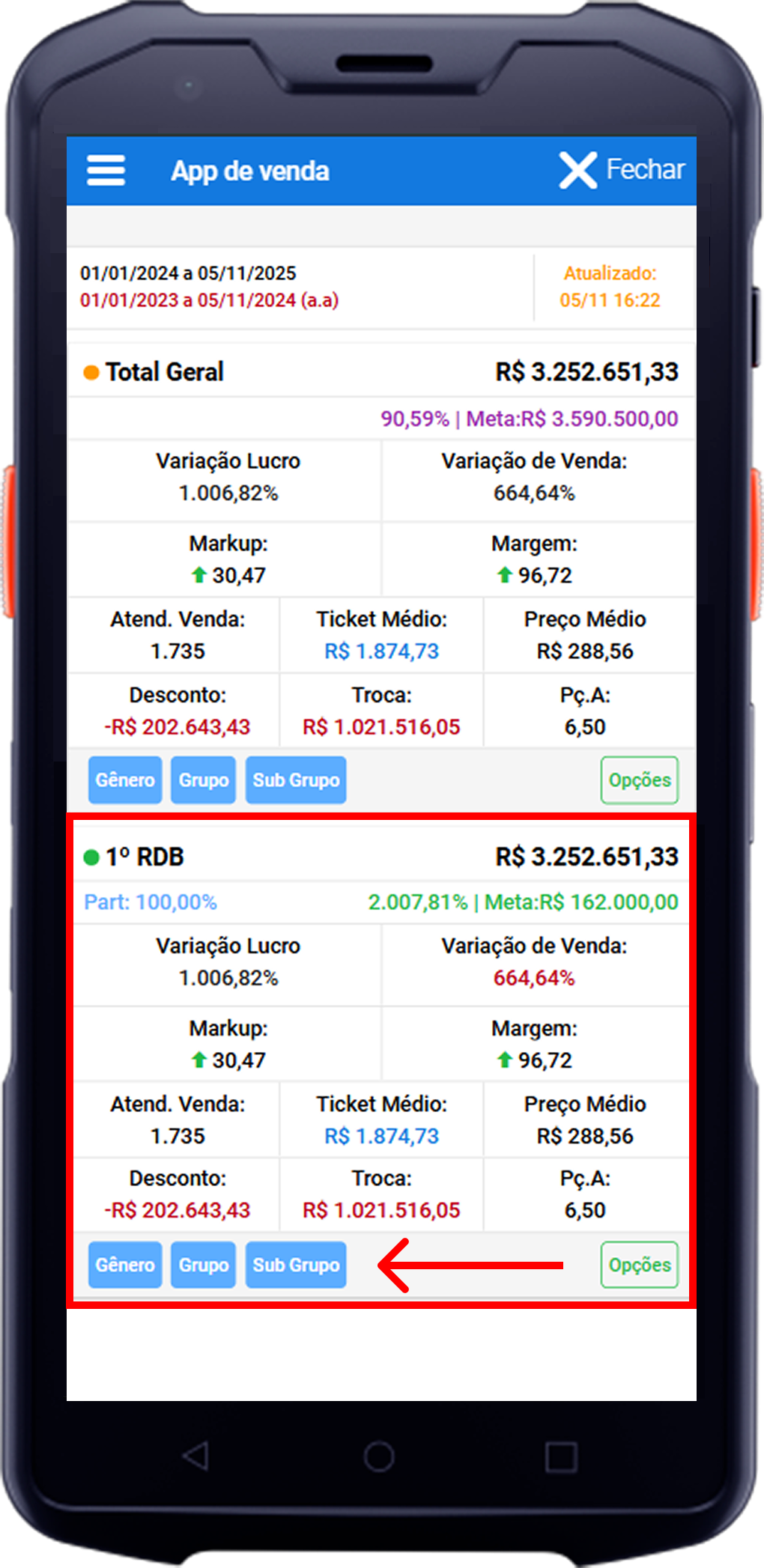
O relatório é carregado por padrão com a visão de Loja, mostrando um card para cada unidade (ex: 1º Loja 1, 2º Loja 2, etc.).
- Dentro do card de cada loja, você pode clicar nos botões Gênero, Grupo ou Sub Grupo para ver os dados daquela loja específica divididos da forma que você escolheu.
Nenhum comentário