
Emissão de Carta de Correção (CC-e)
A Carta de Correção Eletrônica (CC-e) é o documento que permite corrigir pequenos erros em uma Nota Fiscal Eletrônica (NF-e) já emitida e autorizada, desde que não sejam erros relacionados ao valor do imposto, à alíquota, à base de cálculo ou a campos que impliquem a mudança do remetente ou do destinatário, ou da data de emissão ou de saída.
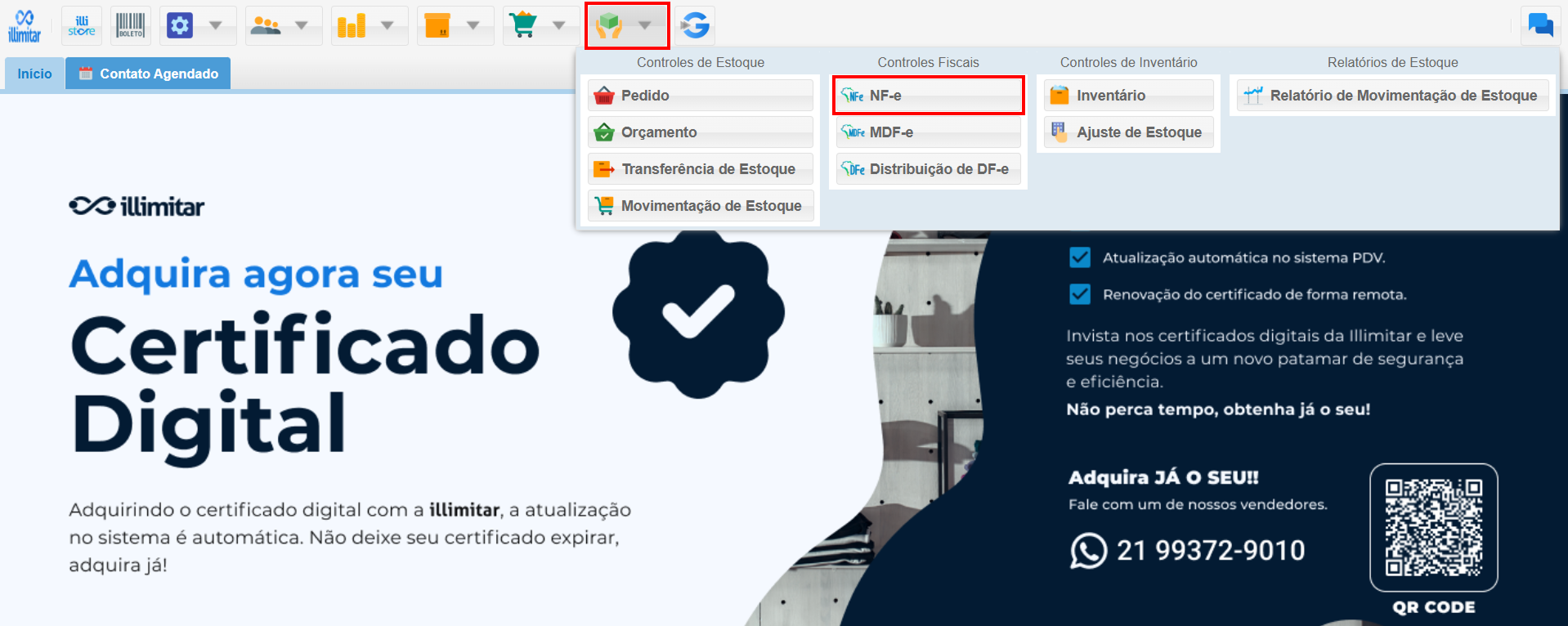
1. Acesso ao Módulo da NF-e:
O primeiro passo é acessar a tela correta onde a Nota Fiscal está registrada:
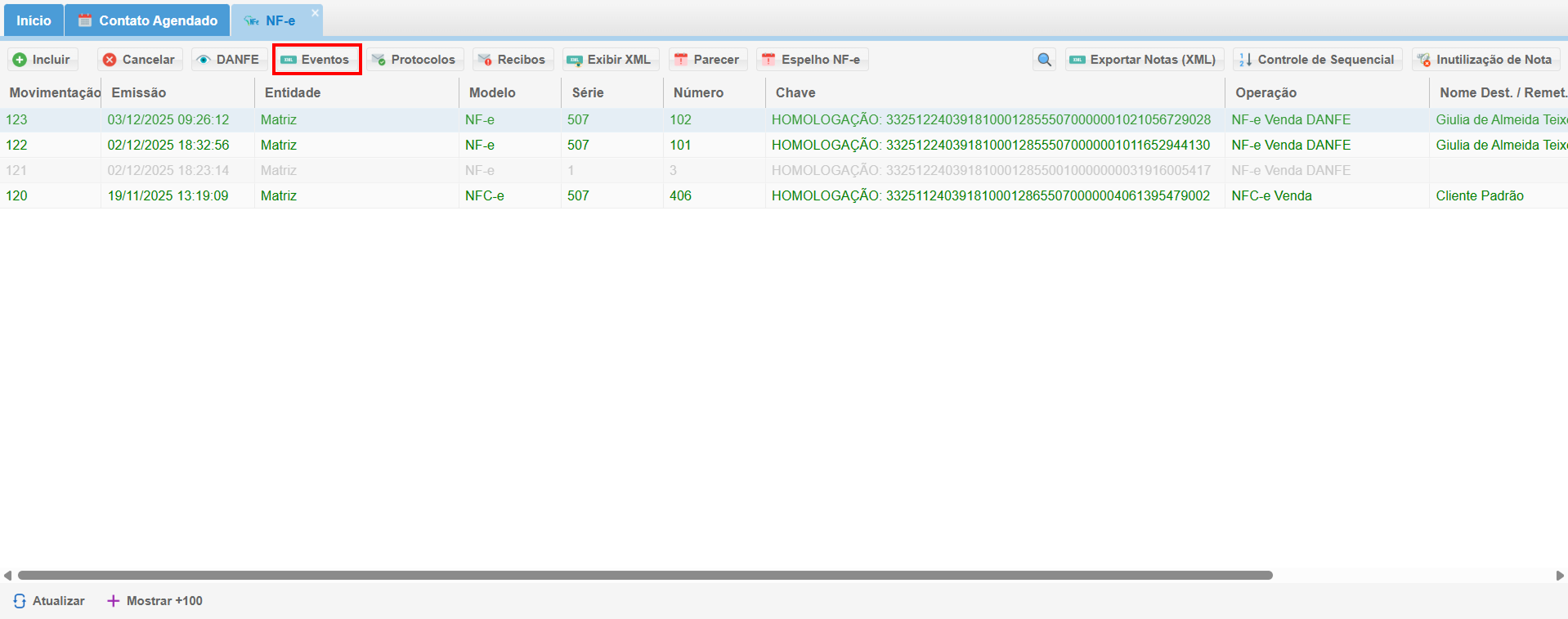
- Localize a nota que precisa de correção na lista principal e clique sobre ela para selecioná-la e habilitar os botões de ação.
- Clique na aba Eventos para visualizar os registros de eventos associados a essa NF-e.
2. Iniciando a Carta de Correção:
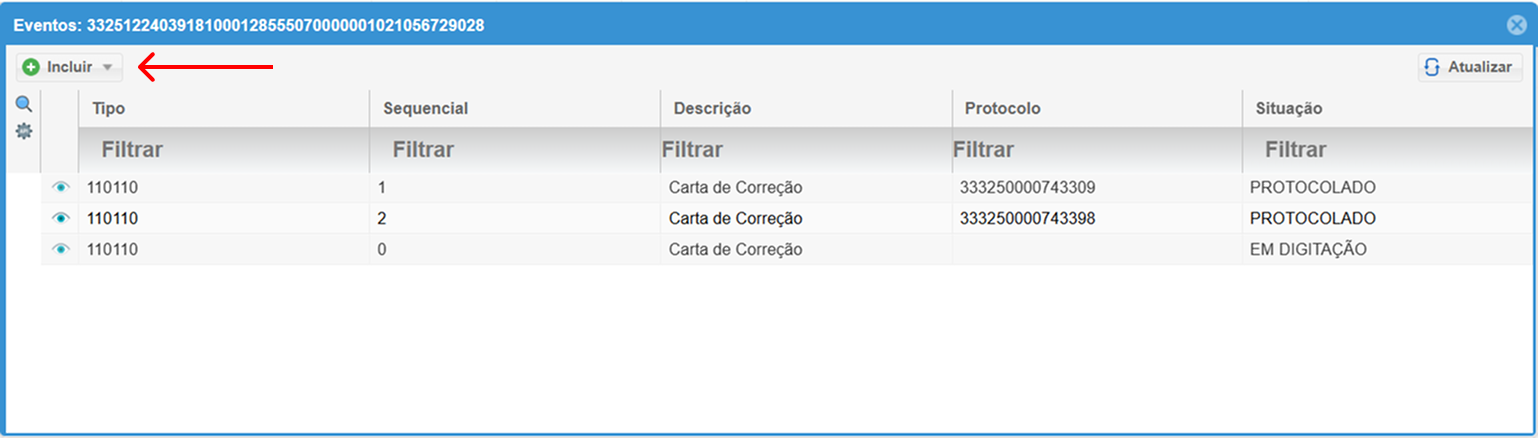
Nesta tela, você iniciará o processo de criação do documento:
- Clique no botão Incluir (geralmente representado por um sinal de + em um círculo verde).
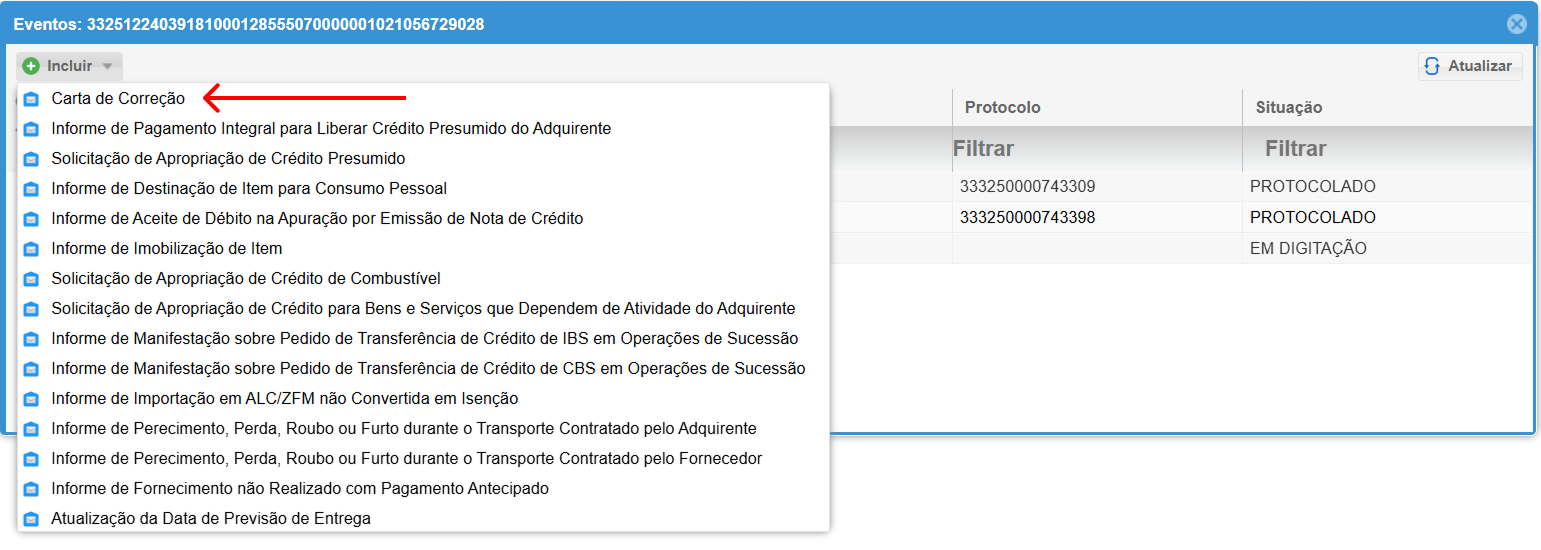
3. Atenção à Mensagem de Alerta:
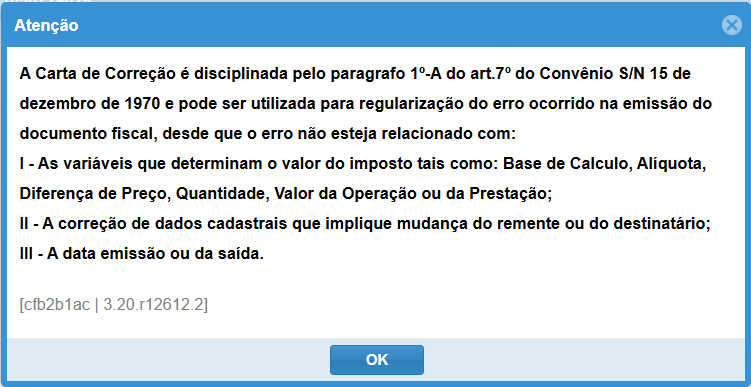
Ao selecionar a opção, o sistema exibirá uma mensagem de atenção sobre as regras de uso da Carta de Correção. É muito importante ler este alerta, que reforça o que pode e o que não pode ser corrigido por meio deste documento:
- A CC-e é disciplinada e pode ser utilizada para sanar erros de escrita, desde que o erro não esteja relacionado a valores de imposto, base de cálculo, alíquota, quantidade, valor da operação ou da prestação.
- A CC-e não pode ser usada para erros que impliquem a mudança do remetente, do destinatário, da data de emissão ou da data de saída.
-
Leia atentamente a mensagem. Clique em OK para prosseguir.
4. Justificativa da Correção:
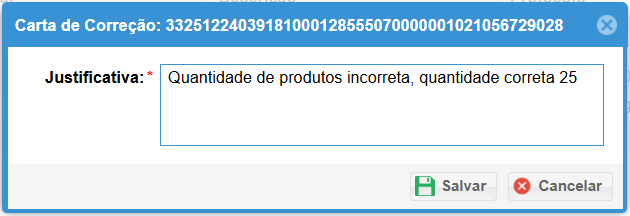
Agora, você deve preencher o campo de Justificativa com a correção que deseja aplicar. A Justificativa deve ser clara e descritiva, indicando exatamente o que foi corrigido.
- No campo Justificativa:*, digite a correção.
- Exemplo: "Quantidade de produtos incorreta, quantidade correta 25" .
- Clique no botão Salvar para registrar a solicitação.
5. Protocolo e Visualização da CC-e:
Após salvar, a Carta de Correção estará na situação EM DIGITAÇÃO. Para que ela seja enviada à SEFAZ e autorizada, você precisa protocolá-la:
- A linha do evento recém-criado, com a descrição Carta de Correção, aparecerá na tela, com a situação EM DIGITAÇÃO.
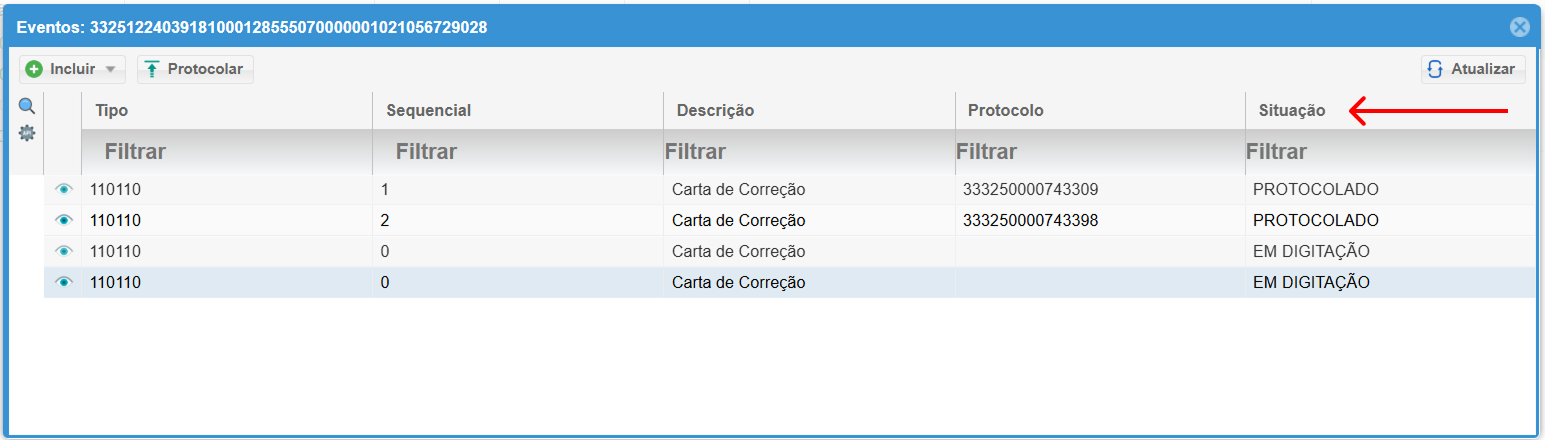
- Clique sobre a linha do evento (a Justificativa) e em seguida clique no botão Protocolar.
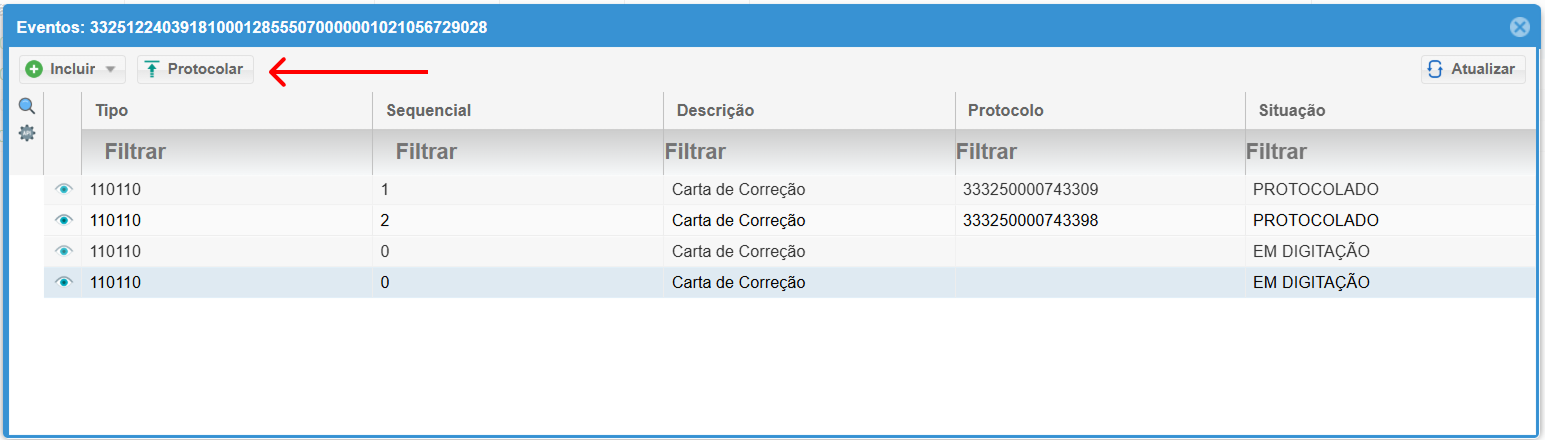
- O sistema processará a solicitação e o status mudará instantaneamente para PROTOCOLADO. Uma mensagem de sucesso aparecerá: "Carta de Correção da Nota Fiscal protocolada com sucesso."
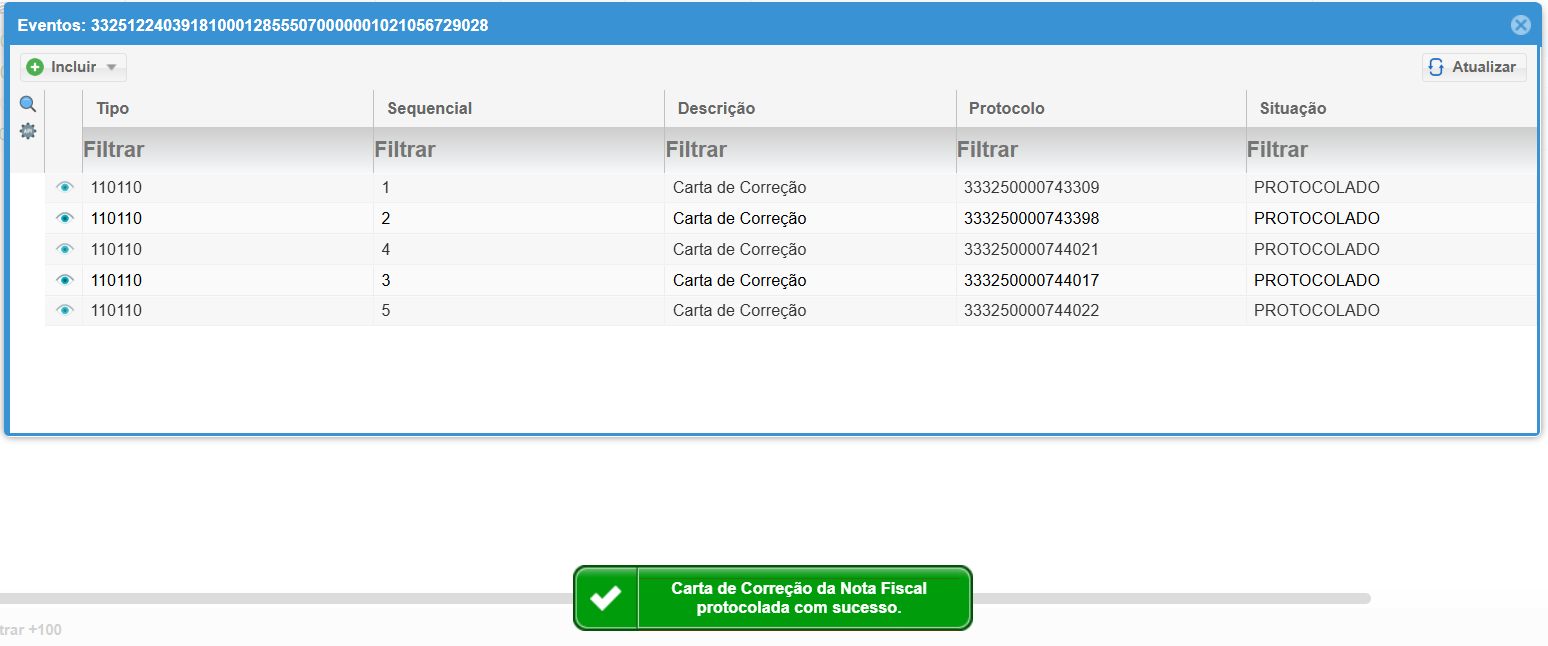
- Para visualizar o documento, clique na linha do evento e depois no botão Visualizar.
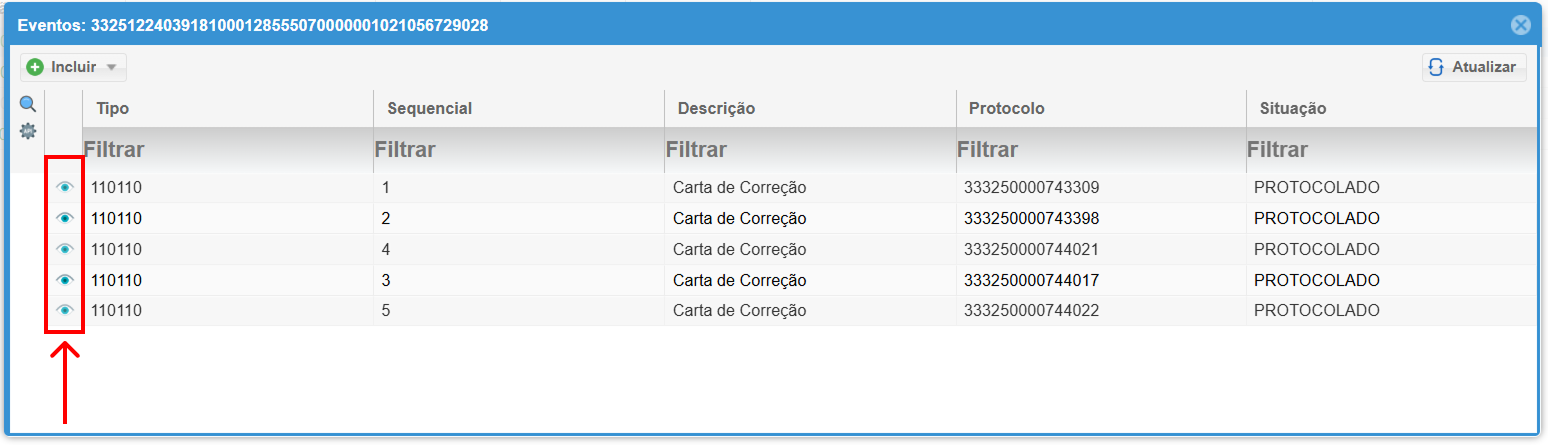
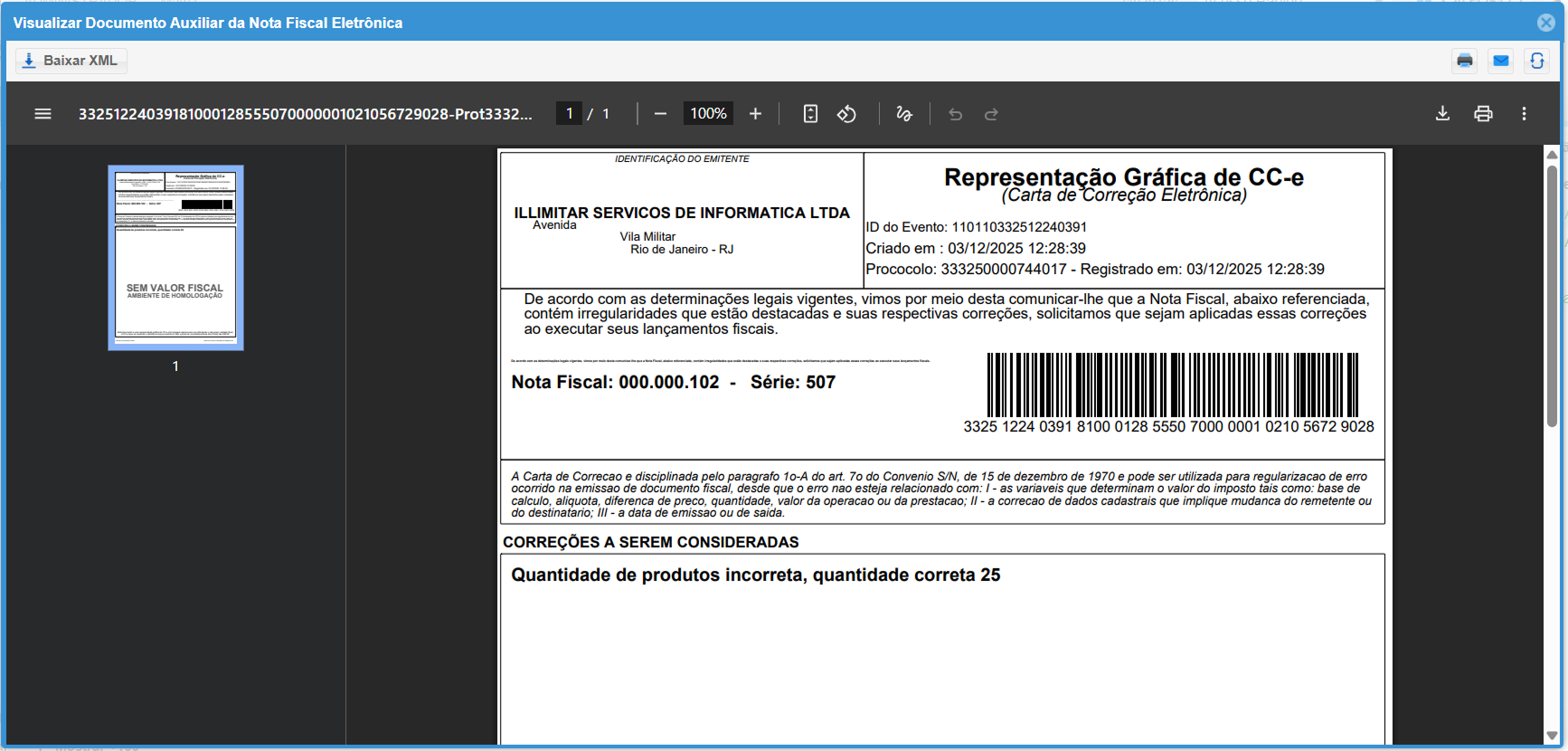
- A visualização mostrará o Documento Auxiliar da Nota Fiscal Eletrônica (DANFE) e, no corpo do texto, o detalhe da sua correção: CORREÇÕES A SEREM CONSIDERADAS: (Com a justificativa que você digitou).
- Exemplo: "Quantidade de produtos incorreta, quantidade correta 25".
No comments to display
No comments to display