
Documentação [Via PDV]
1. Como acessar os módulos
Todos os módulos Credsystem ficam no menu do PDV, em Outras funções.
- Abra o PDV (tela do caixa).
- Abra o Menu.
- Em Outras funções, escolha o módulo desejado:
Credsystem (Dinheiro)
Receber pagamento em dinheiro.
ALT+SHIFT+A
Credsystem (PIX)
Receber pagamento via PIX.
ALT+SHIFT+B
Credsystem (Limite)
Consultar limite e situação do cartão.
ALT+SHIFT+C
Credsystem (Desfazer)
Estornar um pagamento já feito.
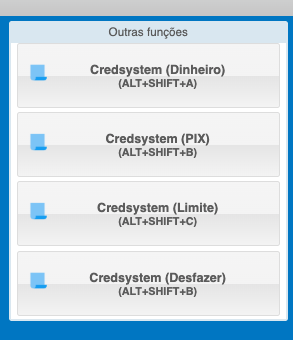
Dica: você também pode usar os atalhos de teclado mostrados no menu para abrir o módulo mais rápido.
2 Credsystem (Dinheiro)
Use este módulo para receber o pagamento de títulos Credsystem em dinheiro.
Passo a passo
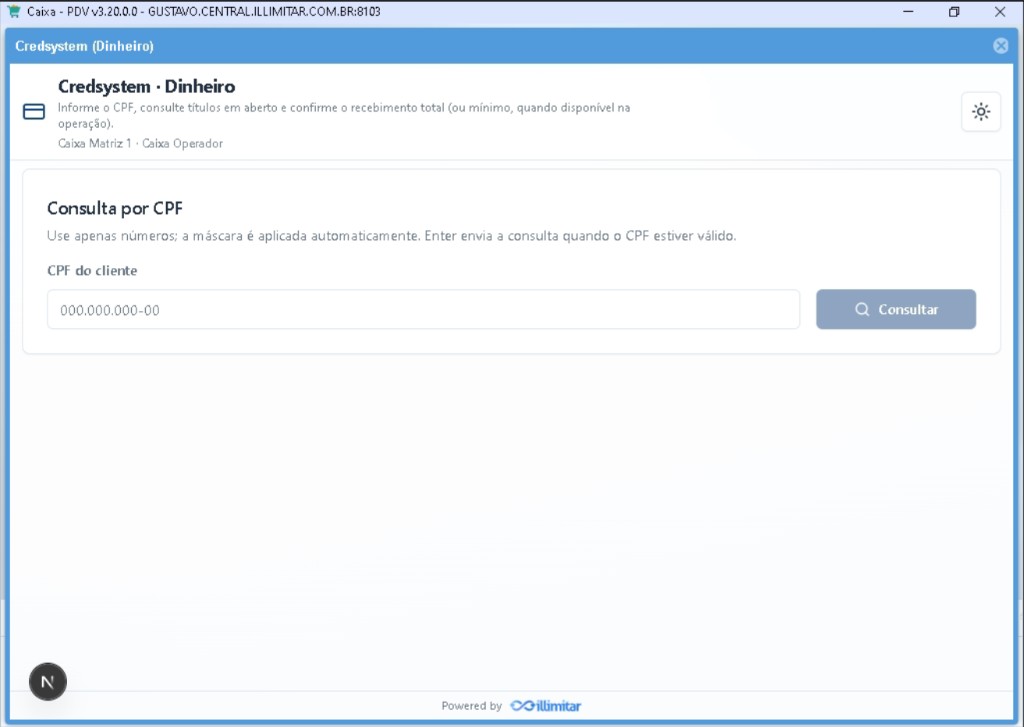
- No menu, abra Credsystem (Dinheiro).
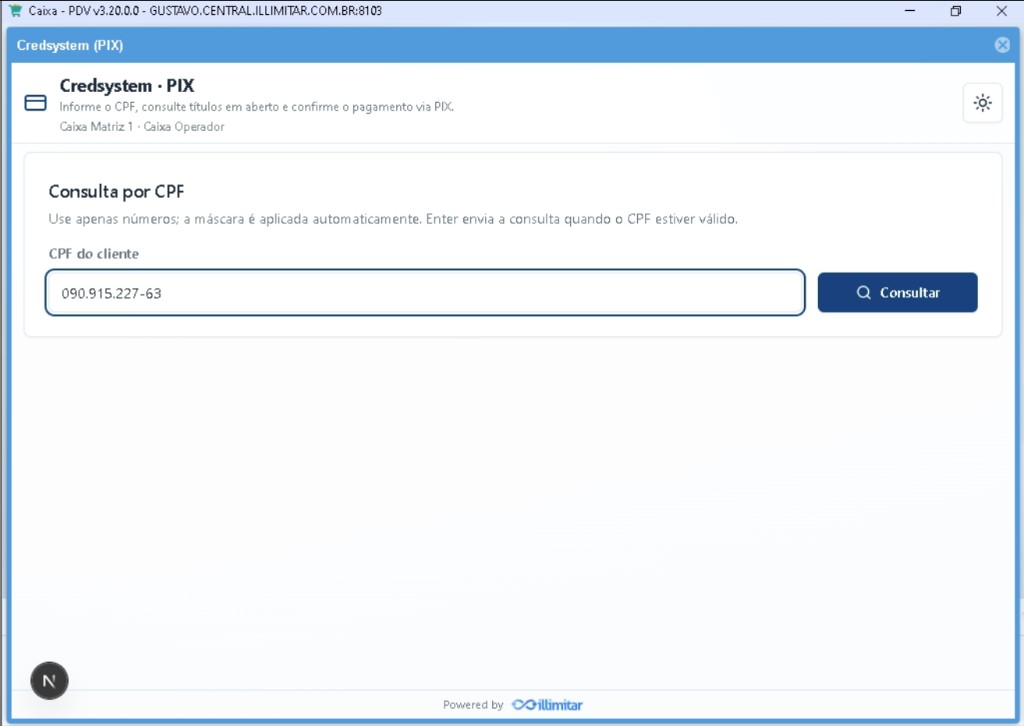
- Na tela Consulta por CPF, digite o CPF do cliente (somente números). A máscara é aplicada automaticamente.
- Pressione Enter ou clique em Consultar.
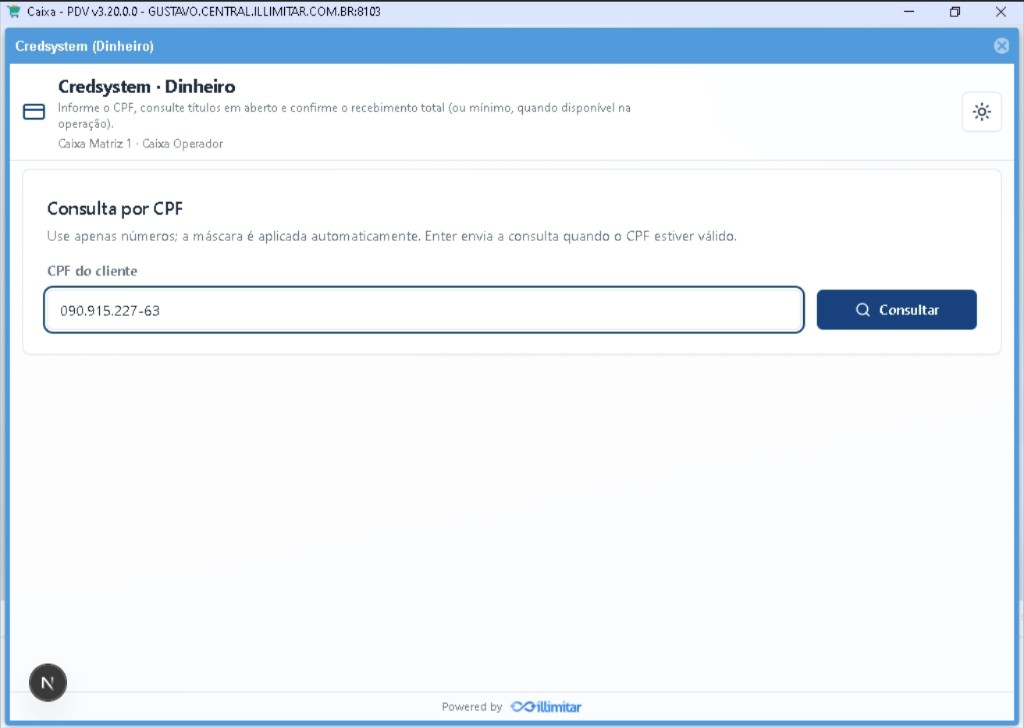
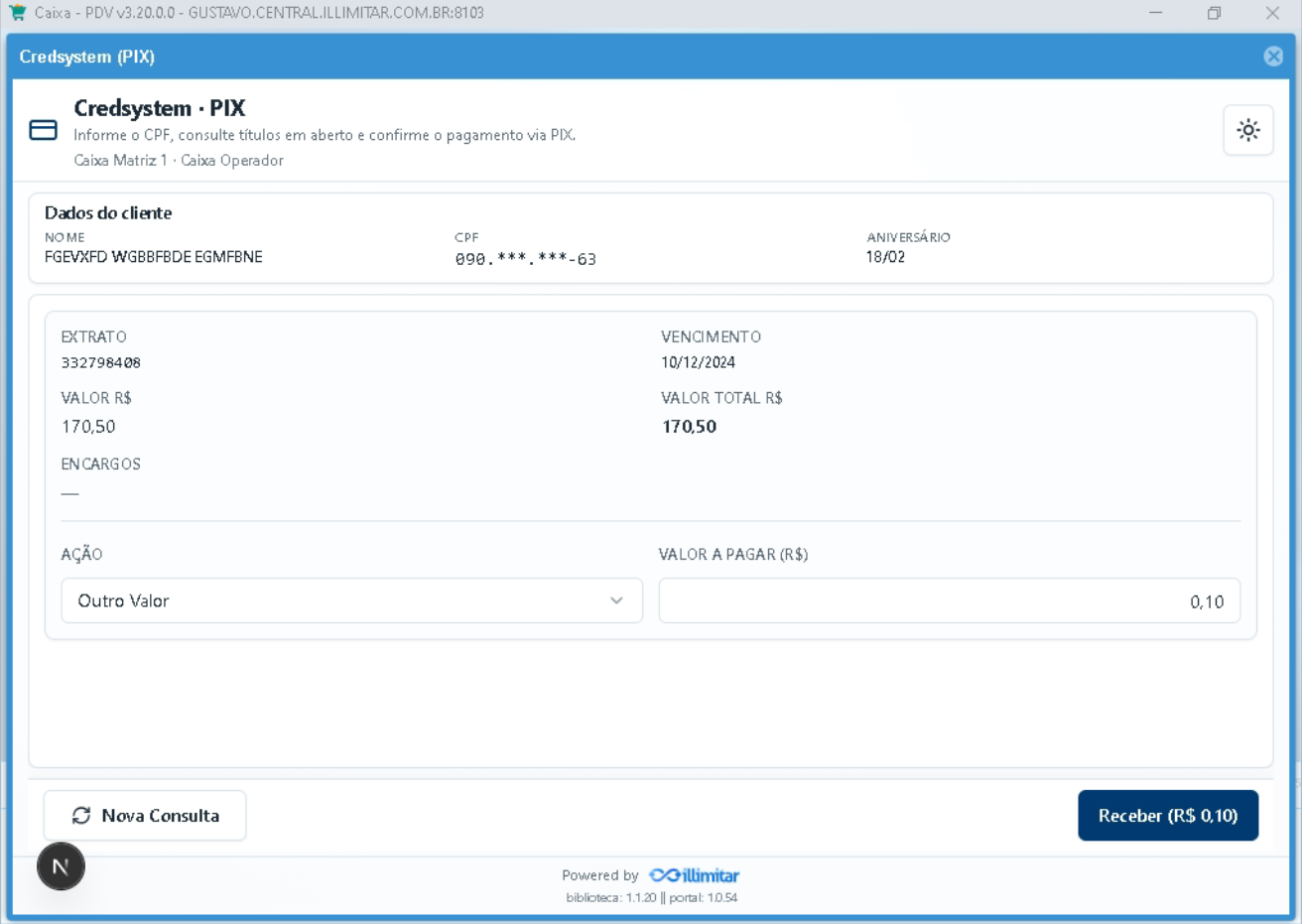
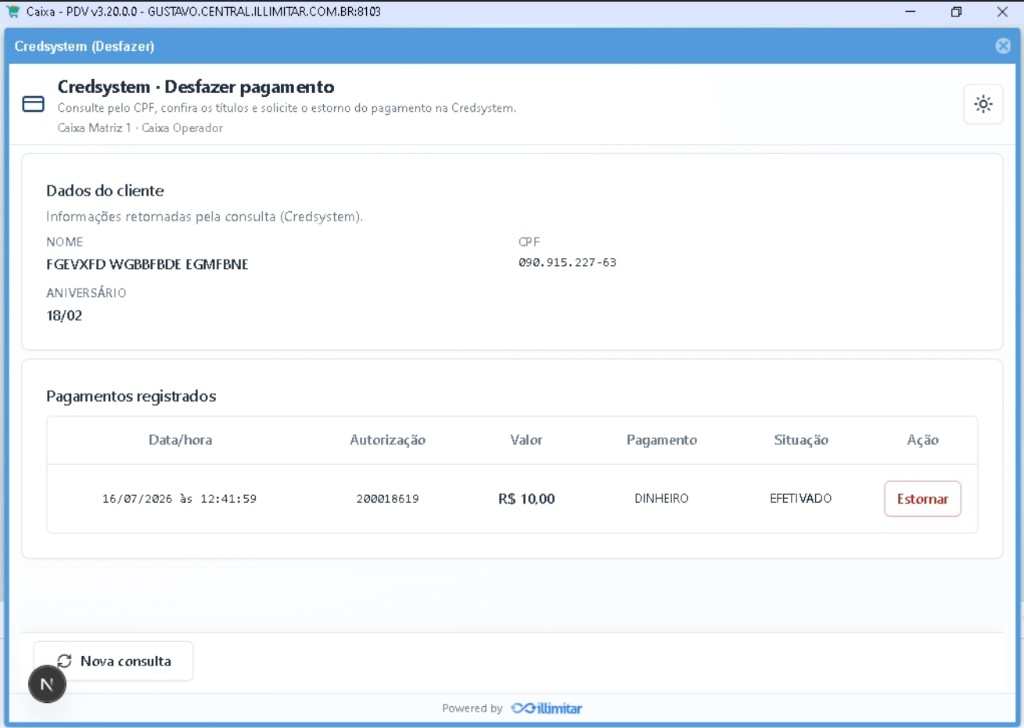
- Confira os dados do cliente (nome, CPF e aniversário).
- Veja o título em aberto (extrato, valor, encargos).
- Em Ação, escolha quanto receber:
- Total sem Seguro — valor total;
- Mínimo — quando disponível;
- Outro Valor — digite o valor desejado.
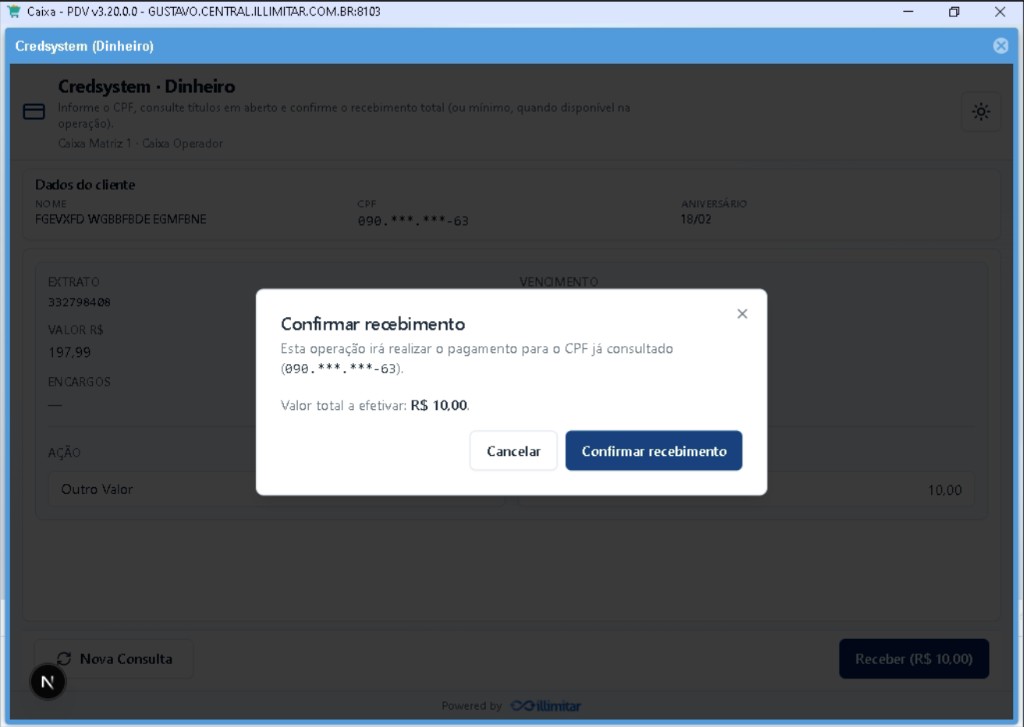
- Clique em Receber.
- Na janela Confirmar recebimento, confira o CPF e o valor e clique em Confirmar recebimento.
- Após o sucesso, o sistema pergunta: “O comprovante de pagamento foi impresso corretamente?”
- Confira o papel da impressora. Se estiver ok, clique em Sim. Se não, clique em Não para registrar a ocorrência e gerar nova via.
- Use Nova Consulta para atender outro cliente.
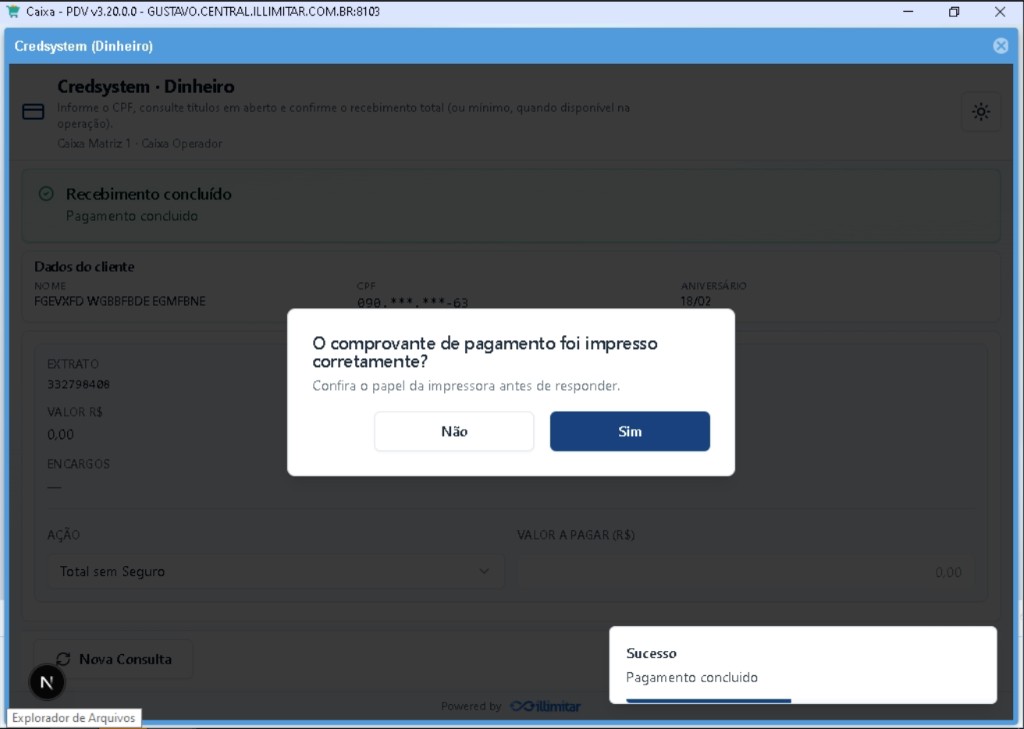
Quando o recebimento concluir, a tela mostra a mensagem de sucesso e o toast “Pagamento concluído”.
3 Credsystem (PIX)
Use este módulo para o cliente pagar títulos Credsystem via PIX (QR Code ou copia e cola).
Passo a passo
- No menu, abra Credsystem (PIX).
- Informe o CPF do cliente (somente números) e clique em Consultar (ou Enter).
- Confira os dados do cliente e o título em aberto.
- Escolha o valor a receber (total, mínimo ou outro valor) e clique em Receber.
- Na tela Forma de recebimento, escolha PIX.
- Na tela Pagamento via PIX:
- Peça ao cliente para escanear o QR Code; ou
- Clique em Copiar e envie o código PIX copia e cola.
- Aguarde a mensagem “Aguardando confirmação do pagamento na Credsystem…” até a confirmação automática.
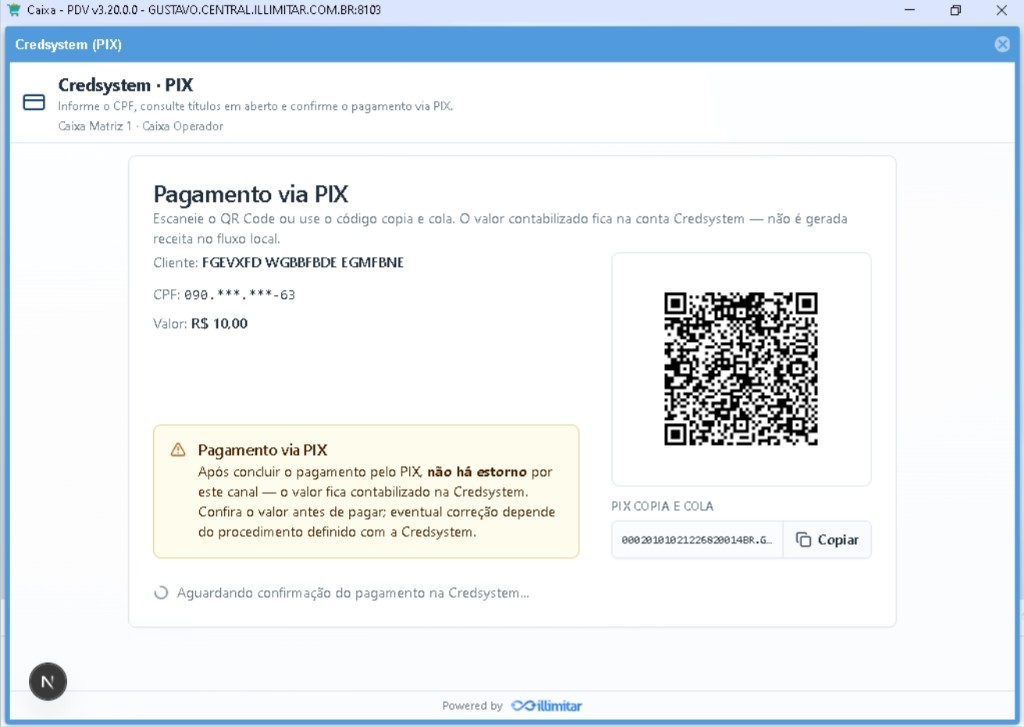
Importante: depois que o PIX é pago, não há estorno por este canal. O valor fica na Conta Credsystem. Confira o valor antes de o cliente pagar. Qualquer correção depende do procedimento combinado com a Credsystem.
O valor do PIX é contabilizado na Credsystem — não gera receita no fluxo local do caixa.
4 Credsystem (Limite)
Use este módulo para consultar o limite disponível e a situação do cartão do cliente.
Passo a passo
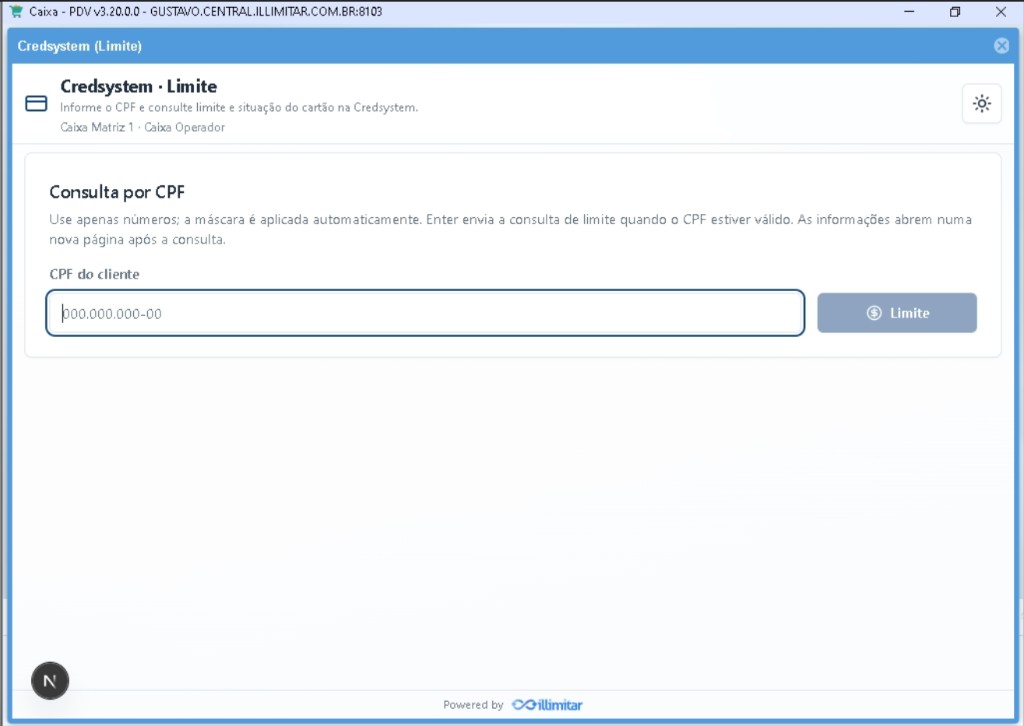
- No menu, abra Credsystem (Limite).
- Digite o CPF do cliente (somente números).
- Pressione Enter ou clique no botão Limite.
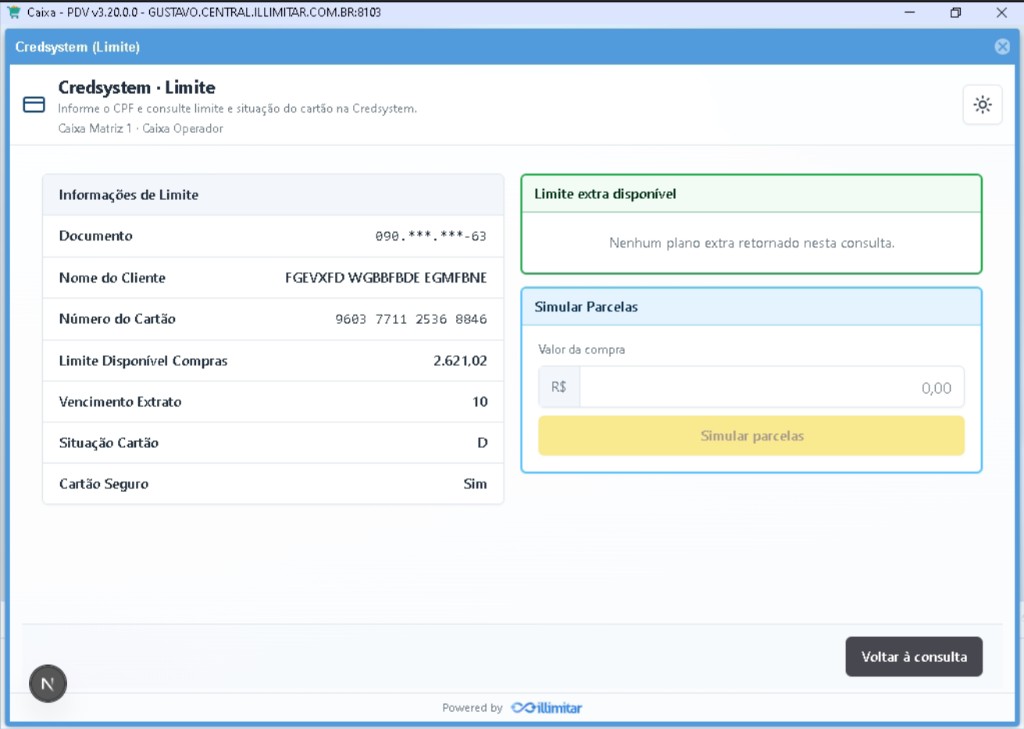
- As informações abrem em uma nova página.
O que aparece no resultado
- Documento e Nome do cliente
- Número do cartão
- Limite disponível para compras
- Vencimento do extrato
- Situação do cartão
- Cartão seguro (Sim/Não)
- Limite extra disponível (quando houver plano extra)
Simular parcelas
- No quadro Simular Parcelas, informe o valor da compra.
- Clique em Simular parcelas para ver as opções.
- Para voltar à busca, use Voltar à consulta.
5 Credsystem (Desfazer)
Use este módulo para estornar um pagamento já registrado na Credsystem.
Apenas pagamentos com menos de 24h podem ser desfeitos
Passo a passo
- No menu, abra Credsystem (Desfazer).
- Informe o CPF do cliente e clique em Consultar (ou Enter).
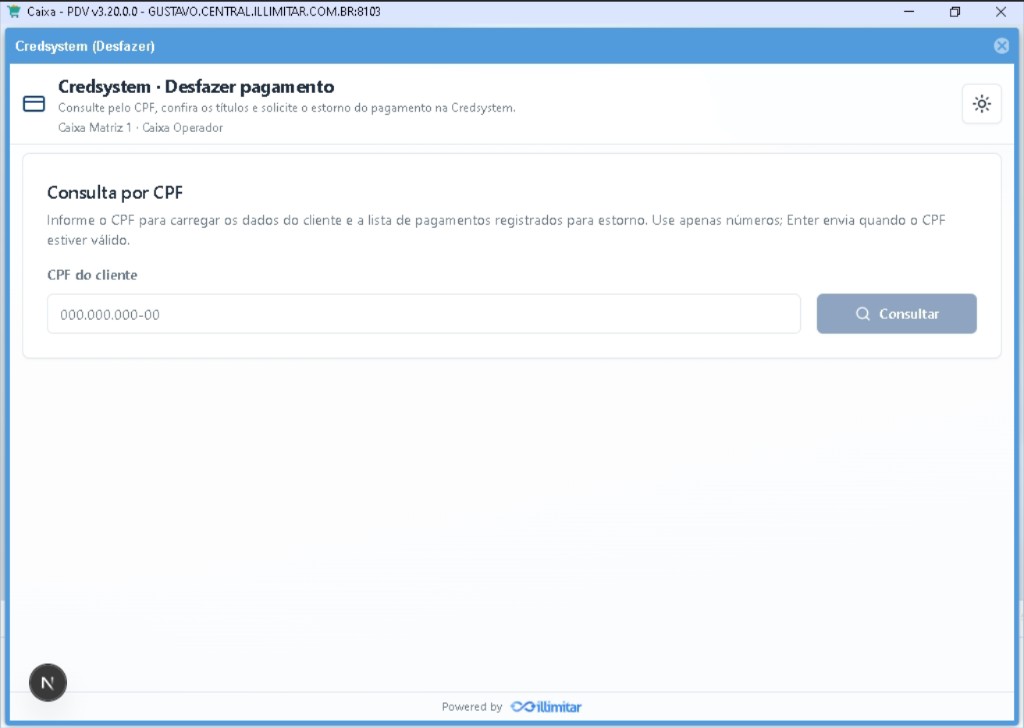
- Confira os dados do cliente.
- Na lista Pagamentos registrados, localize o pagamento desejado (data/hora, autorização, valor, forma e situação).
- Clique em Estornar na linha do pagamento.
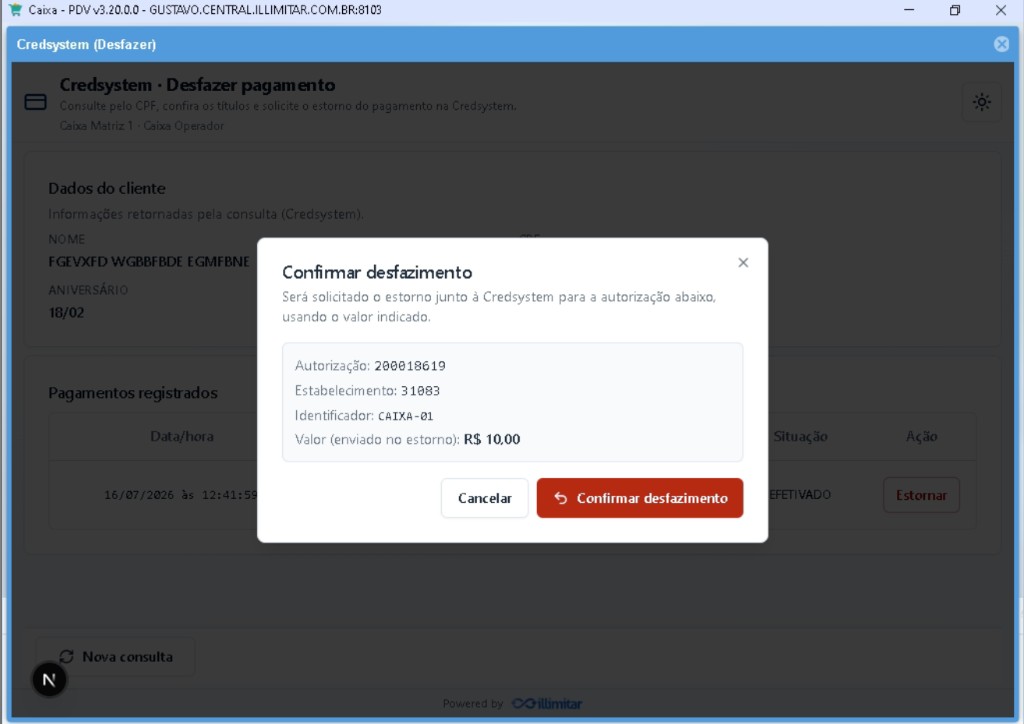
- Na janela Confirmar desfazimento, confira autorização, estabelecimento, identificador e valor.
- Clique em Confirmar desfazimento (botão vermelho) para solicitar o estorno à Credsystem.
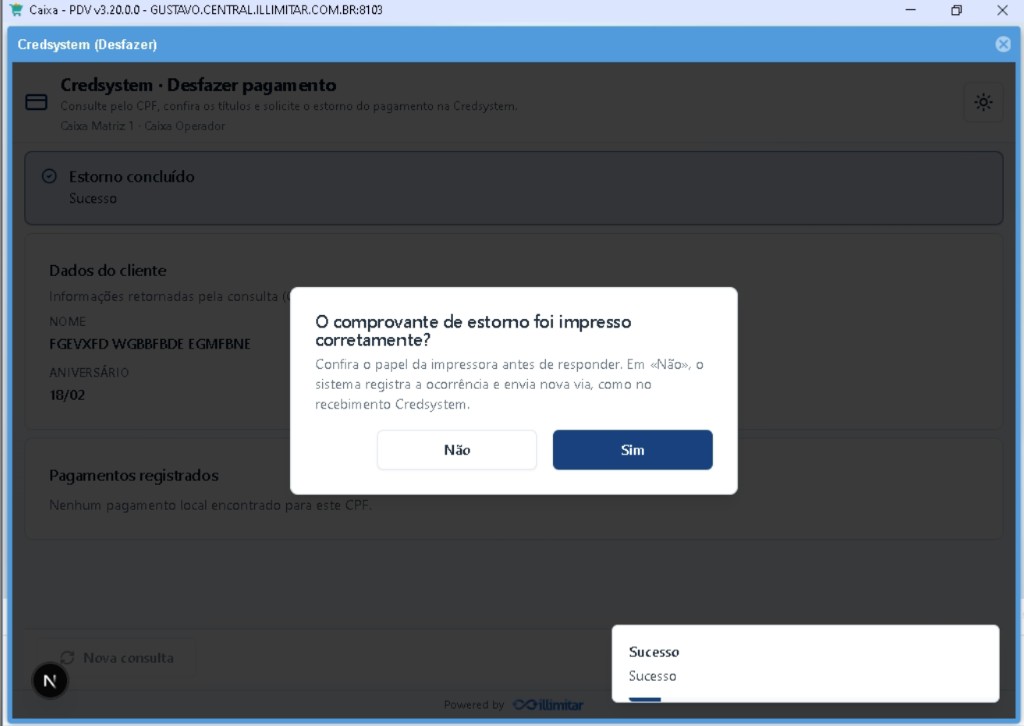
- Quando o estorno concluir, confira se o comprovante de estorno saiu corretamente na impressora.
- Responda Sim ou Não. Em “Não”, o sistema registra a ocorrência e envia nova via.
- Use Nova consulta para outro CPF.
O estorno é uma ação definitiva junto à Credsystem. Confira sempre autorização e valor antes de confirmar.
6 Dicas gerais para o caixa
| Situação | O que fazer |
|---|---|
| Digitar CPF | Use só números. A máscara (000.000.000-00) é aplicada sozinha. |
| CPF inválido | O Enter / botão só envia quando o CPF estiver completo e válido. |
| Comprovante não saiu | Responda Não na pergunta de impressão para gerar nova via. |
| PIX pago errado | Não dá para estornar pelo canal PIX do PDV. Siga o procedimento com a Credsystem. |
| Trocar de cliente | Use o botão Nova consulta. |
| Fechar o módulo | Clique no X no canto superior direito da janela. |
Resumo do caminho: PDV → Menu → Outras funções → Credsystem (Dinheiro / PIX / Limite / Desfazer).
No comments to display
No comments to display