
Configuração o SiTef (TLS) no PDV
Este guia explica passo a passo como configurar o módulo de pagamento SiTef no seu Ponto de Venda (PDV), tanto para conexões VPN quanto TLS.
1. Localizando a pasta de arquivos (DLLs)
Antes de tudo, precisamos encontrar a pasta lib do PDV. É lá que ficam os arquivos de configuração que vamos ajustar.
-
No Linux: A pasta é
/opt/pdv/lib - No Windows: A pasta é
C:\Program Files\PDV\lib
Nota: Os nossos PDVs mais novos (Navegador PDV 5.3.1) já vêm com os arquivos (DLLs) mais recentes, na versão clisitef-7.0.117.109.r1-Producao (data: 07/17/2025). Você pode confirmar a versão olhando o arquivo RELEASE.txt nessa mesma pasta.
2. Configuração Inicial (Primeiro Acesso)
- Preencha o Código do Terminal (use a ID referente ou número da conta PDV que está configurado no sistema) e o IP do servidor.
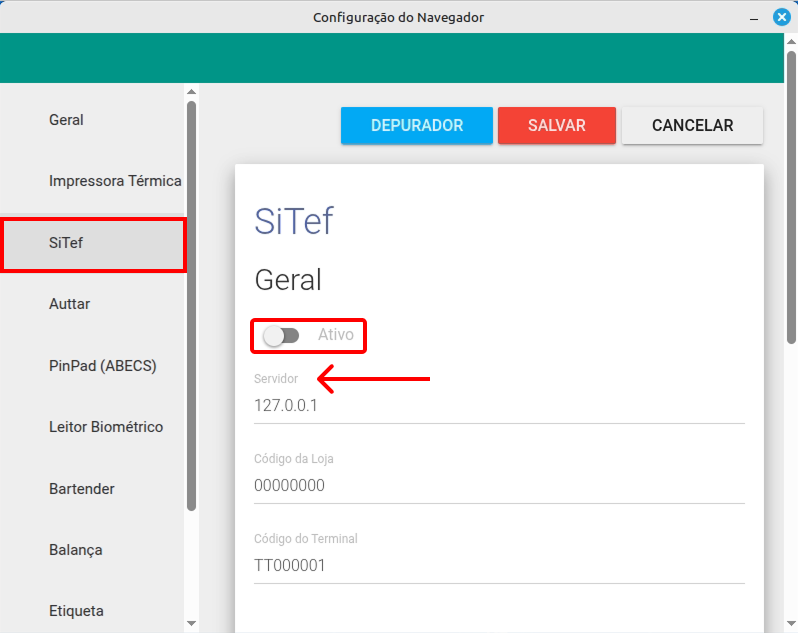
- Clique na aba SiTef.
- Marque a opção para Ativar o Modulo SiTef.
- No campo Servidor, preencha de acordo com o seu tipo de conexão:
- Para VPN: use
127.0.0.1. - Para TLS: use
https://tls-prod.fiservapp.com.
- Para VPN: use
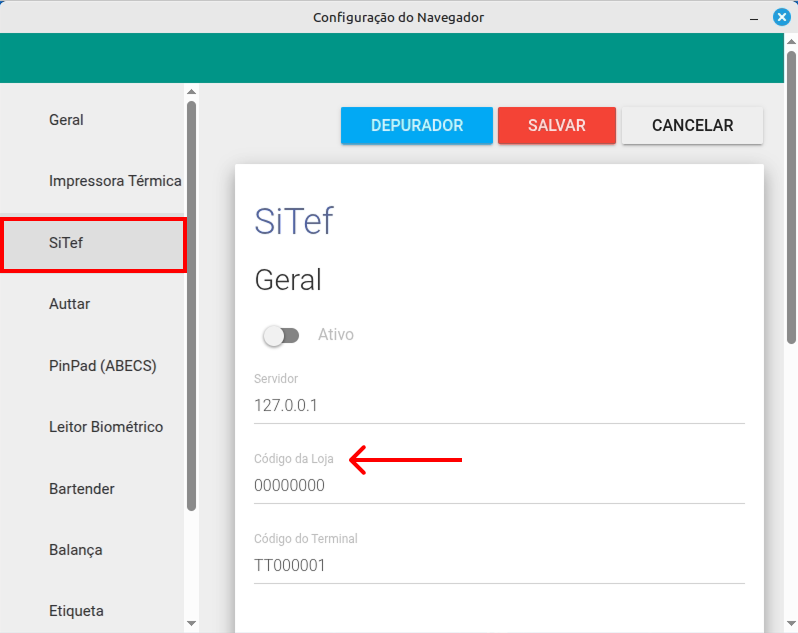
- Em Código de loja, insira o código que foi fornecido pela SkyTef.
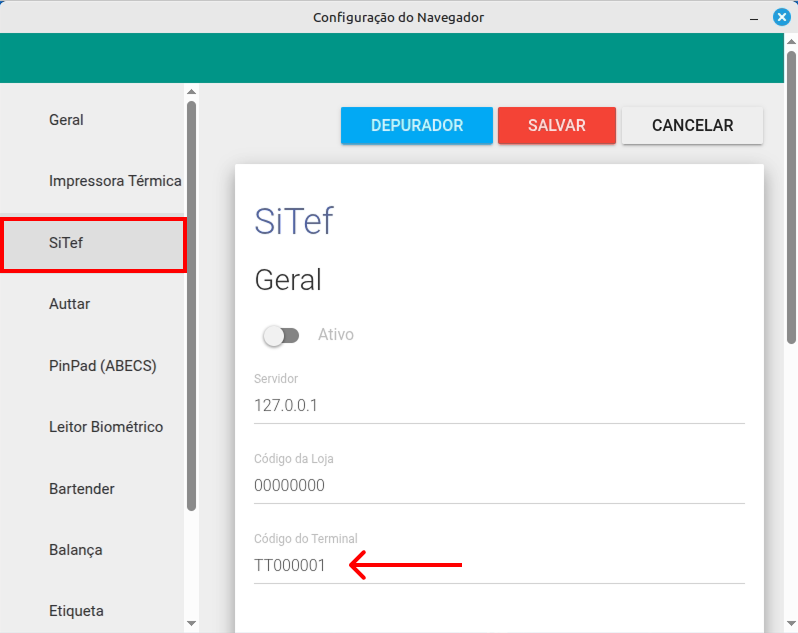
- Em Código terminal, vamos ajustar o código padrão (que geralmente é
TT000001). O novo código deve ter 8 dígitos, normalmente começando com "PDV".- Exemplo 1 (pelo número do PDV): Se o PDV for o 01, use
PDV00001. - Exemplo 2 (pelo ID da conta): Se o ID da conta PDV for 50, use
PDV00050.
- Exemplo 1 (pelo número do PDV): Se o PDV for o 01, use
3. Ajustando o arquivo CliSiTef.ini
Agora, vamos editar um arquivo de configuração. Volte para a pasta lib (que vimos no Passo 1) e abra o arquivo CliSiTef.ini com um editor de textos.
Precisamos habilitar os traces (registros de log) e definir onde o sistema salvará as chaves de segurança.
Nota: O arquivo é dividido por seções, como [CliSiTef], [Geral], etc. Se a seção ou a linha não existir, você pode adicioná-la.
3.1. Para Windows
O arquivo deve ficar parecido com este exemplo. As linhas mais importantes para esta configuração são HabilitaTrace, DiretorioTrace e toda a seção [SalvaEstado]:
Importante: Para evitar falhas de comunicação ou a necessidade de solicitar um novo token, é essencial manter o padrão estabelecido nos exemplos.
[CliSiTef]
HabilitaTrace=1
DiretorioTrace=C:/CliSiTef

[Geral]
TransacoesAdicionaisHabilitadas=7;8;29;42;

[PinPad]
Tipo Compartilhado
MensagemPadrao=ILLIMITAR|INFORMATICA

[SalvaEstado]
DiretorioBase=C:/CliSiTef/chaves

[PinPadCompartilhado]
Porta=AUTO_USB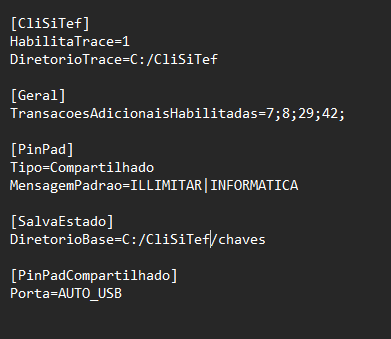
3.2. Para Linux
No Linux, os caminhos são um pouco diferentes. Você deve adicionar ou ajustar as seguintes linhas:
*//Na seção [CliSiTef]:

HabilitaTrace=1
DiretorioTrace=/home/user/CliSiTef


*//E adicione esta nova seção (ou edite se ela já existir):

[SalvaEstado]
DiretorioBase=/home/user/chaves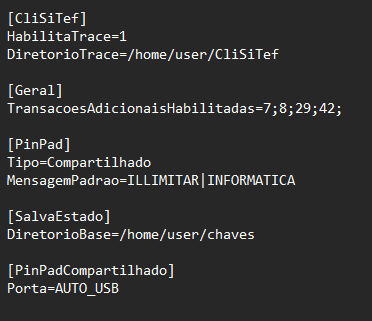
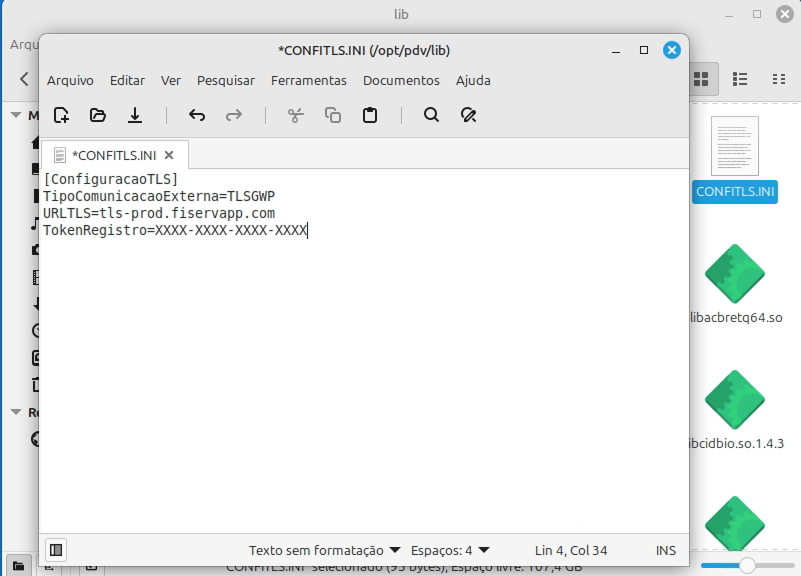
4. Inserindo o Token no CONFITLS.INI (Apenas TLS)
Se você está configurando a conexão TLS (aquela que usa o endereço https), temos mais um passo!
- Na mesma pasta
lib, encontre e abra o arquivoCONFITLS.INI. - Procure a linha que começa com
Token Registro=. - Você precisará inserir o token (código) fornecido pela SkyTef.
- O formato deve ser
XXXX-XXXX-XXXX-XXXX(com os números no lugar do "X").-
-
-
Exemplo:
Token Registro=1234-5678-9012-3456
-
-
-
5. Ativação e Teste Final
Estamos quase lá! Depois de salvar os arquivos .ini que editamos:
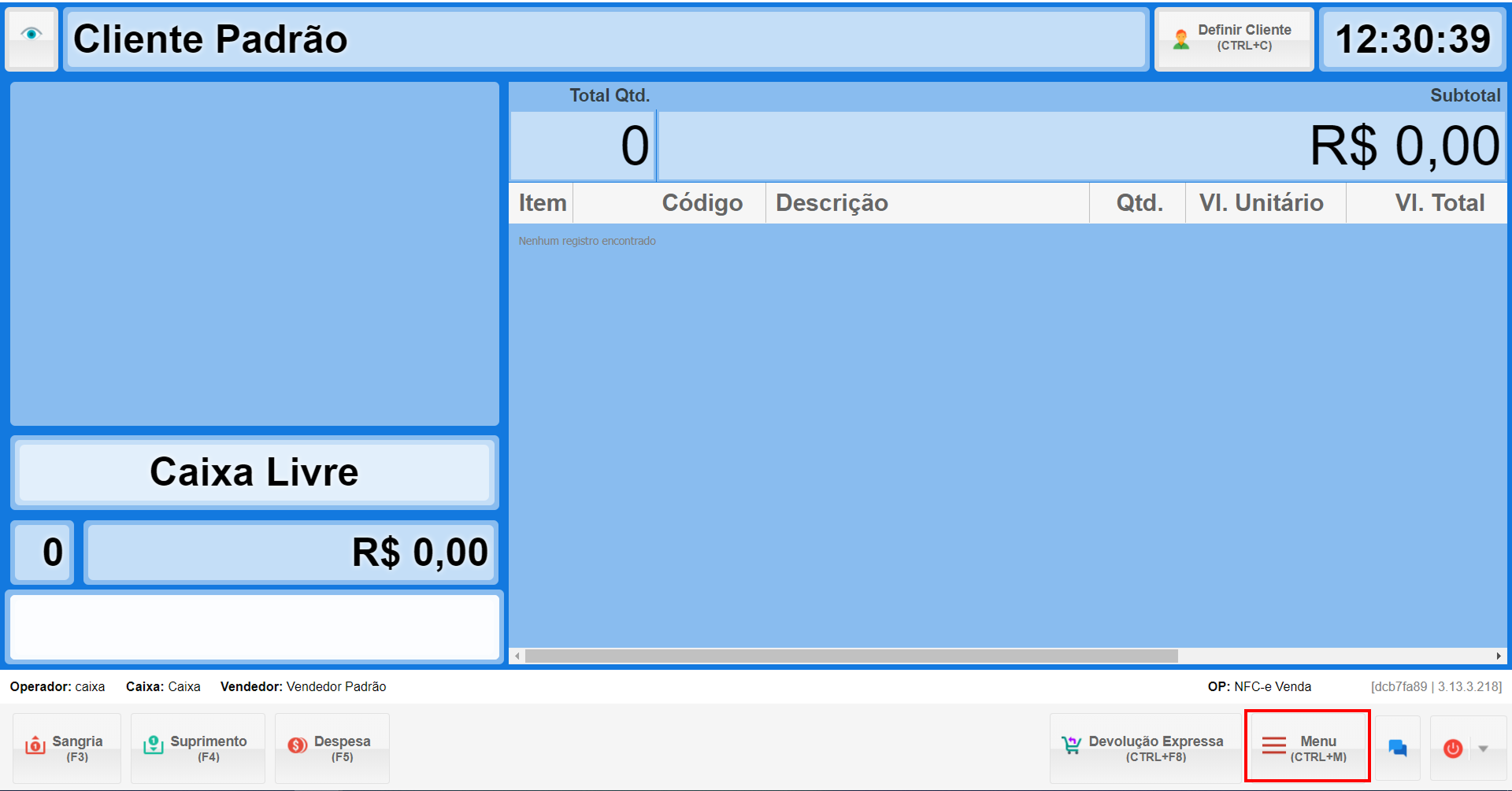
- Abra o seu PDV, vá até o Menu.
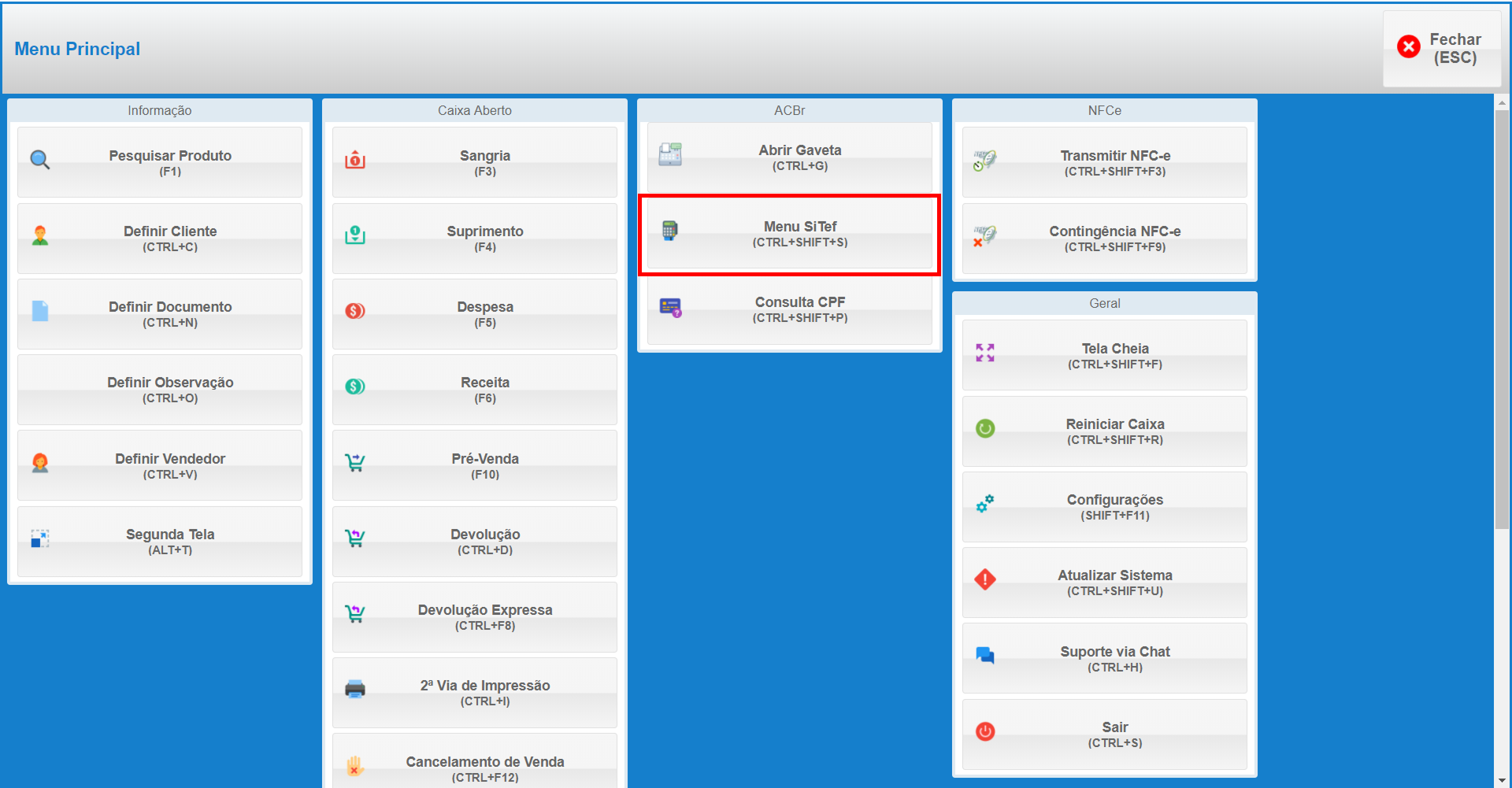
- Escolha a opção "Teste de comunicação com o Servidor".
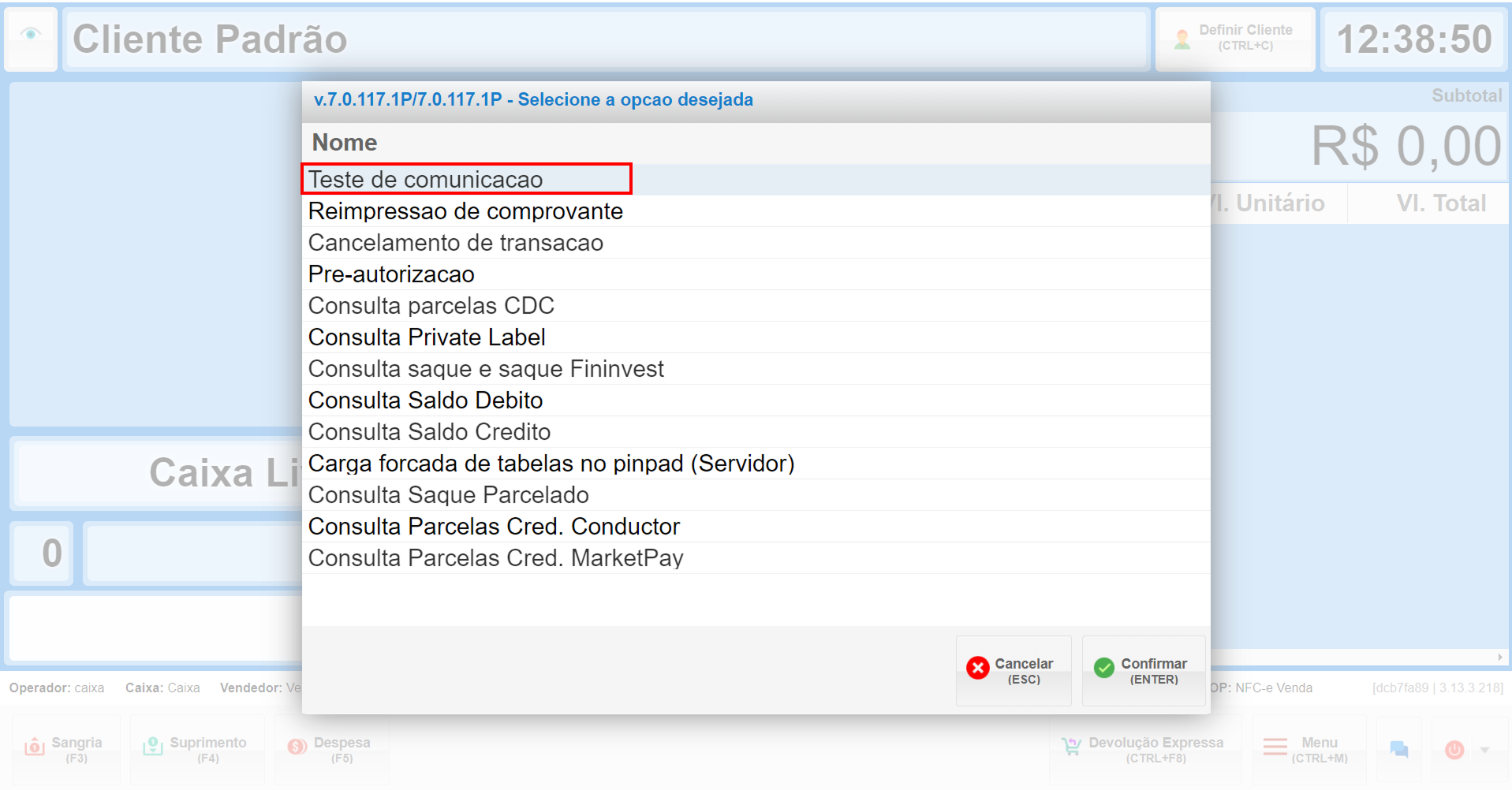
- O sistema provavelmente vai pedir para fazer o registro do terminal.
- Neste momento, você precisa entrar em contato com a SkyTef e solicitar que eles façam a liberação desse novo terminal.
- Assim que a SkyTef confirmar a liberação, volte ao PDV e faça o teste de comunicação novamente.
No comments to display
No comments to display