# Configuração o SiTef (TLS) no PDV

Este guia explica passo a passo como configurar o módulo de pagamento SiTef no seu Ponto de Venda (PDV), tanto para conexões VPN quanto TLS.

##### **1. Localizando a pasta de arquivos (DLLs)**

Antes de tudo, precisamos encontrar a pasta `lib` do PDV. É lá que ficam os arquivos de configuração que vamos ajustar.

- <span class="citation-440">No </span>**<span class="citation-440">Linux</span>**<span class="citation-440">: A pasta é </span>`<span class="citation-440">/opt/pdv/lib</span>`
- <span class="citation-439">No </span>**<span class="citation-439">Windows</span>**<span class="citation-439">: A pasta é </span>`<span class="citation-439">C:\Program Files\PDV\lib</span>`

<p class="callout warning"><span class="citation-438 citation-end-438">**Nota**: Os nossos PDVs mais novos (Navegador PDV 5.3.1) já vêm com os arquivos (DLLs) mais recentes, na versão clisitef-7.0.117.109.r1-Producao (data: 07/17/2025)<sup class="superscript" data-turn-source-index="3"></sup></span>. <span class="citation-437">Você pode confirmar a versão olhando o arquivo </span>`<span class="citation-437">RELEASE.txt</span>`<span class="citation-437 citation-end-437"> nessa mesma pasta<sup class="superscript" data-turn-source-index="4"></sup></span>.</p>

---

##### **2. Configuração Inicial (Primeiro Acesso)**

Ao abrir o Navegador PDV pela primeira vez, ele pedirá algumas informações de configuração.

- <span class="citation-436">Preencha o **Código do Terminal**</span><span class="citation-436"> (use a **ID referente** ou **número da conta PDV** que está configurado no sistema) e o </span>**<span class="citation-436">IP do servidor</span>**<span class="citation-436 citation-end-436"><sup class="superscript" data-turn-source-index="5"></sup></span>.
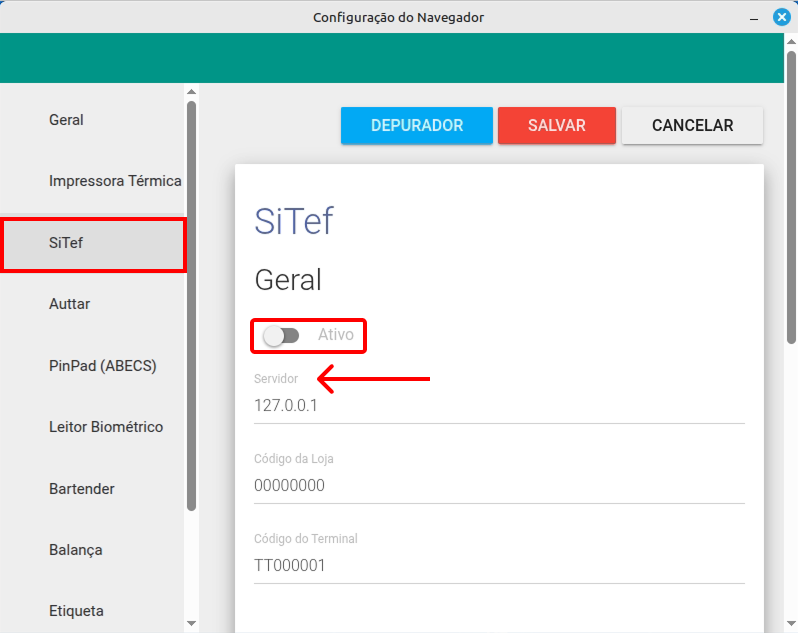
- <span class="citation-435">Clique na aba </span>**<span class="citation-435">SiTef.</span>**<span class="citation-435 citation-end-435"><sup class="superscript" data-turn-source-index="6"></sup></span>
- <span class="citation-435"><span class="citation-434">Marque a opção para </span><span class="citation-434">Ativar o Modulo **SiTef.**</span></span>
- <span class="citation-435"><span class="citation-434">No campo **Servidor**, preencha de acordo com o seu tipo de conexão:</span></span>
    - <span class="citation-435"><span class="citation-434"><span class="citation-433">Para </span>**<span class="citation-433">VPN</span>**<span class="citation-433">: use </span>`<span class="citation-433">127.0.0.1</span>`<span class="citation-433 citation-end-433"><sup class="superscript" data-turn-source-index="8"></sup></span>.</span></span>
    - <span class="citation-435"><span class="citation-434"><span class="citation-432">Para </span>**<span class="citation-432">TLS</span>**<span class="citation-432">: use </span>`<span class="citation-432">https://tls-prod.fiservapp.com</span>`<span class="citation-432 citation-end-432"><sup class="superscript" data-turn-source-index="9"></sup></span>.</span></span>

[![37.png](https://kb.illimitar.pro/uploads/images/gallery/2025-11/scaled-1680-/YzC37.png)](https://kb.illimitar.pro/uploads/images/gallery/2025-11/YzC37.png)

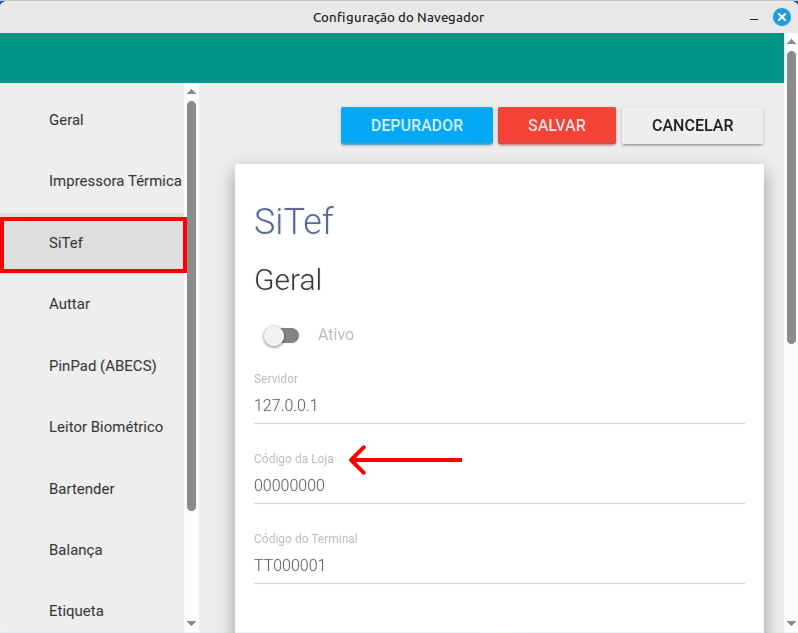
- <span class="citation-431">Em </span>**<span class="citation-431">Código de loja</span>**<span class="citation-431 citation-end-431">, insira o código que foi <span style="color: rgb(224, 62, 45);">**fornecido pela SkyTef**</span><sup class="superscript" data-turn-source-index="10"></sup></span>.

[![39.png](https://kb.illimitar.pro/uploads/images/gallery/2025-11/scaled-1680-/39.png)](https://kb.illimitar.pro/uploads/images/gallery/2025-11/39.png)

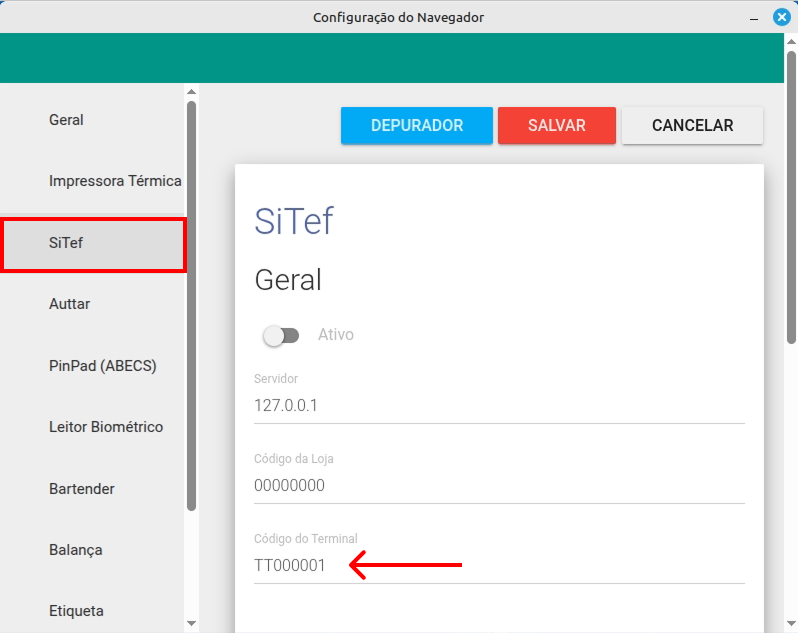
- <span class="citation-430">Em </span>**<span class="citation-430">Código terminal</span>**<span class="citation-430">, vamos ajustar o código padrão (que geralmente é </span>`<span class="citation-430">TT000001</span>`<span class="citation-430 citation-end-430">)<sup class="superscript" data-turn-source-index="11"></sup></span>. <span class="citation-429 citation-end-429">O novo código deve ter 8 dígitos, normalmente começando com "PDV"<sup class="superscript" data-turn-source-index="12"></sup></span>. 
    - *<span class="citation-428">Exemplo 1 (pelo número do PDV):</span>*<span class="citation-428"> Se o PDV for o 01, use </span>`<span class="citation-428">PDV00001</span>`<span class="citation-428 citation-end-428"><sup class="superscript" data-turn-source-index="13"></sup></span>.
    - *<span class="citation-427">Exemplo 2 (pelo ID da conta):</span>*<span class="citation-427"> Se o ID da conta PDV for 50, use </span>`<span class="citation-427">PDV00050</span>`<span class="citation-427 citation-end-427"><sup class="superscript" data-turn-source-index="14"></sup></span>.

[![40.png](https://kb.illimitar.pro/uploads/images/gallery/2025-11/scaled-1680-/40.png)](https://kb.illimitar.pro/uploads/images/gallery/2025-11/40.png)

---

##### **3. Ajustando o arquivo CliSiTef.ini**

Agora, vamos editar um **arquivo de configuração**. <span class="citation-426">Volte para a pasta </span>`<span class="citation-426">lib</span>`<span class="citation-426"> (<span style="color: rgb(224, 62, 45);">que vimos no Passo 1</span>) e abra o arquivo </span>`<span class="citation-426">CliSiTef.ini</span>`<span class="citation-426 citation-end-426"> com um editor de textos<sup class="superscript" data-turn-source-index="15"></sup></span>.

Precisamos habilitar os *traces* (registros de log) e definir onde o sistema salvará as chaves de segurança.

<p class="callout info">Nota: O arquivo é dividido por seções, como `[CliSiTef]`, `[Geral]`, etc. Se a seção ou a linha não existir, você pode adicioná-la.</p>

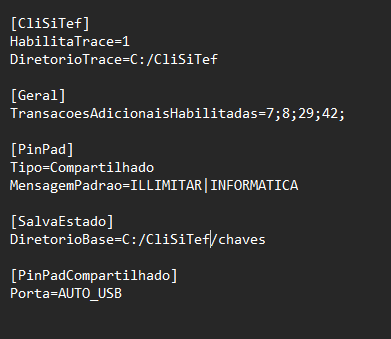
**3.1. Para Windows**

<span class="citation-425 citation-end-425">O arquivo deve ficar parecido com este exemplo<sup class="superscript" data-turn-source-index="16"></sup></span>. As linhas mais importantes para esta configuração são `HabilitaTrace`, `DiretorioTrace` e toda a seção `[SalvaEstado]`:

<p class="callout danger">**Importante:** Para evitar falhas de comunicação ou a necessidade de solicitar um novo token, é essencial manter o padrão estabelecido nos exemplos.</p>

```php
[CliSiTef]
HabilitaTrace=1
DiretorioTrace=C:/CliSiTef

[Geral]
TransacoesAdicionaisHabilitadas=7;8;29;42;

[PinPad]
Tipo Compartilhado
MensagemPadrao=ILLIMITAR|INFORMATICA
  
[SalvaEstado]
DiretorioBase=C:/CliSiTef/chaves

[PinPadCompartilhado]
Porta=AUTO_USB
```

[![image.png](https://kb.illimitar.pro/uploads/images/gallery/2025-11/scaled-1680-/wjVimage.png)](https://kb.illimitar.pro/uploads/images/gallery/2025-11/wjVimage.png)
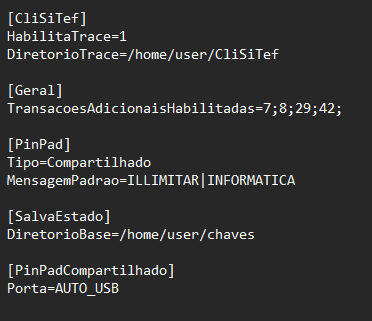
**3.2. Para Linux**

<span class="citation-424 citation-end-424">No Linux, os caminhos são um pouco diferentes<sup class="superscript" data-turn-source-index="17"></sup></span>. Você deve adicionar ou ajustar as seguintes linhas:

```php
*//Na seção [CliSiTef]:

HabilitaTrace=1 
DiretorioTrace=/home/user/CliSiTef 


*//E adicione esta nova seção (ou edite se ela já existir):

[SalvaEstado] 
DiretorioBase=/home/user/chaves
```

[![image.png](https://kb.illimitar.pro/uploads/images/gallery/2025-11/scaled-1680-/7AWimage.png)](https://kb.illimitar.pro/uploads/images/gallery/2025-11/7AWimage.png)
---

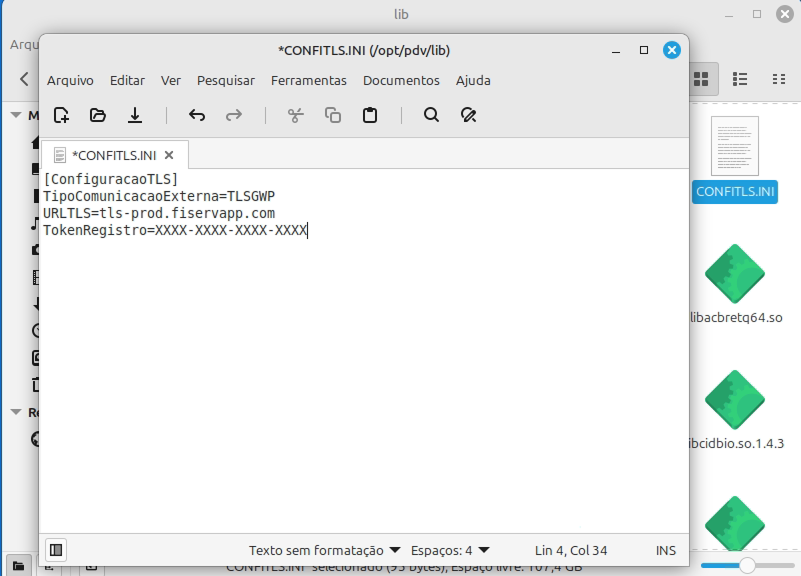
##### **4. Inserindo o Token no CONFITLS.INI (Apenas TLS)**

Se você está configurando a conexão **TLS** (aquela que usa o endereço `https`), temos mais um passo!

- <span class="citation-419">Na mesma pasta </span>`<span class="citation-419">lib</span>`<span class="citation-419">, encontre e abra o arquivo </span>`<span class="citation-419">CONFITLS.INI</span>`<span class="citation-419 citation-end-419"><sup class="superscript" data-turn-source-index="22"></sup></span>.
- <span class="citation-418">Procure a linha que começa com </span>`<span class="citation-418">Token Registro=</span>`<span class="citation-418 citation-end-418"><sup class="superscript" data-turn-source-index="23"></sup></span>.
- <span class="citation-417 citation-end-417">Você precisará inserir o token (código) <span style="color: rgb(224, 62, 45);">**fornecido pela SkyTef**</span><sup class="superscript" data-turn-source-index="24"></sup></span>.
- <span class="citation-416">O formato deve ser </span>`<span class="citation-416">XXXX-XXXX-XXXX-XXXX</span>`<span class="citation-416 citation-end-416"> (com os números no lugar do "X")<sup class="superscript" data-turn-source-index="25"></sup></span>. 
    - - - *Exemplo:* `Token Registro=1234-5678-9012-3456`

[![100.png](https://kb.illimitar.pro/uploads/images/gallery/2025-11/scaled-1680-/100.png)](https://kb.illimitar.pro/uploads/images/gallery/2025-11/100.png)
---

##### **5. Ativação e Teste Final**

Estamos quase lá! Depois de salvar os arquivos `.ini` que editamos:

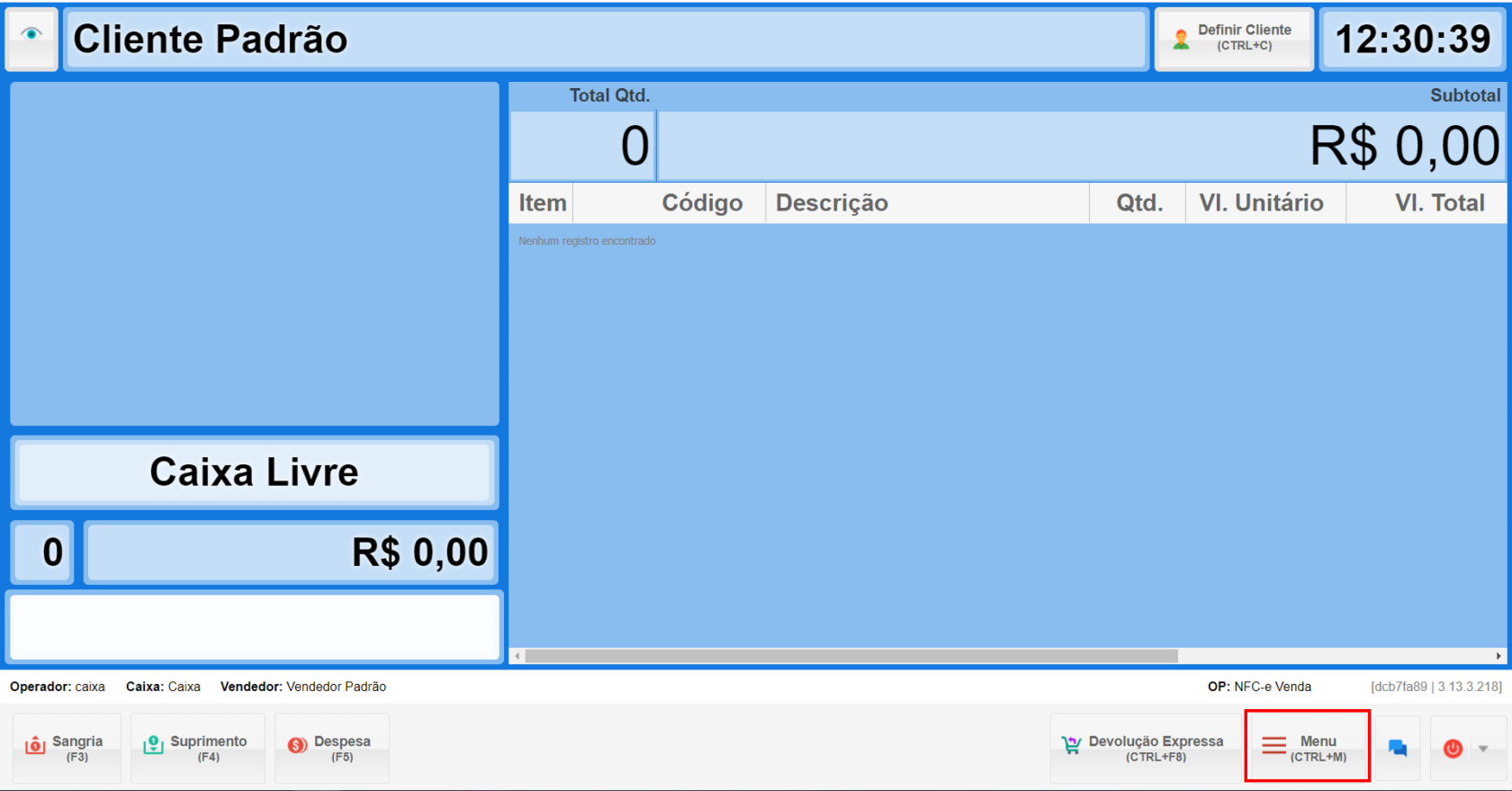
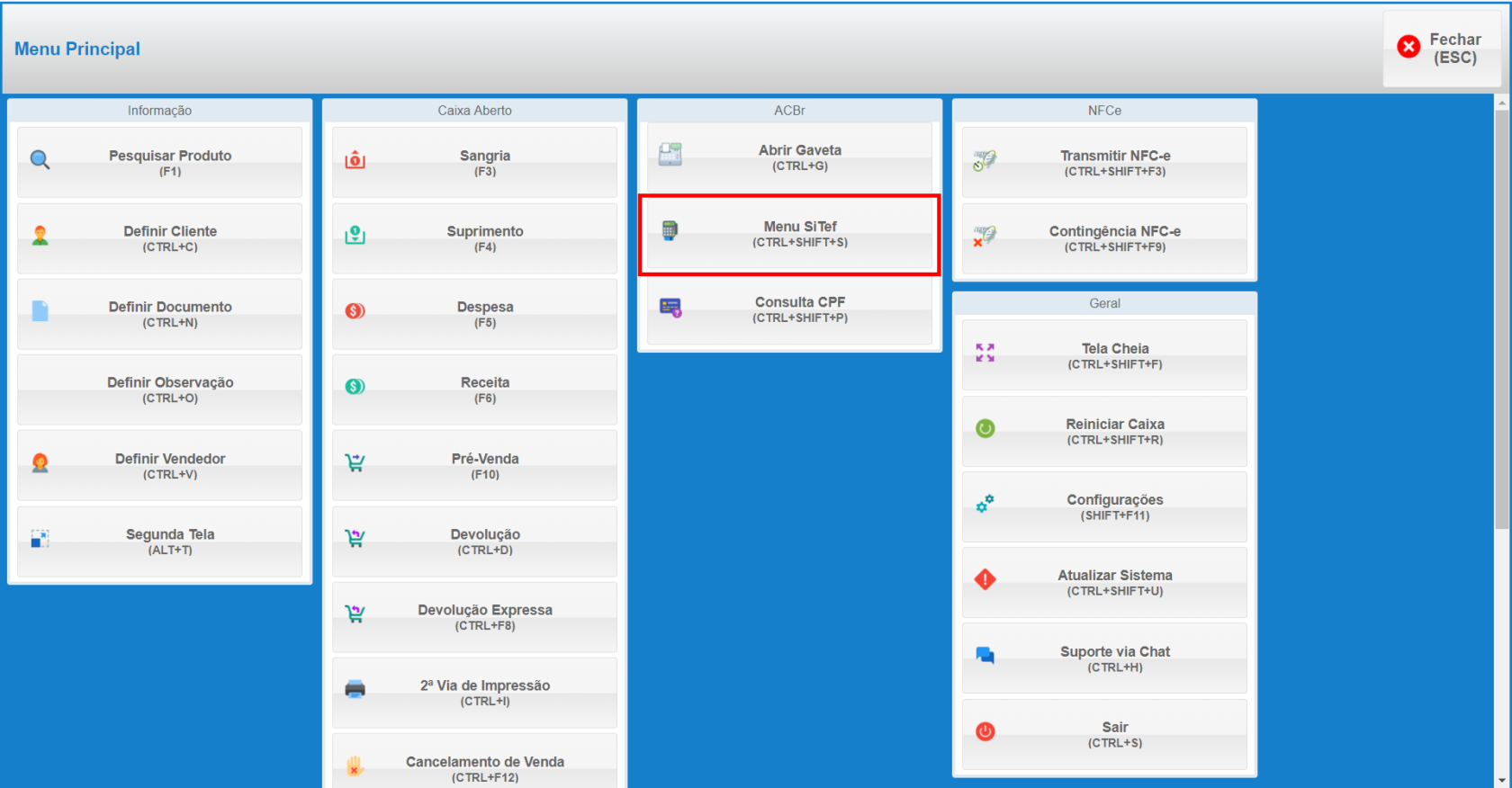
- <span class="citation-415 citation-end-415">Abra o seu PDV, v</span><span class="citation-414">á até o </span>**<span class="citation-414">Menu.</span>**

**<span class="citation-414">[![image.png](https://kb.illimitar.pro/uploads/images/gallery/2025-11/scaled-1680-/vrQimage.png)](https://kb.illimitar.pro/uploads/images/gallery/2025-11/vrQimage.png)</span>**

- **<span class="citation-414">Menu SiTef.</span>**

[![image.png](https://kb.illimitar.pro/uploads/images/gallery/2025-11/scaled-1680-/LjZimage.png)](https://kb.illimitar.pro/uploads/images/gallery/2025-11/LjZimage.png)

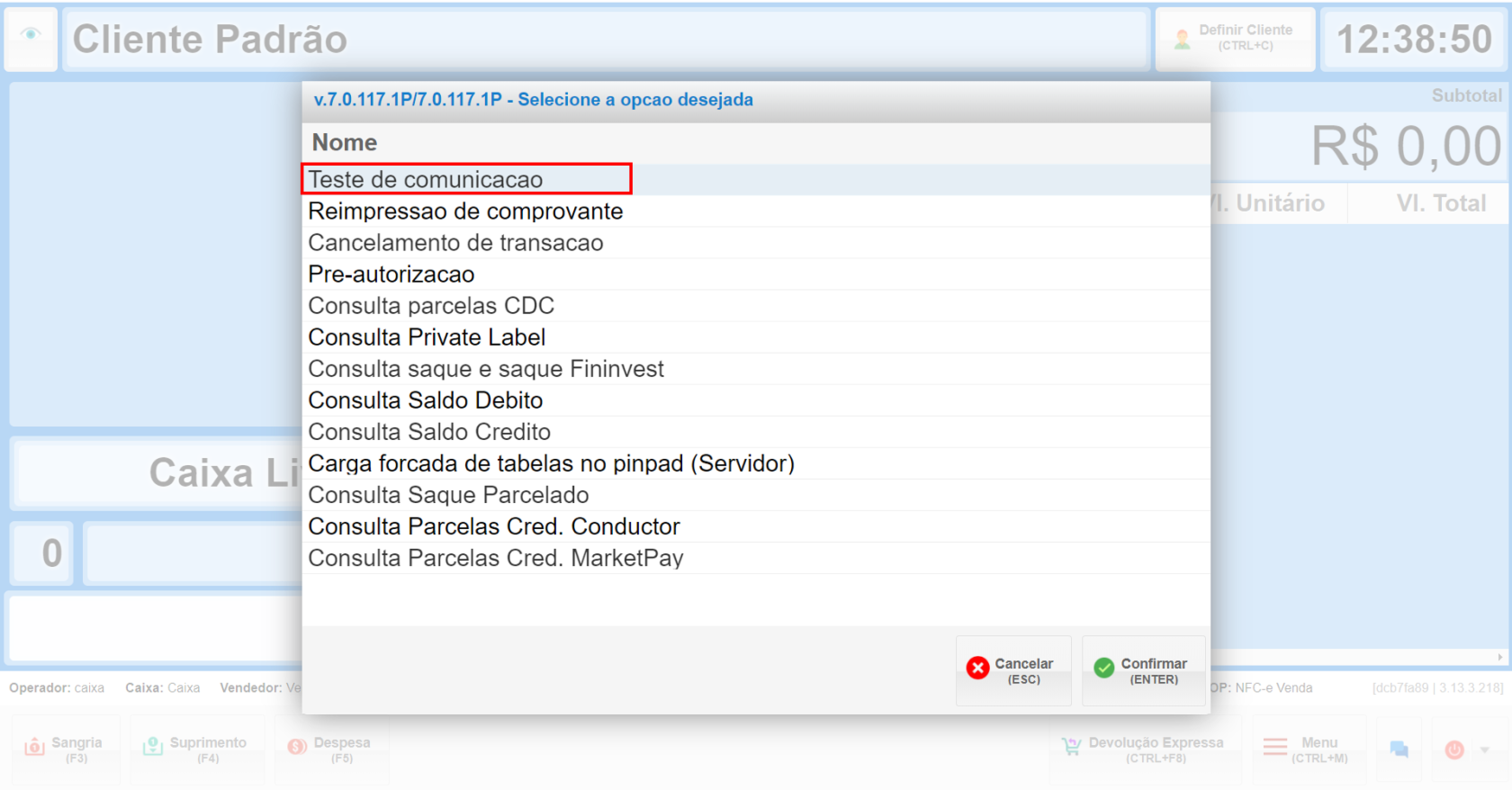
- <span class="citation-414">Escolha a opção </span>**<span class="citation-414">"Teste de comunicação com o Servidor"</span>**<span class="citation-414 citation-end-414"><sup class="superscript" data-turn-source-index="27"></sup></span>.

[![image.png](https://kb.illimitar.pro/uploads/images/gallery/2025-11/scaled-1680-/8NGimage.png)](https://kb.illimitar.pro/uploads/images/gallery/2025-11/8NGimage.png)

- <span class="citation-413">O sistema provavelmente vai pedir para fazer o </span>**<span class="citation-413">registro do terminal</span>**<span class="citation-413 citation-end-413"><sup class="superscript" data-turn-source-index="28"></sup></span>.
- <span class="citation-412">Neste momento, você precisa </span>**<span class="citation-412">entrar em contato com a SkyTef</span>**<span class="citation-412 citation-end-412"> e solicitar que eles façam a liberação desse novo terminal<sup class="superscript" data-turn-source-index="29"></sup></span>.
- <span class="citation-411 citation-end-411">Assim que a SkyTef confirmar a liberação, volte ao PDV e faça o teste de comunicação novamente<sup class="superscript" data-turn-source-index="30"></sup></span>.


##### Se tudo deu certo, você verá a mensagem **"Servidor Ativo"**.

##### <span class="citation-410 citation-end-410">Isso significa que o TLS está funcionando perfeitamente!</span>