
Identificação do Cliente pelo Pinpad
A funcionalidade de Identificação do Cliente pelo Pinpad permite que o próprio consumidor insira seus dados (como CPF ou Telefone) diretamente na maquininha de cartão. Isso evita erros de digitação por parte do vendedor e torna o atendimento muito mais dinâmico e privativo.
1. Acessando as Configurações
Você pode configurar essa função de duas maneiras: para todo o sistema ou apenas para uma loja (entidade) específica.
-
Configuração Geral (Para todas as lojas):
-
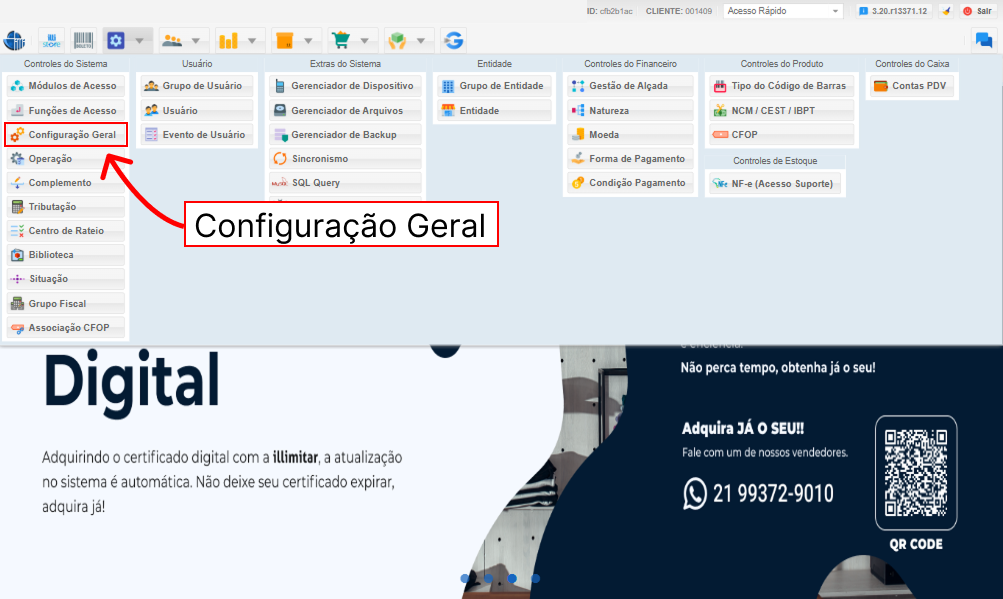
No menu principal, acesse o módulo Sistema.
-
Clique em Configuração Geral.
-
-
Configuração por Entidade (Loja específica):
-
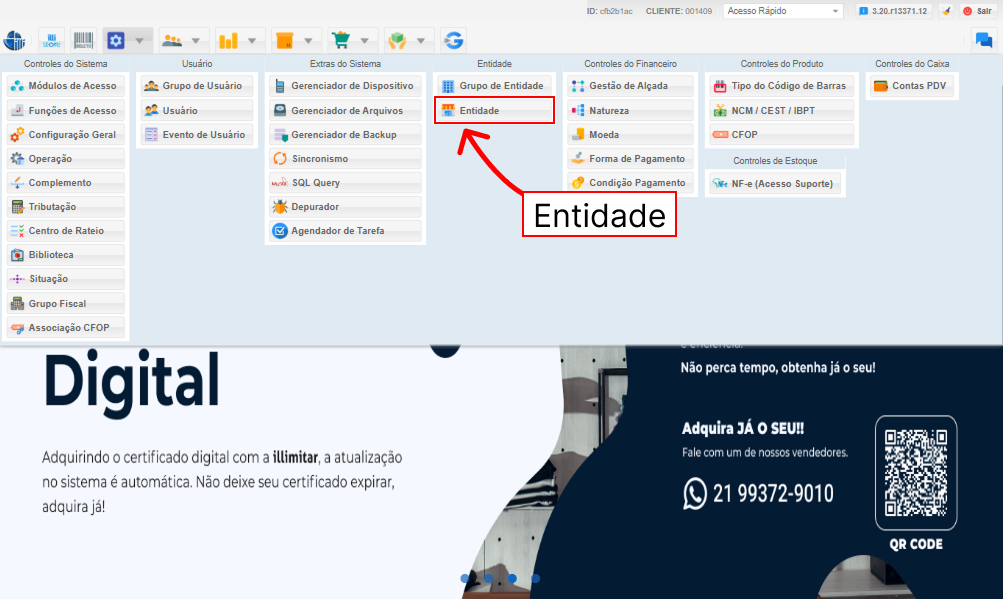
No menu principal, acesse o módulo Sistema.
-
Clique em Entidade.
-
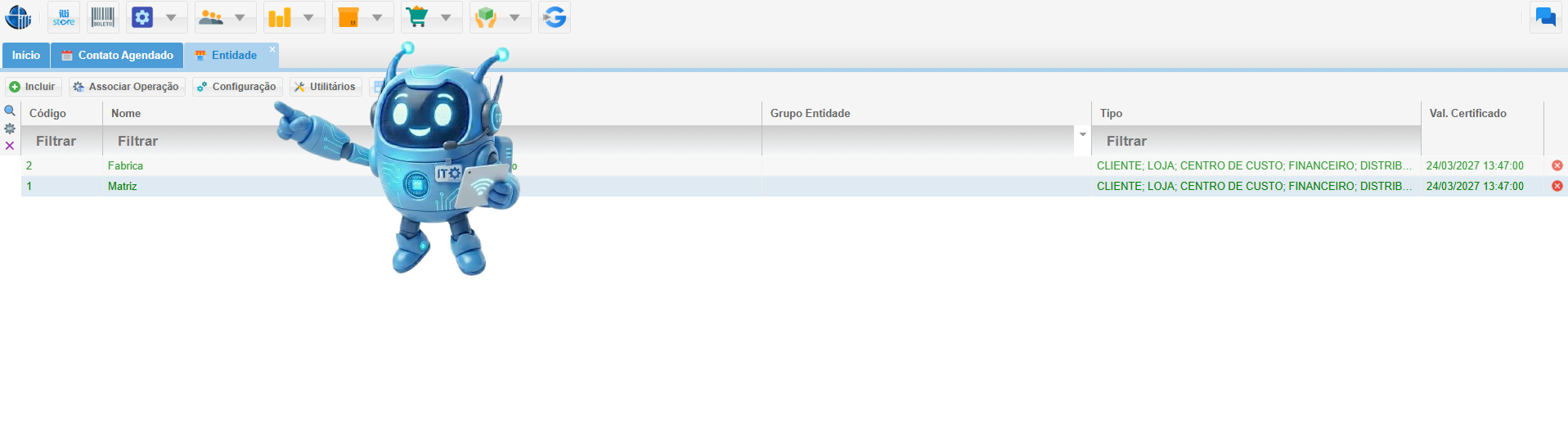
- Selecione a loja desejada e clique em Configuração.
2. Passo a Passo para Ativação
Após abrir a tela de configurações (seja Geral ou da Entidade), siga estes passos:
-
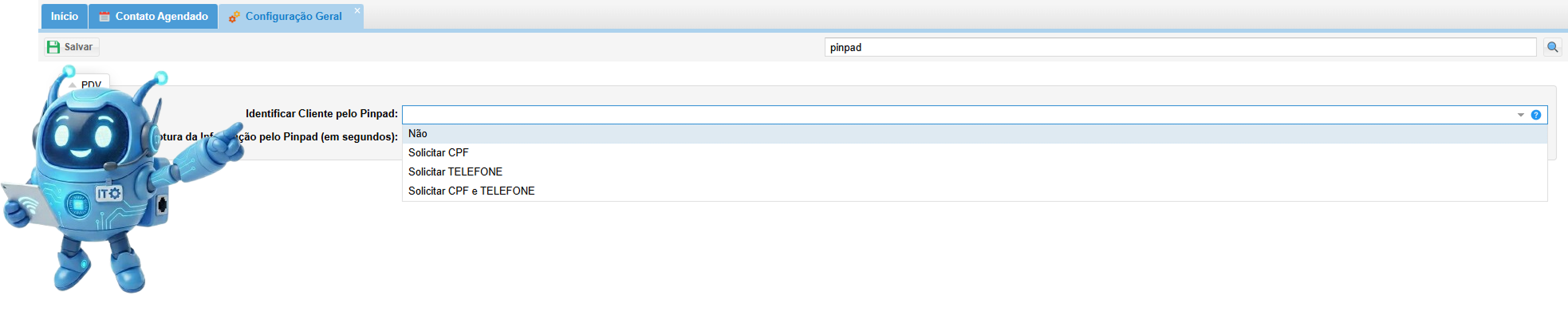
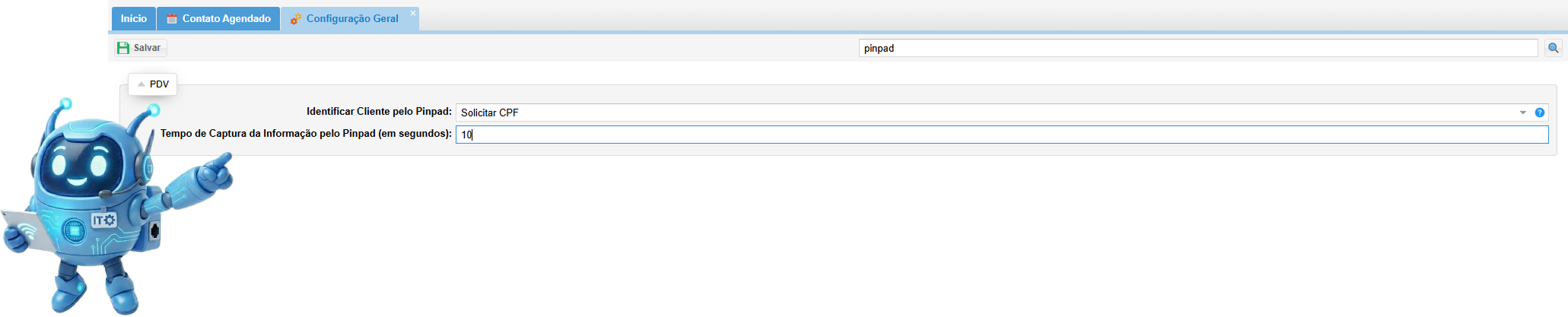
Utilize o campo de busca e digite "pinpad" para localizar as opções rapidamente.
-
Localize o campo Identificar Cliente pelo Pinpad.

-
Clique na seta de opções e escolha o modelo de identificação desejado:
-
Não: Desabilita a função.
-
Solicitar CPF: O cliente digita apenas o CPF no pinpad.
-
Solicitar TELEFONE: O cliente digita apenas o número de telefone.
- Solicitar CPF e TELEFONE: O cliente insere ambos os dados.
-
Nota: Caso o campo seja deixado em branco ou nenhuma opção seja selecionada, a função também permanecerá desabilitada por padrão.
-
No campo Tempo de Captura da Informação pelo Pinpad (em segundos), defina quanto tempo o sistema deve aguardar a digitação do cliente antes de prosseguir.
-
Clique no botão Salvar para aplicar as alterações.

Nota: Ao habilitar esta opção, o sistema restringe a visualização e modificação de parceiros que possuam o mesmo CNPJ/CPF da entidade associada à conta de caixa em uso.
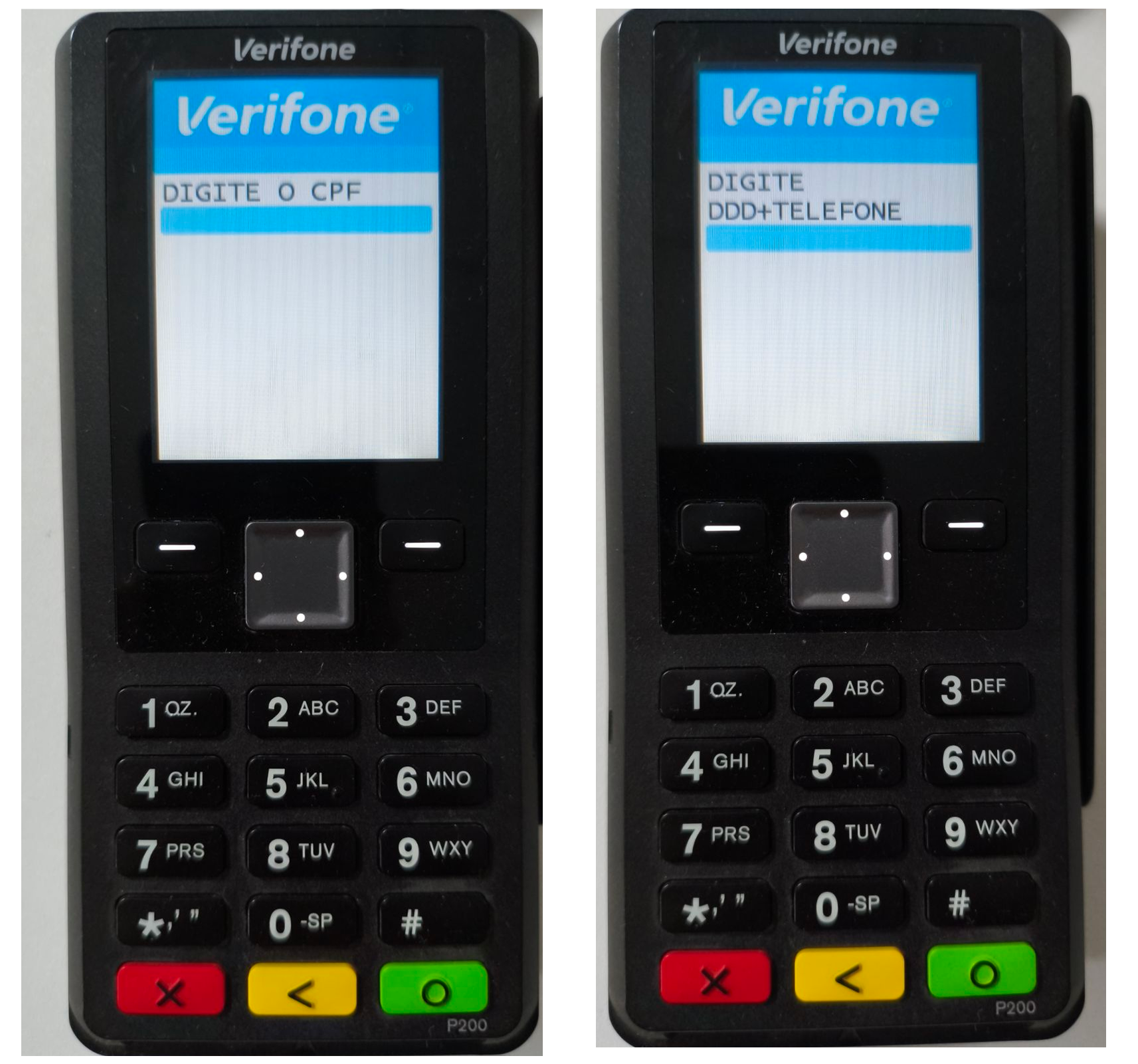
3. Visualização no Pinpad:
No comments to display
No comments to display