
Processo de Venda - illiMobile
Este guia detalha o fluxo completo da venda no illiMobile, desde a consulta do produto até a finalização, mostrando todas as opções e informações disponíveis para o usuário em cada etapa.
1. Iniciando a Venda e Consultando Produtos:
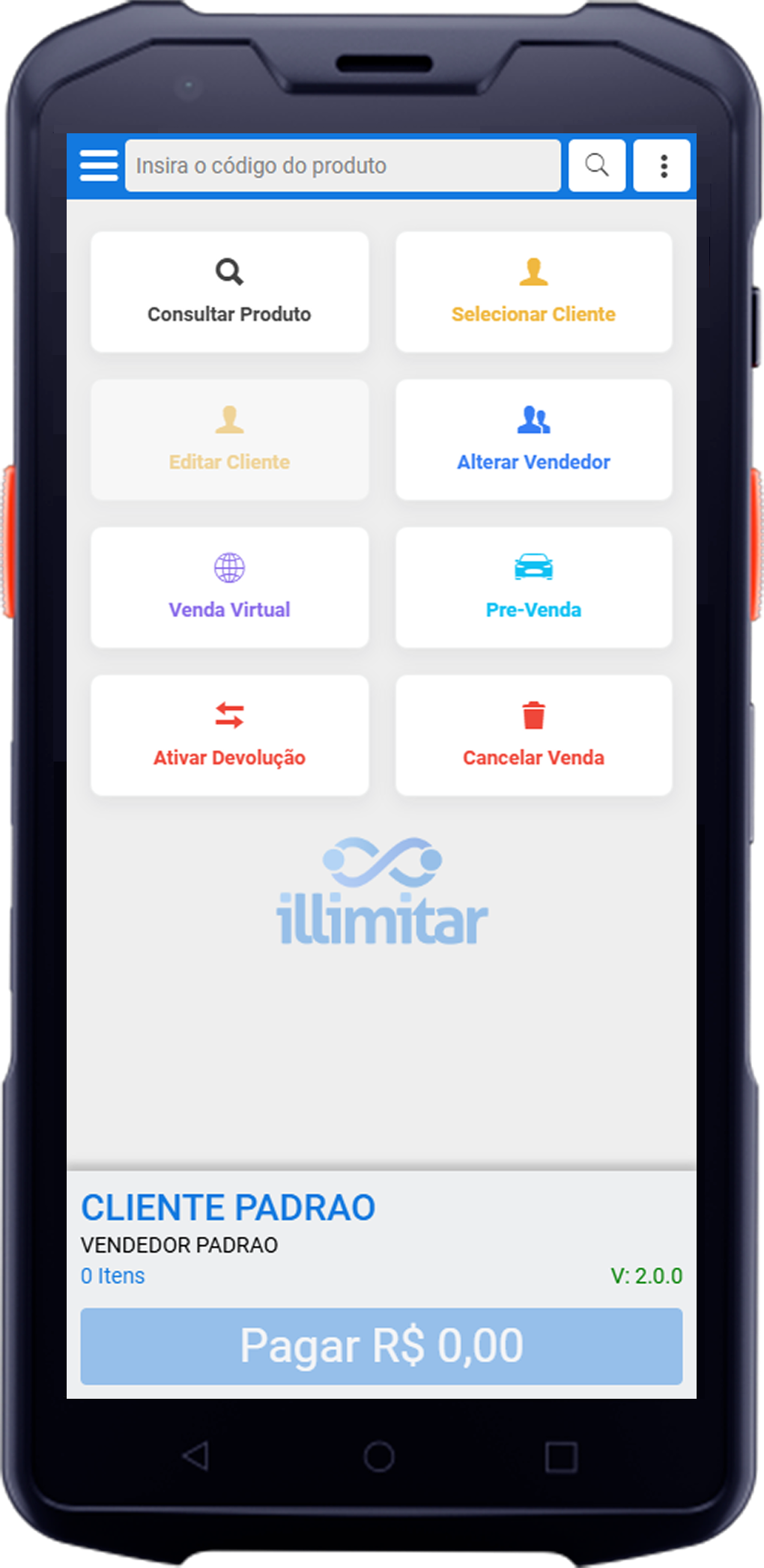
A tela do carrinho oferece as principais ações para começar sua venda.
- Opções da Tela Inicial do Carrinho:
- Consultar Produto: Pesquisa itens pelo código ou descrição.
- Selecionar Cliente: Permite vincular um cliente à venda.
- Editar Cliente: Fica disponível após o cliente ser selecionado.
- Alterar Vendedor: Permite trocar o vendedor responsável pela transação.
- Venda Virtual: Inicia o processo de venda com entrega e frete.
- Pré-Venda: Salva o carrinho para ser finalizado no caixa principal.
- Ativar Devolução: Inicia um processo de troca, gerando crédito.
- Cancelar Venda: Remove os itens do carrinho e encerra a transação.
-
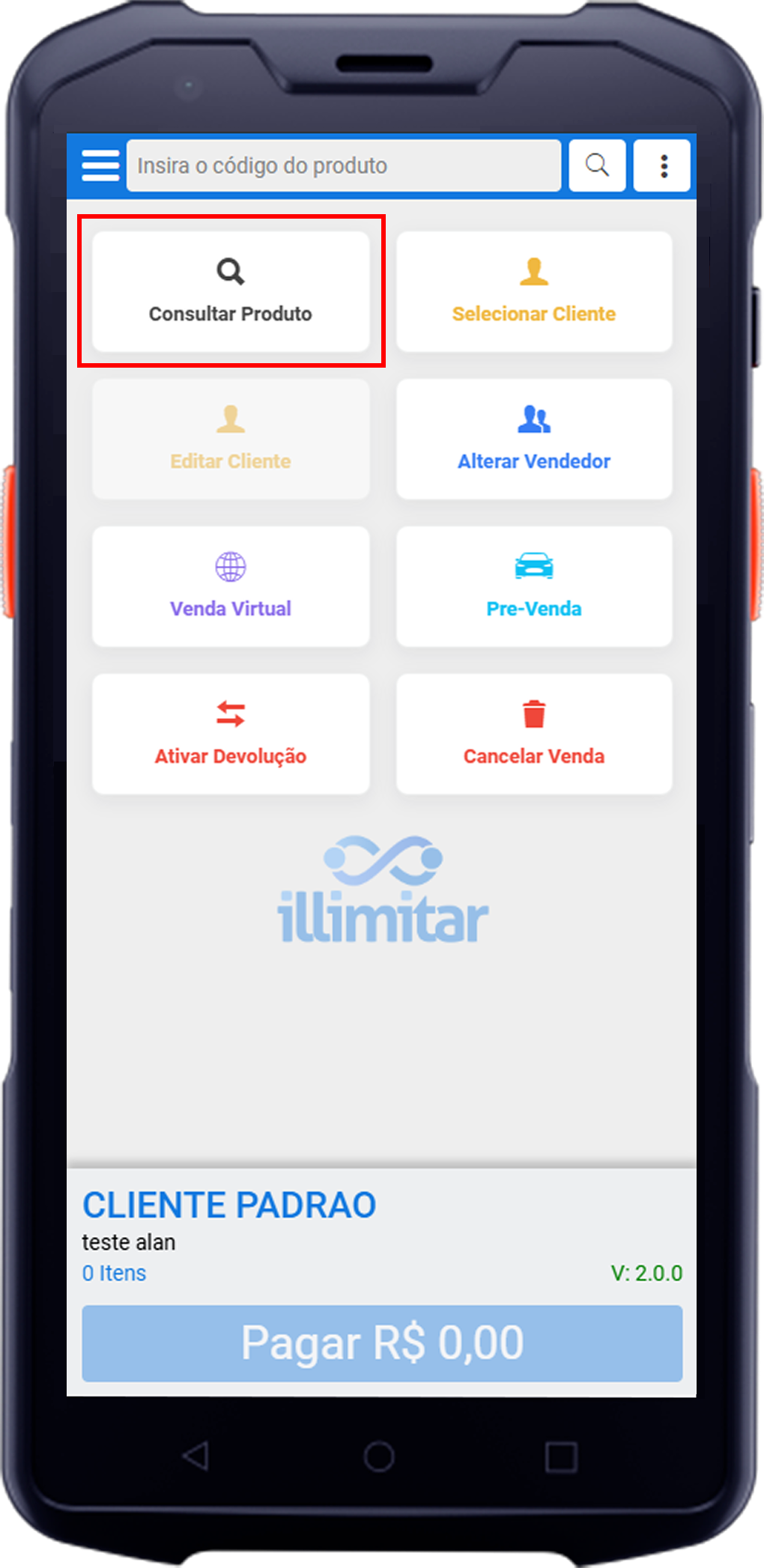
Selecione Consultar Produto ou insira o código na barra superior.
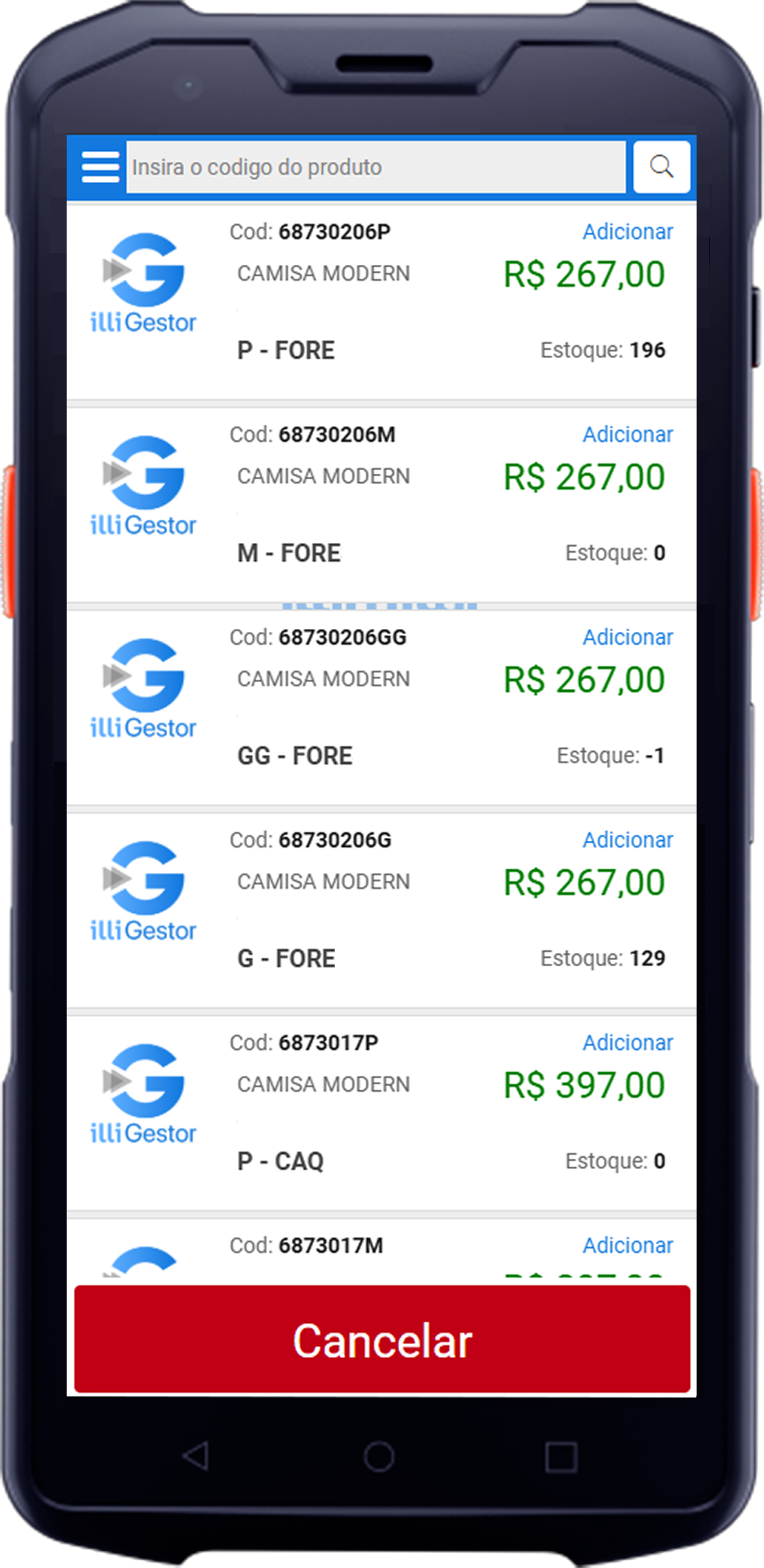
- Pesquise e clique no botão Adicionar ao lado do item e tamanho desejados.
2. Gerenciamento do Carrinho:
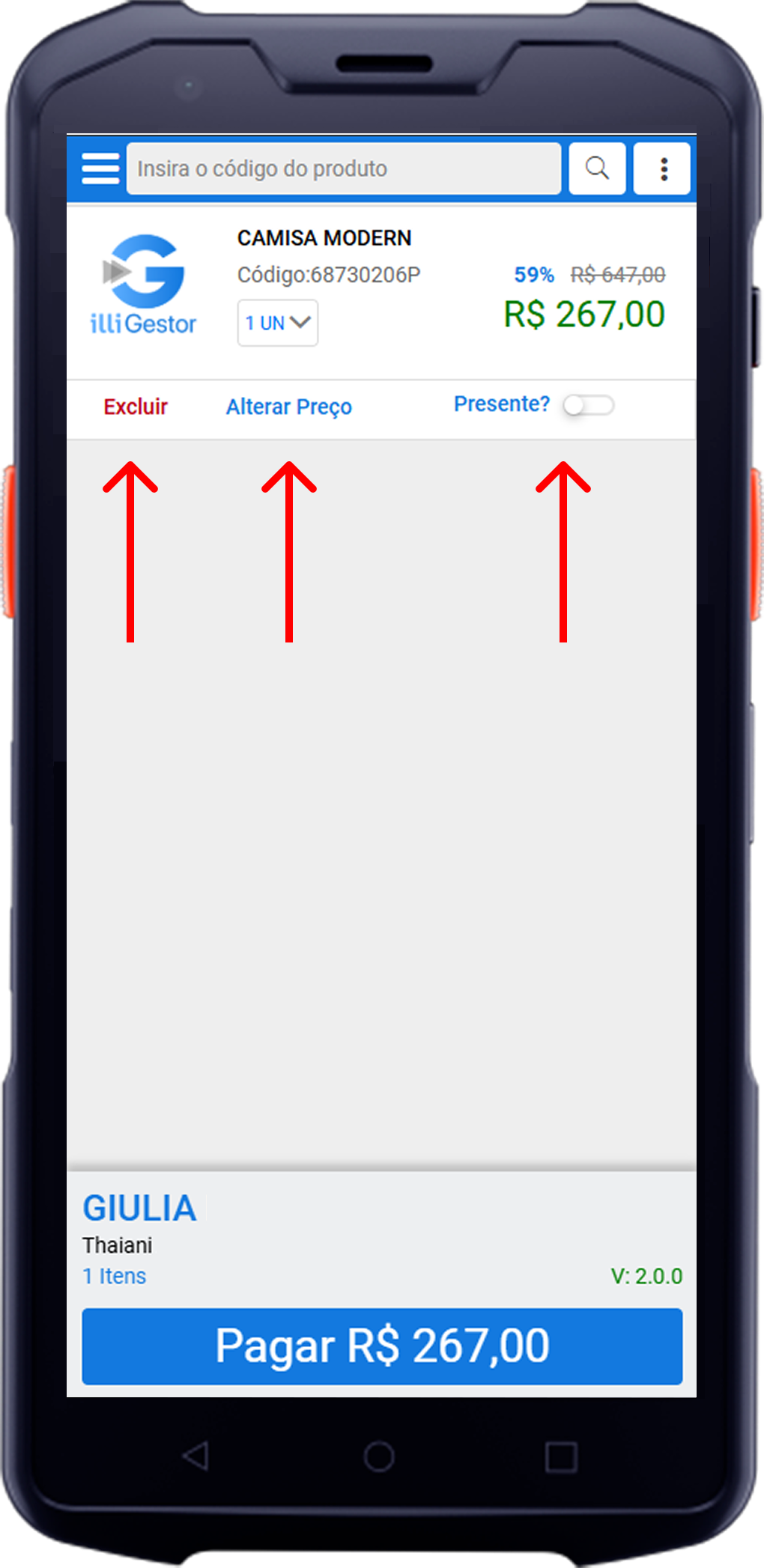
Após adicionar o produto, a tela do carrinho é exibida.
- Ações no Carrinho
- No nível do produto, você pode:
-
Excluir: Remove o item do carrinho.
-
Alterar Preço: Permite modificar o preço do item (pode haver restrições, como "O valor não pode ser inferior ao preço atual").
-
Presente?: Marca o item como presente, dessa forma ao imprimir a NFC-e sai junto o "Cupom Presente".
-
- No nível do produto, você pode:
-
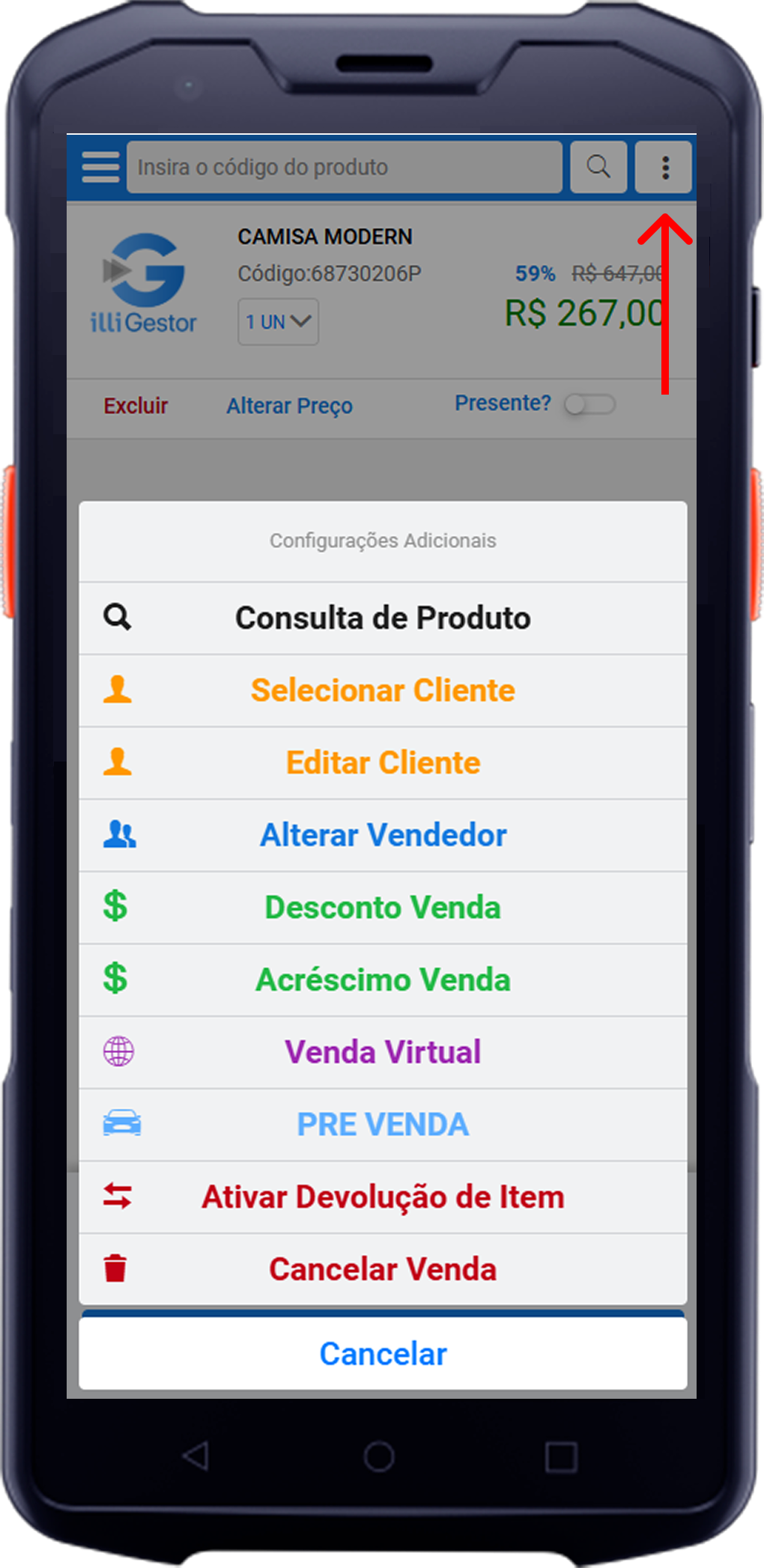
O menu de Configurações Adicionais (acessível pelo botão + Opções... na tela de carrinho) contém as seguintes opções:
- No canto inferior direito, o botão Opções... exibe o menu Configurações Adicionais:
- Consulta de Produto: Reabre a busca por itens.
- Selecionar Cliente: Permite associar um cliente à venda, iniciando o processo de busca e seleção.
- Editar Cliente: Fica disponível após o cliente ser selecionado e permite fazer alterações no cadastro.
- Alterar Vendedor: Permite trocar o vendedor responsável pela transação, caso necessário.
- Desconto Venda: Aplica desconto sobre o valor total.
- Acréscimo Venda: Adiciona um acréscimo ao valor total.
- Venda Virtual: Inicia o processo de venda com entrega e frete, ideal para pedidos remotos.
- PRE VENDA: Salva o carrinho com o cliente associado para ser finalizado no caixa principal.
- Ativar Devolução de Item: Permite devolver um item específico sem entrar no módulo de devolução completo.
- Cancelar Venda: Remove todos os itens do carrinho e encerra a transação em andamento.
- No canto inferior direito, o botão Opções... exibe o menu Configurações Adicionais:
3. Seleção de Cliente e Preparação para Pagamento:
Antes de pagar, associe o cliente e verifique as promoções.
3.1. Selecionando Cliente e Vendedor:
-
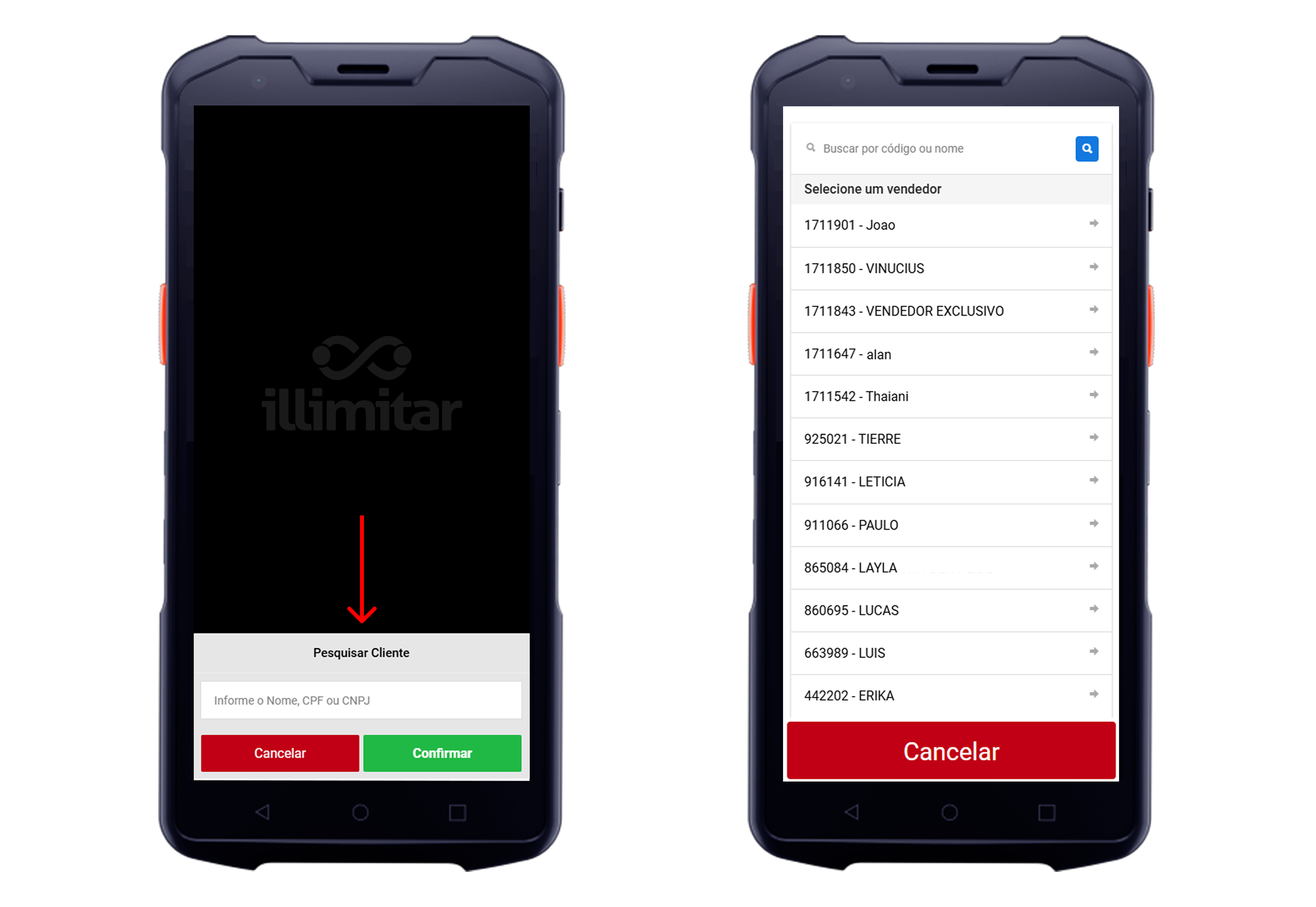
Pesquise por Nome, CPF ou CNPJ. Selecione o Cliente. Selecione o Vendedor.
3.2. Acessando a Tela de Pagamento:
-
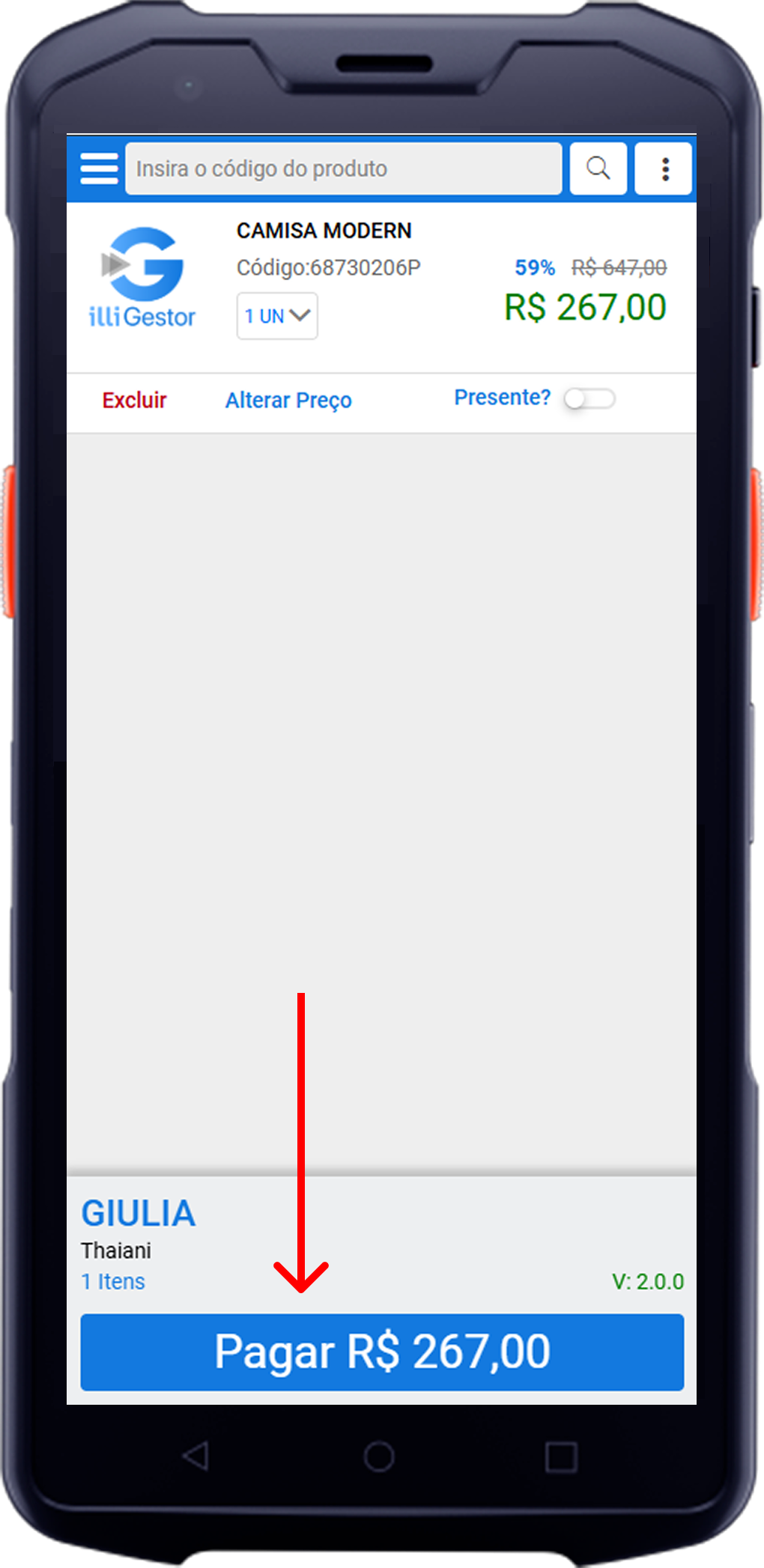
Clique no botão Pagar R$ [Valor] na parte inferior da tela.
4. Finalizando a Venda (Pagamento):
A etapa final é a tela de pagamento, onde todos os valores são consolidados.
4.1. Consolidação de Valores e Complementos:
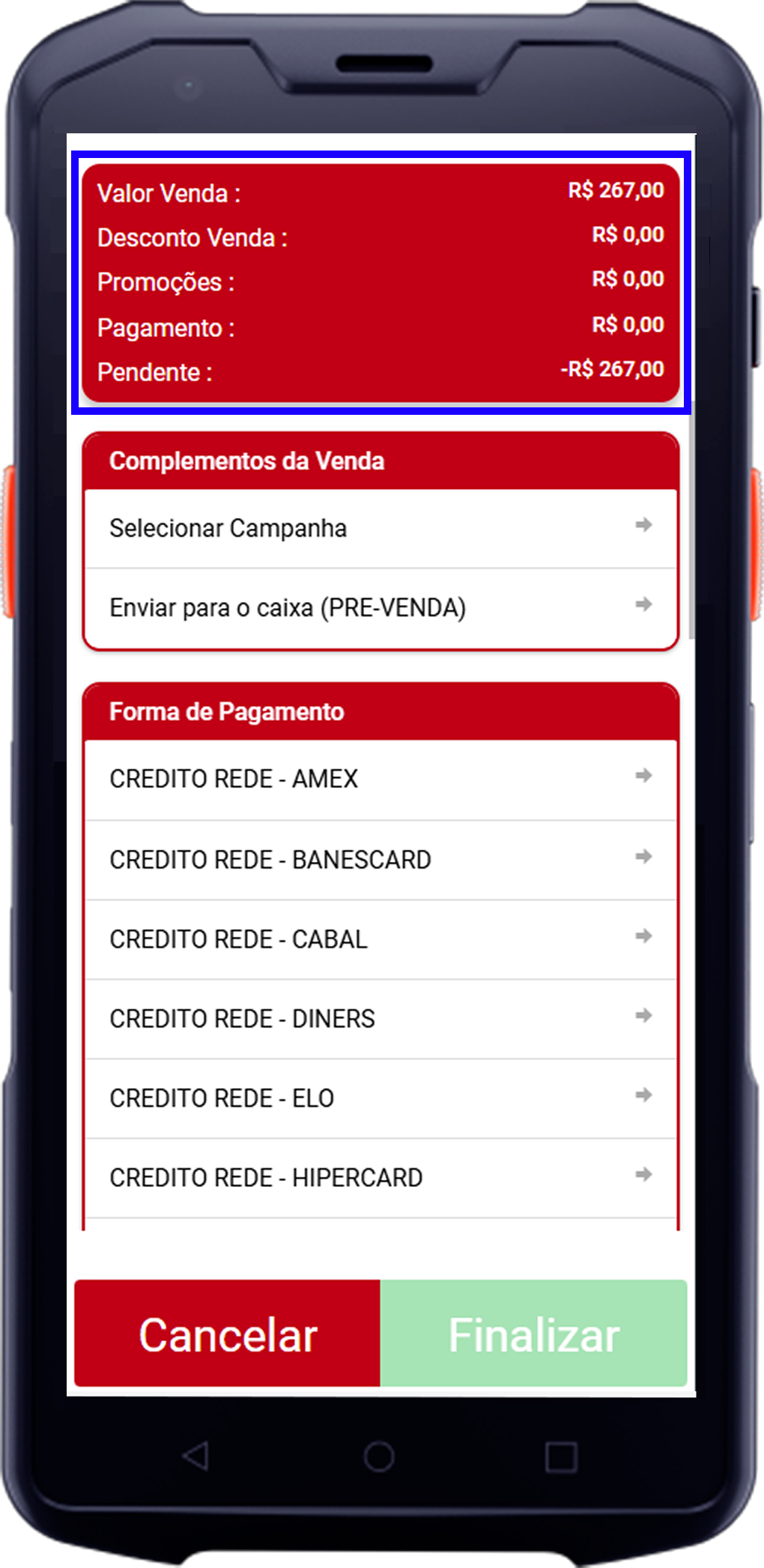
- No topo da tela de pagamento, você verá:
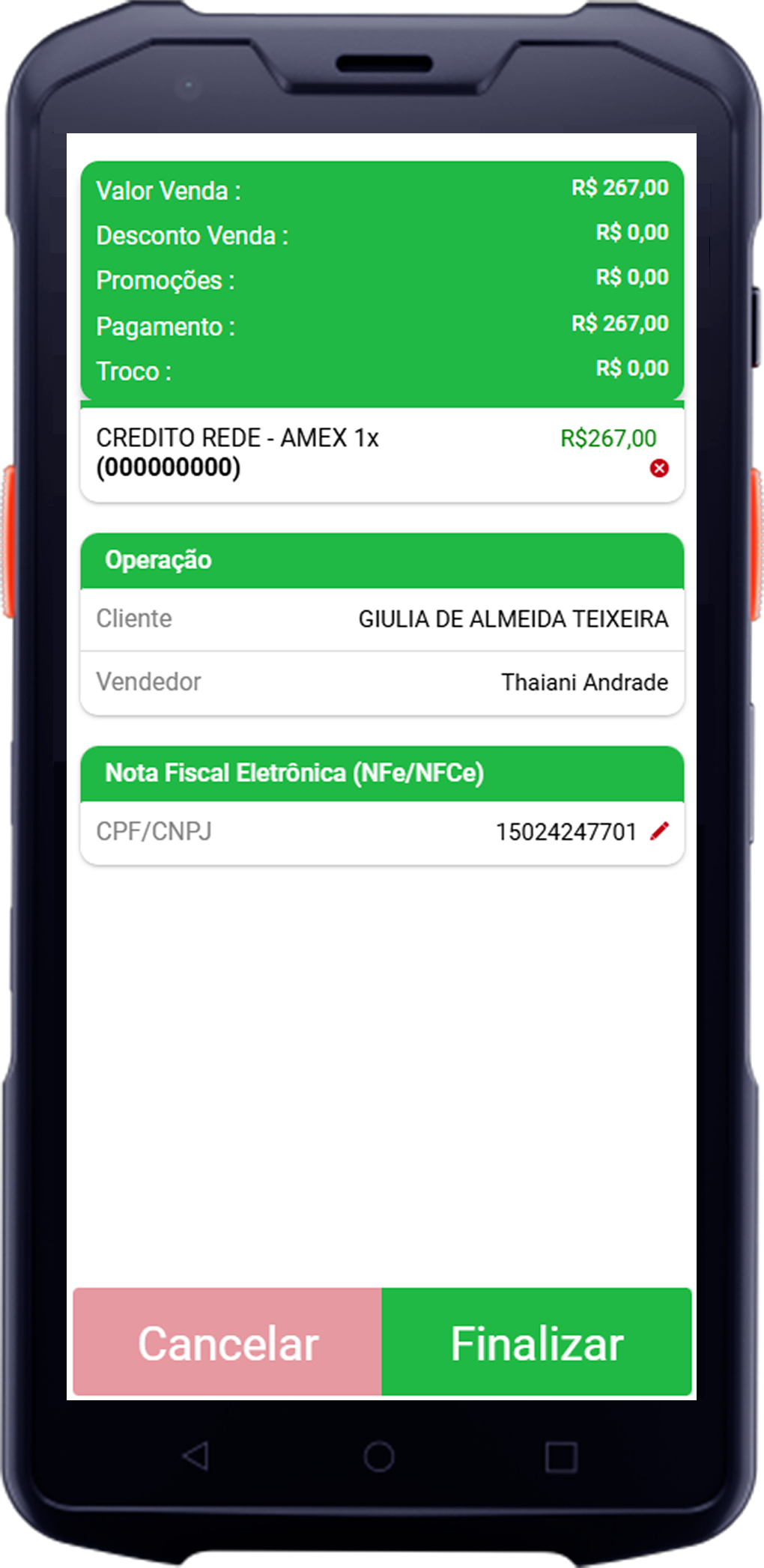
- Valor Venda: O valor total dos produtos (Ex: R$ 267,00).
- Desconto Venda: O desconto total aplicado.
-
Promoções: O valor total de promoções (Ex: R$ 0,00).
-
Pendente: O valor restante a ser pago (Ex: -R$ 267,00).
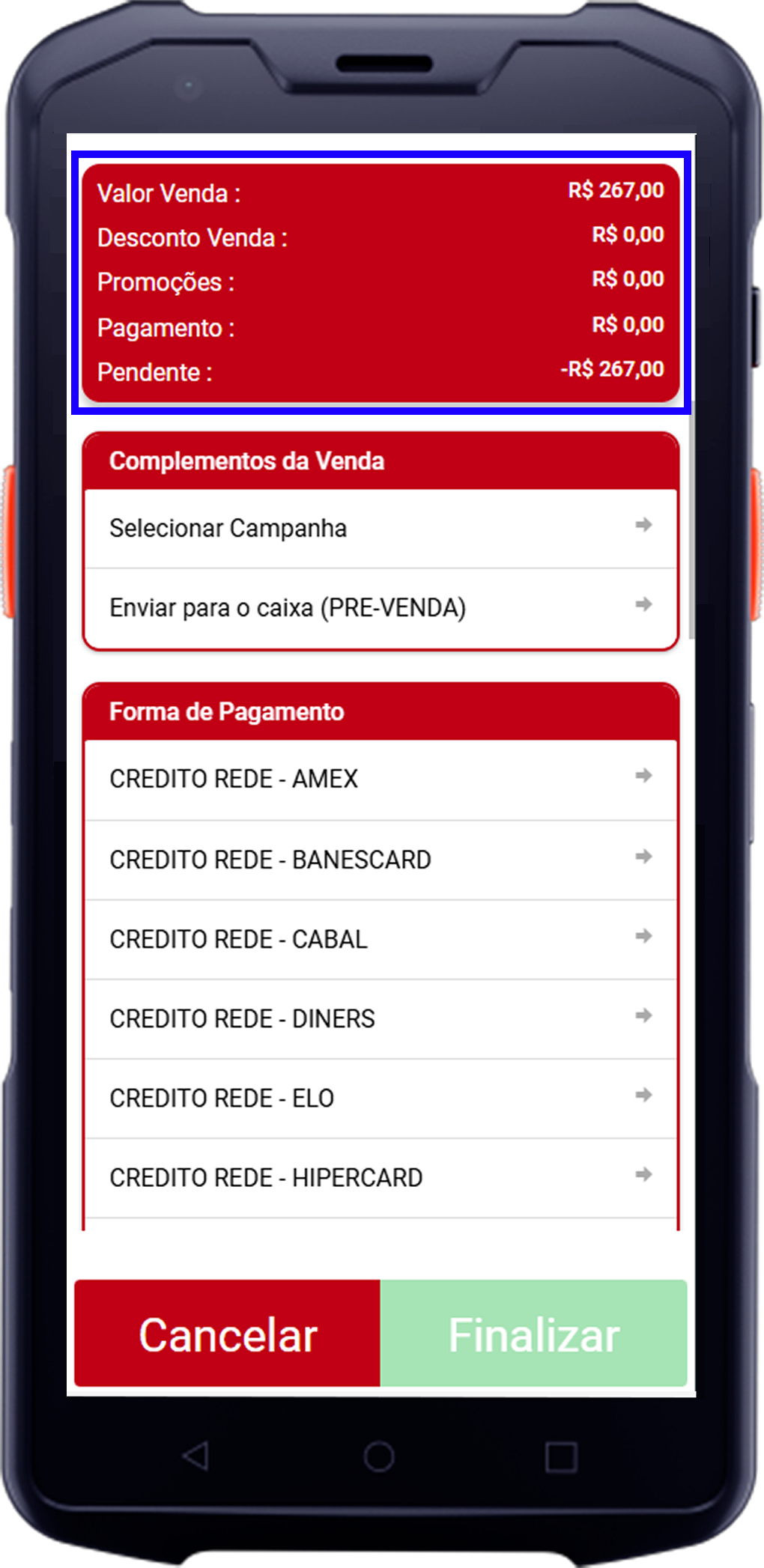
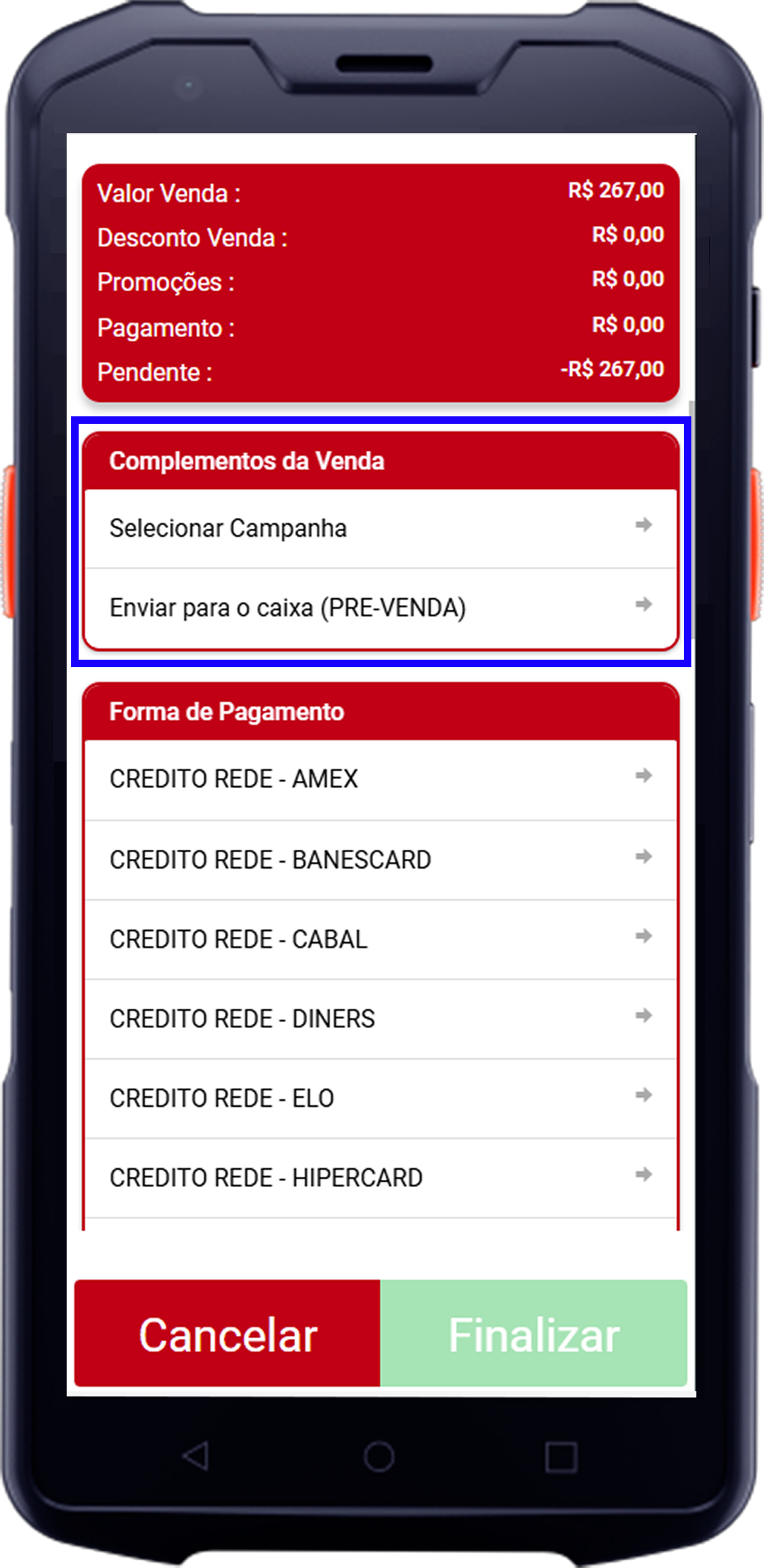
4.2. O painel Complementos da Venda exibe as seguintes opções:
- Selecionar Campanha: Permite vincular a venda a campanhas promocionais ativas.
- Enviar para o caixa (PRE-VENDA): Alternativa para salvar a venda para finalização posterior.
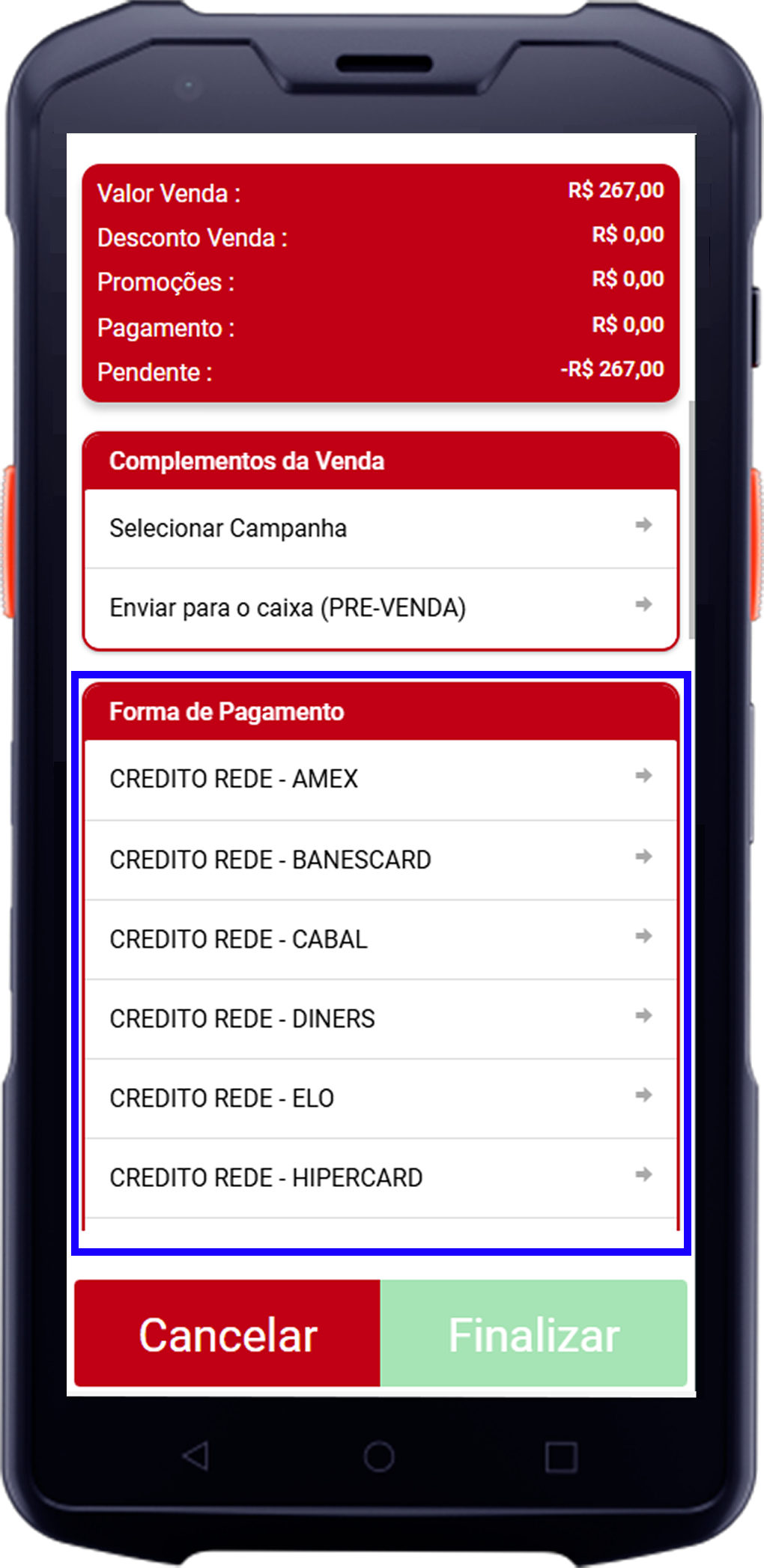
4.3. Formas de Pagamento:
Você pode selecionar a forma de pagamento nas seções DÉBITO, CRÉDITO, DINHEIRO, CARTEIRA DIGITAL e TROCA:
-
Selecione a forma de pagamento desejada.
- Se o cliente tiver CRM Bônus: O sistema pode solicitar que você informe o Pin para validação.
- Após a validação, o valor total do pagamento será ajustado.
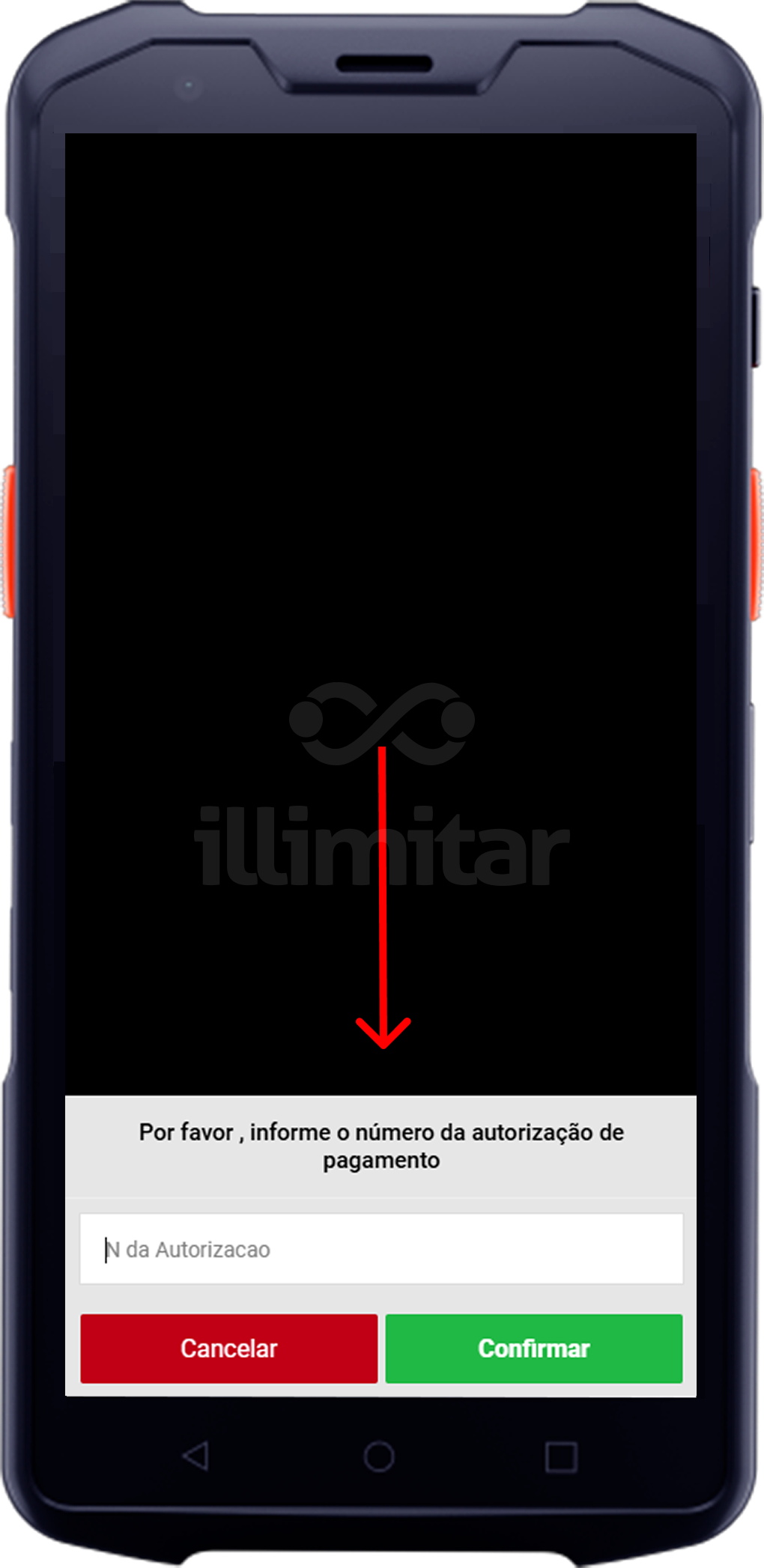
Importante: Em pagamentos feitos pela maquininha POS, o sistema solicitará o código autorizador contido no comprovante de pagamento que sai da maquina. Informe o código exato para evitar problemas tributários na venda.
4.4. Finalização:
- Clique em Finalizar.
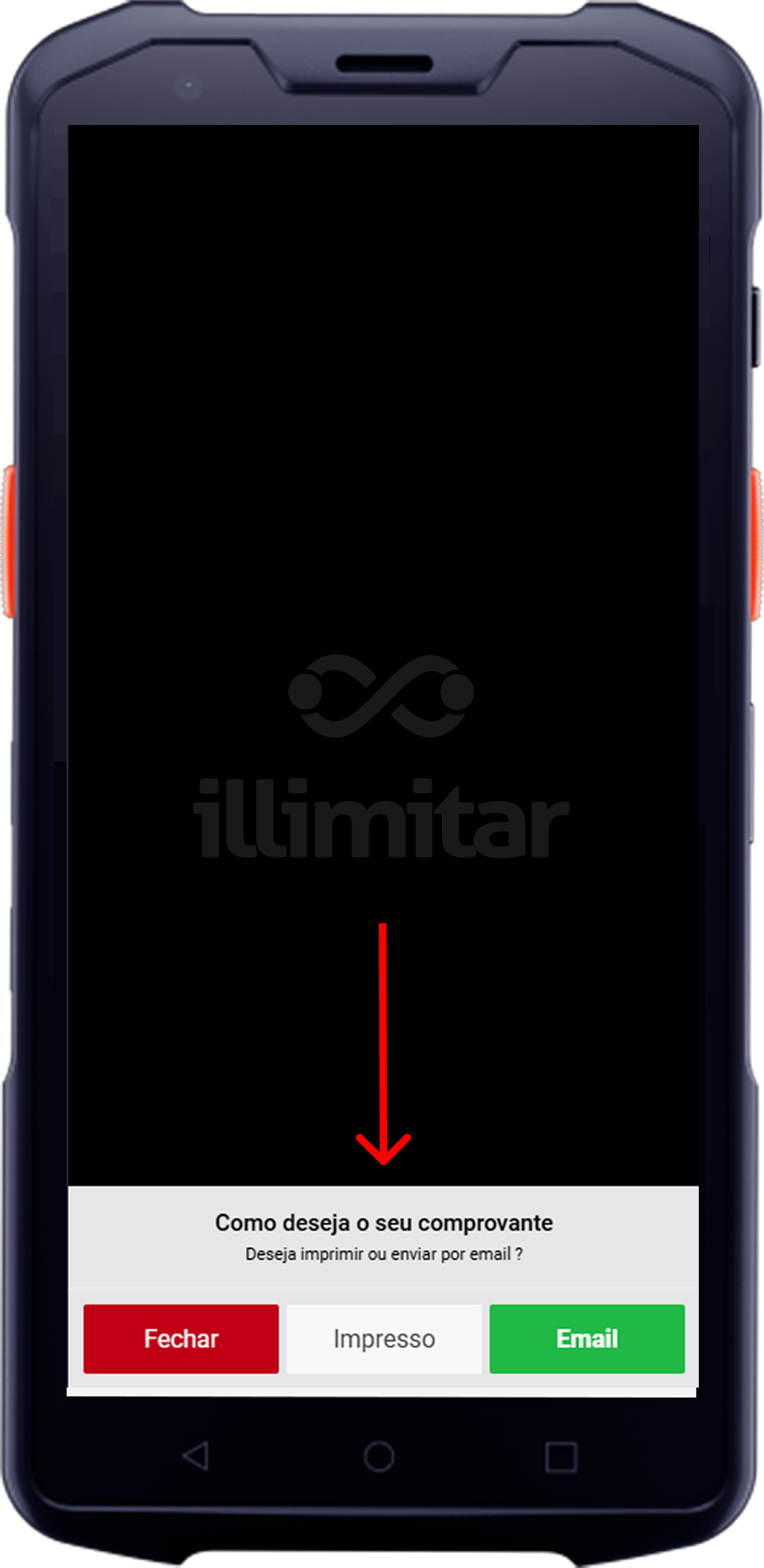
- O sistema perguntará: "Como deseja o seu comprovante? Deseja imprimir ou enviar por e-mail?".
- Escolha Impresso ou E-mail e finalize a transação.
Nenhum comentário