
Funcionalidades do Carrinho - illiMobile
Este guia oferece uma visão geral das funcionalidades do carrinho de vendas no illimobile, facilitando o uso eficiente das ferramentas e opções disponíveis durante o processo de venda.
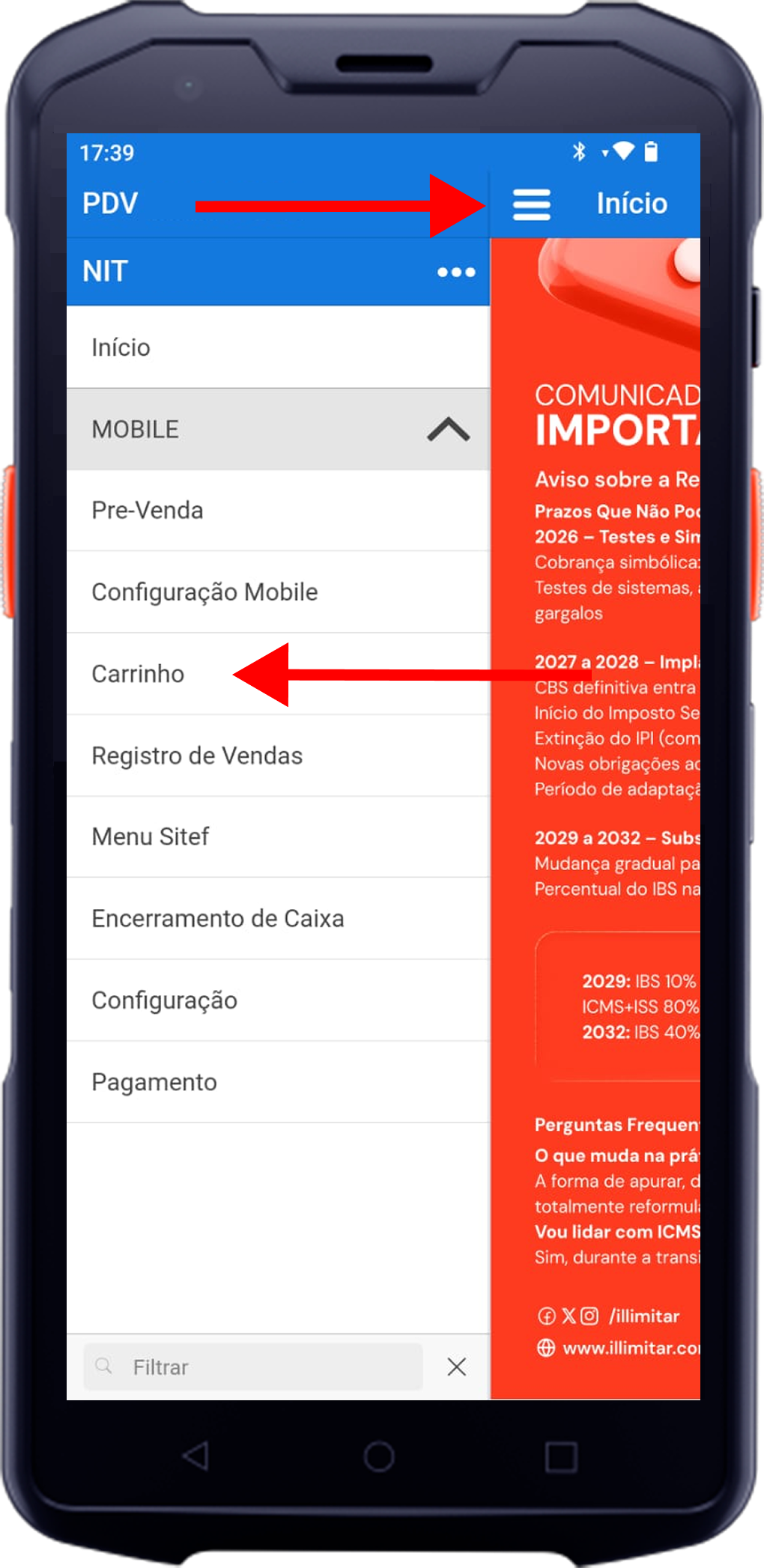
1. Navegando pela Tela Inicial:
A tela inicial permite o acesso a todas as funcionalidades do carrinho através do menu principal:
2. Funcionalidades da Tela do Carrinho:
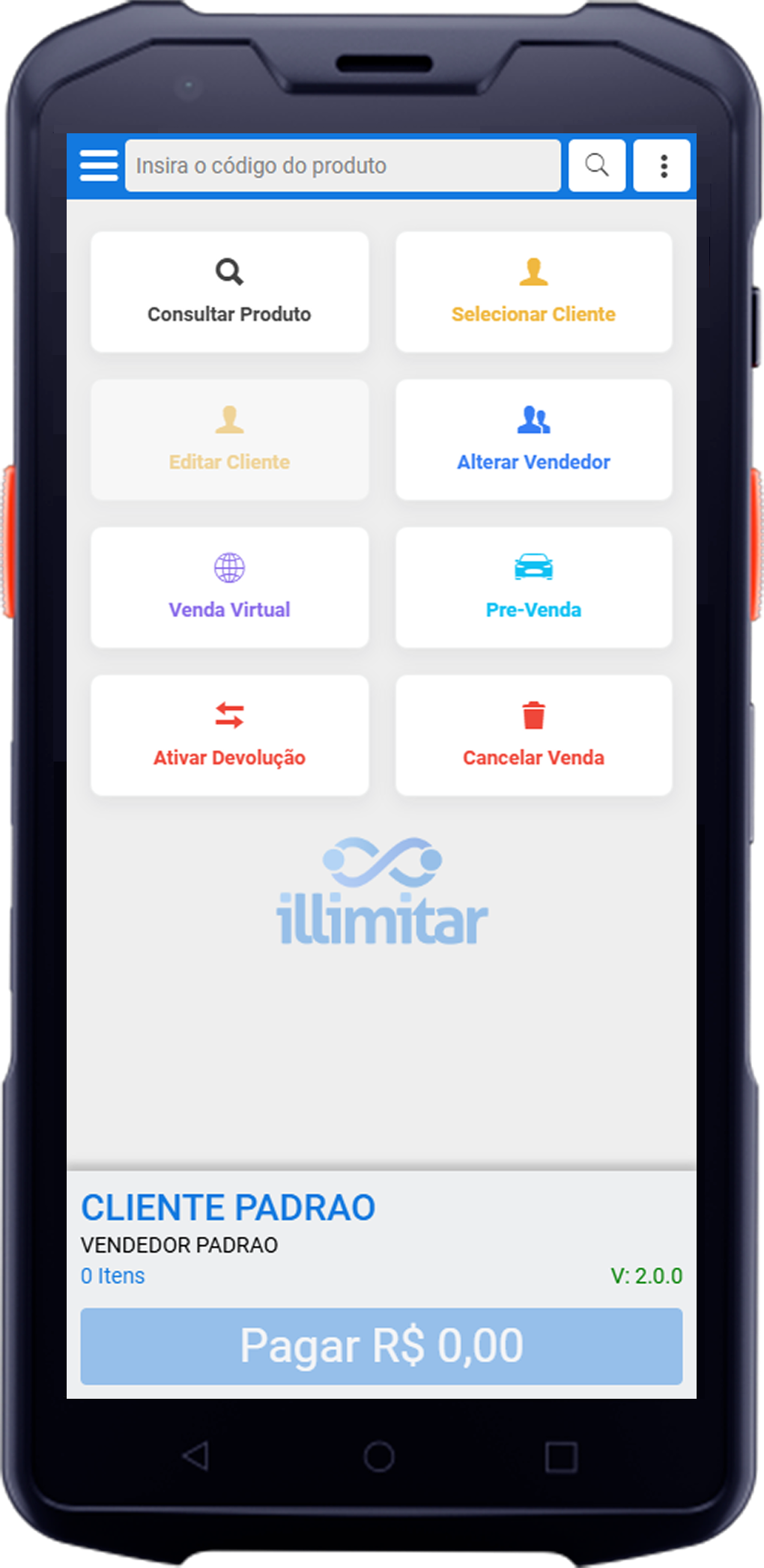
A Tela do Carrinho exibe as principais ferramentas para gerenciar sua venda. Você pode acessá-las através dos Três Pontinhos ou diretamente na tela inicial de busca:
- Campo de Busca (Lupa): Você pode inserir o código ou nome do produto no campo para pesquisar rapidamente o item desejado.
- Consultar Produto: Pesquise por produtos usando o código interno ou a referência.
- Selecionar Cliente: Permite informar um cliente para a venda.
- Editar Cliente: Fica disponível quando você já informou um cliente e precisa alterar o cadastro dele.
- Alterar Vendedor: Possibilita a mudança do vendedor responsável pela transação.
- Venda Virtual: Inicia o processo de venda com entrega e frete, ideal para pedidos remotos.
- Pré-Venda: Permite visualizar as pré-vendas salvas (também acessíveis no computador).
- Ativar Devolução: Permite devolver um item específico sem entrar no módulo de devolução completo.
- Cancelar Venda: Opção para interromper e cancelar a venda em andamento.
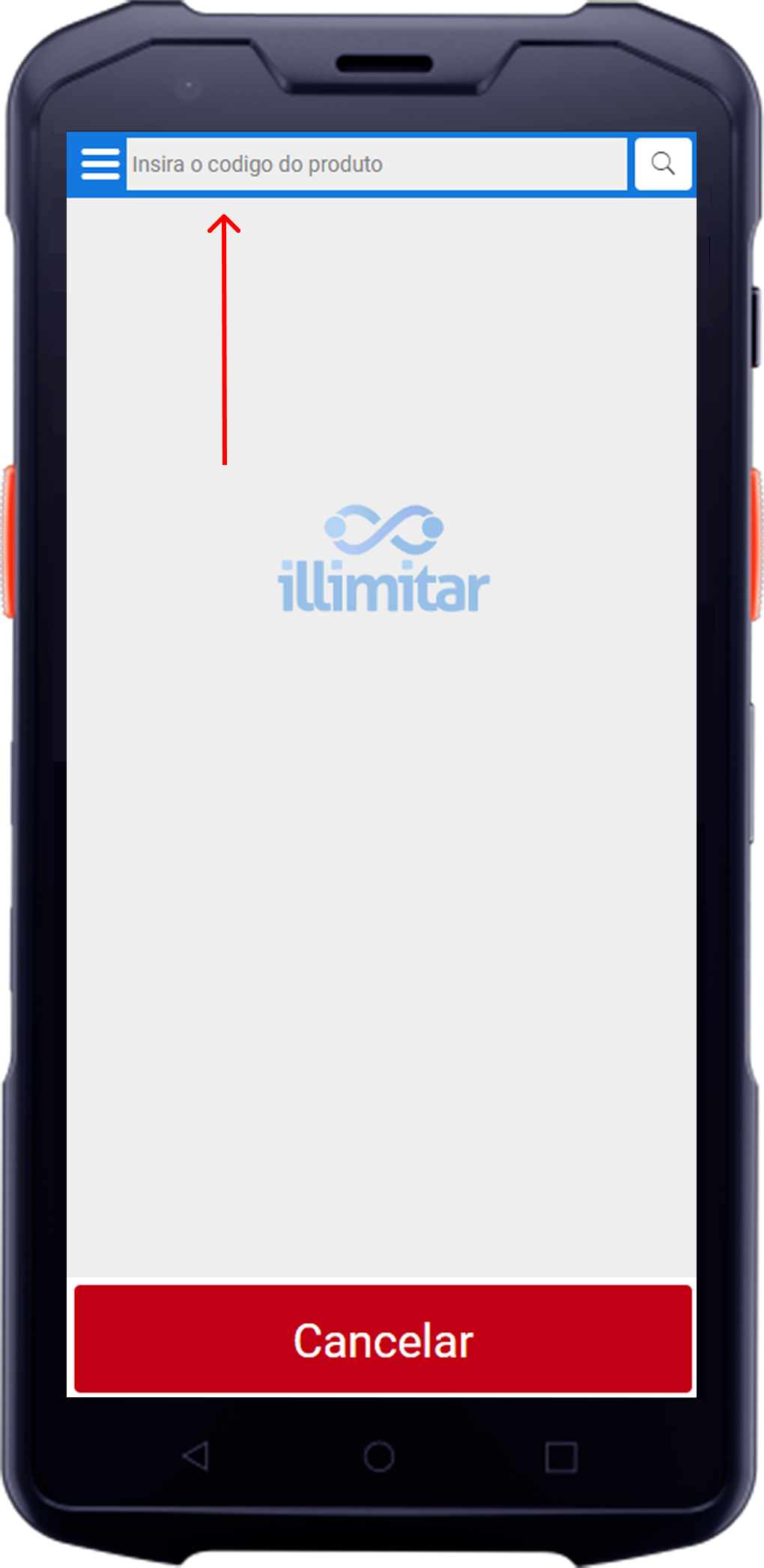
3. Pesquisando e Adicionando Produtos:
Para encontrar e adicionar um produto ao carrinho:
- Clique em Consultar Produto.
- Insira o código ou nome do produto no campo para pesquisar rapidamente o item desejado.
4. Selecionando Cliente e Vendedor:
É importante associar a venda ao cliente e ao vendedor corretos:
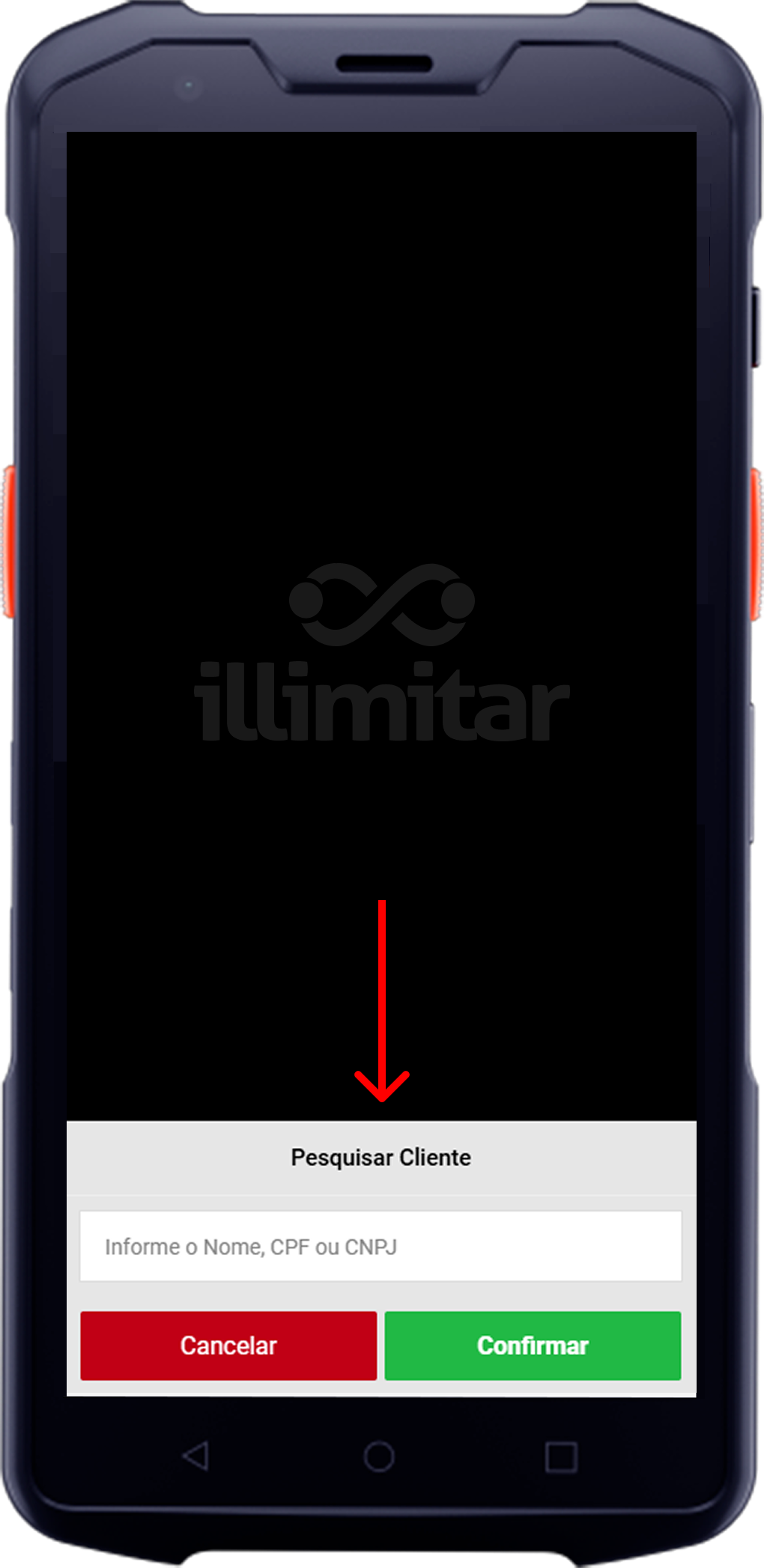
- Selecionar Cliente:
-
- Clique em Selecionar Cliente.
- Na tela Pesquisar Cliente, informe o Nome, CPF ou CNPJ do cliente.
- Clique em Confirmar.
Alterar Vendedor:
Clique em Alterar Vendedor.
Aparecerá a Lista de Vendedores. Selecione o responsável pela venda.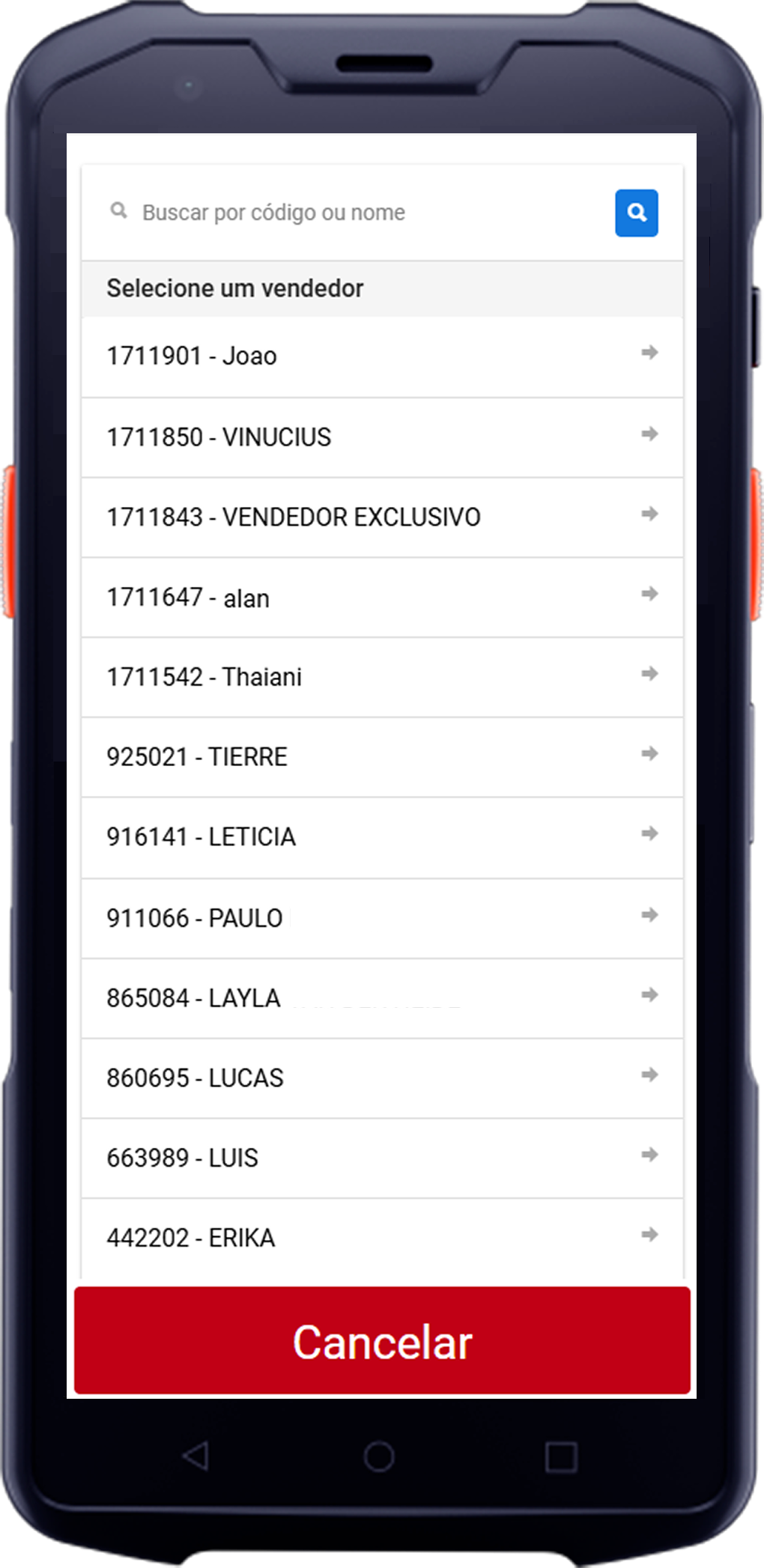
5. Finalizando a Venda (Pagamento):
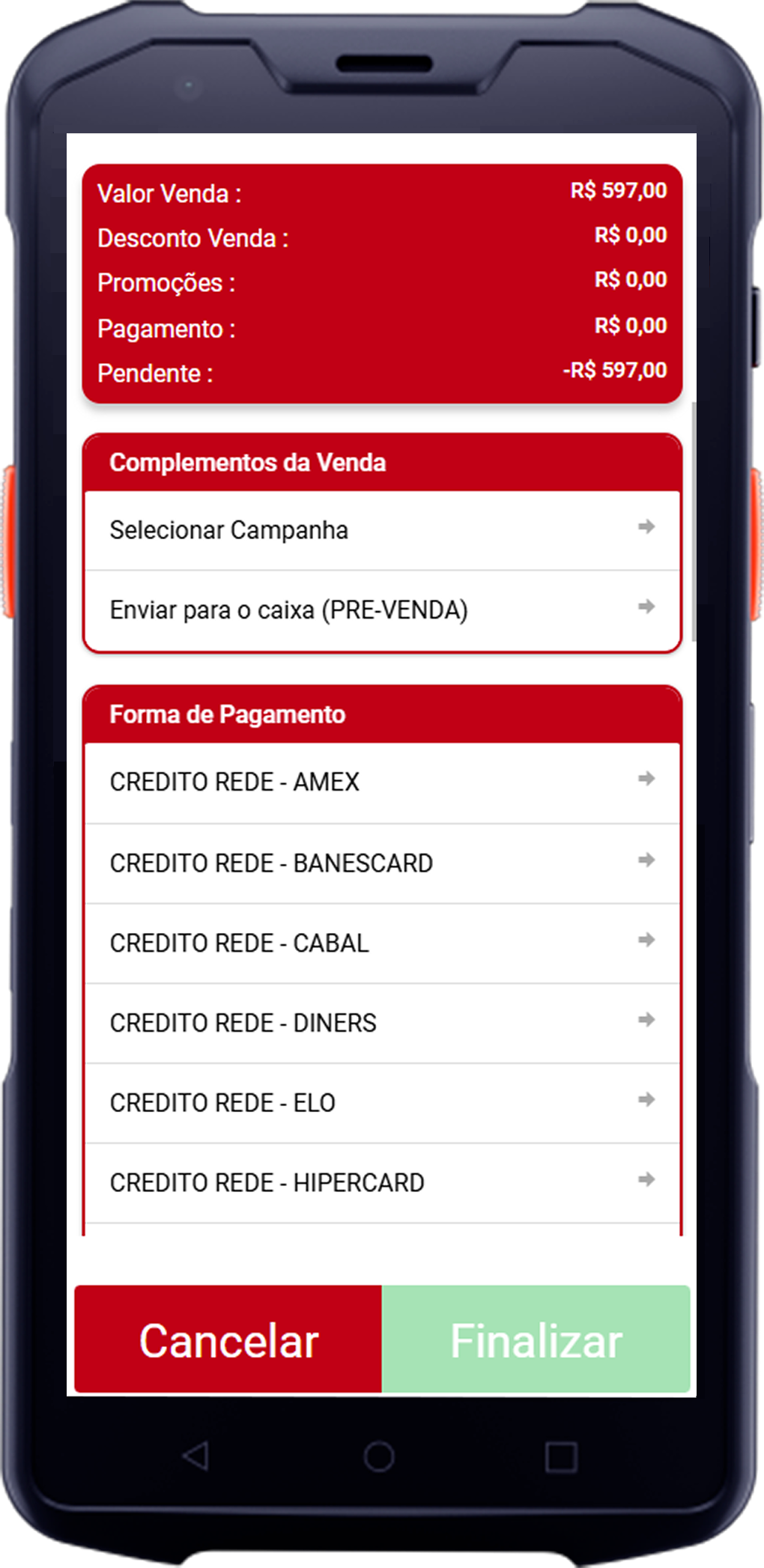
Ao clicar no botão Pagar, você inicia o processo de finalização:
- Escolha a Forma de Pagamento: Selecione a opção desejada na seção Forma de Pagamento
- Exemplos: DINHEIRO, CREDITO REDE - ELO, CREDITO REDE - AMEX.
- Complementos da Venda: Você pode Selecionar Campanha ou Enviar para o caixa (PRE-VENDA), caso seja viável para a operação.
Finalizar Transação:
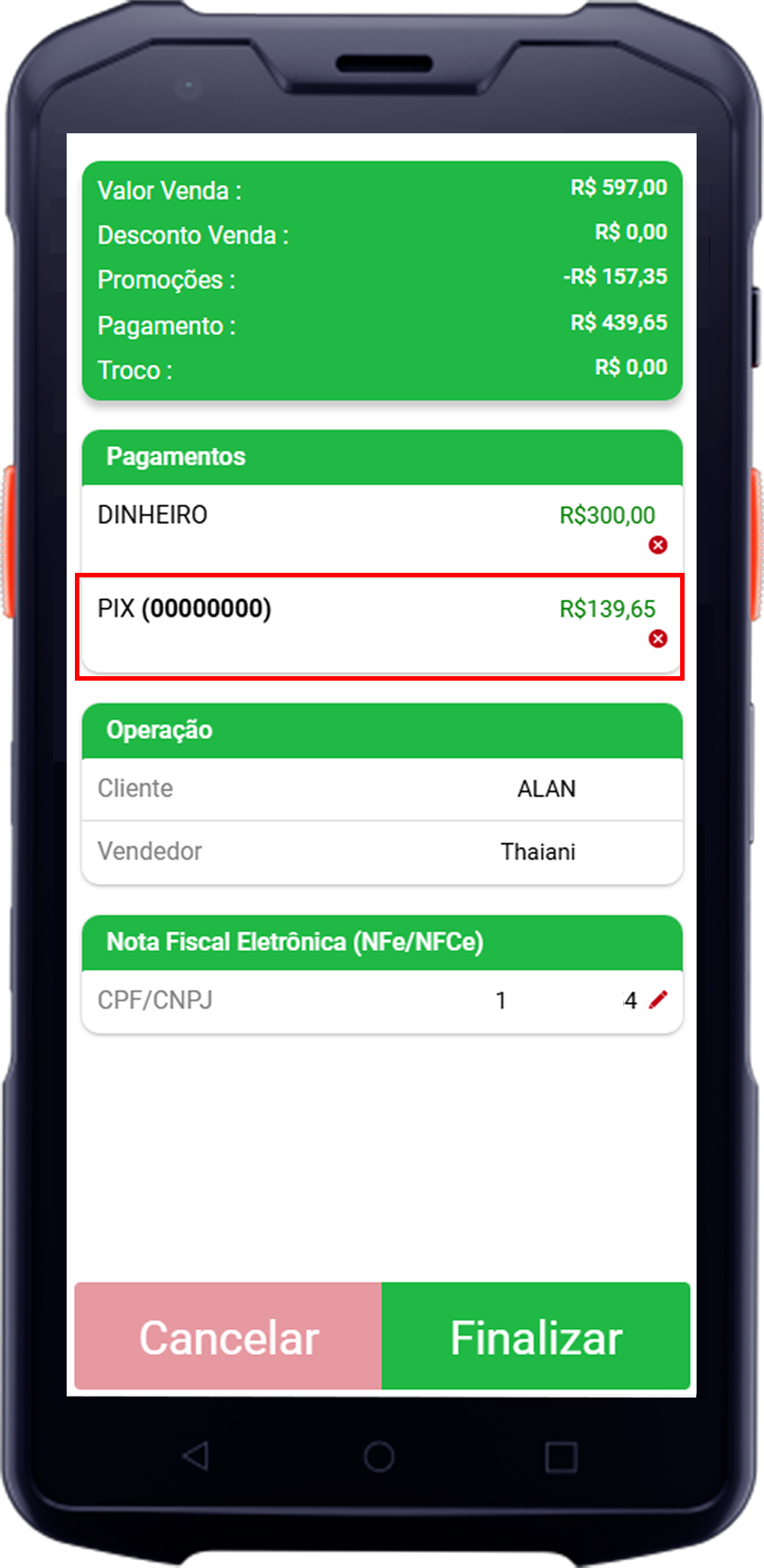
- Verifique os detalhes da venda (Valor Venda, Desconto Venda, Promoções, Pagamento).
- Na Tela de Pagamento, confira se o Pagamento recebido e o Troco (se houver) estão corretos.
- Verifique as informações da Operação (Cliente e Vendedor).
- Se necessário (dependendo da forma de pagamento), insira o código autorizador.
- Clique em Finalizar para encerrar a transação.
Nenhum comentário