
Ativar Devolução - illiMobile
O recurso Ativar Devolução é utilizado para iniciar um processo de troca ou devolução de produto, gerando um crédito para o cliente no sistema.
1. Iniciando o Processo de Devolução
O processo exige a identificação do cliente e da venda original:
-
Na tela principal de vendas, clique no botão Ativar Devolução.
-
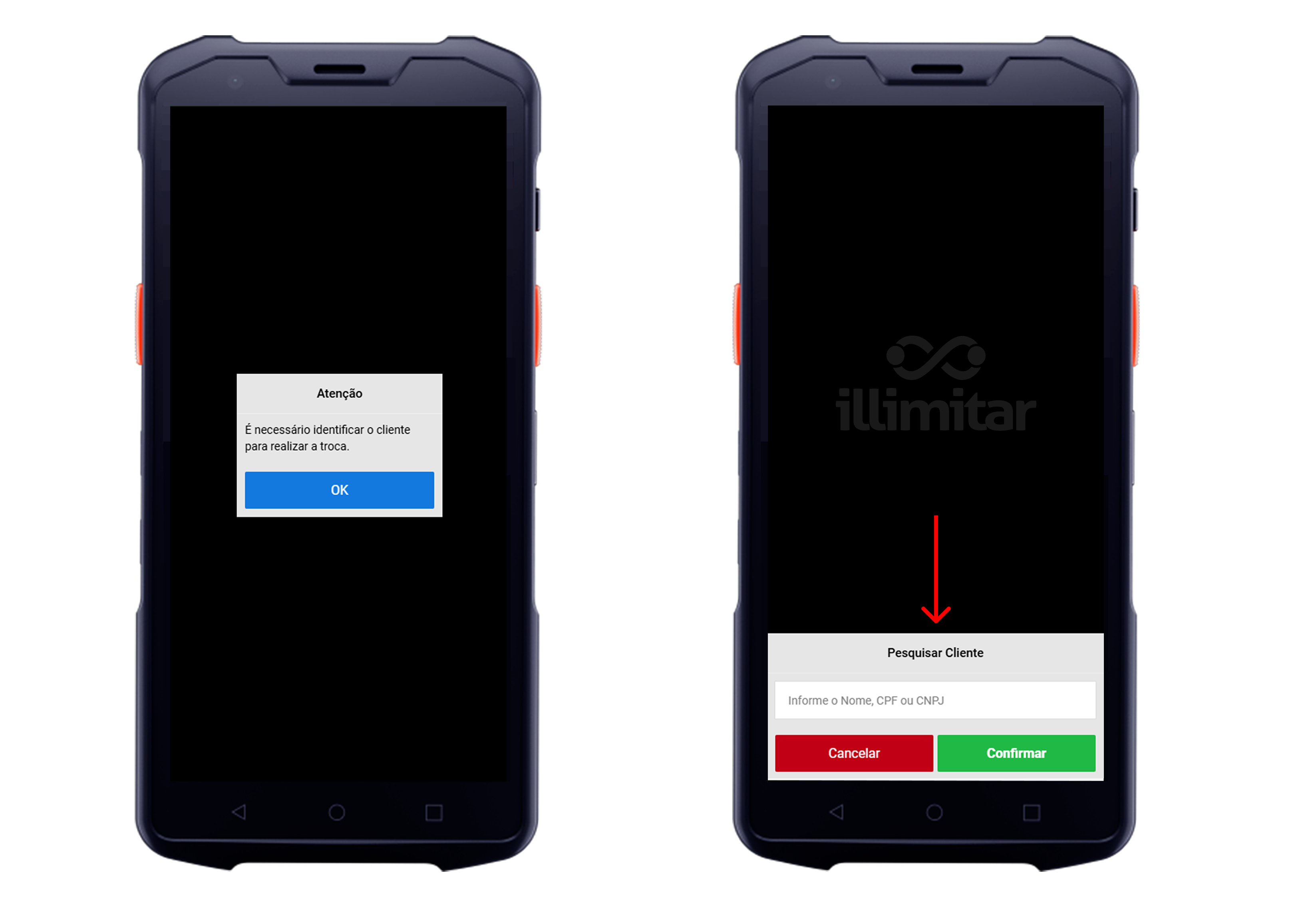
O sistema exibirá um aviso: "É necessário identificar o cliente para realizar a troca.". Clique em OK.
- Na tela Pesquisar Cliente, informe o Nome, CPF ou CNPJ do cliente.
- Selecione o cliente na lista e clique em Confirmar.
2. Inserindo o Código da Venda Original:
Após identificar o cliente, você deve informar o documento fiscal da compra que será devolvida:
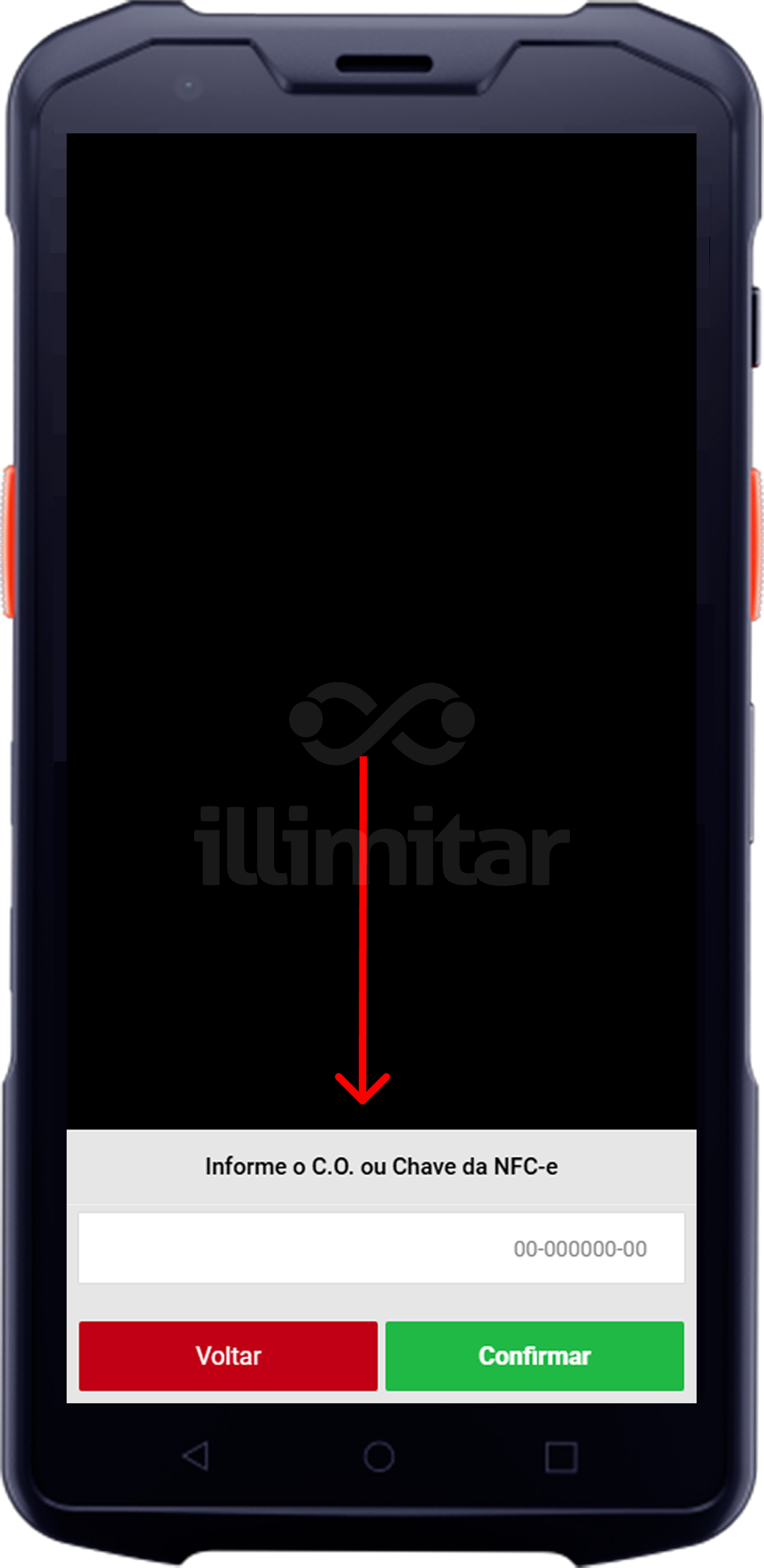
- O sistema abrirá a tela para Informe o C.O. ou Chave da NFC-e.
- Insira o Código da Operação (C.O.) ou a Chave da NFC-e da venda original (que você pode consultar no espelho de impressão). Clique em Confirmar.
3. Modo Devolução Ativo:
Uma vez que a chave da nota fiscal é confirmada, o modo é ativado:
-
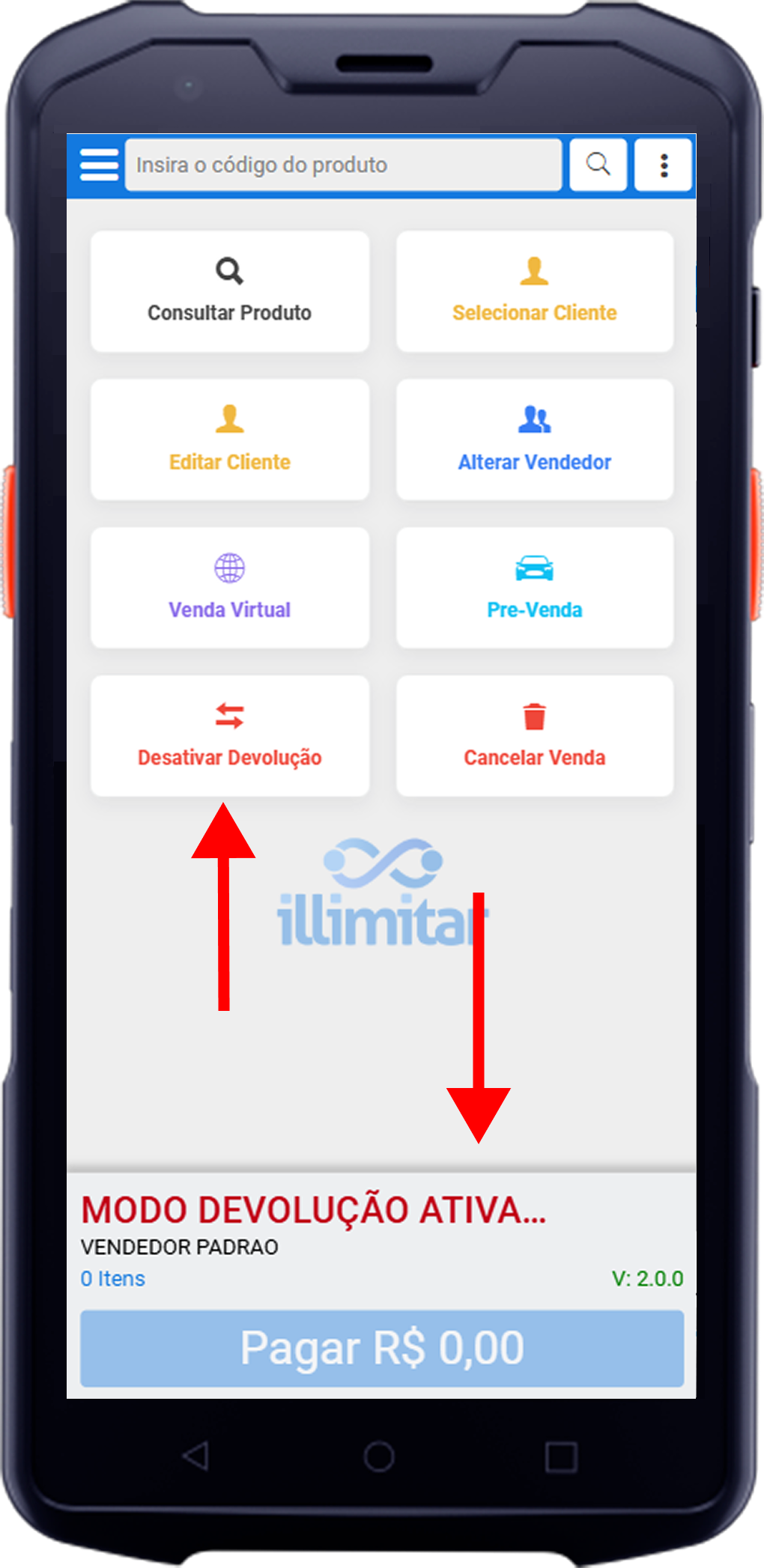
O MODO DEVOLUÇÃO ATIVA será exibido na parte inferior da tela, e o botão mudará para Desativar Devolução.
-
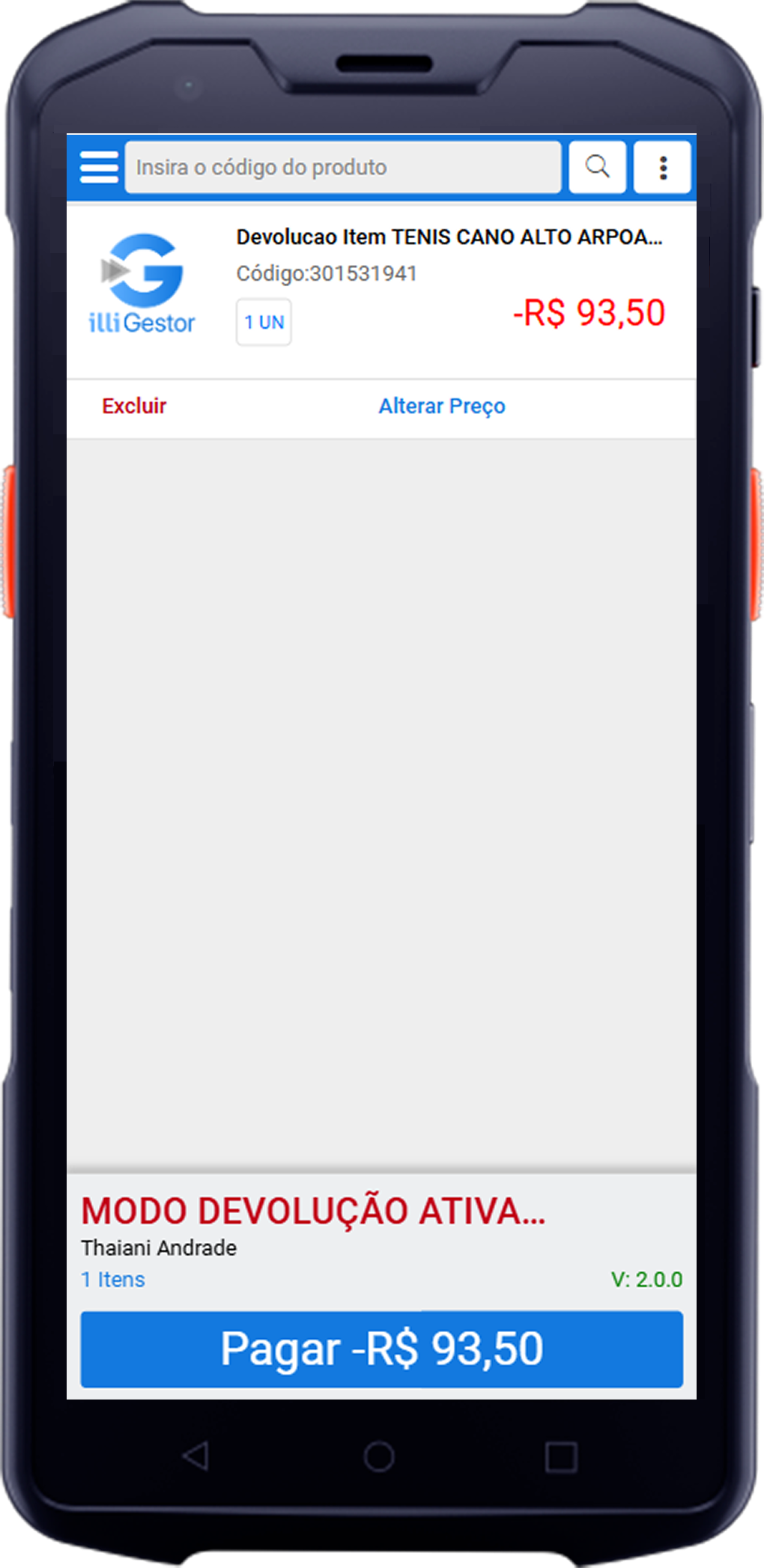
O sistema não carregará o item de devolução no carrinho, você precisa adicionar no carrinho e ele será exibido com um valor Negativo.
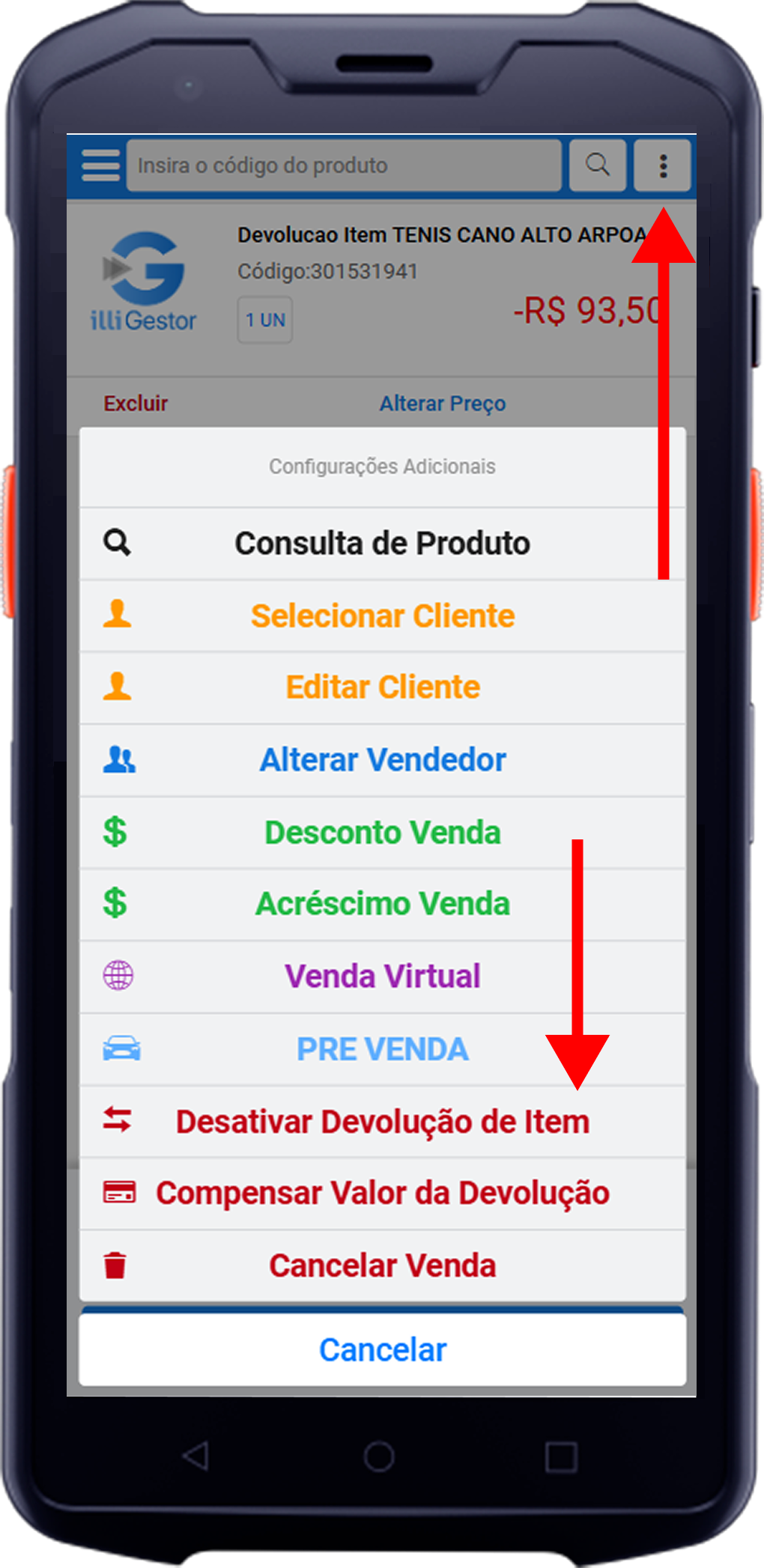
- Após adicionar todos os produtos que o cliente deseja trocar, desative o modo devolução.
- Clique nos três pontinhos e selecione a opção "Desativar Devolução de Item".
4. Finalizando a Transação:
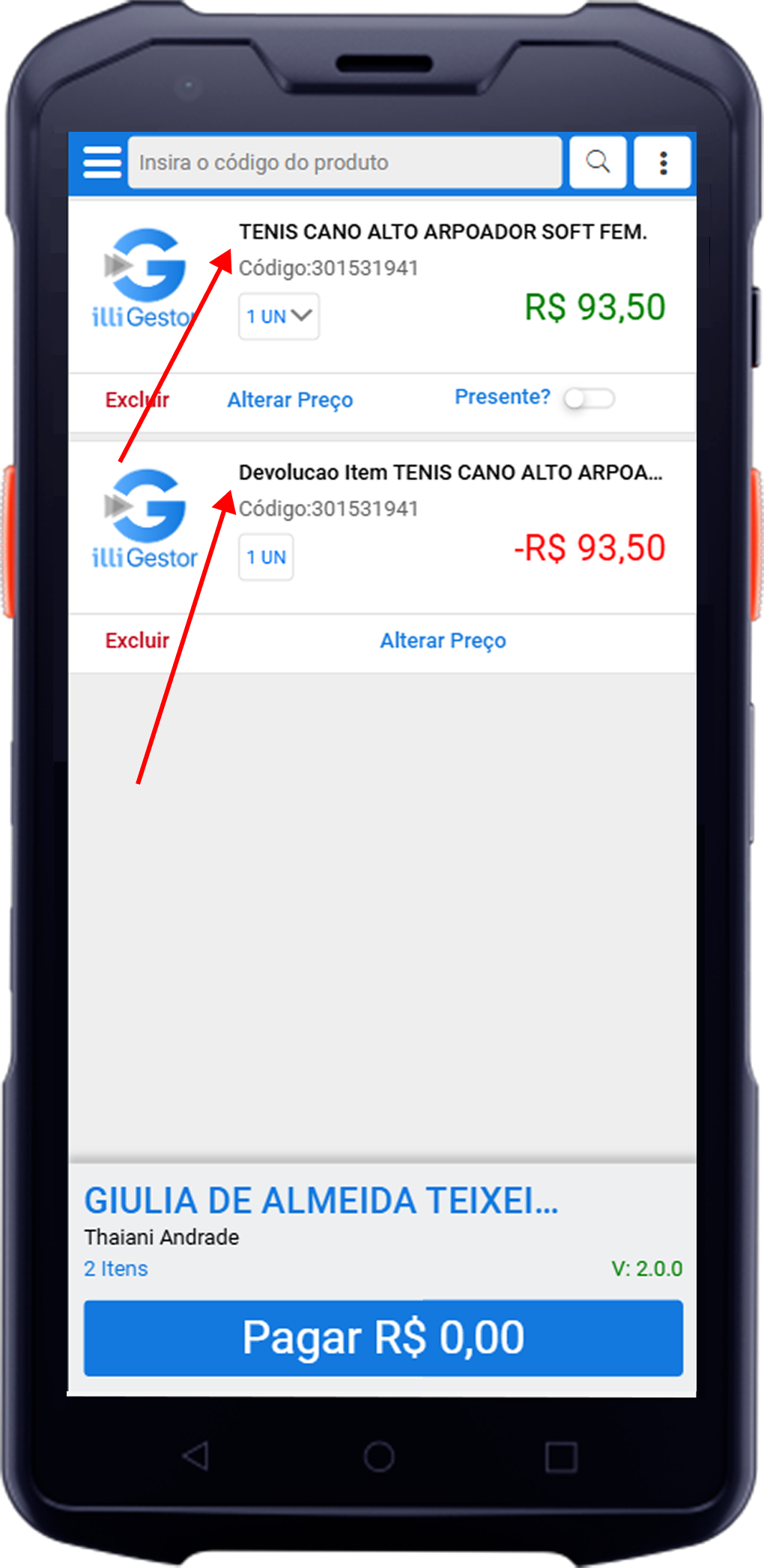
- Para Troca: Adicione-o ao carrinho o produto novo que o cliente deseja levar.
- Note que um produto ficou identificado como devolução e o outro sem essa descrição.
- Clique no botão Pagar (o valor pode ser R$ 0,00 ou o valor pendente).
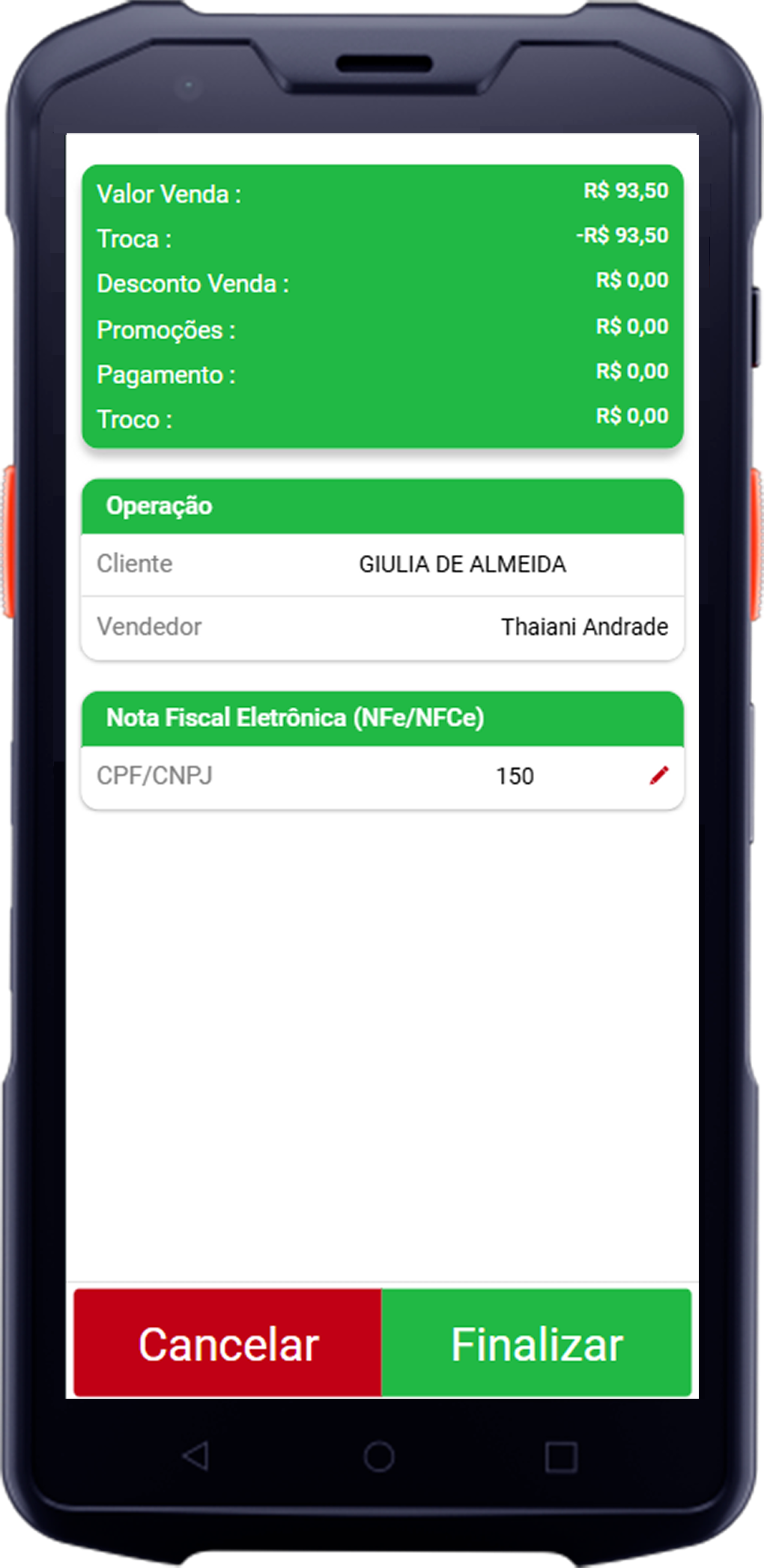
- Clique em Finalizar para concluir a operação.
- Na tela de pagamento, caso haja valor a ser pago, selecione a forma de pagamento para finalizar.
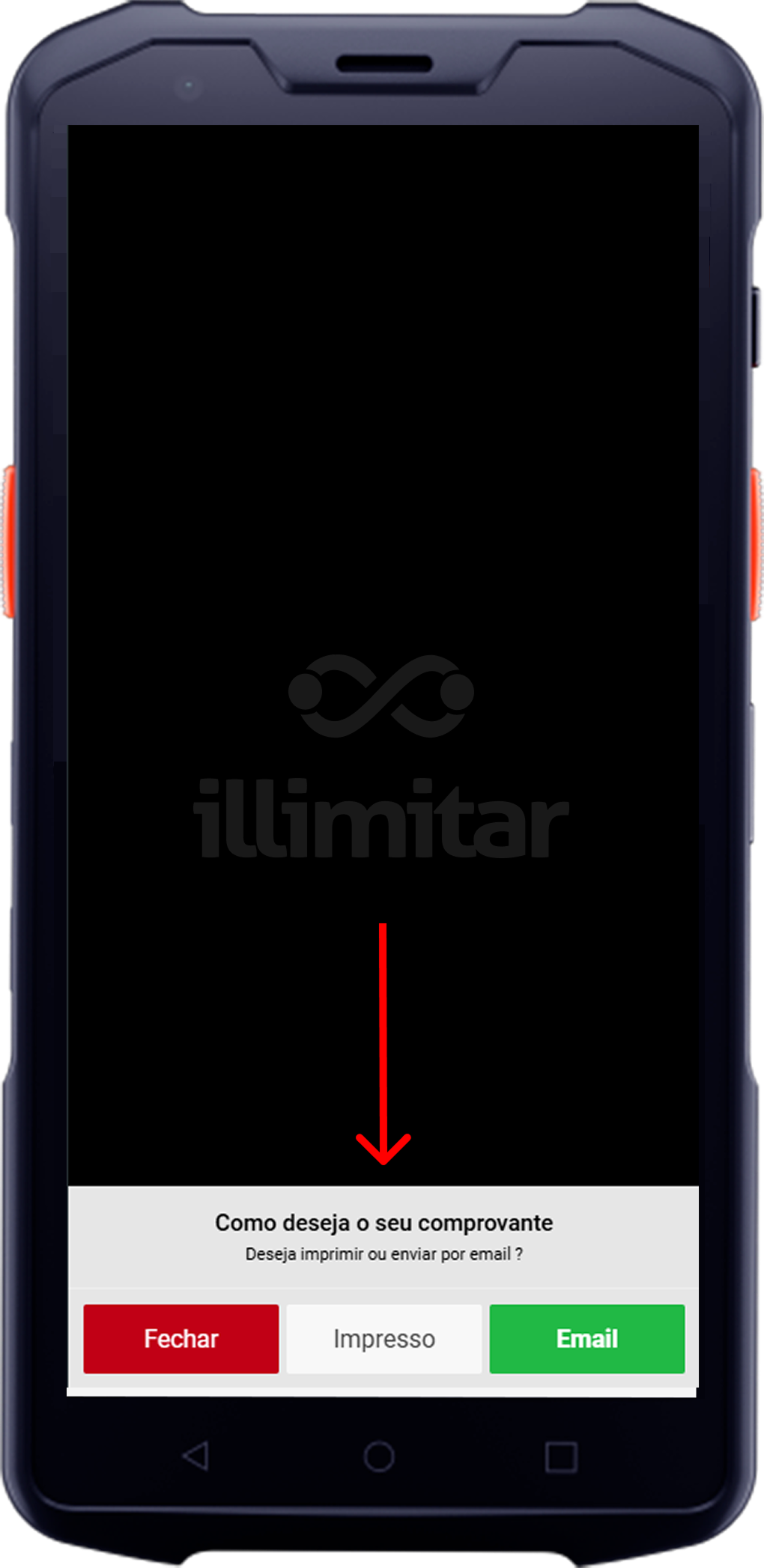
- Você pode imprimir a nota nova do cliente, fechar para voltar para a tela principal ou enviar a nota por e-mail pro cliente.
Nenhum comentário