
Pivot Estoque - por Data Específica
O Pivot de Estoque é uma ferramenta analítica que atua como uma tabela dinâmica, permitindo visualizar e cruzar informações do seu inventário de forma totalmente personalizada. Você define exatamente o que quer ver e como organizar os dados.
Nesta modalidade específica, o relatório permite consultar a posição do seu estoque em uma data exata do passado. Diferente da visualização em tempo real, aqui você define um dia específico para analisar os saldos e custos daquele momento histórico.
1. Acessando o Módulo:
Para começar, vamos navegar até a área de gestão do sistema.
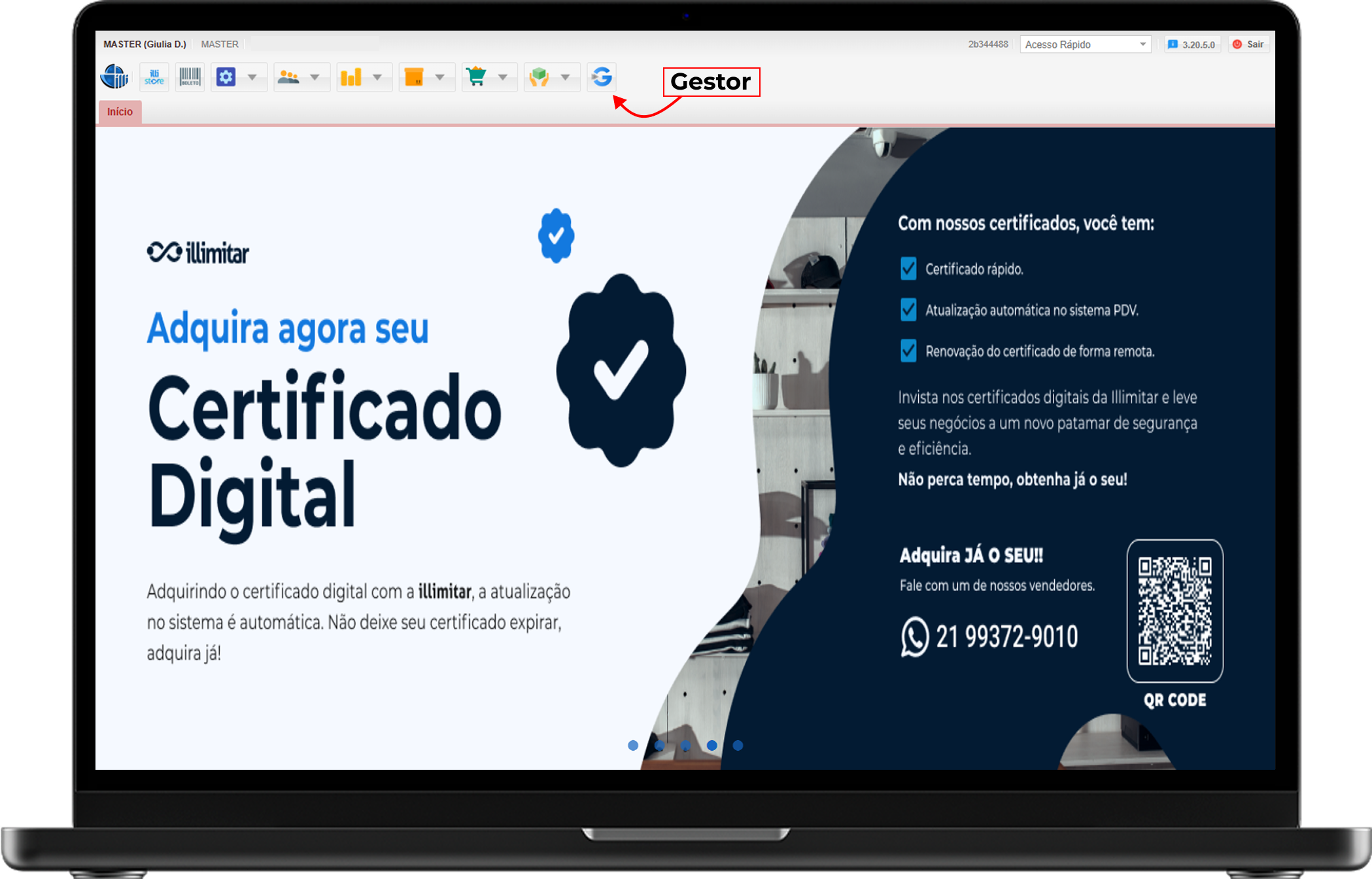
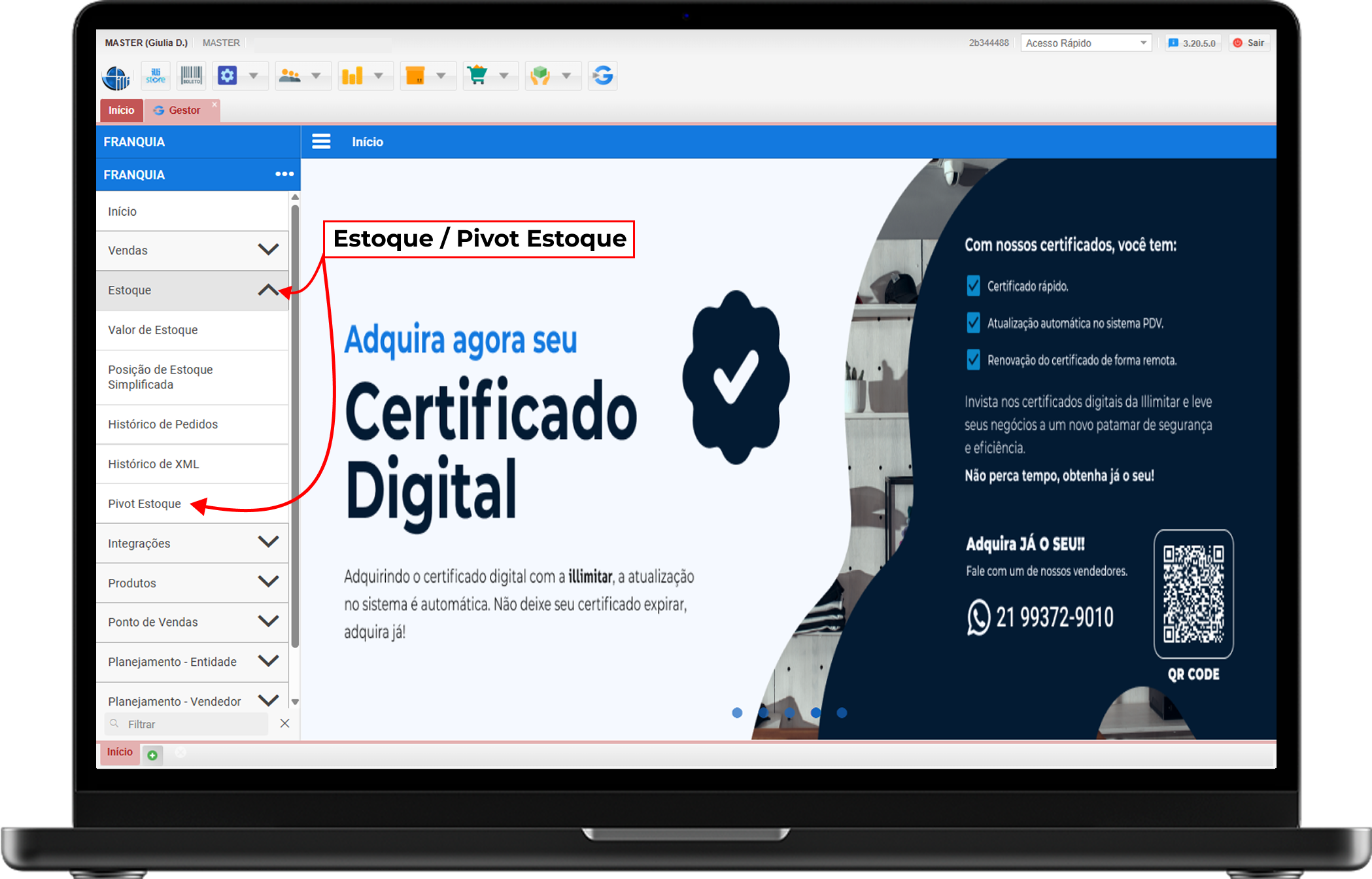
2. Gerando o Relatório:
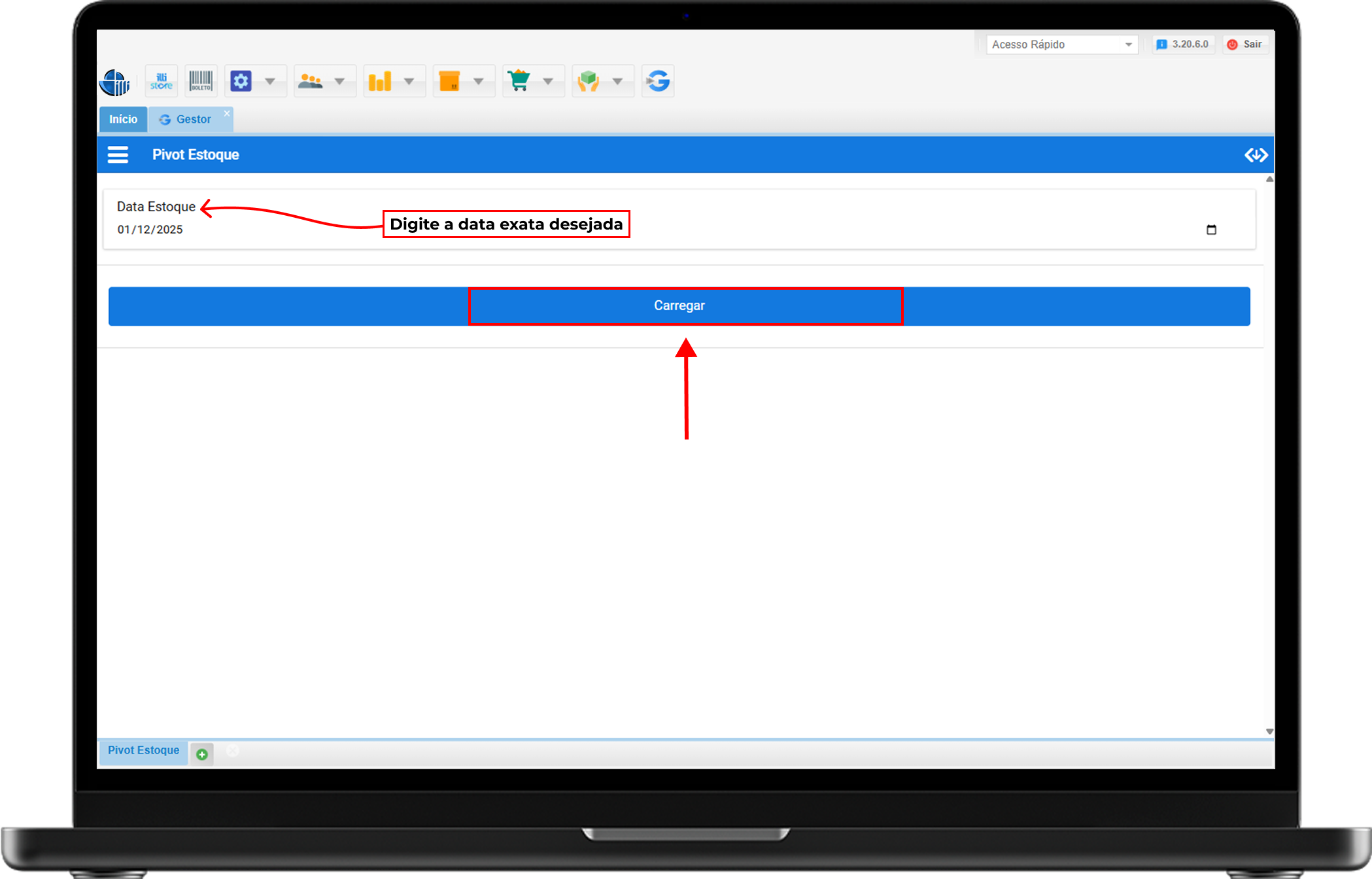
Aqui definimos a data "histórica" que queremos consultar.
- No campo Data Estoque, digite a data exata desejada. Clique no botão azul Carregar.
- O sistema trará o saldo de estoque exatamente como ele estava no dia selecionado.
3. Ferramentas de Estilização e Layout (Opcional):
Na barra de ferramentas acima da tabela, existem botões que ajudam a melhorar a visualização dos dados:
- Formatar Células (Ícone de Lápis): Permite ajustar a aparência, alinhamento e casas decimais dos valores.
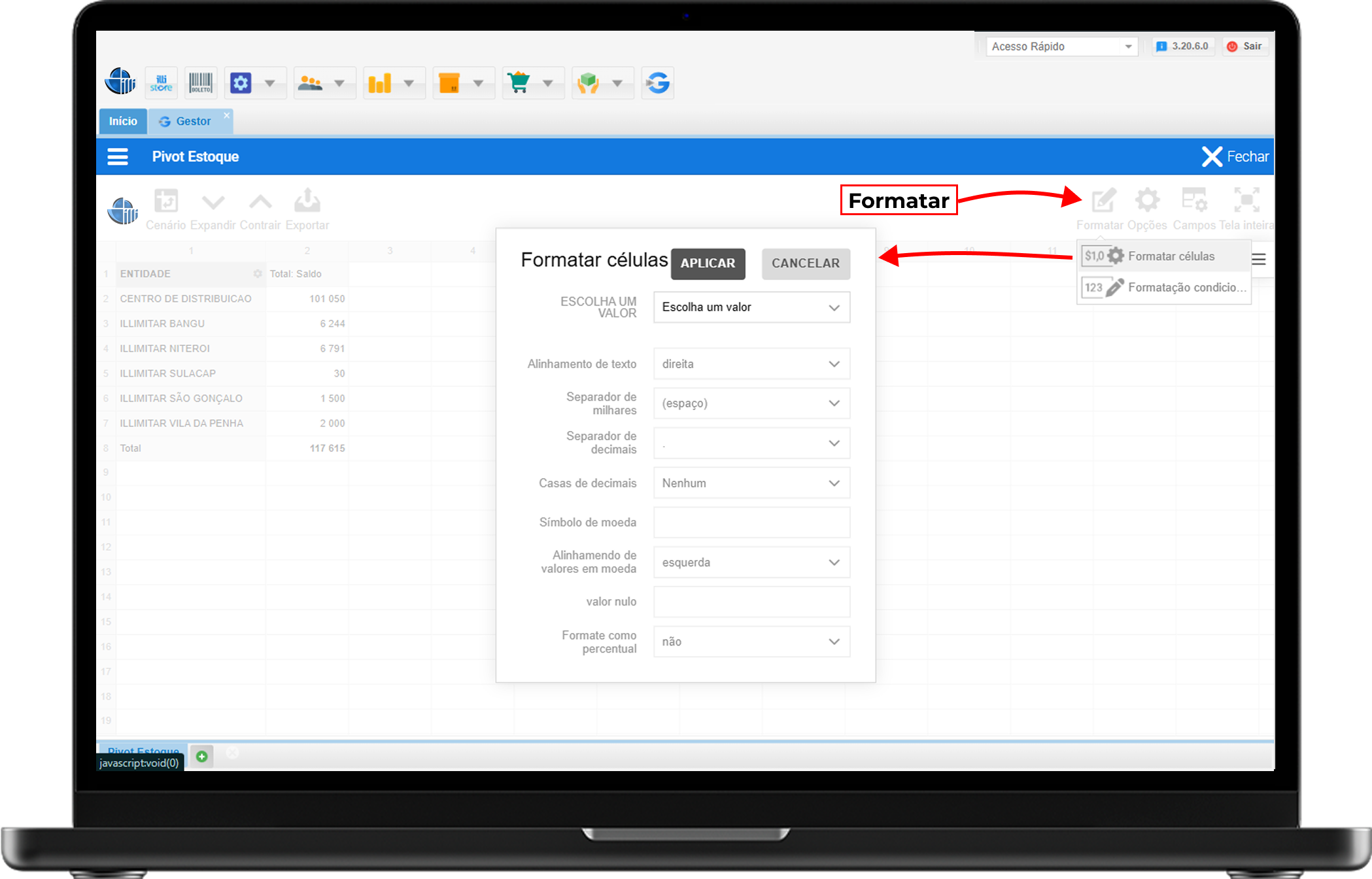
- Formatação Condicional (Ícone de Lápis): Serve para criar regras visuais, destacando valores específicos automaticamente (como saldos negativos).
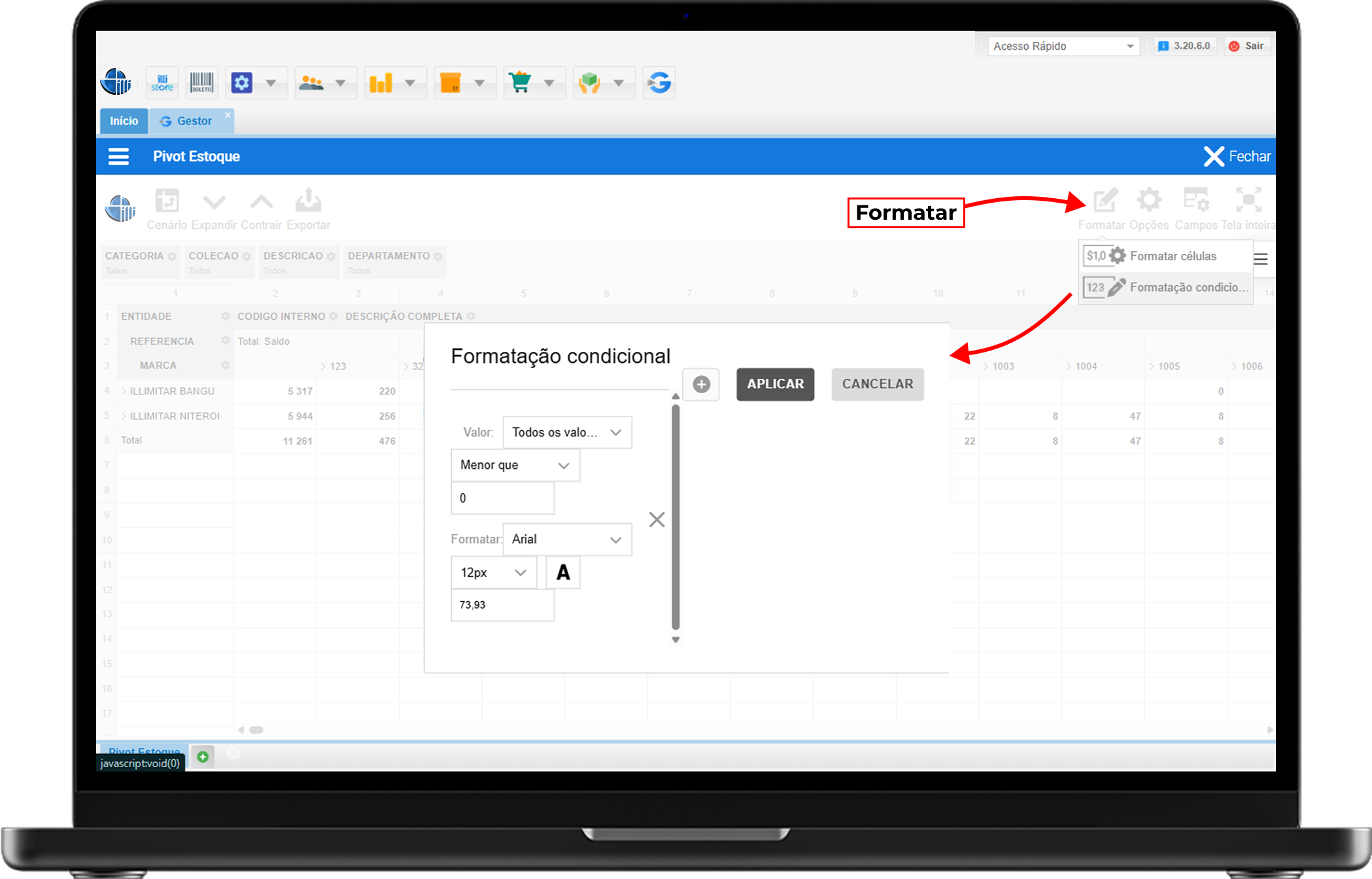
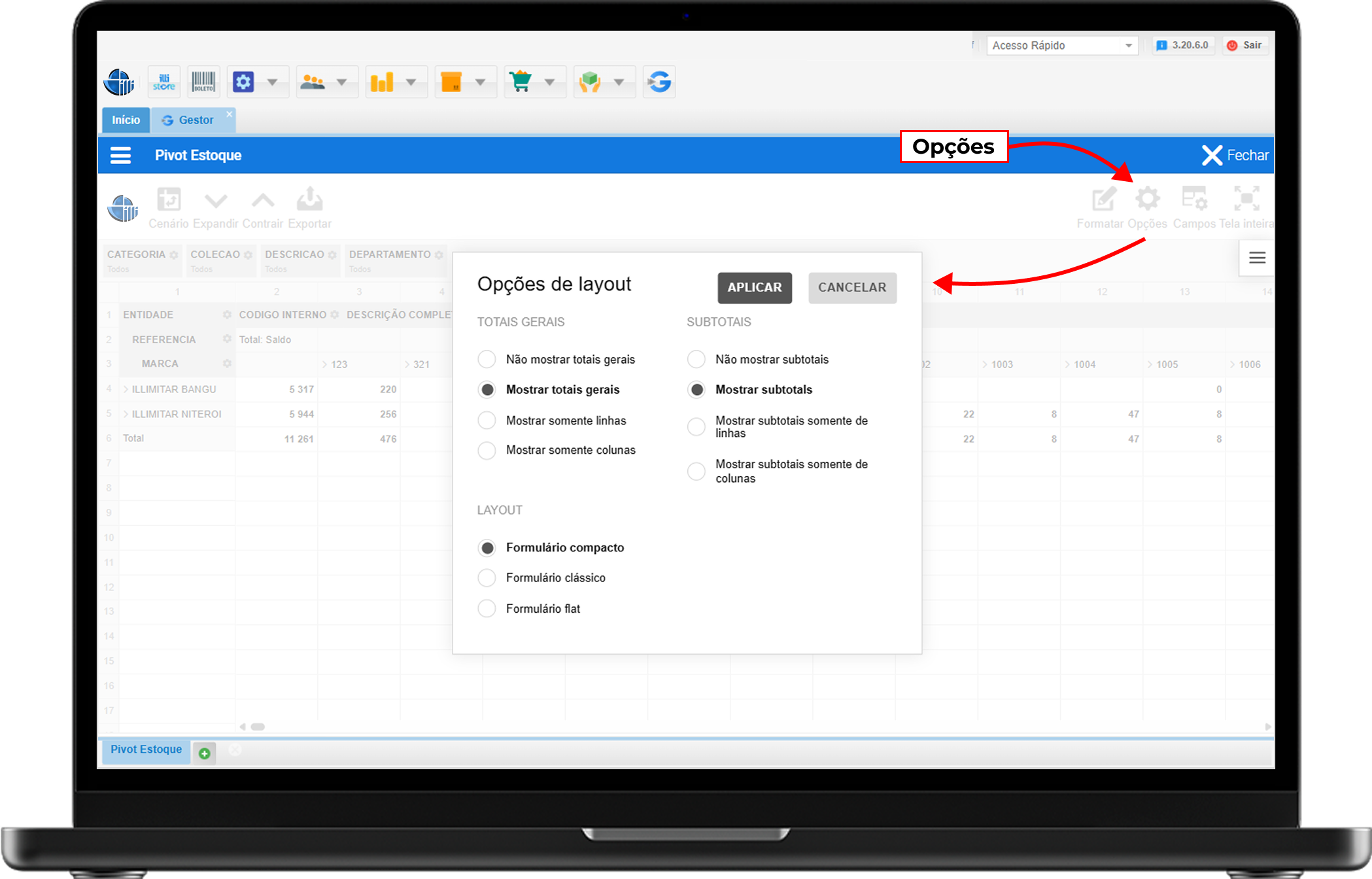
- Opções de Layout (Ícone de Engrenagem): Permite definir se você quer ver Totais Gerais, Subtotais ou alternar entre visualizações compactas e clássicas.
4. Selecionando os Dados (Campos):
Agora vamos definir quais colunas de dados devem aparecer na sua tabela.
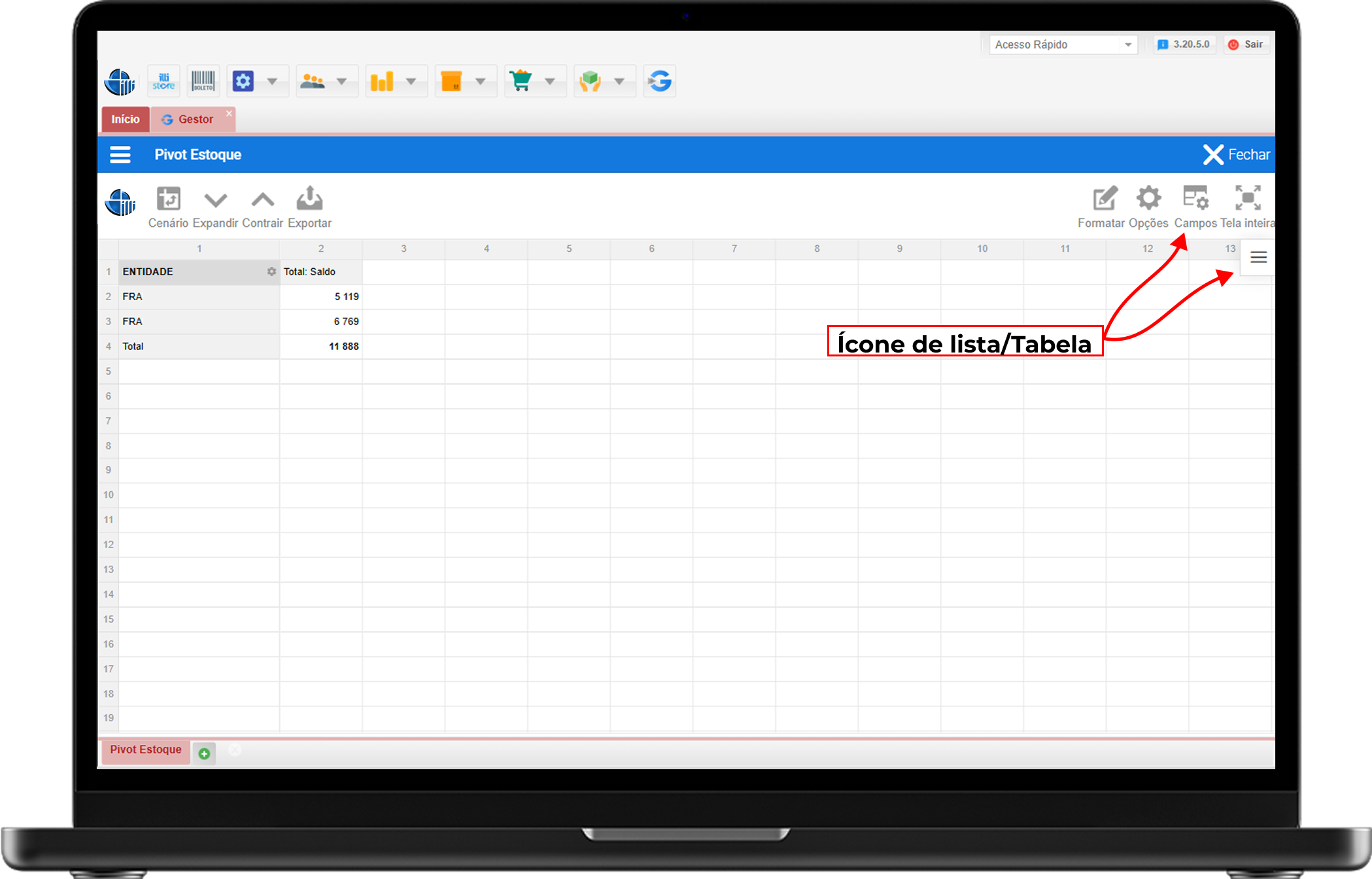
- No canto superior direito da tabela, clique no botão Campos (ícone de lista de colunas).
-
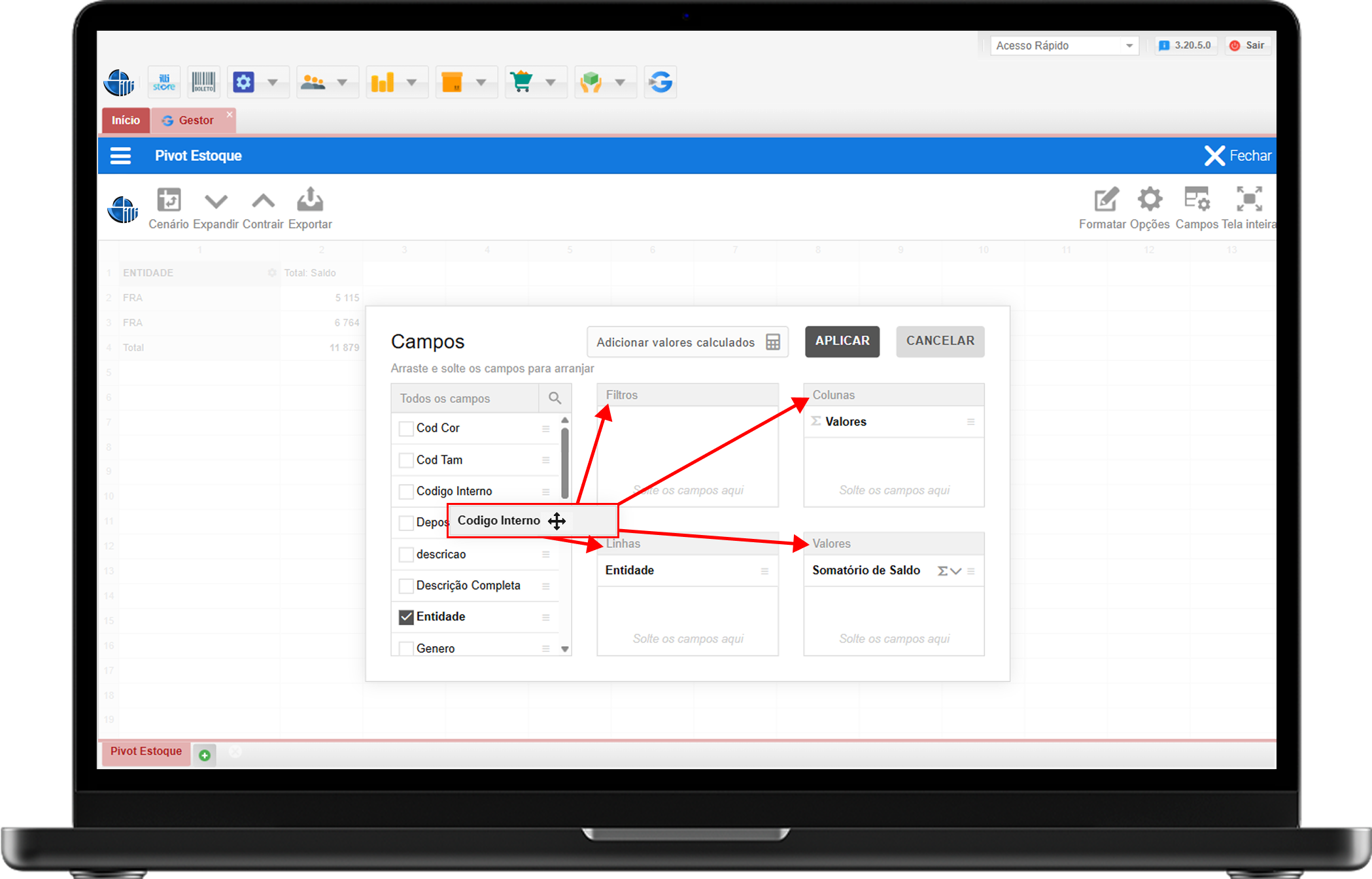
Uma janela chamada Campos se abrirá. Aqui você pode arrastar e soltar itens entre as áreas:
-
Filtros: Campos adicionados na coluna filtros ajudam a aprimorar os filtros.
-
Colunas: Para adicionar dados verticais (ex: Valores).
-
Linhas: Para detalhar os itens (ex: Entidade, Gênero, Código Interno).
-
Valores: Para dados numéricos (ex: Somatório de Saldo).
-
Dica: Arraste e solte os campo que deseja para organizar.
Ordenação e Filtros na Tabela:
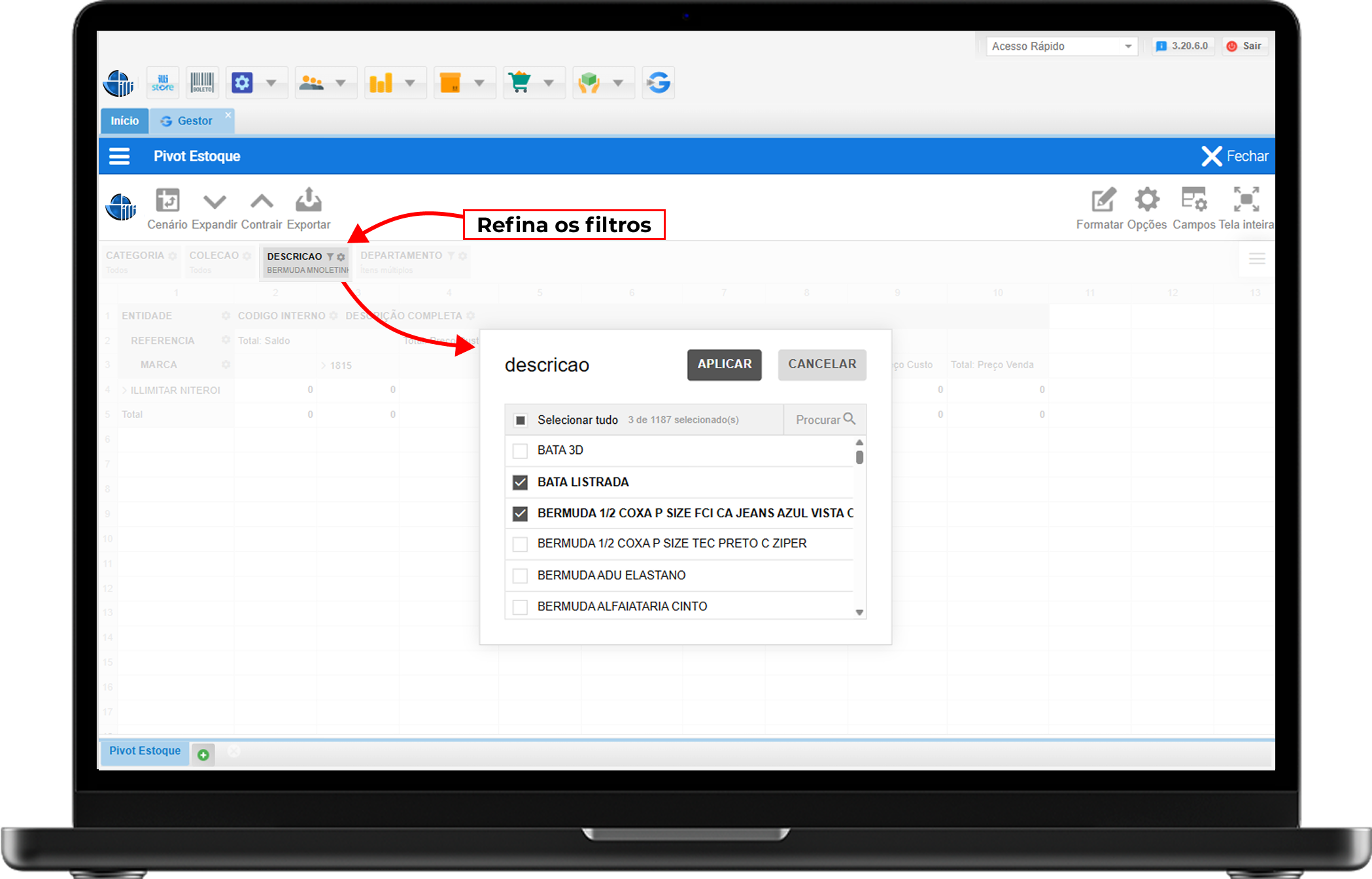
- Filtrar: Ao clicar no ícone de funil no cabeçalho de uma coluna (como "Código Interno" ou "Referência"), você pode selecionar itens específicos, marcar todos ou buscar um item específico na lista.
5. Salvando e Exportando:
Para guardar suas configurações e extrair os dados do sistema:
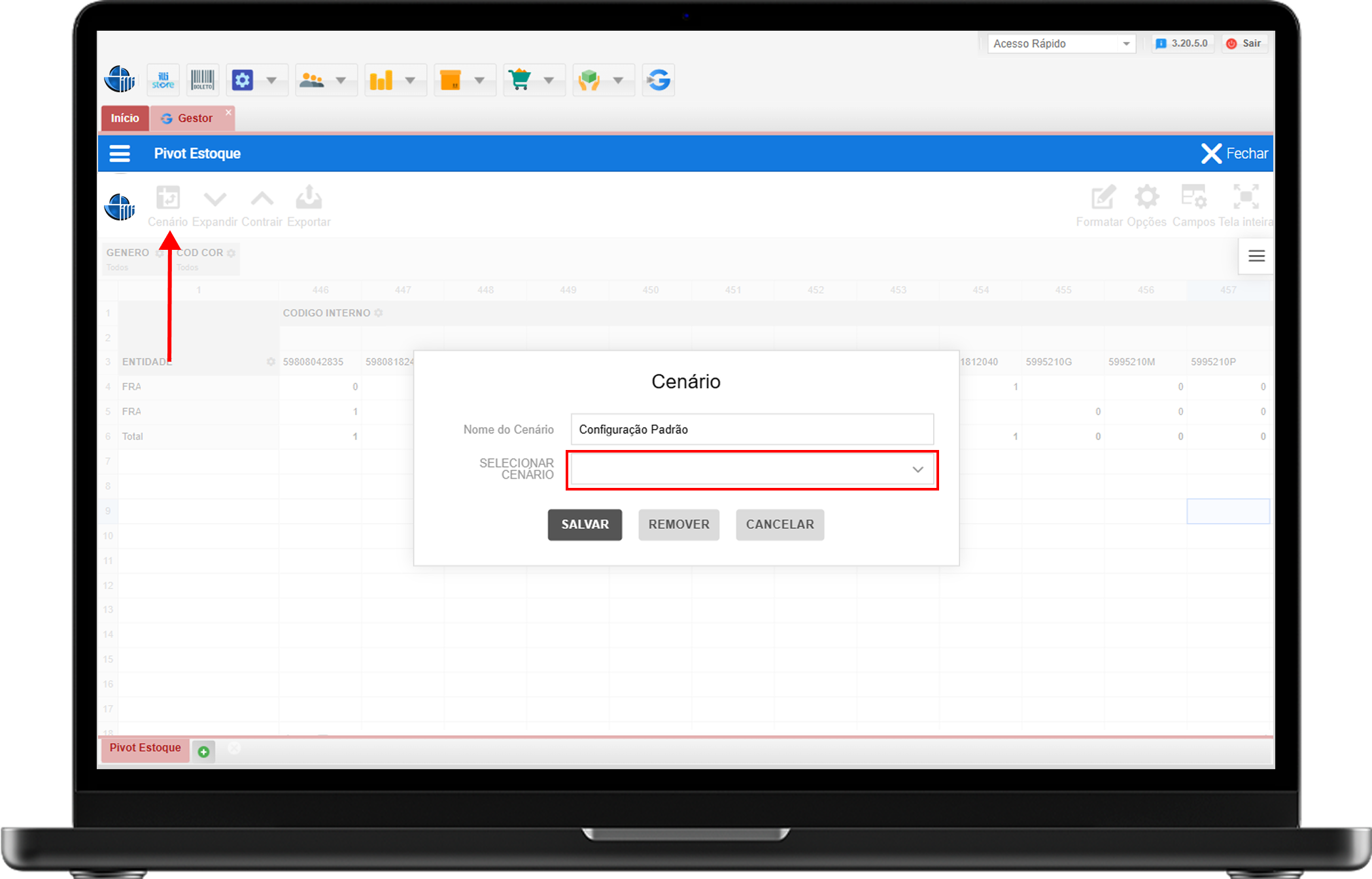
- Salvar Cenário: Clique no botão Cenário, selecione Configuração Padrão (ou crie um nome) e clique em SALVAR. Isso guarda suas preferências de layout para a próxima vez.
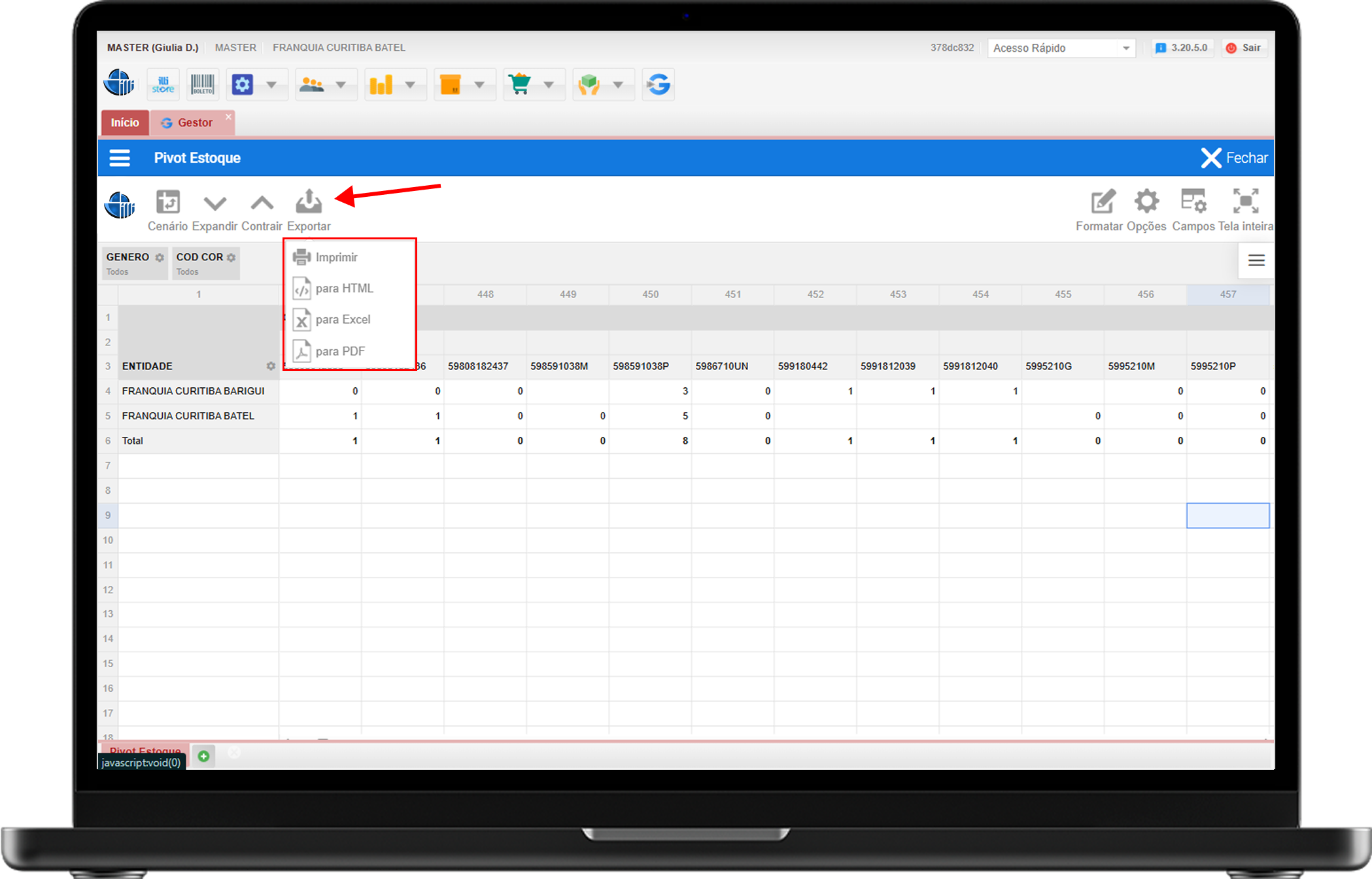
- Exportar: Clique no botão Exportar. Um menu suspenso mostrará as seguintes opções para salvar ou visualizar seu relatório: Imprimir, para HTML, para Excel, para PDF.
No comments to display
No comments to display