# Pivot Estoque - por Data Específica
O **Pivot de Estoque** é uma ferramenta analítica que atua como uma tabela dinâmica, permitindo visualizar e cruzar informações do seu inventário de forma totalmente personalizada. Você define exatamente o que quer ver e como organizar os dados.
Nesta modalidade específica, o relatório permite consultar a posição do seu estoque em uma **data exata do passado**. Diferente da visualização em tempo real, aqui você define um dia específico para analisar os saldos e custos daquele momento histórico.
##### **1. Acessando o Módulo: **
Para começar, vamos navegar até a área de gestão do sistema.
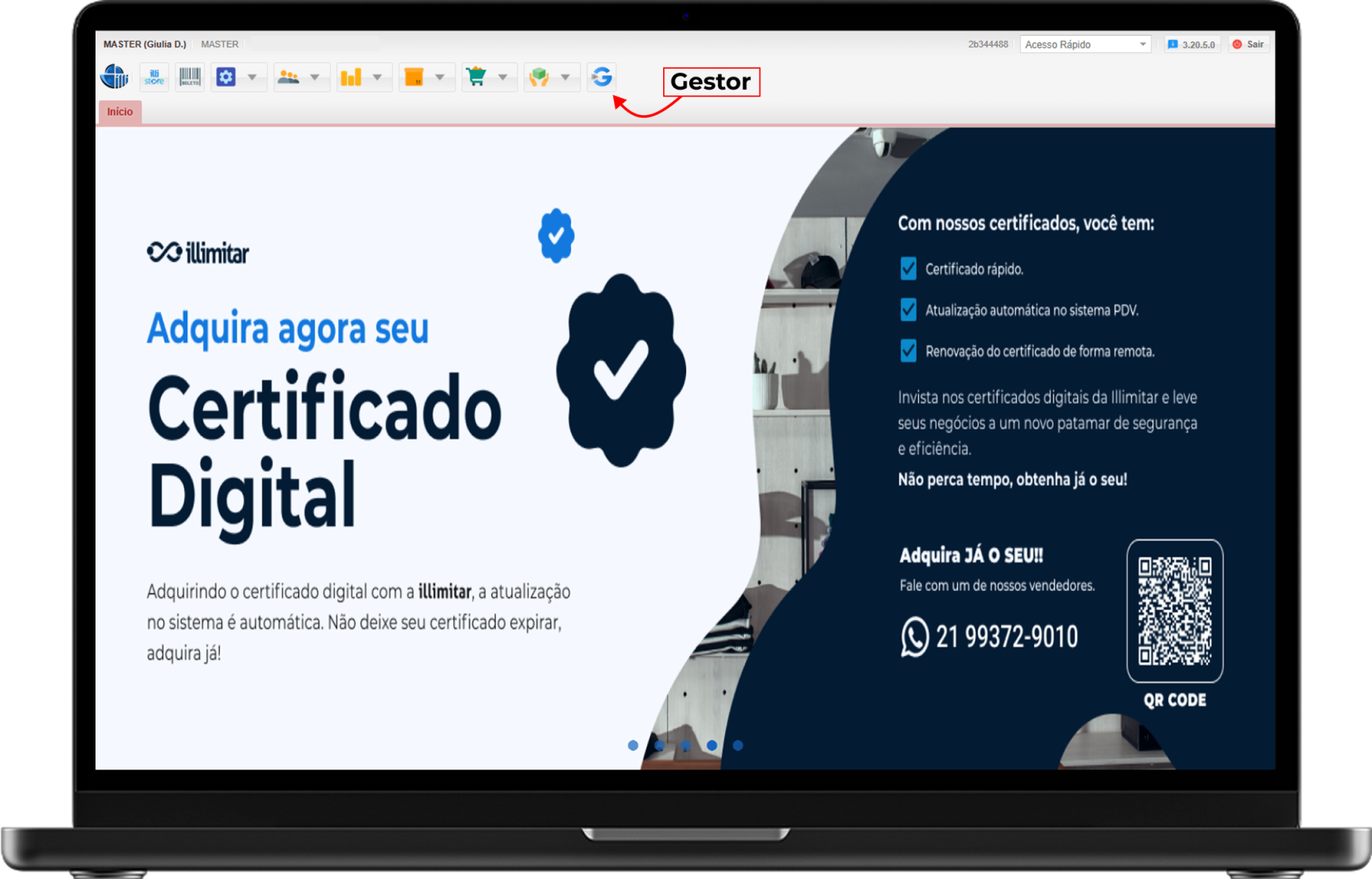
- No menu principal, localizado na barra superior, clique no ícone **Gestor**.
[](https://kb.illimitar.pro/uploads/images/gallery/2025-12/5aA1.png)
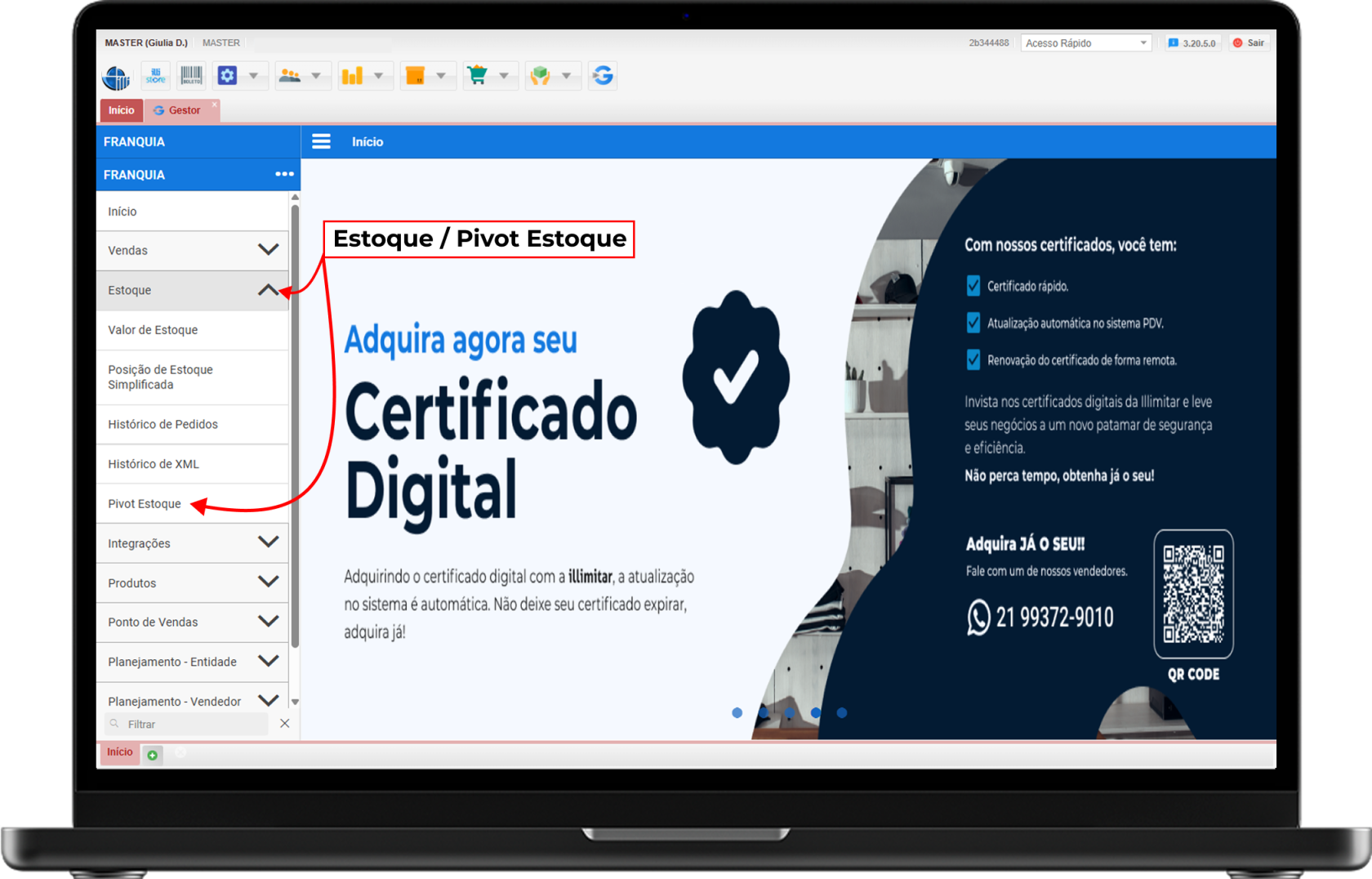
- No menu lateral esquerdo, clique no módulo **Estoque**. Selecione a opção **Pivot Estoque**.
[](https://kb.illimitar.pro/uploads/images/gallery/2025-12/eiN1.png)
---
##### **2. Gerando o Relatório:**
Aqui definimos a data "histórica" que queremos consultar.
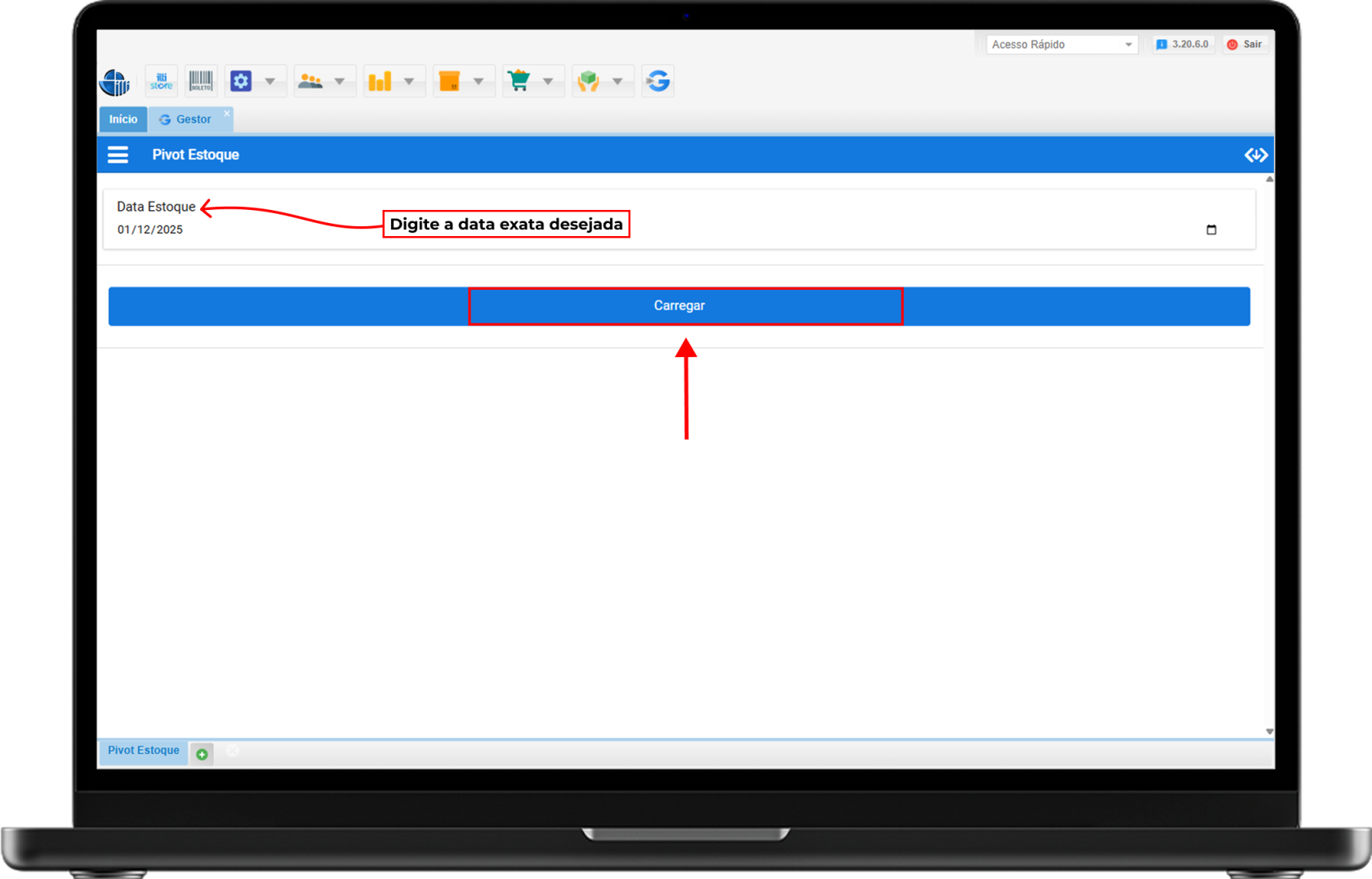
- No campo **Data Estoque**, digite a data exata desejada. Clique no botão azul **Carregar**.
- O sistema trará o saldo de estoque exatamente como ele estava no dia selecionado.
[](https://kb.illimitar.pro/uploads/images/gallery/2025-12/C1V14.png)
---
##### **3. Ferramentas de Estilização e Layout (Opcional):**
Na barra de ferramentas acima da tabela, existem botões que ajudam a melhorar a visualização dos dados:
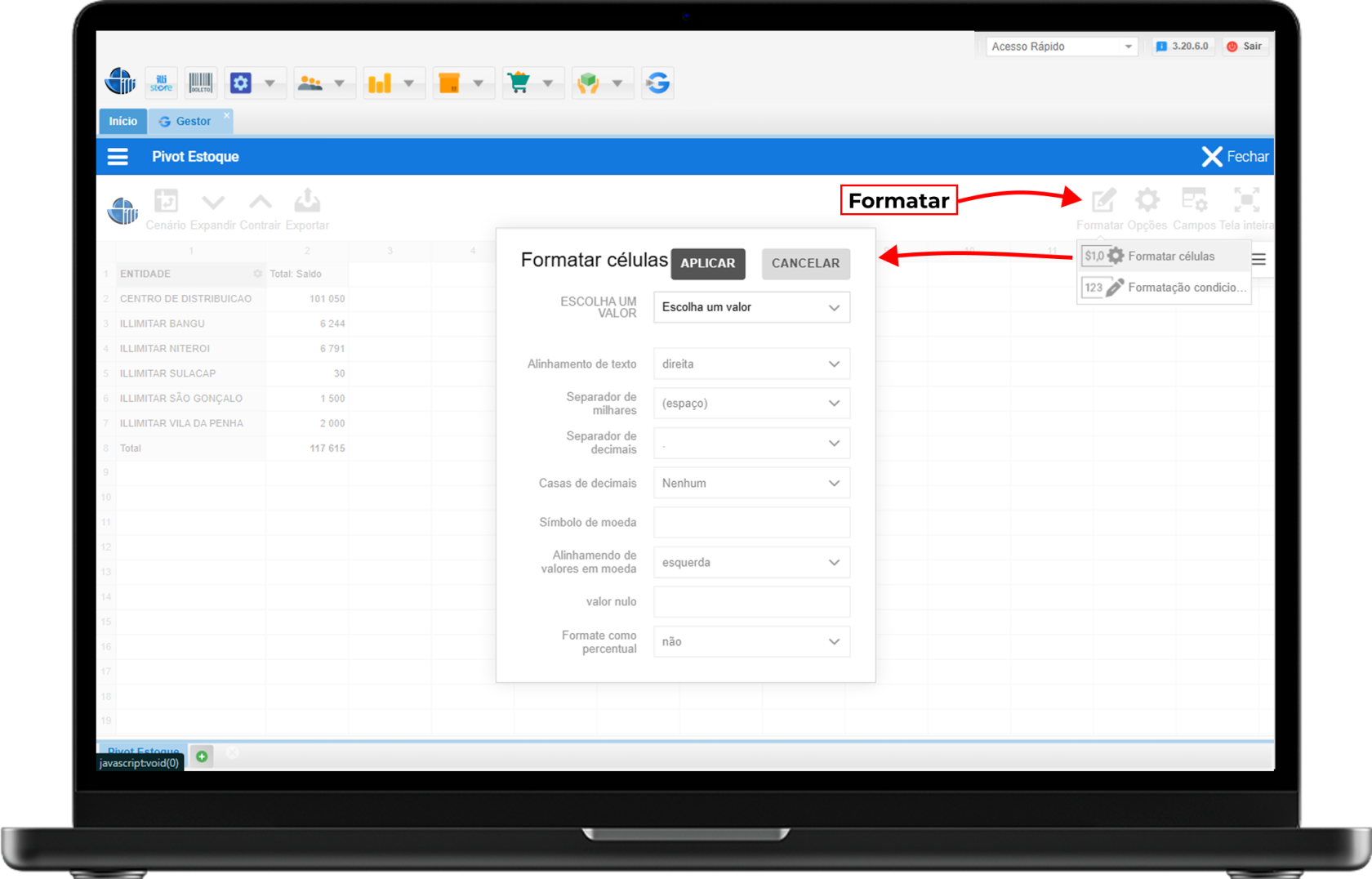
- **Formatar Células** (Ícone de Lápis): Permite ajustar a aparência, alinhamento e casas decimais dos valores.
[](https://kb.illimitar.pro/uploads/images/gallery/2025-12/ZKJ15.png)
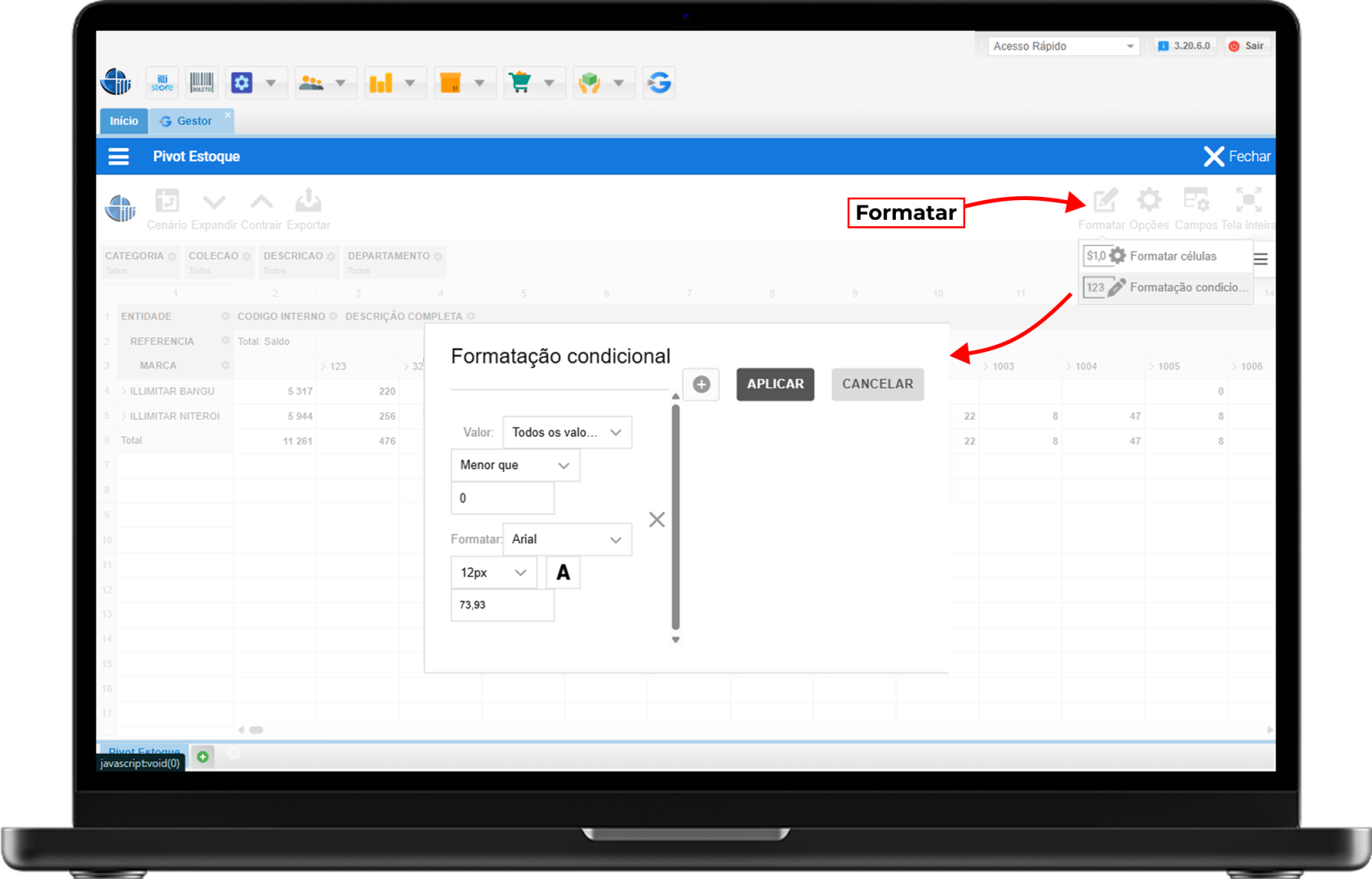
- **Formatação Condicional** (Ícone de Lápis): Serve para criar regras visuais, destacando valores específicos automaticamente (como saldos negativos).
[](https://kb.illimitar.pro/uploads/images/gallery/2025-12/jZQ16.png)
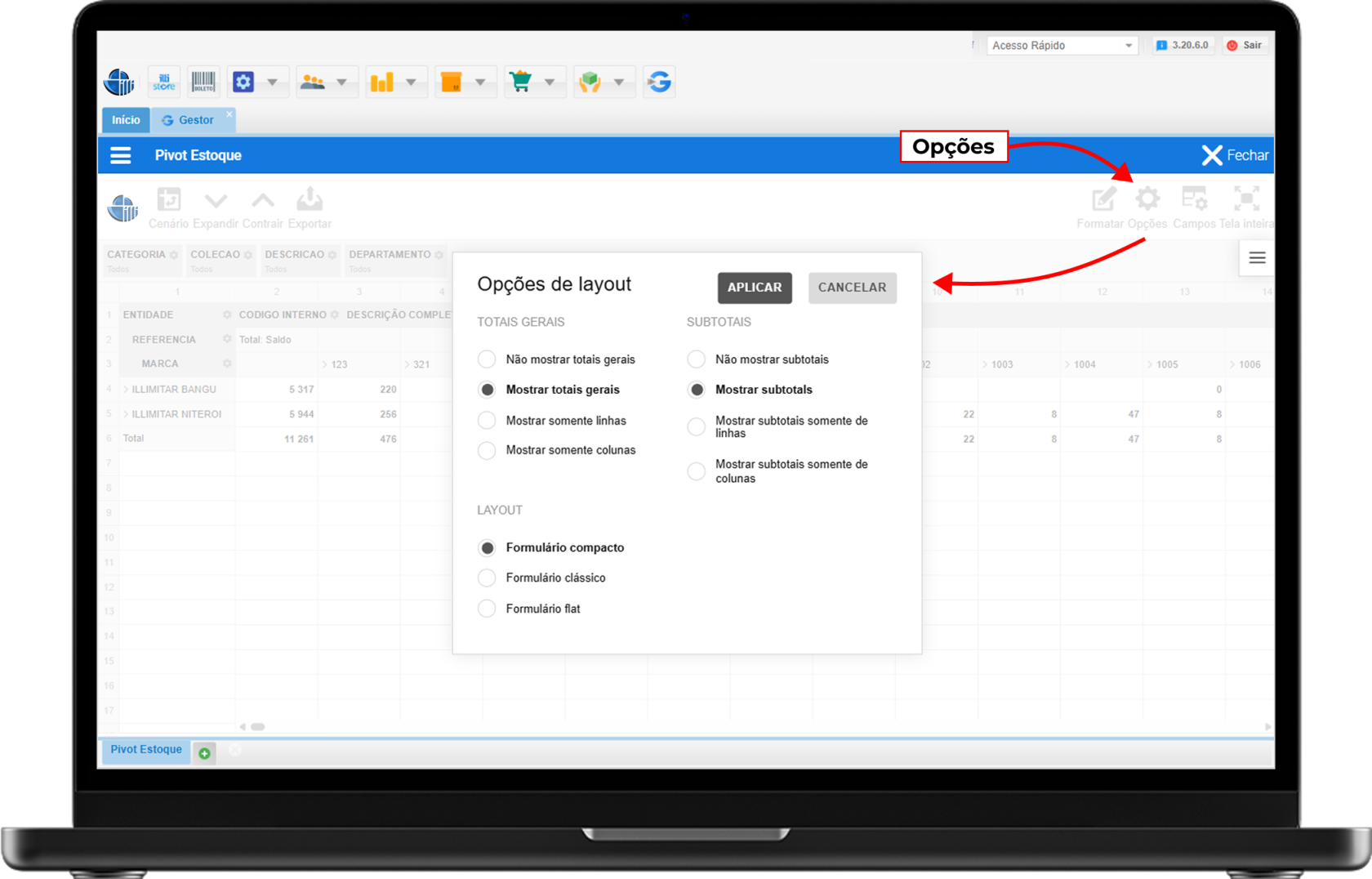
- **Opções de Layout** (Ícone de Engrenagem): Permite definir se você quer ver **Totais Gerais**, **Subtotais** ou alternar entre visualizações compactas e clássicas.
[](https://kb.illimitar.pro/uploads/images/gallery/2025-12/GYk17.png)
---
##### **4. Selecionando os Dados (Campos):**
Agora vamos definir quais colunas de dados devem aparecer na sua tabela.
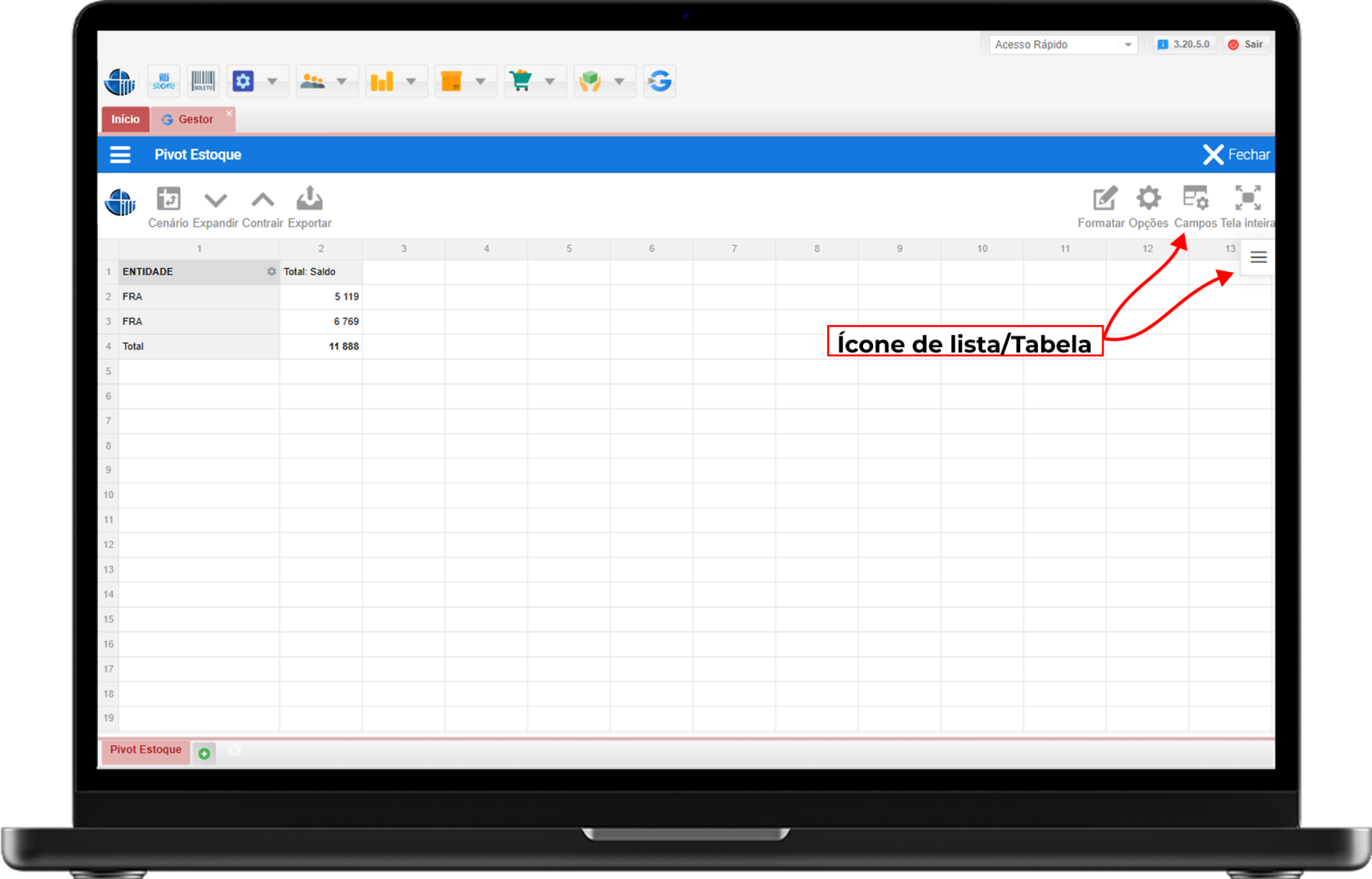
- No canto superior direito da tabela, clique no botão **Campos** (ícone de lista de colunas).
[](https://kb.illimitar.pro/uploads/images/gallery/2025-12/9es4.png)
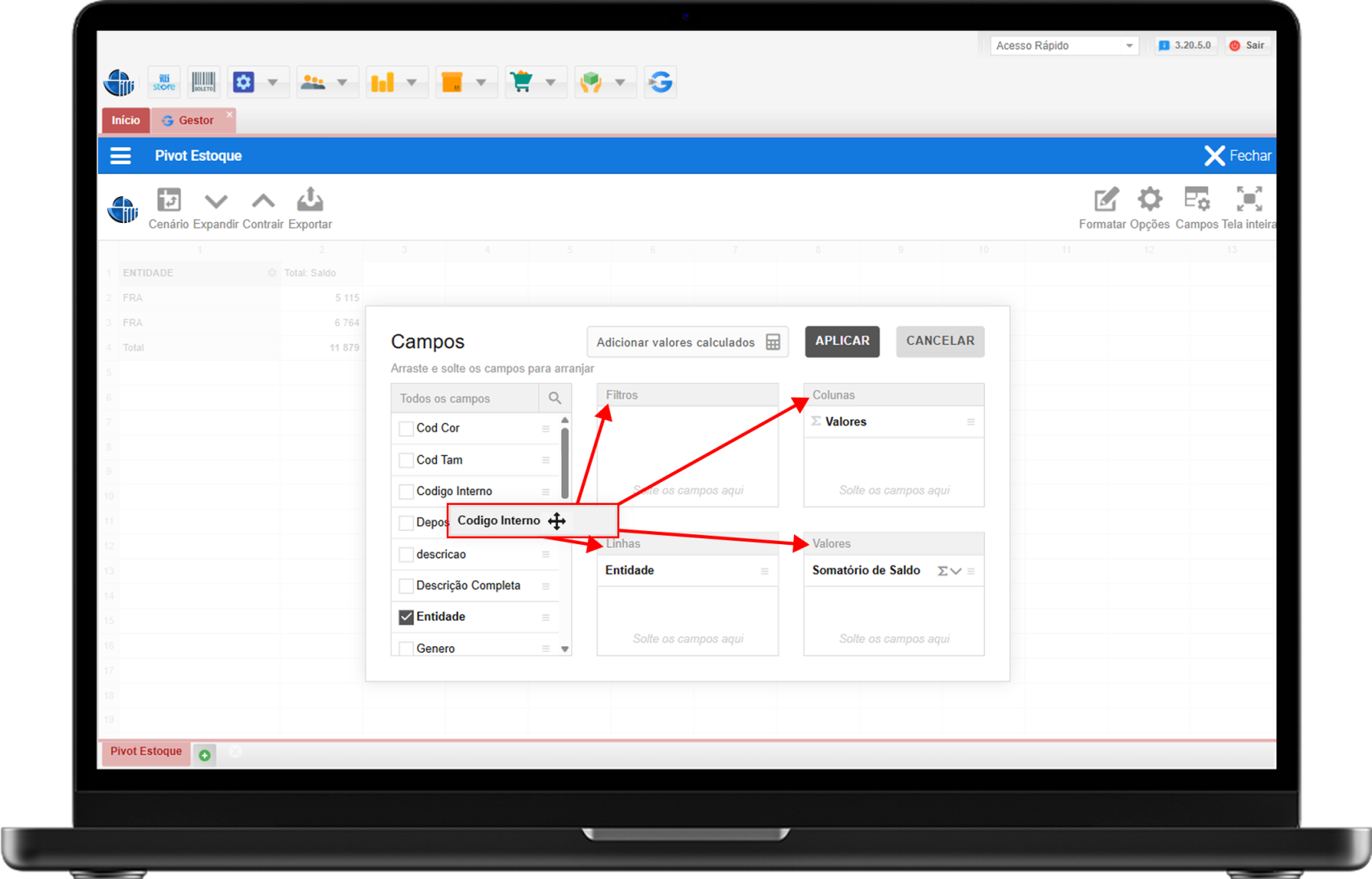
- Uma janela chamada **Campos** se abrirá. Aqui você pode arrastar e soltar itens entre as áreas:
- **Filtros:** Campos adicionados na coluna filtros ajudam a aprimorar os filtros.
- **Colunas:** Para adicionar dados verticais (ex: Valores).
- **Linhas:** Para detalhar os itens (ex: Entidade, Gênero, Código Interno).
- **Valores:** Para dados numéricos (ex: Somatório de Saldo).
**Dica:** Arraste e solte os campo que deseja para organizar.
[](https://kb.illimitar.pro/uploads/images/gallery/2025-12/iqY5.png)
**Ordenação e Filtros na Tabela:**
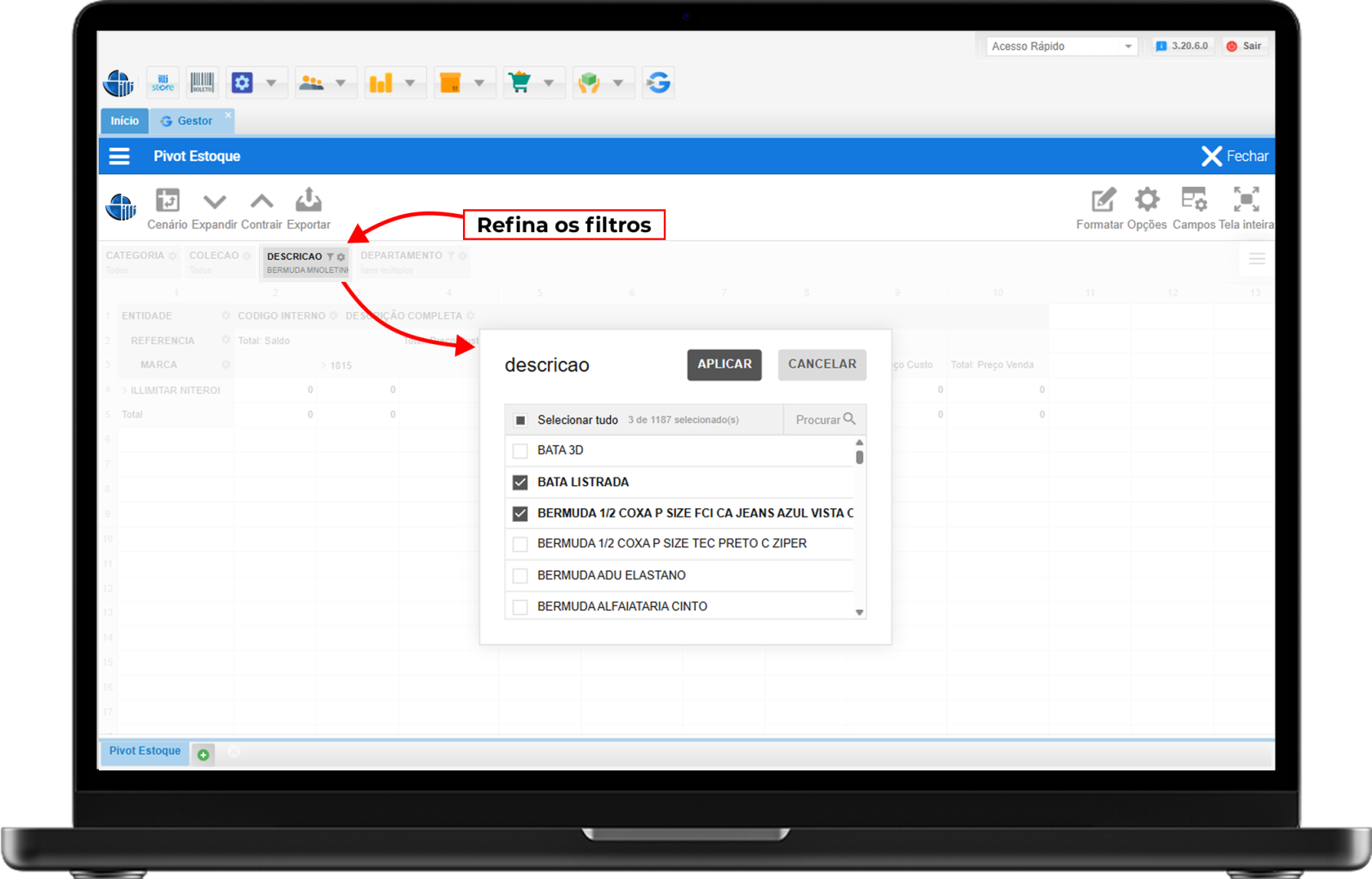
- **Filtrar:** Ao clicar no ícone de funil no cabeçalho de uma coluna (como "Código Interno" ou "Referência"), você pode selecionar itens específicos, marcar todos ou buscar um item específico na lista.
[](https://kb.illimitar.pro/uploads/images/gallery/2025-12/6VH18.png)
---
##### **5. Salvando e Exportando:**
Para guardar suas configurações e extrair os dados do sistema:
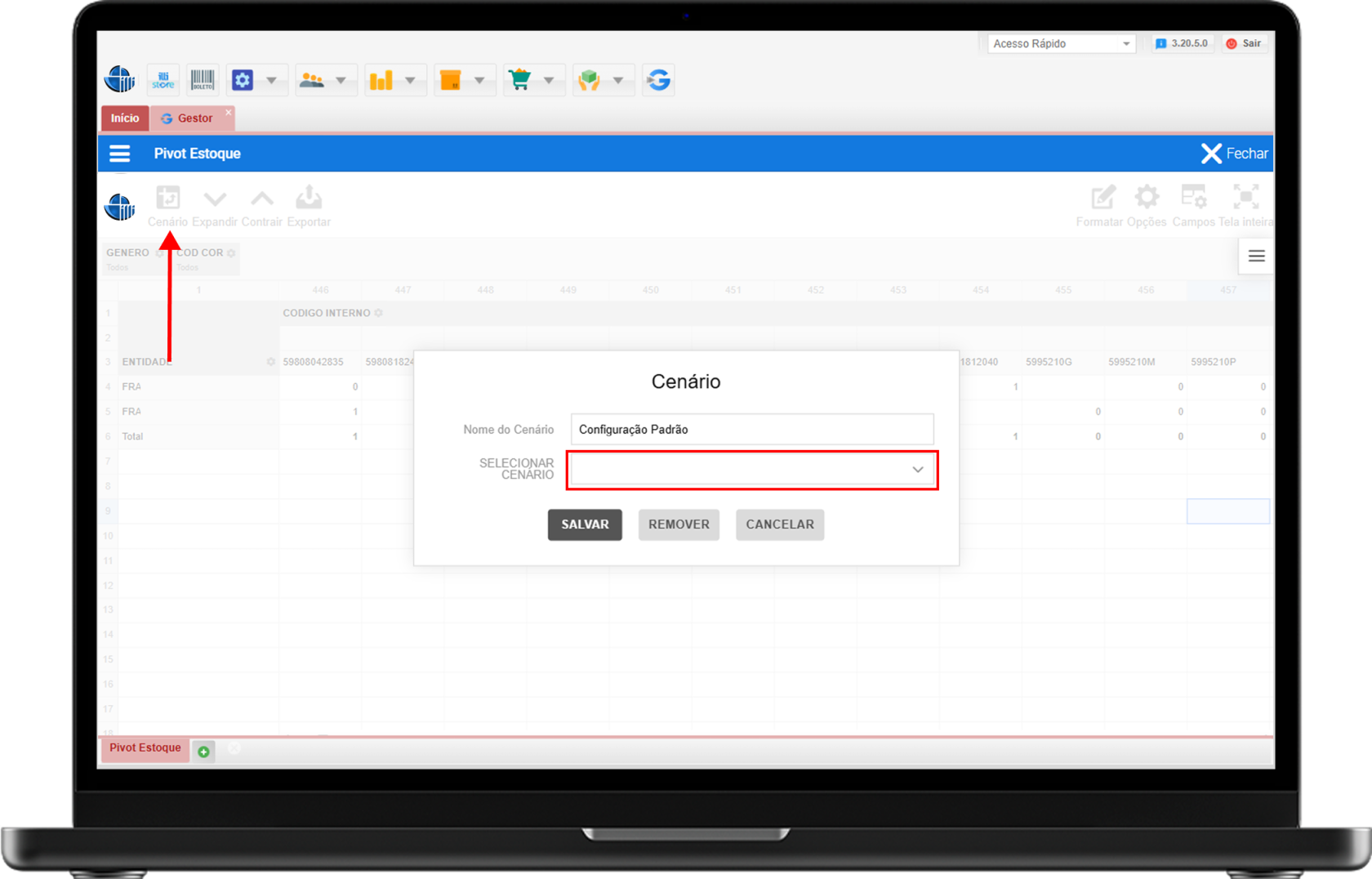
- **Salvar Cenário**: Clique no botão **Cenário**, selecione **Configuração Padrão** (ou crie um nome) e clique em **SALVAR**. Isso guarda suas preferências de layout para a próxima vez.
[](https://kb.illimitar.pro/uploads/images/gallery/2025-12/hKo7.png)
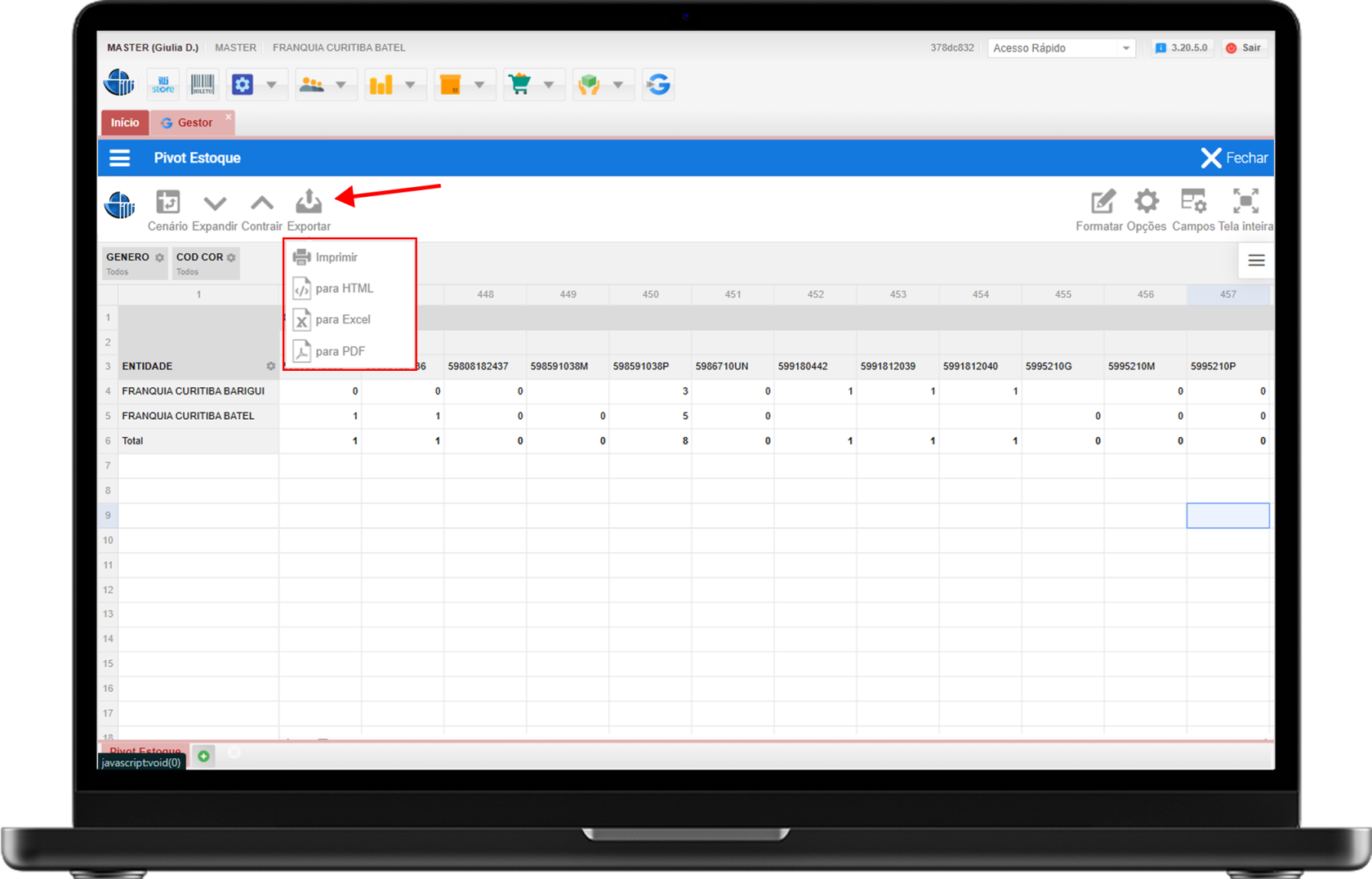
- **Exportar**: Clique no botão **Exportar**. Um menu suspenso mostrará as seguintes opções para salvar ou visualizar seu relatório: **Imprimir**, **para HTML, para Excel, para PDF.**
**[](https://kb.illimitar.pro/uploads/images/gallery/2025-12/iZC8.png)**