
Extrato por Movimentação
Esse é um guia do Extrato por Movimentação. Este relatório é essencial para quem precisa de um histórico detalhado e cronológico de tudo o que acontece com o produto, permitindo rastrear notas de transferência, entradas de inventário e saídas de venda.
1. Como Acessar o Módulo:
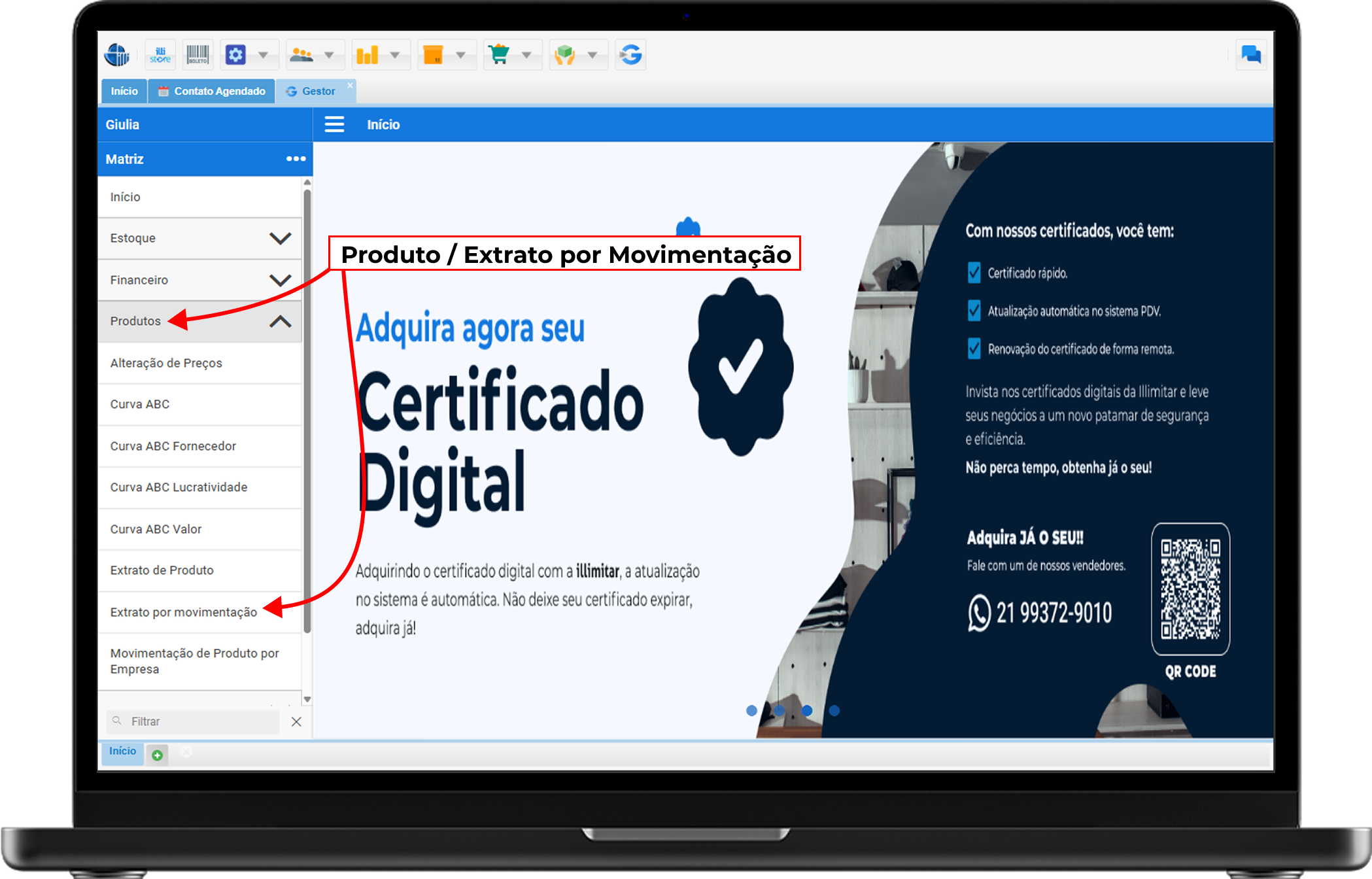
Para chegar a esta tela, siga o caminho abaixo no menu principal:
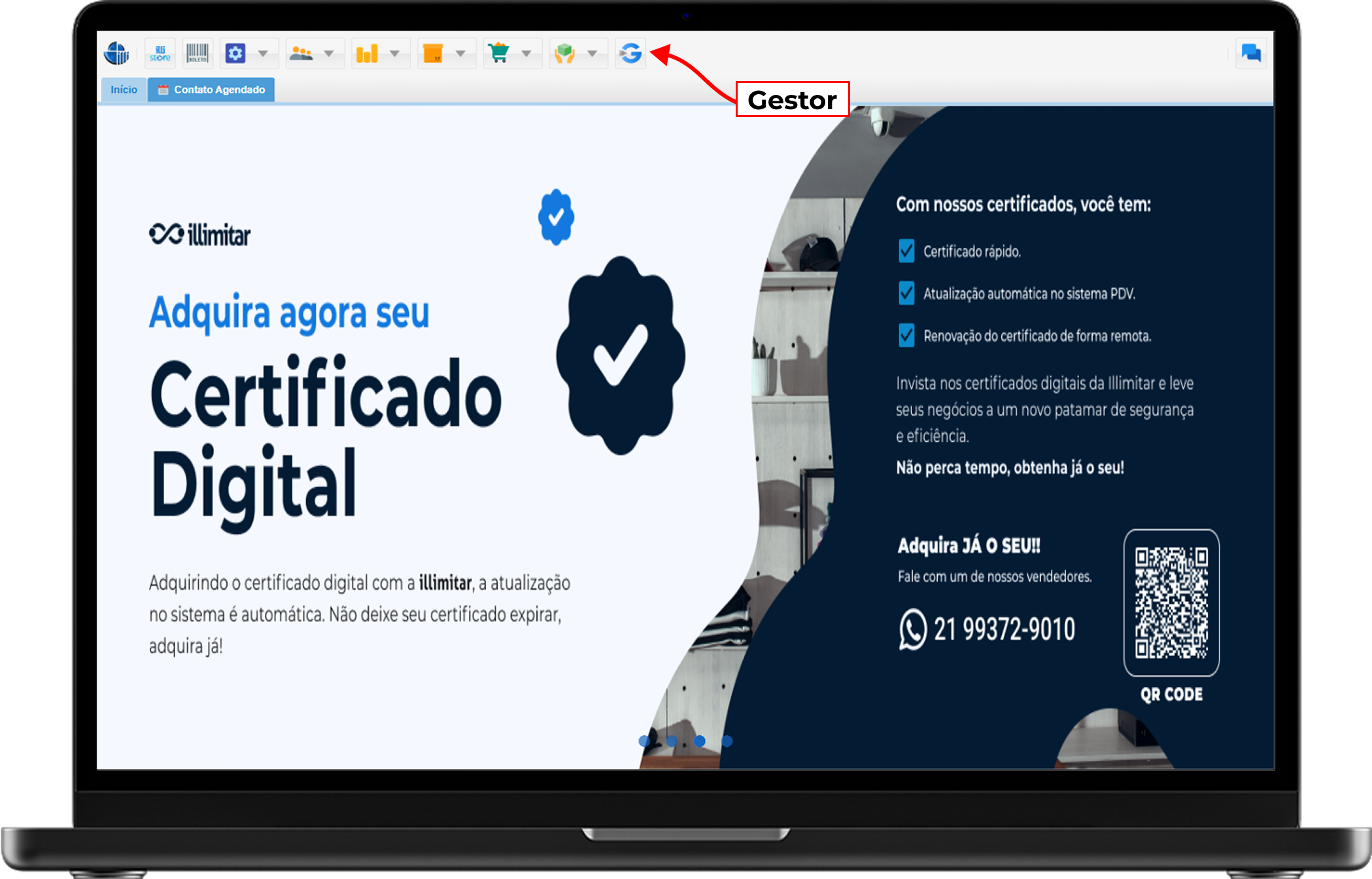
- Selecione a opção Produto. Localize e clique em Extrato por Movimentação.
2. Filtros de Pesquisa:
Ao acessar a tela, você encontrará os seguintes filtros, que devem ser preenchidos ou selecionados para refinar sua busca. Siga a ordem abaixo:
-
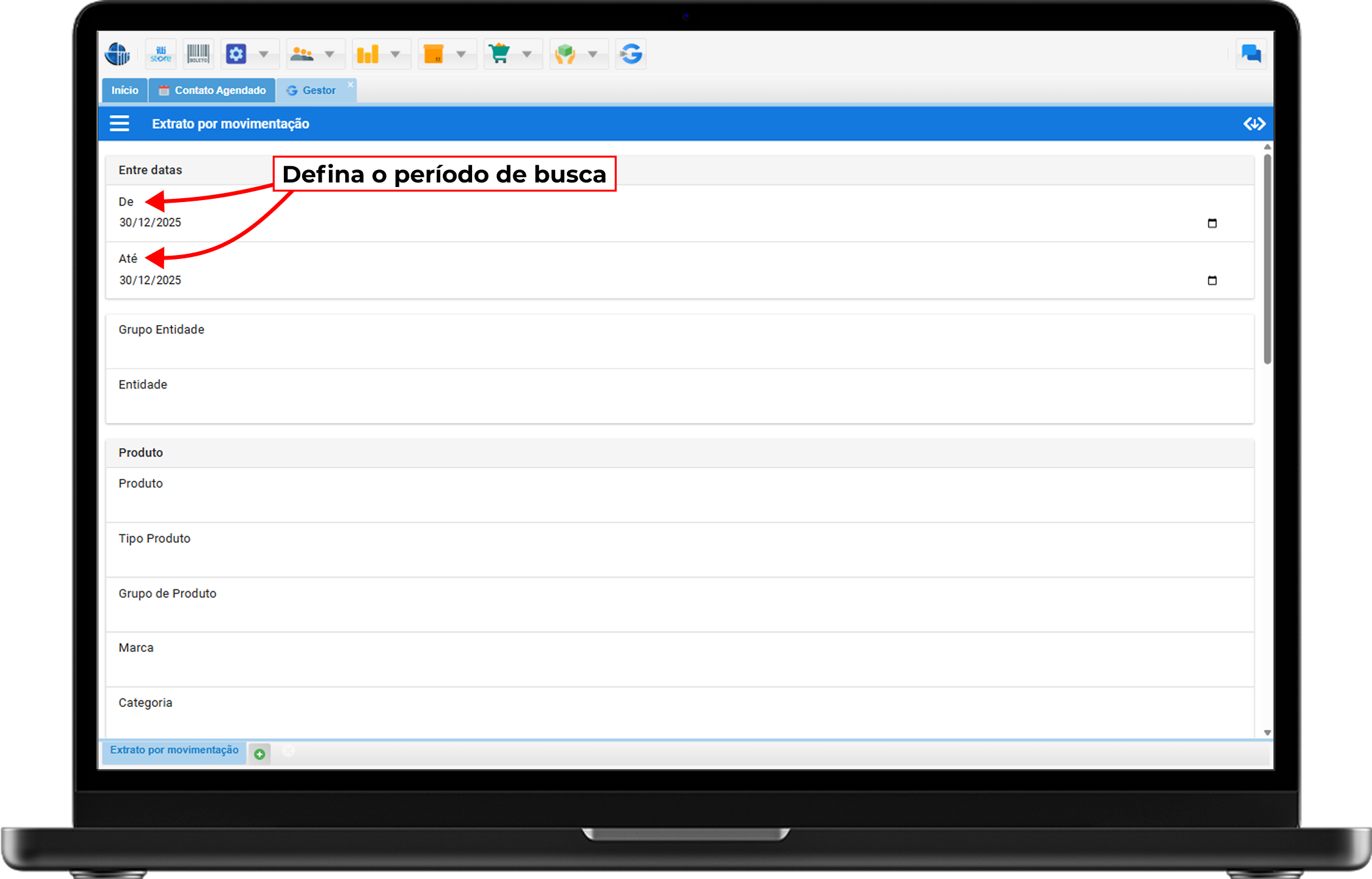
Data Período (Entre datas):
-
De / Até: Informe o intervalo de datas inicial e final para a consulta (ex: 11/11/2025 até 25/11/2025).
-
-
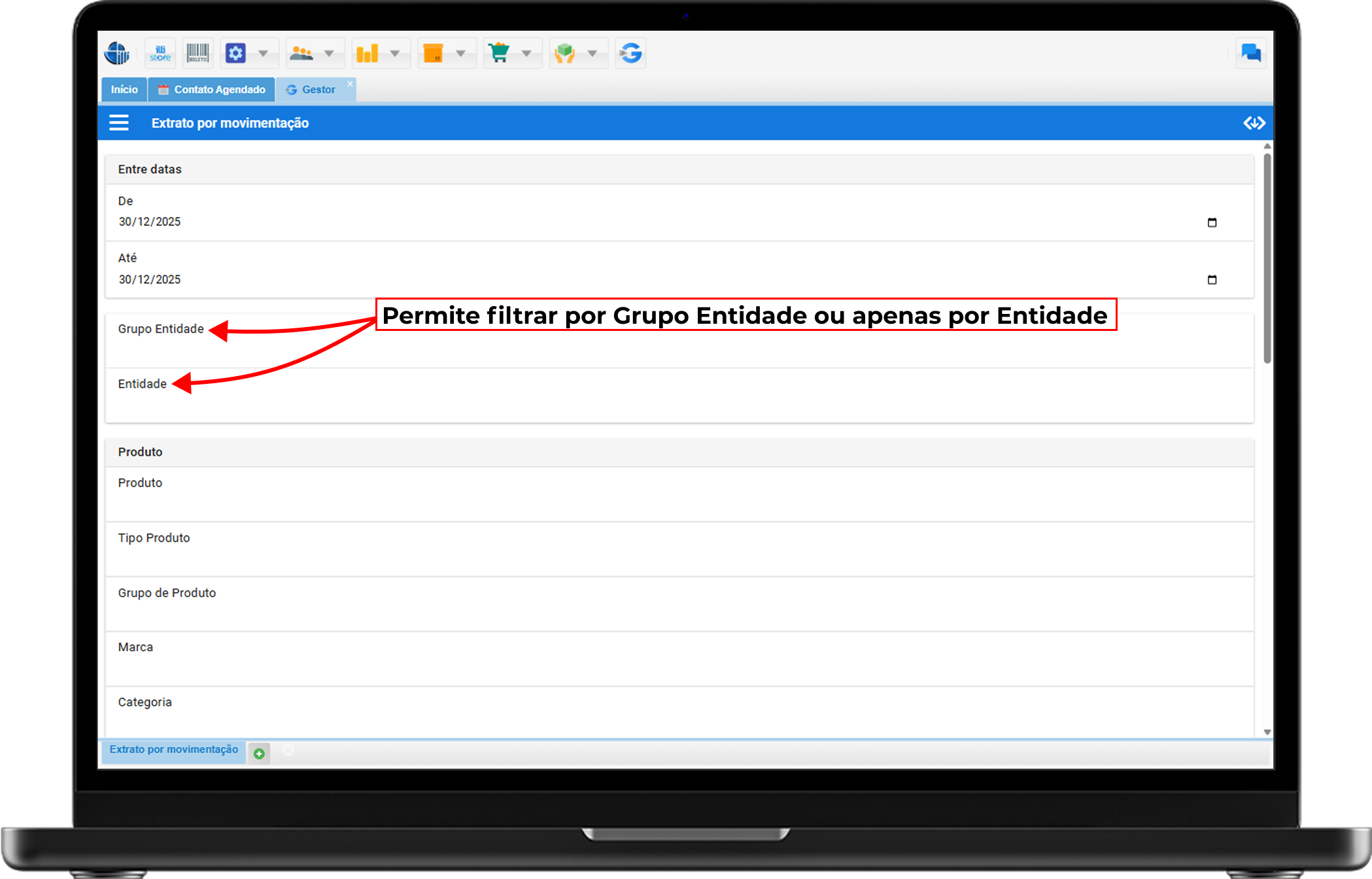
Grupo Entidade: Utilize para filtrar as movimentações de um grupo específico de lojas ou unidades.
-
Entidade: Selecione uma loja ou unidade específica para detalhar os dados.
-
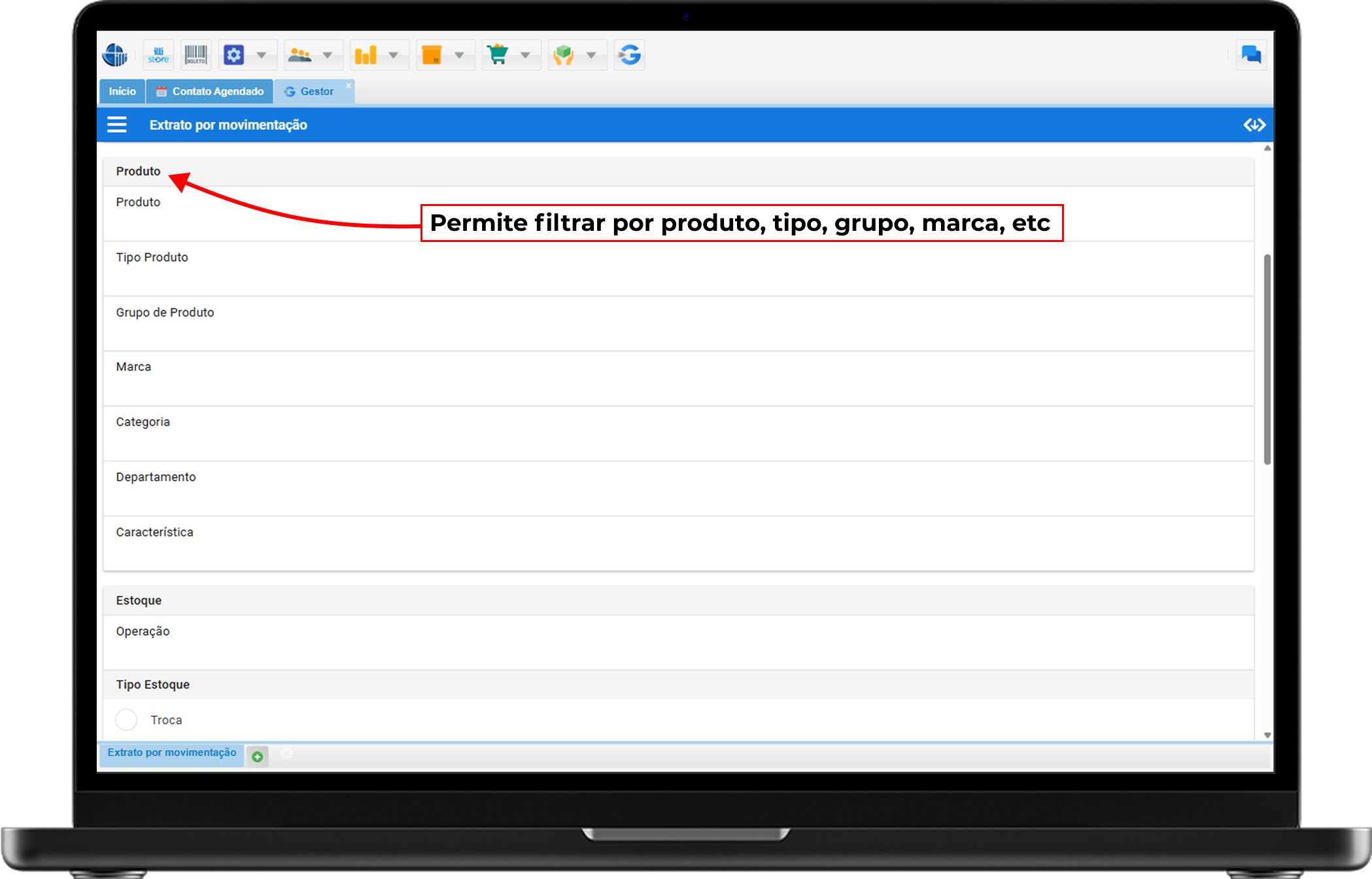
Produto:
-
Produto: Digite o nome ou código do item que deseja consultar.
- Tipo Produto: Filtre por categorias como "Acabado", "Composição" ou "Grade".
- Grupo de Produto: Selecione o agrupamento comercial do item.
- Marca: Filtre por uma marca específica cadastrada.
- Categoria: Refine por categoria (ex: Masculino, Feminino).
- Departamento: Filtre pelo setor da loja.
- Característica: Busque por detalhes como cor ou tamanho.
-
-
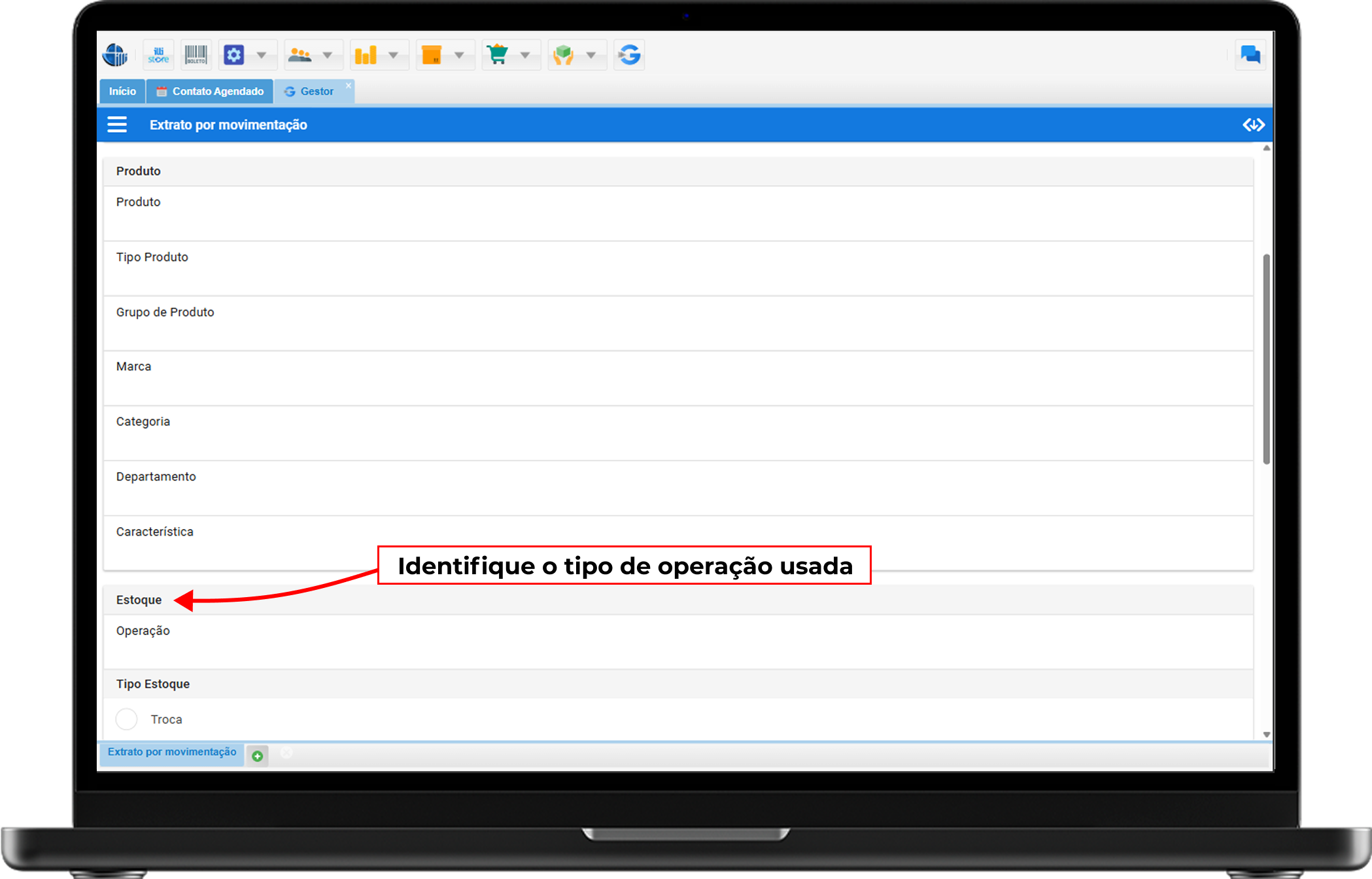
Estoque:
-
Operação: Campo fundamental para identificar o tipo de processo (ex: "Transferência de Mercadoria", "Inventário" ou "Remessa para Demonstração").
-
-
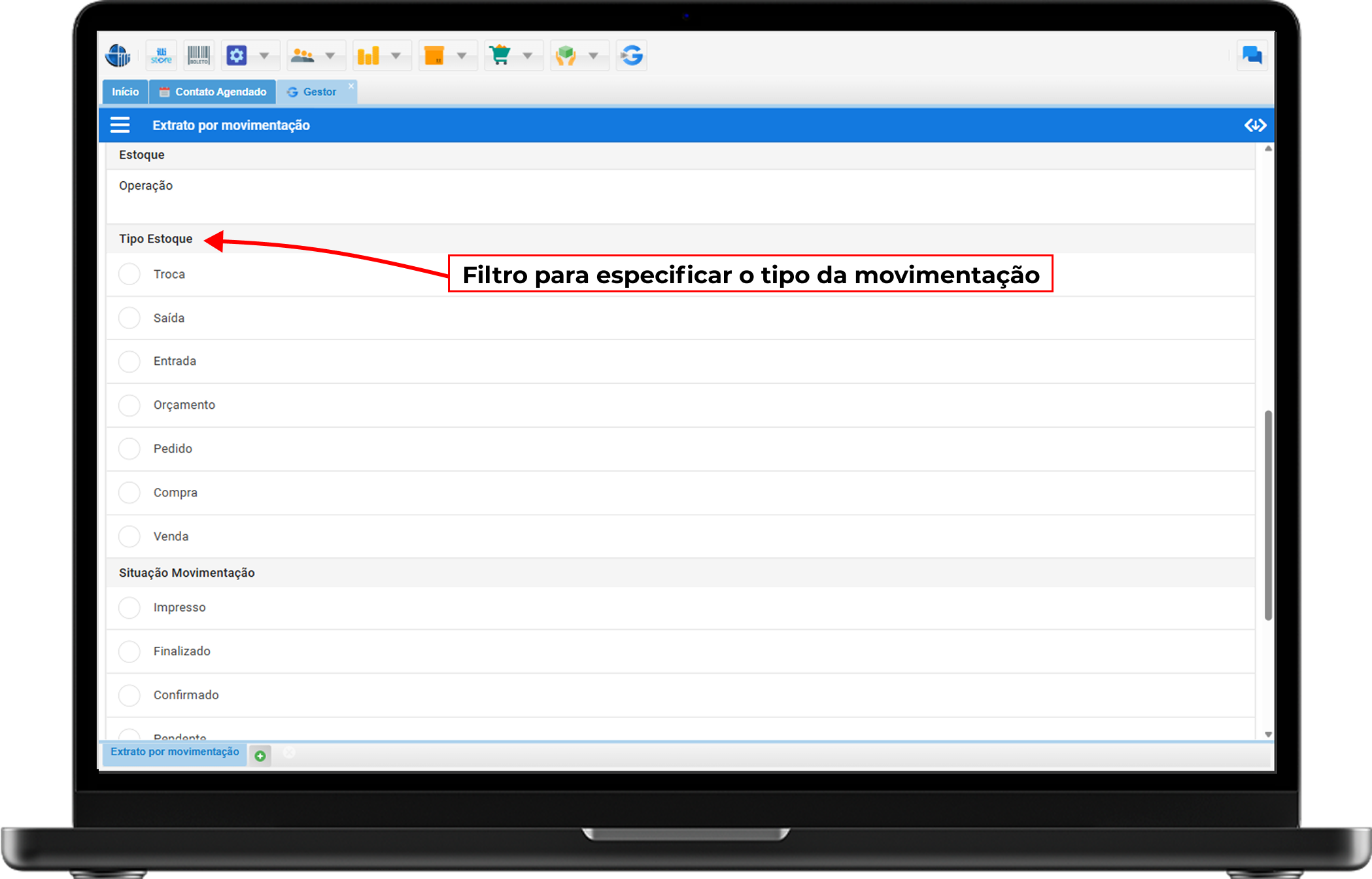
Tipo Estoque: Marque as caixas de seleção conforme a necessidade:
-
Troca / Saída / Entrada / Orçamento / Pedido / Compra / Venda.
-
-
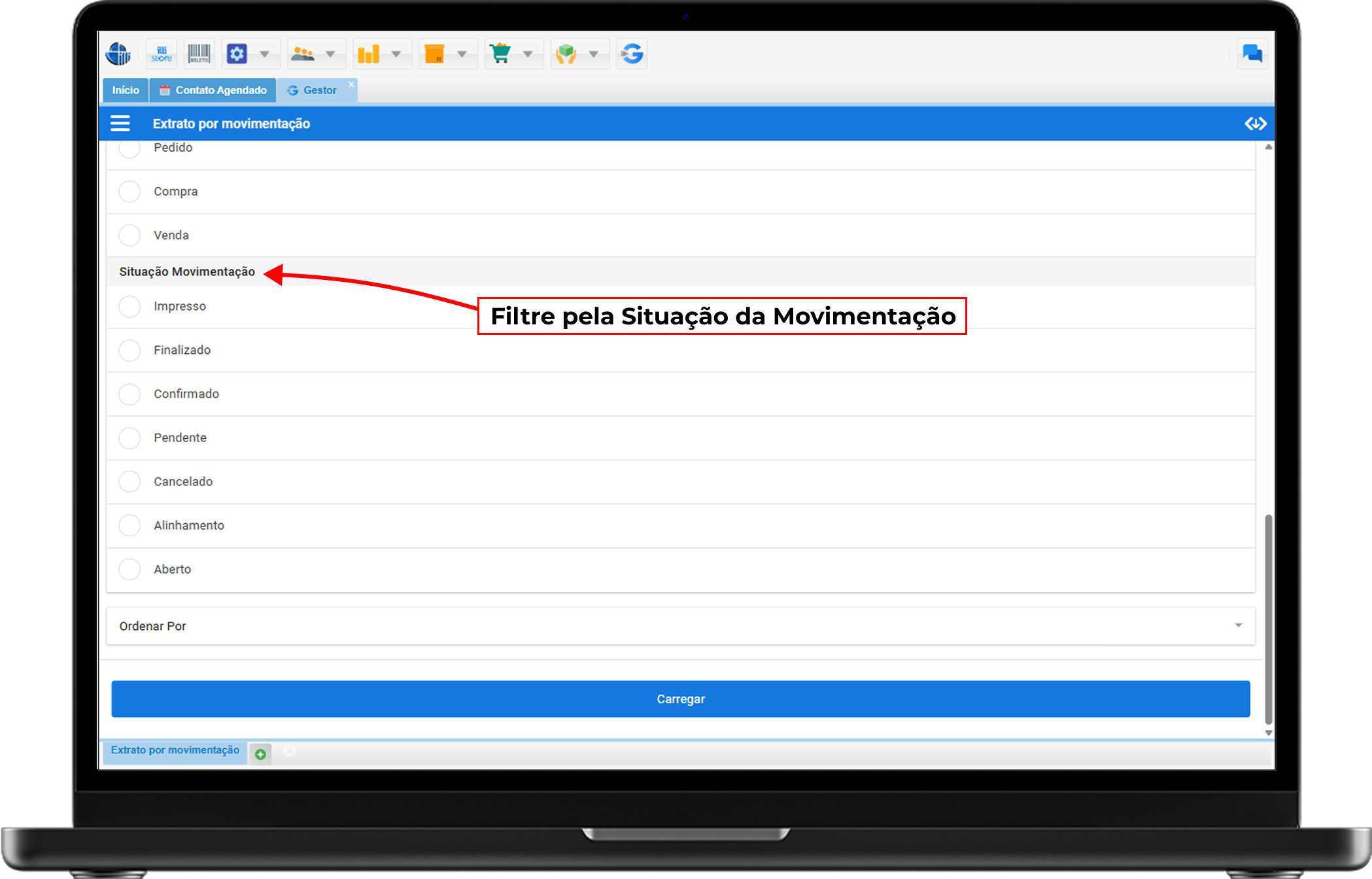
Situação Movimentação: Selecione o Situação do documento:
-
Impresso / Finalizado / Confirmado / Pendente / Cancelado / Alinhamento / Aberto.
-
-
Ordenar Por: Escolha a ordem de exibição dos resultados (ex: por data ou por produto).

3. Visualização dos Resultados:
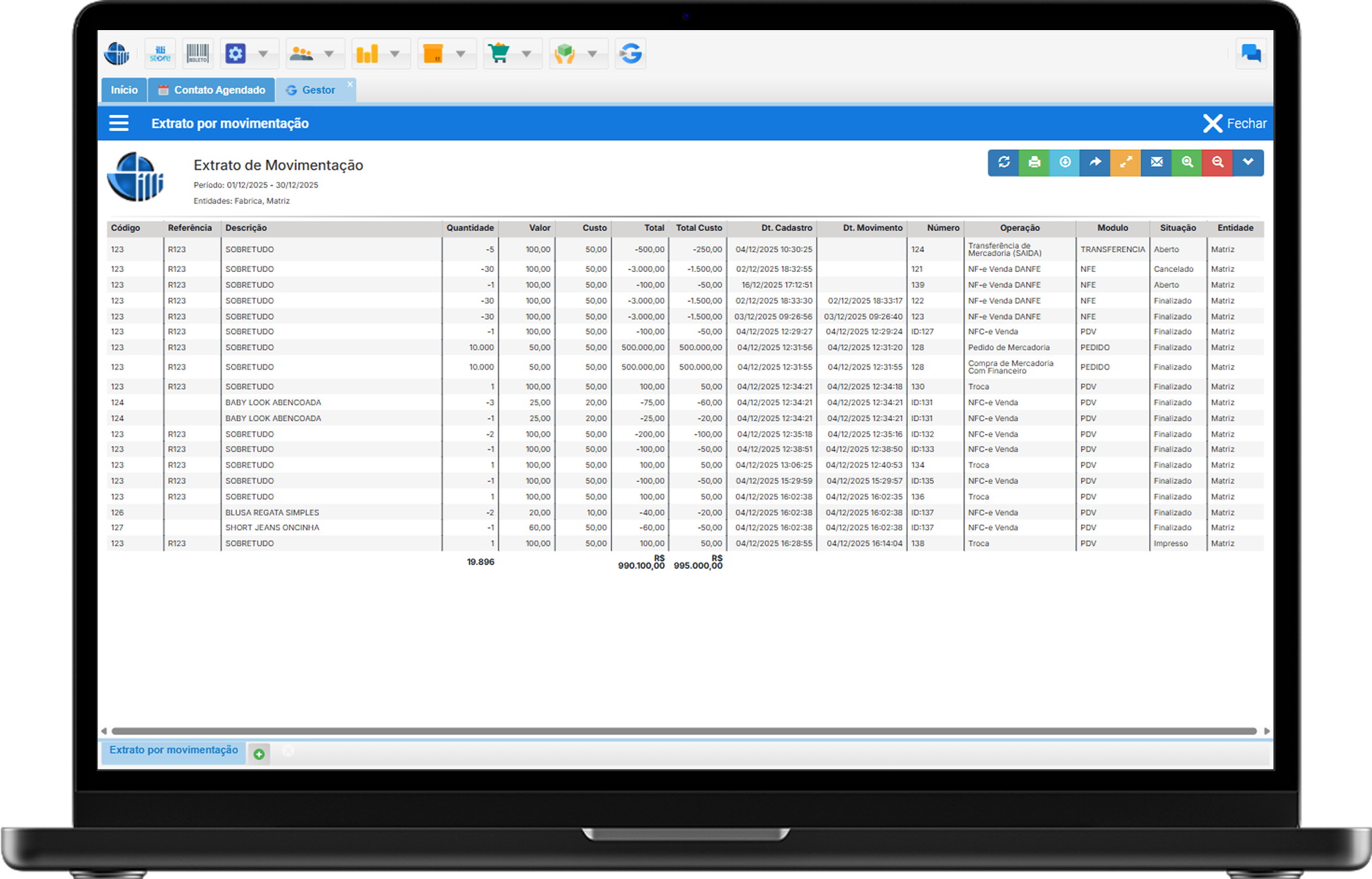
Após preencher os filtros e clicar em Carregar, o sistema gerará uma tabela com as seguintes informações:
- Código / Referência: Identificadores do produto.
- Descrição: Nome detalhado do item movimentado.
- Quantidade: Volume da movimentação (valores negativos indicam saídas/transferências de saída).
-
Valor: Preço de venda unitário do produto.
-
Custo: Preço de custo unitário do item.
-
Total: Valor total da movimentação (Quantidade x Valor).
-
Total Custo: Custo total da movimentação (Quantidade x Custo).
- Dt. Cadastro / Dt. Movimento: Data em que o registro foi criado e quando a movimentação foi efetivada.
- ID Movimento / Número: Números de identificação interna e do documento/nota.
- Operação: O tipo de ação realizada (ex: "Entrada de Inventário", "Transferência de Mercadoria (SAÍDA)").
- Módulo: Indica a origem da operação no sistema (ex: Estoque, Transferência).
-
Situação: Indica o status atual daquela movimentação específica (ex: Finalizado, Aberto ou Cancelado).
-
Entidade: Identifica qual loja/entidade realizou a movimentação.
💡 Exemplo Prático de Uso:
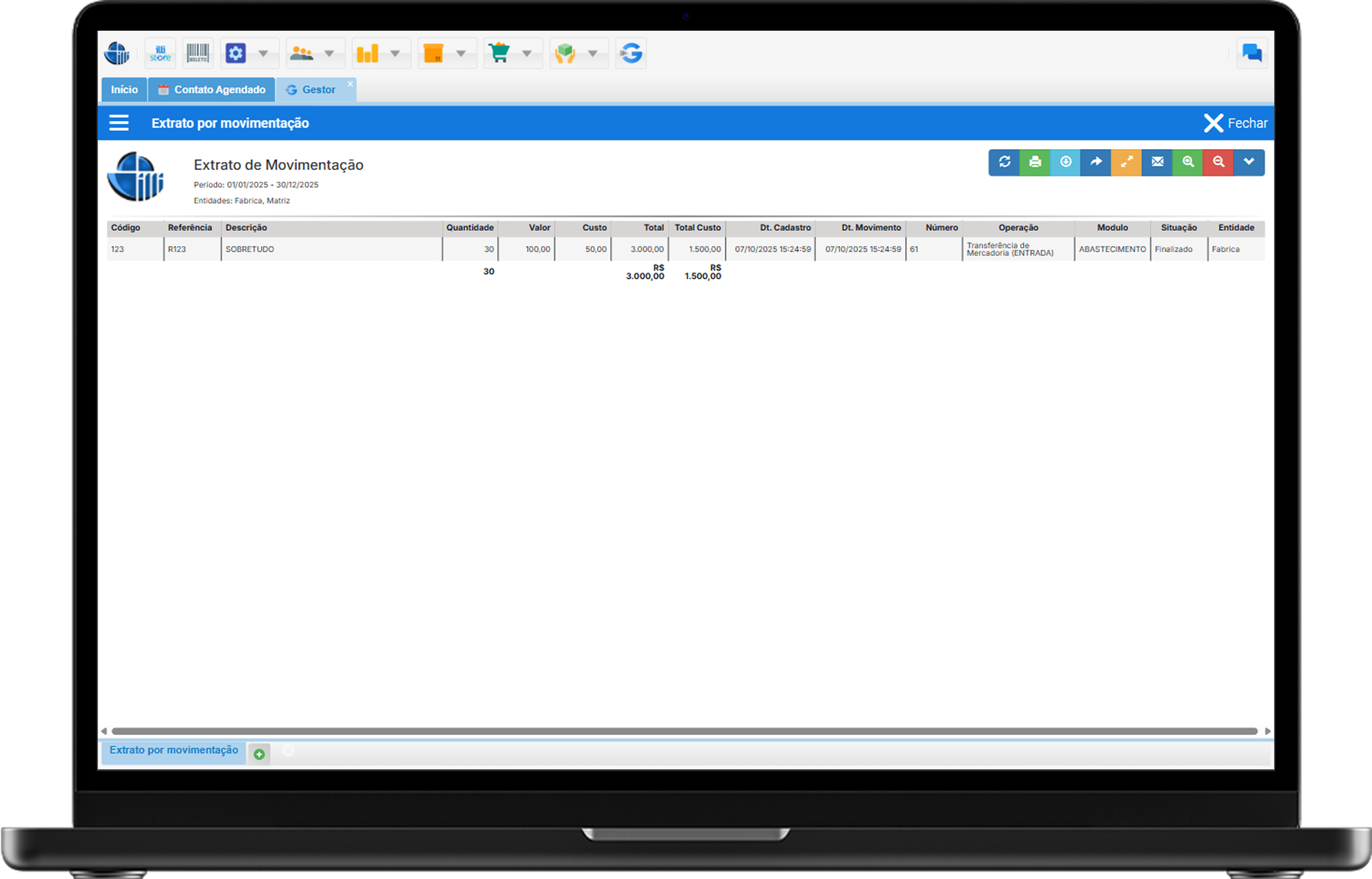
Se você precisa saber quais produtos saíram de uma loja para outra:
- Defina o Período (De/Até).
-
No campo Operação, busque por "Transferência de Mercadoria (ENTRADA)".
-
Em Tipo Estoque, marque a opção Entrada.
-
Clique em Carregar para verificar quais produtos saíram, em qual data e se a operação foi Confirmada ou Finalizada.
4. Exportação e Compartilhamento:
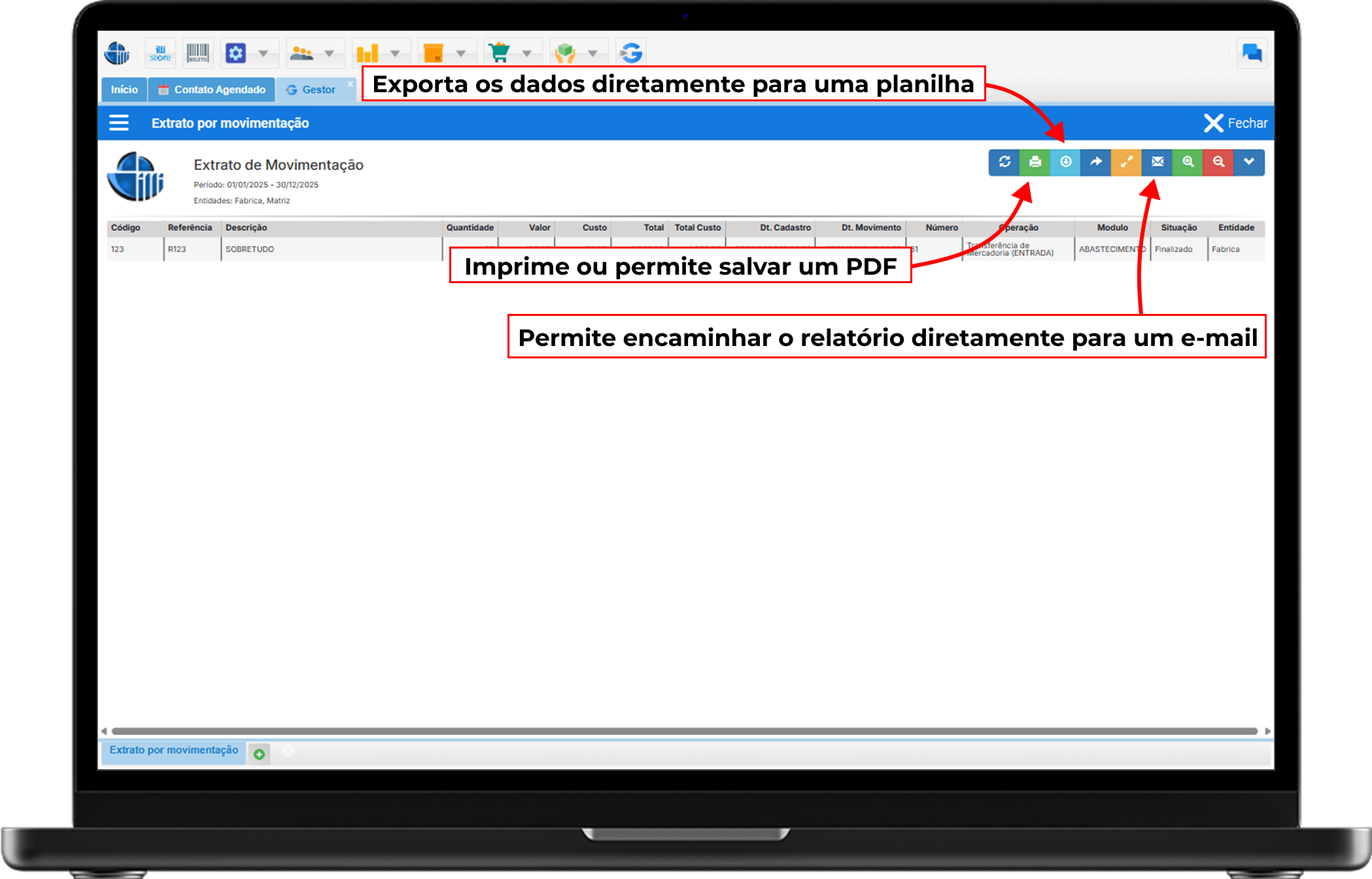
Após gerar o seu relatório, você tem diversas opções para salvar ou enviar as informações:
- Gerar Excel: Exporta os dados da tabela diretamente para uma planilha eletrônica, permitindo análises externas e cálculos personalizados.
- Imprimir: Abre a tela de visualização para impressão física do documento. Ou Salvar em PDF: Dentro da própria tela de impressão, você pode selecionar a opção de salvar o arquivo em formato PDF para arquivamento digital.
- Enviar por E-mail: Permite encaminhar o relatório diretamente do sistema para o e-mail desejado, agilizando a comunicação entre departamentos.
Nota sobre o Envio por E-mail: Para utilizar esta função, é necessário que o seu usuário já possua uma configuração prévia de e-mail realizada no sistema. Caso não esteja configurado, o envio não será concluído.
No comments to display
No comments to display