
Extrato de Produto
O Extrato de Produto é a ferramenta completa para auditoria de estoque. Ele apresenta uma linha do tempo detalhada de todas as movimentações (entradas, saídas, vendas, trocas), permitindo identificar a origem do saldo atual do item.
1. Acesso ao Relatório:
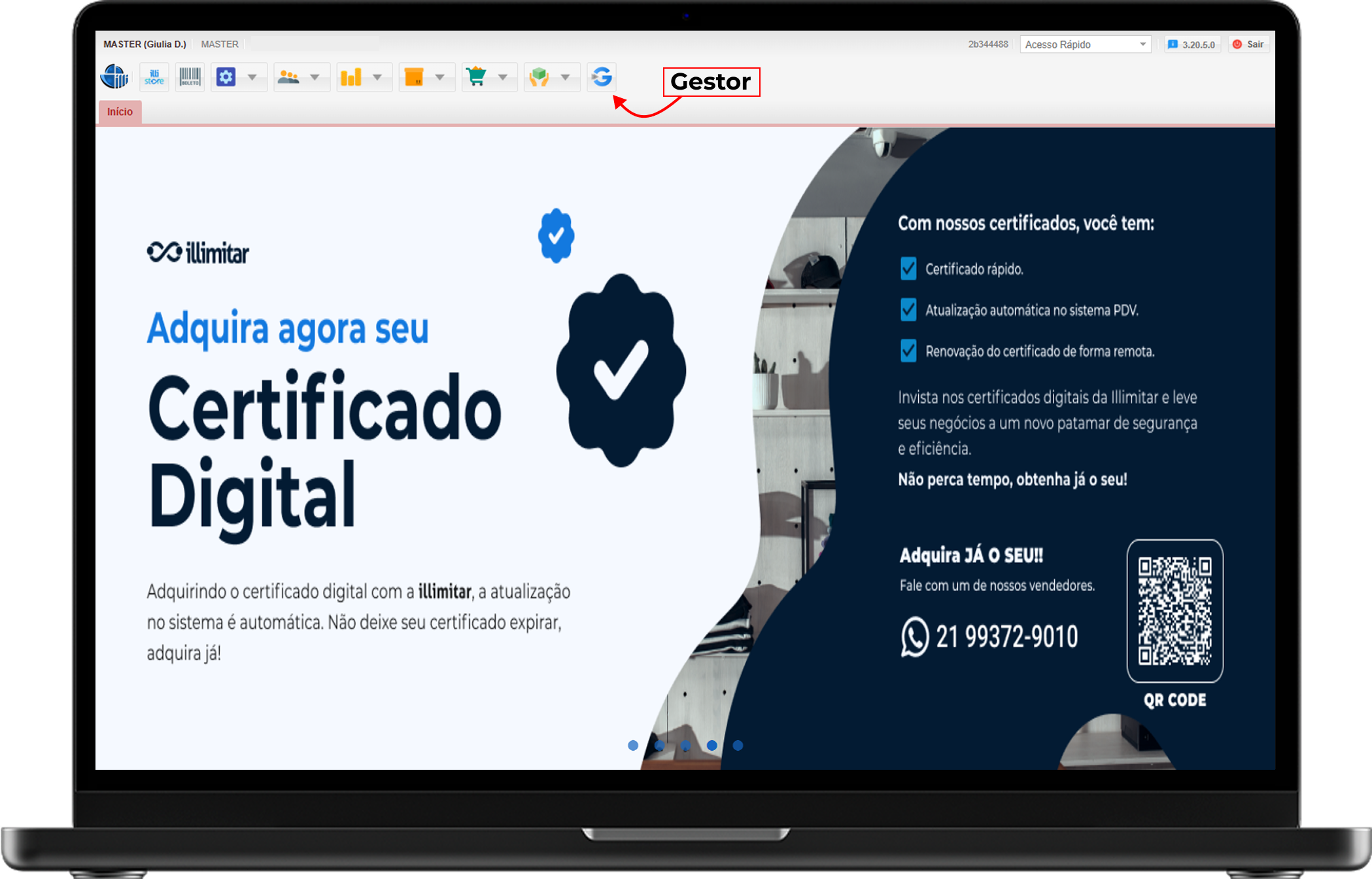
-
Selecione a opção Extrato de Produto.
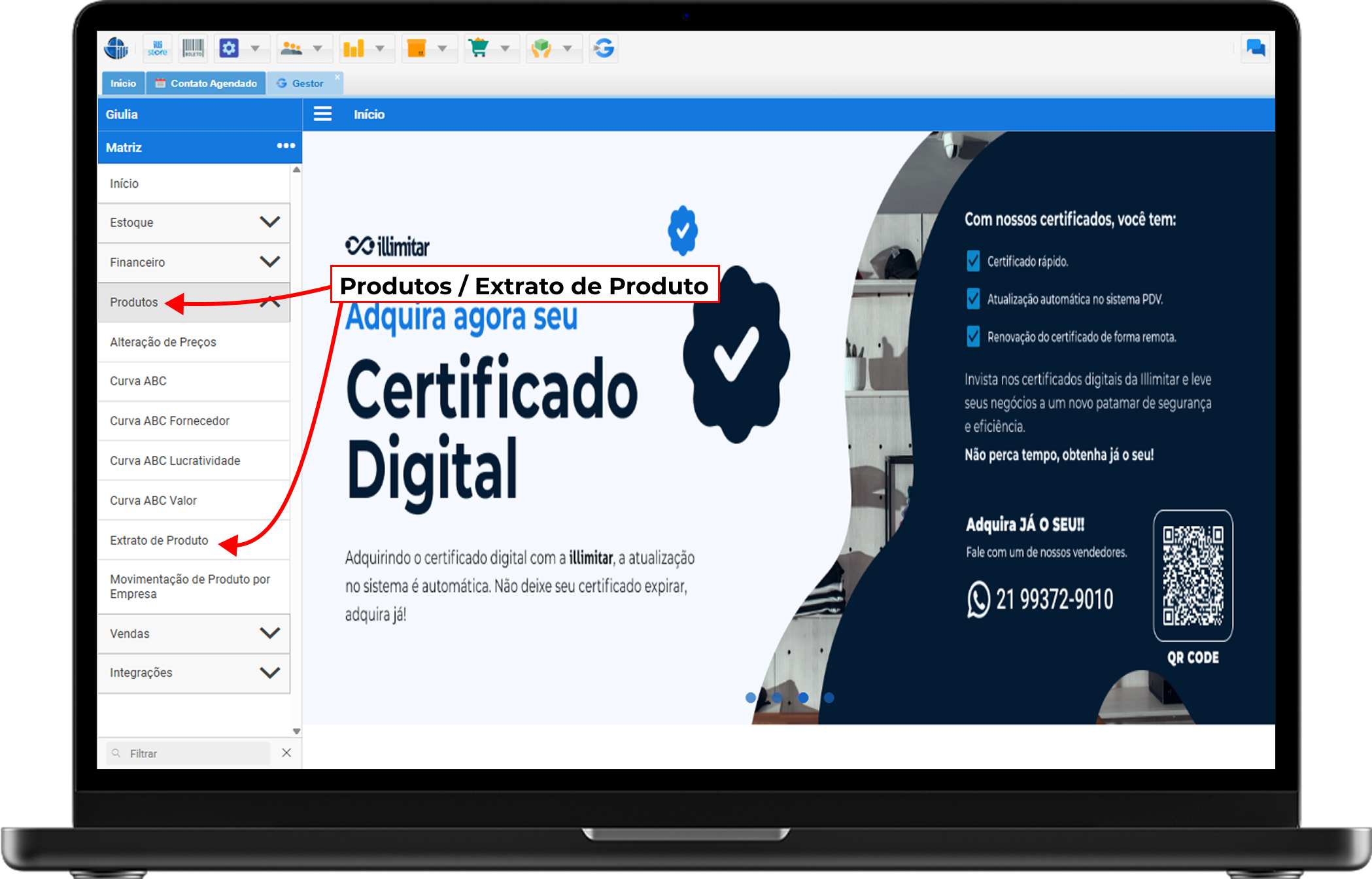
2. Filtros de Pesquisa (Detalhamento Completo):
A tela de filtros é extensa para garantir precisão. Preencha conforme a necessidade, seguindo a ordem da tela:
A. Período e Localização:
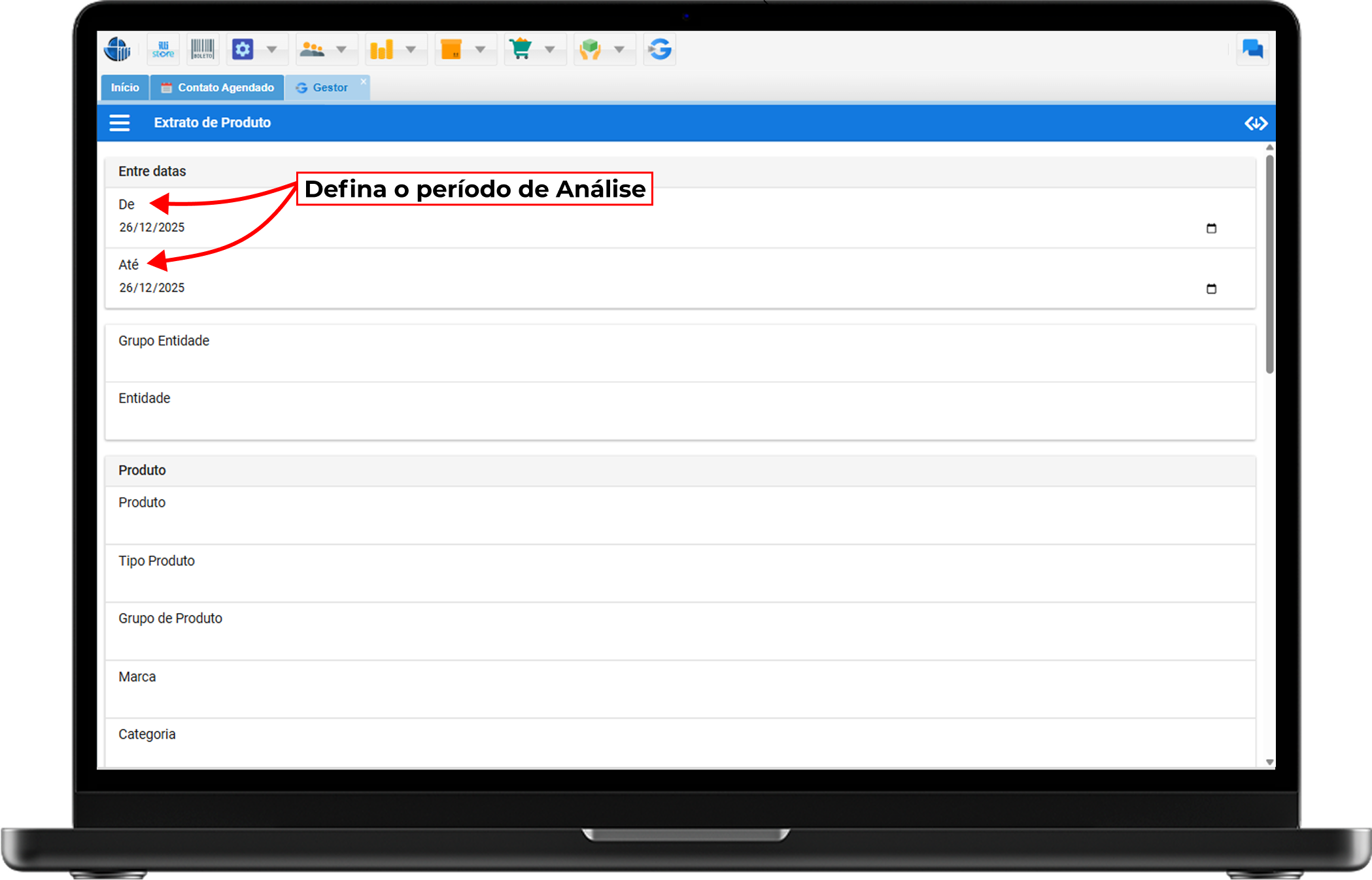
- Entre datas (De / Até): Define o intervalo de tempo da análise.
- Dica: Para rastrear o saldo desde o início, use uma data inicial bem antiga (ex: data de abertura da loja).
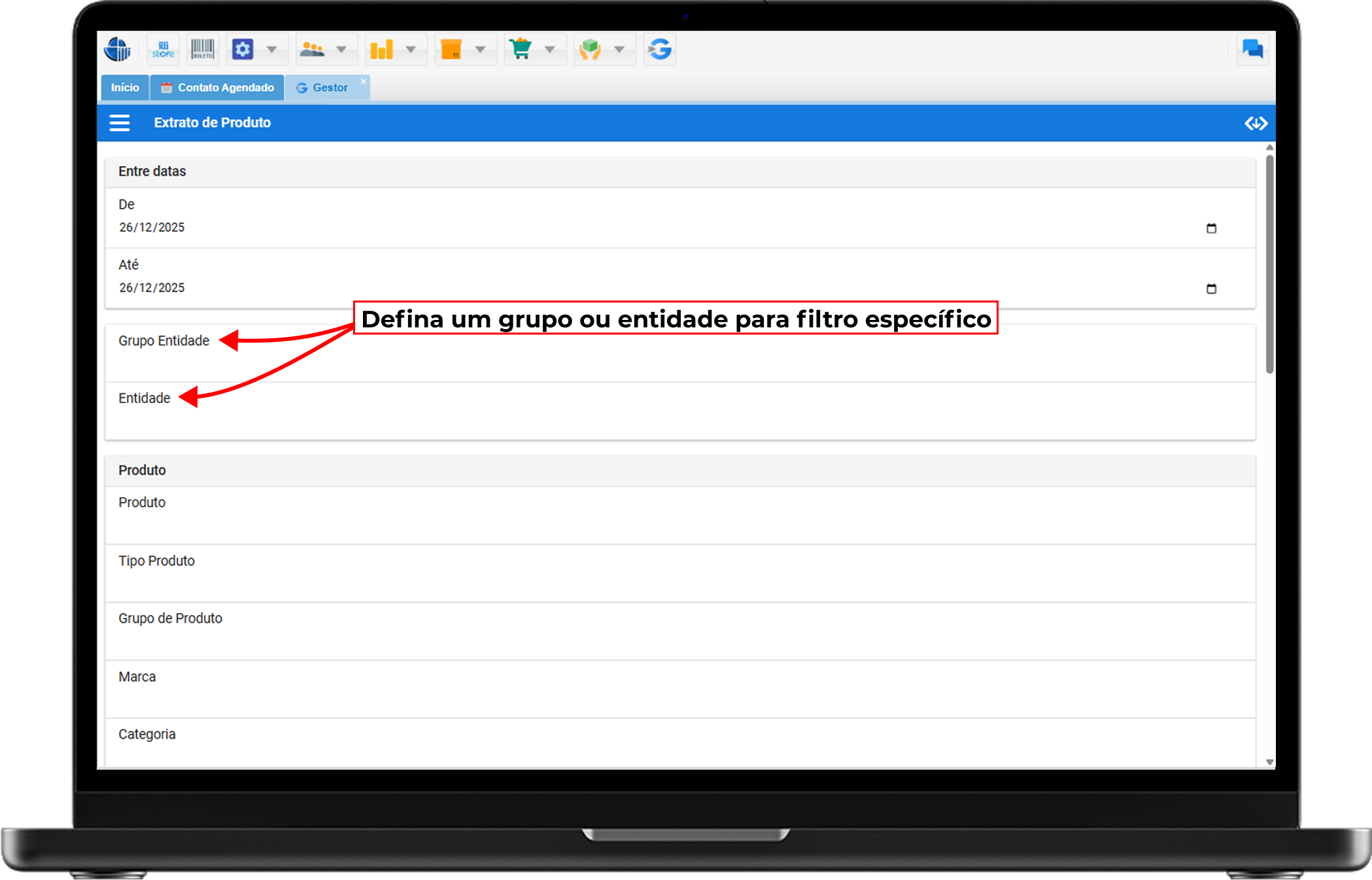
- Grupo Entidade: Seleciona um grupo de lojas, caso sua empresa utilize essa divisão.
- Entidade: Seleciona uma loja específica. Deixe em branco para pesquisar em todas.
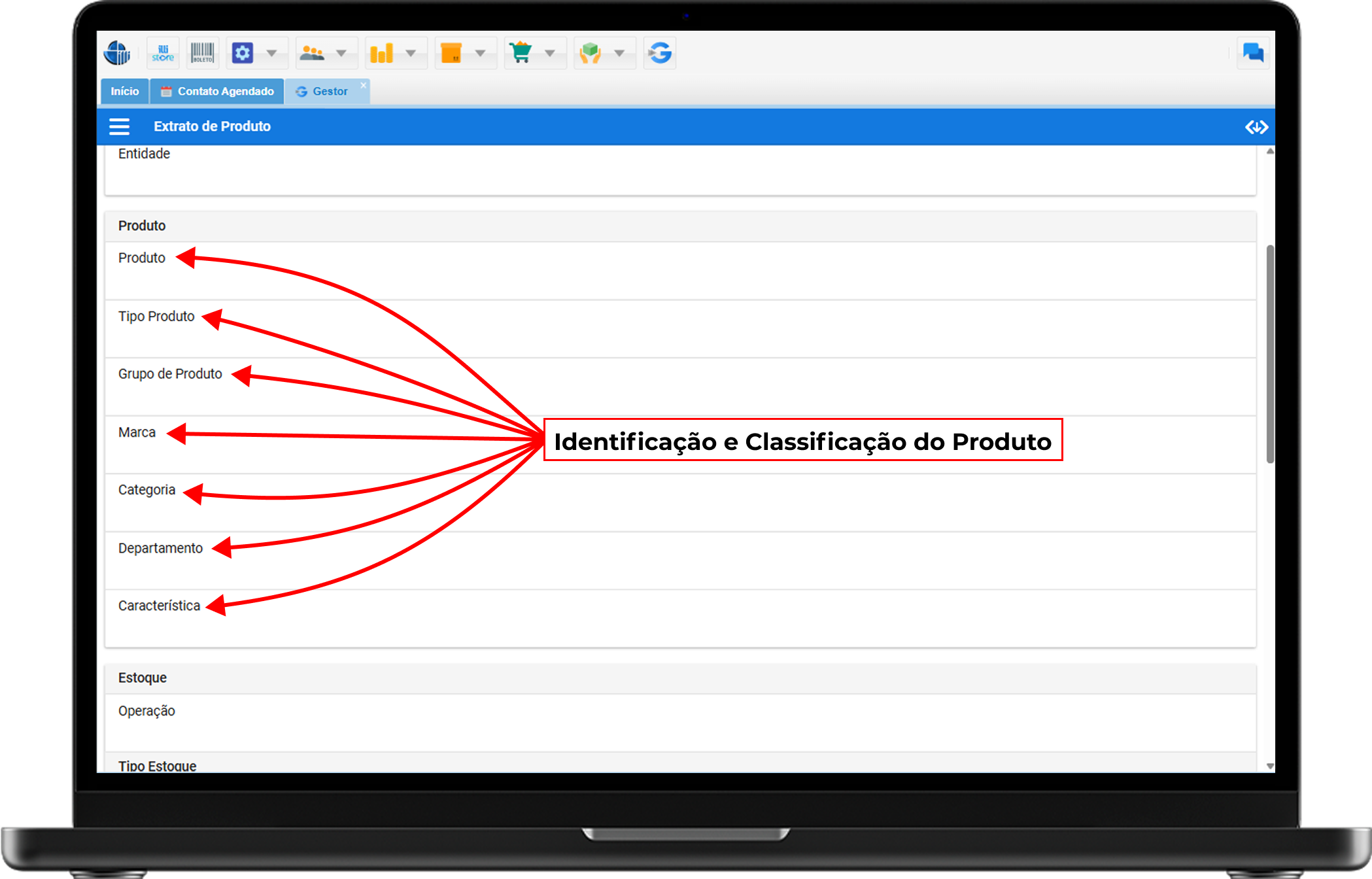
B. Identificação e Classificação do Produto:
Aqui você define quais produtos quer ver. Pode ser um item único ou um grupo inteiro.
-
Produto: Campo de busca para digitar o referencia ou código do item específico.
- Tipo Produto: Filtra pela classificação do cadastro (ex: Produto Acabado).
- Grupo de Produto: Filtra itens pertencentes a um mesmo grupo comercial.
- Marca: Exibe apenas movimentações de produtos de uma marca específica.
- Categoria: Refina a busca por categoria (ex: Vestuário).
- Departamento: Filtra por departamento (ex: Moda Feminina).
- Característica: Filtra por atributos específicos (ex: Cor, Tamanho, Voltagem).
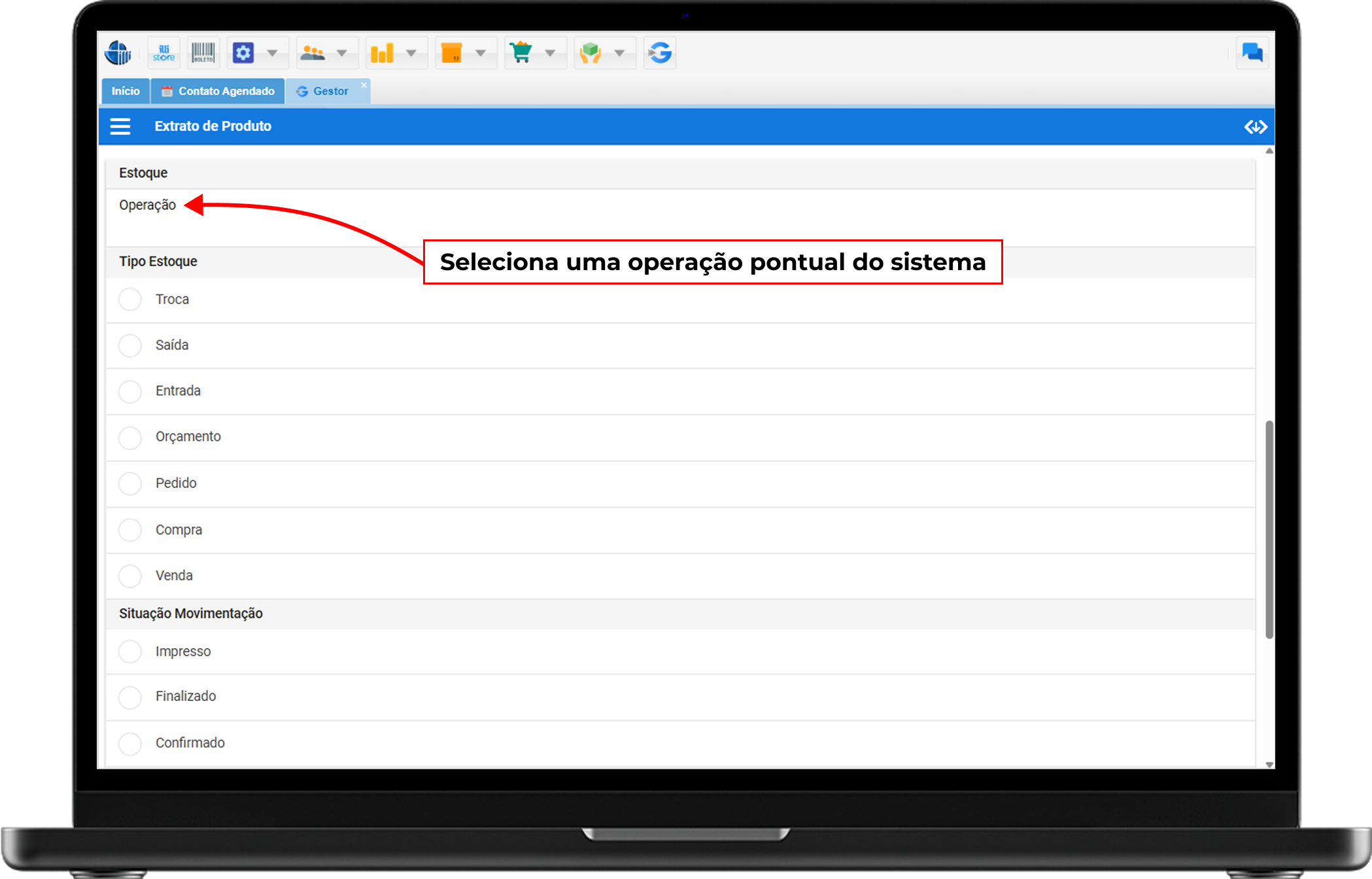
C. Operação Específica (Filtro de Estoque):
- Estoque / Operação: Logo abaixo das características, existe um campo de seleção onde você pode escolher uma operação pontual do sistema. Ao clicar, ele lista opções como "Compra de Mercadoria", "Pedido de Venda" ou "NFC-e Venda". Utilize este campo quando quiser auditar apenas um tipo específico de documento.
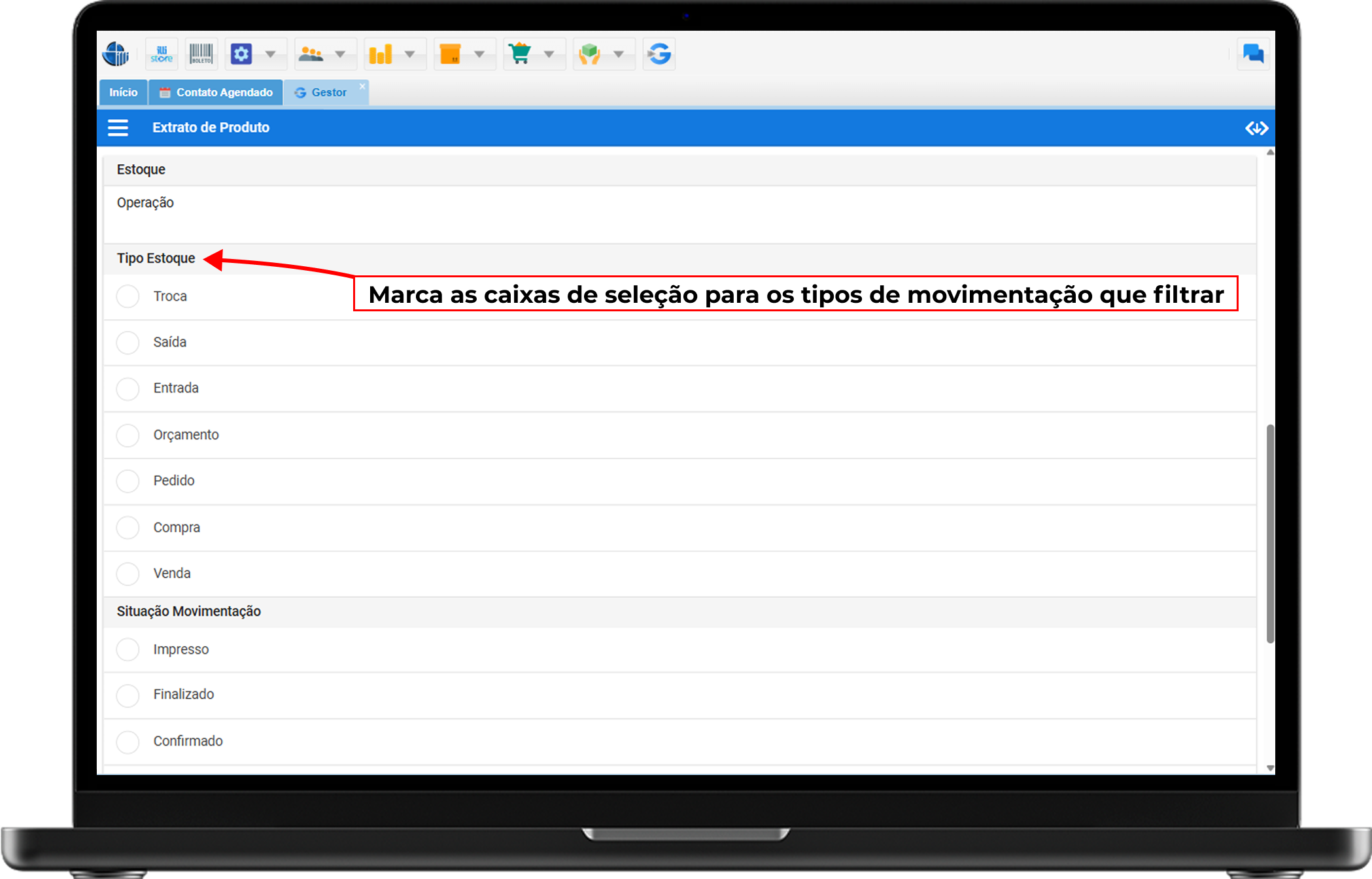
D. Tipo Estoque (Natureza da Movimentação):
Aqui você marca as caixas de seleção para os tipos de movimento que deseja incluir. Pode marcar múltiplos:
-
Troca: Movimentações de troca de itens.
-
Saída: Baixas manuais ou perdas.
-
Entrada: Recebimentos ou entradas manuais.
-
Orçamento: Registros de orçamento.
-
Pedido: Registros de pedidos.
-
Compra: Entradas via nota de compra.
-
Venda: Saídas via frente de caixa.
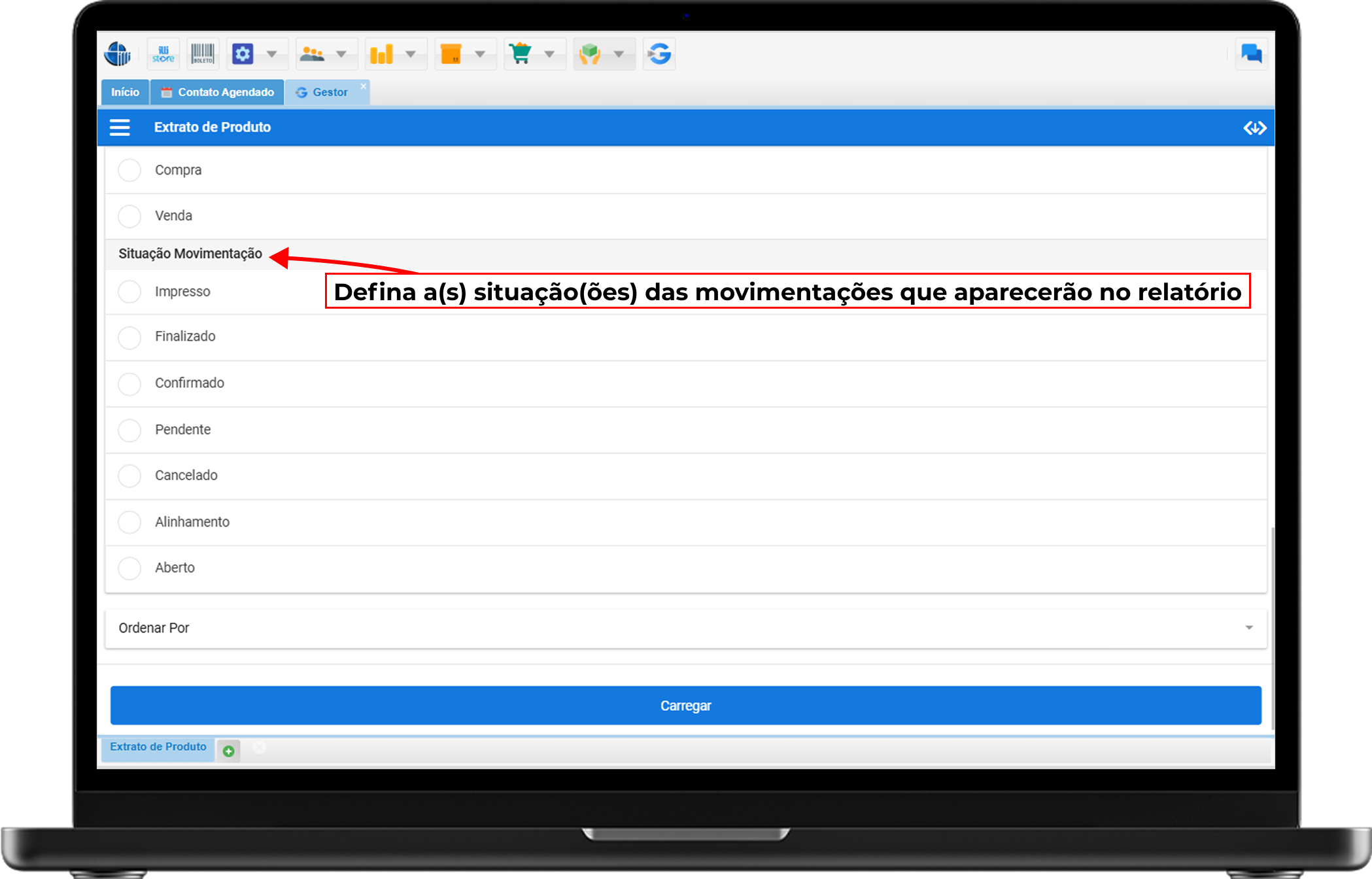
E. Situação da Movimentação:
Defina a situação das movimentações que aparecerão no relatório. Pode marcar múltiplos:
-
Impresso: Documentos impressos.
-
Finalizado: Operações concluídas com sucesso.
-
Confirmado: Operações validadas (Crucial para auditoria de saldo).
-
Pendente: Operações iniciadas e não terminadas.
-
Cancelado: Operações estornadas ou anuladas.
-
Alinhamento: Ajustes de alinhamento de estoque.
-
Aberto: Operações em andamento.
F. Ordenação:
-
Ordenar Por: Permite organizar a lista de resultados conforme sua preferência.
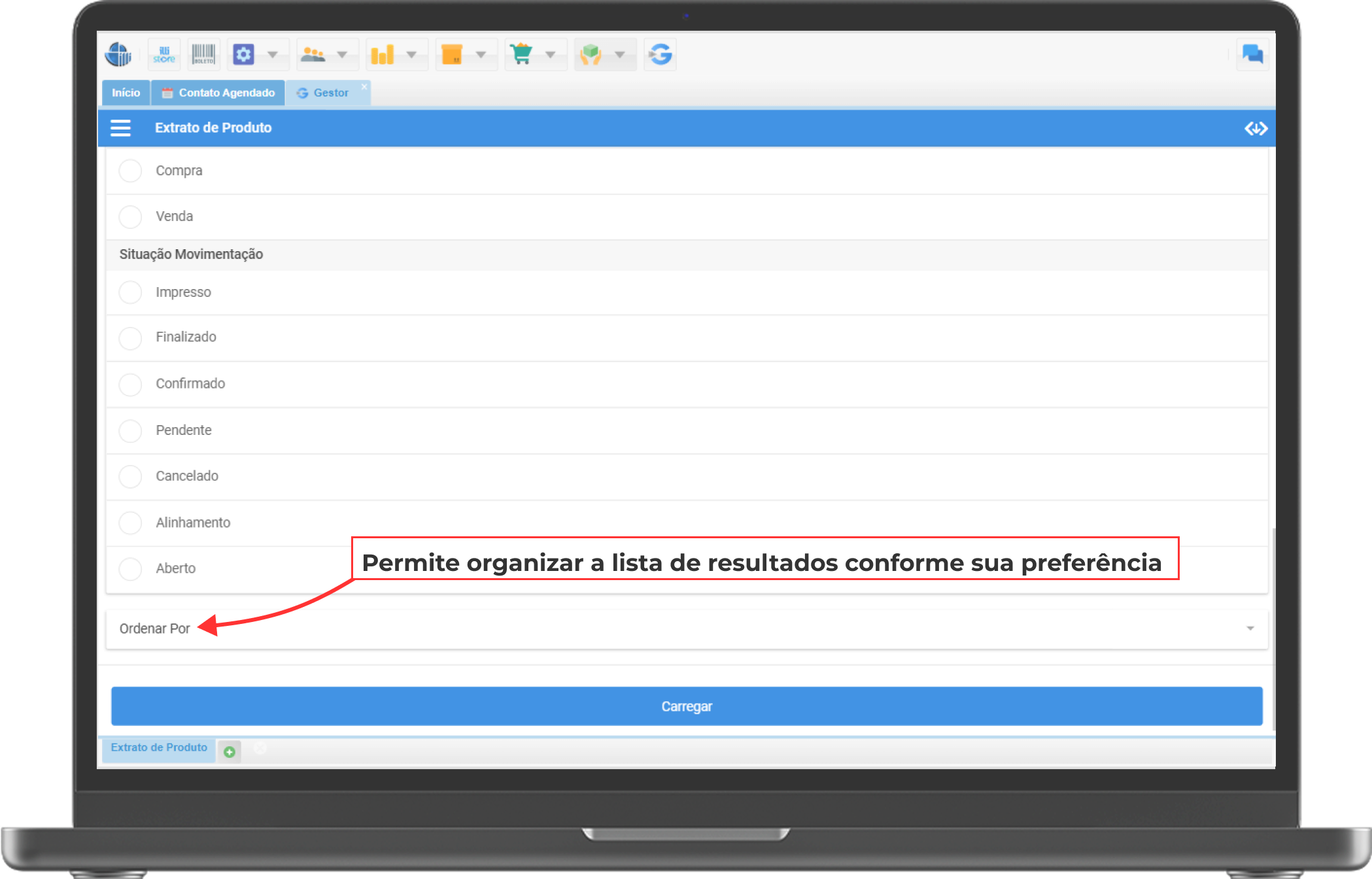
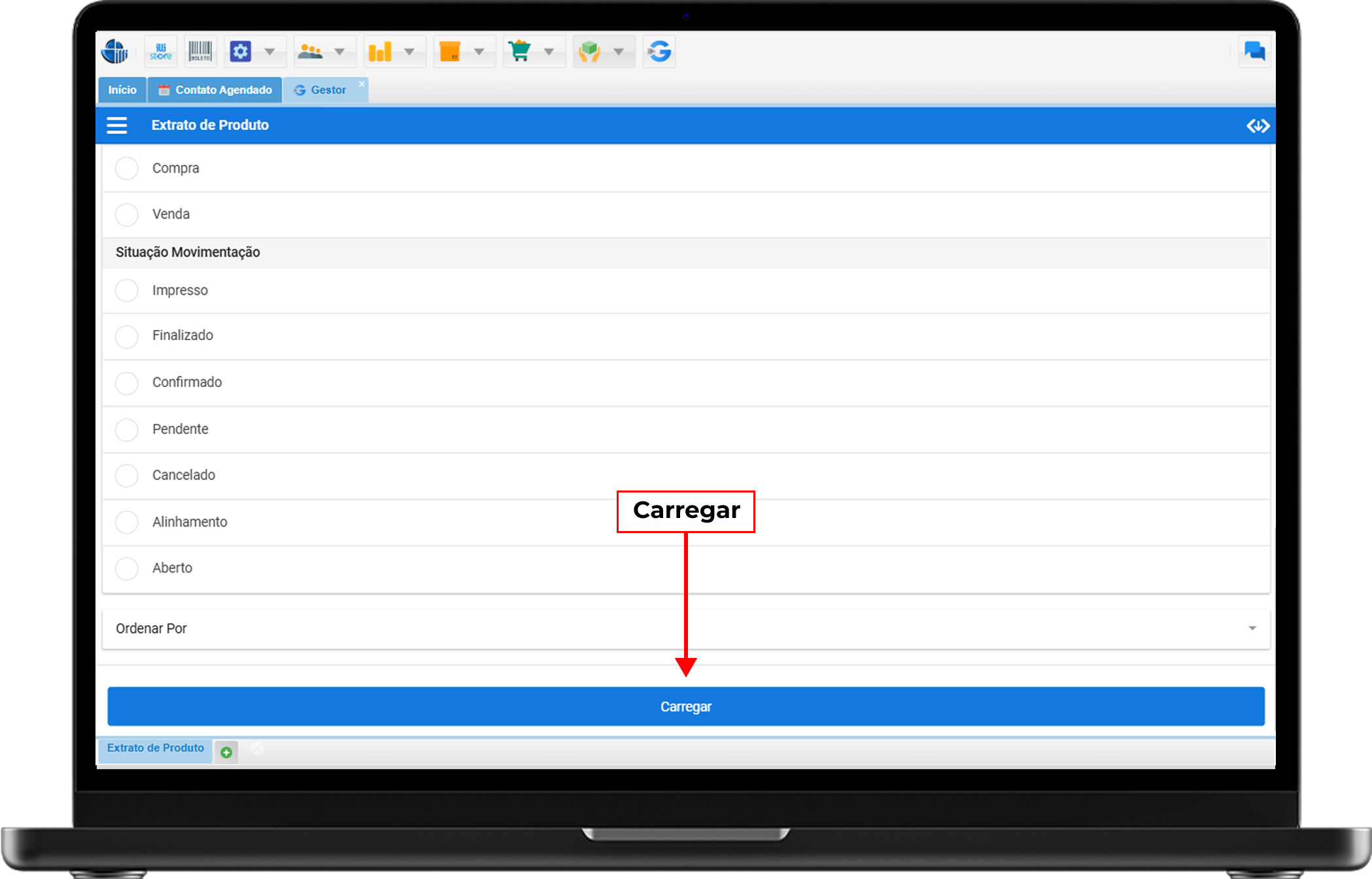
3. Como Gerar o Relatório Após preencher todos os filtros desejados, role a tela até o final e clique no botão azul Carregar.
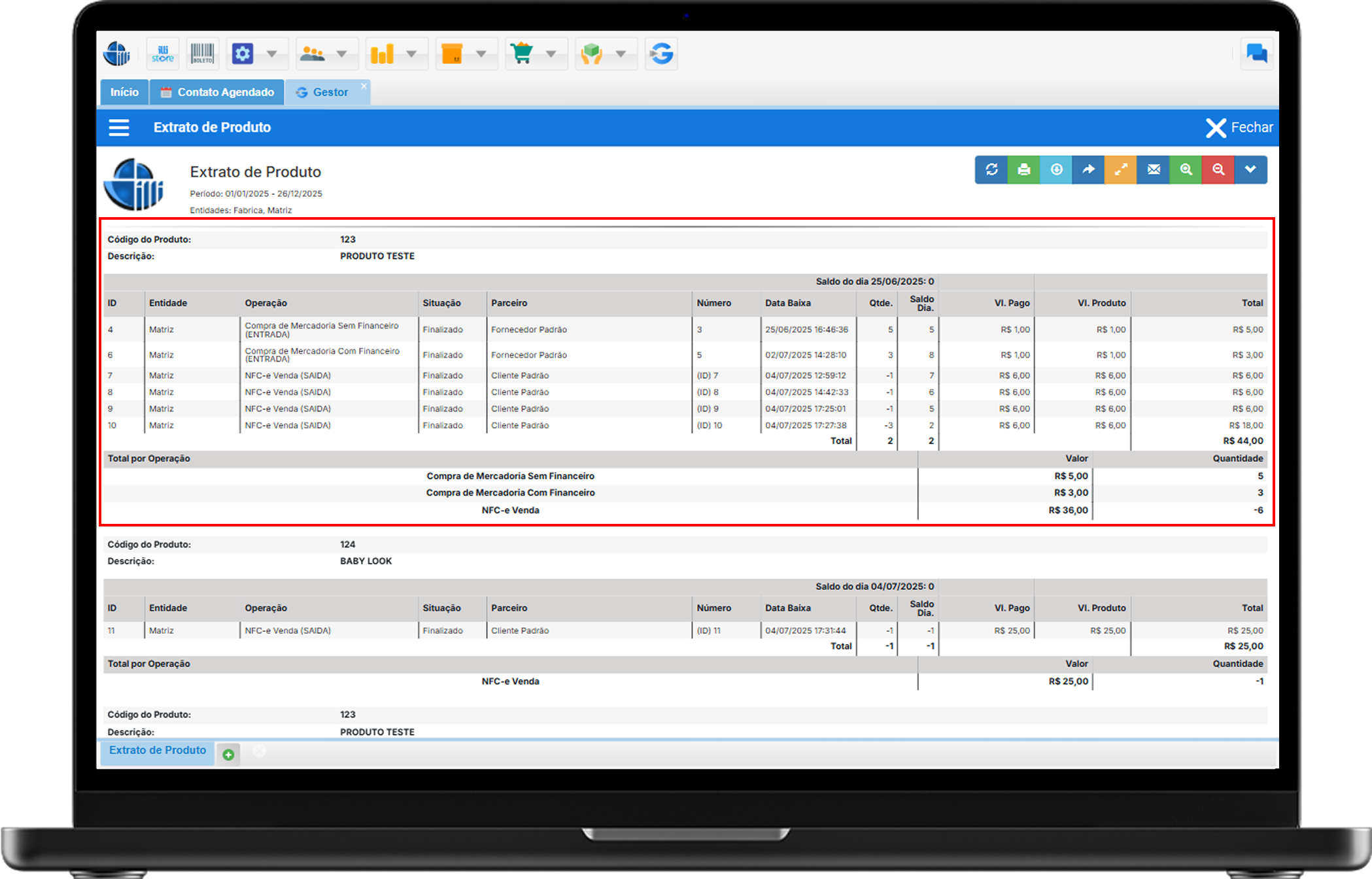
4. Entendendo o Resultado (Campos da Tabela) A tabela de resultados exibe as seguintes colunas:
Identificação do Produto (Cabeçalho):
- Código do Produto: Exibe o código interno ou SKU do item consultado.
- Descrição: Nome completo do produto.
Colunas da Tabela:
-
ID: Código identificador da movimentação.
-
Entidade: Nome da loja onde ocorreu a ação.
-
Operação: Descrição do tipo de movimento (ex: Entrada de Inventário, Venda).
-
Situação: Status atual (ex: Confirmado).
-
Parceiro: Nome do cliente ou fornecedor vinculado.
-
Número: Número do documento (ex: Nota fiscal).
-
Data Baixa: Data e hora exata da movimentação de estoque.
-
Saldo Dia: Quantidade de estoque existente após a realização dessa operação específica.
-
Vl. Pago / Vl. Produto / Total: Valores monetários da transação.
Resumo por Produto:
-
Total por Operação: Agrupa os valores e quantidades por tipo de evento (ex: Total de Vendas NFC-e).
-
Valor: Soma financeira total das operações daquele tipo no período.
-
Quantidade: Soma física total de itens movimentados naquele tipo de operação.
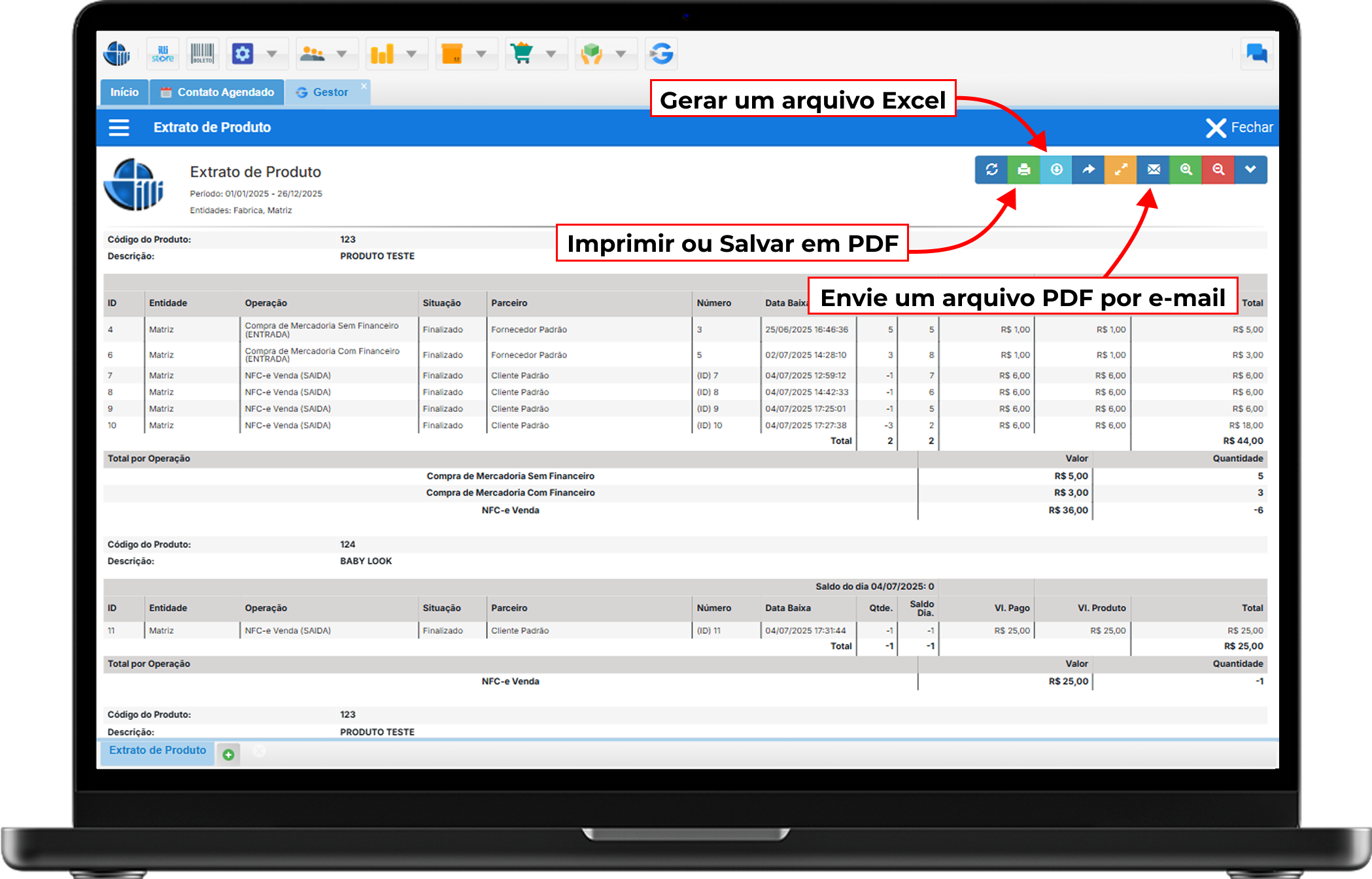
5. Botões de Ação (Exportar e Imprimir) No canto superior direito do cabeçalho do relatório (barra azul), você encontra os ícones para extrair os dados:
-
Imprimir: Abre a janela de impressão ou da a opção de gera um PDF do relatório.
-
Excel (Ícone Verde): Baixa o relatório completo em formato de planilha Excel.
-
E-mail (Ícone Envelope): Envia o relatório por e-mail (requer configuração prévia).
No comments to display
No comments to display