Devolução
Devolução Rápida
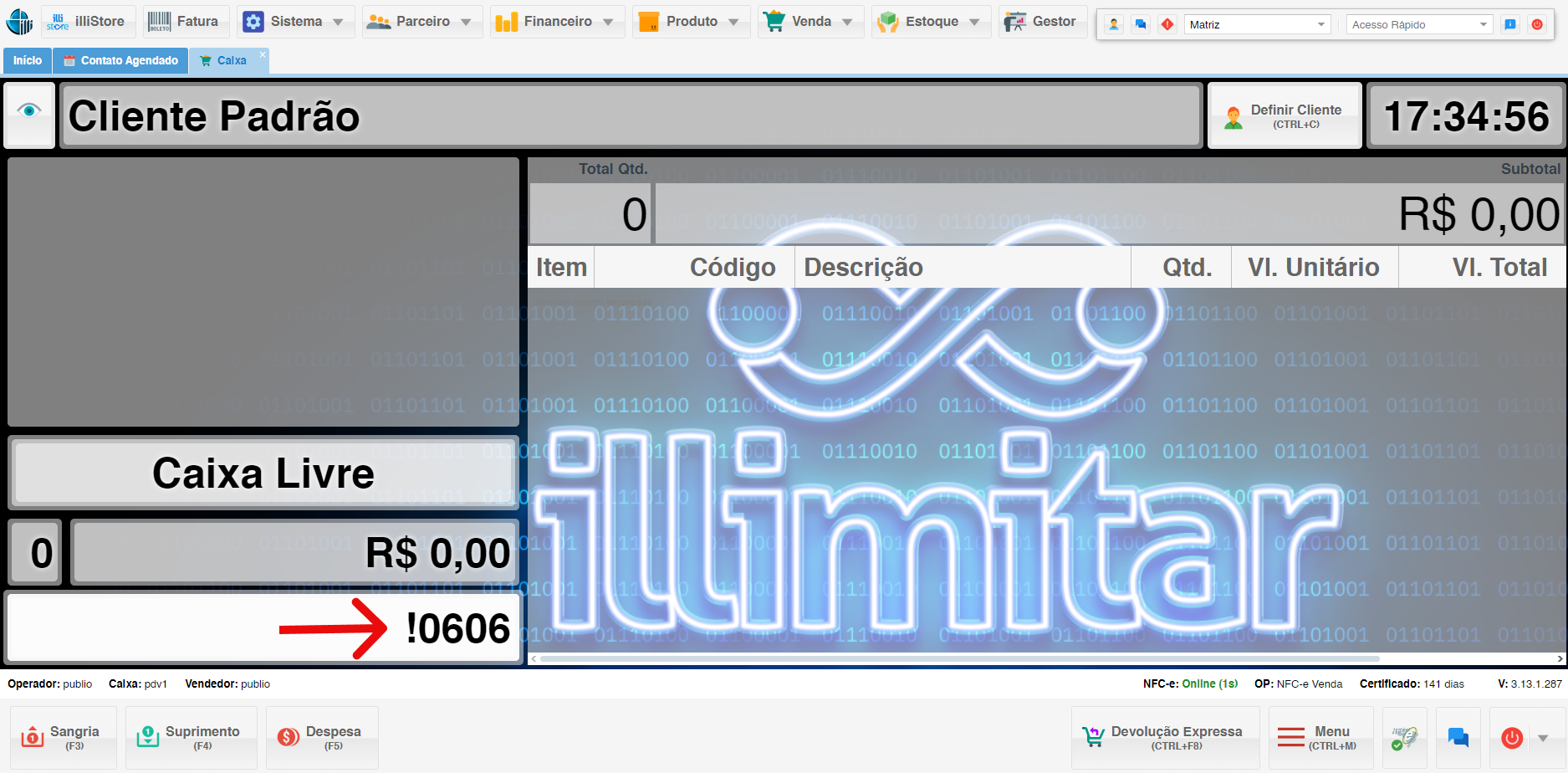
Passos:- Utilize o
SímboloSímbolo!!: Antes do código do produto que está sendo devolvido, insira o símbolo !.
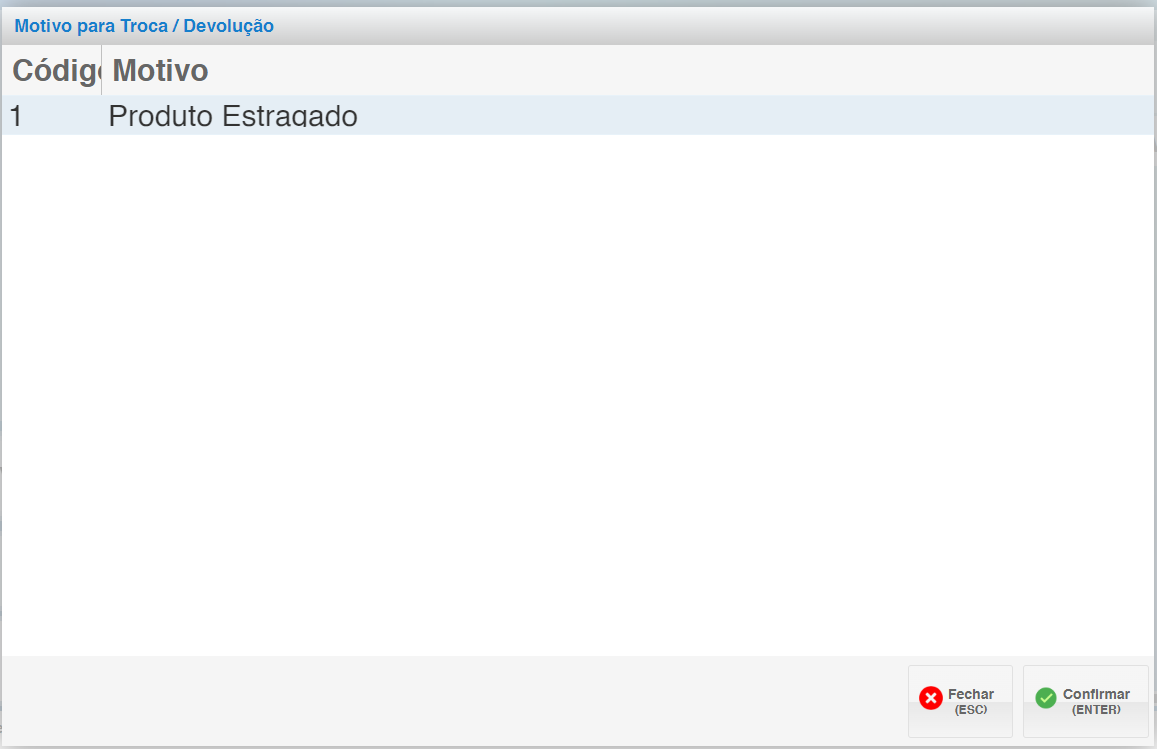
- Motivo da Devolução: O sistema perguntará o motivo da troca ou devolução. Selecione o motivo apropriado.
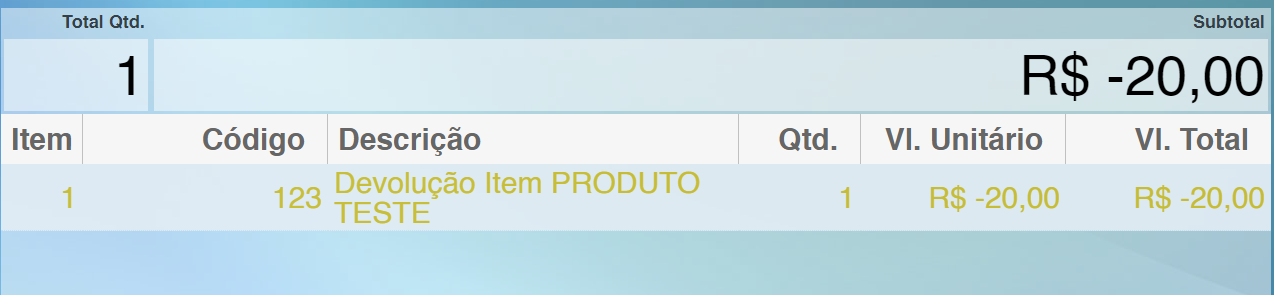
- Confirmação: Após confirmar, o produto aparecerá na tela como um item negativo.
- Opção de Reembolso: Você verá a opção de gerar um reembolso.
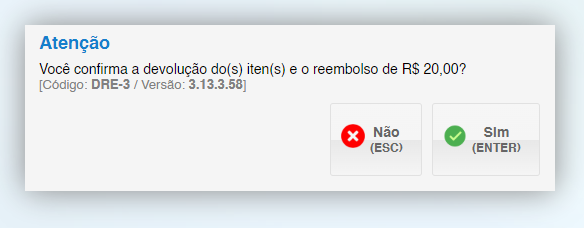
- Tela de Confirmação do Reembolso: Confirme o reembolso.
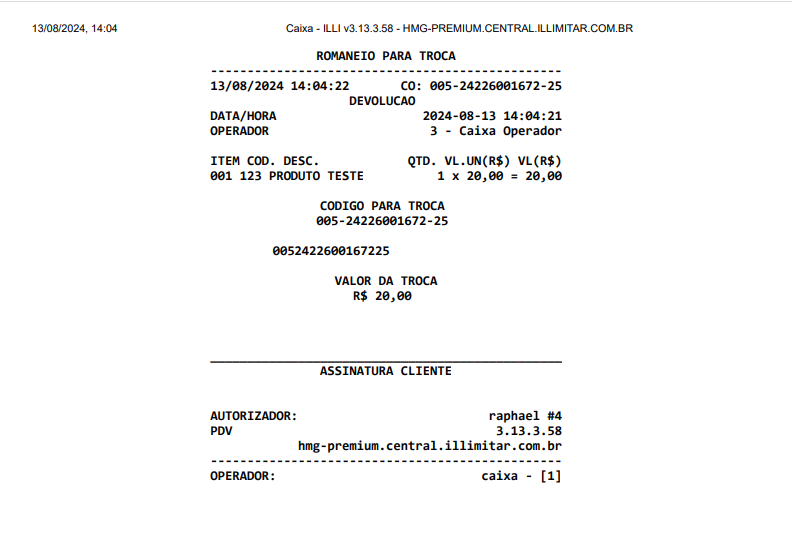
- Geração de Romaneio: Após a confirmação, um romaneio para troca será gerado.
Troca Expressa
- Atalho:
CTRL + F8
Ao clicar, a tela de devolução:
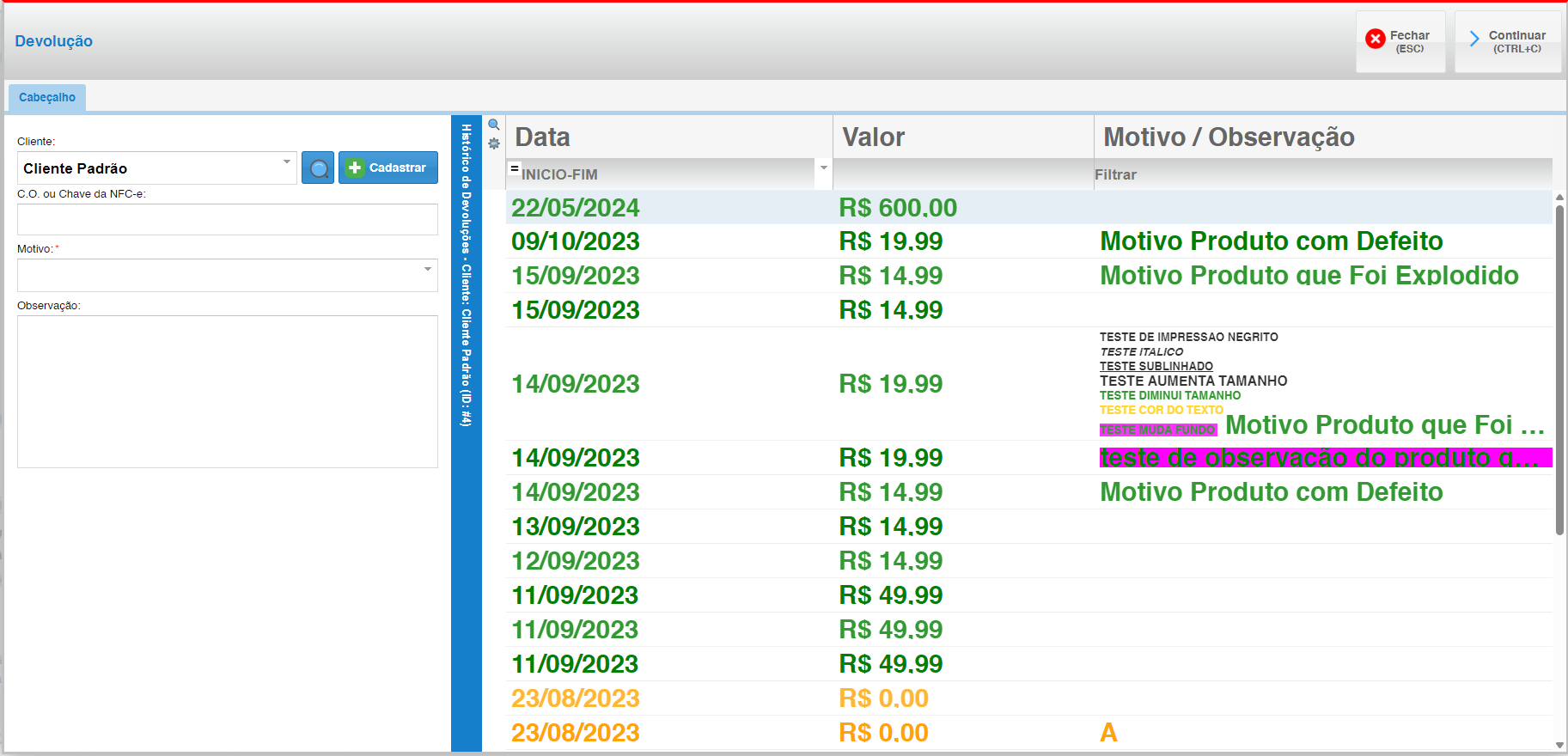
1. Visão Geral da Tela de Devolução
- A tela de devolução é dividida em duas partes principais:
- Seção Esquerda: Para buscar ou cadastrar clientes.
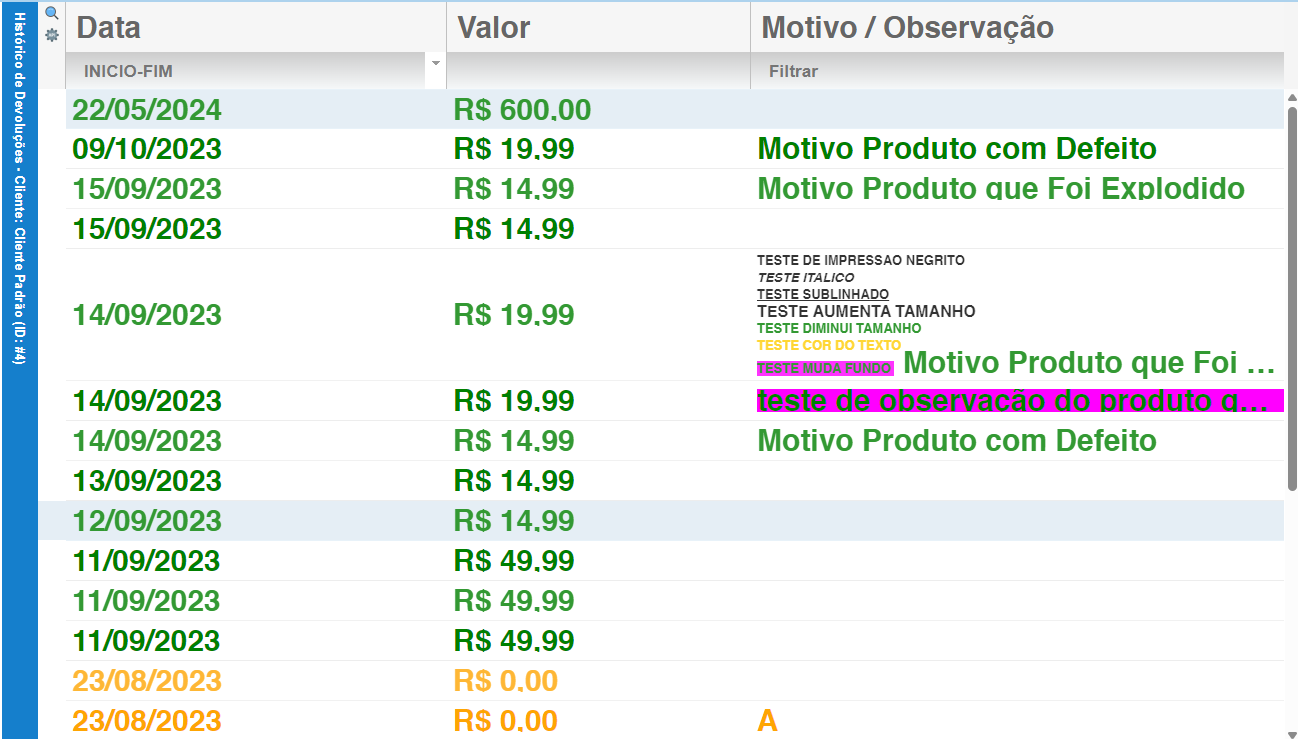
- Seção Direita: Mostra informações sobre devoluções anteriores.
2. Seção Esquerda: Operações de Cliente e Devolução
2.1. Busca e Cadastro de Cliente
-
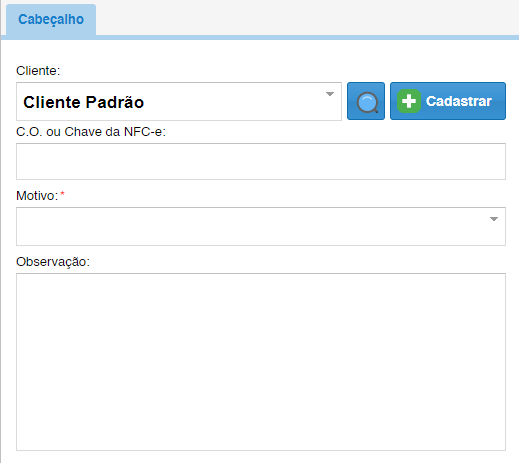
- Campo Cliente: Insira informações do cliente.
- Botão Lupa: Permite buscar um cliente já cadastrado.
- Botão Cadastrar Cliente: Abre um formulário para cadastrar um novo cliente.
-
Passos para Utilização:
- Busca de Cliente:
- Clique na lupa ao lado do campo Cliente.
- Uma janela de busca abrirá; insira o nome ou CPF do cliente.
- Selecione o cliente desejado da lista.
- Cadastro de Cliente:
- Clique em "Cadastrar Cliente".
- Preencha os campos obrigatórios no formulário.
- Salve o cadastro para continuar com a devolução.
- Busca de Cliente:
2.2. Detalhes da Devolução
-
Campos:
- Campo CHAVE NFC-e: Insira a chave de acesso da Nota Fiscal Eletrônica (NFC-e) relacionada ao produto.
- Campo Motivo: Área onde o usuário deve especificar o motivo da devolução.
- Campo Observação: Campo adicional para observações específicas sobre a devolução.
- Campo CHAVE NFC-e: Insira a chave de acesso da Nota Fiscal Eletrônica (NFC-e) relacionada ao produto.
-
Passos para Utilização:
- No campo CHAVE NFC-e, insira os números da chave correspondente.
- No campo Motivo, escreva o motivo pelo qual o cliente está devolvendo o produto.
- Use o campo Observação para adicionar qualquer informação extra.
Seção Direita: Histórico de Devoluções
3.1. Exibição de Devoluções Anteriores
-
Campos Exibidos:
- Datas das devoluções anteriores.
- Valores das devoluções anteriores.
- Motivos ou observações registradas para cada devolução.
-
Funcionalidade:
- Essa seção fornece um histórico das devoluções realizadas, permitindo visualizar rapidamente as informações essenciais.
-
Passos para Utilização:
- Revise o Histórico de Devoluções para garantir que a nova devolução não duplique ou conflite com devoluções anteriores.
- Use as informações exibidas como referência ao preencher os detalhes da nova devolução.