Devolução
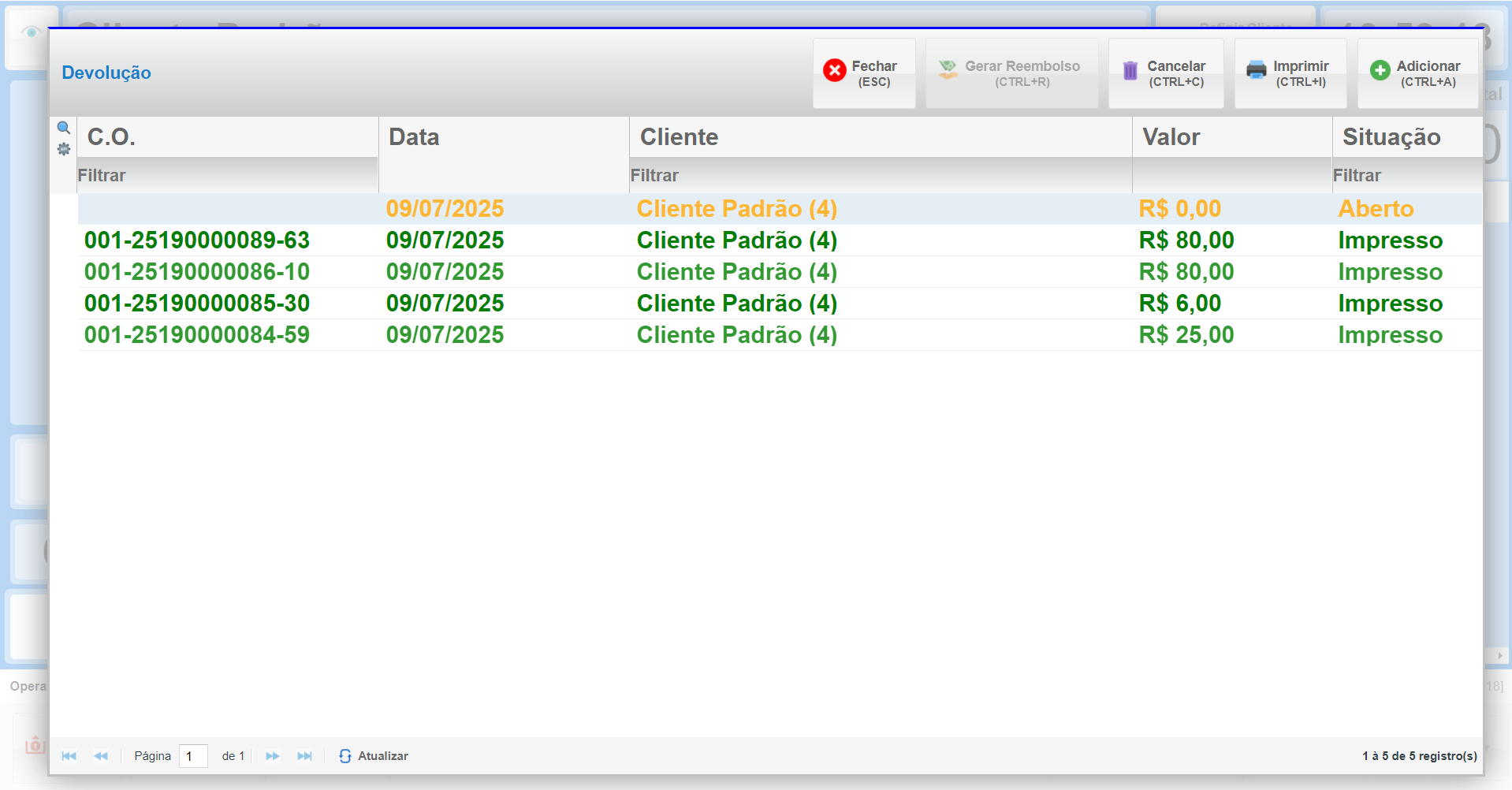
O modo Devolução Rápida(atalho: CTRL + D) é a área do sistema que permite visualizar o histórico de todas as devoluções já realizadas, bem como gerenciar as devoluções que estão em status "Aberto" ou "Impresso".
1. Acesso e Visualização:
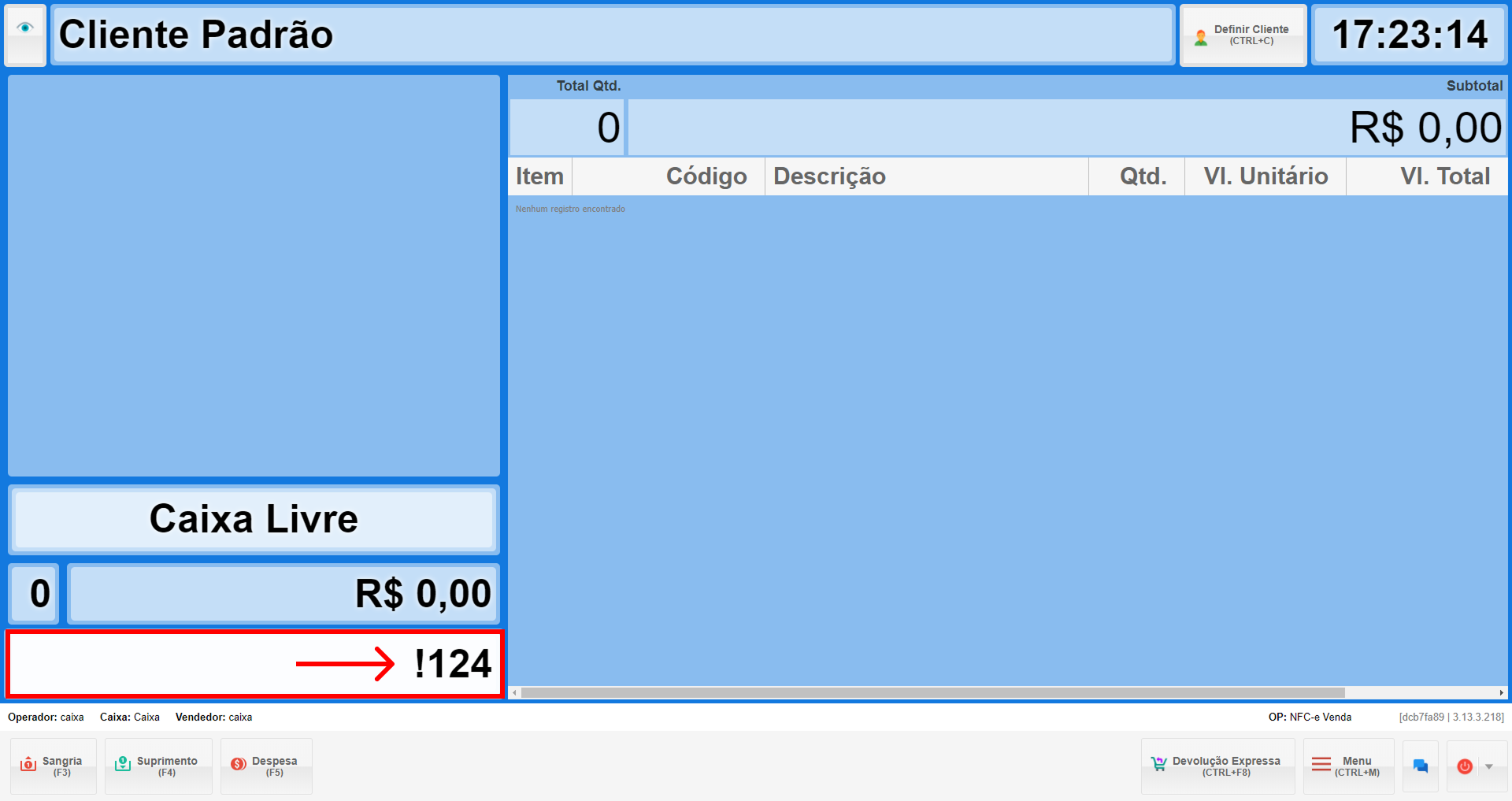
Tela de Histórico: Será carregada a tela com o Símbolo!registro :das Antesdevoluções, doexibindo códigoas doseguintes produtoinformações que está sendo devolvido, insira o símbolo !.
principais:
-
AdicionandoData:ItemA data em que a devolução foi registrada.
Cliente:: ApósO adicionar,cliente associado à devolução.
Valor: O valor total da devolução registrada.
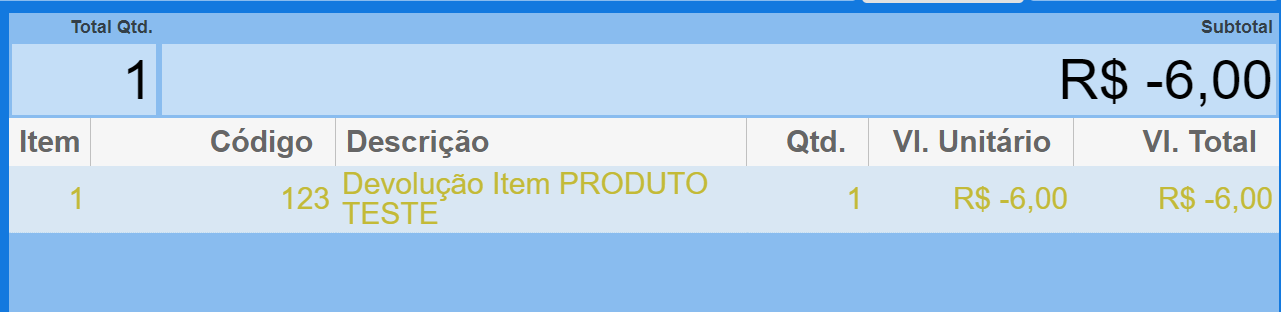
Situação: Indica o produto aparecerá na tela como um item negativo.
Troca Expressa
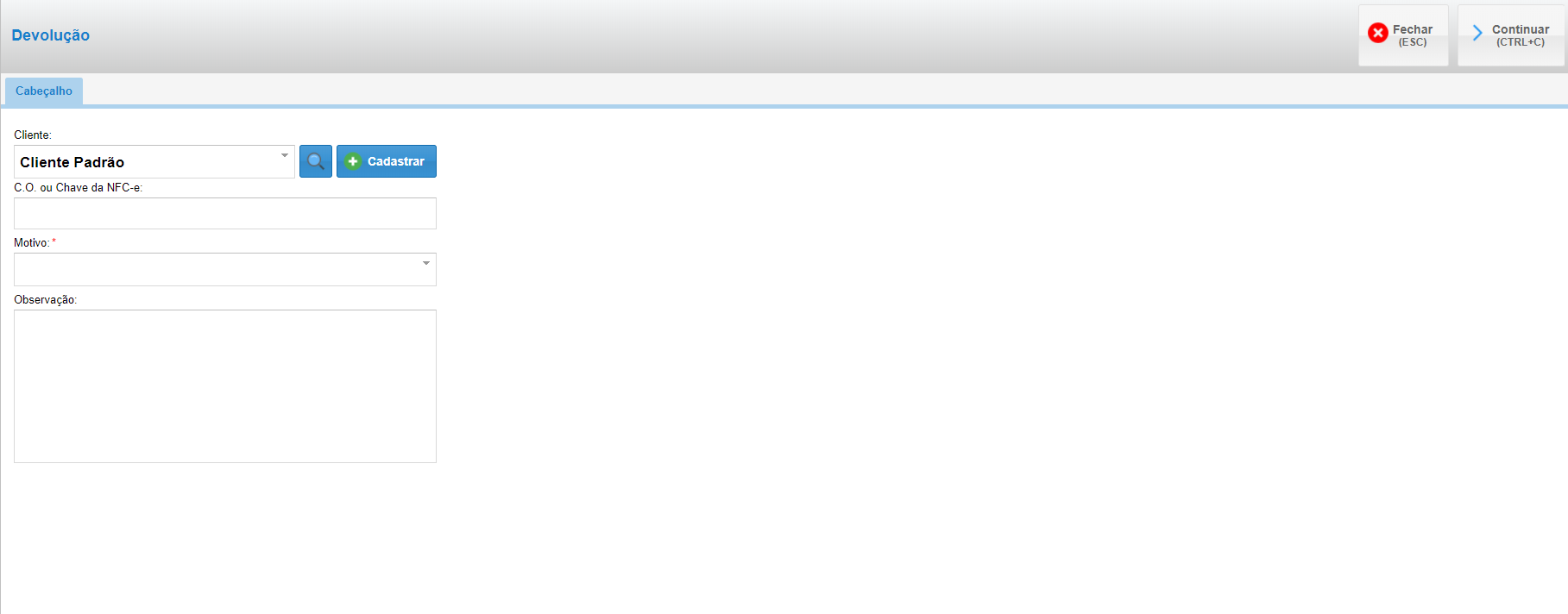
Ao clicar, a tela de devolução:
1. Visão Geralstatus da Teladevolução de Devolução
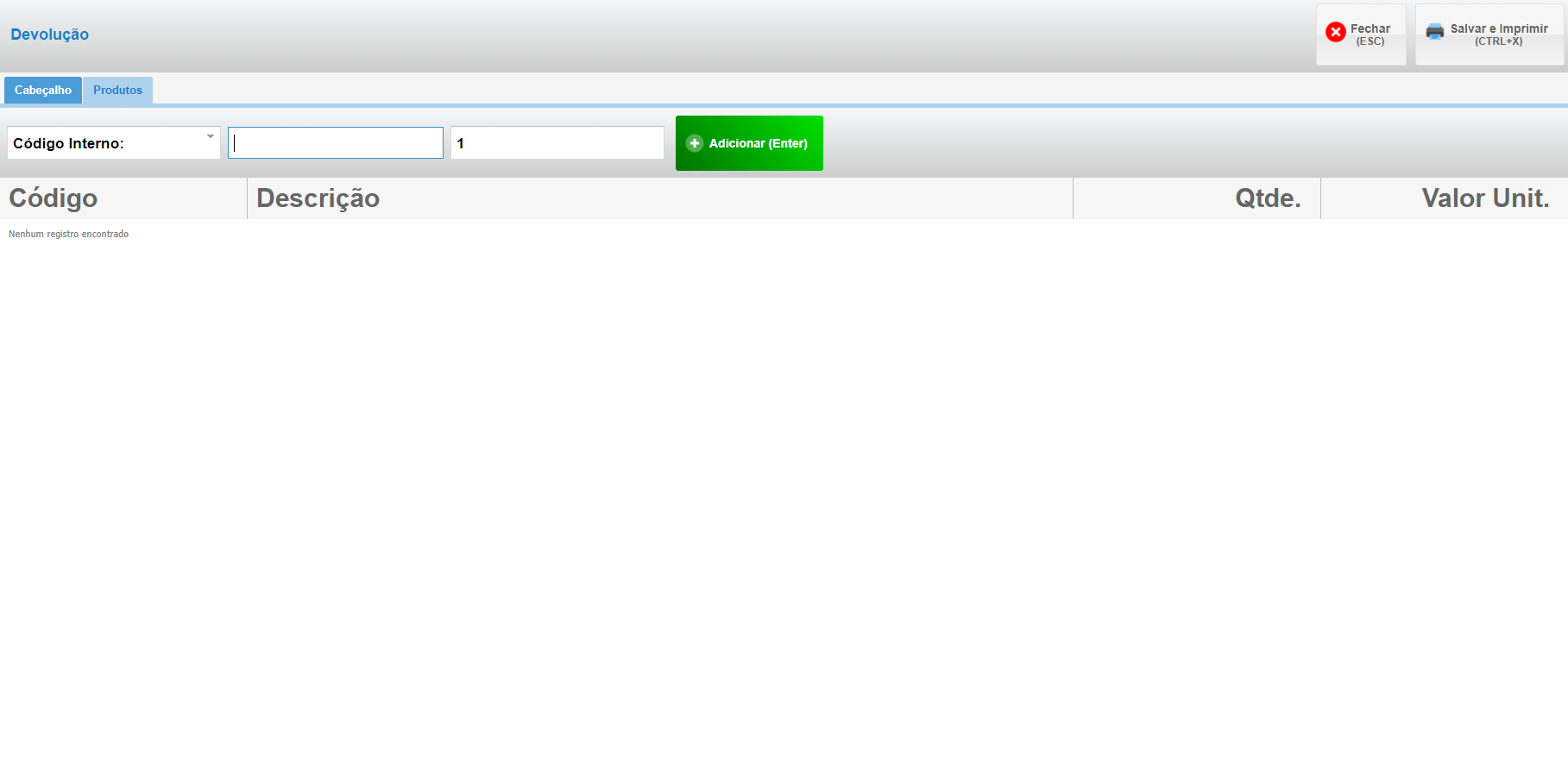
Histórico de Devoluções
Atalho: CTRL + D
2. ExibiçãoAções e Gerenciamento (Botões Superiores):
Esta tela é um centro de Devoluçõescontrole Anterioresque permite realizar ações específicas sobre as devoluções registradas:
-
CamposAdicionarExibidos(CTRL + A)::CódigoC.O. da devolução.
Data da devolução.
ImpressoFunção: ouPermite Aberto.iniciar uma nova devolução, direcionando para a tela de cadastro para emissão de um novo cupom/crédito.
FuncionalidadeImprimir (CTRL + I)::
EssaseçãoFunção:
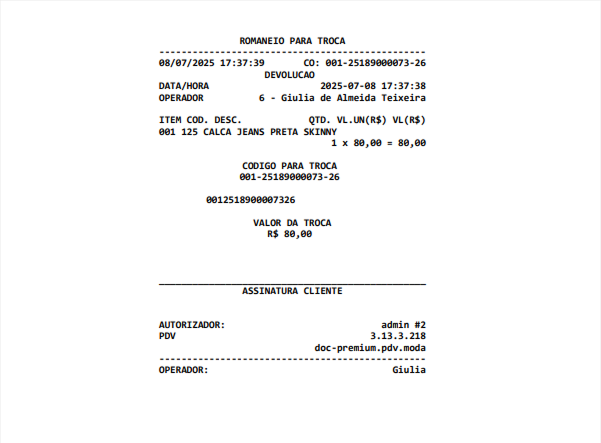
forneceUsadoum histórico daspara devoluçõesrealizadas e asque estãoabertas,compermitindoavisualizarSituaçãorapidamentecomoasAberto.informaçõesAoessenciais.clicar, o sistema gera o cupom de troca e muda o status para Impresso.
BotõesGerar paraReembolso Utilização(CTRL + X)::
-
FecharFunção::SairSelecione uma devolução registrada e clique neste botão para emitir o reembolso doatalhovalor ao cliente.
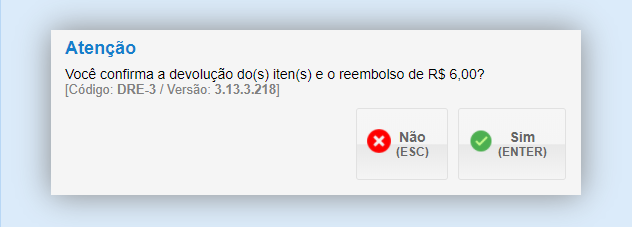
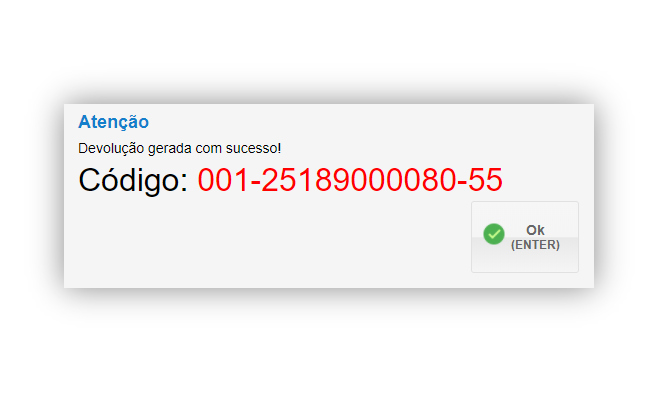
O sistema processa e exibe a mensagem de devolução.Reembolso emitido com sucesso!.
GerarCancelar Reembolso(CTRL + C)::
-
CancelarFunção::Você conseguePermite cancelar uma devoluçãoimpressa.que já está na situação Impresso. Imprimir:NoO
casosistema processa o cancelamento e exibe a mensagem dedevoluçoesCancelamentoabertasdaaodevoluçãoclicarnãoemfoiimprimirefetuada!oDevoluçãosistemaestáemiteFinalizado (indicando que a devoluçãoenãomudapodeparaserimpresso.cancelada, pois já foi finalizada).
AdicionarFechar (ESC)::
Função: fazerFecha umaa novatela devolução.do histórico e retorna ao Ponto de Venda.