Instalação do pdv
Introdução:
Este guia detalhado irá te auxiliar na instalação e configuração do software PDV Illimitar, passo a passo, para que você possa começar a vender com praticidade e eficiência.
1. Download do Arquivo PDV:
Acesse o link: https://cloud.illimitar.com.br/s/BHySaYtXPQ8sbNq
Faça o download do arquivo PDV
pelopara linko abaixoseu computador.
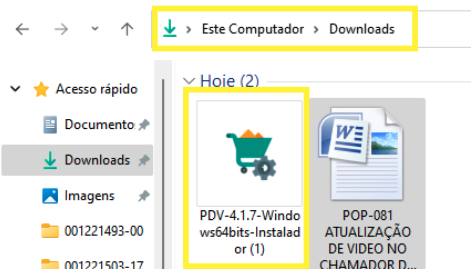
Salve o arquivo em uma pasta de fácil acesso, como a pasta "Downloads".
https://cloud.illimitar.com.br/s/BHySaYtXPQ8sbNq
2.
Abaixo um passo a passo da instalaçãoInstalação do arquivo.
PDV Illimitar:
Procurar
Localize o arquivo
quePDV provavelmente vai estarbaixado na pasta de
downloaddestino.
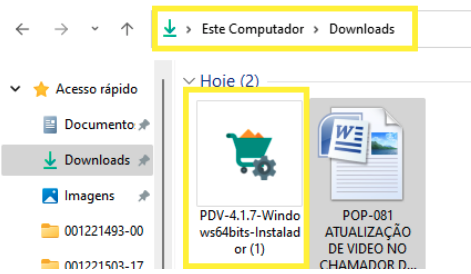
Dê duplo clique no arquivo para iniciar o processo de instalação.
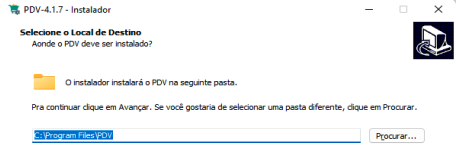
Na tela de instalação, clique em "Avançar" para prosseguir.
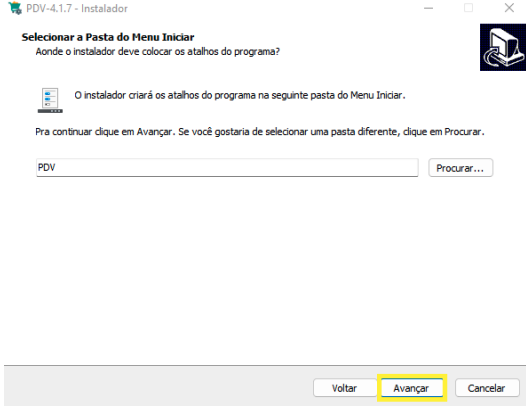
Selecione a pasta de destino para a instalação do PDV (recomendamos a pasta padrão sugerida pelo instalador).
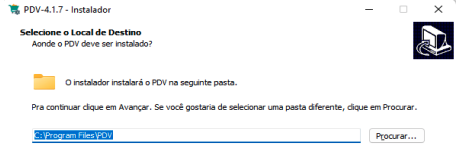
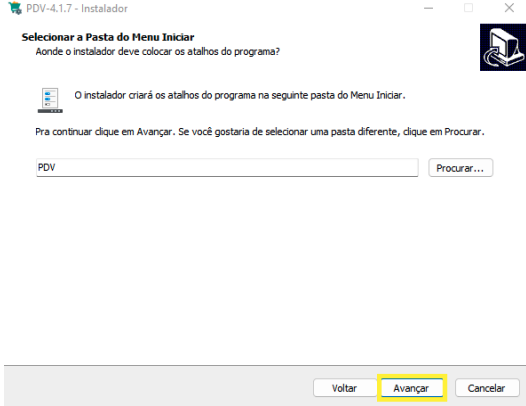
Clique em "Avançar" novamente.
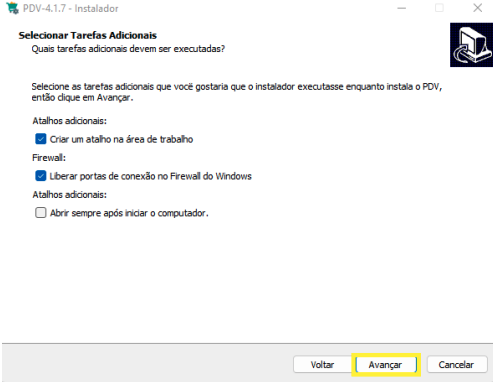
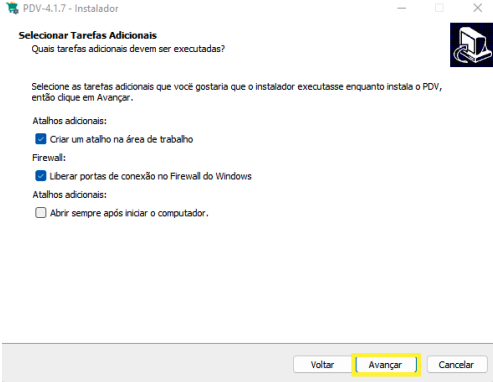
Escolha as opções de instalação desejadas (marcando as caixas de seleção) e clique em "Avançar".
Quando
dar dois clicksClique no
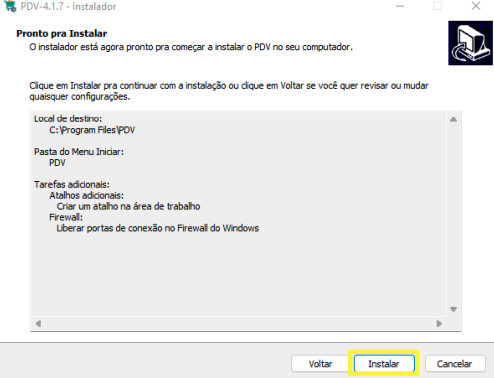
arquivo,botão vai"Instalar" abrirpara umainiciar a instalação do software PDV Illimitar.
Aguarde a conclusão da instalação, que pode levar alguns minutos.
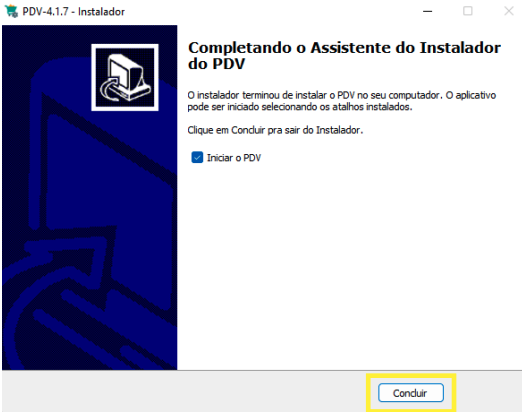
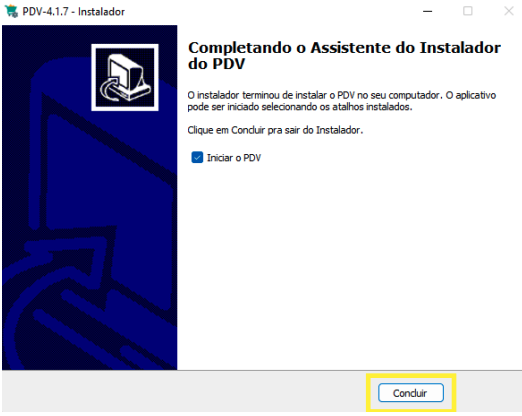
Quando a instalação finalizar, clique em "Concluir" para fechar a tela
ede vocêinstalação.
clica em avançar
Avançar novamente
Avançar novamente
Instalar
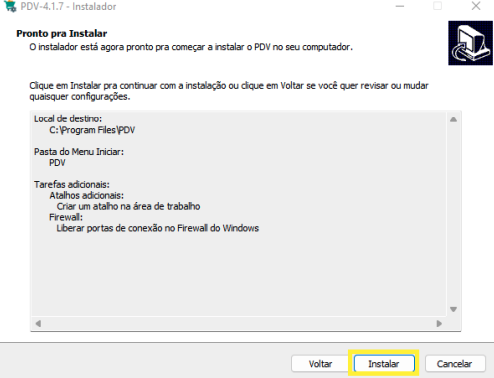
Irá carregar uma barra e pode demorar alguns minutos, após isso só clicar em concluir.
3. Configuração Inicial do PDV Illimitar:
Após a
instalaçãoinstalação, o
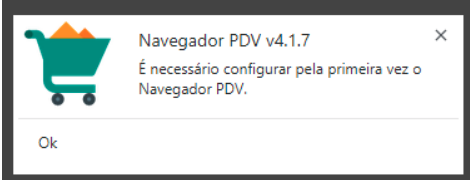
aplicativoPDV iráIllimitar mostrarserá umaaberto mensagemautomaticamente.
no canto inferior direito.
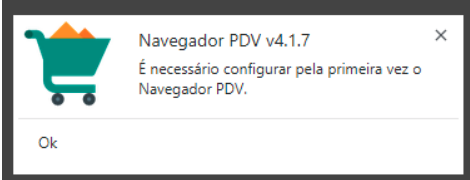
Quando clicar em ok será mostrado a
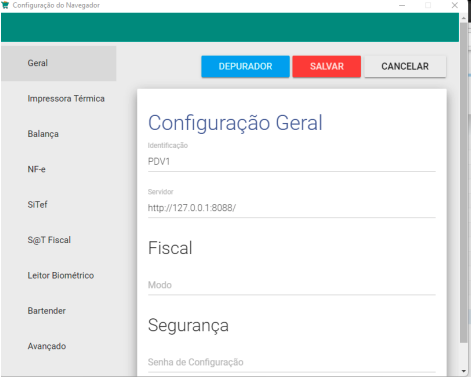
Na primeira tela de
configuraçõesconfigurações, preencha os campos obrigatórios:
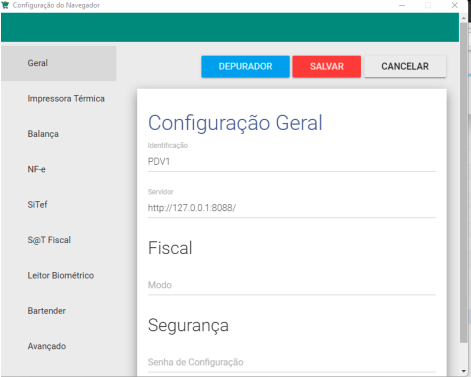
Obs.:Informe Paraum funcionarnúmero para identificar o PDVPDV.
comoServidor: caixa corretamente, apenas será necessário o preenchimento dos campos Geral e Impressora térmica, as outras são opções extras dependendo da necessidade do cliente.
Identificação: Onde se coloca um numero onde vai ser identificado esse PDV.
Servidor: Se colocaDigite o IP/URL do servidor da loja, atravésque dessepermite IP/URLa quecomunicação com o sistema écentral.
distribuído nos caixas.
Fiscal/Modo: Onde decideSelecione se o
caixaPDV vaiirá emitir nota fiscal ou apenas
o romaneio da venda.
Segurança: Pode se colocarDefina uma senha para
queproteger sejao solicitadaacesso quandoàs forconfigurações abrirdo aPDV configuração.(opcional).
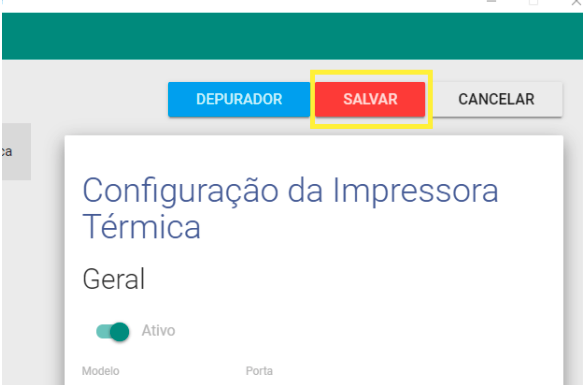
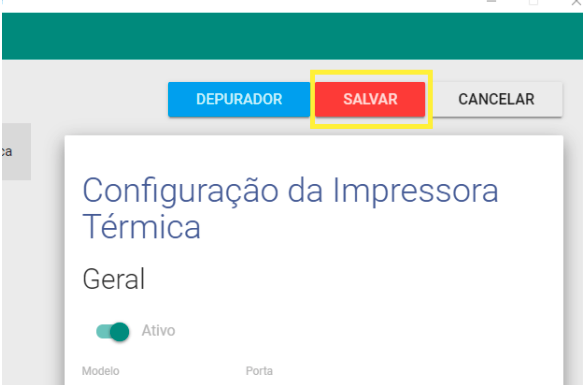
Clique em "Salvar" para aplicar as configurações iniciais.
Impressora térmica
Primeiro4. passoConfiguração parada configurarImpressora Térmica:
Para que o PDV praimprima recebercupons fiscais em uma impressora térmica, siga estas etapas:
Verifique a impressora é verificar se ela está instaladainstalação e compartilhadacompartilhamento parada queimpressora:
possafazer essa integração comAcesse o
PDV.Painel Vaide naControle opçãodo CompartilhamentoWindows.
Vá em "Dispositivos e
ativeImpressoras".
Localize a
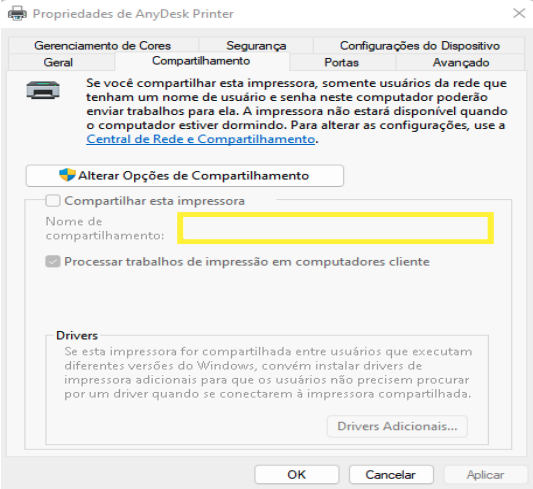
opção compartilhar esta impressora e escreva a palavra ‘cupom’, esse é o nome que vai ser colocado no PDV.
Vai em dispositivos e impressoras
Botão direito em cima da impressora térmica instalada.
Clique com o botão direito do mouse sobre a impressora e selecione "Propriedades da
impressoraImpressora".
Na guia "Compartilhamento", marque a caixa de seleção "Compartilhar esta impressora" e digite o nome "cupom" no campo "Nome do Compartilhamento".
Clique em "Aplicar" e depois em "OK" para salvar as configurações.
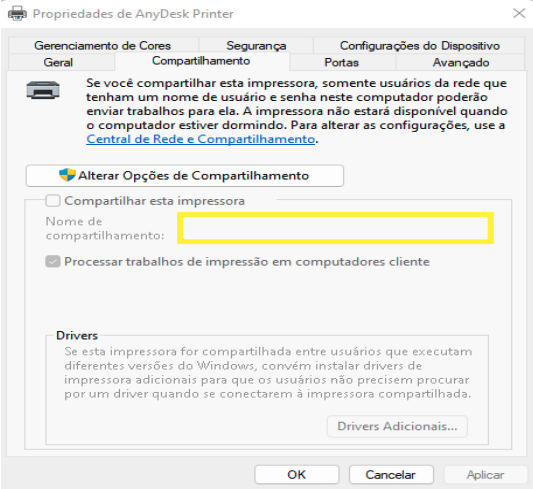
Configuração
da
Configure a impressora no PDV:
No PDV
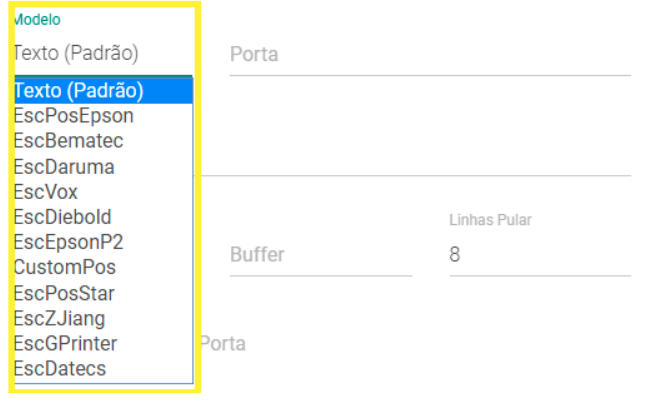
SelecionarIllimitar, acesse o menu "Configurações" e selecione a opção "Impressora Térmica".
No campo "Modelo da Impressora", selecione o modelo da
impressora térmica instalada.
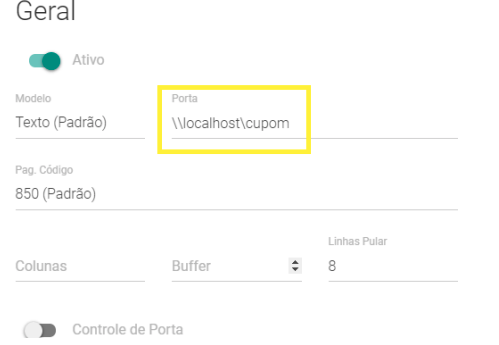
No campo "Caminho da Impressora", digite o caminho da impressora compartilhada, incluindo o nome do compartilhamento (por exemplo, \NOME-DO-COMPUTADOR\cupom).
Clique em "Salvar" para aplicar as configurações da impressora.
Após configurar a impressora, faça um teste de impressão para verificar se está funcionando corretamente.
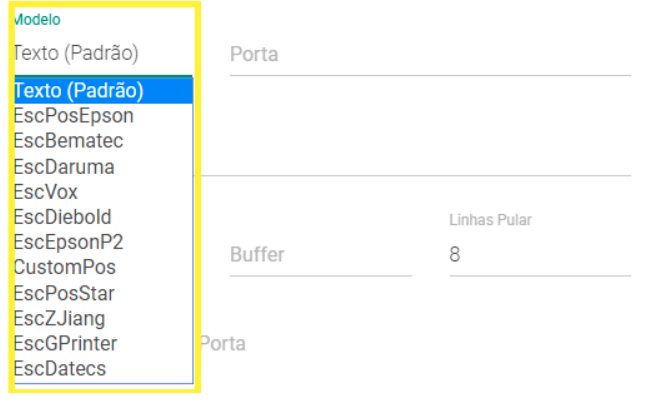
Inserir o caminho e o compartilhamento da impressora.
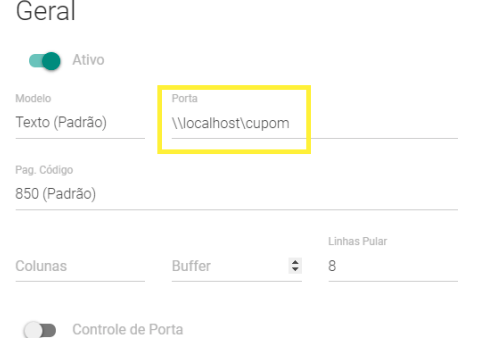
Após as configurações informadas é só clicar no botão de salvar que o PDV vai reiniciar e abrir já com as configurações inseridas anteriormente.