
Nova Configuração
Versões Disponíveis
| Homologação | 3.20.r13570 |
|---|---|
| Produção | 3.20.16.0 |
O que é
Algumas lojas separam cartão na maquininha (POS) de cartão no pinpad (TEF). No caixa, o operador escolhe o fluxo pelo atalho Cartão (F4) ou TEF (F5).
Antes: se a forma de pagamento estava com Permite TEF = Sim, ela podia aparecer tanto no F4 quanto no F5. Em lojas que exigem separação rígida, o operador podia escolher TEF pelo atalho errado.
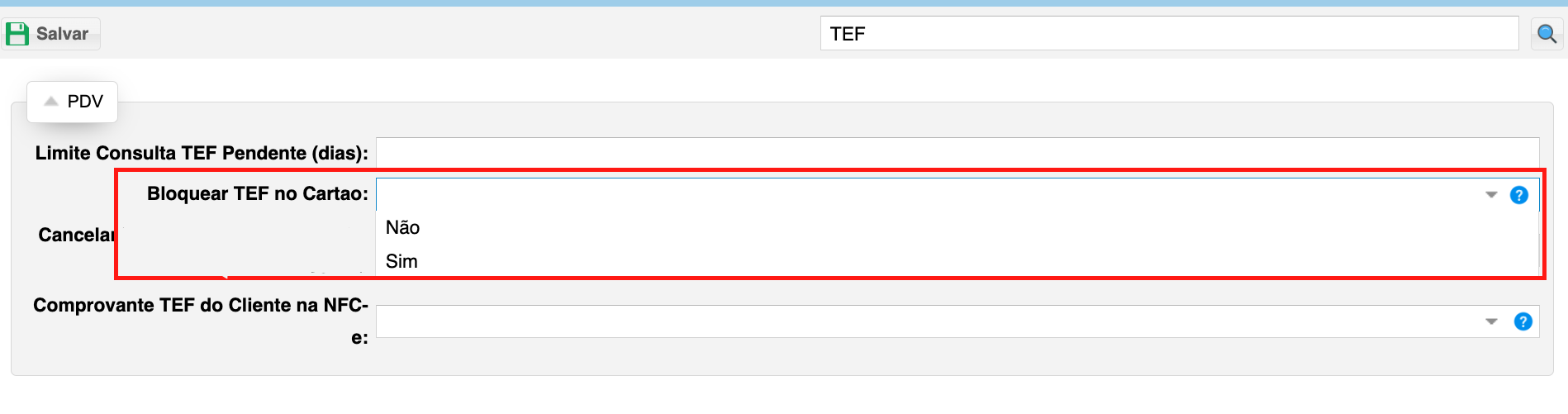
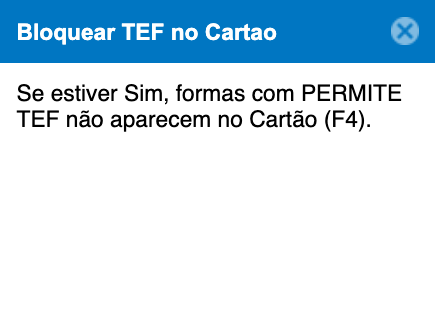
Agora: a loja pode ativar Bloquear TEF no Cartao na Configuração → PDV. Com Sim, as formas com Permite TEF = Sim deixam de aparecer no F4 (e no fluxo digital), mas continuam no F5.
Se não ativar: nada muda — o sistema segue como antes.
Para quem é
Lojas que usam POS e TEF separados e querem evitar erro do operador no caixa.
Antes de ativar
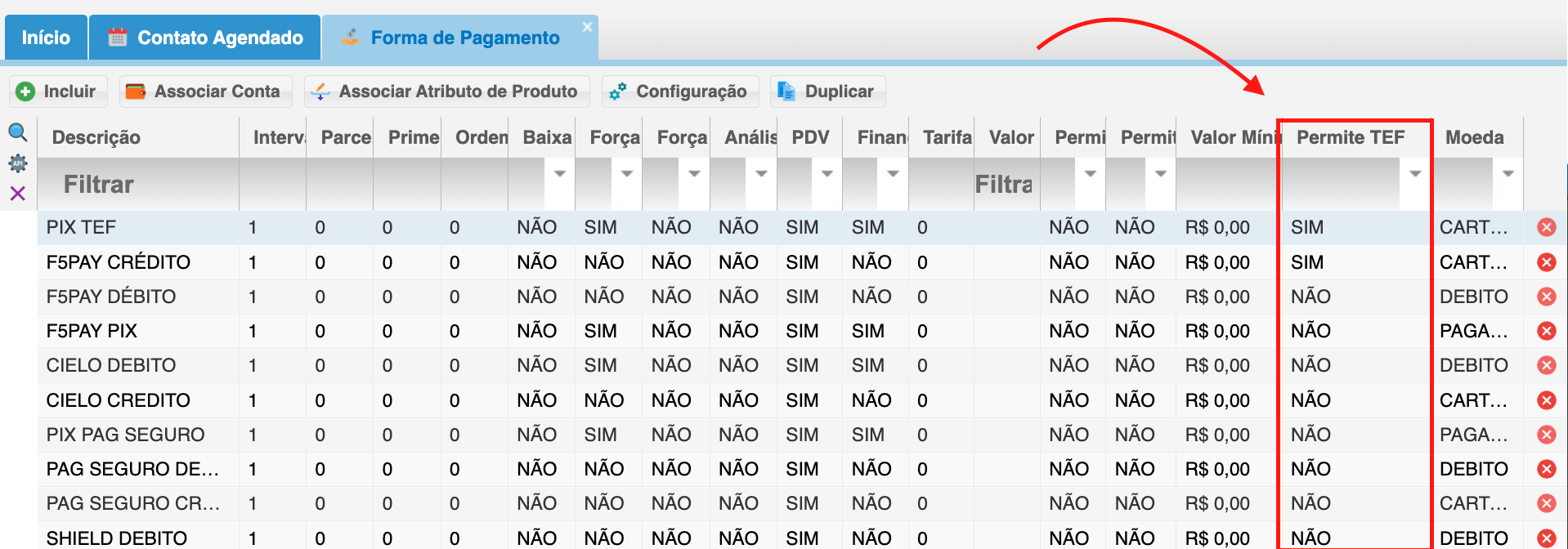
- Veja quais formas têm Permite TEF = Sim (passo 1 abaixo).
- Combine com a equipe de caixa: com o bloqueio ligado, essas formas passam a ser usadas somente pelo F5.
Resumo: o que muda para o operador
| Situação | Com bloqueio Desligado (Não) | Com bloqueio Ligado (Sim) |
|---|---|---|
| Forma com Permite TEF = Sim | Pode aparecer no F4 e no F5 | Só no F5 |
| Cartão POS (sem TEF) | Normal no F4 | Normal no F4 |
Como ativar
Passo 1 — Ver quais formas usam TEF
Passo 2 — Ligar o bloqueio
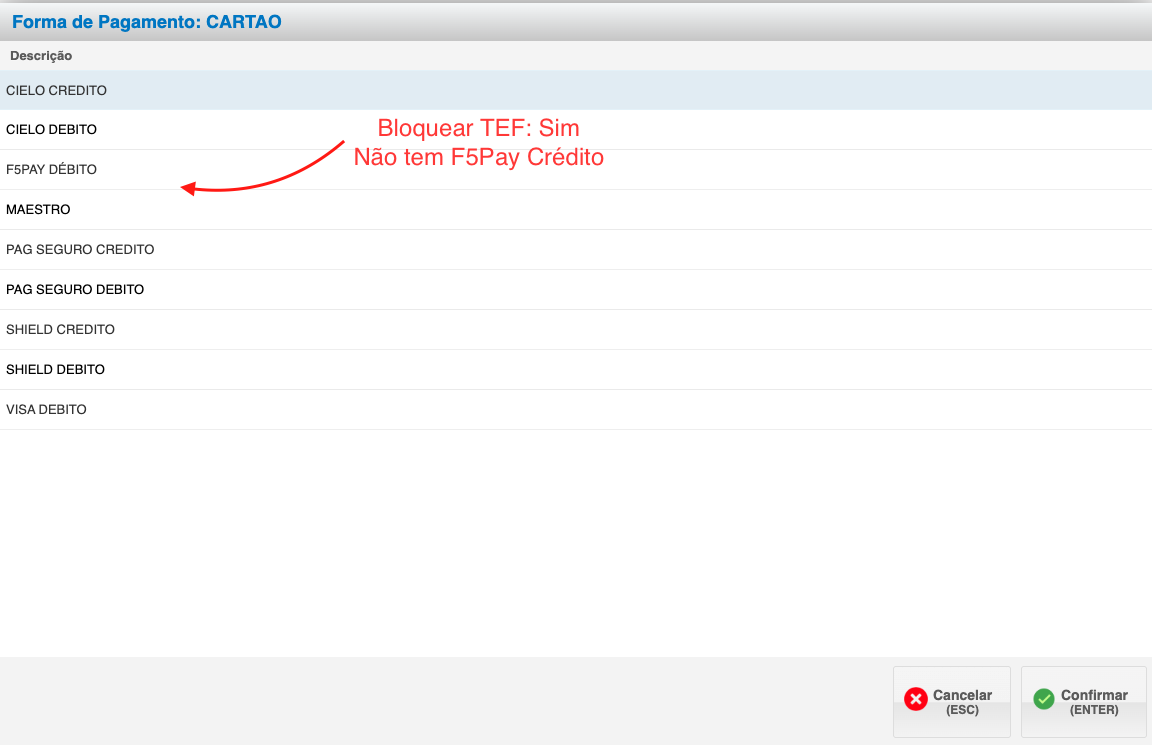
Passo 3 — Testar no caixa (Cartão F4)
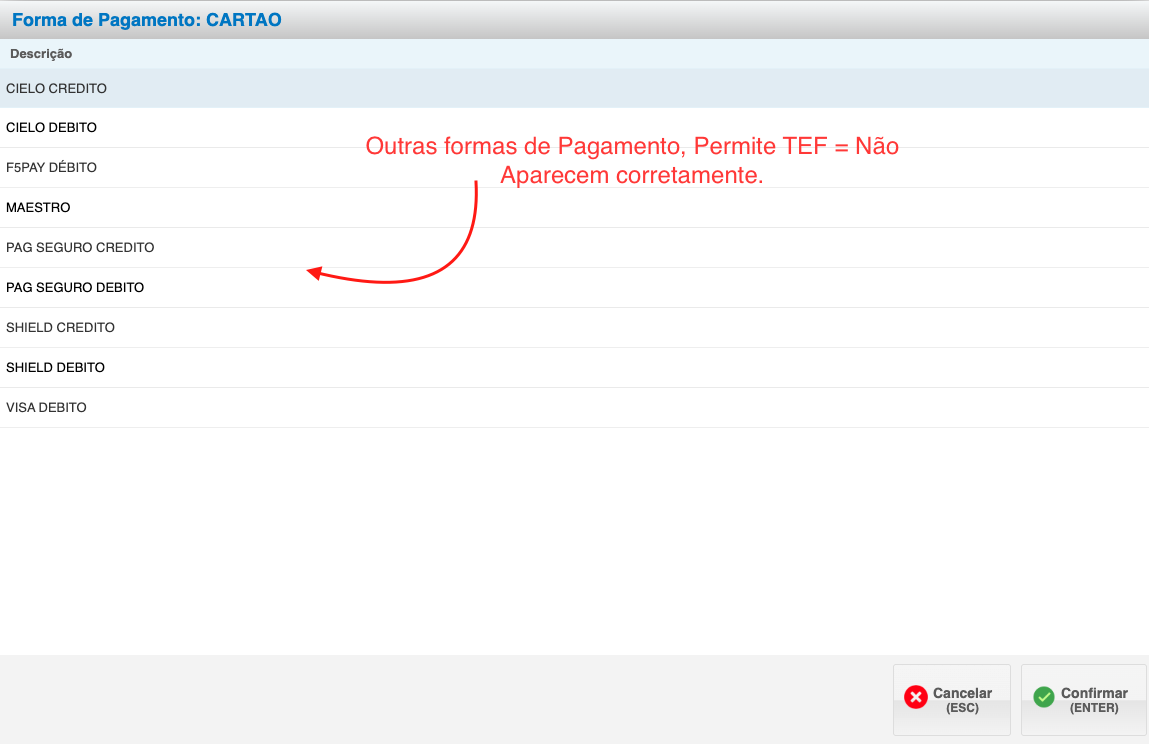
- Abra o PDV, faça uma venda teste e vá em Pagamento.
- Pressione F4 (Cartão).
- As formas com Permite TEF = Sim não devem aparecer na lista.
Passo 4 — Testar no caixa (TEF F5)
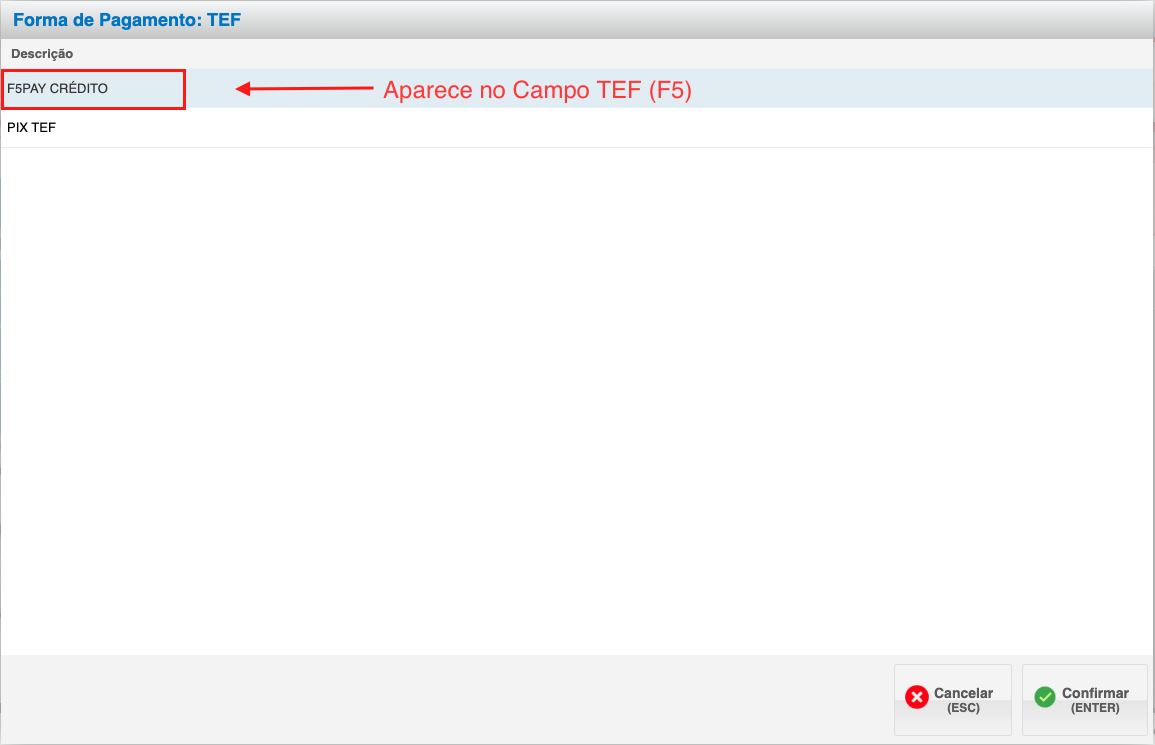
- Na mesma venda (ou outra teste), pressione F5 (TEF).
- As formas TEF devem continuar disponíveis.
Passo 5 — Conferir cartão comum (POS)
- No F4, escolha uma forma sem TEF (maquininha comum).
- Ela deve continuar aparecendo normalmente.
Como desfazer (voltar ao comportamento anterior)
- Configuração → PDV → Bloquear TEF no Cartao → Não
- Salve.
- No PDV, teste o F4 — as formas TEF voltam a listar no cartão, como antes.
[Foto da configuração mostrando Bloquear TEF no Cartao definido como Não após desativar a função]
Dúvidas frequentes
O operador não acha a forma no F4.
A forma provavelmente tem Permite TEF = Sim e o bloqueio está ligado. Use F5 (TEF) ou desative o bloqueio se a loja não quiser mais essa separação.
A forma sumiu do F5 também.
Isso não é esperado. Registre print e acione o suporte informando.
Preciso configurar forma por forma?
Não. Um único parâmetro na Configuração → PDV vale para todas as formas com Permite TEF = Sim.