
Forma de Pagamento - Associar conta na forma de pagamento
O que é
Quando o cliente paga no crediário (F6) ou em outra forma que gera cobrança, o sistema precisa saber em qual conta registrar o título e com quais regras (natureza, parceiro, previsão).
Essa ligação é feita em Sistema → Forma de Pagamento, em Associar Conta e em Configuração Financeiro.
Sem isso, a venda pode finalizar no caixa sem aparecer em Contas a Receber.
Para quem é
Lojas que cobram crediário, vale funcionário ou qualquer forma no PDV que deve virar título a receber.
Como configurar
1. Abrir a forma de pagamento
- Menu Sistema → Forma de Pagamento
- Localize a forma do caixa (ex.: Crediário)


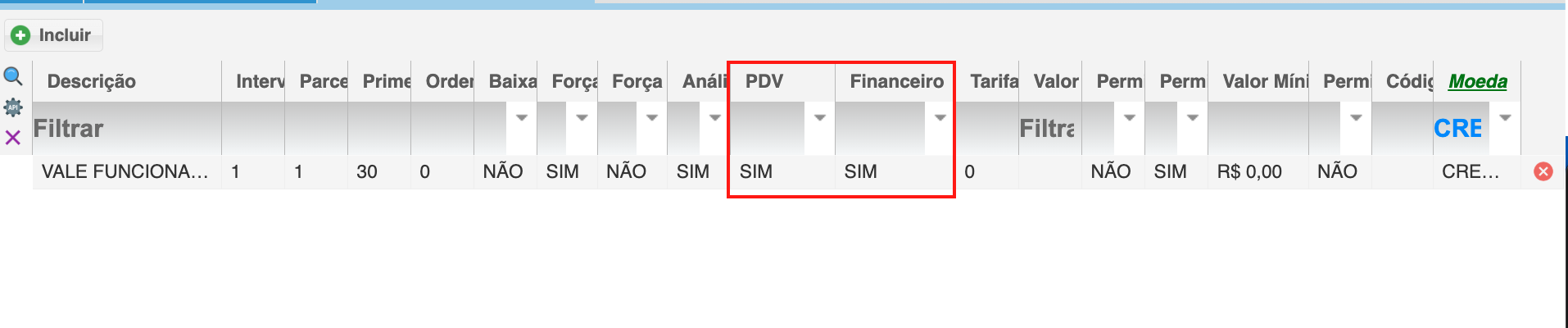
2. Ajustar a forma na lista
Na linha da forma, deixe:
- Financeiro → SIM
- PDV → SIM
- Força Financeiro → SIM (se a loja precisa gerar financeiro mesmo quando a operação de venda não manda)
Salve a alteração na grade, se tiver editado.
3. Associar entidade e conta
- Clique na linha da forma
- Botão Associar Conta

- Incluir
- Preencha Entidade (loja) e Conta (carteira financeira)
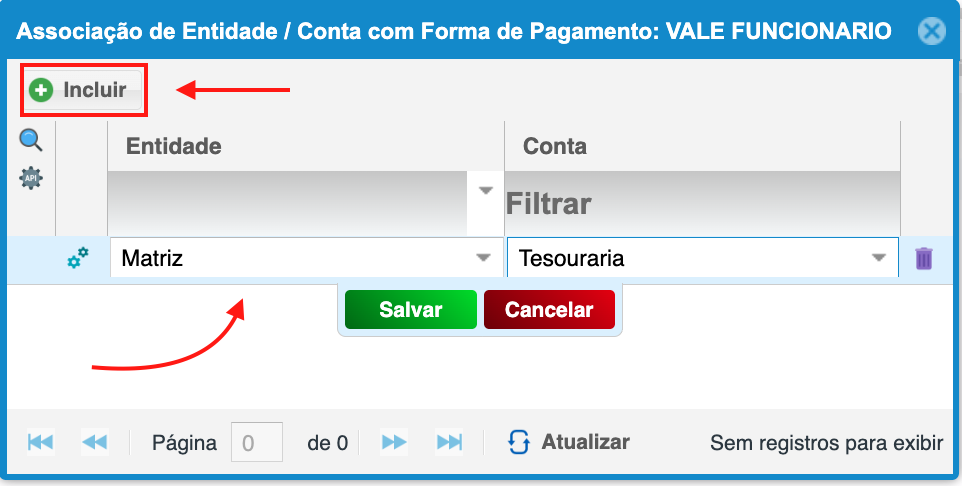
- Clique em Salvar para guardar.
Repita para cada loja que usa essa forma no caixa.
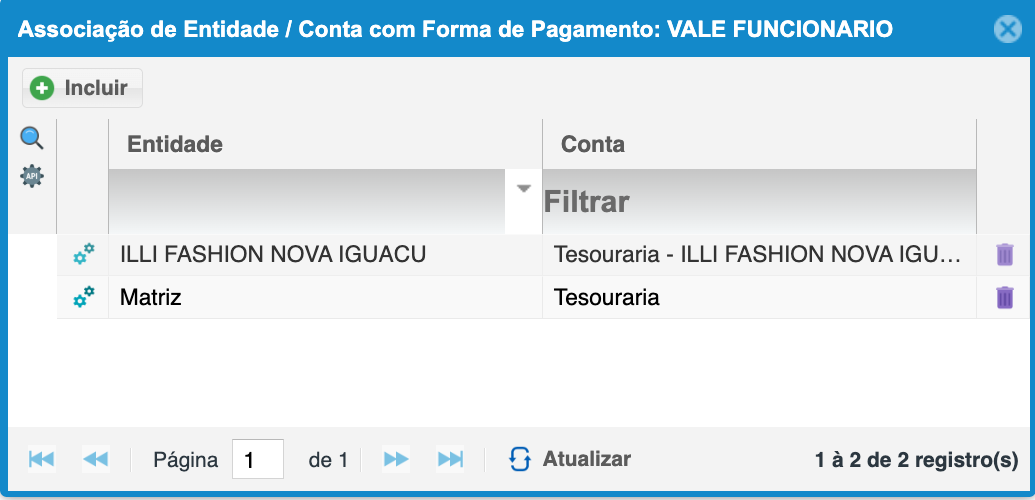
4. Preencher a Configuração Financeiro
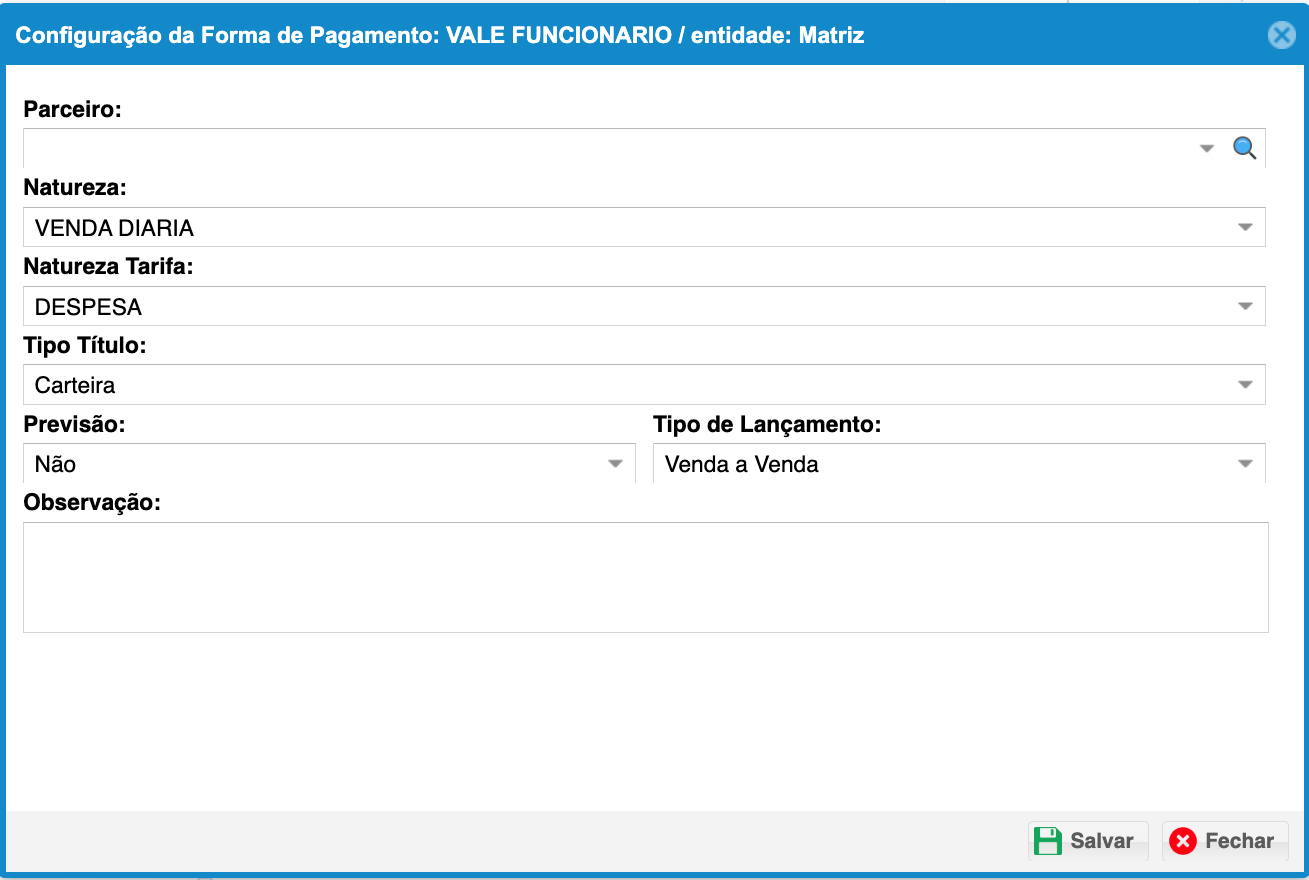
- Na mesma janela Associar Conta, na linha que acabou de criar, clique no ícone de engrenagem (Configuração Financeiro)
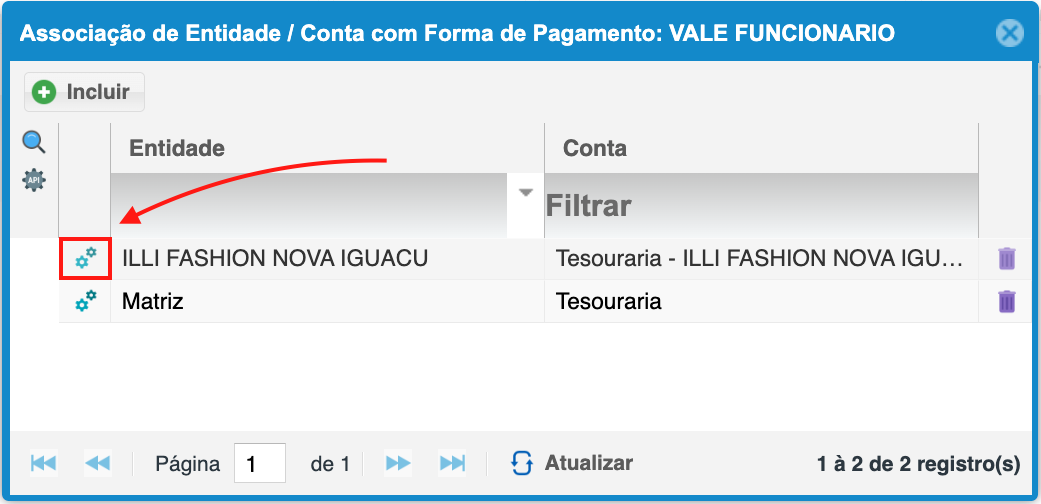
- Preencha:
- Parceiro — Qual parceiro é usado, se ficar em branco, é usado o Cliente da Venda.
- Natureza — receita do título
- Tipo Título
- Previsão — Sim ou Não
- Tipo de Lançamento — Venda a Venda (título na hora da venda) ou Somente Fechamento (título ao fechar o caixa)
- Parceiro — se a loja usar parceiro fixo; senão, deixe em branco para usar o cliente da venda
- Natureza Tarifa — só se a forma tiver tarifa
- Observação — opcional
- Salvar
Para crediário no F6 com cobrança na hora, o usual é Tipo de Lançamento = Venda a Venda.
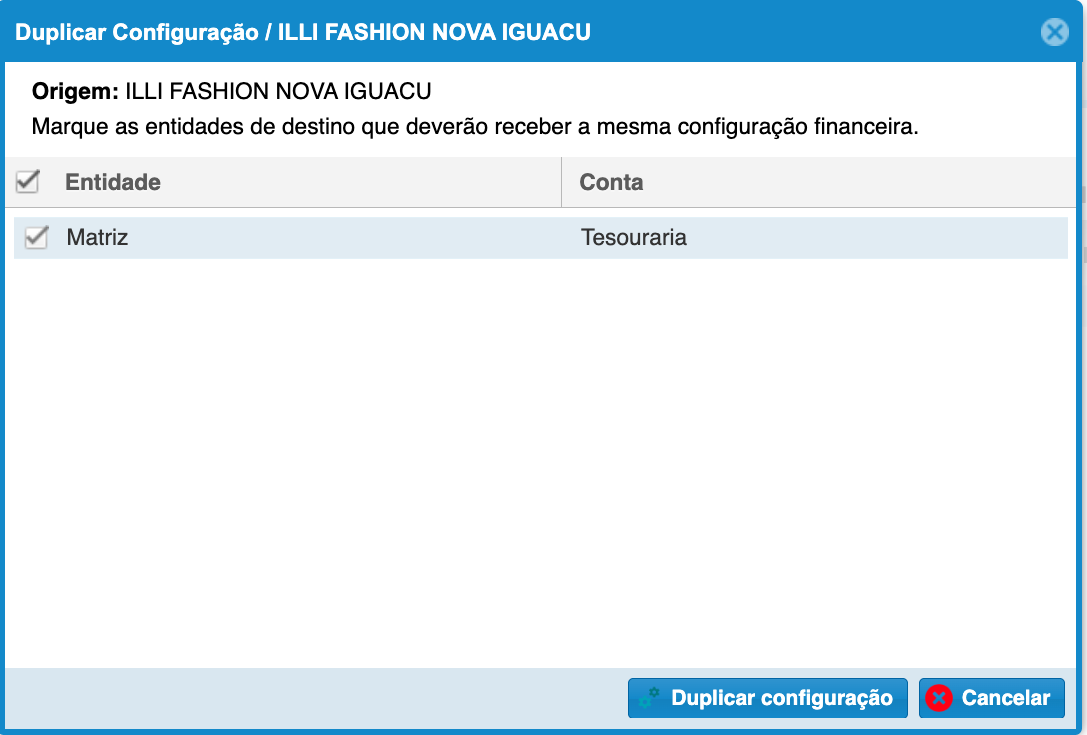
5. Copiar para outras lojas (opcional)
Se várias entidades usam a mesma regra:
- Na janela Associar Conta, selecione a linha já configurada
- Duplicar Configuração
6. Testar
- Abra o PDV, faça uma venda teste com cliente
- Pague em Crediário (F6) e finalize
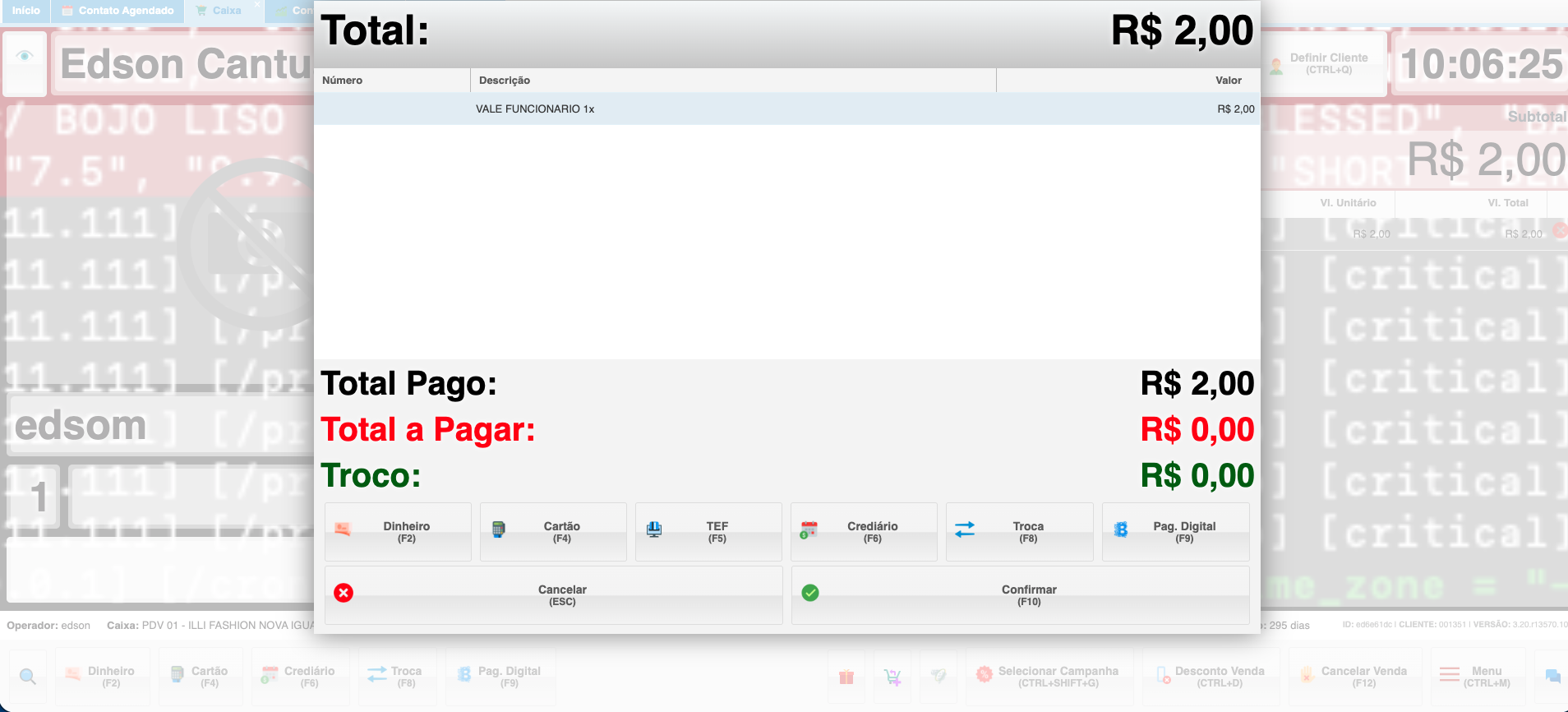

Se escolheu Somente Fechamento, o título só aparece depois de fechar o caixa.
Dúvidas
- Não acho Associar Conta: selecione a linha da forma na lista; o botão fica na barra de cima.
- Janela Associar Conta vazia: clique em Incluir e cadastre Entidade + Conta.
- Não acho a engrenagem: ela fica dentro de Associar Conta, em cada linha Entidade/Conta.
- Vendi no crediário e não tem título: revise os passos 2 a 4; confira se Tipo de Lançamento é Venda a Venda ou se ainda falta fechar o caixa (Somente Fechamento).
- Mais de uma loja: cada Entidade precisa da própria linha em Associar Conta.