Troca
A funcionalidade de Troca foi adicionada ao PDV (Ponto de Venda) para facilitar o processo de troca de produtos. Quando ativado, o modo de Troca Expressa permite que produtos bipados ou digitados sejam rapidamente identificados e processados como trocas, simplificando a operação para os usuários.
Botão de Troca
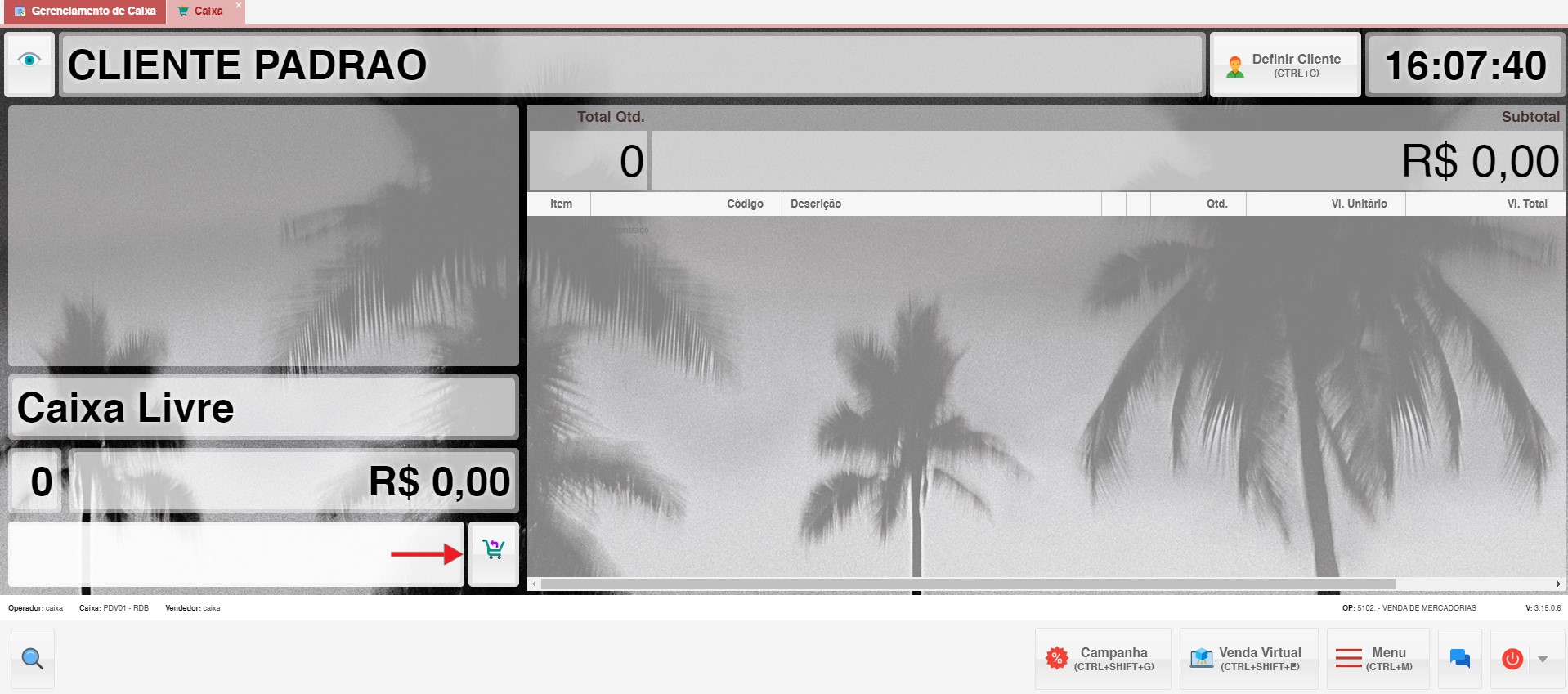
- Localização: O botão de Troca Expressa está localizado na interface principal do PDV.
- Estado Inativo: Quando o botão de Troca Expressa está desmarcado, o PDV opera em seu modo normal.
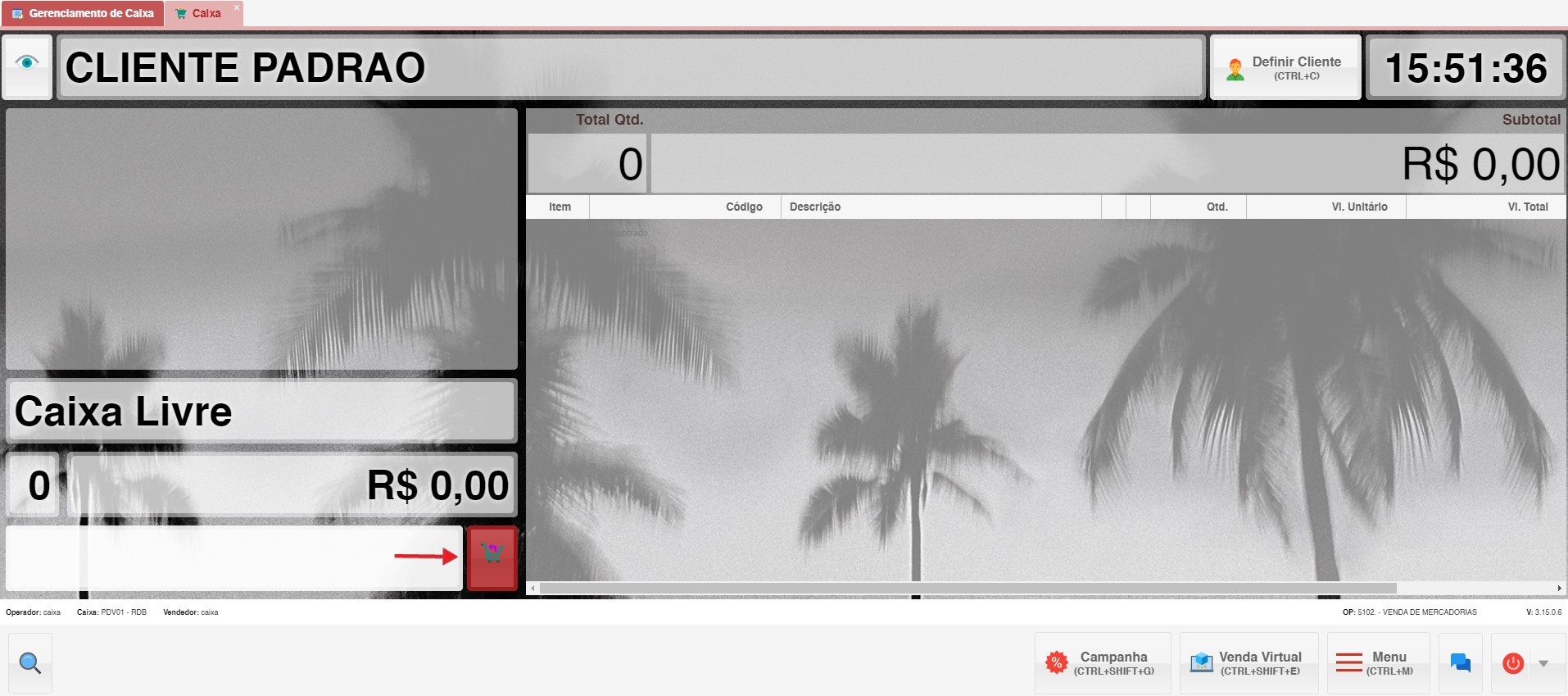
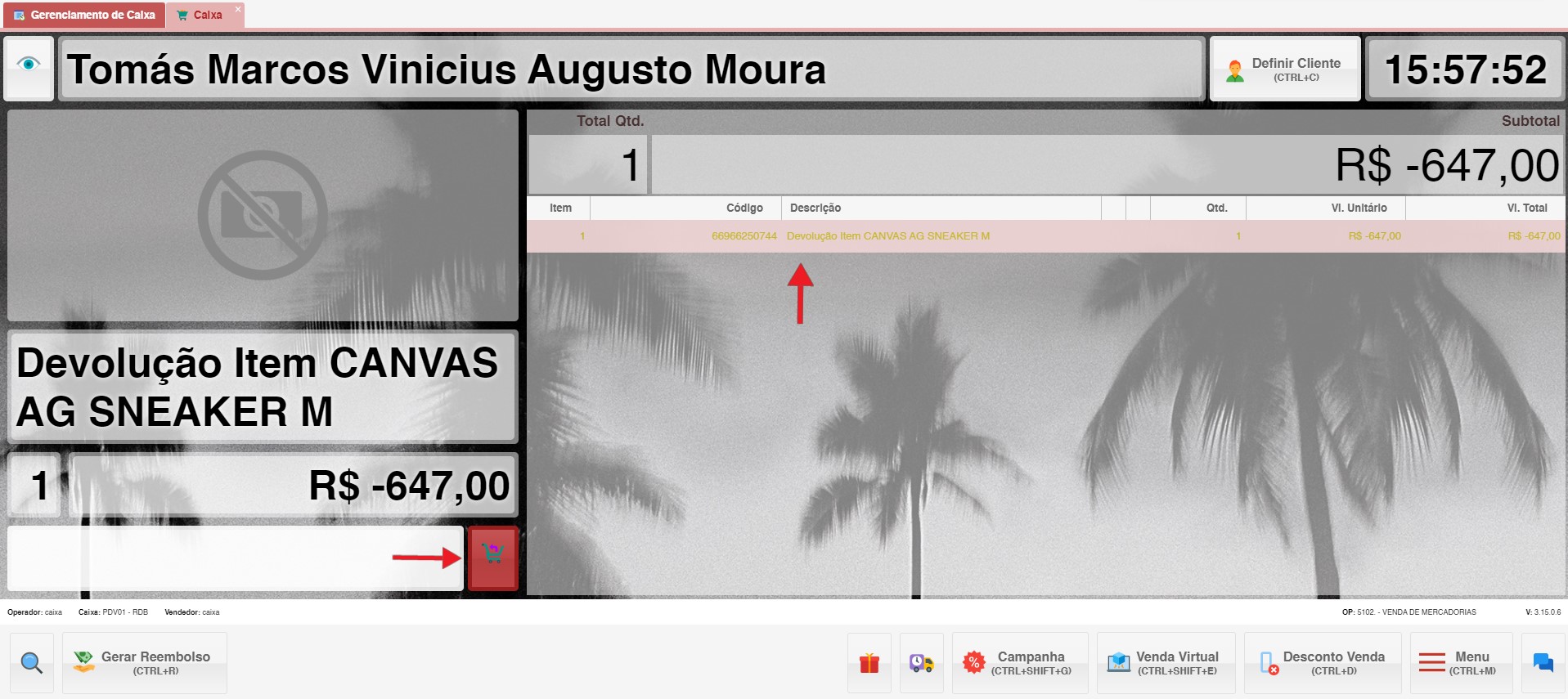
- Estado Ativo: Ao selecionar o botão de Troca Expressa, ele ficará vermelho, indicando que o PDV está em modo de troca expressa.
Ativação do Modo de Troca Expressa
- Selecionar o Botão: Clique no botão de Troca Expressa na interface do PDV.
- Indicação de Modo Ativo: O botão ficará vermelho, indicando que o modo de troca expressa está ativado.
- Após clicar no ícone de troca, selecione o cliente
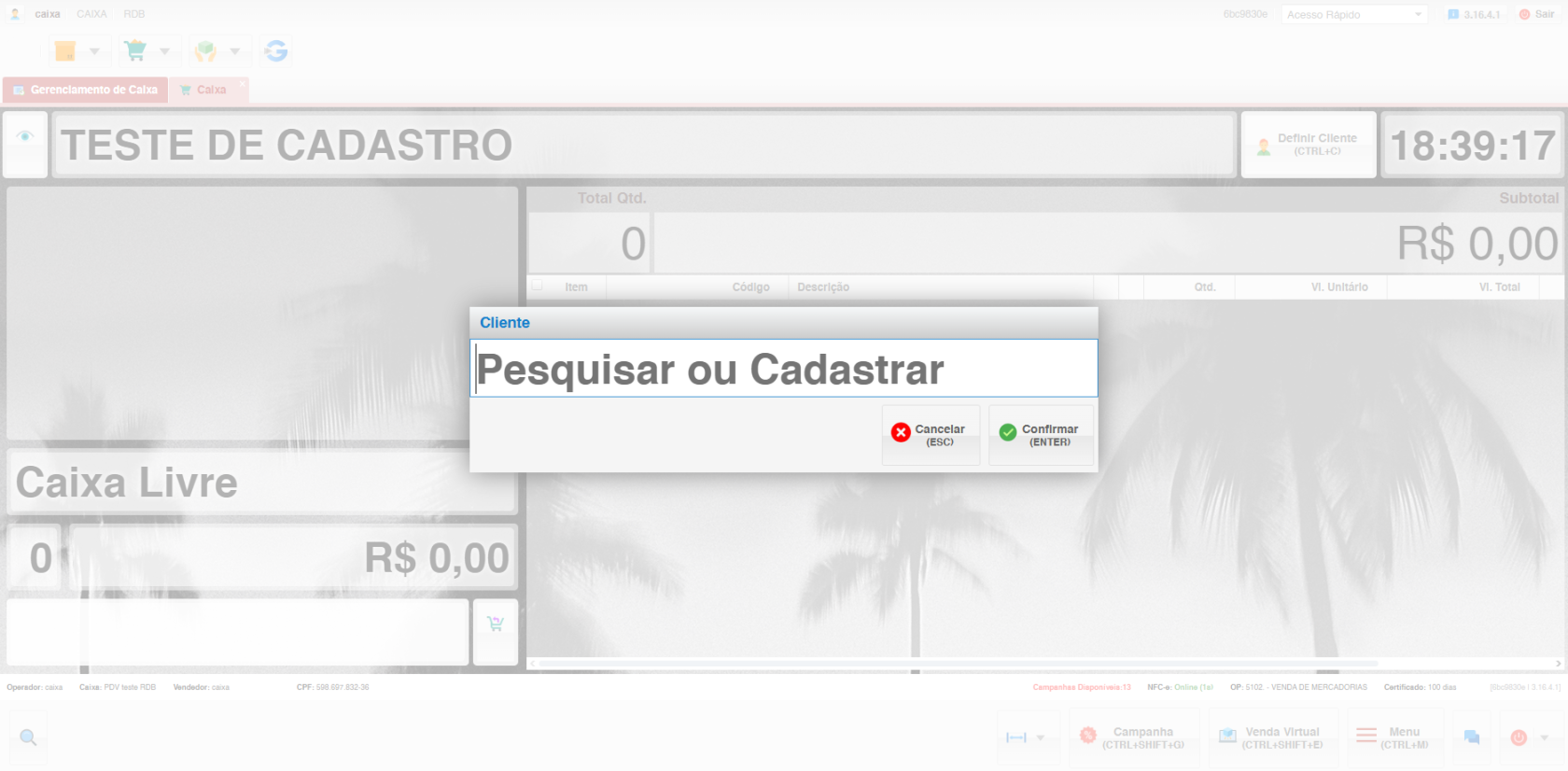
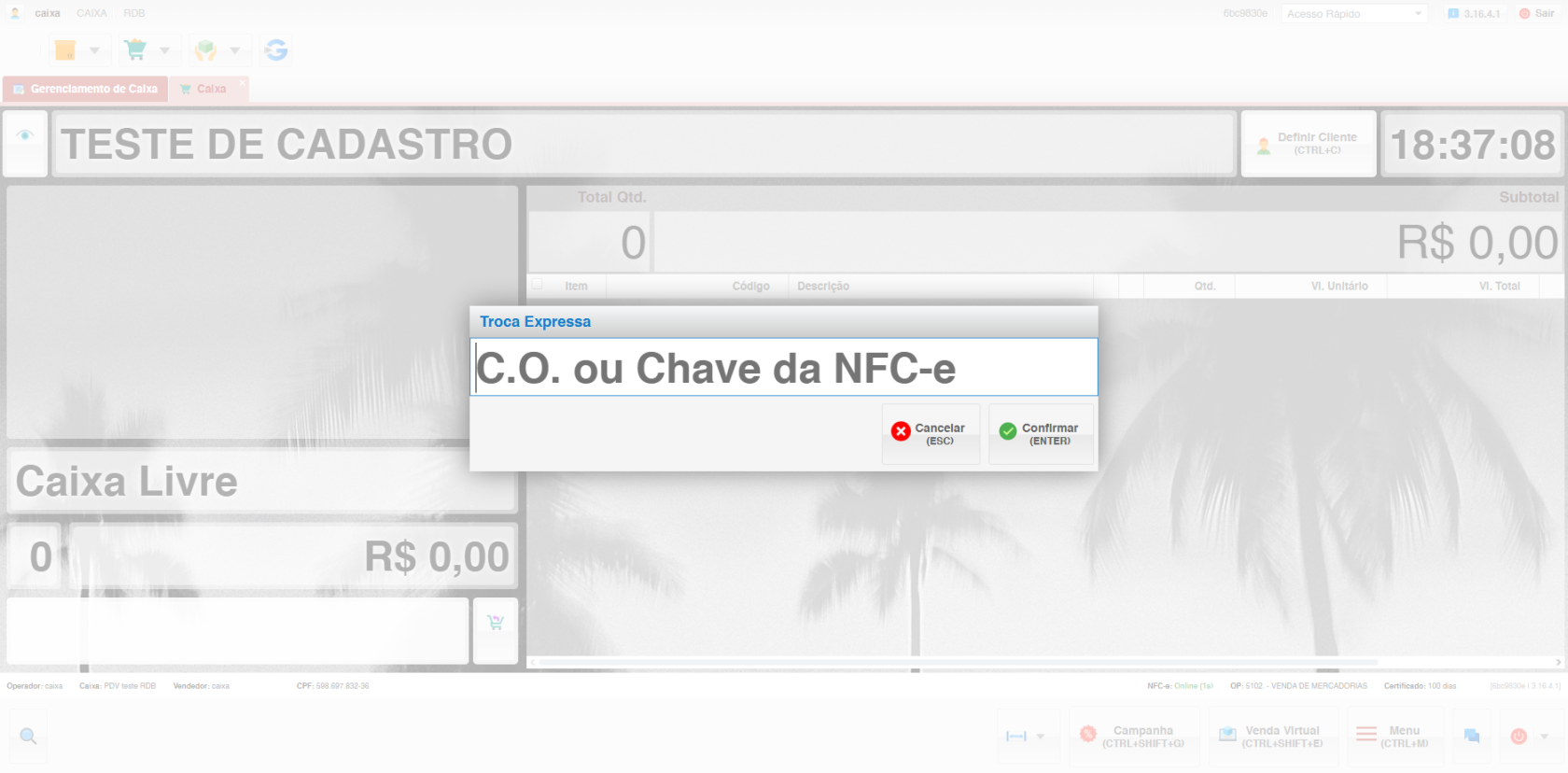
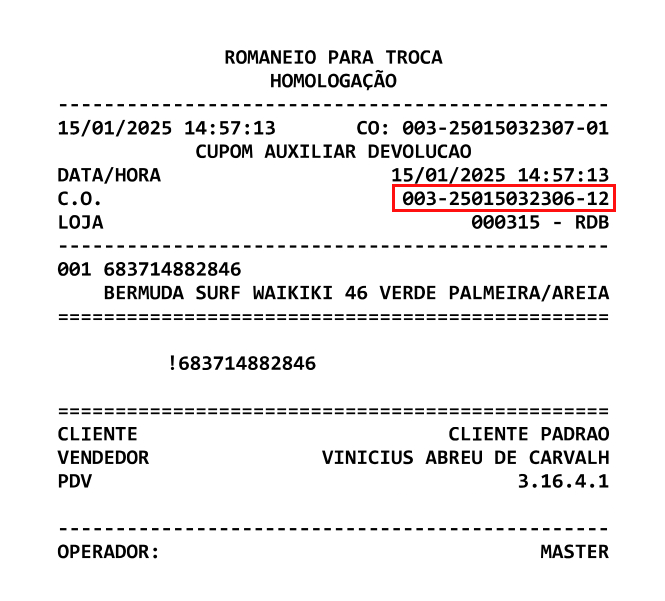
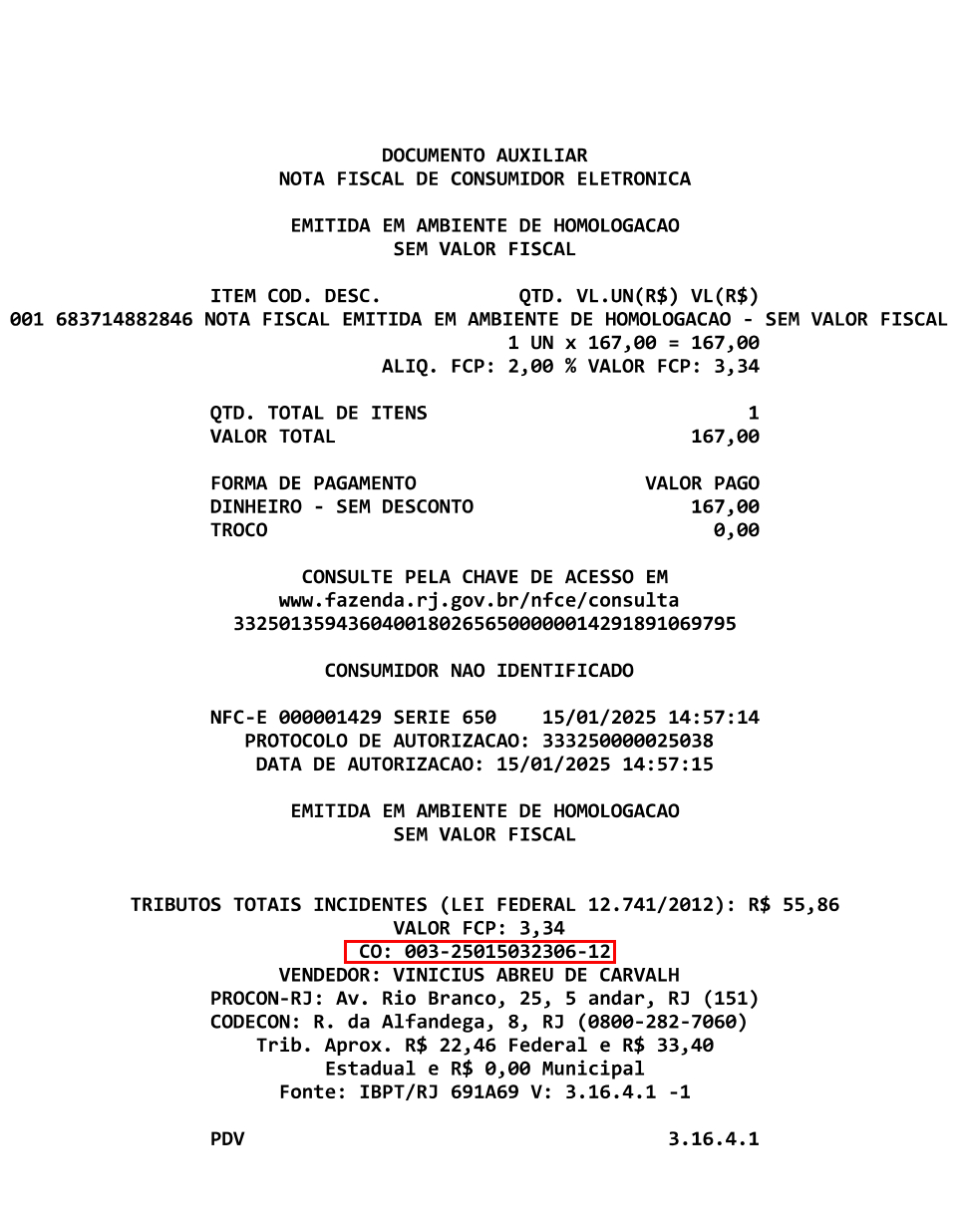
- Adicione o C.O. contido na nota fiscal ou do Ticket Presente para realizar a troca do produto, que não é obrigatório caso o cliente não tenha.
Observação: Caso não tenha um C.O, basta pressionar Enter para prosseguir com o processo de devolução.
Indicação Visual de Troca Expressa
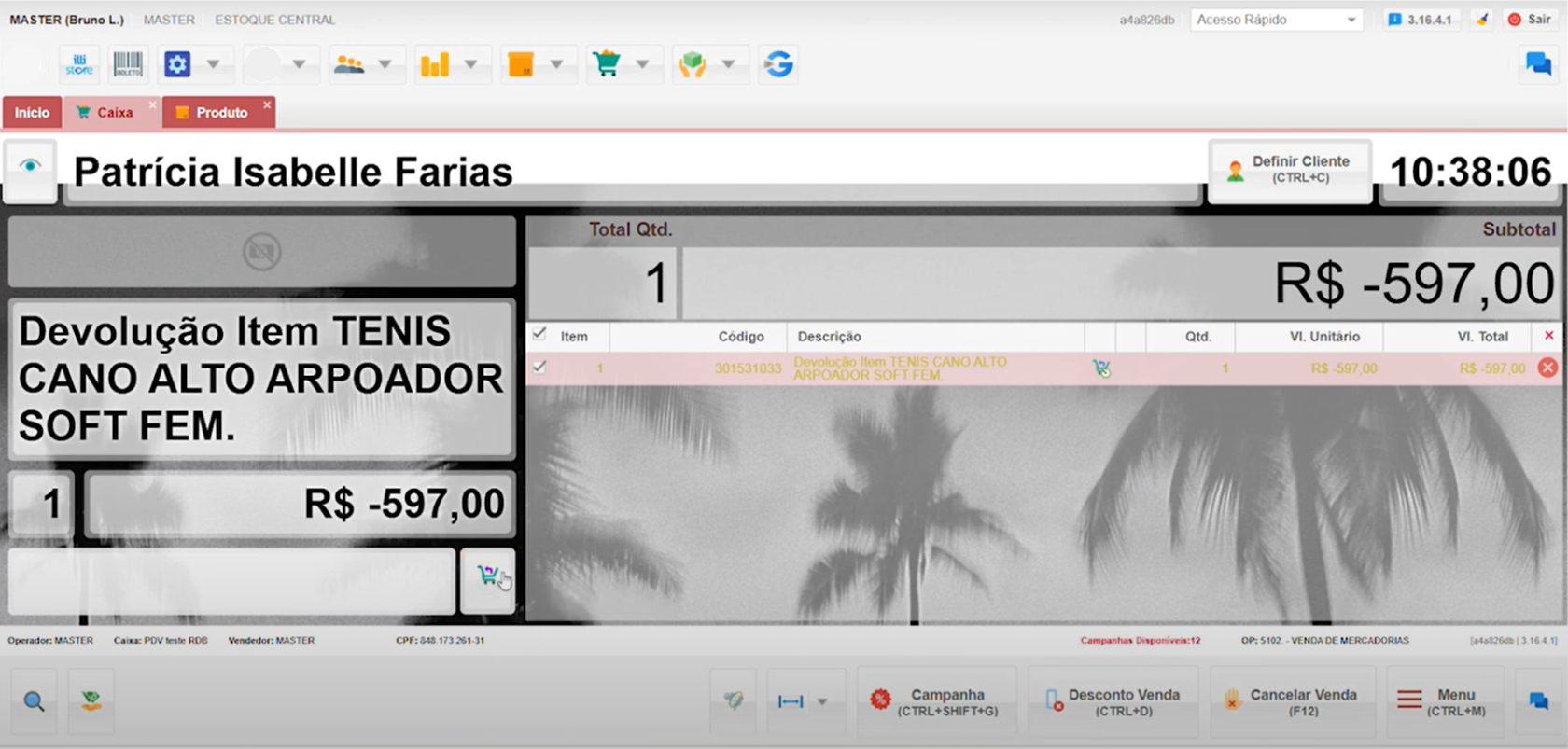
- Produtos em Troca: Produtos bipados ou digitados enquanto o modo de Troca Expressa está ativo serão adicionados à lista de produtos com uma coloração amarelada.
- Valor Negativo: O valor dos produtos em troca expressa aparecerá com um símbolo negativo, indicando que são itens de troca.
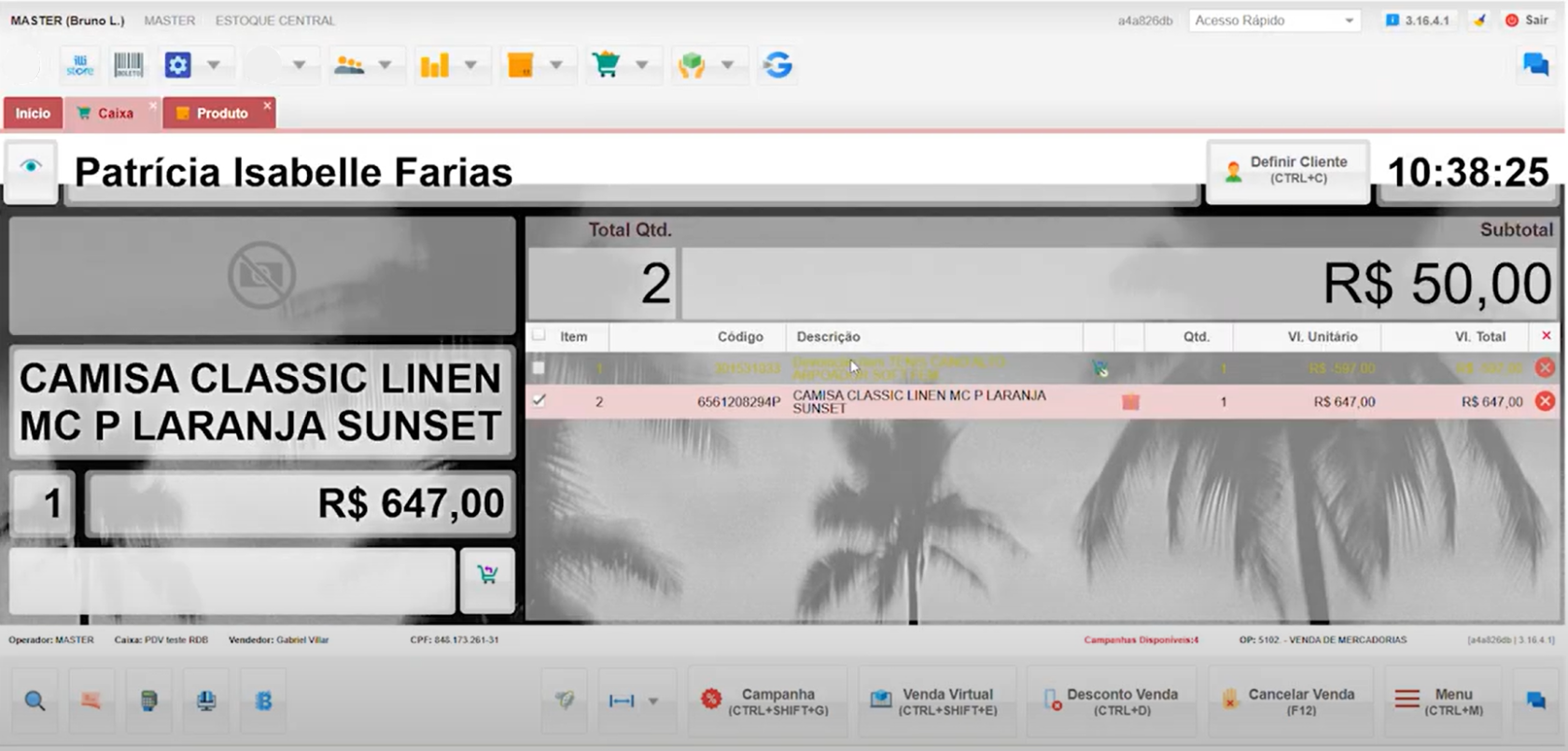
Alteração de preço do item de venda, altera somente para valores superiores ao atual.
Caso o cliente queira diminuir o preço do item de venda, deve ser utilizado o desconto normalmente. Alteração de preço do item da troca, pode ser alterado para valores superiores ou inferiores ao atual.
-
Desativação da Troca Expressa: Certifique-se de que o botão de "Troca Expressa" na interface do PDV está desmarcado, retornando ao modo normal.
-
Inclusão de um item de venda: Registre o item de venda normalmente no PDV. Insira o código ou escaneie o código de barras para adicionar à lista de itens.
-
Finalização com pagamento em dinheiro:
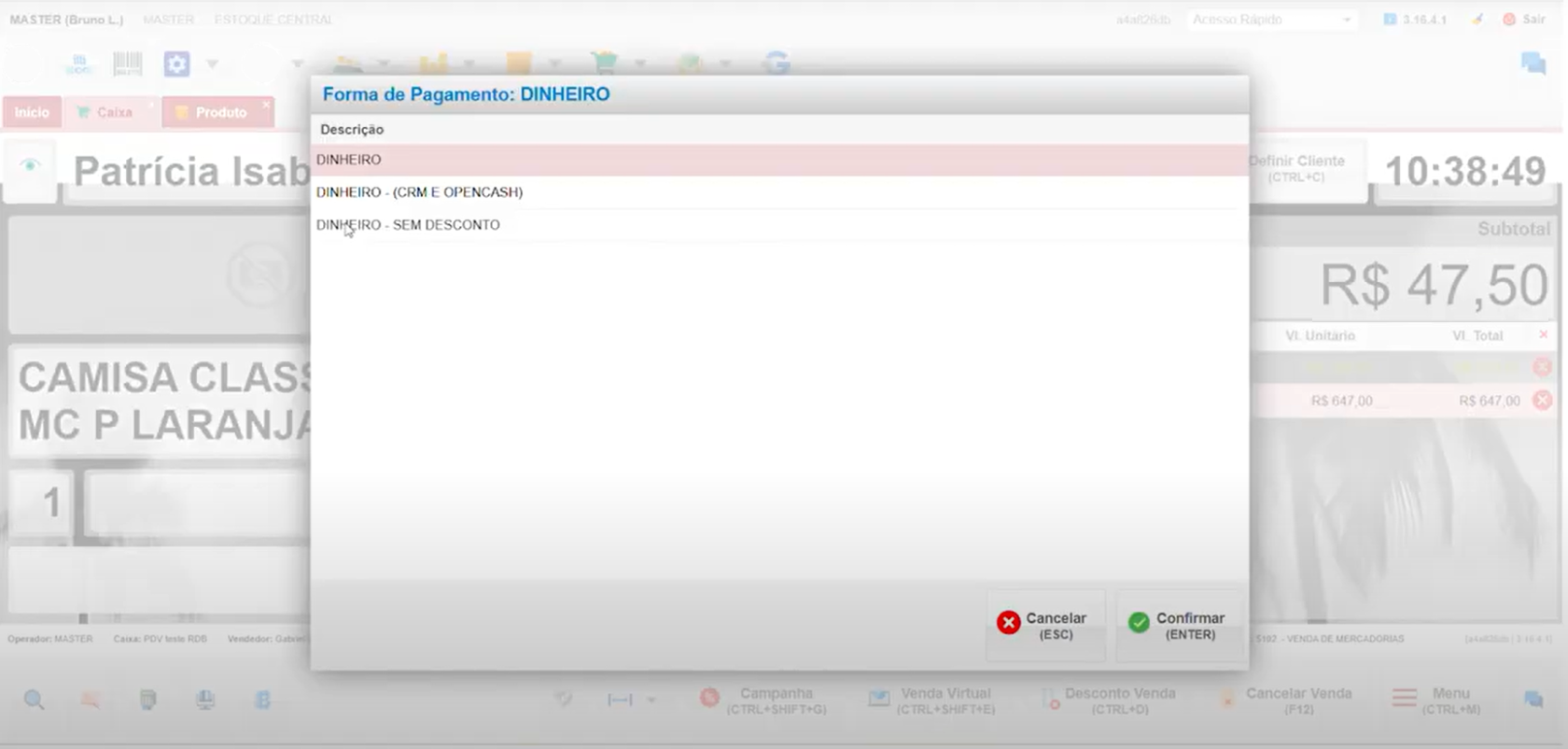
- Ao finalizar a venda, selecione a forma de pagamento como "Dinheiro".
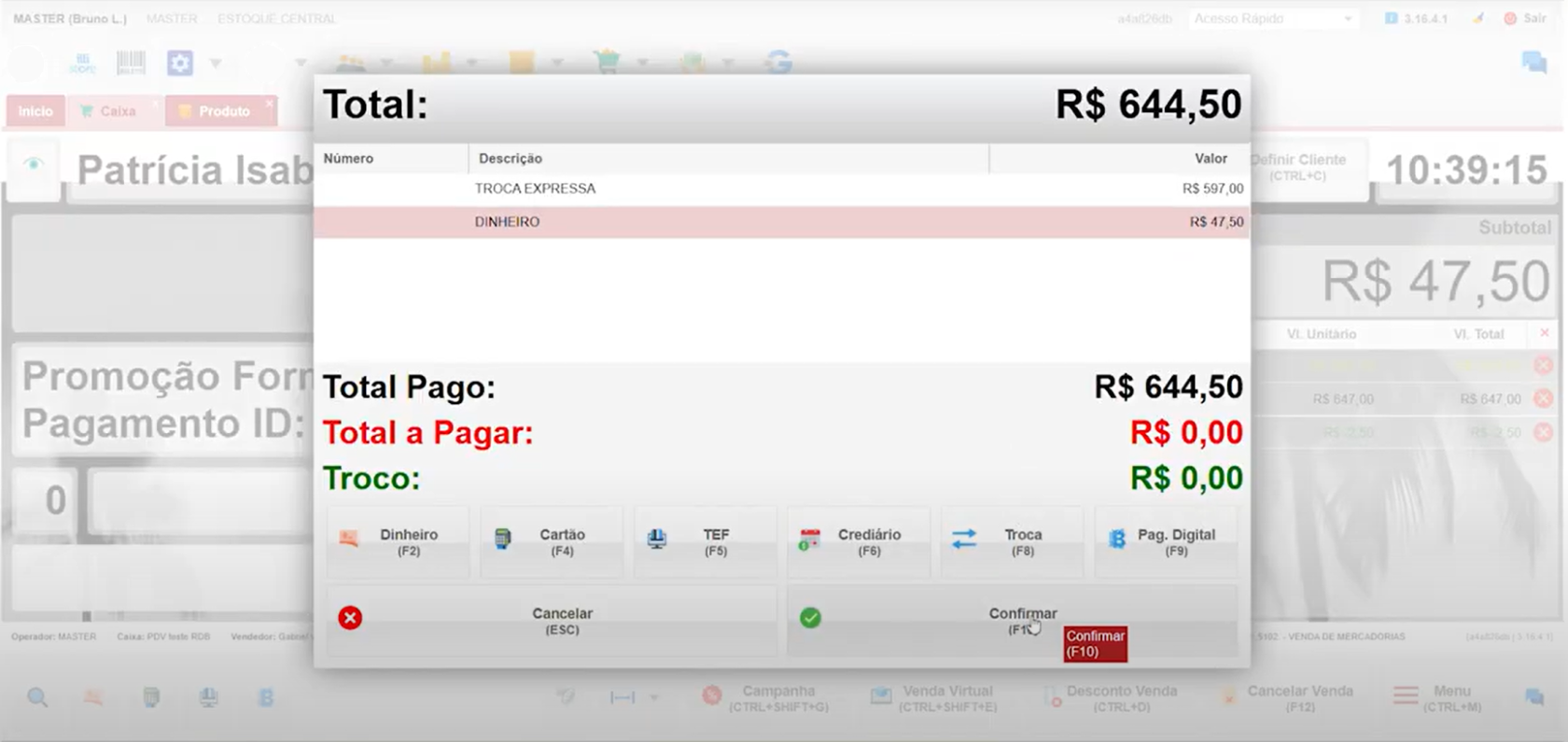
- Verifique se o valor total corresponde ao valor exato da compra, sem aplicação de descontos.
- Confirme a operação para concluir a venda.
Cenário de Devolução com Desconto
Às vezes, um produto é vendido com desconto (por exemplo, 10% de desconto). Quando o cliente quer trocar esse produto, pode acontecer uma diferença no valor. Isso acontece porque o produto que o cliente está devolvendo foi comprado com desconto, então ele vale menos. Já o novo produto que o cliente quer em troca pode estar com o preço normal, sem desconto.
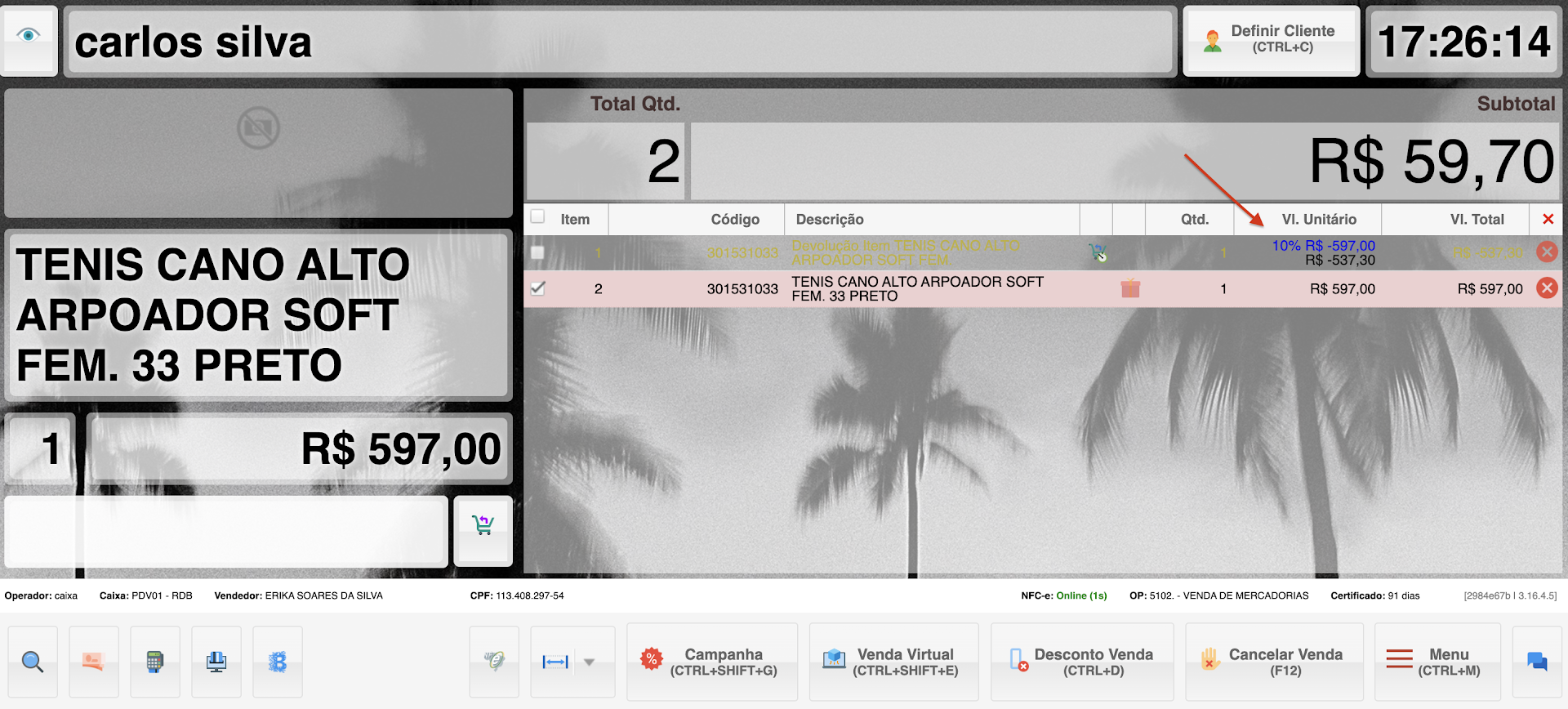
Por que acontece essa diferença?
-
Produto devolvido: Foi comprado com desconto, então o valor é menor.
Exemplo: Um tênis que custa R$ 597,00 foi vendido com 10% de desconto, ou seja, por R$ 537,30. -
Produto novo: Está com o preço normal, sem desconto.
Exemplo: O novo tênis que o cliente quer pegar em troca custa R$ 597,00. -
Diferença: Como o produto devolvido vale menos (R$ 537,30) e o novo produto vale mais (R$ 597,00), parece que a loja precisa pagar R$ 59,70 de diferença para o cliente. Porém, isso não está correto, pois a loja não deve pagar essa diferença.
Como resolver essa diferença?
- Para evitar que o cliente precise pagar essa diferença, existe uma função chamada "Alteração de Preço de Item". Ela pode ser acessada pelo atalho Ctrl + P. Com essa função, o valor do produto que o cliente irá levar pode ser ajustado para ficar igual ao valor do produto devolvido.
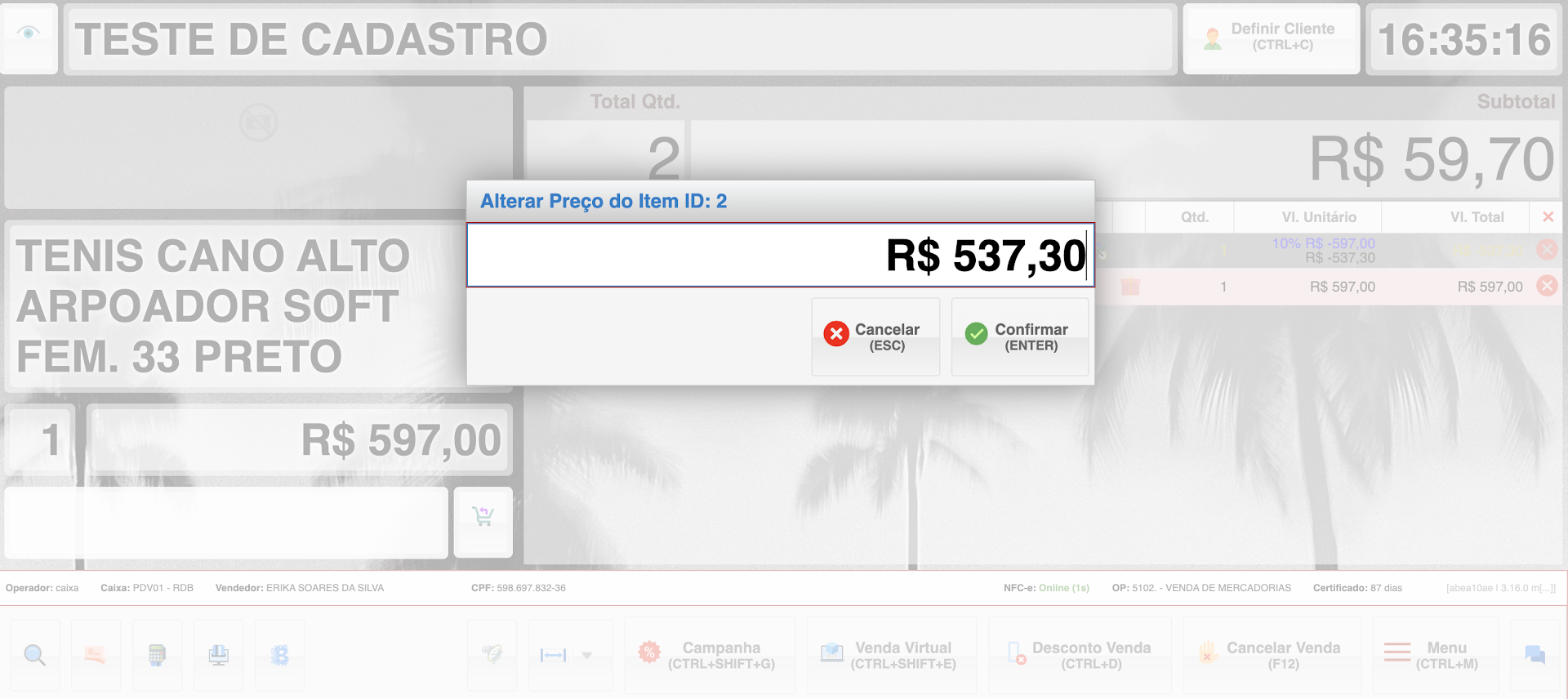
Passos para Ajustar o Preço do Item de Troca
- Incluir o produto devolvido: O cliente informa o número do cupom fiscal (C.O.) e o produto que quer devolver.
-
Ajustar o preço do novo produto:
-
-
Se o novo produto que o cliente quer pegar em troca tem um valor maior, o funcionário da loja pode usar o atalho Ctrl + P para ajustar o preço.
-
O preço do novo produto é reduzido para ficar igual ao valor do produto devolvido.
-
-
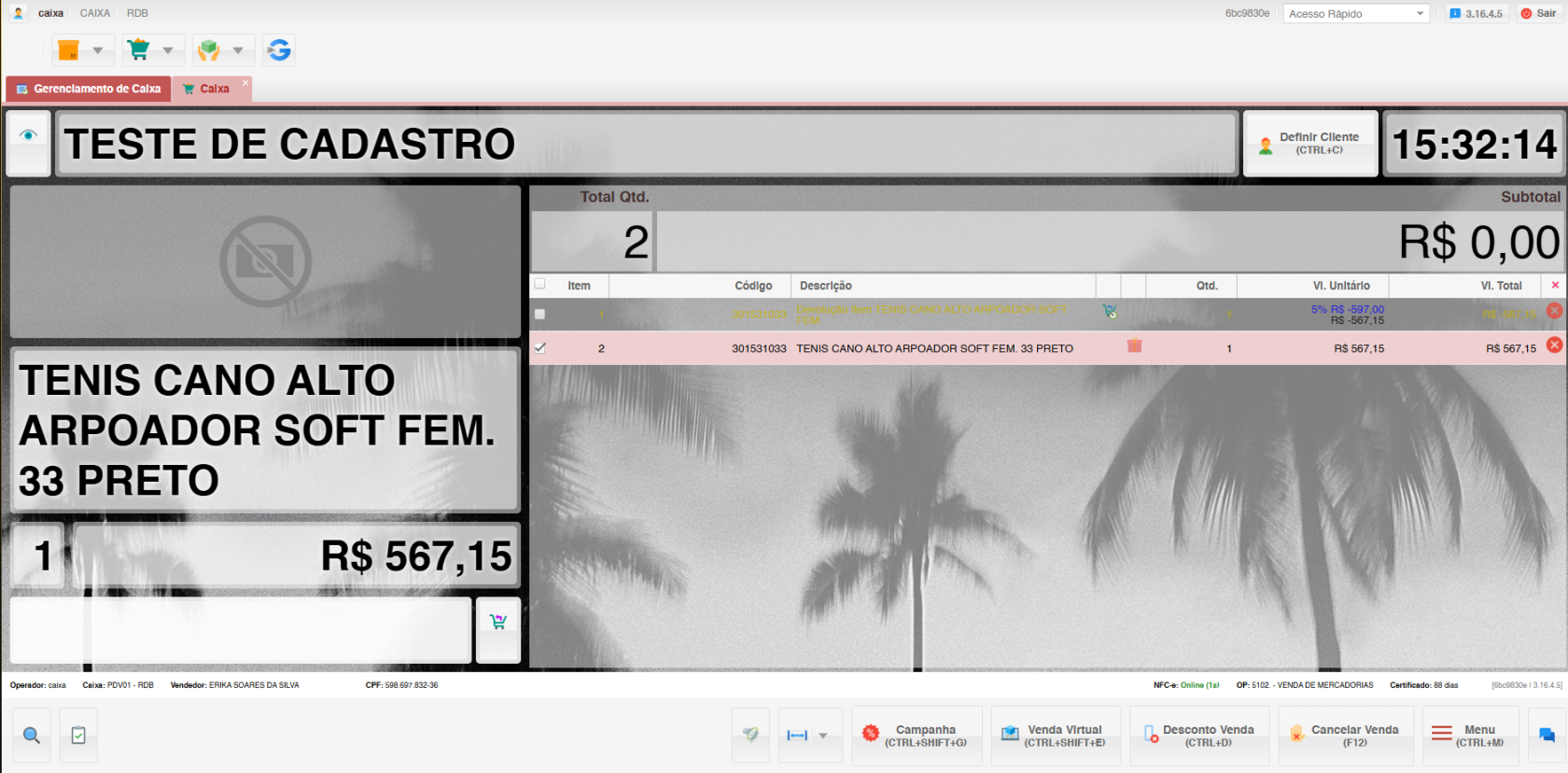
-
Finalizar a troca: Depois do ajuste, a troca é feita sem diferença de valor. O cliente leva o novo produto sem precisar pagar nada a mais, e a loja não precisa pagar a diferença.
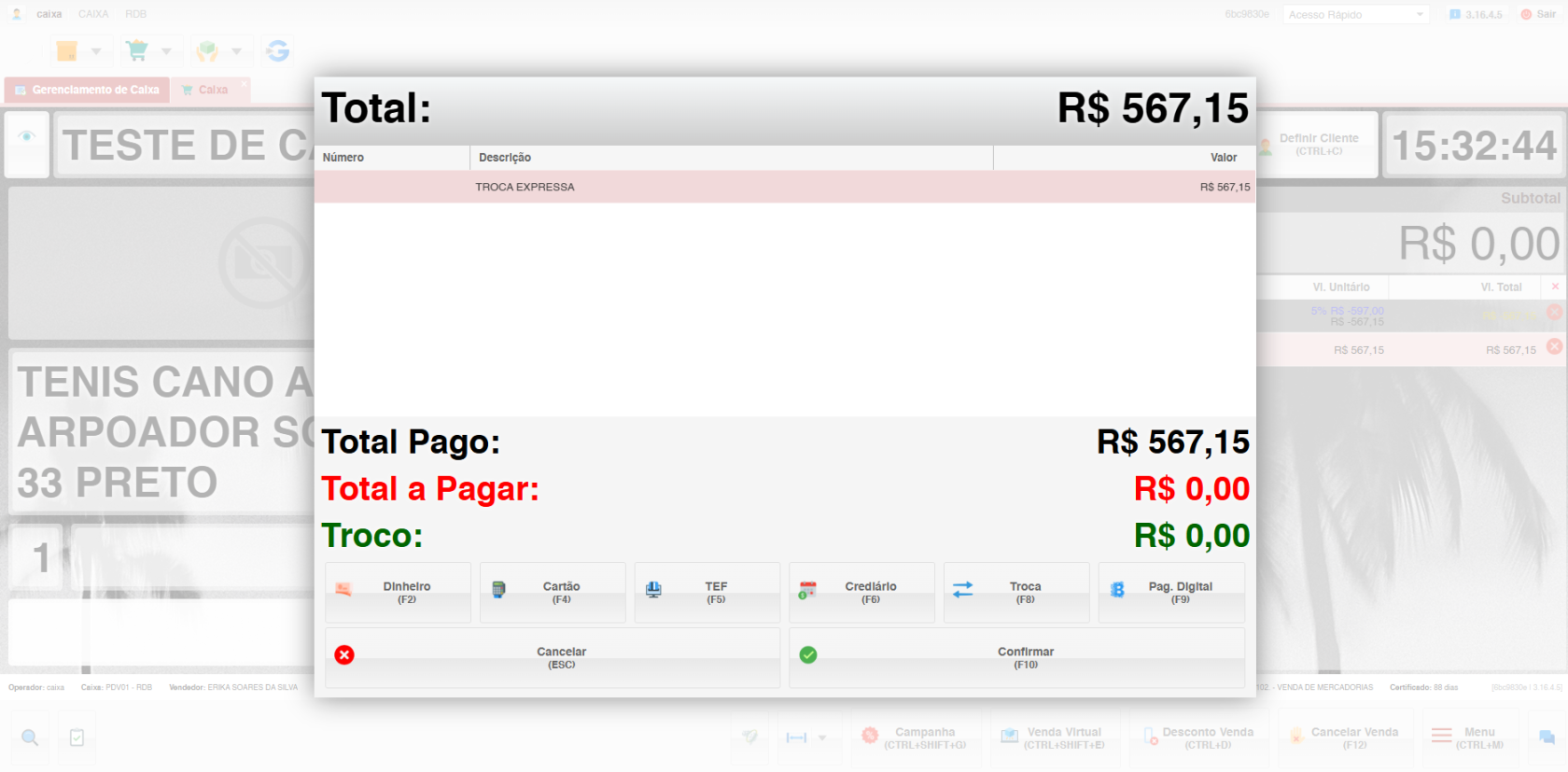
Exemplo Prático
-
Produto devolvido: Um tênis que custa R$ 597,00 foi vendido por R$ 537,30 (com 10% de desconto).
-
Produto novo: O cliente quer pegar um novo tênis que custa R$ 597,00 (sem desconto).
-
Diferença: Parece que a loja precisa pagar R$ 59,70 de diferença.
-
Solução: Com o atalho Ctrl + P, o preço do novo tênis é ajustado para R$ 537,30, igual ao valor do produto devolvido.
-
Resultado: A troca é feita sem diferença. O cliente leva o novo tênis, e a loja não precisa pagar nada.
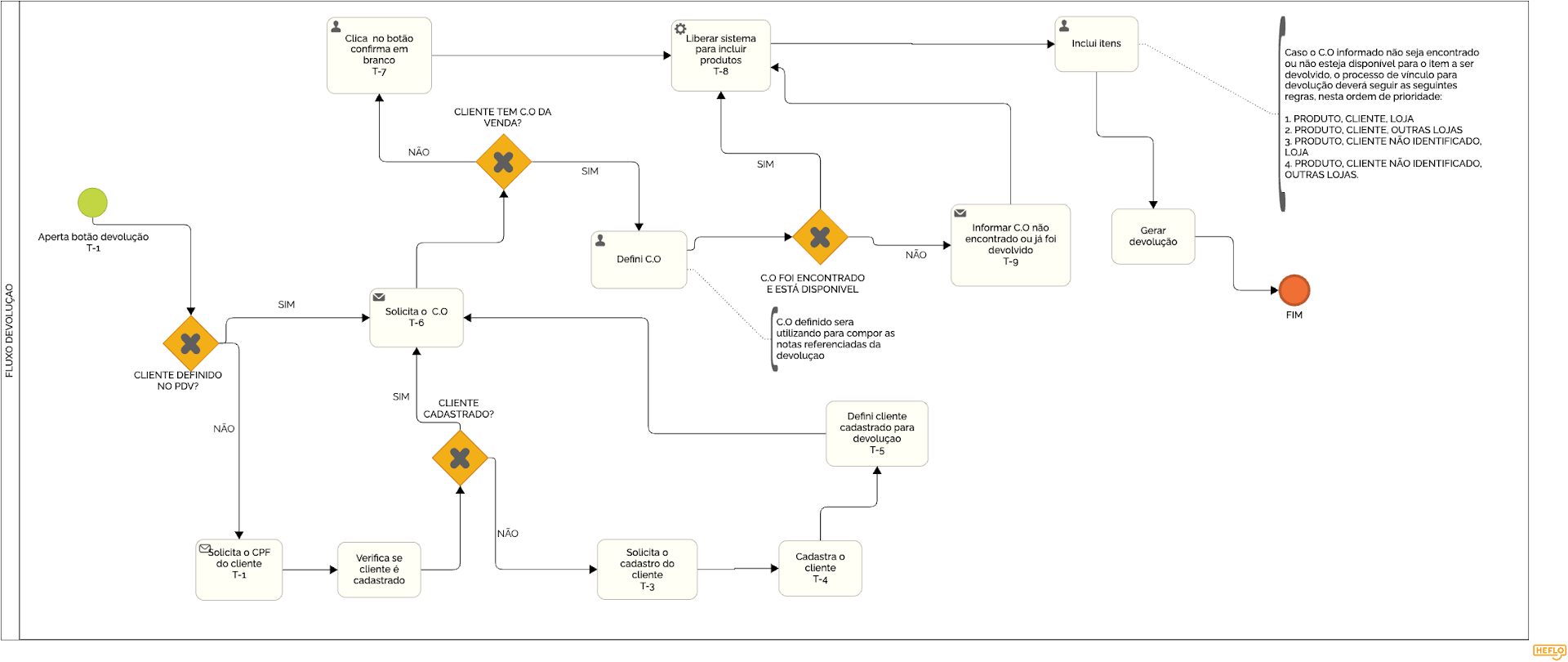
Fluxo BPMN: