
Relatório de Uso do Pin
Este relatório foi desenvolvido para que você possa acompanhar e analisar todas as utilizações do Pin Fiscal no sistema. Com ele, é possível filtrar as informações de diversas maneiras para obter os dados precisos.
Filtros Disponíveis
Para facilitar sua análise, o relatório conta com os seguintes filtros:
1. Filtros de Lojas
Você pode refinar sua busca com base nas características e hierarquia das lojas:
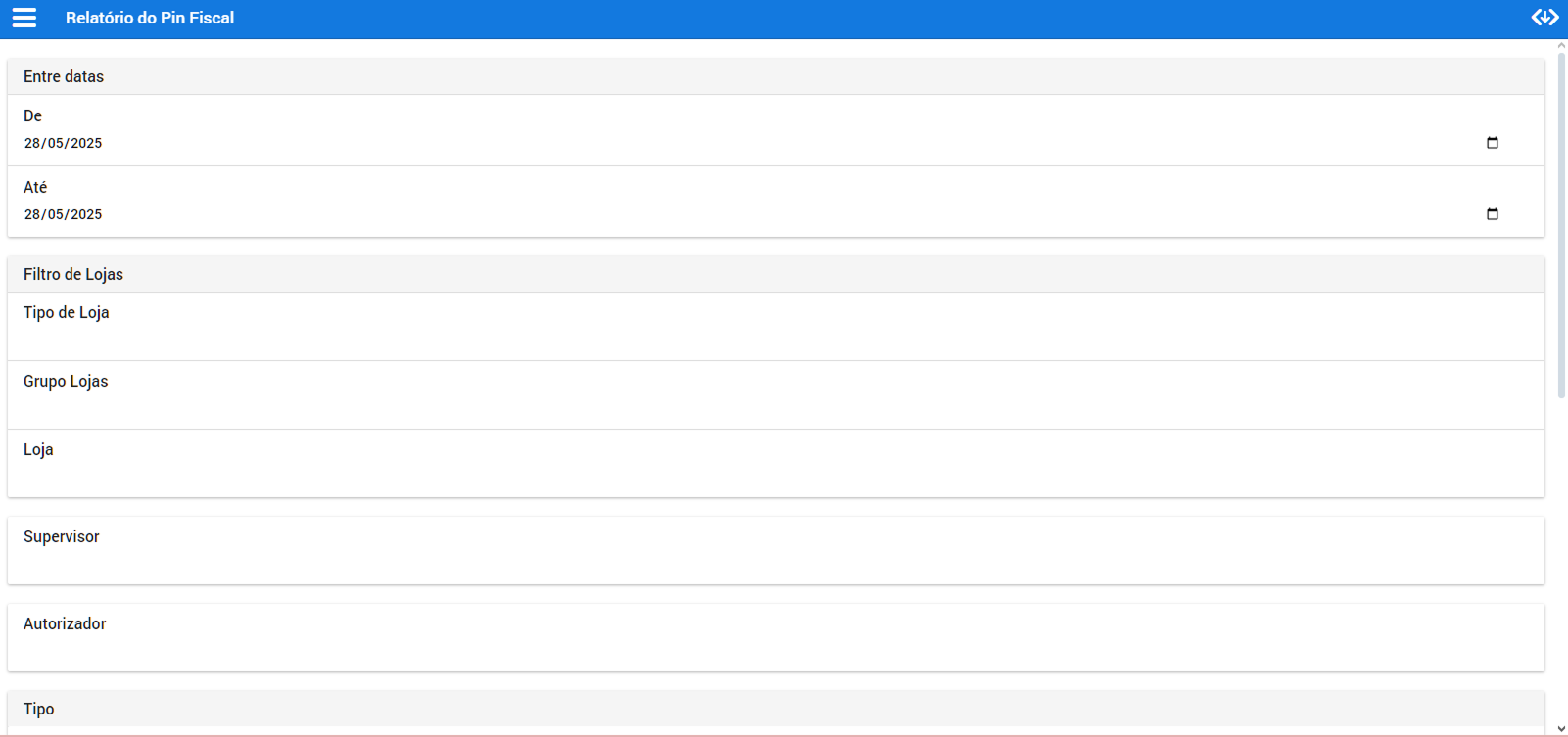
- Entre Datas
- Data Inicial: Selecione a data inicial
- Data Final: Selecione a Data final
- Data Inicial: Selecione a data inicial
- Tipo de Loja (Opcional): Selecione uma ou mais opções para filtrar por tipo de estabelecimento. As opções são:
- Internacional
- Loja Varejo
- Outlet
- Grupo de Lojas: Filtre por um agrupamento específico de entidades (lojas).
- Loja: Escolha uma loja específica para visualizar suas utilizações do Pin Fiscal.
- Supervisor: Insira o nome do responsável regional para ver as utilizações relacionadas à sua área de supervisão.
- Autorizador: Filtre pelo nome da pessoa que forneceu/autorizou o Pin Fiscal.
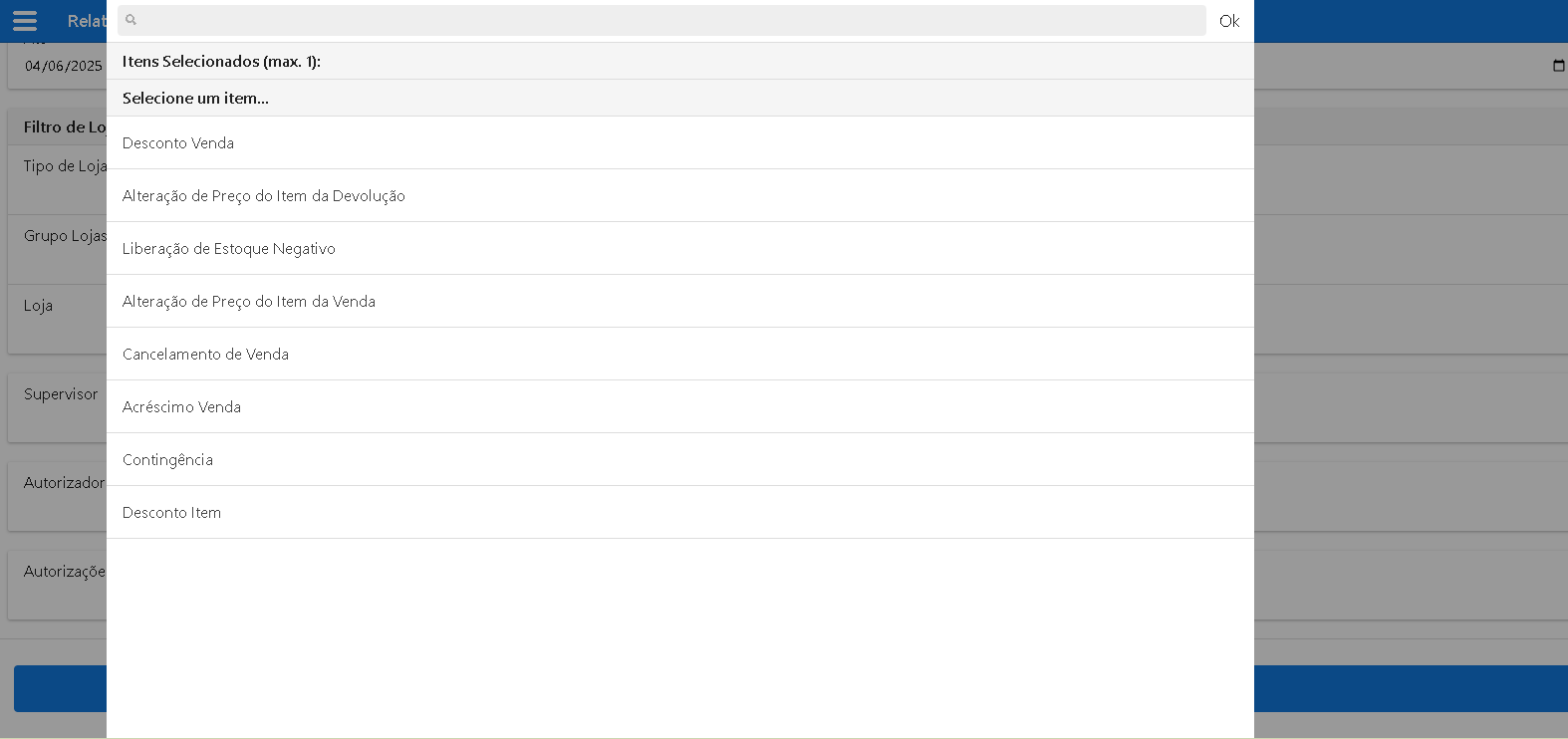
- Autorizações: Escolha apenas um tipo de autorização.
Prontinho! Agora temos uma descrição clara de como utilizar os filtros do relatório de Pin Fiscal. Isso vai ajudar bastante os usuários a encontrarem as informações que precisam de forma rápida e intuitiva!
Resumindo os filtros:
- Filtros de Lojas: Permitem segmentar por Tipo de Loja, Grupo de Lojas, uma Loja específica, Supervisor, Autorizador e Autorizações.
- Filtro "Autorizações": Permite escolher um motivo específico da utilização do pin. Se nada for selecionado, o sistema mostra as 4 últimas utilizações.
Após definir os filtros, clique em ‘Carregar’. Será exibida a lista de ações realizadas no PDV, conforme os filtros aplicados anteriormente. Nesta lista, serão exibidas as 4 últimas ações realizadas com uso de PIN Fiscal em cada venda, incluindo: ID da movimentação, código do operador (C.O.), data da ação e valor da venda.
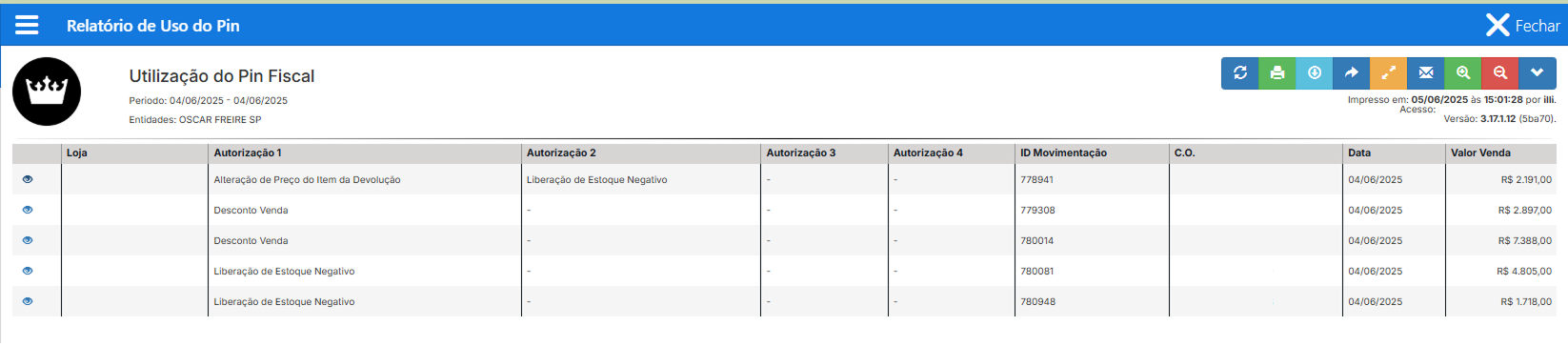
Ao clicar no botão 'Visualizar' 
