
Relatório - App de Venda
Esta ferramenta permite que você acompanhe o desempenho completo das suas lojas em tempo real, com comparações e detalhes para uma gestão mais ágil.
1. Login no illiGestor:
Caso não tenha feito ainda o login no aplicativo do illiGestor ou tenha esquecido como faz, siga o passo a passo dessa documentação para iniciar o processo antes de seguir para os próximos passos.
2. Acessando o Relatório:
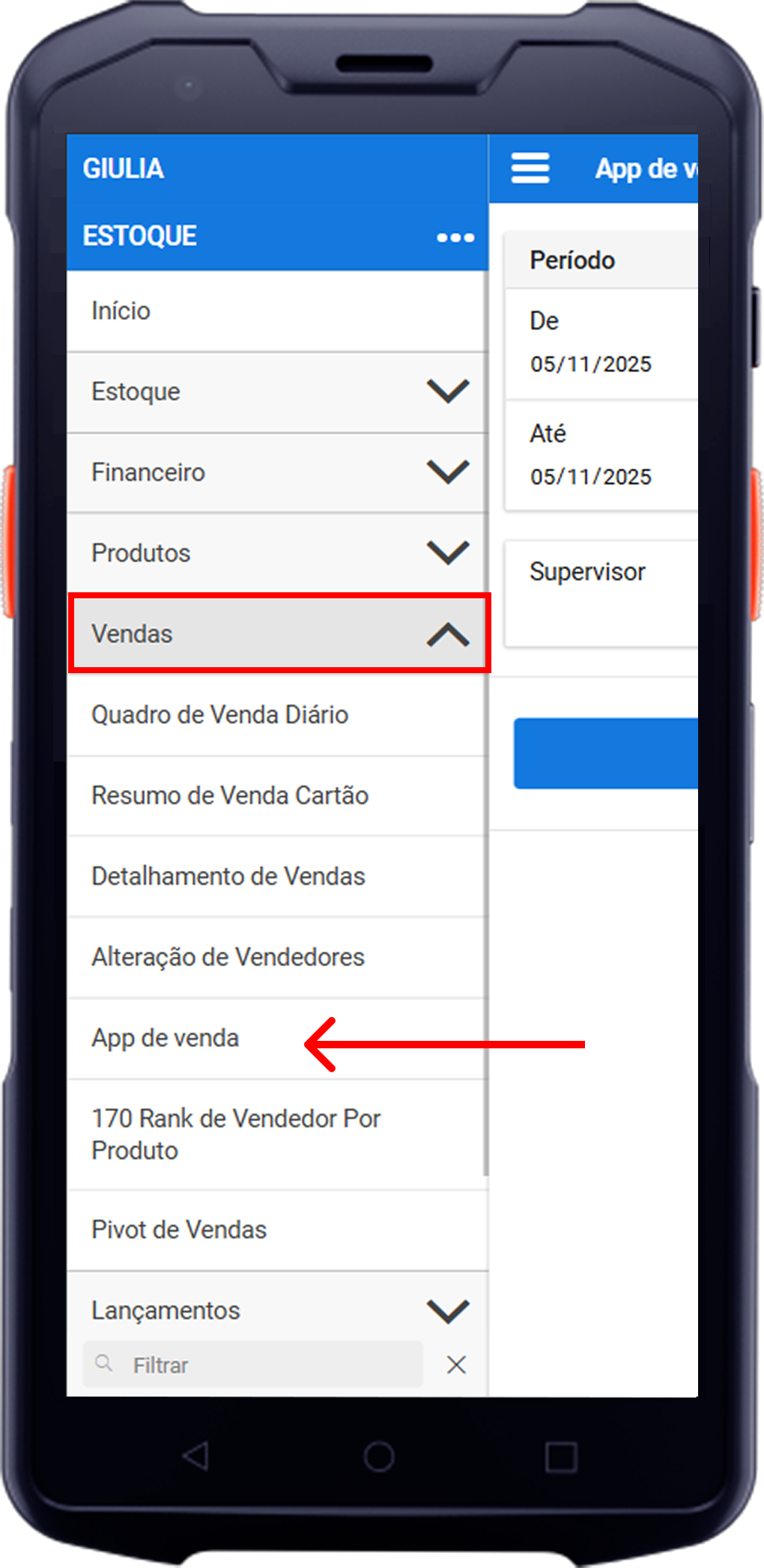
1. 2. Como Gerar o Relatório:
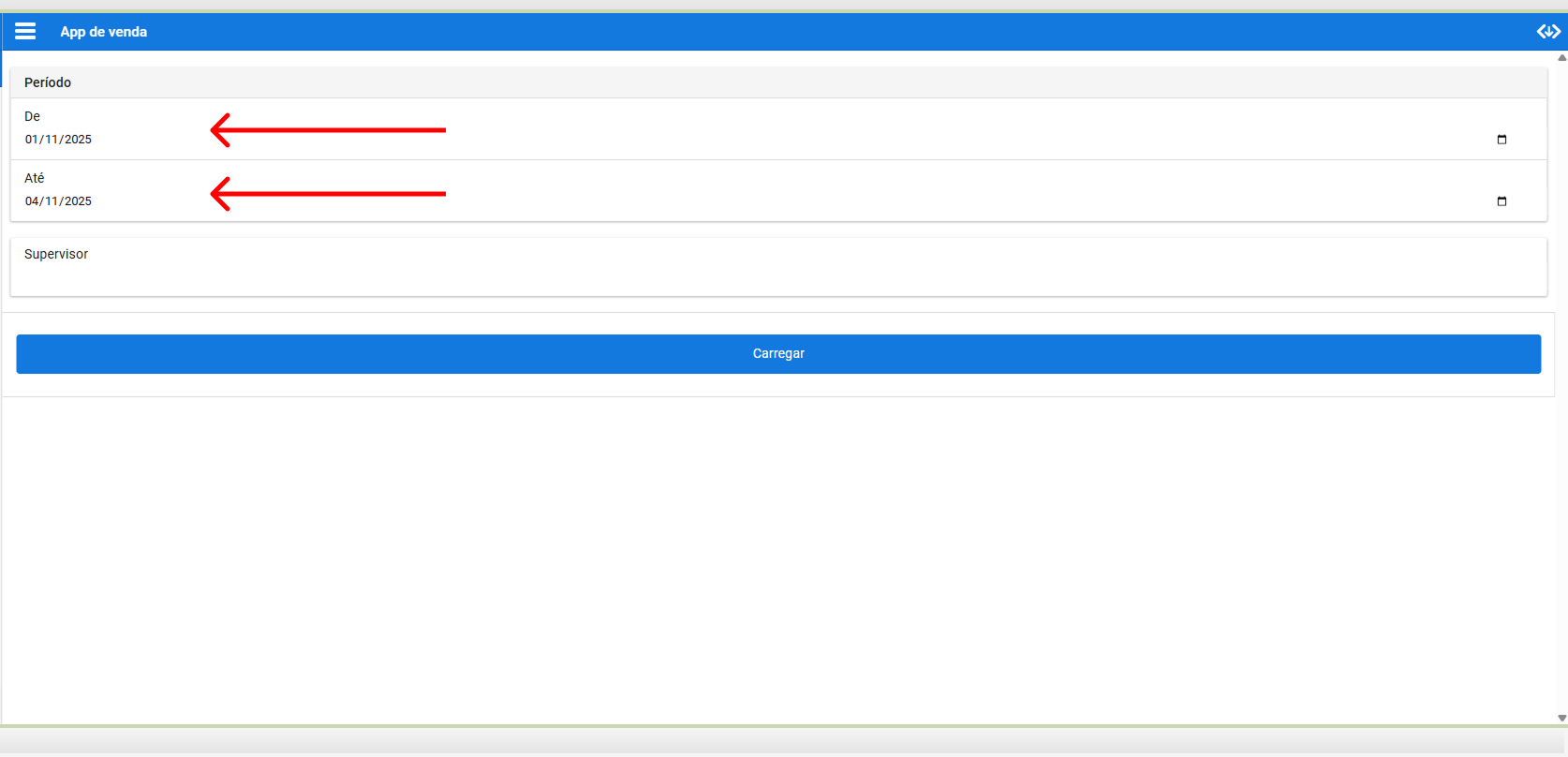
Ao abrir a tela, o primeiro passo é definir quais informações você quer ver.
-
Escolha o Período:
-
Clique no campo De para abrir o calendário e selecionar a data inicial.
- Depois, clique no campo Até para selecionar a data final.
-
1. 3. Filtre por Supervisor (Opcional):
-
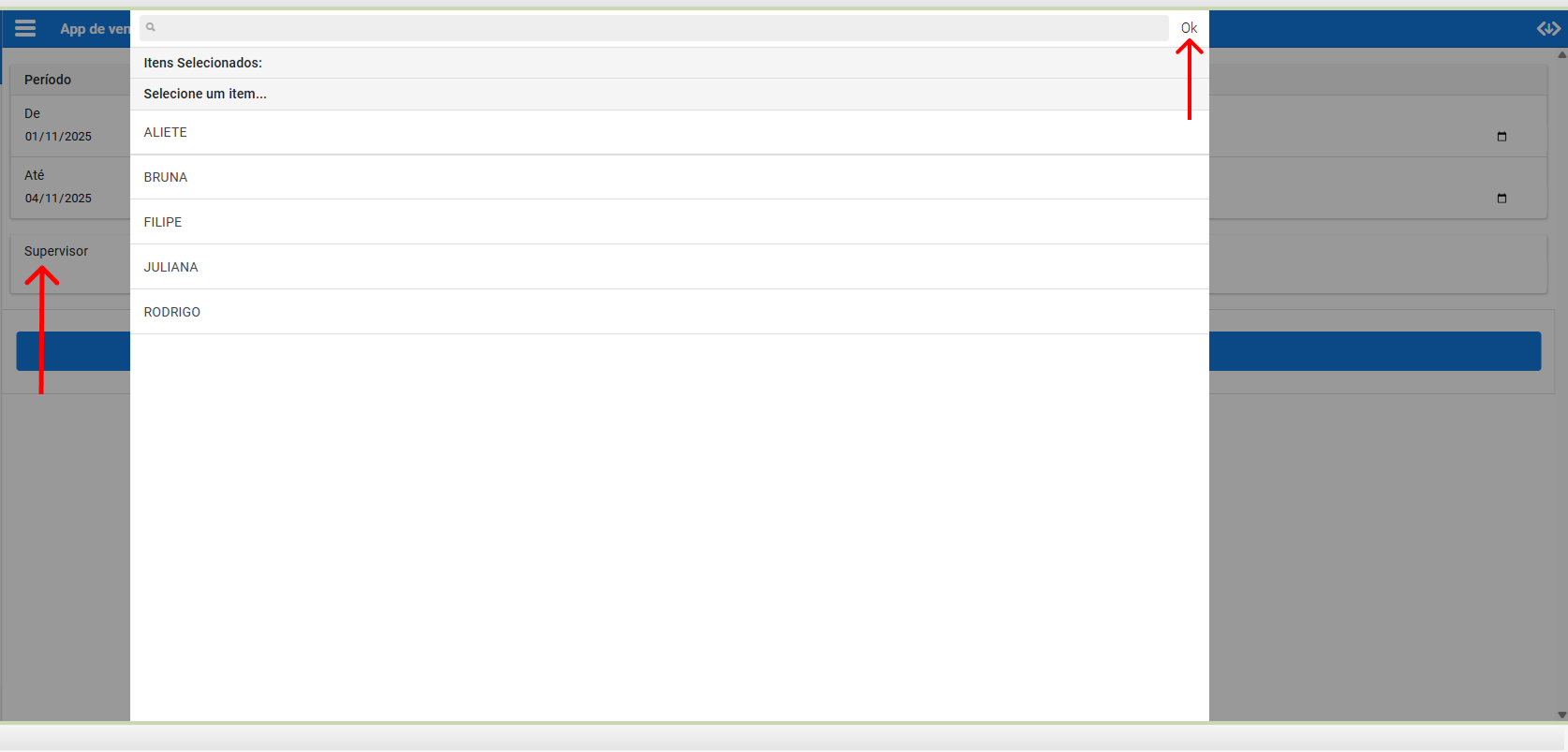
Você pode ver os dados de todas as lojas ou filtrar por um supervisor específico.
-
Clique no campo Supervisor para abrir a lista e toque no nome que deseja, clique em "OK". (Se deixar em branco, o relatório mostrará todas as lojas).
1. 4. Carregue os Dados:
-
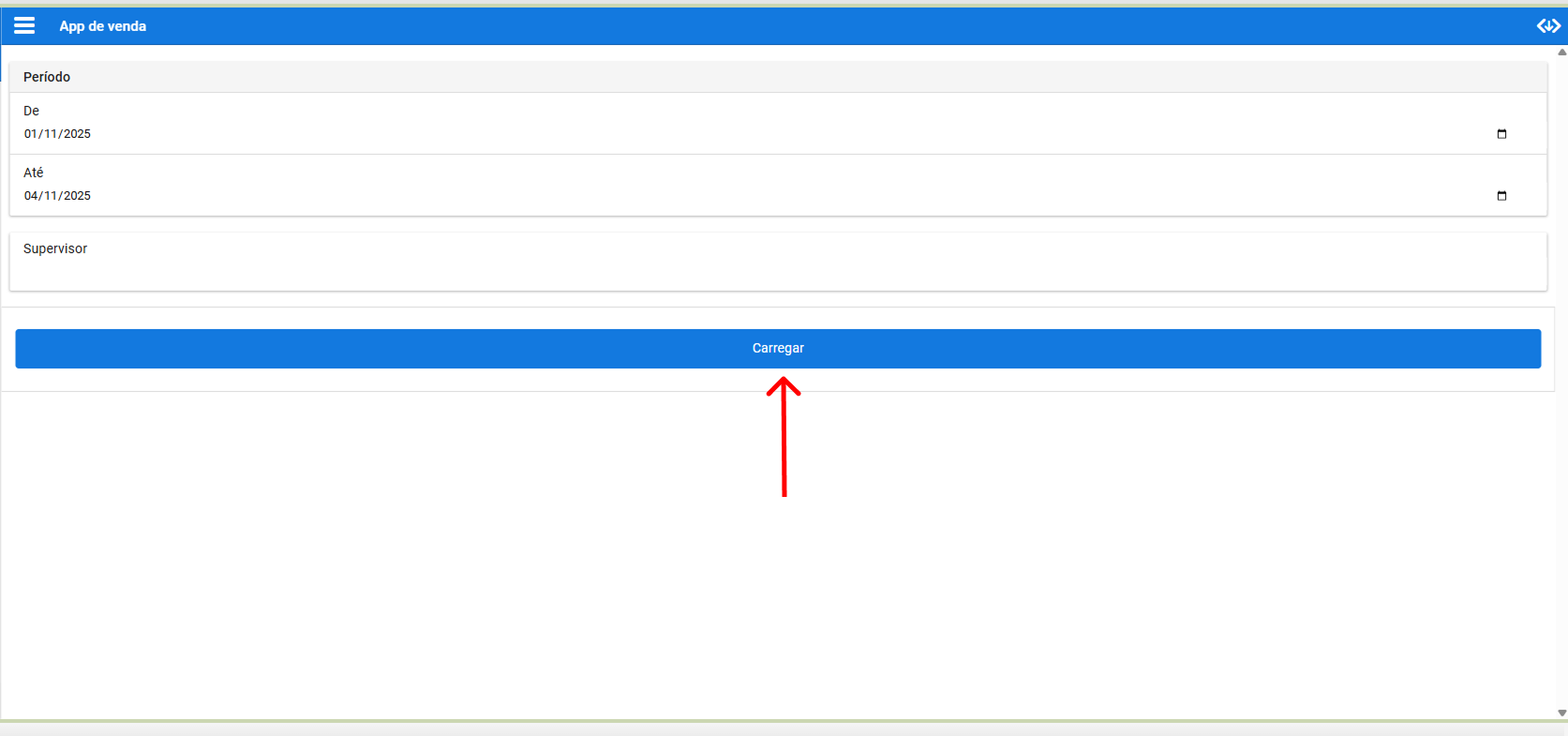
Após definir seus filtros, clique no botão Carregar.
2. Opções e Relatórios Rápidos:
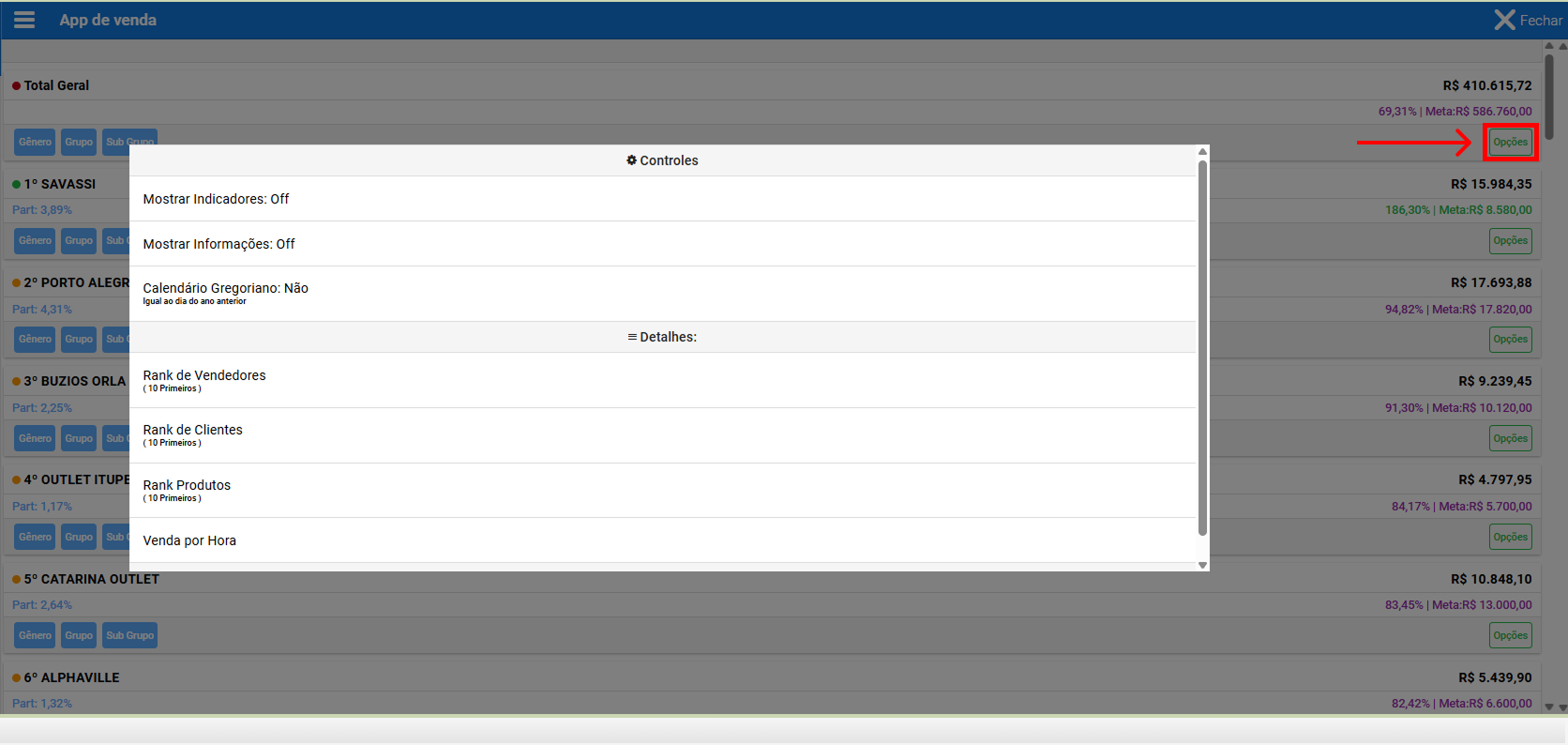
Em cada card (seja no Total Geral ou em uma Loja), você tem um botão Opções para relatórios e configurações rápidas.
- Acesse as Opções: Clique no botão Opções no card que deseja analisar.
2.1. Configurações de Exibição:
-
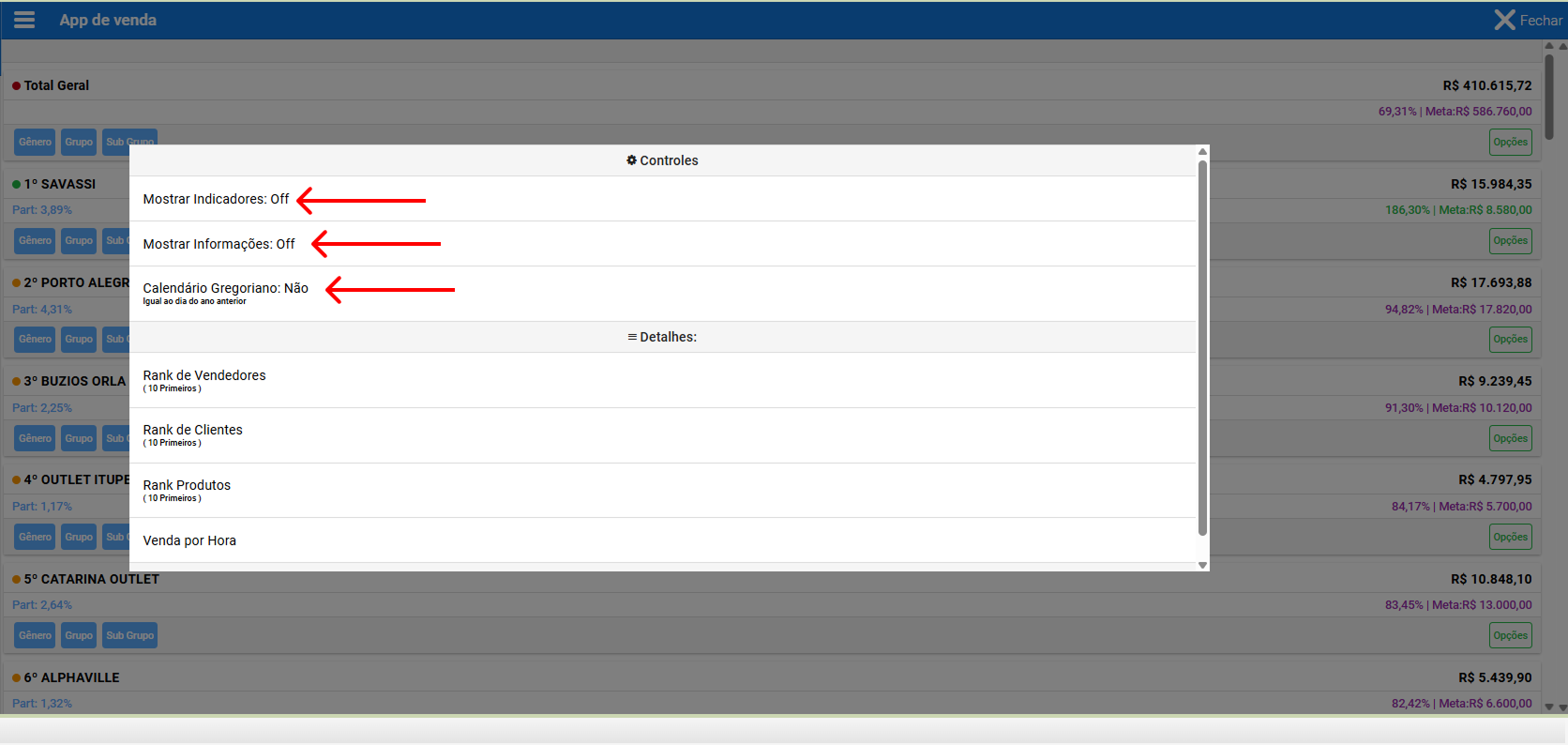
Mostrar Informações: Liga ou desliga os indicadores Atend. Venda, Ticket Médio, Preço Médio, Desconto, Troca, Pç. A.
-
Mostrar Indicadores: Liga ou desliga os indicadores Variação Lucro, Variação da Venda, Markup, Margem.
- Calendário Gregoriano: No modo "Sim" (padrão), compara dia da semana com dia da semana (ex: segunda vs. segunda). Se mudar para "Não", ele compara dia a dia (ex: dia 10 vs. dia 10).
2.2. Relatórios Rápidos:
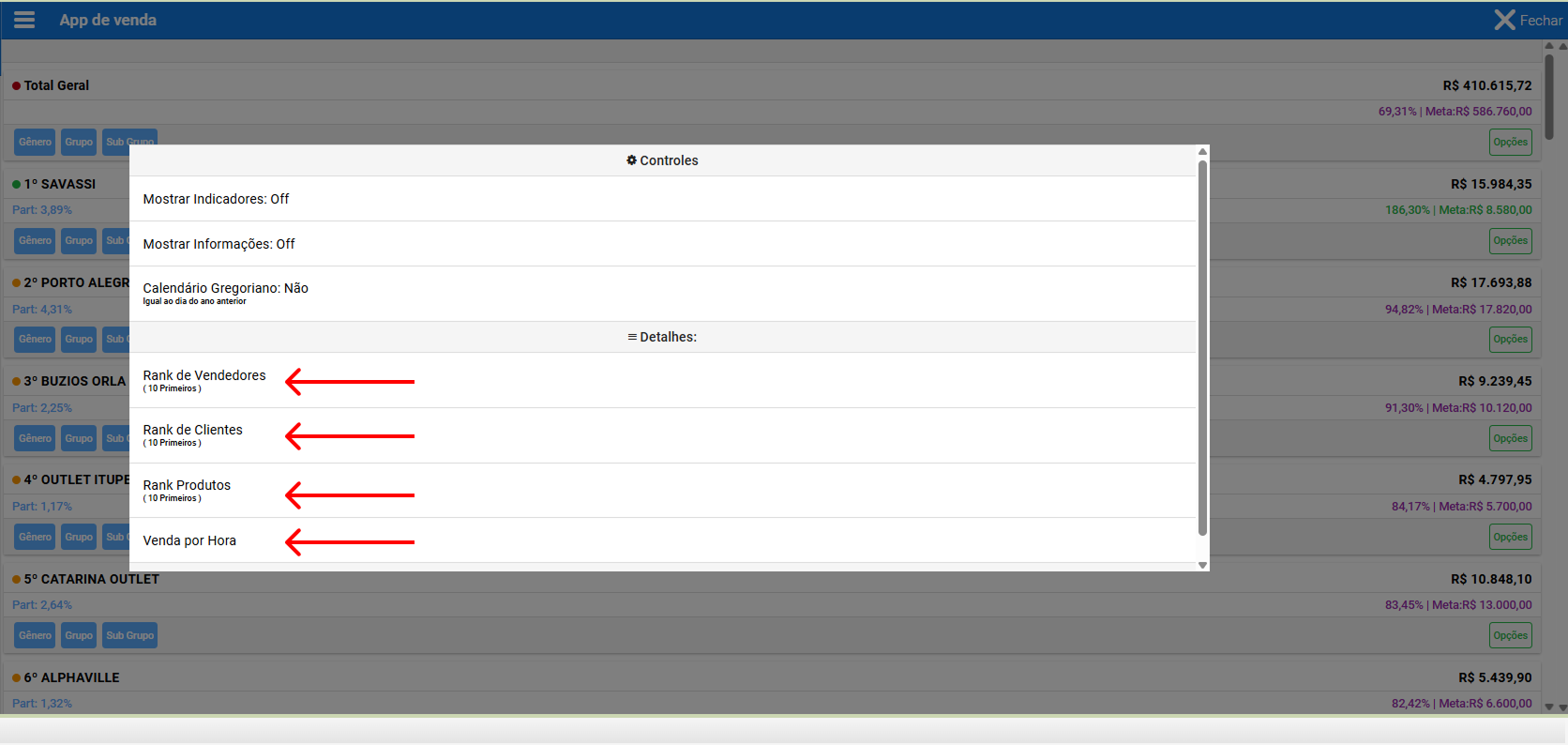
Na mesma tela de Opções, você pode acessar:
- Rank de Vendedores
-
Rank de Clientes
-
Rank de Produtos
-
Venda por Hora
3. Entendendo a Tela Principal:
Após carregar, você verá um resumo completo. Vamos entender cada parte:
-
Cabeçalho: No topo, você vê o período selecionado e a comparação com o mesmo período do ano anterior (marcado como a.a). Você pode clicar no texto Atualizado: para recarregar os dados na hora.
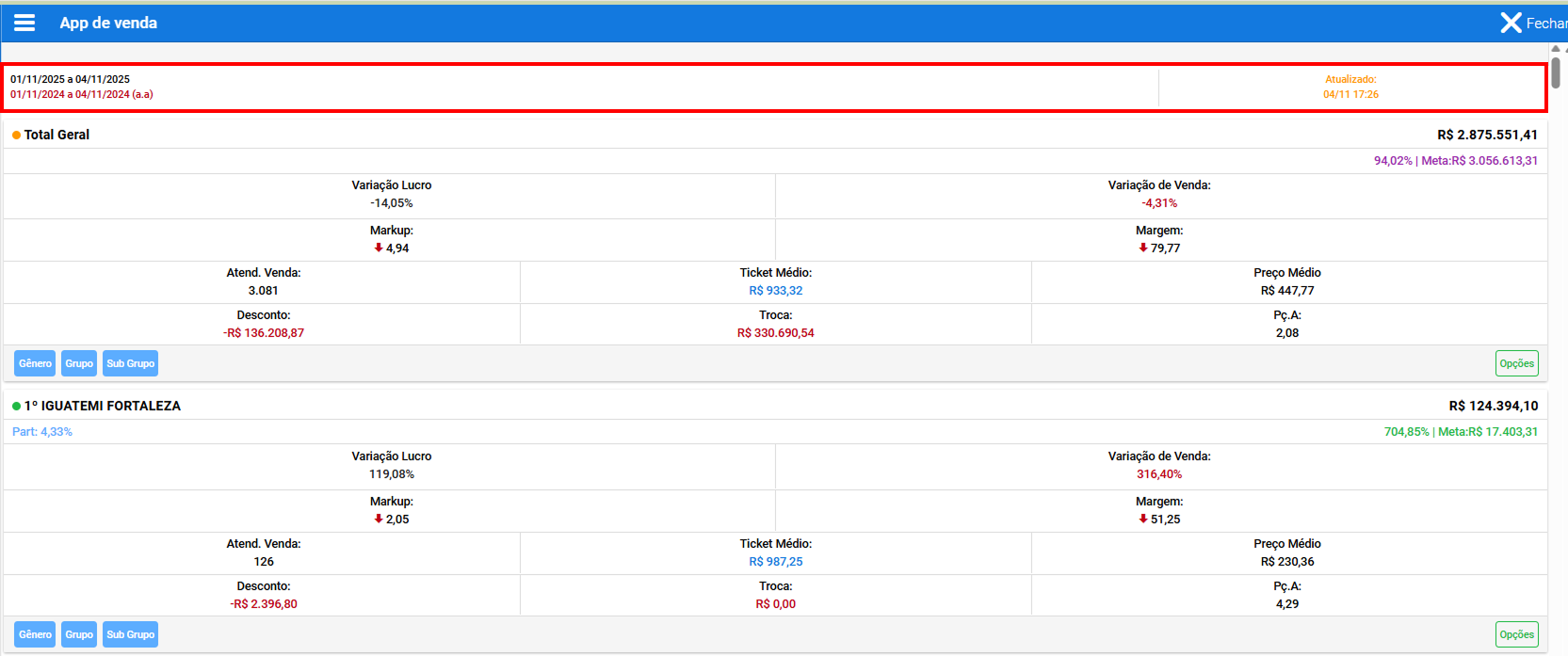
Total Geral (Valor vs. Volume): O primeiro card, Total Geral, mostra o valor total vendido (em R$). Se você clicar sobre esse valor, ele alterna e mostra o Volume total (quantidade de peças vendidas).