
NF-e - Retirada de Uniforme
Para
1. cadastrarAcessar o Módulo de NF-e
- Vá para a
nota, vá naaba Estoque → Controles Fiscais (NF-e)e) edepoisclique em Incluir.

Ao clicar
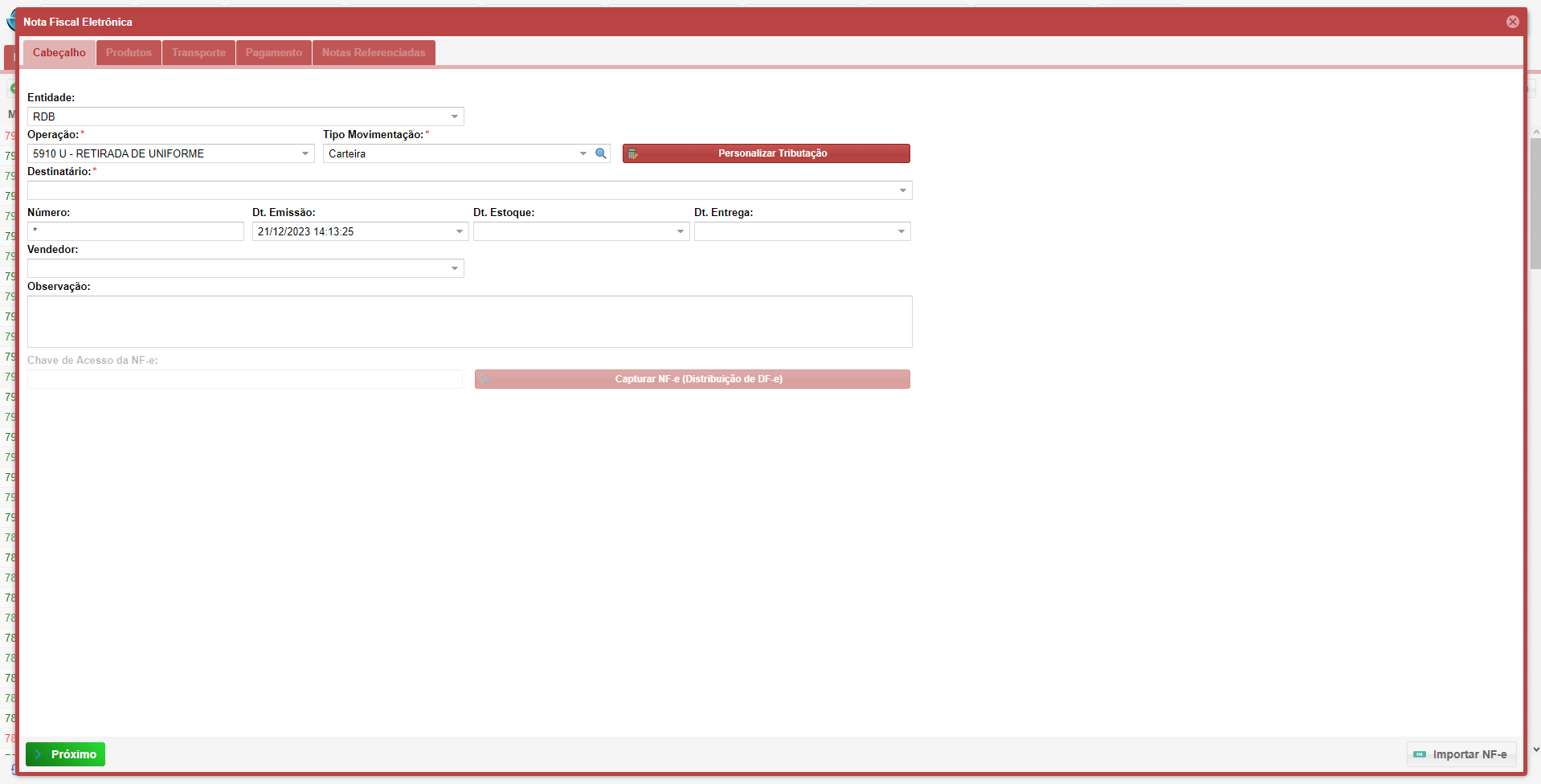
2. Incluir,Preencher iráo abrirCabeçalho uma tela, onde você vai preencher a suada NF-e.e
-
é-
somenteNa
preenchertela de inclusão da NF-e, preencha os seguintes campos:EntidadeEntidade:,poisSelecioneé daa loja de ondevai sairoproduto;produtosairá.
- Operaçã
oo:(ObrigatoriamenteEscolhadeveaseroperaçãoessafiscaldoapropriada:exemplo),5910 U - RETIRADA DE UNIFORME
pois é onde é preenchido os dados fiscais daNF-e;
- Tipo Movimentaçã
oo:,geralmenteGeralmente,indicadouseusarCarteiraCarteirafiscais;fiscais. - Destinatá
rio,rio:obrigatoriamente deve ser o funcionário. DigiteInforme o CPFcompletododele(a)funcionário quevai aparecerretirou o uniforme. O nome do funcionárioem questão,aparecerá se estiver cadastrado.QuandoSelecioneaparecer,osónome.
necessárioclicarem -

Obs: Caso não encontreSe o cadastro do funcionário,rio não for encontrado, NÃO prossiga com a nota. Entre em contato com o supervisor / supervisor/gerente da sua loja,loja ou com o suporte para poder verificarresolver a situação.
Obs2:2: A nota deve ser emitida no mesmo dia em que foi criada. CasoSe não consigaconseguir fazeremitir suaa emissãonota, por qualquer motivo, deve entrarentre em contato com o suporte para poder fazer o cancelamento da nota.
cancelamento.
Se estiver
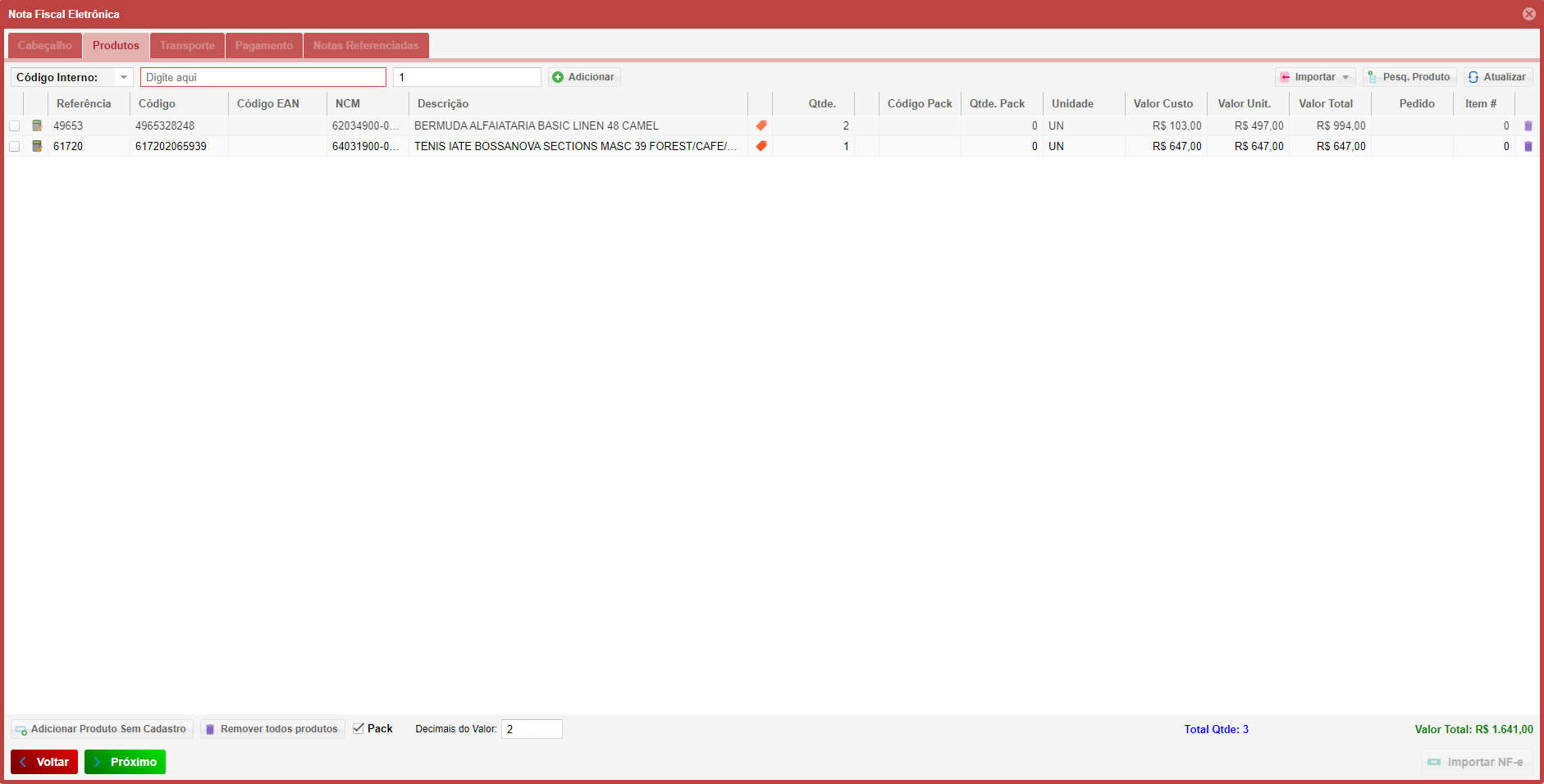
3. correto,Adicionar cliqueProdutos
- Clique em Próximo
novamente.e, na tela seguinte, adicione os produtos retirados. - Clique em Próximo novamente após adicionar os produtos.
- Configurar Transporte
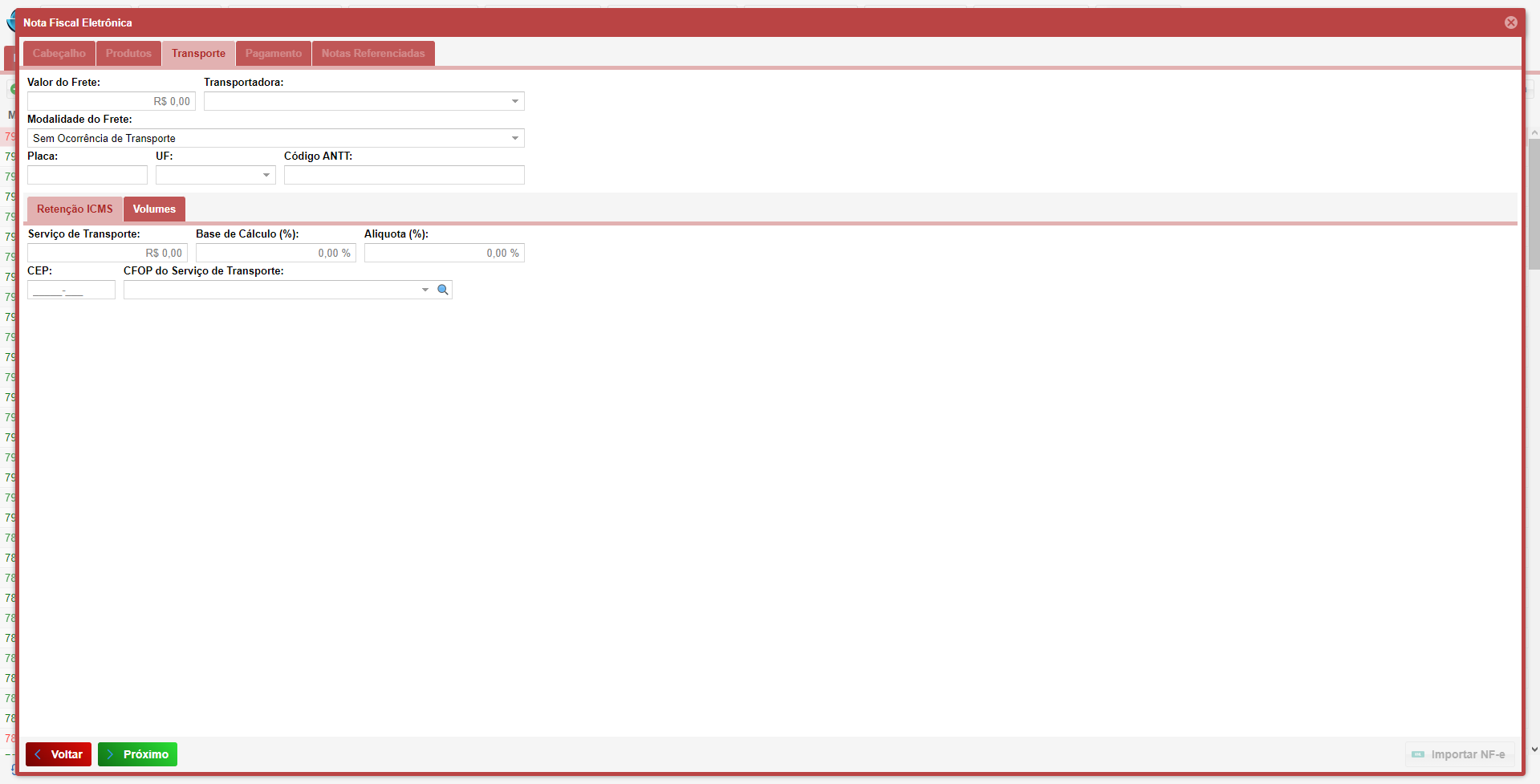
- Na aba de
Transporte,Transporte,podemantenhadeixarasdoconfiguraçõesjeito que estaconforme oexemplo,exemplo.nãNãoprecisaémudarnecessário alterar nada.
- Na aba de
- Clique em Próximo.
4. Configurar Pagamento
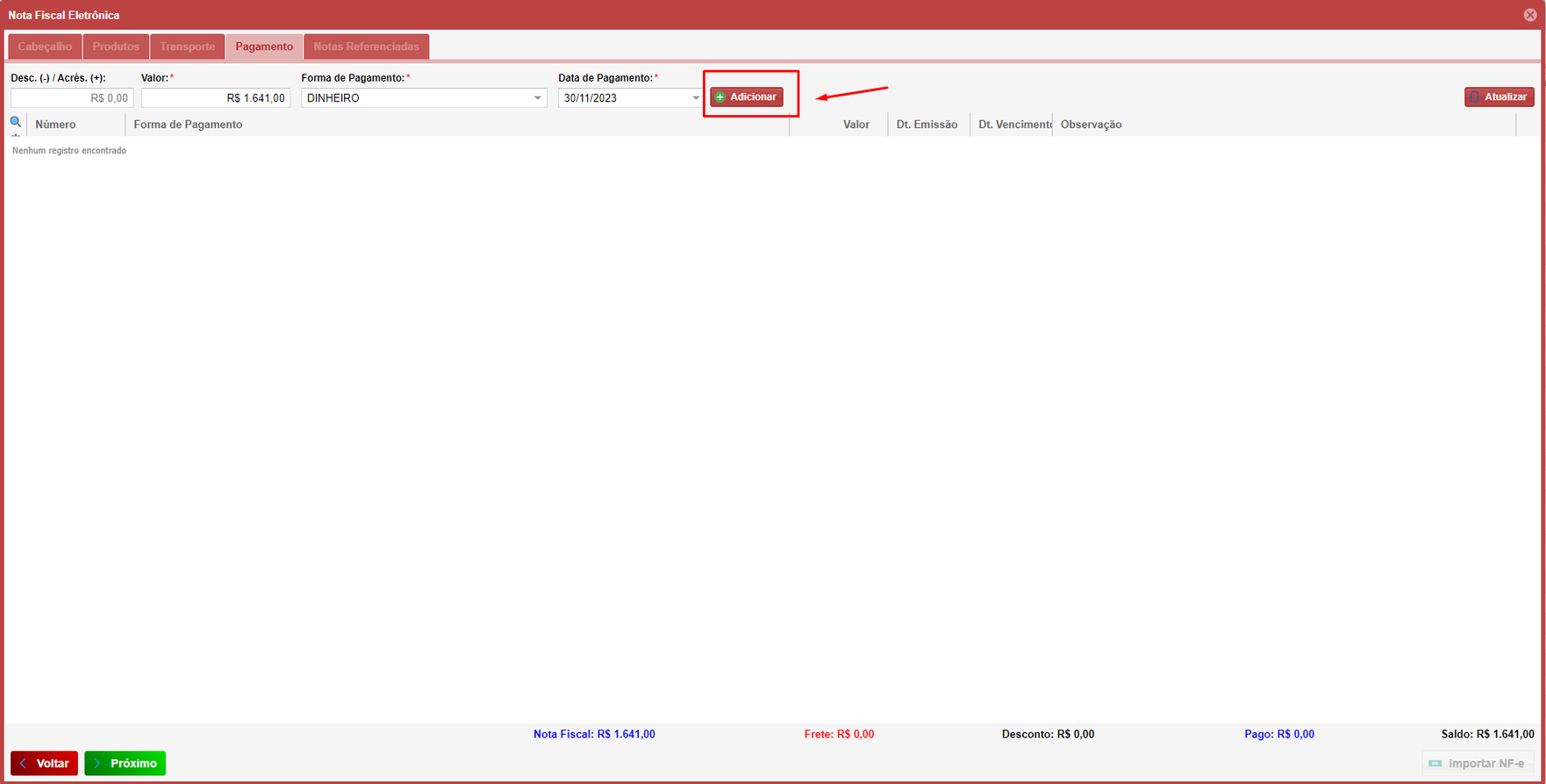
- A aba de Pagamento é
“redundante”opcional paraesseeste tipo de nota. - Selecione
aForma dePagamentoPagamento::Dinheiro. - Clique em Adicionar
,e depois em Próximo.
A
- Pré-Visualizar e Emitir NF-e
- Na tela de Notas Referenciadas,
também é redundante,você podeignorarignorar. - Utilize
Preste atenção que vai ter 2os botõesno canto inferior direito,PréElesParaservemesteparatipovalidação dade nota,mas para esse tipo,NF-e Retirada de Uniforme, pode usarutilize apenaso - Clique
nele.em Pré-Visualizar DANFe para gerar uma prévia da nota sem valor fiscal.
ela. - Na tela de Notas Referenciadas,
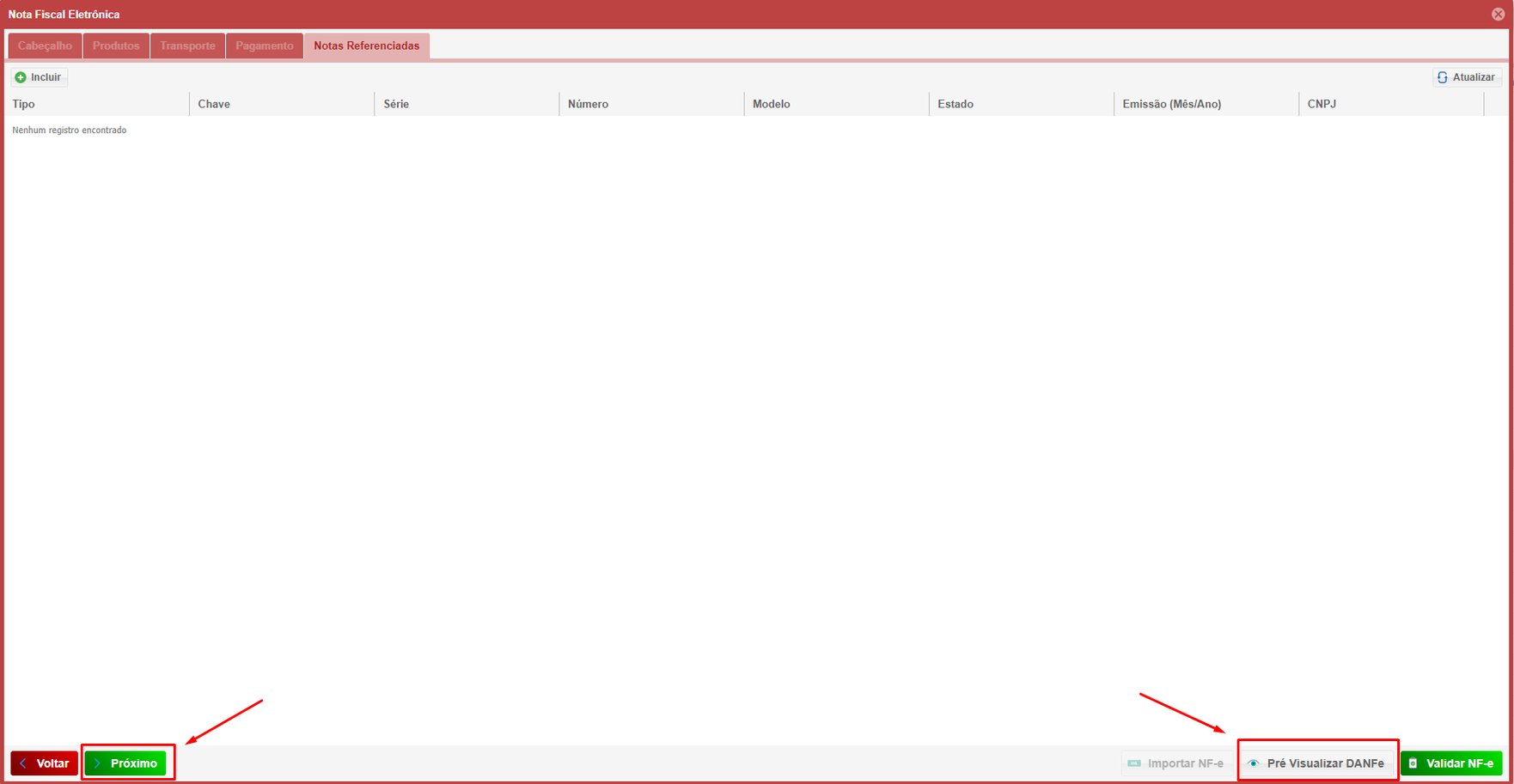
Ele
te
- Verifique os dados da
nota antes de emiti-la.prévia. Você podebaixa-labaixar emPDF,PDF ouimprimi-laimprimir diretamente.- Se tudo estiver correto, feche a tela de visualização da Pré-DANFe.
- Clique em Próximo e confirme a emissão na janela que aparecerá.
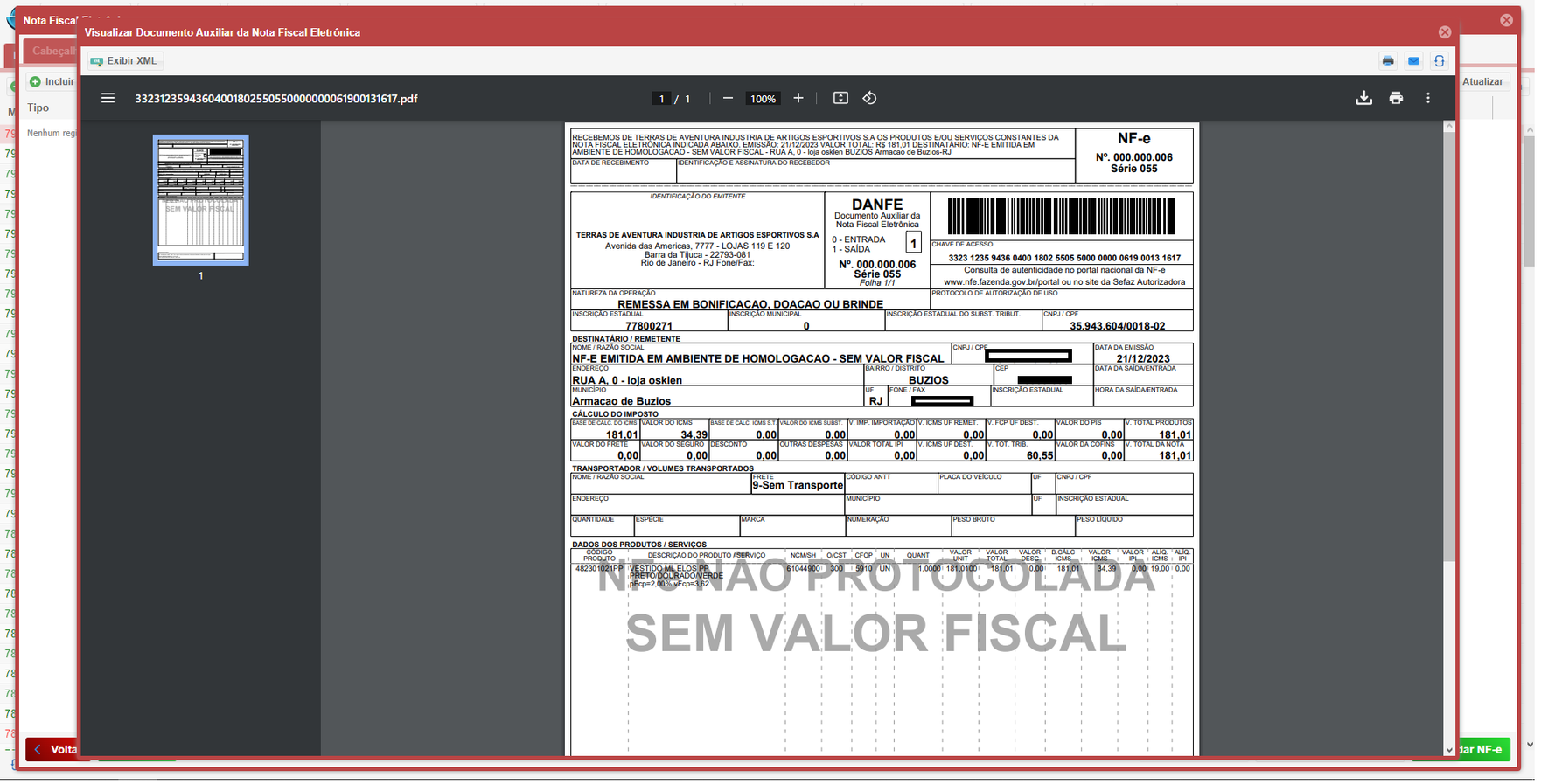
Caso esteja tudo certo, feche a tela que foi aberta da Pré Danfe, e pode clicar em Próximo e depois em Sim na janela de confirmação que vai ser aberta.
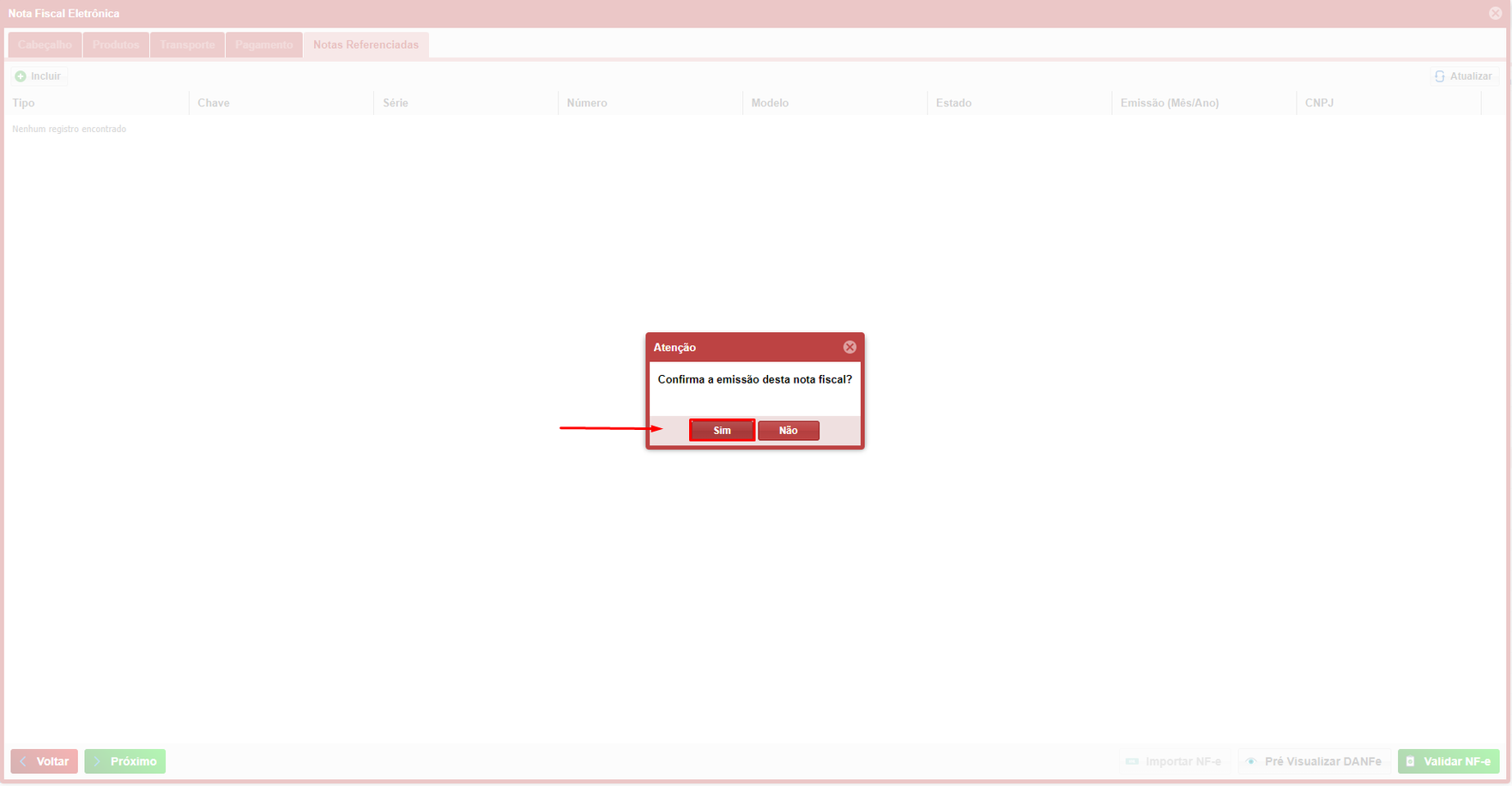
EConclusão
- Sua nota
vaiseráseremitidaemitida.com sucesso.
