
NF-e - Retirada de Uniforme
Para cadastrar a nota, vá na aba Estoque → Controles Fiscais (NF-e) e depois em Incluir.

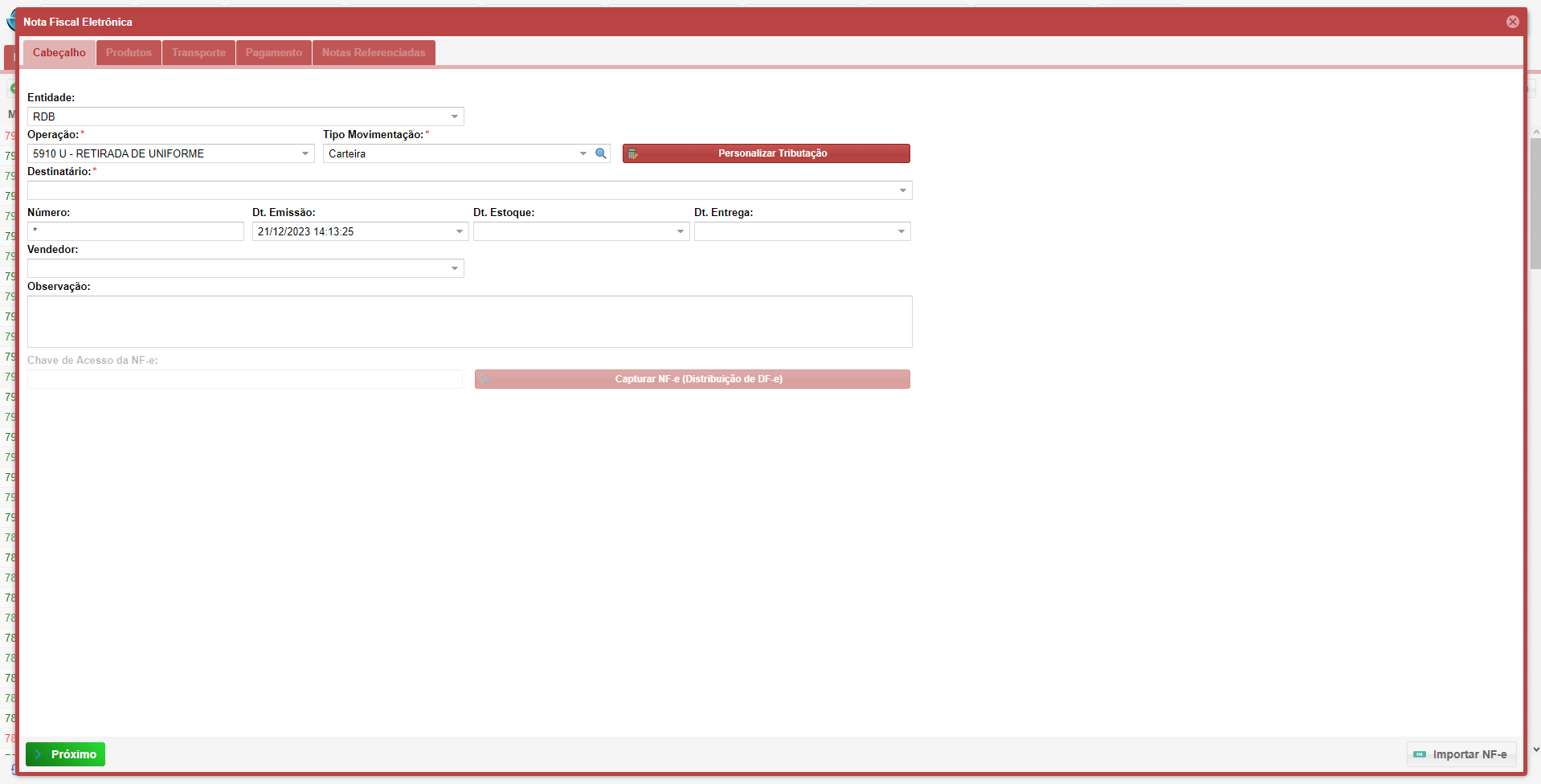
Ao clicar em Incluir, irá abrir uma tela, onde você vai preencher a sua NF-e. No Cabeçalho, é necessário somente preencher os campos:
Entidade, pois é da loja de onde vai sair o produto;
Operação (Obrigatoriamente deve ser essa do exemplo), pois é onde é preenchido os dados fiscais da NF-e;
5910 U - RETIRADA DE UNIFORME
Tipo Movimentação, geralmente indicado usar Carteira para operações fiscais;
Destinatário, obrigatoriamente deve ser o funcionário. Digite o CPF completo dele(a) que vai aparecer o nome do funcionário em questão, se estiver cadastrado. Quando aparecer, só clicar em cima do nome dele(a).
 Obs: Caso não encontre o cadastro do funcionário, NÃO prossiga com a nota. Entre em contato com o supervisor / gerente da sua loja, ou com o suporte para poder verificar a situação.
Obs2: A nota deve ser emitida no mesmo dia em que foi criada. Caso não consiga fazer sua emissão por qualquer motivo, deve entrar em contato com o suporte para poder fazer o cancelamento da nota.
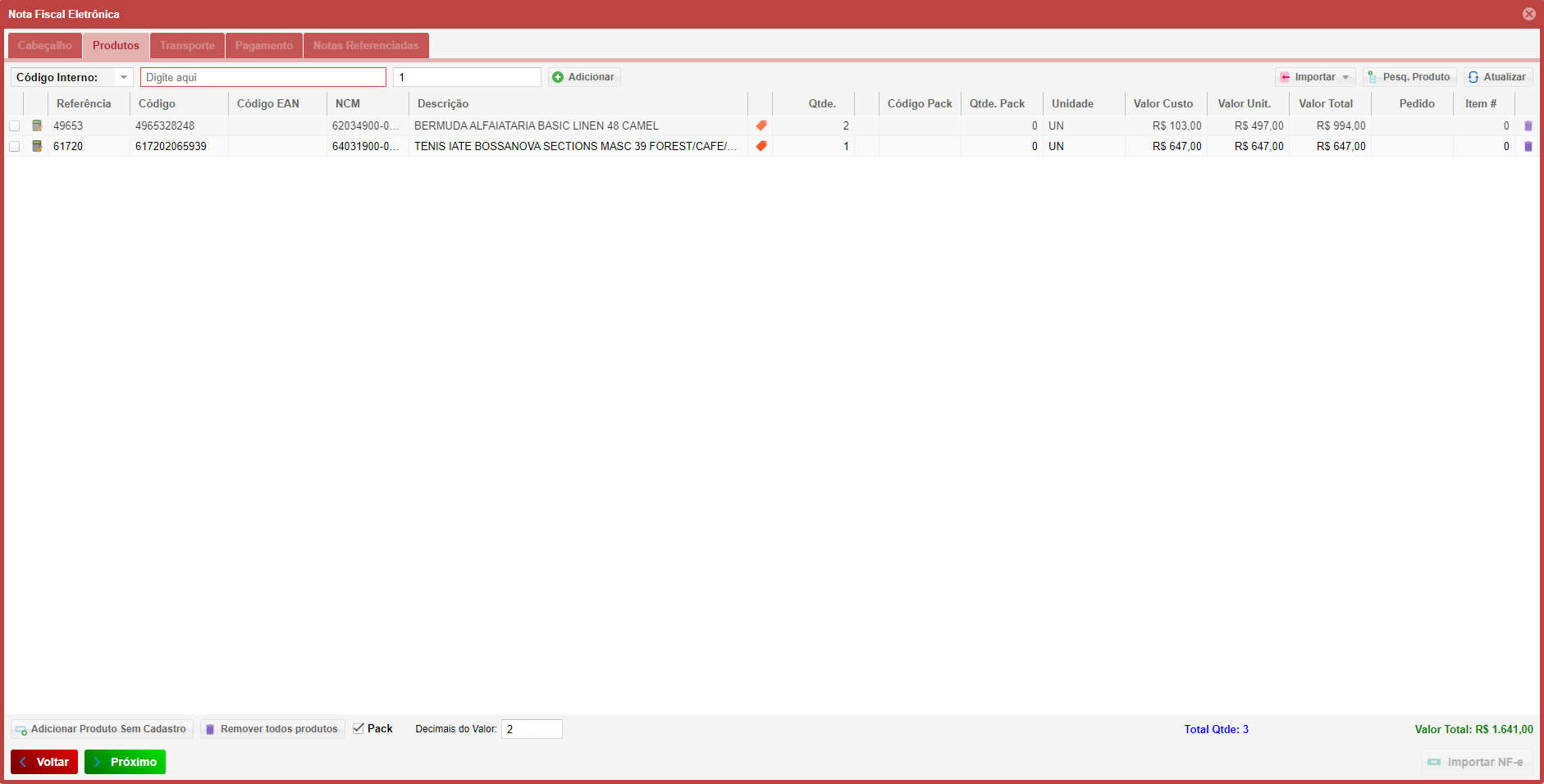
Se estiver tudo correto, clique em Próximo, e nessa tela, você vai adicionar os produtos. Depois disso, clique em Próximo novamente.
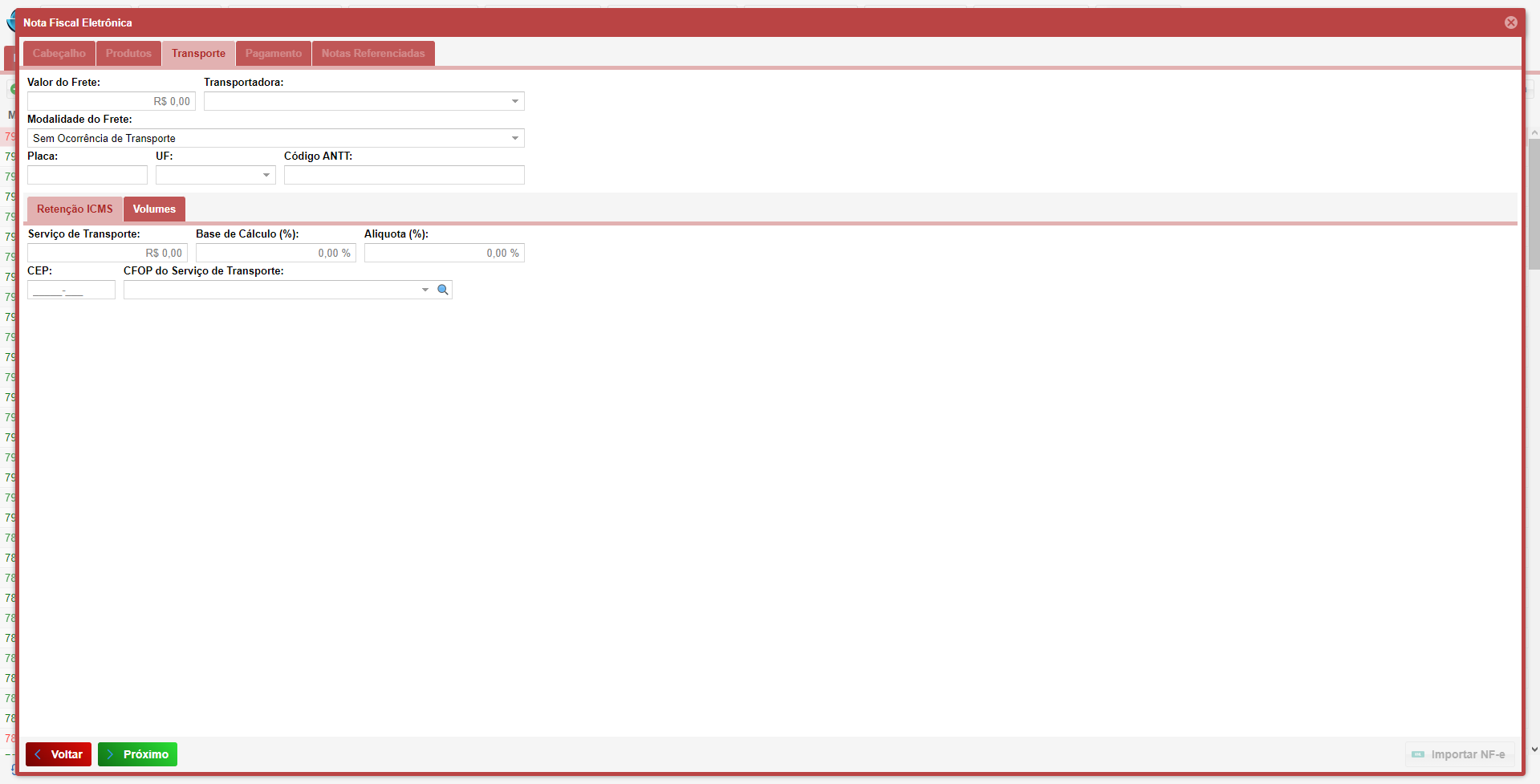
Na aba de Transporte, pode deixar do jeito que esta o exemplo, não precisa mudar nada.
Clique em Próximo.
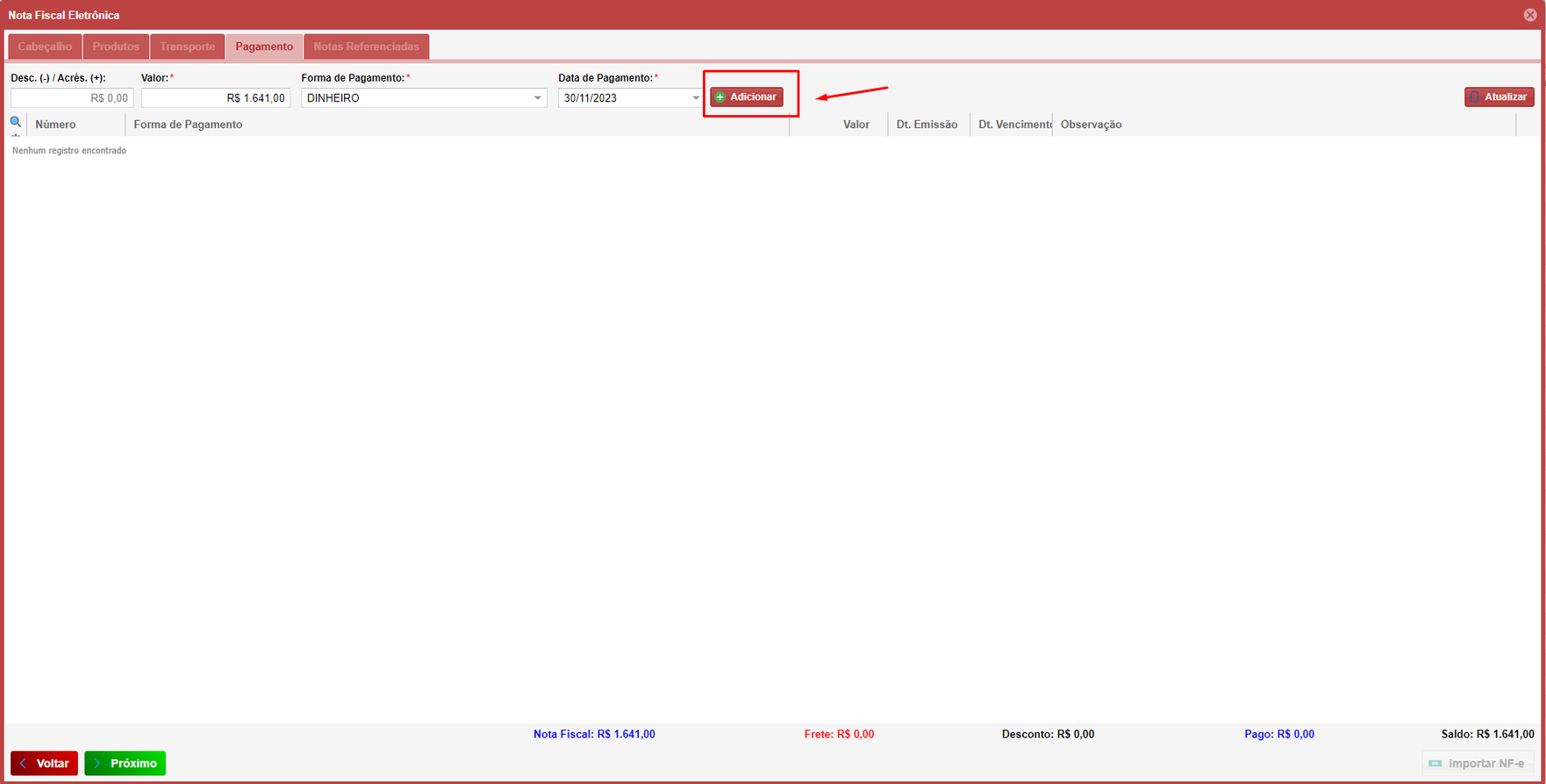
A aba de Pagamento é “redundante” para esse tipo de nota. Selecione a Forma de Pagamento: Dinheiro. e clique em Adicionar, e depois em Próximo.
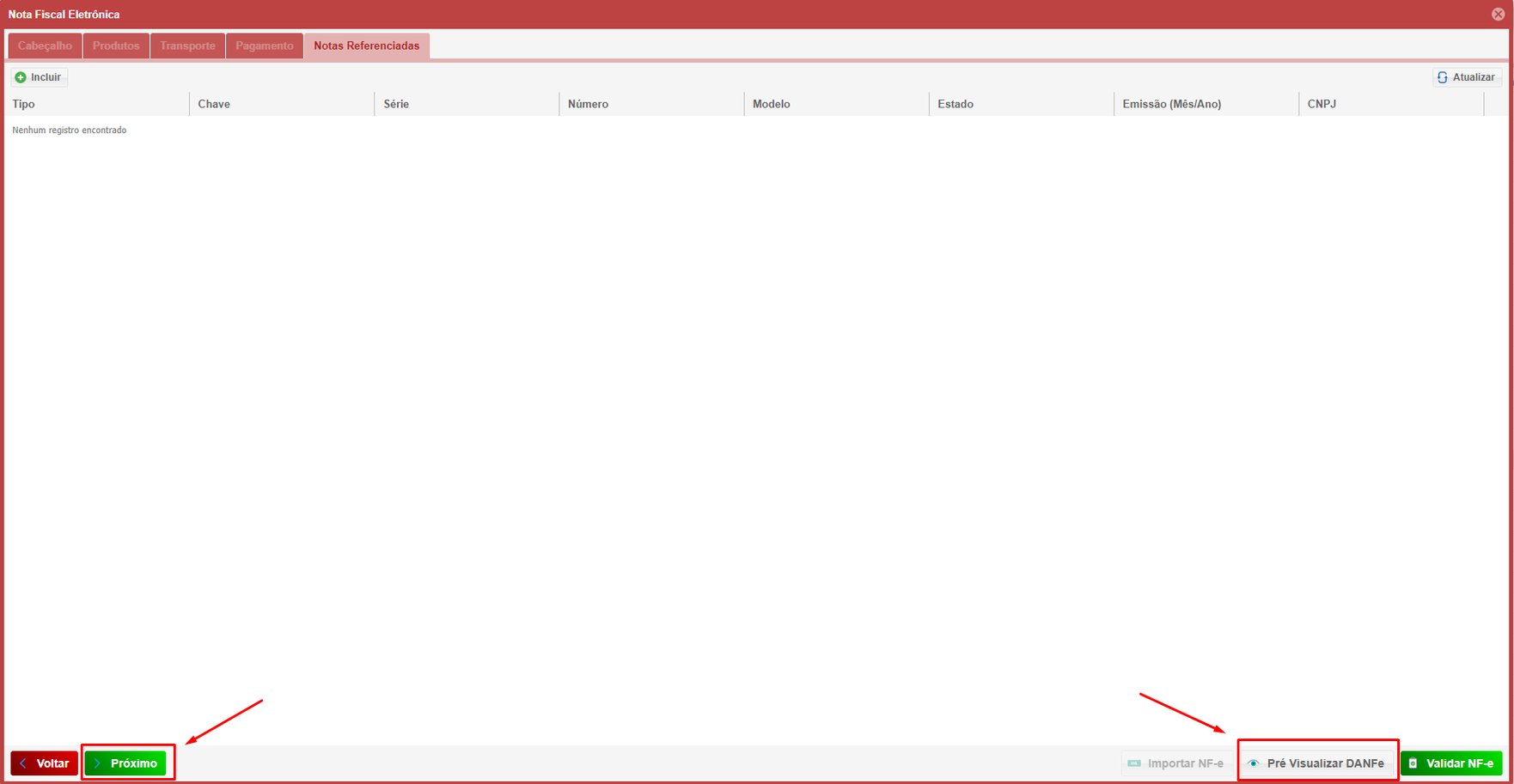
A tela de Notas Referenciadas, também é redundante, pode ignorar ela. Preste atenção que vai ter 2 botões no canto inferior direito, Pré Visualizar DANFe e Validar NF-e. Eles servem para validação da nota, mas para esse tipo, NF-e Retirada de Uniforme, pode usar apenas o Pré Visualizar DANFe. Clique nele.
Ele vai te gerar, como o nome já diz, uma Pré Danfe, uma nota sem valor fiscal, para que você possa conferir os dados da nota antes de emiti-la. Você pode baixa-la em PDF, ou imprimi-la diretamente.
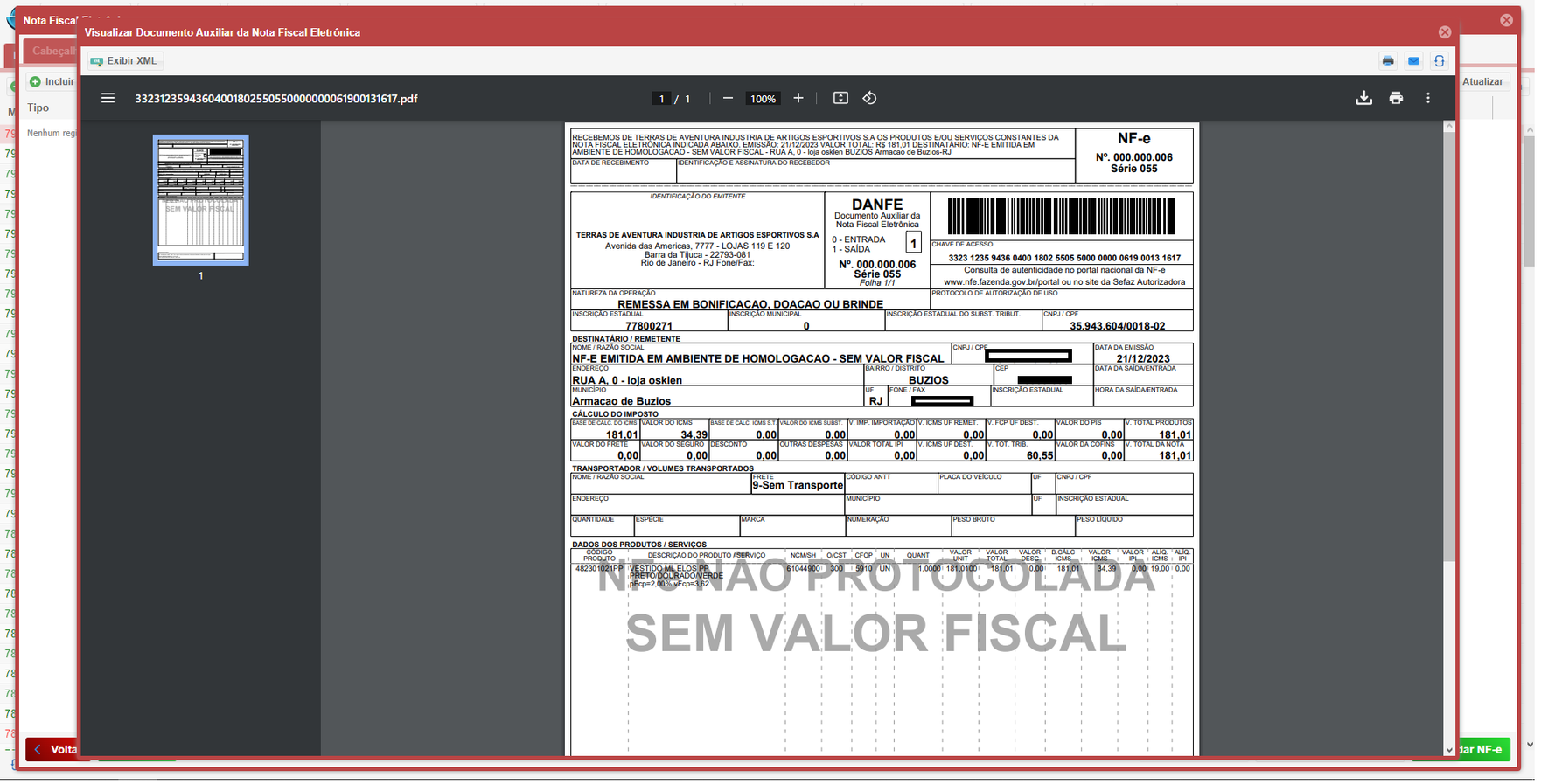
Caso esteja tudo certo, feche a tela que foi aberta da Pré Danfe, e pode clicar em Próximo e depois em Sim na janela de confirmação que vai ser aberta.
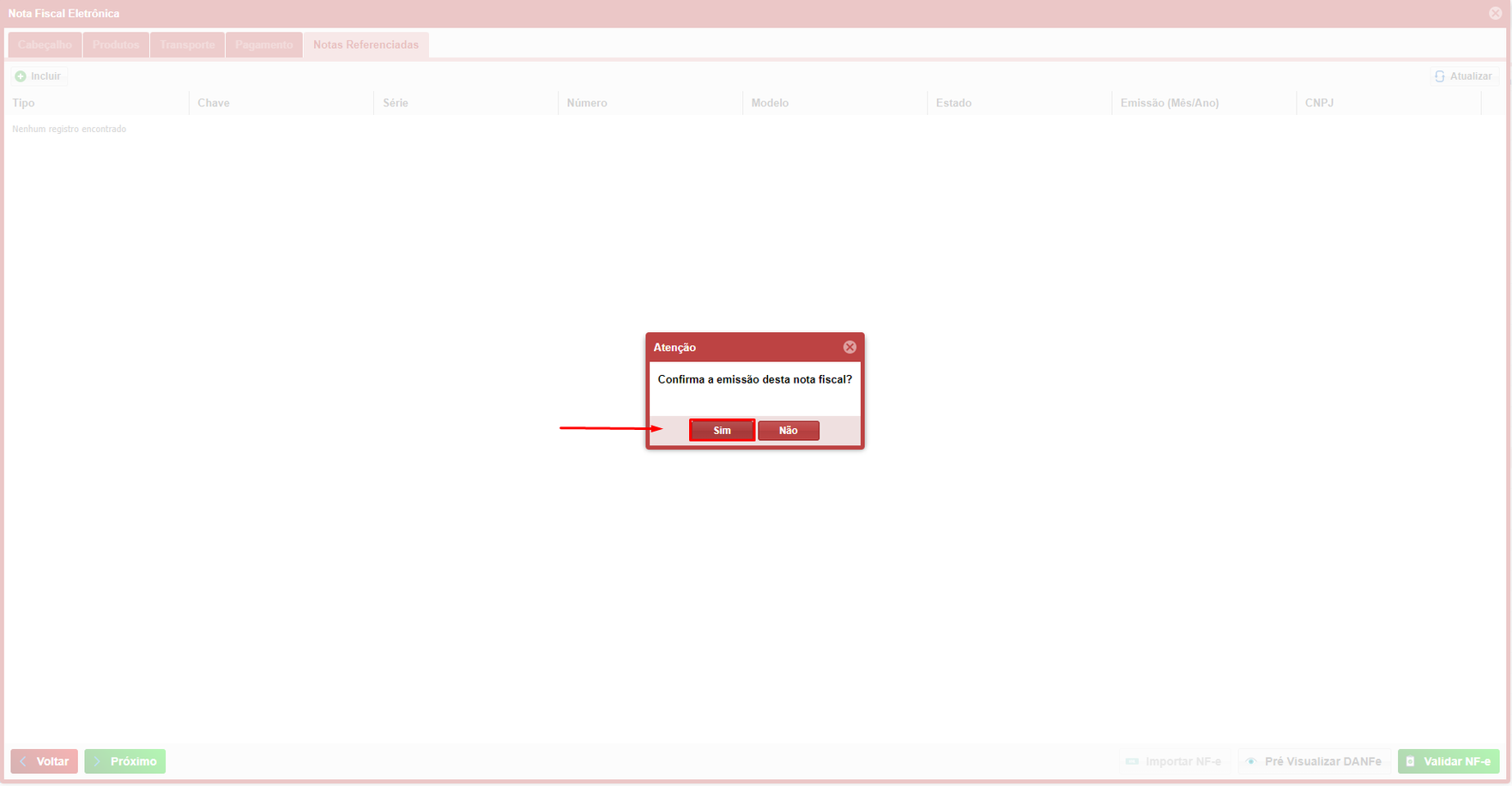
E pronto, sua nota vai ser emitida.
