
NF-e - Remessa Análise
ParaEste cadastrarprocedimento detalha como emitir uma Nota Fiscal Eletrônica (NF-e) para a nota,remessa váde naprodutos abadestinados à análise, incluindo operações dentro e fora do estado.
1. Passo a Passo para Cadastrar uma NF-e de Remessa para Análise
-
Estoque →Acessar Controles Fiscais (NF-e)- No sistema, vá até a aba
NF-e)Estoque edepoisselecione Controles Fiscais (NF-e). - Clique em Incluir
.para iniciar o cadastro de uma nova NF-e.
- No sistema, vá até a aba

AoPreenchimento clicardo emCabeçalho Incluirda NF-e
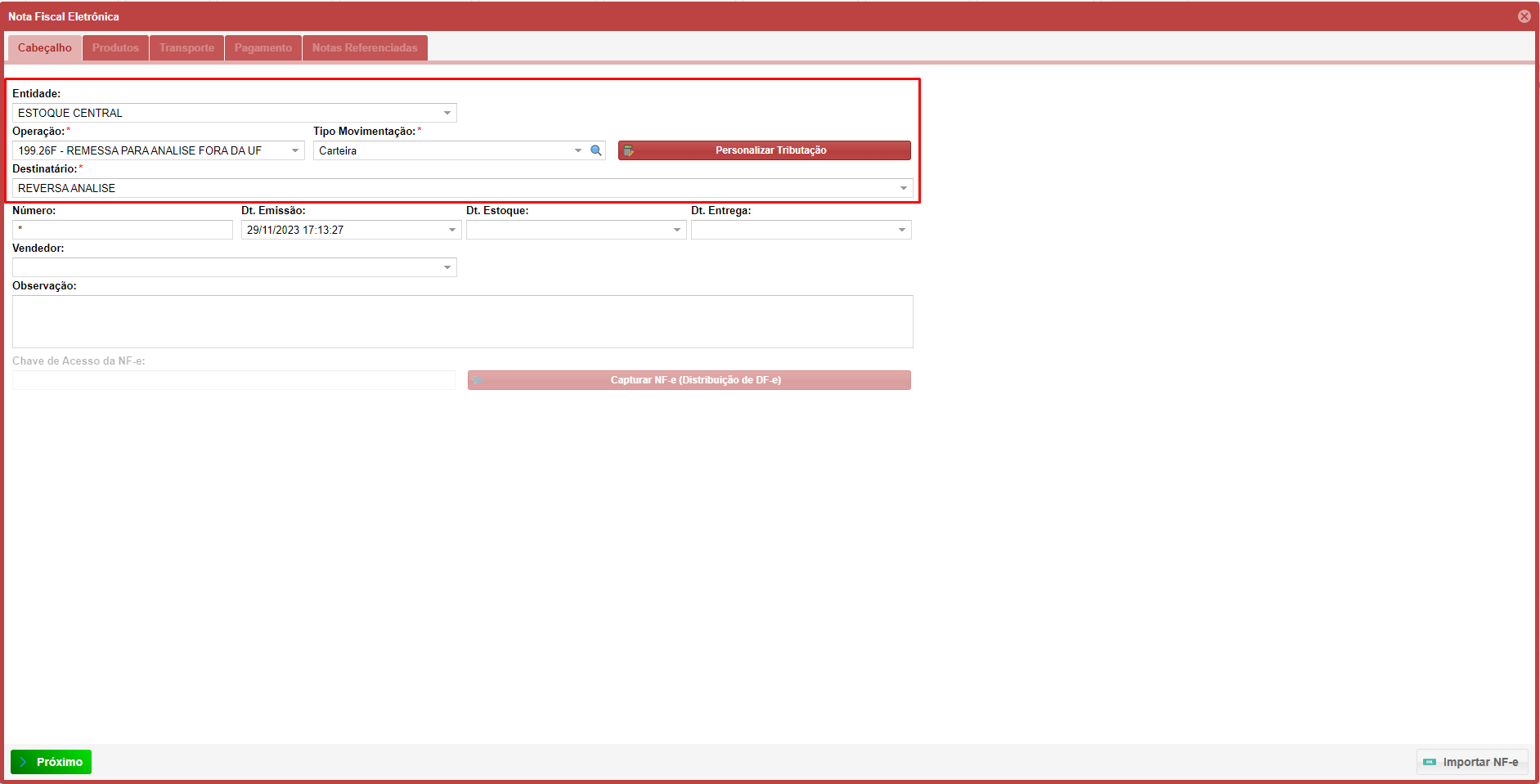
- Na tela que se abrirá,
irá abrir uma tela, ondevocêvaideverá preencheraassuaseguintes informações no cabeçalho da NF-e.e:
EntidadeEntidade:,
- Selecione
daa loja de ondevaiossairprodutos serãoproduto;enviados.
Operaçãoo:
- Selecione uma das
duas informadas a baixo), pois é onde é preenchido os dadosoperações fiscais conforme o destino daNF-e;remessa:-
199.26F - REMESSA PARA
ANALISEANÁLISE FORA DAUFUF: Para remessas para fora do estado. -
199.26 - REMESSA PARA
ANALISEANÁLISE: Para remessas dentro do mesmo estado.
-
<===ATENÇÃO===>
A operaçAtenção:
199.26F - REMESSA PARA ANALISE FORA DA UF é para ser usada para enviosremessas interestaduais (ex: Bahia para FORA do seu estado. Ex: Sua loja é da Bahia, e vai enviar para o Rio de Janeiro.
A operação: Janeiro).
199.26 - REMESSA PARA ANALISE é para ser usada para envios para oremessas dentro do MESMOestado estado. Ex: Sua loja é do(ex: Rio de Janeiro e vai enviar outro local nopara Rio de Janeiro.Janeiro).
Tipo Movimentaçãoo:,
- Geralmente,
usarutilize Carteira para operaçõesfiscais;fiscais.
Destinatário:
- Insira o destinatário
(Obrigatoriamente deve ser essa do exemplo), pois épara ondevai ser enviadoos produtosaserãoseremenviadosanalisados.para análise. É obrigatório que seja o destinatário especificado.
Exemplo dosde camposCabeçalho preenchidos:Preenchido:
-
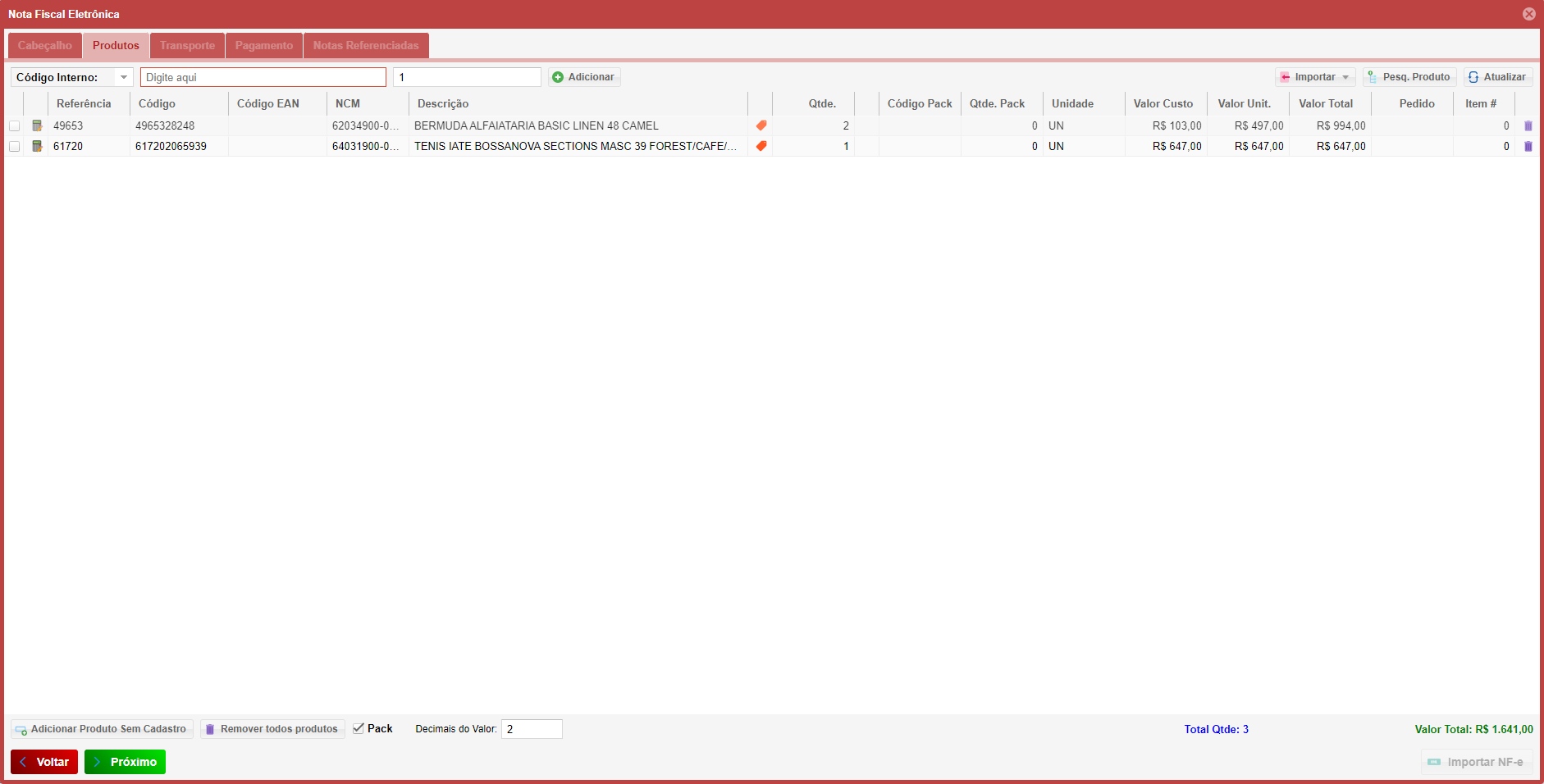
Adicionar Produtos à NF-e
- Na próxima tela, adicione os produtos que serão enviados.
- Após
isso,adicionar os produtos, clique em Próximo, e nessa tela, você vai adicionar os produtos a serem enviados e depois clicar emPróximonovamente.
Definir Transporte (Se Necessário)
-
Na aba de Transporte, selecione a transportadora cadastrada, se for
necessário, vai selecionaroParceirocaso.da -
que já deve estar previamente cadastrada e usarUse a
Modalidademodalidade“ContrataçãContratação do Frete por conta doDestinatáDestinatário (FOB)“. -
UmAbaixo,pouco abaixo, vai definirdefina os itens quevãserãosertransportados. Clique em Incluir.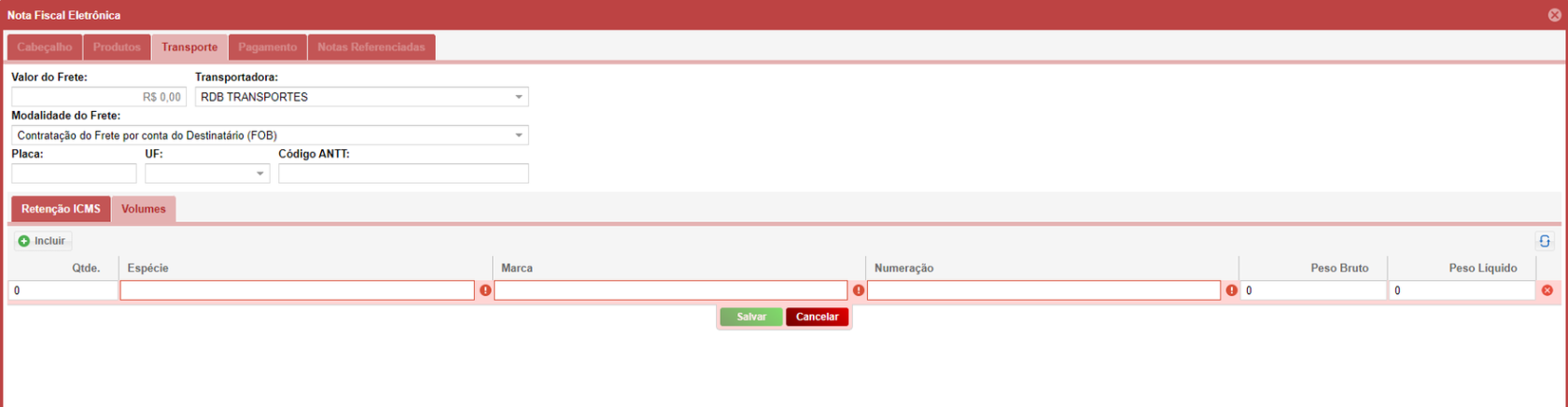
Qtde.
→Quantidadededa espécieque você definir.definida.
).
Espéciecie:→TipoOdequeembalagemvaiouserrecipientetransportado.(Ex: Caixa, sacola, etc.
Marca:MarcaUse→obrigatoriamenteObrigatoriamente deve ser usado“SM”"SM".
Numeraçãoo:→InsiraÉqualquerindiferente,númeropodesequencialcolocar apenas(Ex: 1, 2,3, o que quiser.3).
PesoBrutoBruto:→PesoBrutobruto da espécie definida.cie.
Peso Líquidoquido:→PesoLílíquido da espécie definida.cie. -
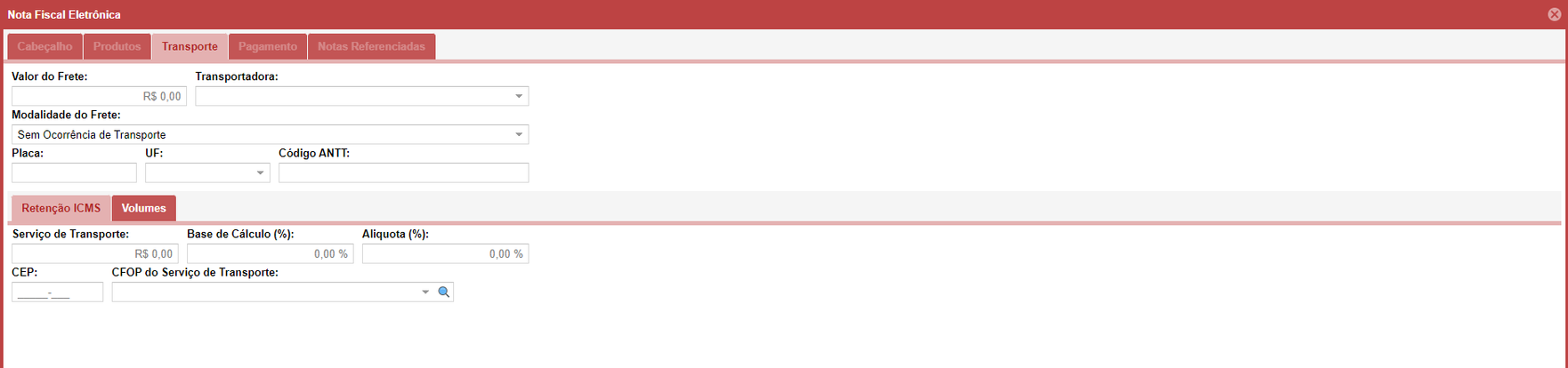
Após isso , cliqueClique em Salvare depois emPróximopara continuar.Caso não precise definir oTransporte, deixe o campoTransportadoravazio e coloque “Sem Ocorrência de Transporte” naModalidade de Frete. Depois, clique emPróximo.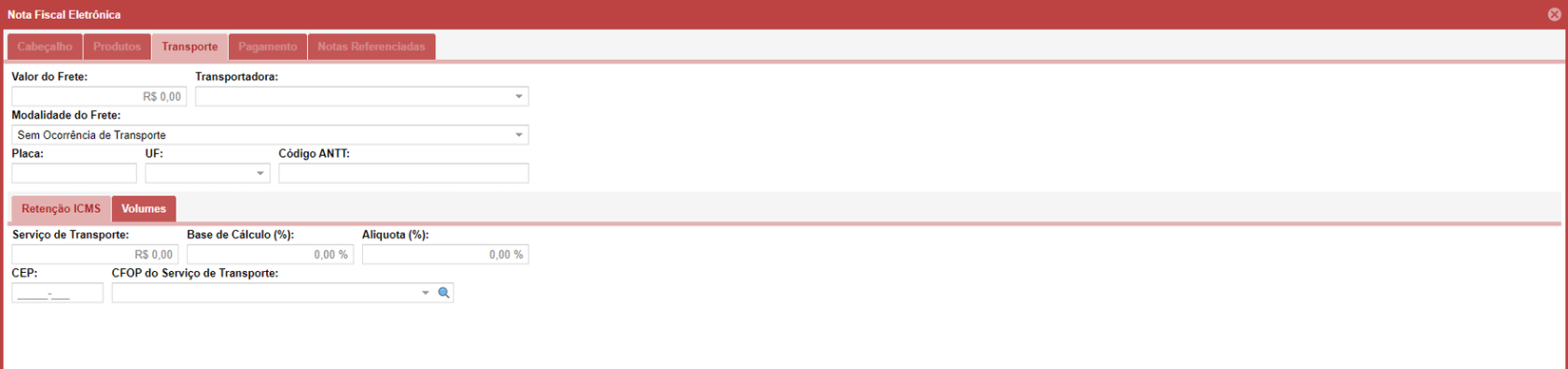
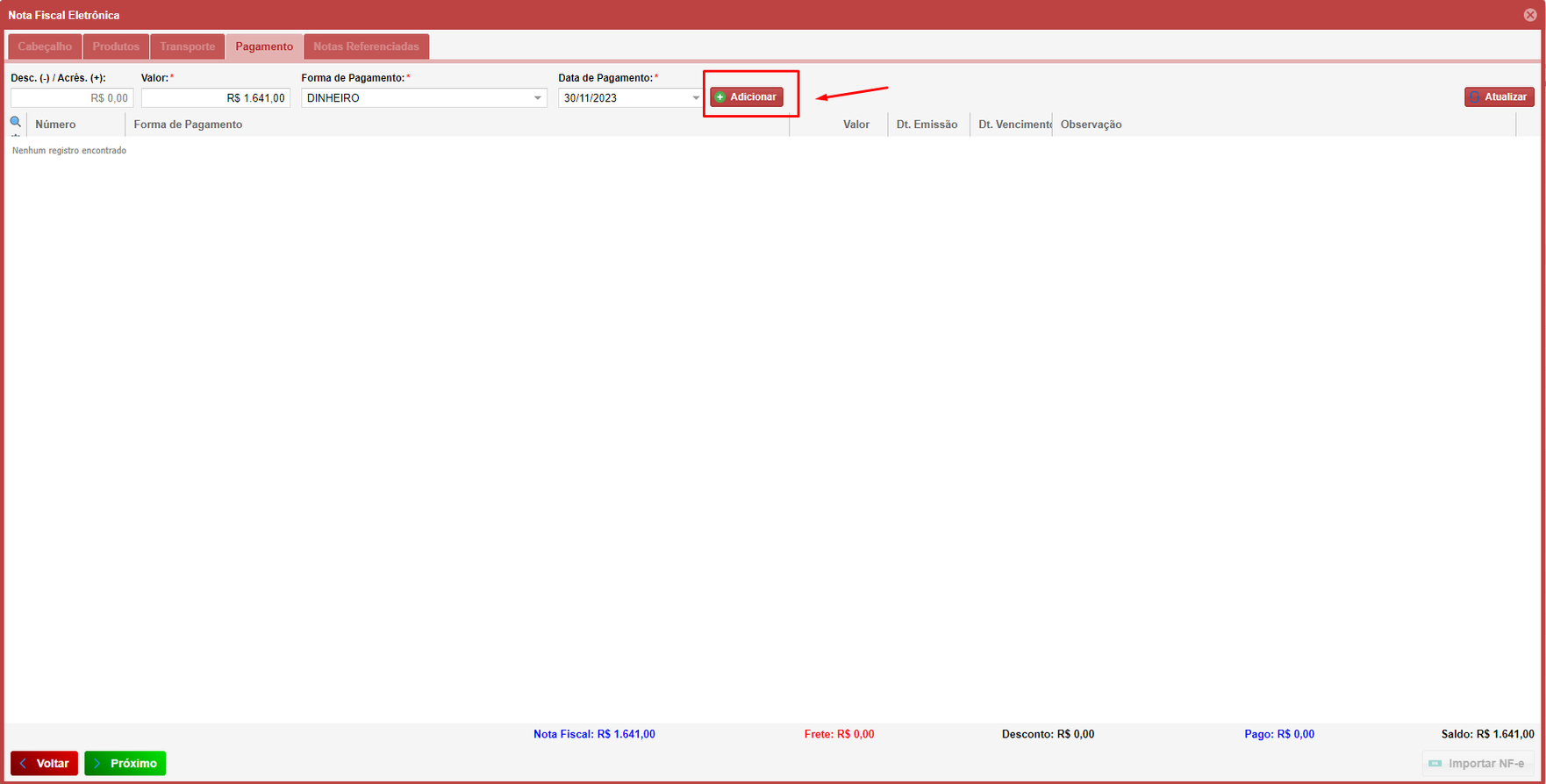
A aba dePagamentoé “redundante” para esse tipo de nota. Selecione aForma de Pagamento:Dinheiro.e clique emAdicionar,e depois em Próximo para continuar.
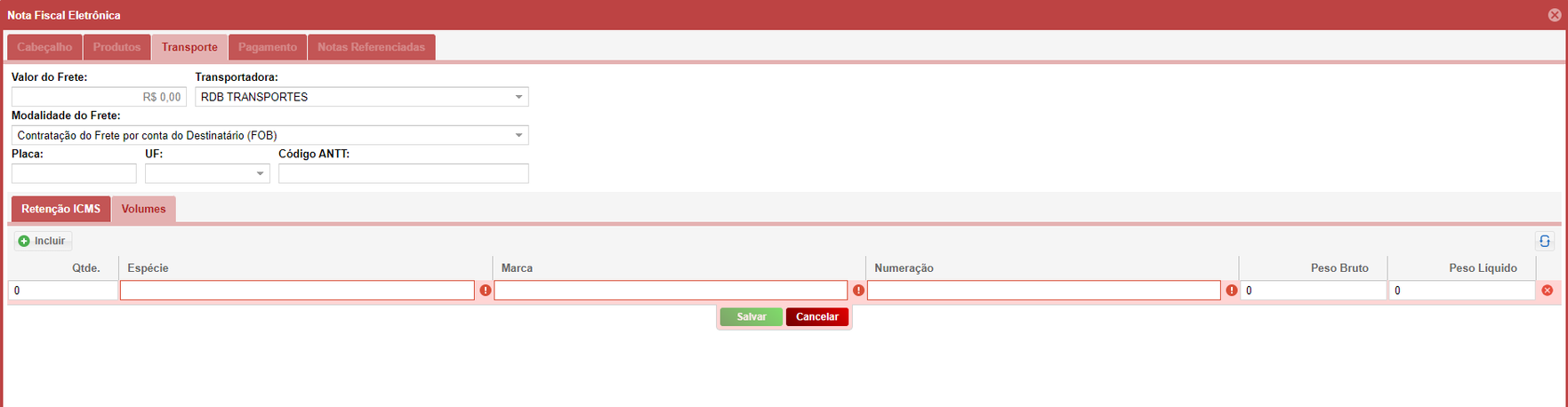
- Caso precise definir o Transporte:
- Deixe o campo Transportadora vazio.
- Selecione Sem Ocorrência de Transporte na Modalidade de Frete.
- Clique em Próximo.
- Aba de Pagamento
- A aba de pagamento é considerada "redundante" para esse tipo de nota.
- Selecione a Forma de Pagamento: Dinheiro.
- Clique em Adicionar e depois em Próximo
- Notas Referenciadas e Pré Visualização do DANFe
- A
telaaba de Notas Referenciadas,também éredundante,redundantepodeparaignoraresseela.tipo de NF-e, podendo ser ignorada. - Preste atenção
que vai ter 2nos botões no canto inferiordireito,direito: Pré Visualizar DANFe e Validar NF-e. - Para
servem para validação da nota, mas para esse tipo,NF-e de Remessa Análise,vamos usaruse apenaso
ElesCliquenele. - A
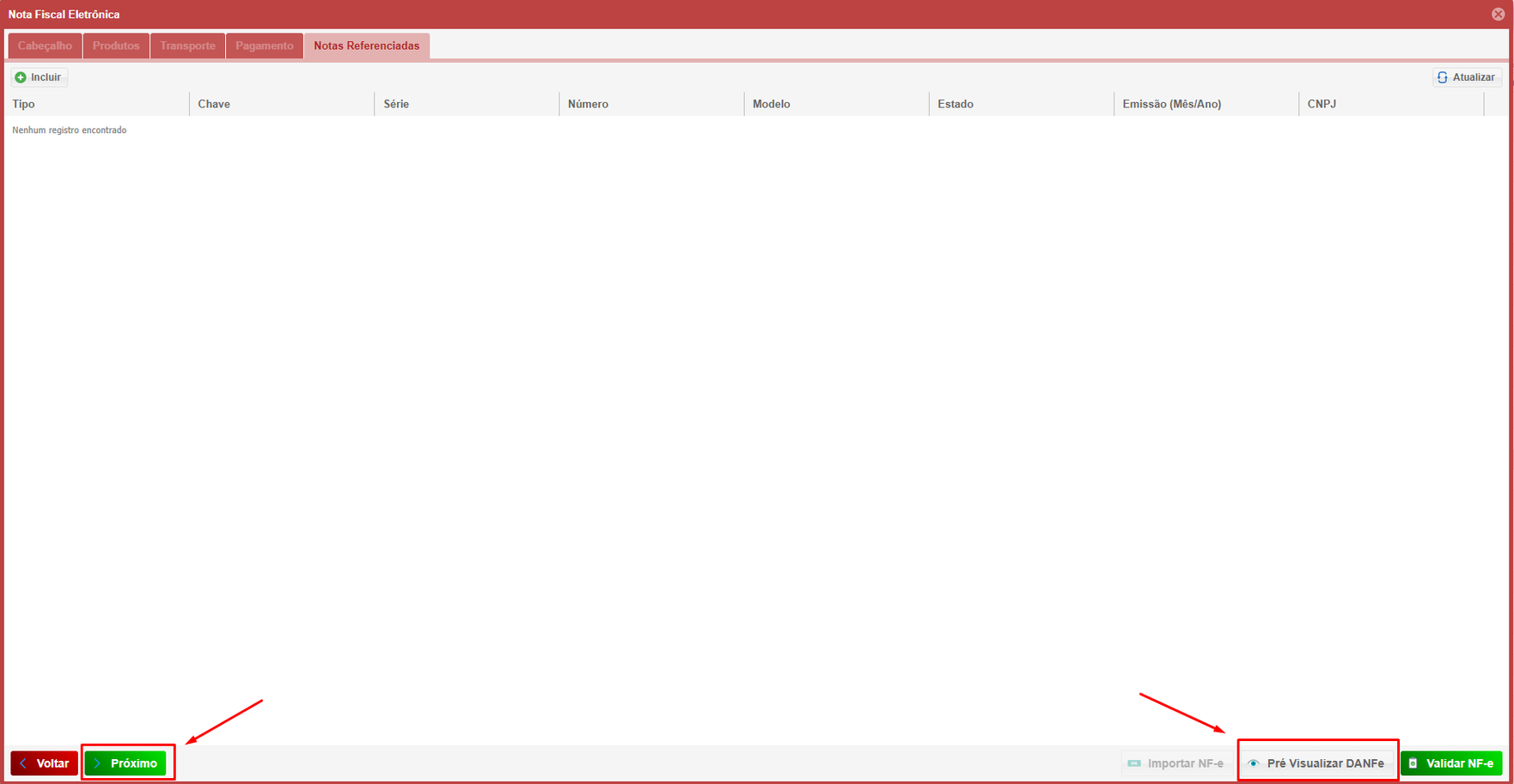
Ele vai
- O
comosistemao nome já diz,gerará umaDanfeDANFe, uma nota sem valor fiscal, paraquerevisãovocê possa conferir os dadosantes danotaemissão.antesPodede emiti-la. Você pode baixa-labaixar emPDF,PDF ouimprimi-laimprimir.
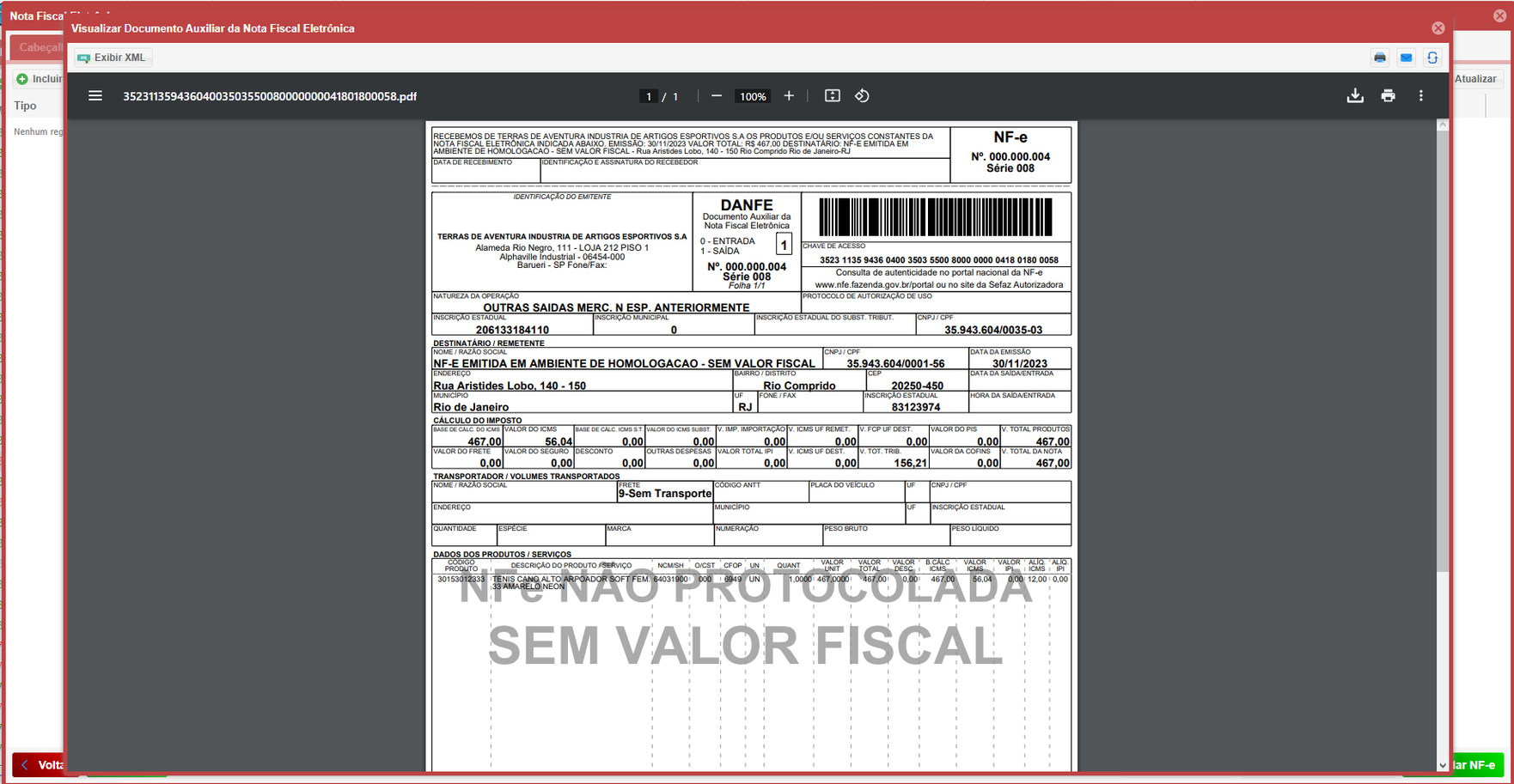
Caso
- Finalizar
certo,apodeEmissãoclicarda NF-e- Se todos os dados estiverem corretos, clique em Próximo.
- Na janela de confirmaçã
oo,quecliquevaiemserSim.
e depois emSimnaaberta.
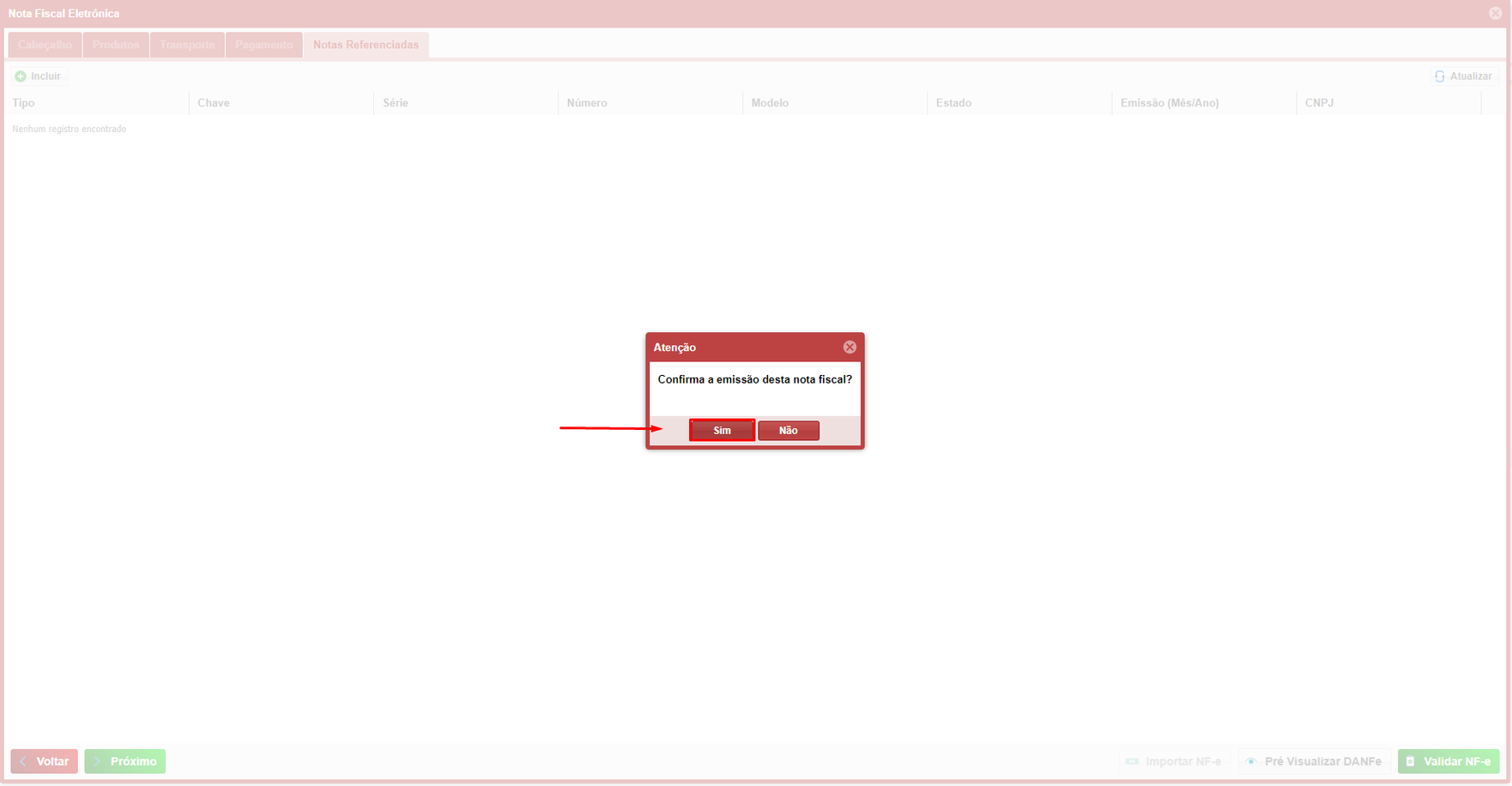
E pronto,
- A nota
vaiseráseremitidaemitida.e o processo estará concluído.
