Contas à Pagar
O módulo Contas a Pagar do sistema você pode controlar pagamentos a fornecedores, registrar despesas, acompanhar prazos de vencimento.
1. Acessando o Módulo Contas a Pagar:
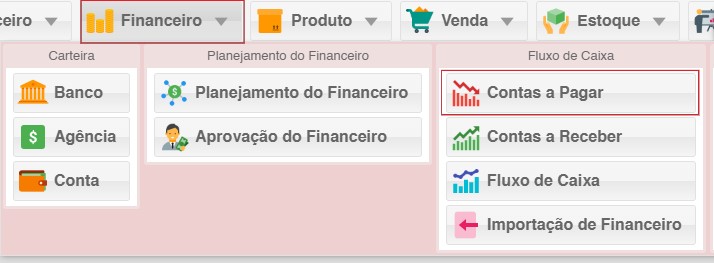
2. Incluindo Contas a Pagar:
2.1. Inclusão Rápida em Linha:
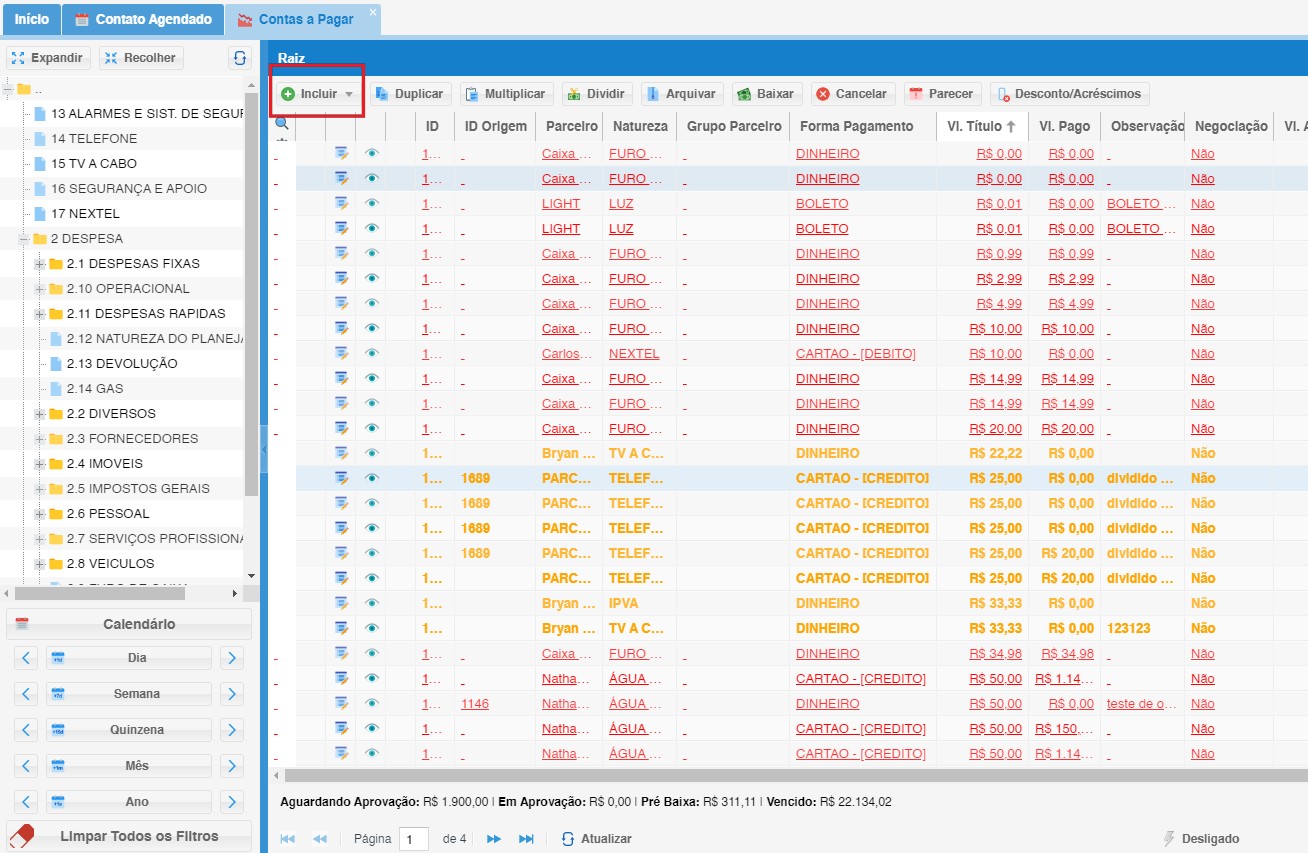
- Na tela de Contas a Pagar, clique no botão Incluir.
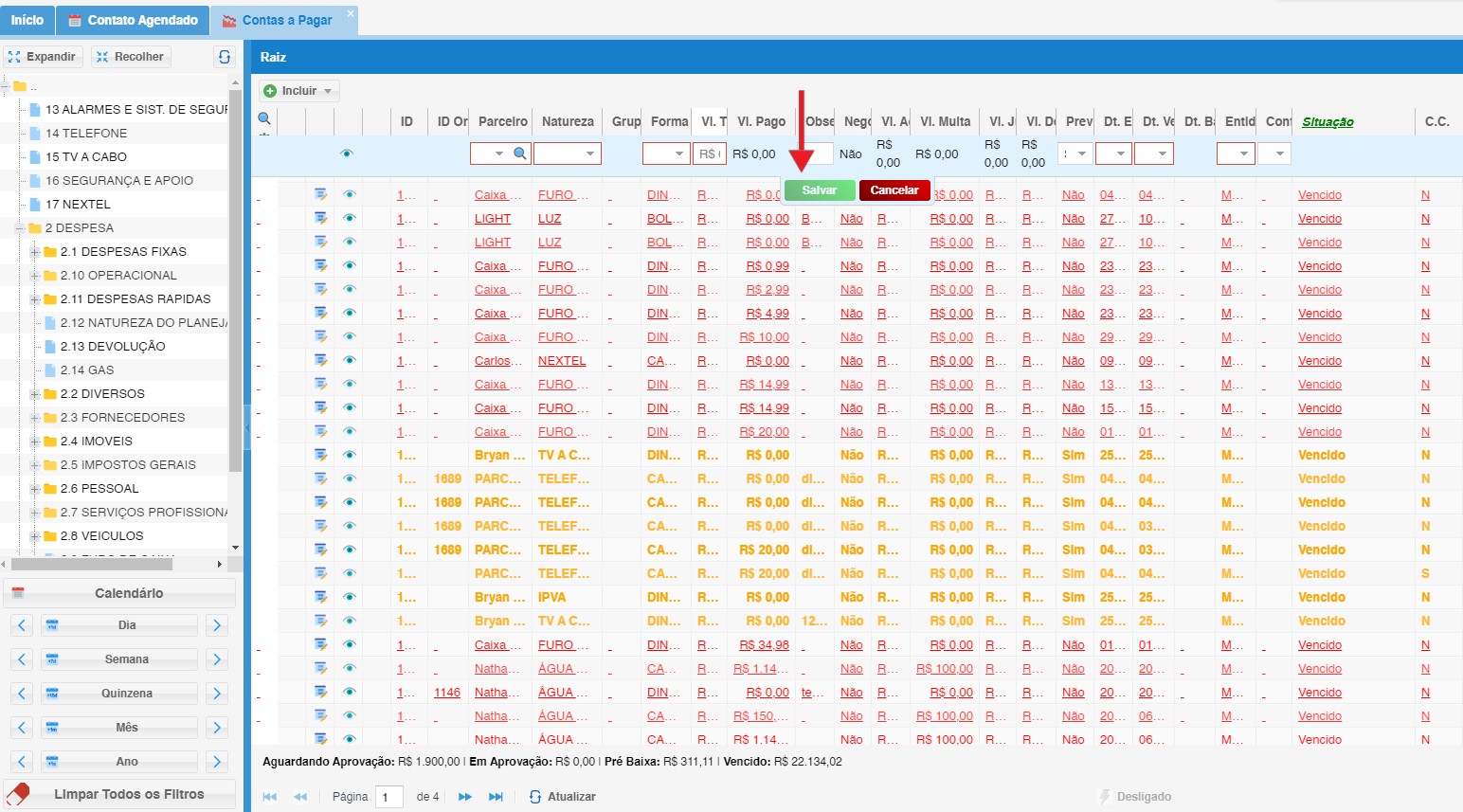
- Preencha os campos obrigatórios:
- Parceiro: Selecione o fornecedor ou credor para quem o pagamento será realizado.
- Forma de Pagamento: Escolha a forma como o pagamento será efetuado (dinheiro, cheque, boleto, cartão, etc.).
- Valor do Título: Insira o valor total a ser pago.
- Data de Emissão: Informe a data em que o título foi emitido.
- Data de Vencimento: Indique a data limite para o pagamento do título.
- Entidade: Selecione a entidade responsável pelo pagamento.
- Natureza: Escolha a categoria de despesa que o título representa.
- Clique no botão Salvar para finalizar a inclusão da conta a pagar.
2.2. Inclusão Detalhada em Formulário:
- Na tela de Contas a Pagar, clique no botão Incluir.
- Selecione a opção Incluir Formulário.
- Preencha os campos obrigatórios e opcionais:
- Natureza: Escolha a categoria de despesa que o título representa.
- Parceiro: Selecione o fornecedor ou credor para quem o pagamento será realizado.
- Entidade: Selecione a entidade responsável pelo pagamento.
- Tipo de Título: Informe o tipo de título (duplicata, nota fiscal, etc.).
- Data de Emissão: Informe a data em que o título foi emitido.
- Data de Vencimento: Indique a data limite para o pagamento do título.
- Data de Referência: Insira a data de referência para o cálculo de juros ou correção monetária (se aplicável).
- Número: O número do título pode ser informado manualmente ou gerado automaticamente pelo sistema.
- Previsão: Indique se o título é uma previsão de pagamento.
- Forma de Pagamento: Escolha a forma como o pagamento será efetuado (dinheiro, cheque, boleto, cartão, etc.).
- Valor do Título: Insira o valor total a ser pago.
- Observações: Adicione qualquer informação relevante sobre o título.
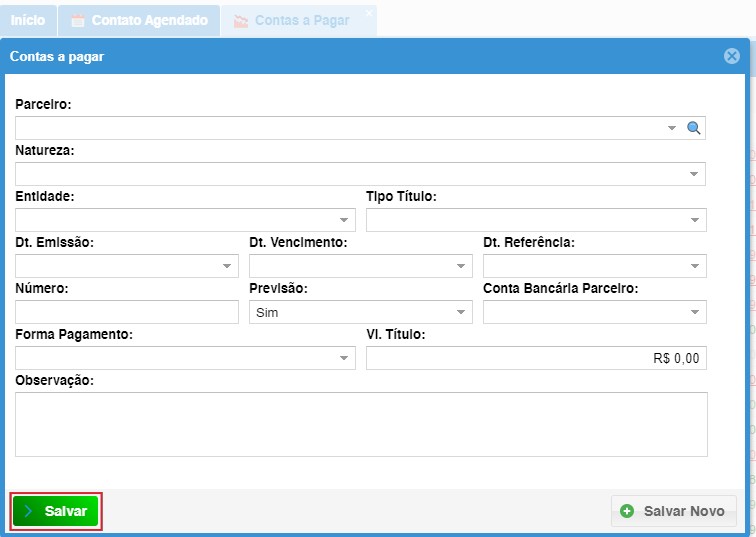
- Clique no botão Salvar para finalizar a inclusão da conta a pagar.
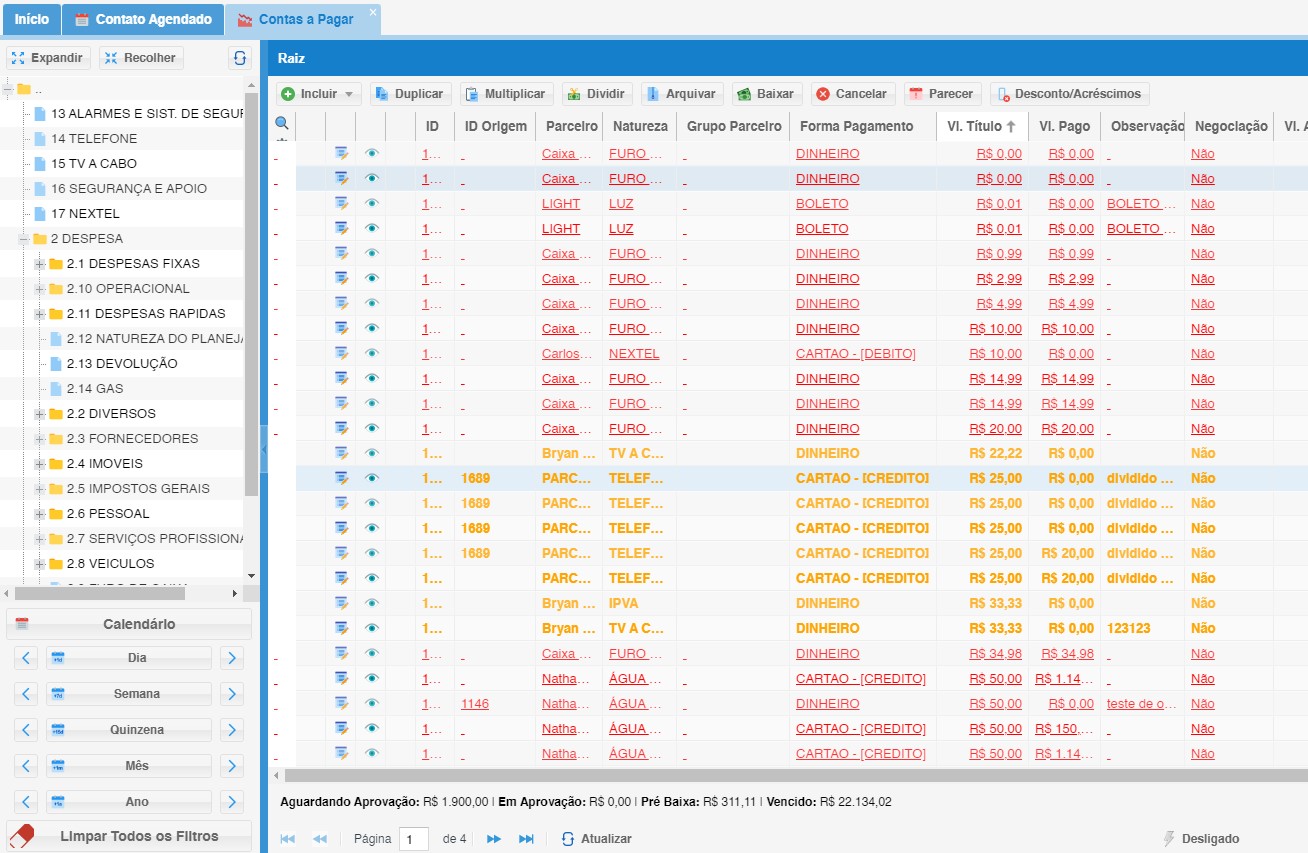
3. Visualizando e Gerenciando Contas a Pagar:
- Parceiro: Nome do fornecedor ou credor.
- Data de Vencimento: Data limite para o pagamento do título.
- Valor do Título: Valor total a ser pago.
- Situação: Status do título (pendente, vencido, pago, arquivado, etc.).
4. Ganhando Controle Total com as Opções de Gerenciamento:
4.1. Selecionando um Título:
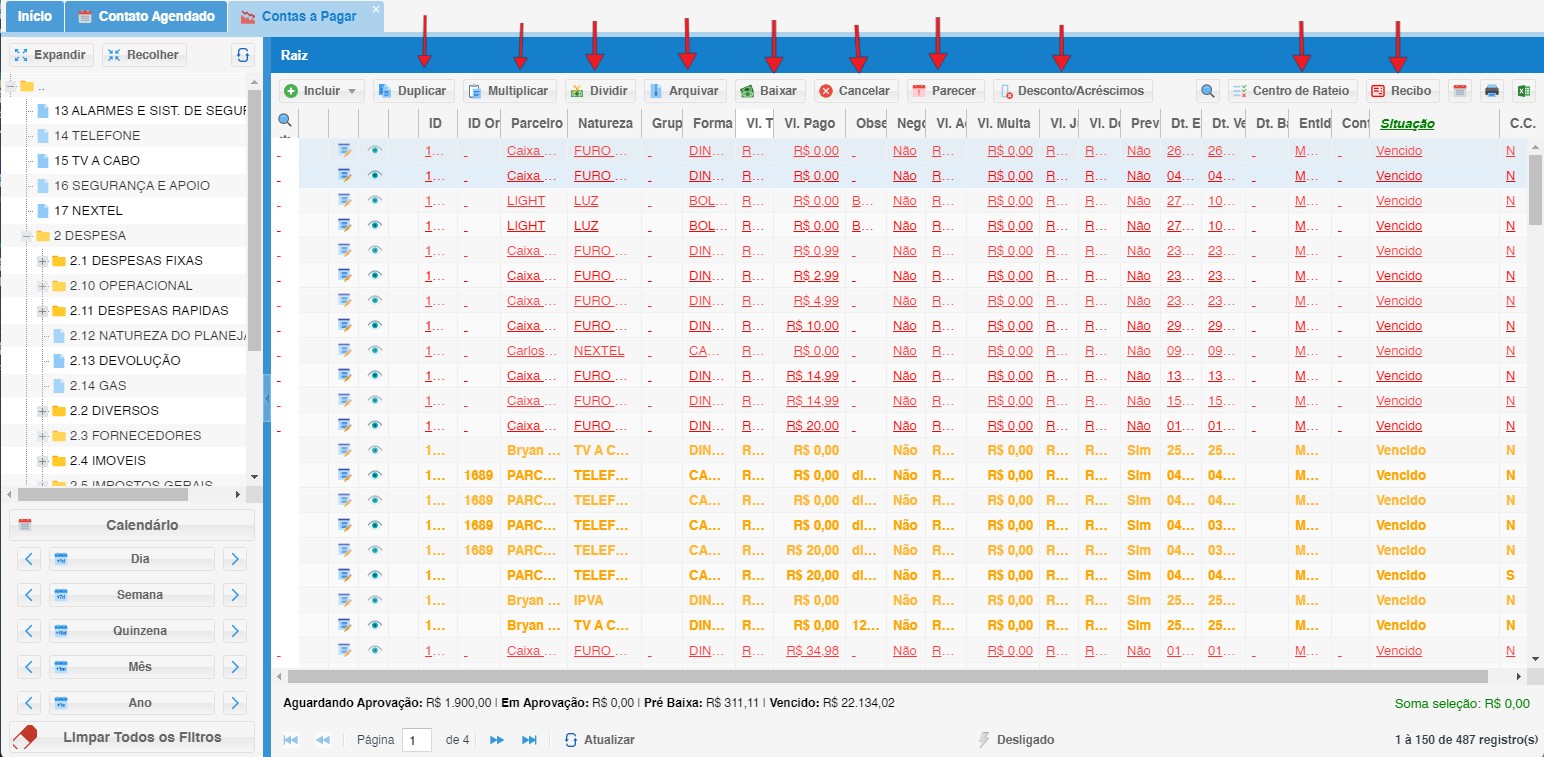
Ao clicar em um título específico, você terá acesso a diversas opções para gerenciá-lo, como:
- Duplicar: Duplicar lançamento alterando a Data Vencimento
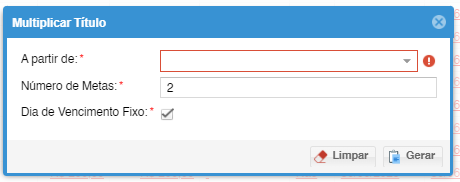
- Multiplicar: Incluir novos vencimentos do título
- Arquivar: Arquiva o título não havendo qualquer alteração, situação muda para arquivado. (Obs.: Lançamentos arquivados podem ser desarquivados)
- Cancelar: Cancela o título em aberto
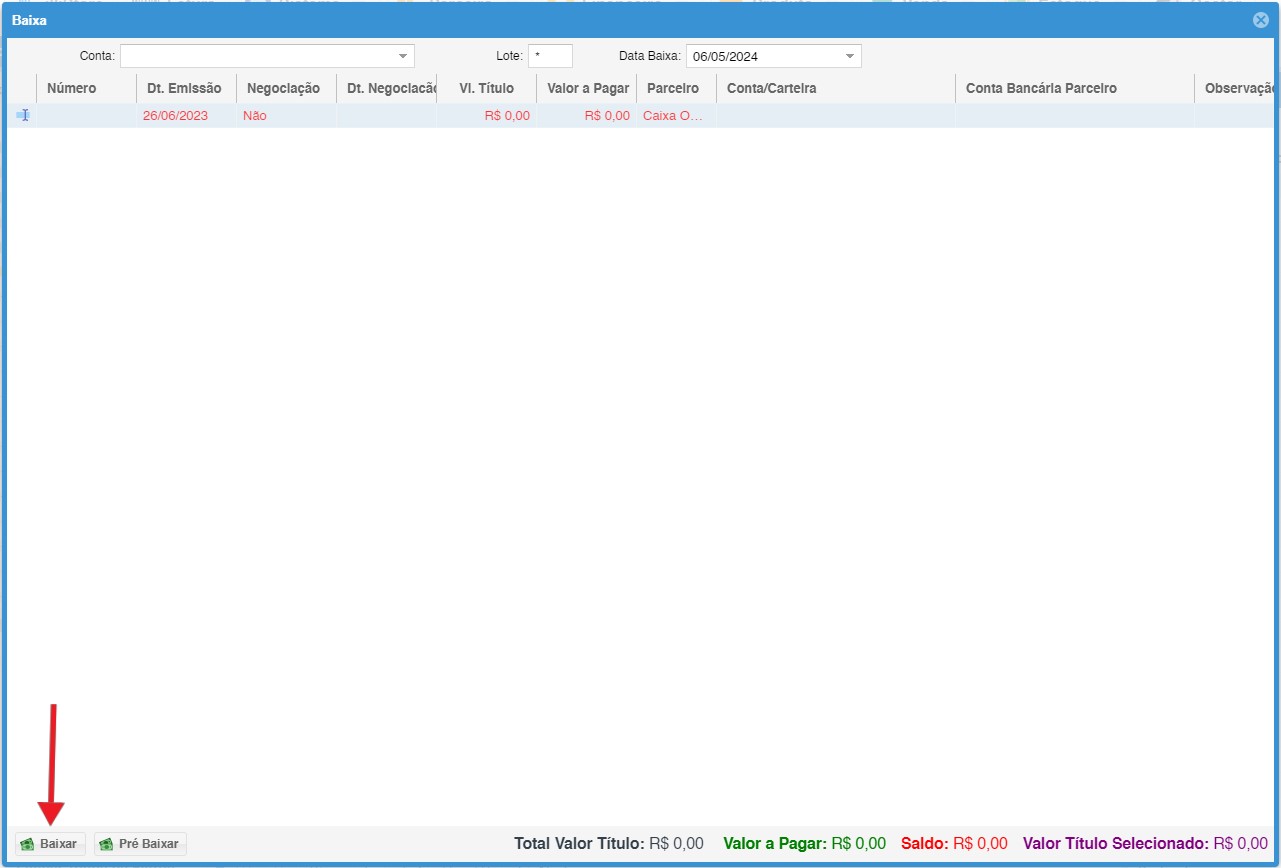
- Baixar: Realiza baixa do título, necessário informar a conta onde efetuou o pagamento, data do pagamento
- Parecer: Usado para anexar arquivos (Ex.: Imagem da NF; Imagem do boleto pago); também mostra o que foi feito e quem efetuou os processos realizados no título; para anexar clicar no botão Anexar Arquivo; para visualizar os arquivos anexados clicar no ícone
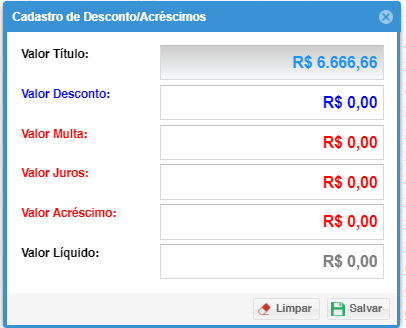
- Descontos/Acréscimos: Pode-se incluir descontos ou acréscimos no título
- Centro de Rateio: Com o título já baixado pode-se aplicar valores por responsabilidade de cada centro de custo
- Recibo: Imprime o recibo do título baixado
- Calendário: Abre o calendário com os valores dos títulos por dia

6. Baixando Contas a Pagar:
O processo de baixa de uma conta a pagar finaliza o registro do pagamento e atualiza sua situação financeira. Veja como realizar a baixa:
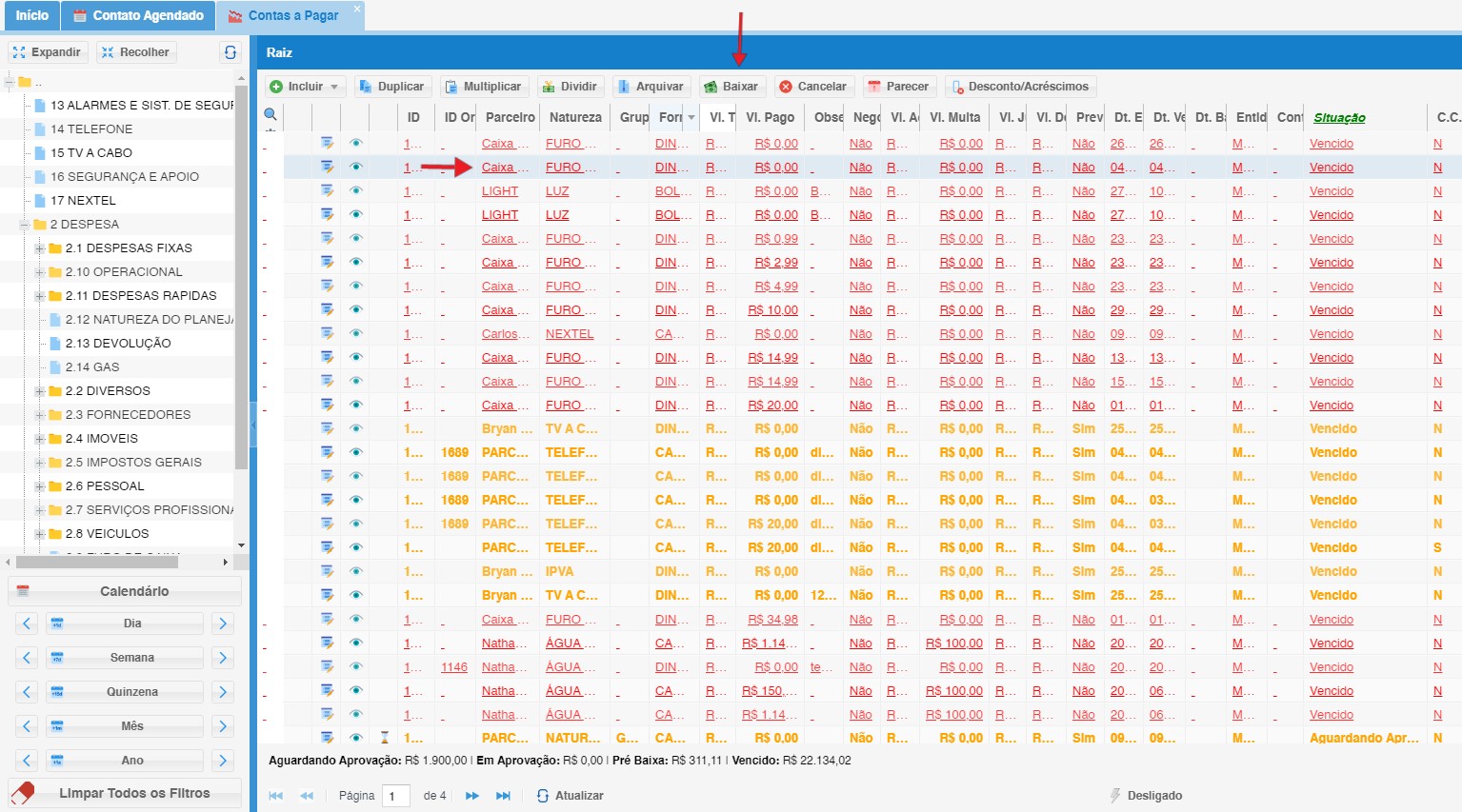
- Selecione o título que deseja baixar na lista principal.
- Clique na opção Baixar.
- Na tela de baixa, selecione a Conta bancária utilizada para efetuar o pagamento.
- Clique em Baixar para confirmar o pagamento e atualizar o status do título.
- O título baixado mudará a cor para verde, indicando que o pagamento foi realizado.
Observações sobre Baixa de Títulos:
- Títulos baixados podem ser filtrados na visualização principal, facilitando a consulta de pagamentos realizados.
- Diferentes cores identificam o status do título:
- Verde: Baixado (pagamento realizado)
- Preto: Em aberto (pendente de pagamento)
- Vermelho: Vencido (ultrapassou a data de vencimento)
- Laranja: Previsto ou por vencer (ainda não venceu)
- O módulo Contas a Pagar permite a baixa antecipada de títulos através da funcionalidade de Pré-baixa. Essa função é útil quando diferentes setores realizam o processo de baixa.
7. Multiplicando Títulos -> 

- Ao selecionar a opção Multiplicar, abrirá uma tela de preenchimento com os seguintes campos:
- A partir de: Data de início para os novos vencimentos.
- Número de Metas: Quantidade de novos vencimentos a serem criados.
- Dia de vencimento fixo: O dia fixo para os vencimentos futuros.
8. Dividir Título -> 

-
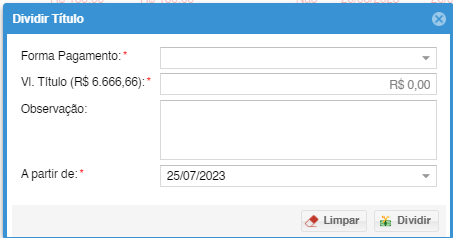
Ao selecionar a opção Dividir, abrirá uma tela de preenchimento com os seguintes campos:
- Forma de Pagamento: Escolha a forma como o pagamento será efetuado (dinheiro, cheque, boleto, cartão, etc.).
- Valor do Título (R$6.666,66): Insira o valor total a ser dividido.
- Observação: Adicione qualquer informação relevante sobre a divisão do título.
- A partir de: Data de início para a divisão do título.
9. Cadastro de Desconto/Acréscimos 

- Ao selecionar a opção Desconto/Acréscimos, abrirá uma tela de preenchimento com os seguintes campos:
- Valor do Título: Insira o valor total do título.
- Valor Desconto: Informe o valor do desconto a ser aplicado.
- Valor Multa: Indique o valor da multa, se aplicável.
- Valor Juros: Informe o valor dos juros, se houver.
- Valor Acréscimo: Indique o valor de qualquer acréscimo.
- Valor Líquido: O valor líquido será calculado automaticamente com base nos valores inseridos.
10. Filtro avançado 

-
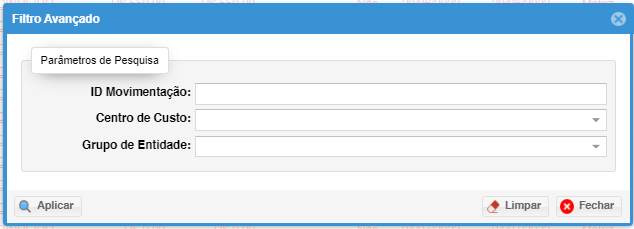
Ao selecionar a opção Filtro Avançado, abrirá uma tela de preenchimento com os seguintes campos:
- ID Movimentação: Insira o identificador da movimentação que deseja filtrar.
- Centro de Custo: Selecione o centro de custo associado à movimentação.
- Grupo de Entidade: Escolha o grupo de entidade relacionado à movimentação.