MDF-e Novos Modais
O Módulo MDF-e (Manifesto Eletrônico de Documentos Fiscais) é essencial para empresas que transportam produtos no Brasil. Ele automatiza a emissão, recepção e gestão do MDF-e, garantindo eficiência e precisão.
Lembre-se para gerar outro MDF-e o anterior deve ser finalizado e para criar um novo precisa necessariamente efetuar o cadastro de um motorista caso não tenha, e um veículo.
1. Acessando o Módulo MDF-e:

2. Tela Principal do MDF-e:
- Visão Geral: A tela principal do MDF-e apresenta uma lista com todos os MDF-es criados, incluindo informações como número, data de emissão, situação (pendente, transmitido, autorizado, etc.) e emitente.
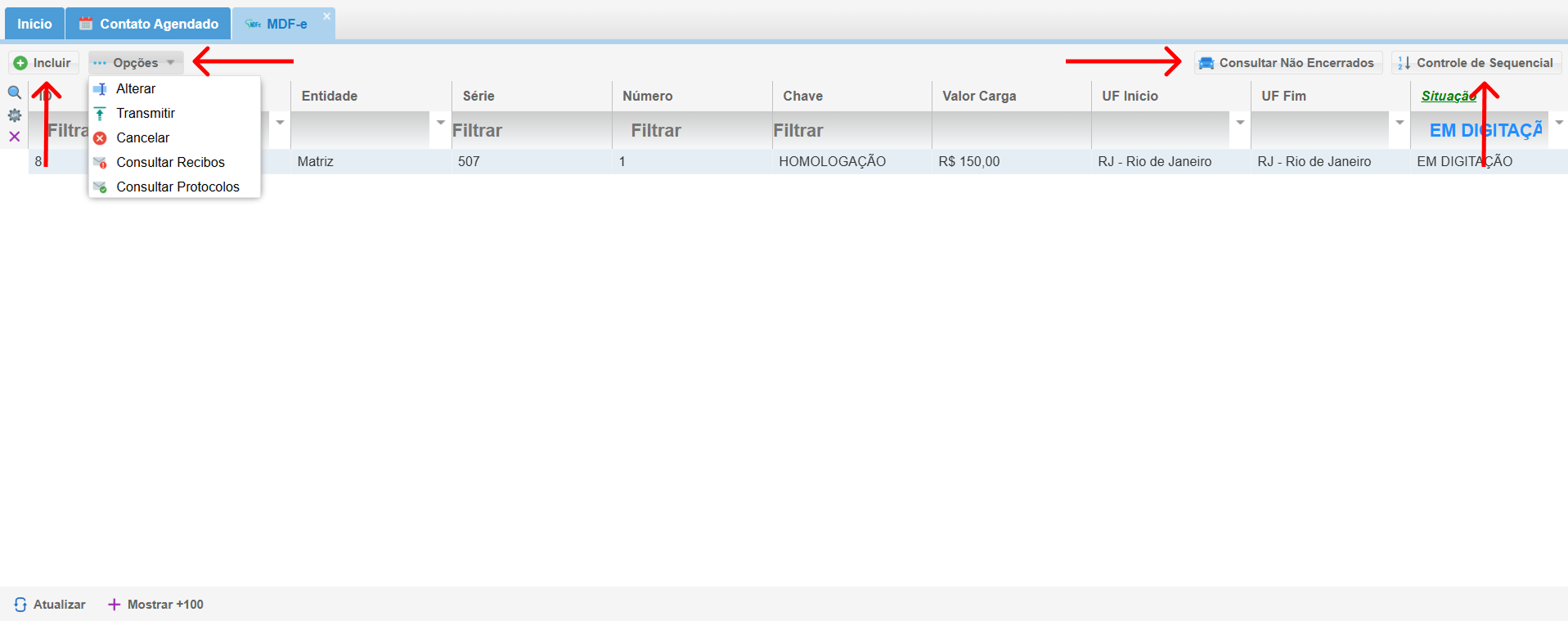
- Incluir: Para iniciar a criação de uma MDF-e , é preciso encerrar o manifesto criado anteriormente.
- Alterar: Permite editar um MDF-e já criado, corrigindo erros ou complementando informações, desde que o MDF-e ainda não esteja transmitido para a Receita Federal.
- Transmitir: Envia o MDF-e para a Receita Federal para validação e registro. Após a transmissão, o MDF-e recebe um número de protocolo e um status de retorno (aprovado, rejeitado ou com pendências).
- Consultar Recibos: Permite consultar os recibos de entrega das NF-es referenciadas no MDF-e, após a entrega das mercadorias ao destinatário.
- Consultar Protocolos: Permite consultar os protocolos de recebimento emitidos pela Receita Federal para cada MDF-e transmitido.
- Consultar Não encerrados: Permite consultar a lista de MDF-es que ainda não foram finalizados, ou seja, que ainda não tiveram seus recibos de entrega de todas as NF-es referenciadas.
- Controle de Sequencial: Permite gerenciar a numeração sequencial dos MDF-es emitidos, garantindo a unicidade e a ordem cronológica dos números.
3. Criando um Novo MDF-e (Tela Incluir):
-
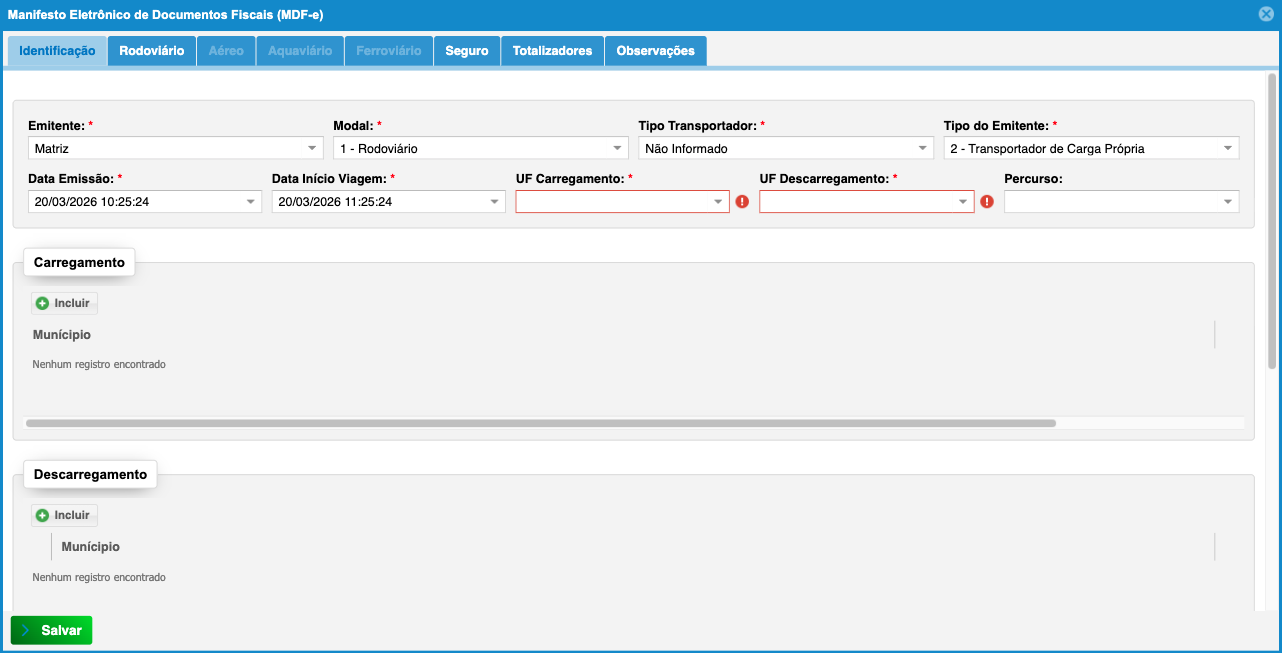
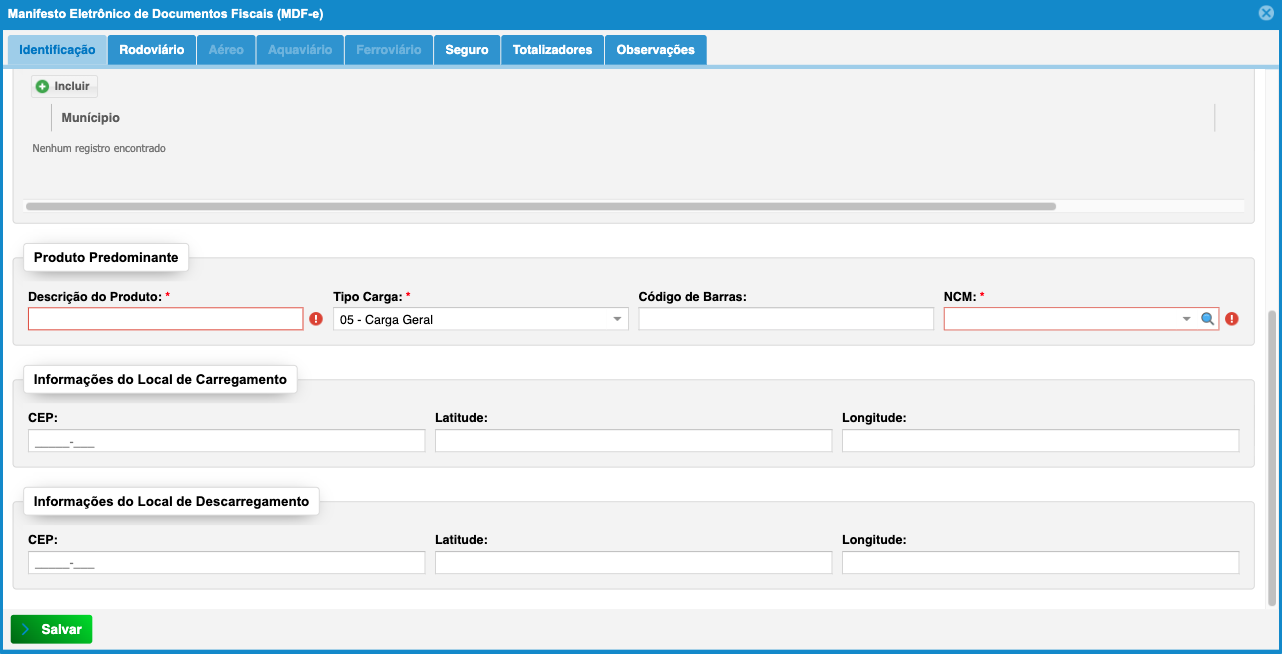
3.1. Parâmetros aba Identificação OBRIGATÓRIOS:
- Emitente: Informe os dados da empresa que está emitindo o MDF-e.
- Modal: Selecione o modal de transporte (rodoviário, ferroviário, marítimo, aéreo ou dutoviário).
- Tipo Transportador: Indique o transporte que será realizado por transportadora própria ou contratada.
- Tipo do Emitente: Selecione se é empresa, órgão público ou outra entidade.
- Data Emissão: Informe a data de emissão do MDF-e.
- Data Início Viagem: Informe a data em que a viagem começará.
- UF Carregamento CEP: Selecione a UF onde o carregamento foi realizado.
- UF Descarregamento CEP: Selecione a UF onde o descarregamento será realizado.
- Percurso: Informe um UF de percurso(opcional).
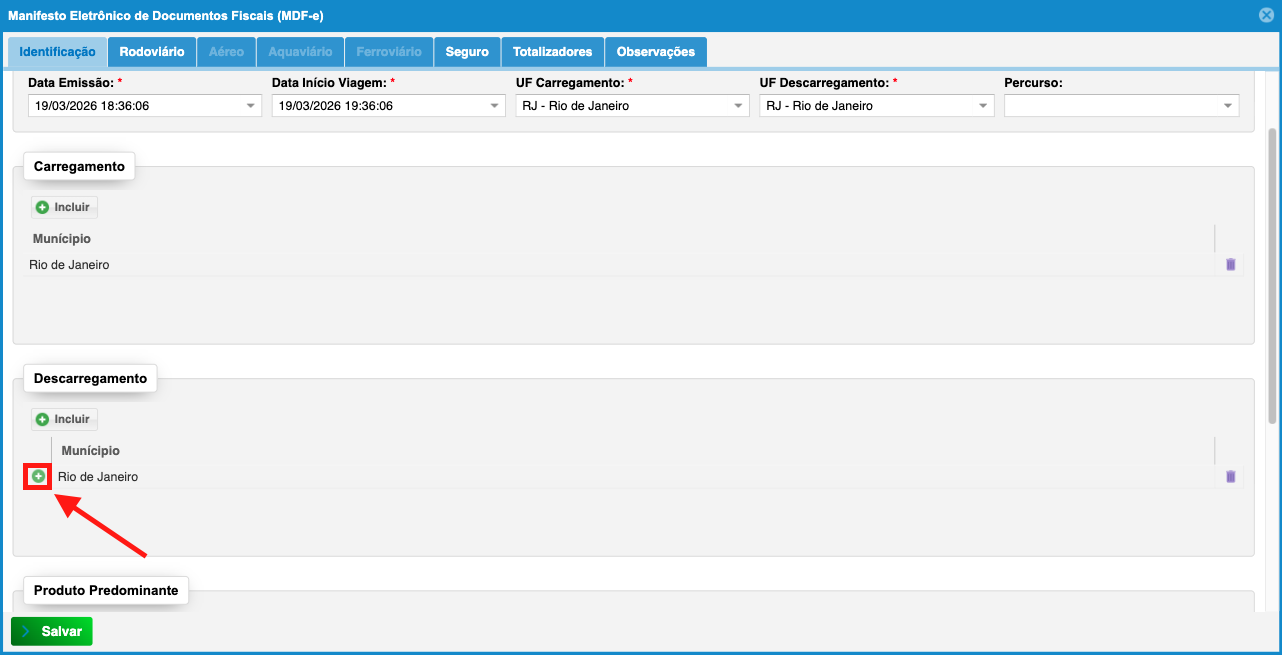
- Carregamento: Inclua o município onde a mercadoria será carregada.
- Descarregamento: Preencha com o município de descarregamento e a chave da NF-e ou MDF-e.
- Descrição do Produto: Uma breve descrição do produto.
- Tipo de Carga: O tipo da carga que será transportada.
- NCM: Informe o código NCM da mercadoria.
- Informações do Local de Carregamento/Descarregamento: Preencha os dados do CEP de ambos.
-
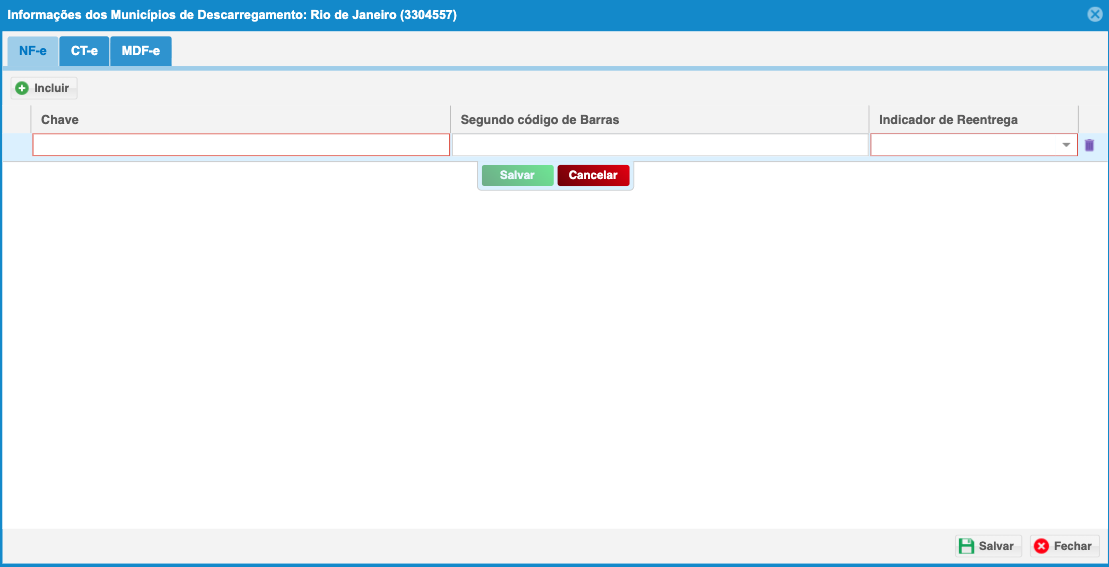
3.2 Parâmetros da janela NF-e/CT-e/MDF-e OBRIGATÓRIOS:
- Chave: Informe a chave de acesso do documento fiscal (NF-e, CT-e ou MDF-e).
- Indicador de Reentrega: Informe se o documento possui indicação de reentrega.
-
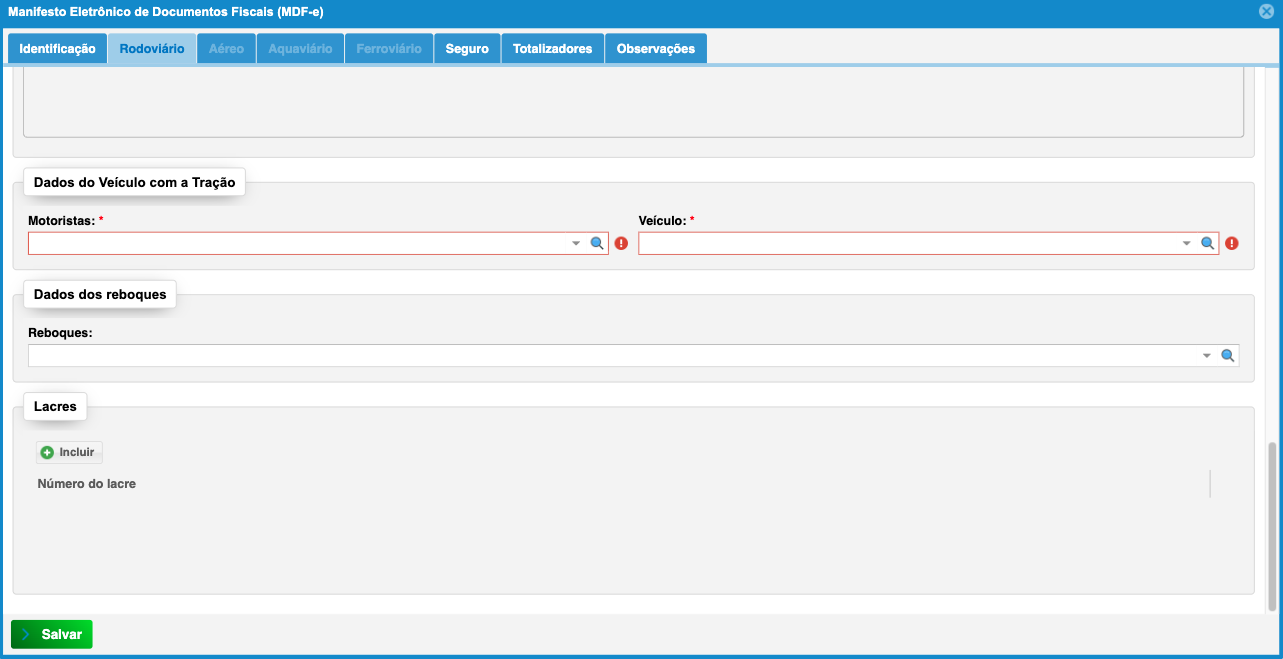
3.3 Aba Rodoviário Campos OBRIGATÓRIOS:
- Motoristas: Informe os dados dos motoristas que conduzirão o veículo.
- Veículo: Informe os dados do veículo utilizado no transporte.
-
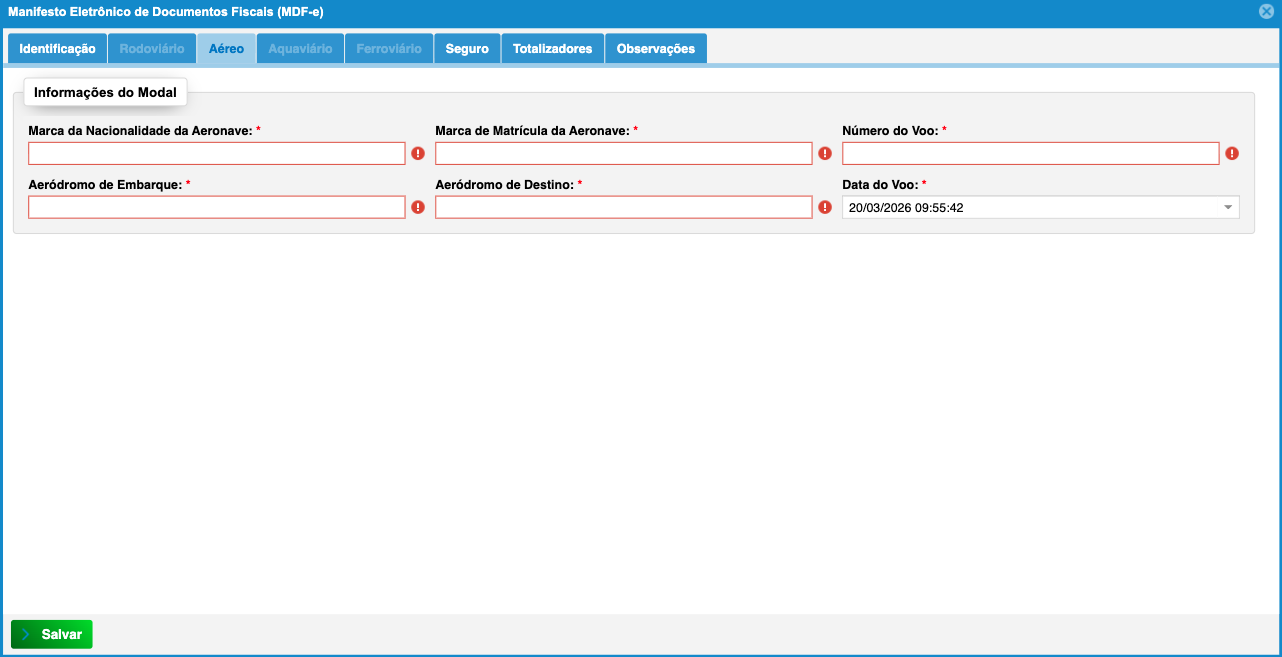
3.4 Aba Aéreo Campos OBRIGATÓRIOS:
- Marca da Nacionalidade de Aeronave: Informe a nacionalidade da aeronave responsável pelo transporte.
- Marca de Matrícula da Aeronave: Marca de Matrícula da Aeronave
- Número do Voo: Informe o número do voo responsável pelo transporte da carga.
- Aeroporto de Embarque: Informe o aeroporto de origem da carga.
- Aeroporto de Destino: Informe o aeroporto de destino da carga.
- Data do Voo: Informe a data e hora previstas para o voo.
-
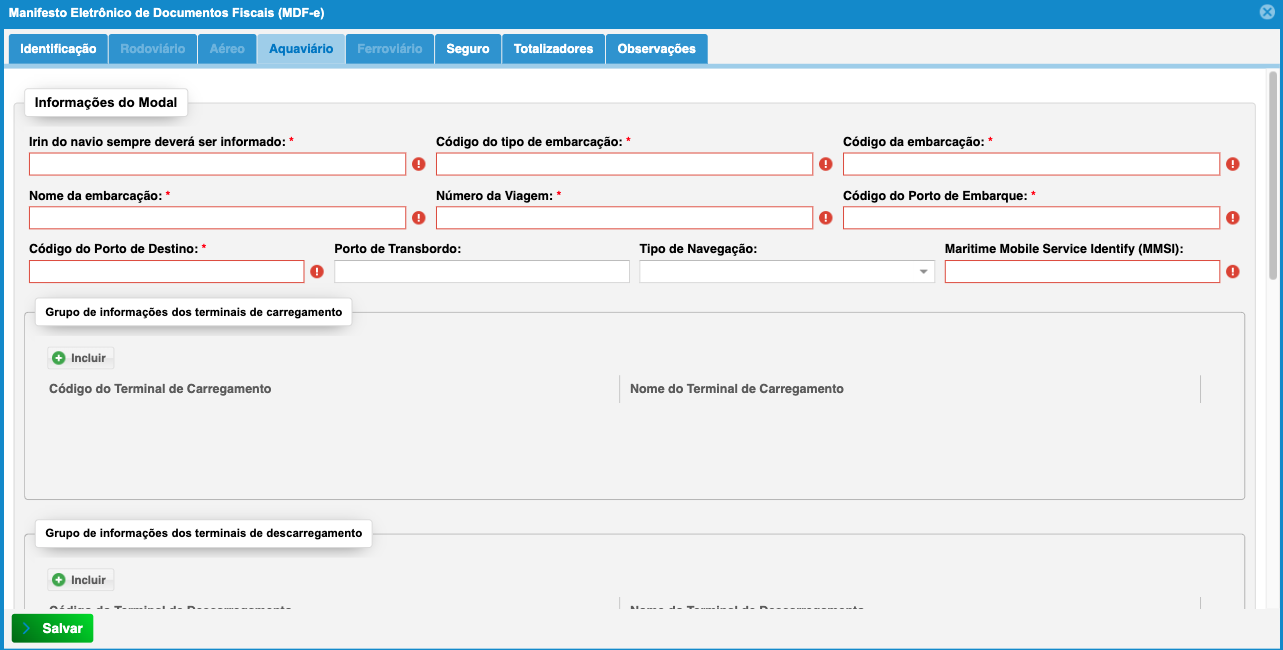
3.5 Aba Aquaviário Campos OBRIGATÓRIOS:
- IRIN do Navio: Informe o código IRIN (Identificador de Registro Internacional do Navio).
- Código do Tipo de Embarcação: Informe o código que identifica o tipo da embarcação utilizada.
- Código da Embarcação: Informe o código identificador da embarcação.
- Nome da Embarcação: Informe o nome da embarcação responsável pelo transporte.
- Número da Viagem: Informe o número identificador da viagem.
- Código do Porto de Embarque: Informe o código do porto de origem da carga.
- Código do Porto de Destino: Informe o código do porto de destino da carga.
-
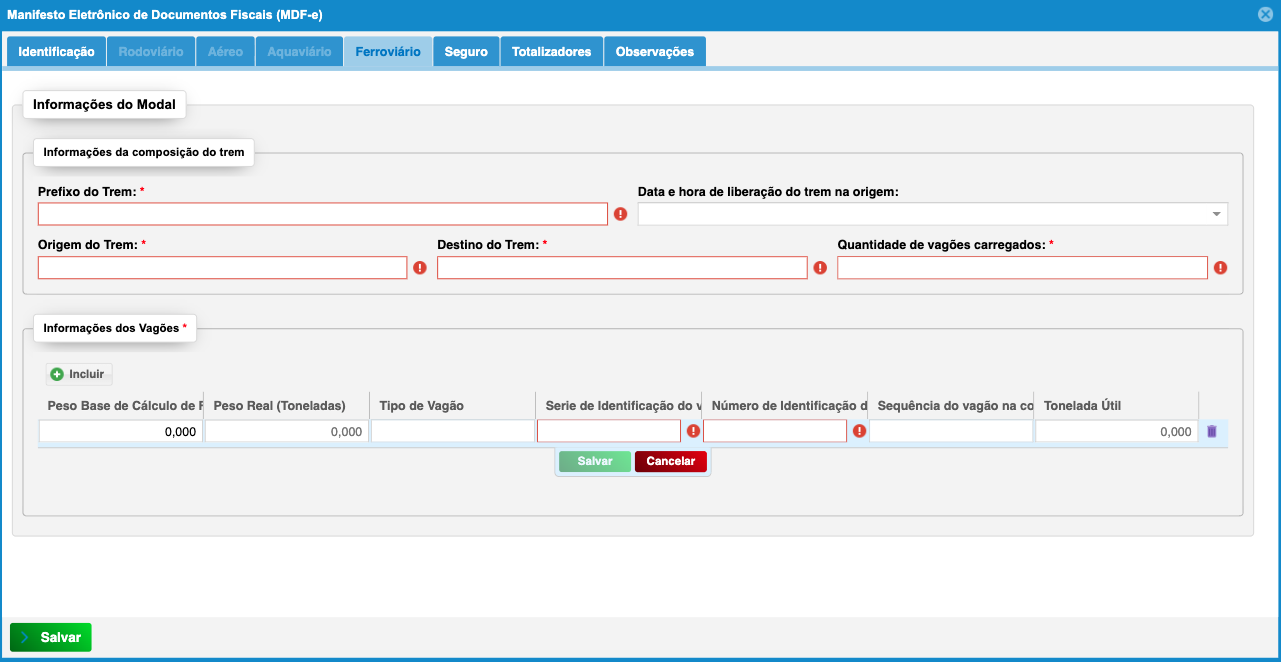
3.6 Aba Ferroviário Campos OBRIGATÓRIOS:
- Prefixo do Trem: Informe o código identificador do trem.
- Data e Hora de Liberação do Trem na Origem: Informe a data e hora em que o trem foi liberado para saída.
- Origem do Trem: Informe o local de origem do trem.
- Destino do Trem: Informe o local de destino do trem.
- Quantidade de Vagões Carregados: Informe a quantidade total de vagões com carga.
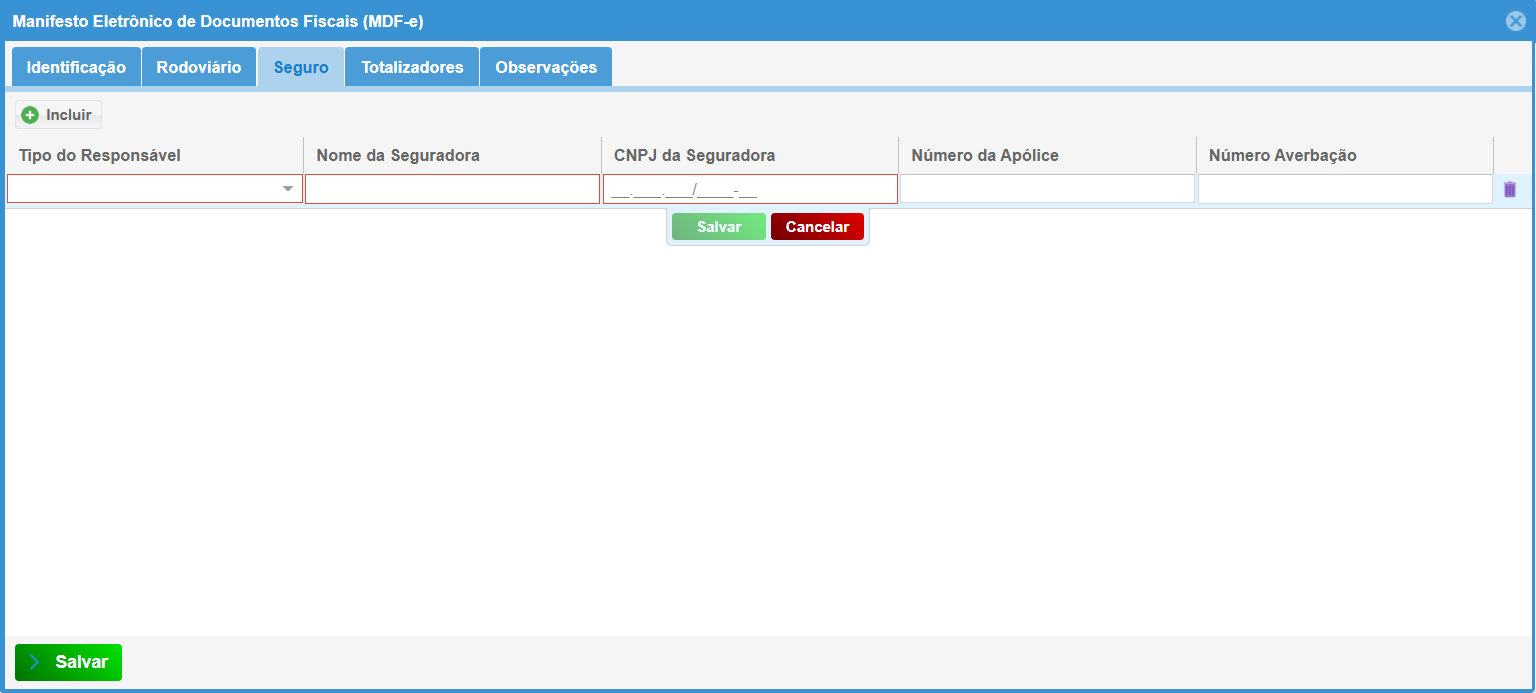
- 3.7 Aba Seguro:
- Tipo do Responsável: Selecione quem pagará o seguro (emitente ou destinatário).
- Nome da Seguradora: Informe o nome da companhia de seguros.
- CNPJ da Seguradora: Informe o CNPJ da seguradora.
- Número da Apólice: Informe o número da apólice de seguro.
- Número Averbação: Informe o número da averbação, se aplicável.
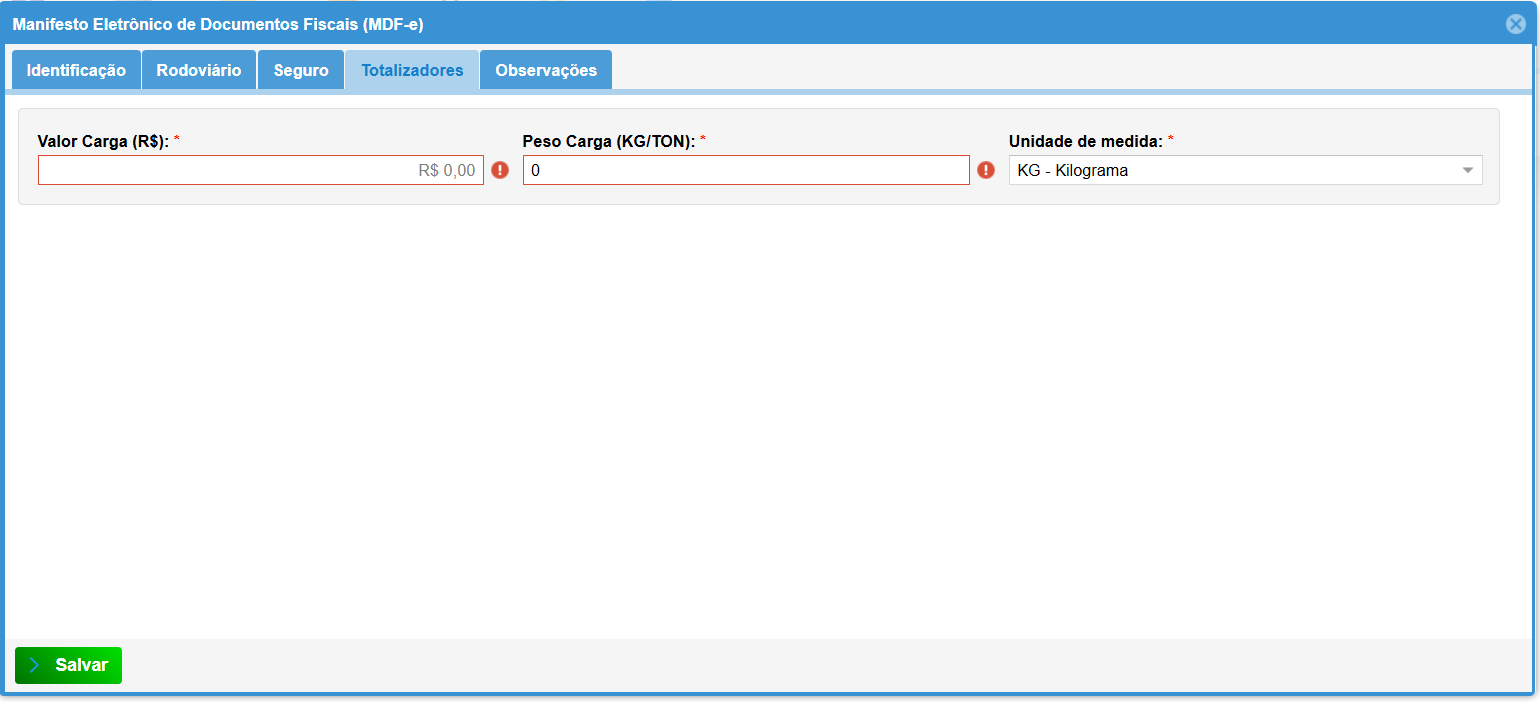
- 3.8 Aba Totalizadores OBRIGATÓRIOS:
- Valor Carga (R$): Informe o valor total da carga transportada em reais.
- Peso Carga (KG/TON): Informe o peso total da carga em quilogramas ou toneladas.
- Unidade de Medida: Selecione a unidade utilizada para informar o peso.
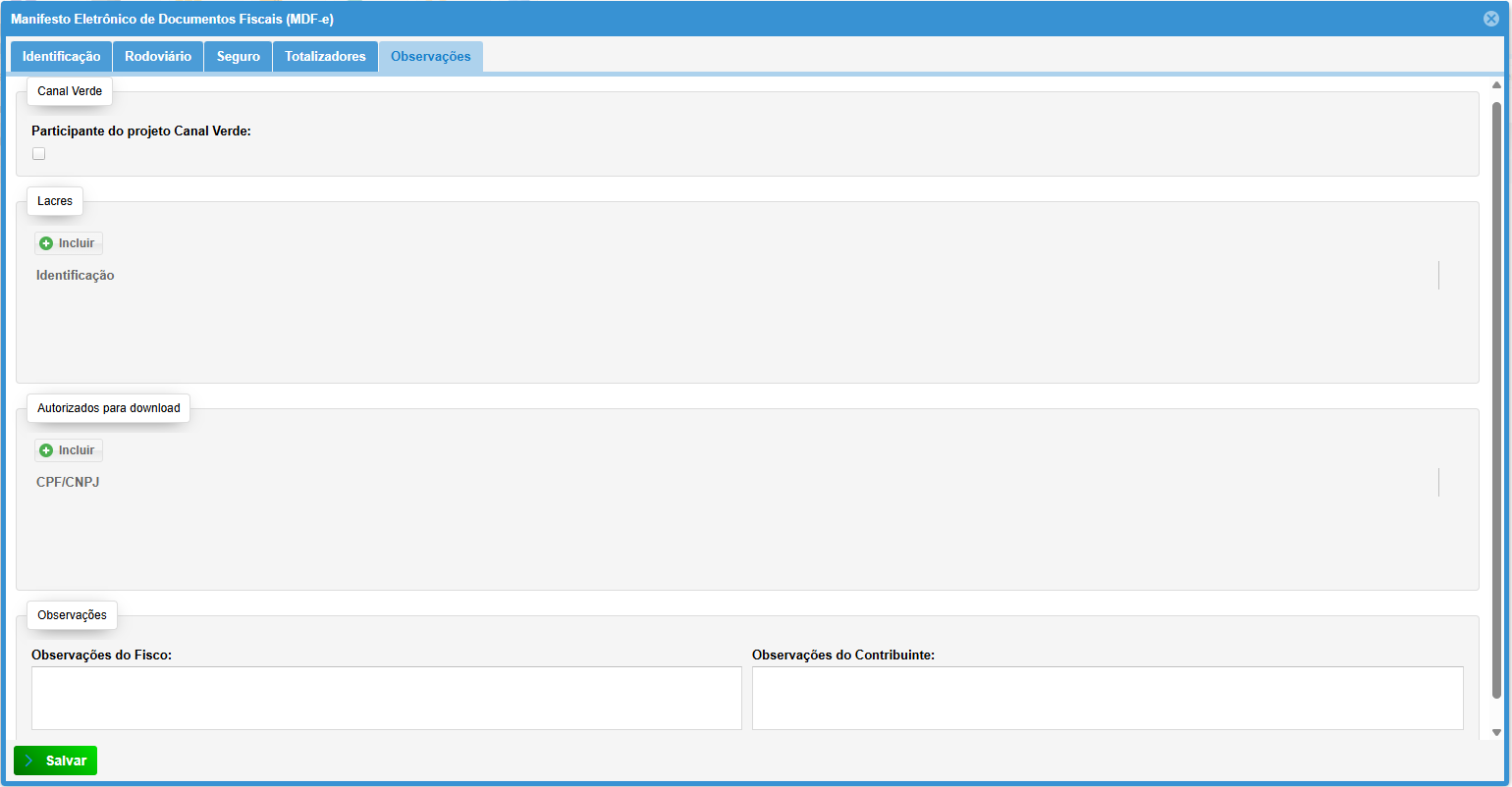
- 3.9 Aba Observações:
- Caso queira adicionar alguma informação extra.
4. Gerenciando o MDF-e Autorizado:
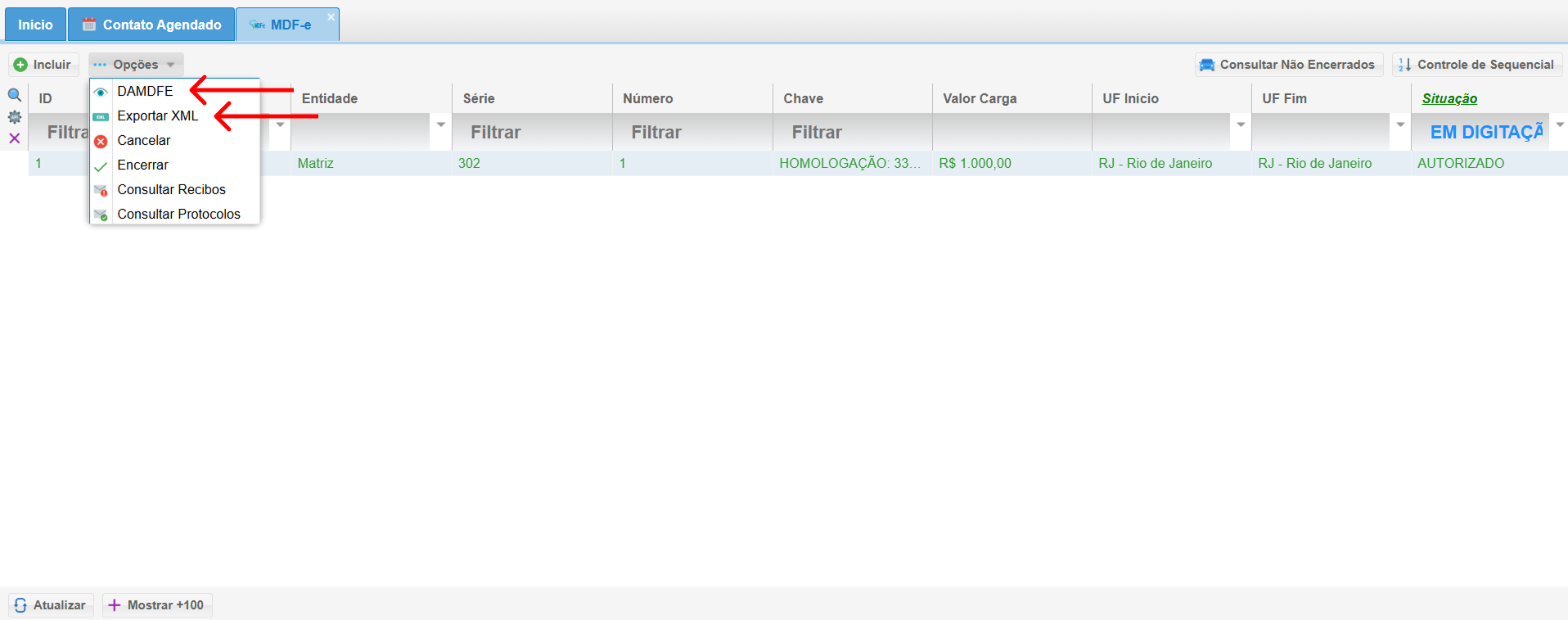
Após a autorização do MDF-e, novas opções ficam disponíveis:
- DAMDFE: Gere o Documento Auxiliar da Declaração Eletrônica do Manifesto Eletrônico de Documentos Fiscais (DAMDFE).
- Exportar XML: Permite exportar o arquivo XML do MDF-e aprovado para armazenamento eletrônico.
5. Controle de Sequencial do MDF-e:
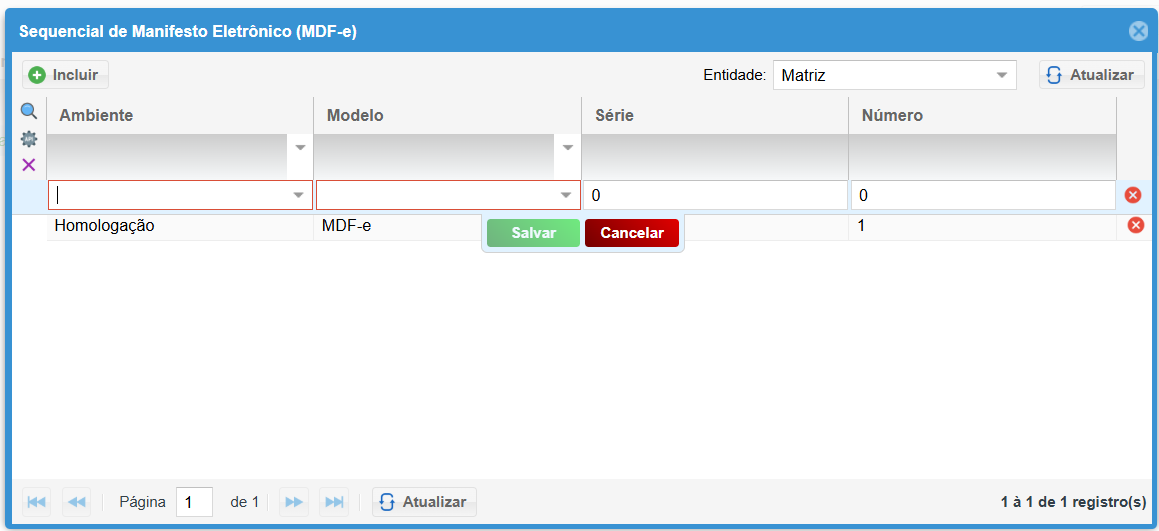
- Acesse a função "Controle de Sequencial" para gerenciar a numeração sequencial dos MDF-es emitidos.
- Parâmetros:
- Ambiente: Selecione o ambiente de emissão da MDF-e (Produção ou Homologação).
- Modelo: Escolha o modelo do MDF-e que deseja gerar o número de sequencial.
- Série: Informe a série da numeração da MDF-e (opcional).
- Número: Informe o número inicial da sequência de numeração das MDF-es.
- Através dessa função, você garante que cada MDF-e emitido possua um número único e sequencial.
Ele automatiza a emissão, recepção e gestão do MDF-e, garantindo eficiência e precisão.
Lembre-se para gerar outro MDF-e o anterior deve ser finalizado e para criar um novo precisa necessariamente efetuar o cadastro de um motorista caso não tenha, e um veículo.
1. Acessando o Módulo MDF-e:
2. Tela Principal do MDF-e:
- Visão Geral: A tela principal do MDF-e apresenta uma lista com todos os MDF-es criados, incluindo informações como número, data de emissão, situação (pendente, transmitido, autorizado, etc.) e emitente.
- Incluir: Para iniciar a criação de uma MDF-e , é preciso encerrar o manifesto criado anteriormente.
- Alterar: Permite editar um MDF-e já criado, corrigindo erros ou complementando informações, desde que o MDF-e ainda não esteja transmitido para a Receita Federal.
- Transmitir: Envia o MDF-e para a Receita Federal para validação e registro. Após a transmissão, o MDF-e recebe um número de protocolo e um status de retorno (aprovado, rejeitado ou com pendências).
- Consultar Recibos: Permite consultar os recibos de entrega das NF-es referenciadas no MDF-e, após a entrega das mercadorias ao destinatário.
- Consultar Protocolos: Permite consultar os protocolos de recebimento emitidos pela Receita Federal para cada MDF-e transmitido.
- Consultar Não encerrados: Permite consultar a lista de MDF-es que ainda não foram finalizados, ou seja, que ainda não tiveram seus recibos de entrega de todas as NF-es referenciadas.
- Controle de Sequencial: Permite gerenciar a numeração sequencial dos MDF-es emitidos, garantindo a unicidade e a ordem cronológica dos números.
3. Criando um Novo MDF-e (Tela Incluir):
-
3.1. Parâmetros aba Identificação OBRIGATÓRIOS:
- Emitente: Informe os dados da empresa que está emitindo o MDF-e.
- Modal: Selecione o modal de transporte (rodoviário, ferroviário, marítimo, aéreo ou dutoviário).
- Tipo Transportador: Indique o transporte que será realizado por transportadora própria ou contratada.
- Tipo do Emitente: Selecione se é empresa, órgão público ou outra entidade.
- Data Emissão: Informe a data de emissão do MDF-e.
- Data Início Viagem: Informe a data em que a viagem começará.
- UF Carregamento CEP: Selecione a UF onde o carregamento foi realizado.
- UF Descarregamento CEP: Selecione a UF onde o descarregamento será realizado.
- Percurso: Informe um UF de percurso(opcional).
- Carregamento: Inclua o município onde a mercadoria será carregada.
- Descarregamento: Preencha com o município de descarregamento e a chave da NF-e ou MDF-e.
- Descrição do Produto: Uma breve descrição do produto.
- Tipo de Carga: O tipo da carga que será transportada.
- NCM: Informe o código NCM da mercadoria.
- Informações do Local de Carregamento/Descarregamento: Preencha os dados do CEP de ambos.
-
3.2 Parâmetros da janela NF-e/CT-e/MDF-e OBRIGATÓRIOS:
- Chave: Informe a chave de acesso do documento fiscal (NF-e, CT-e ou MDF-e).
- Indicador de Reentrega: Informe se o documento possui indicação de reentrega.
-
3.3 Aba Rodoviário Campos OBRIGATÓRIOS:
- Motoristas: Informe os dados dos motoristas que conduzirão o veículo.
- Veículo: Informe os dados do veículo utilizado no transporte.
-
3.4 Aba Aéreo Campos OBRIGATÓRIOS:
- Marca da Nacionalidade de Aeronave: Informe a nacionalidade da aeronave responsável pelo transporte.
- Marca de Matrícula da Aeronave: Marca de Matrícula da Aeronave
- Número do Voo: Informe o número do voo responsável pelo transporte da carga.
- Aeroporto de Embarque: Informe o aeroporto de origem da carga.
- Aeroporto de Destino: Informe o aeroporto de destino da carga.
- Data do Voo: Informe a data e hora previstas para o voo.
-
3.5 Aba Aquaviário Campos OBRIGATÓRIOS:
- IRIN do Navio: Informe o código IRIN (Identificador de Registro Internacional do Navio).
- Código do Tipo de Embarcação: Informe o código que identifica o tipo da embarcação utilizada.
- Código da Embarcação: Informe o código identificador da embarcação.
- Nome da Embarcação: Informe o nome da embarcação responsável pelo transporte.
- Número da Viagem: Informe o número identificador da viagem.
- Código do Porto de Embarque: Informe o código do porto de origem da carga.
- Código do Porto de Destino: Informe o código do porto de destino da carga.
-
3.6 Aba Ferroviário Campos OBRIGATÓRIOS:
- Prefixo do Trem: Informe o código identificador do trem.
- Data e Hora de Liberação do Trem na Origem: Informe a data e hora em que o trem foi liberado para saída.
- Origem do Trem: Informe o local de origem do trem.
- Destino do Trem: Informe o local de destino do trem.
- Quantidade de Vagões Carregados: Informe a quantidade total de vagões com carga.
- 3.7 Aba Seguro:
- Tipo do Responsável: Selecione quem pagará o seguro (emitente ou destinatário).
- Nome da Seguradora: Informe o nome da companhia de seguros.
- CNPJ da Seguradora: Informe o CNPJ da seguradora.
- Número da Apólice: Informe o número da apólice de seguro.
- Número Averbação: Informe o número da averbação, se aplicável.
- 3.8 Aba Totalizadores OBRIGATÓRIOS:
- Valor Carga (R$): Informe o valor total da carga transportada em reais.
- Peso Carga (KG/TON): Informe o peso total da carga em quilogramas ou toneladas.
- Unidade de Medida: Selecione a unidade utilizada para informar o peso.
- 3.9 Aba Observações:
- Caso queira adicionar alguma informação extra.
4. Gerenciando o MDF-e Autorizado:
Após a autorização do MDF-e, novas opções ficam disponíveis:
- DAMDFE: Gere o Documento Auxiliar da Declaração Eletrônica do Manifesto Eletrônico de Documentos Fiscais (DAMDFE).
- Exportar XML: Permite exportar o arquivo XML do MDF-e aprovado para armazenamento eletrônico.
5.6. ControleCampos de Sequencial doadicionais MDF-e:
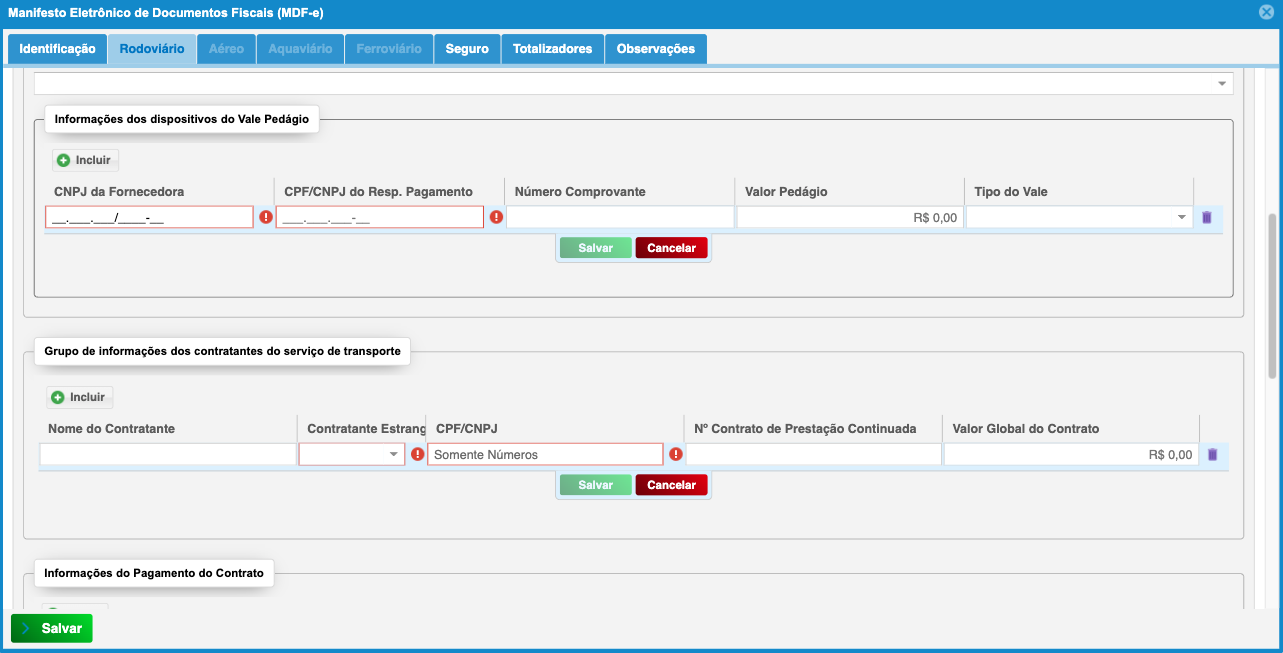
Acesse6.1a função "ControleGrupo deSequencial" para gerenciar a numeração sequencialInformações dosMDF-esDispositivosemitidos.do Parâmetros:Vale Pedágio:Ambiente:CNPJ da Fornecedora:SelecioneInforme oambiente de emissãoCNPJ daMDF-eempresa(ProduçãofornecedoraoudoHomologação).vale pedágio.Modelo:CPF/CNPJ do Responsável pelo Pagamento:EscolhaInforme omodeloCPF ou CNPJ doMDF-eresponsávelquepelodesejapagamentogerardoovalenúmero de sequencial.Série:Informe a série da numeração da MDF-e (opcional).pedágio.- Nú
mero:mero do Comprovante: Informe o númeroinicialdo comprovante do vale pedágio. - Valor do Pedágio: Informe o valor total do pedágio.
- Tipo do Vale: Informe o tipo de vale pedágio utilizado.
- 6.2 Grupo de Informações dos Contratantes:
- Nome do Contratante: Informe o nome do responsável pela contratação do serviço de transporte.
- CPF/CNPJ: Informe o CPF ou CNPJ do contratante.
- Contratante Estrangeiro: Informe se o contratante é estrangeiro.
- Nº do Contrato de Prestação Continuada: Informe o número do contrato, quando aplicável.
- Valor Global do Contrato: Informe o valor total do contrato firmado.
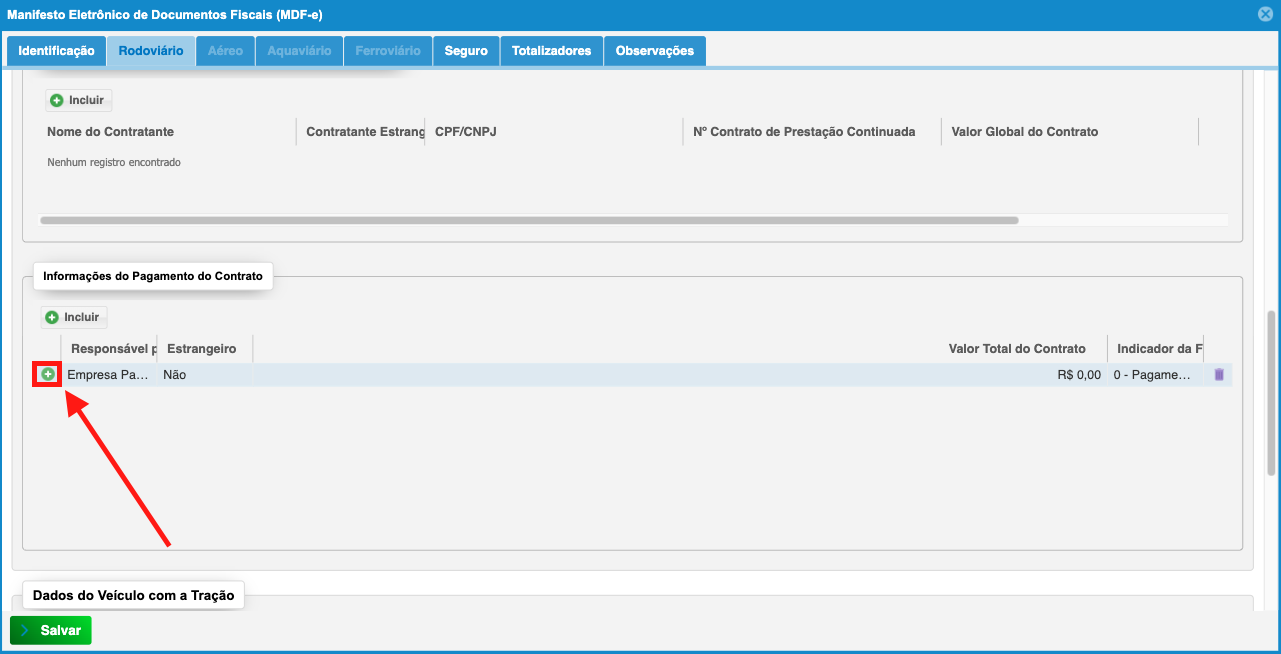
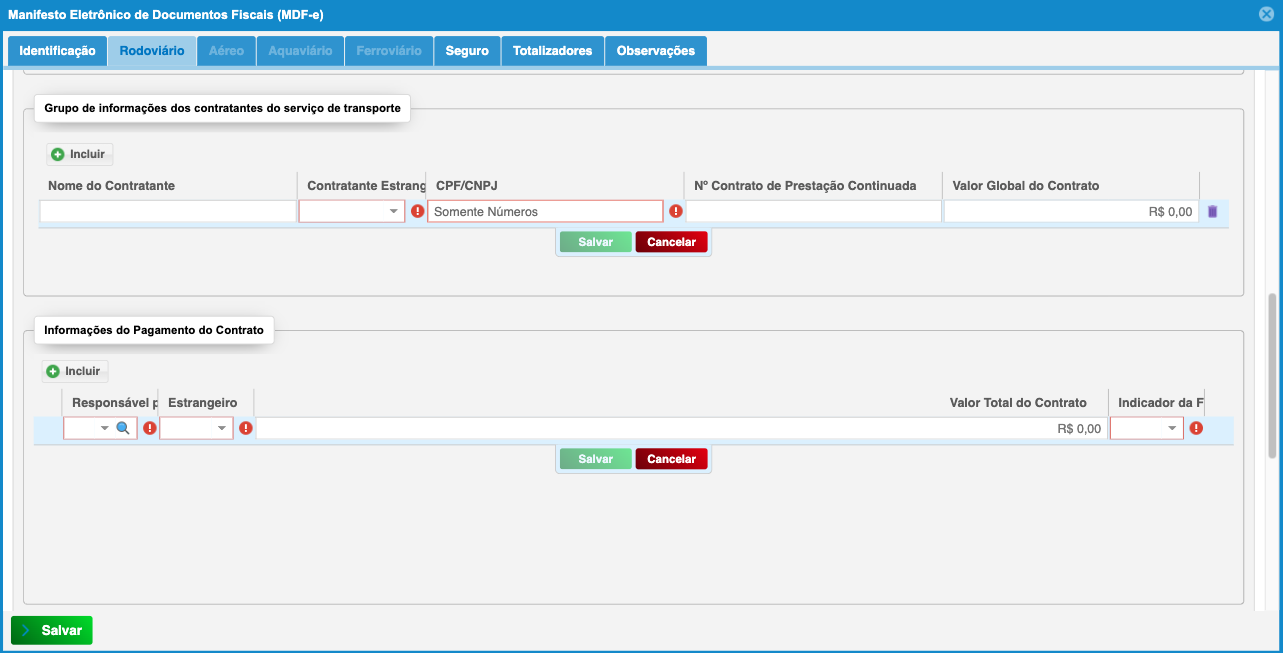
- 6.3 Grupo de Informações do Pagamento do Contrato:
- Responsável pelo Pagamento: Informe quem é o responsável pelo pagamento do contrato.
- Indicador de Estrangeiro: Informe se o responsável pelo pagamento é estrangeiro.
- Valor Total do Contrato: Informe o valor total a ser pago referente ao contrato.
- Indicador da
sequênciaForma denumeraçãPagamento: Informe a forma de pagamento do contrato.
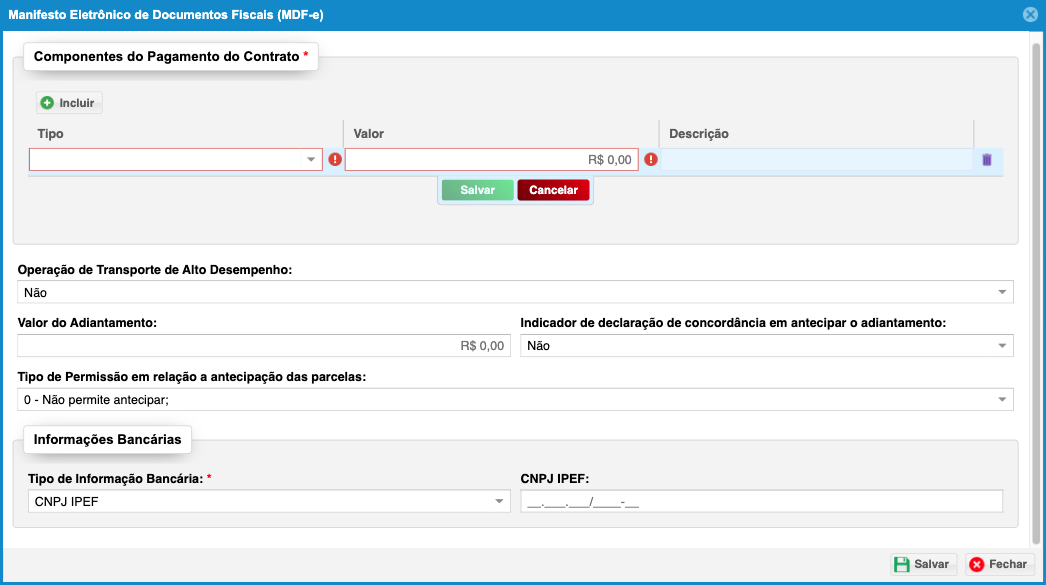
- 6.4 Grupo de Informações Componentes do Pagamento do Contrato:
- Tipo: Informe o
dastipoMDF-es.do componente de pagamento do contrato. - Valor: Informe o valor correspondente ao componente de pagamento.
- Tipo: Informe o
- 6.5 Grupo de Informações Bancárias:
AtravésTipodessadefunçInformação,ovocêBancária:garanteInformequeocadatipoMDF-edeemitidodadopossuabancárioum(ex:númeroCNPJ,únicoCPFeousequencial.outros identificadores).