Estoque
- Controles de Estoque
- Controles Fiscais
- NF-e
- Distribuição de DF-e
- Erros na emissão de NF-E
- Emissão de Nota Fiscal Eletrônica com a finalidade de devolução de mercadoria
- Capturar NF-e (Distribuição de DF-e)
- Inutilização de Nf-e
- Exportar Notas (XLM)
- Emissão de Carta de Correção (CC-e)
- Configuração de Cancelamento de NFC-e Fora do Prazo (Devolução)
- Processo de Cancelamento de NFC-e (Fora do Prazo)
- MDF-e - Manifesto Eletrônico de Documentos Fiscais
- Duplicar NF-e
- MDF-e de carga própria (sem tomador de serviço)
- Controles de Inventário
- Relatórios de estoque
Controles de Estoque
Pedido
O módulo Pedido permite cadastrar e gerenciar pedidos de forma eficiente.
1. Acessando o Cadastro de Pedidos:
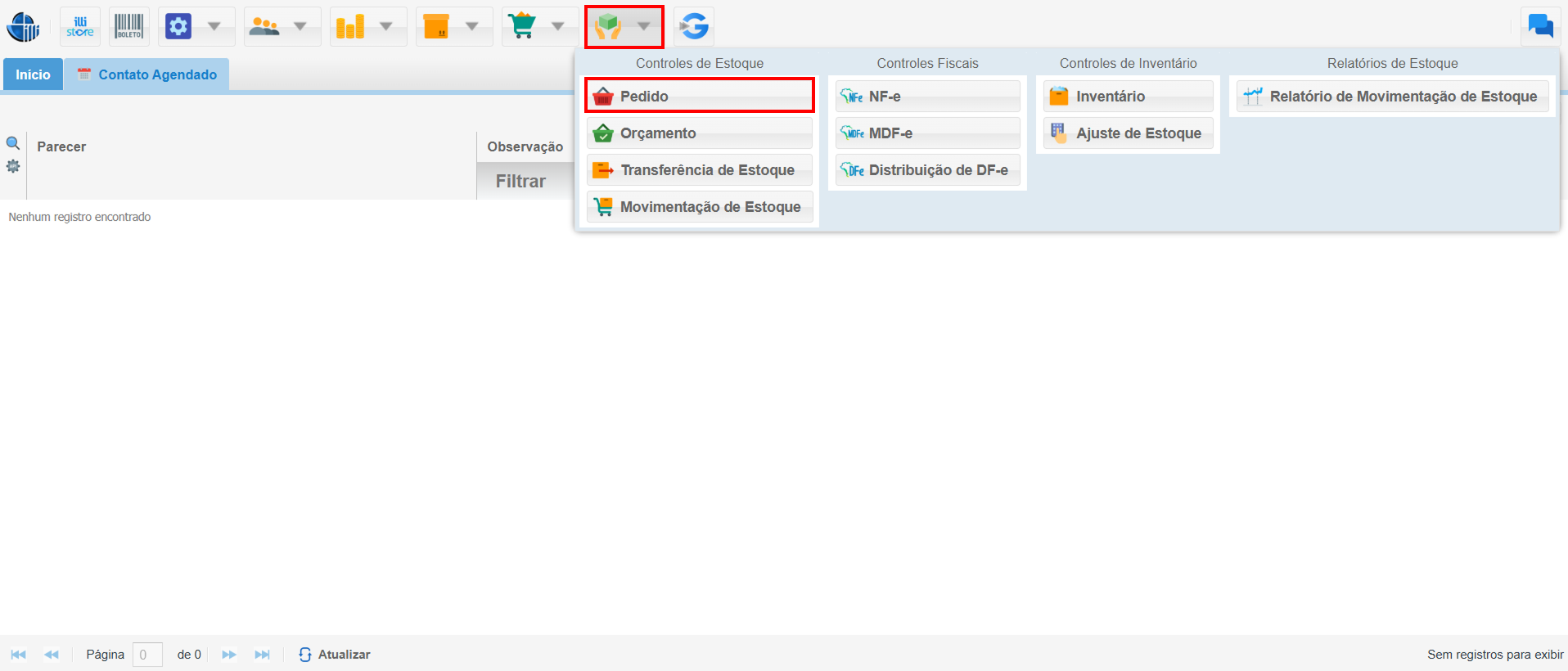
2. Tela de Pedido:
- Clique em Incluir: Para começar a criar um novo pedido.
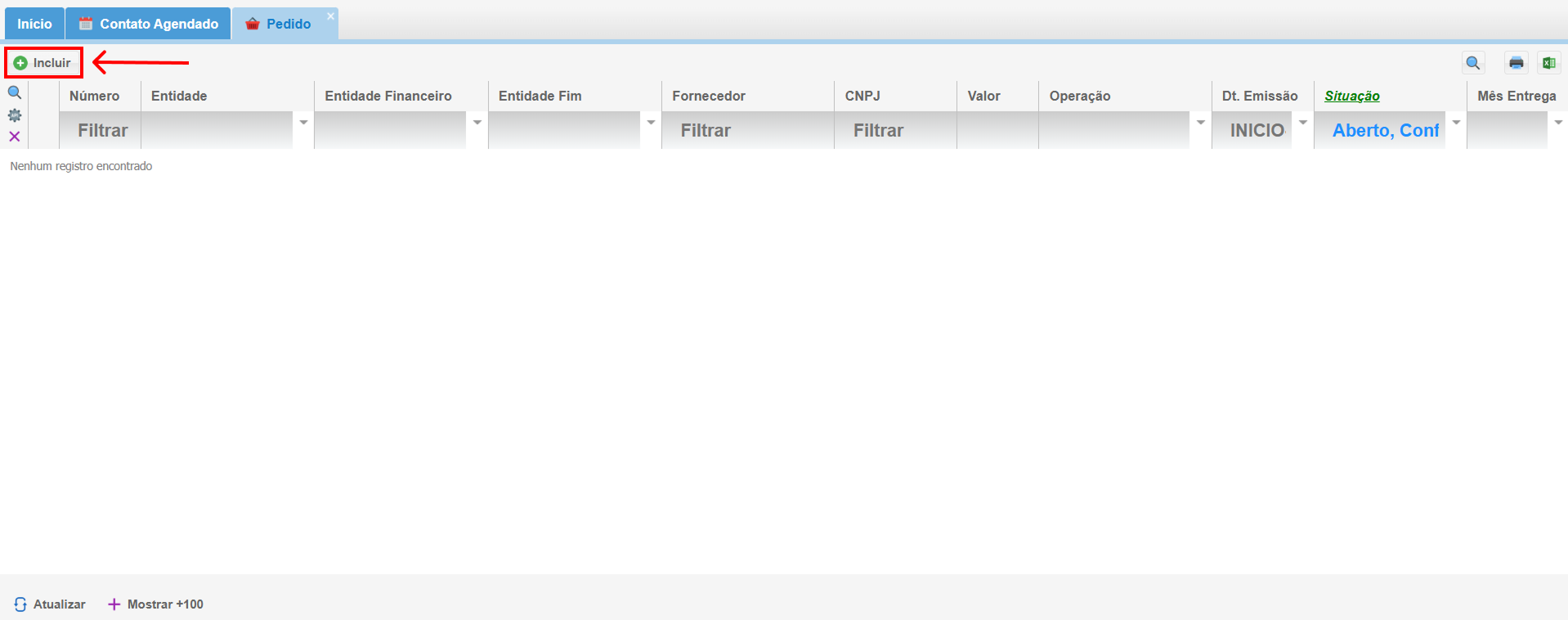
3. Tela de Cadastro de Pedido:
- Preenchendo os Parâmetros: Insira as informações essenciais para o seu pedido:
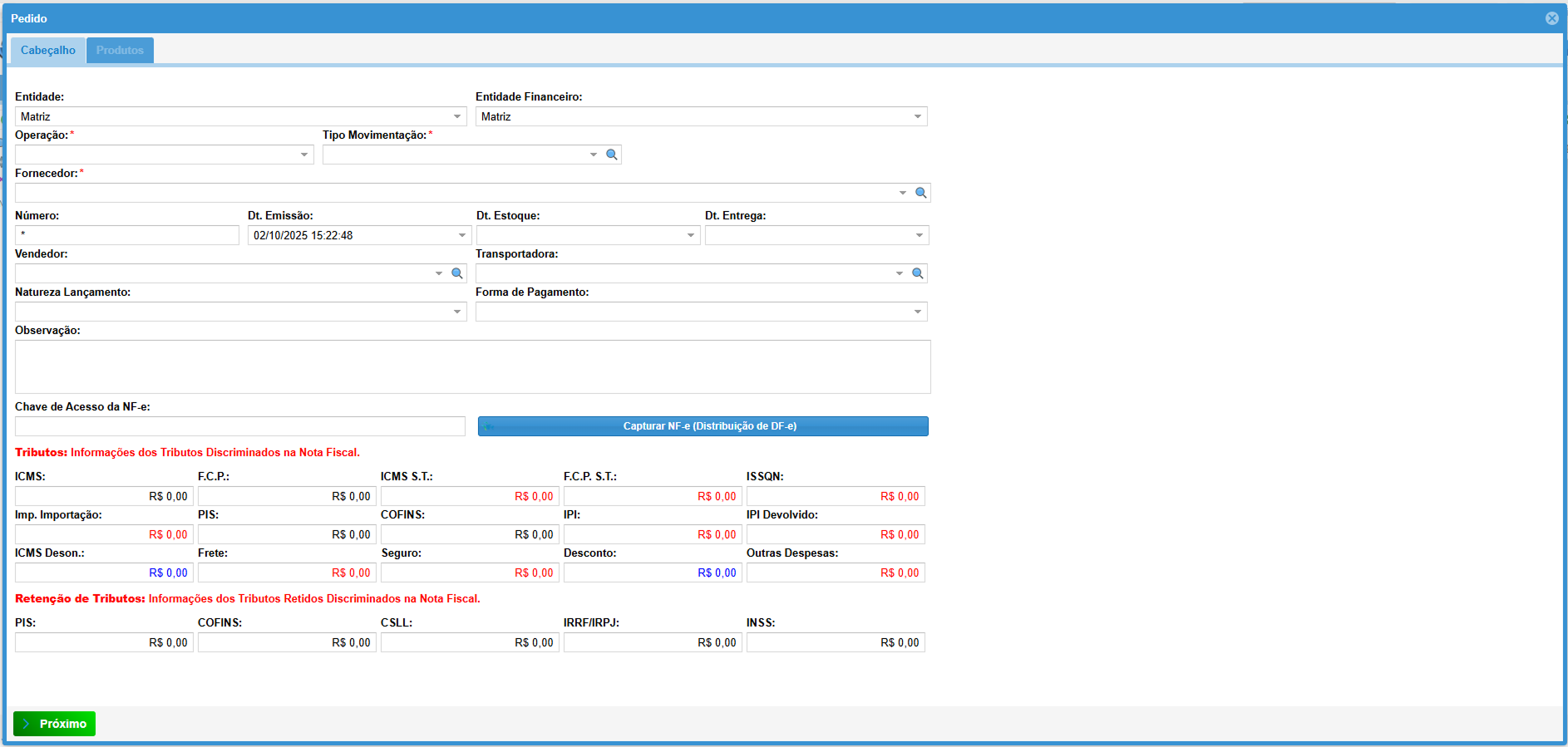
- Entidade: Informe a loja/entidade que está realizando o pedido.
- Entidade Financeiro: Indique a entidade que fará o pagamento (campo não obrigatório; se não informado, será considerada a mesma entidade do pedido).
- Operação: Selecione uma operação, ou consulte sua equipe, normalmente existe uma operação "Pedido de mercadoria".
- Tipo Movimentação: Selecione o tipo desejado.
- Fornecedor: Informe o fornecedor (deve estar cadastrado como parceiro do tipo fornecedor).
- Número: Identificação da movimentação (gerado automaticamente ou informado pelo usuário).
- Data Emissão: Data do cadastro do pedido(pode ser alterada.
- Data Estoque: Data do estoque sempre será a atual.
- Data Entrega: Data prevista para entrega(opcional).
- Vendedor: Campo não obrigatório (deve estar cadastrado como parceiro do tipo vendedor).
- Transportadora: Informe a transportadora (deve estar cadastrada como parceiro do tipo transportadora).
- Natureza Lançamento: Selecione uma natureza(Opcional).
- Forma de Pagamento: Informe a forma de pagamento (campo não obrigatório).
- Observação: Informações da nota fiscal podem ser incluídas posteriormente.
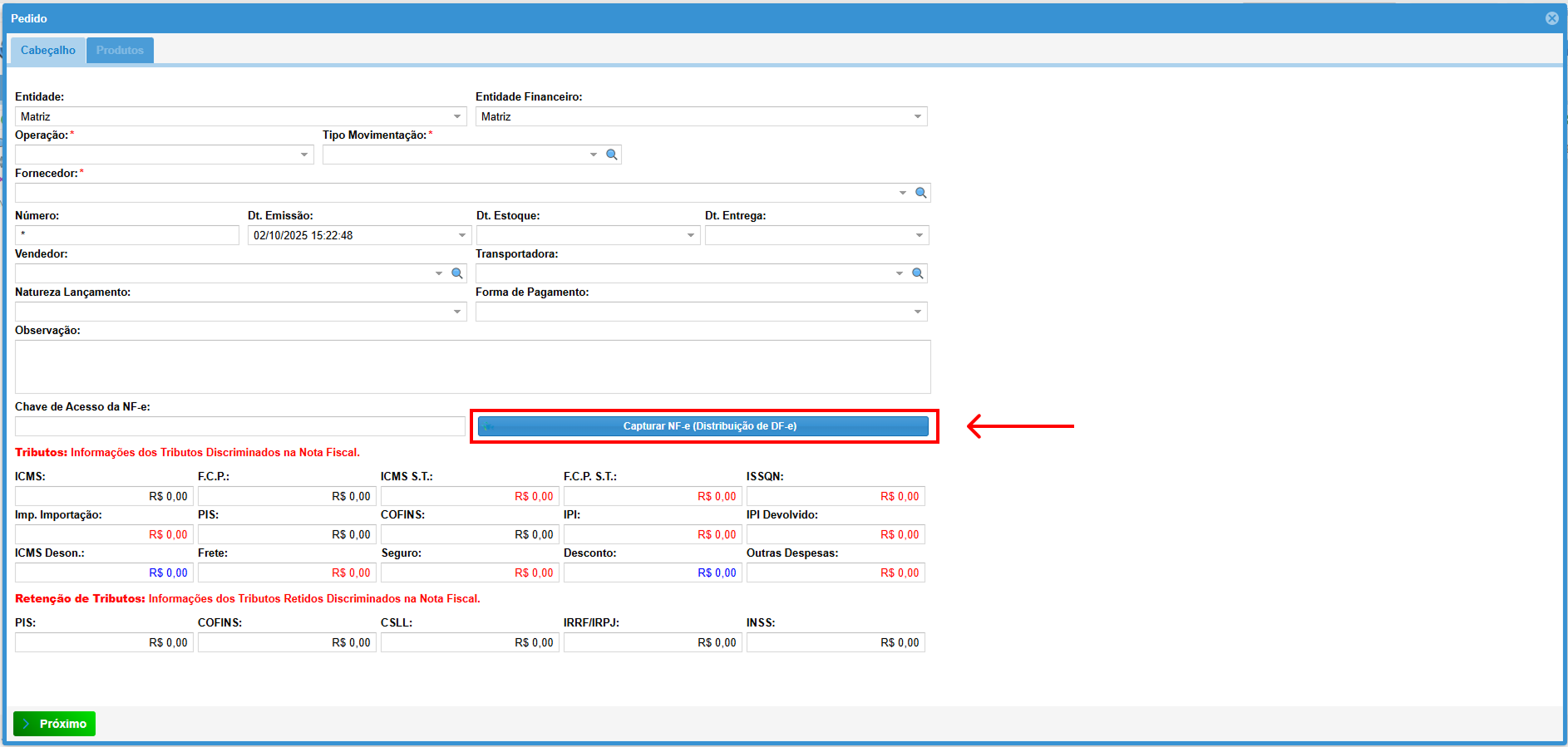
Botão Capturar NF-e (Distribuição de DF-e): Em casos de notas já existentes na SEFAZ, você consegue capturar a NF-e e puxar já os dados, entenda melhor.
4. Incluindo Produtos no Pedido:
- Clique em próximo para ter acesso a aba "Produtos" e assim adicionar itens ao seu pedido.
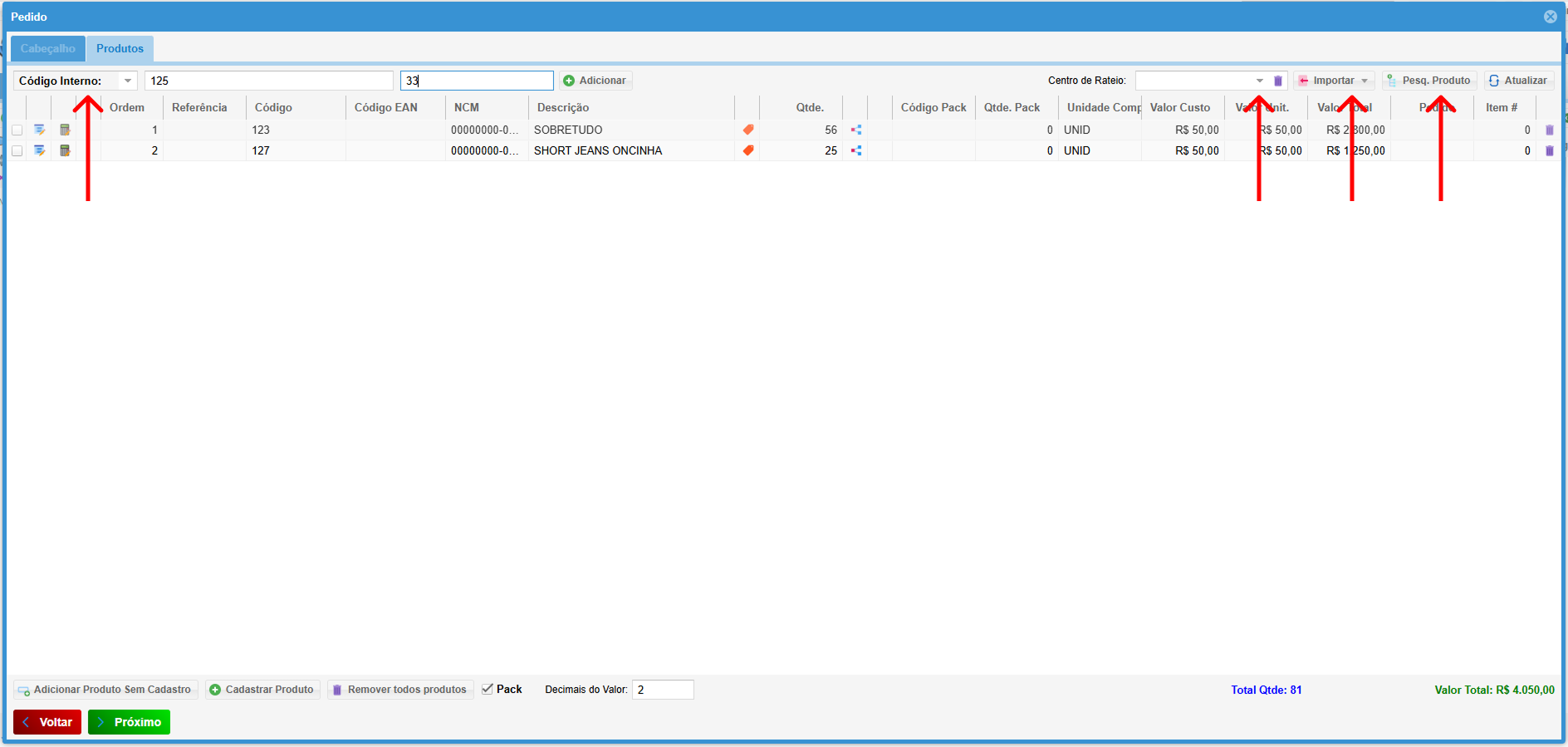
- Parâmetro de Pesquisa: Altere conforme necessário (Descrição, Referência, etc.).
- Centro de rateio: Define a distribuição dos itens entre as lojas do grupo.
- Importar: Utilize arquivos CSV/TXT ou XML para adicionar produtos. Entenda sobre importação do XML.
- Pesquisa Produtos: Realize a pesquisa por código interno, ID, referência, código de barras, código EAN ou descrição.
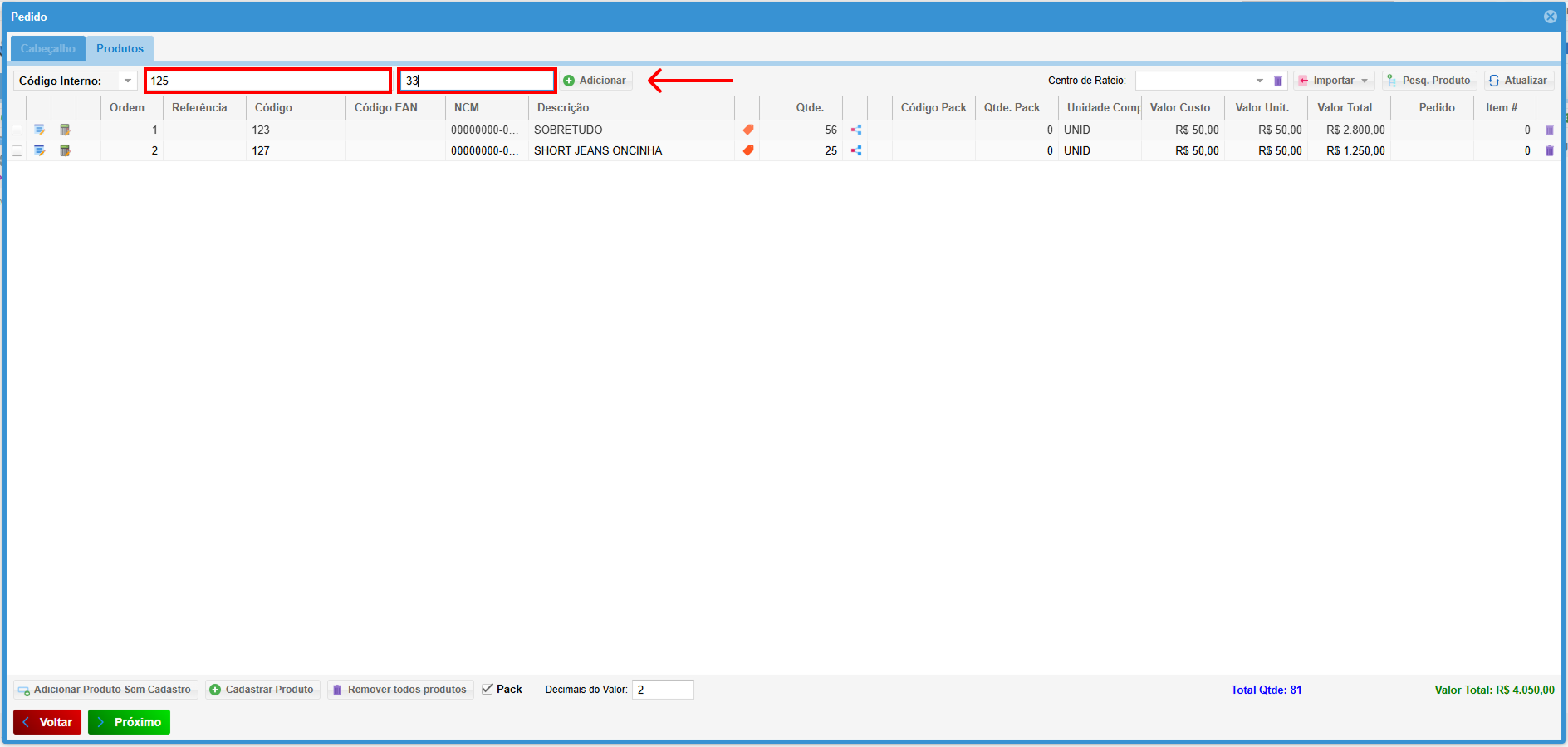
- Adicionar produto. Com o parâmetro de pesquisa selecionado, informe o código do produto e a quantidade a ser pedida.
5. Entendendo o Rateio de produto:
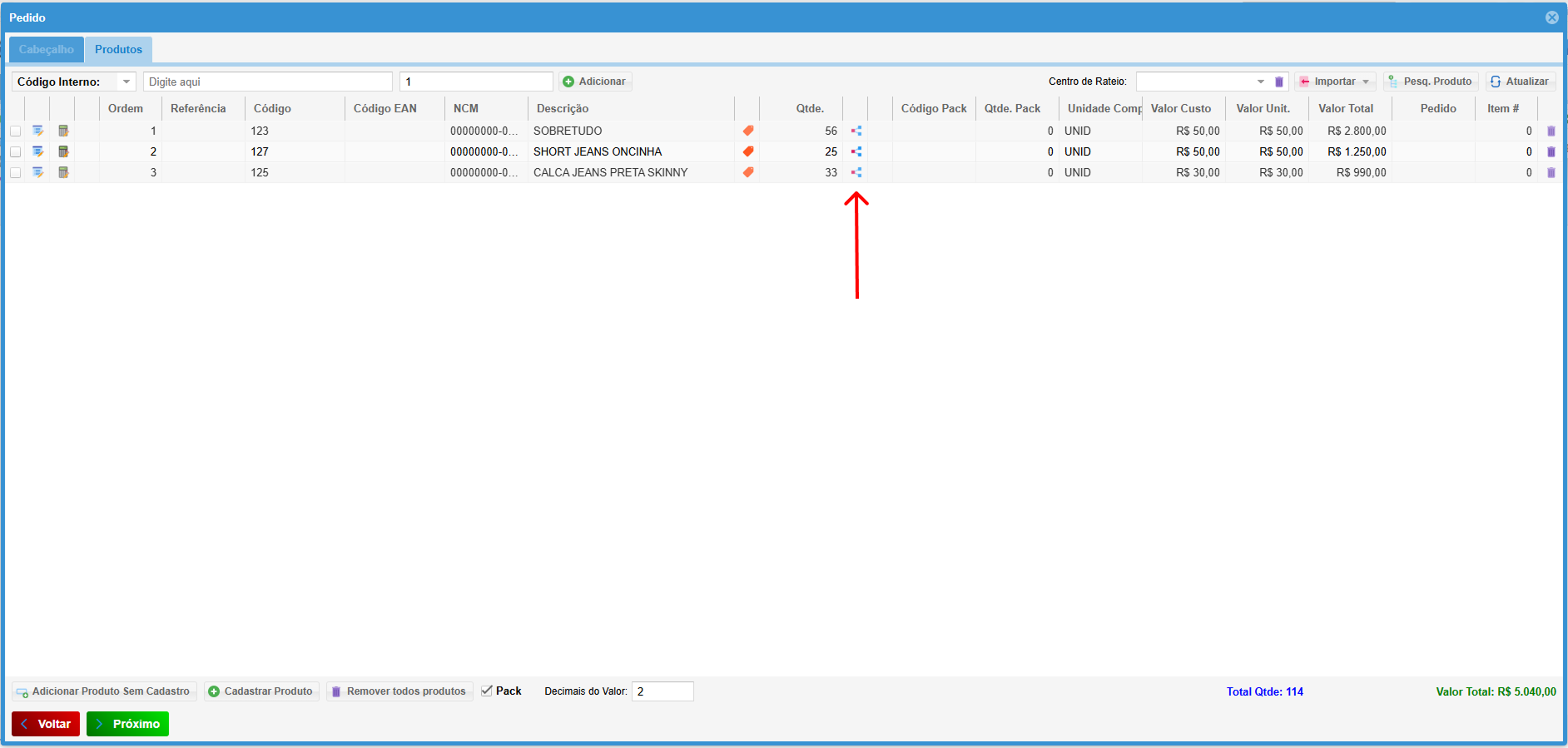
- Após adicionar um produto você notará um ícone de distribuição(indicado com a seta). Ao clicar você abrirá uma tela de distribuição de estoque.
- Você pode informar a quantidade que vai para cada Centro de Distribuição. Clique duas vezes no campo Qtde. Loja, informar o número e salvar.
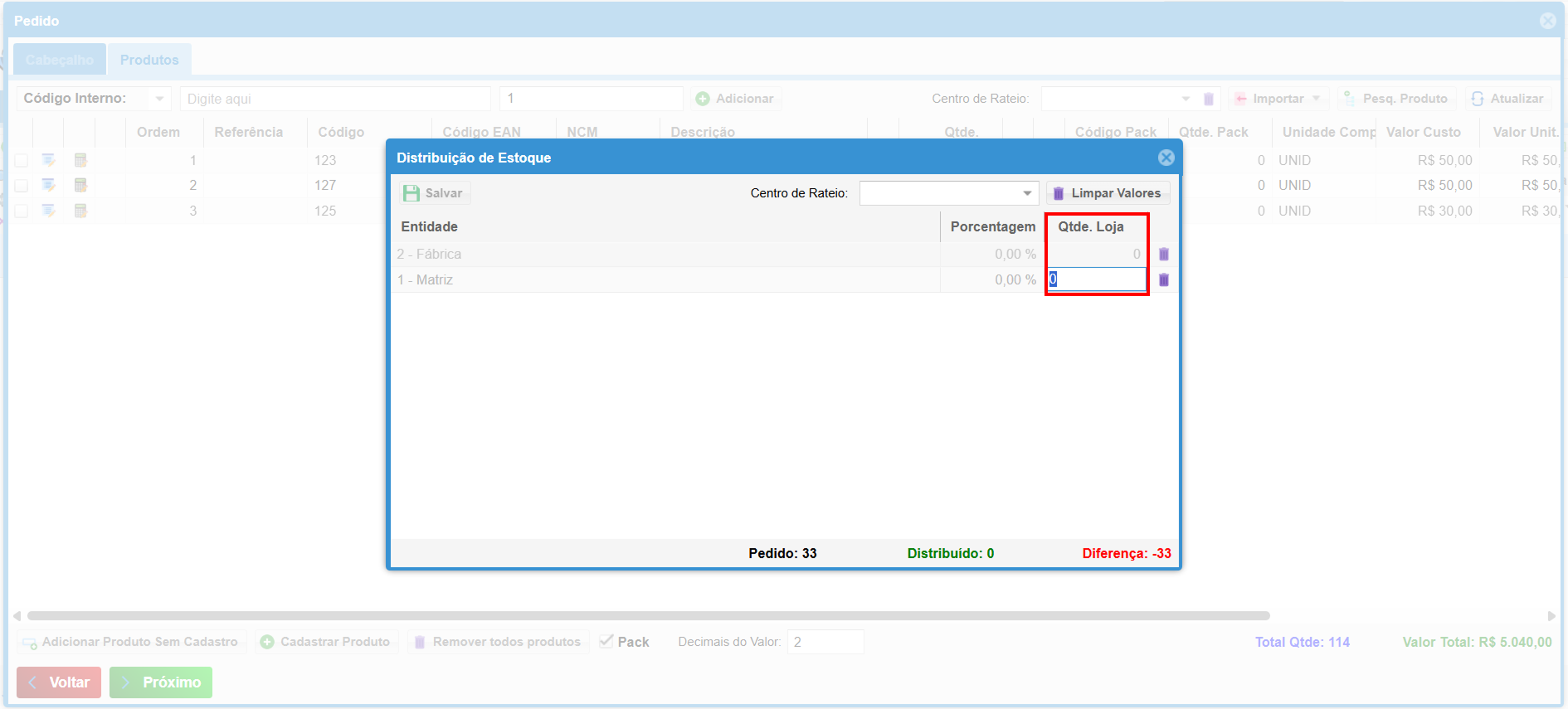
Lembrando: Nesse caso ao menos dois Centros de Distribuição precisam estar com quantidades, assim caracterizando uma distribuição.
6. Funções:
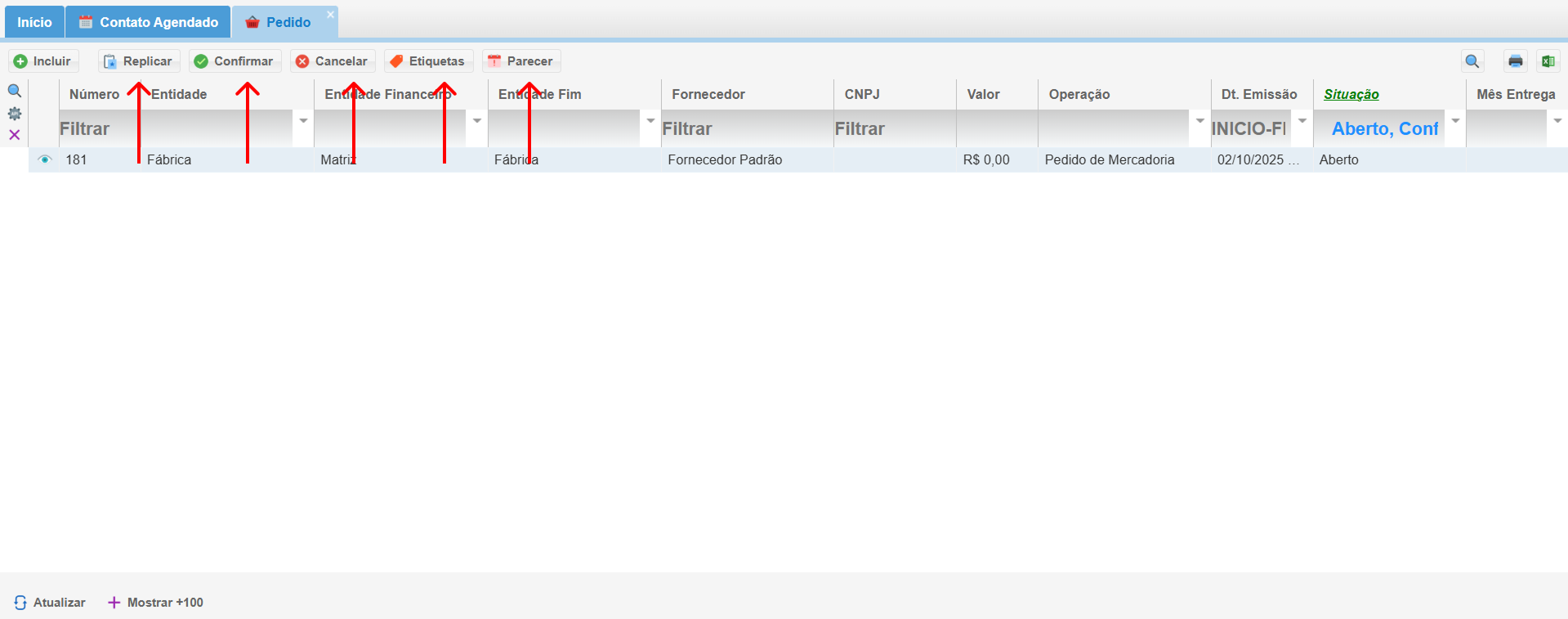
- Na tela de pedidos em aberto, você tem as seguintes funções:
- Replicar: Cria um novo pedido com base no pedido em aberto.
- Confirmar: Confirma o pedido em aberto.
- Cancelar: Cancela o pedido em aberto.
- Etiquetas: Imprimir etiqueta dos produtos.
- Parecer: Anexa arquivos relevantes ao pedido (ex.: imagem da NF).
7. Tutorial
Orçamento
O módulo Orçamento permite criar diversas formas de orçamentos para gerenciar suas vendas de maneira eficiente.
1. Acessando o Módulo de Orçamento:
- No menu Estoque, clique em Orçamento.
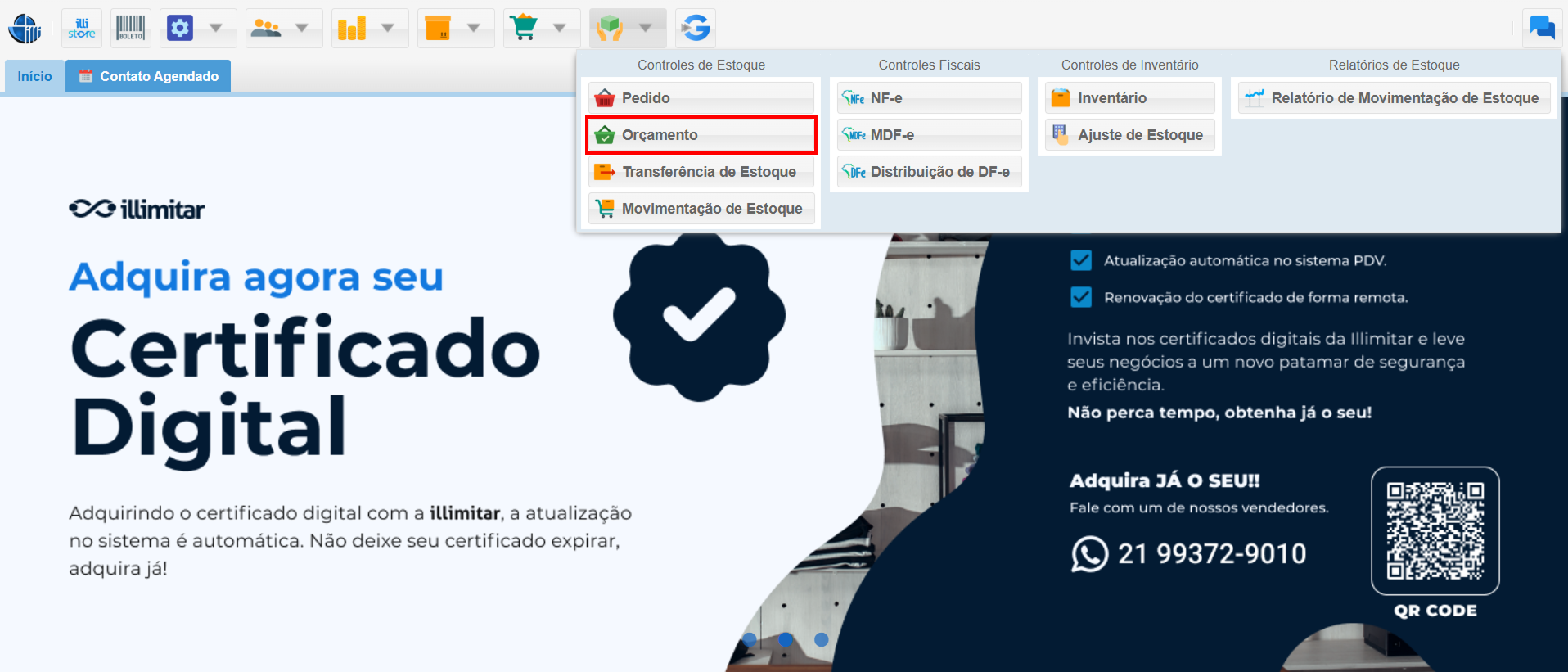
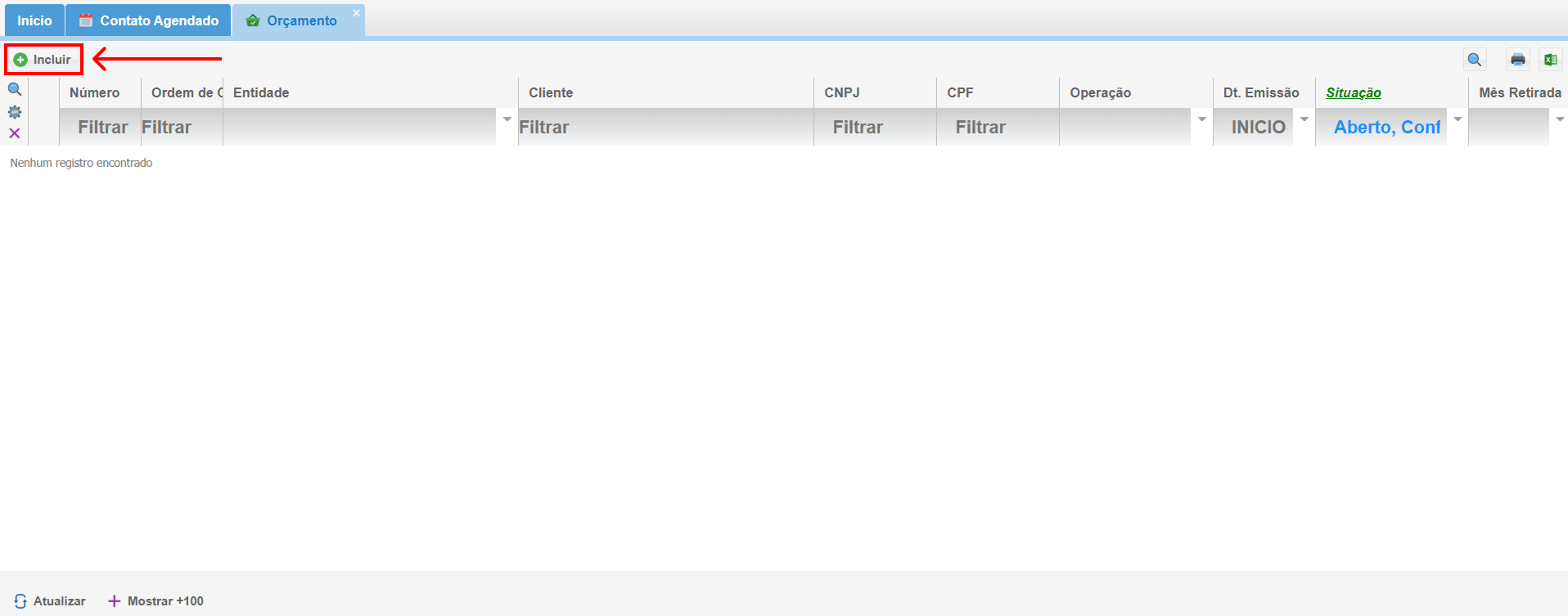
2. Novo orçamento:
- Clicar em Incluir: irá abrir a tela de orçamento
3. Tela de Orçamento:
- Preenchendo os Parâmetros Essenciais: Insira as informações básicas do seu orçamento:
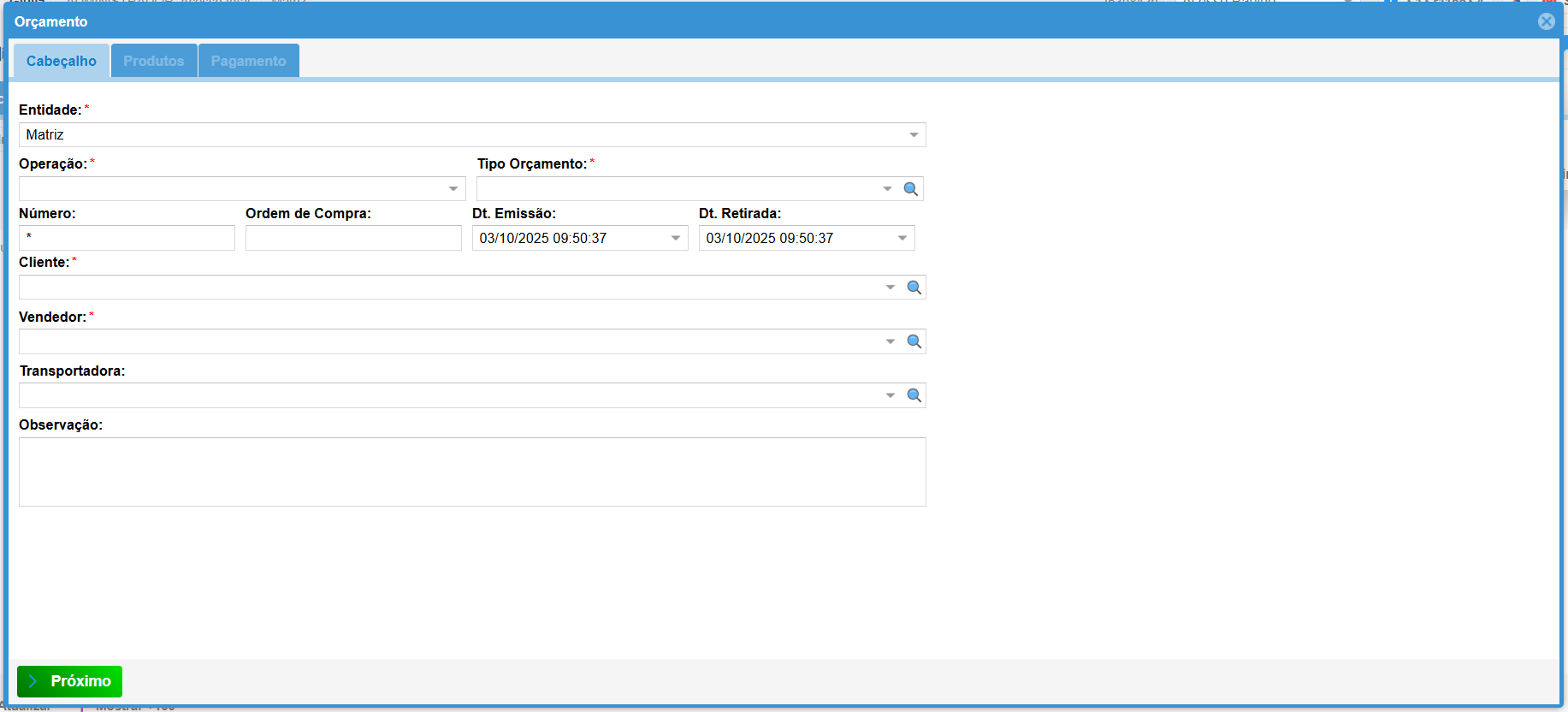
- Insira as informações básicas do seu orçamento:
- Entidade: Selecione a entidade que está emitindo o orçamento.
- Operação: Informe a operação (ex.: orçamento).
- Tipo Orçamento: Selecione "carteira".
- Número: Informe o número do pedido (se não informado, será gerado automaticamente).
- Ordem de Compra: Campo não obrigatório.
- Dt. Emissão: Informe a data de emissão do orçamento.
- Dt. Retirada: Data da retirada da mercadoria.
- Cliente: Informe o cliente (fornecedor).
- Vendedor: Informe o vendedor.
- Transportadora: Informe uma transportadora cadastrada.
- Observação: Insira observações relevantes no orçamento.
4. Incluindo Produtos no Orçamento:
- Importar: Importe arquivos CSV/XML com a lista de produtos desejados. Entenda sobre importação do XML.
- Pesq. Produto: Utilize a pesquisa para encontrar produtos por código interno, ID, referência, código de barra, código EAN ou descrição.
- Adicionar Produto Sem Cadastro: Ideal para produtos que não possuem cadastro no sistema.
- Cadastrar Produto: Crie um novo produto no sistema e adicione-o ao orçamento.
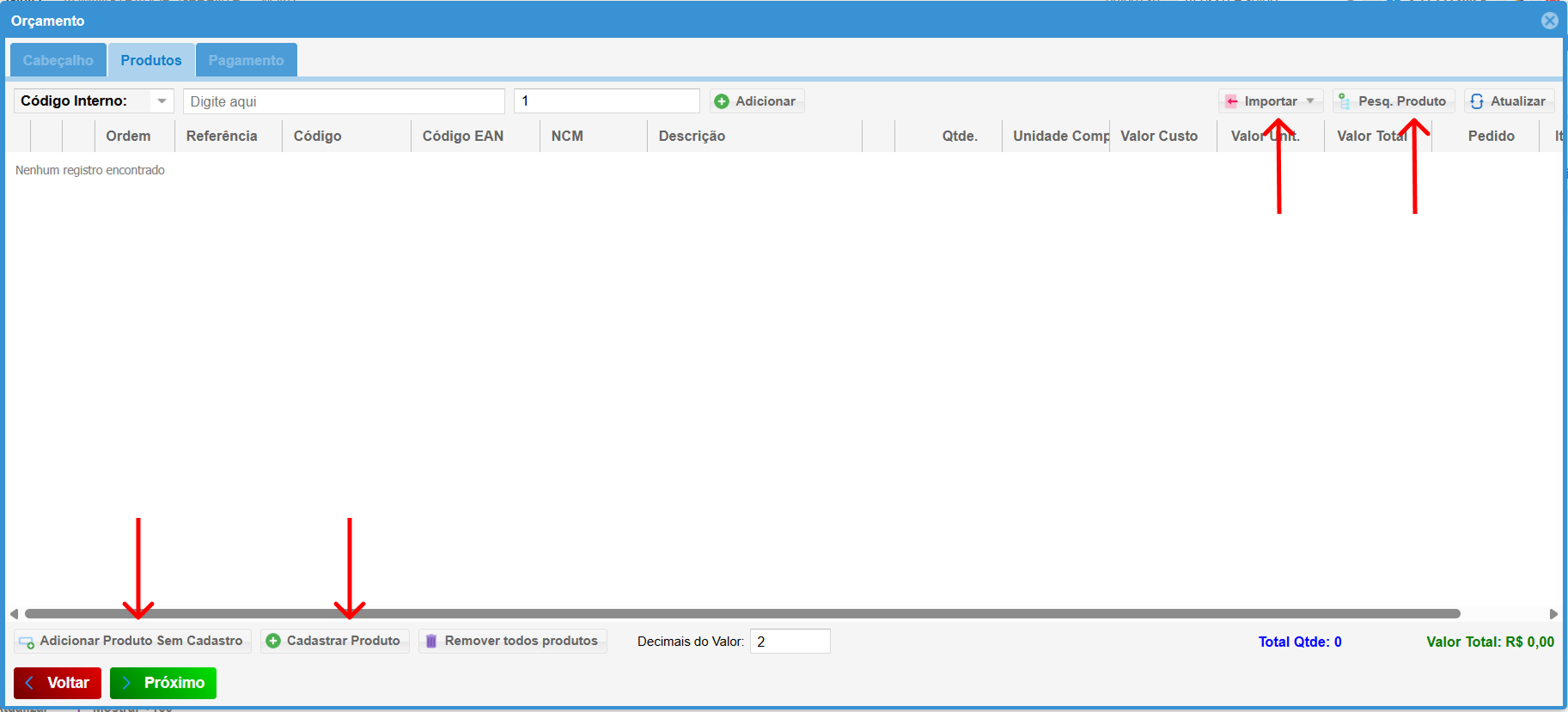
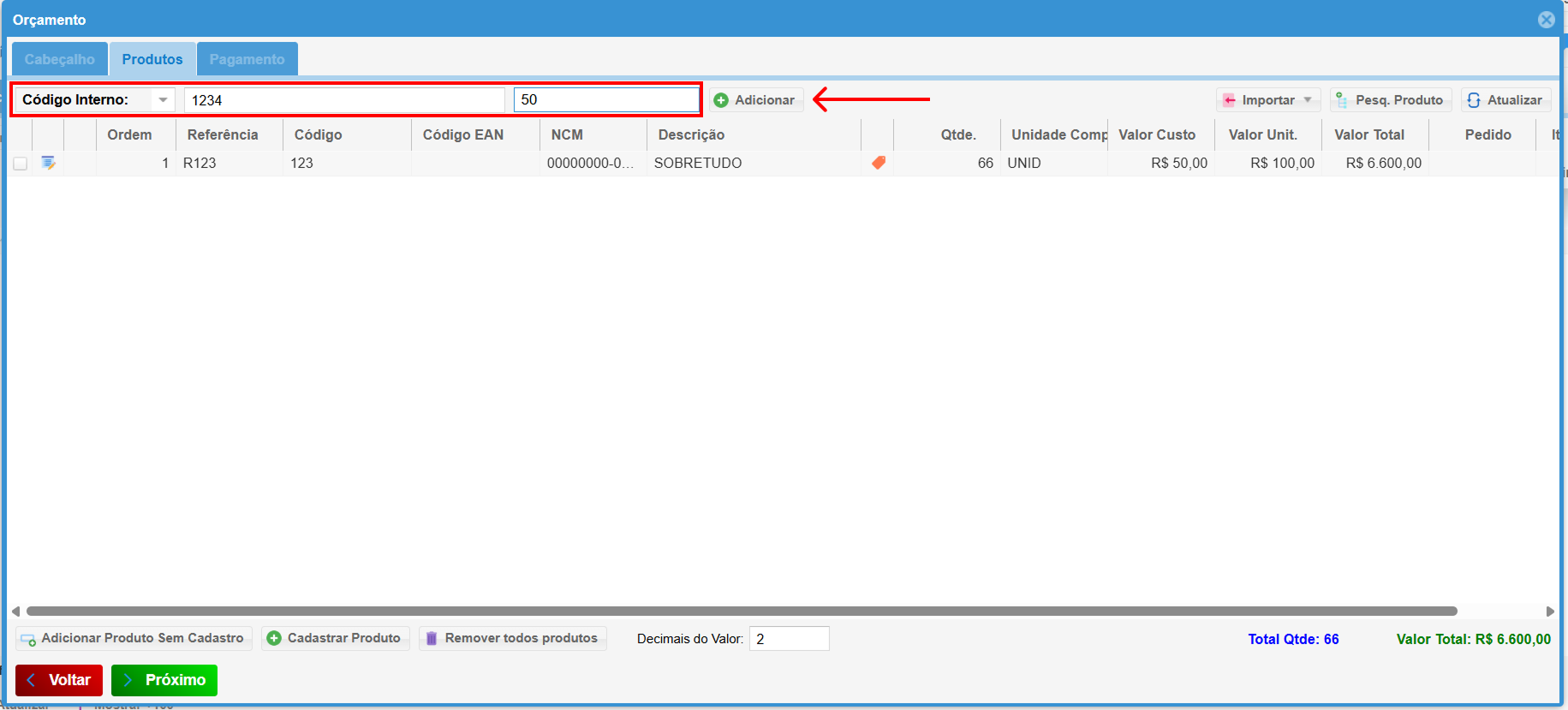
- Adicionando produtos:
- Selecione o parâmetro de pesquisa(Descrição, Referência, Código Interno, etc).
- Informe o produto de acordo com o parâmetro escolhido.
- Informe a quantidade e clique em Adicionar.
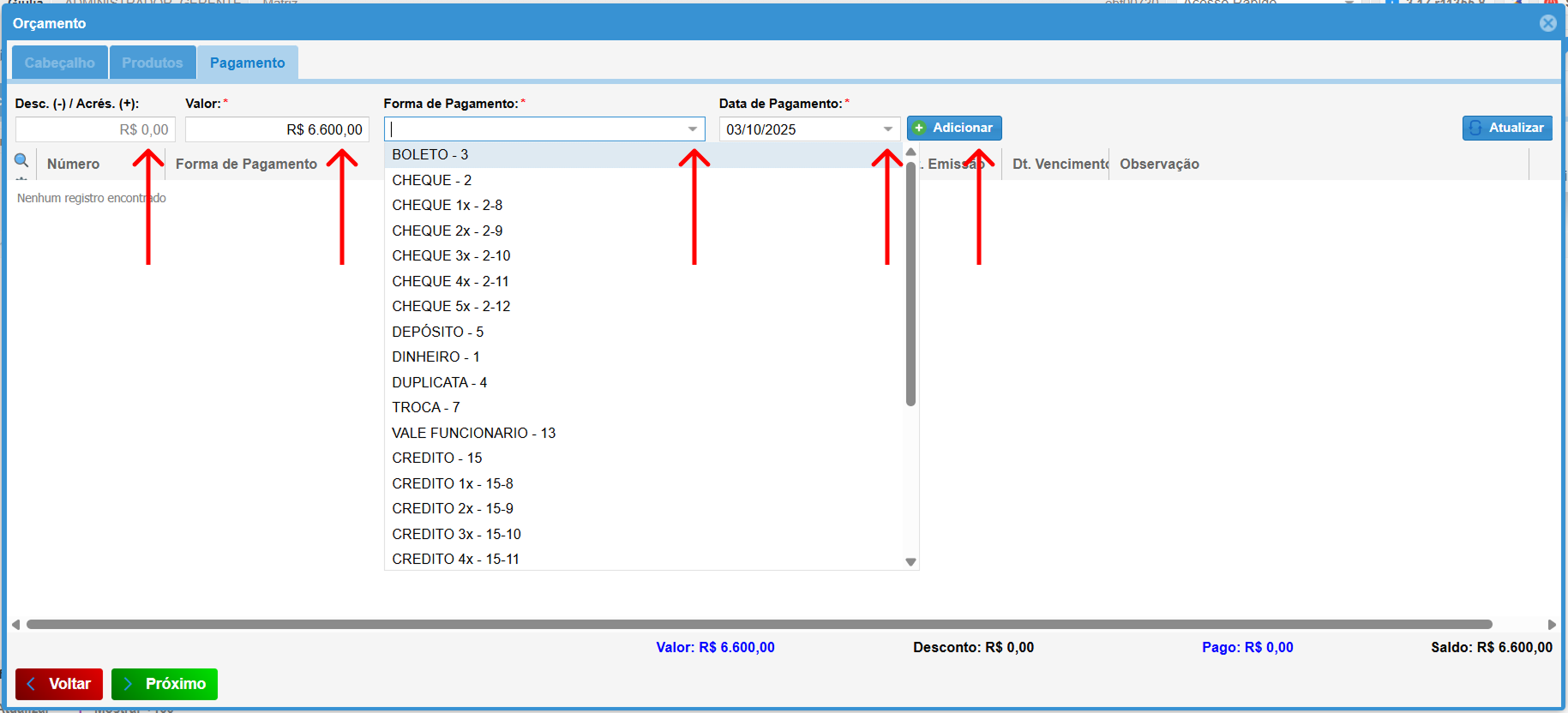
5. Definindo Condições de Pagamento:
- Desc.(-) / Acrés.(+): Em caso de desconto ou acrescimo informe(sempre com os indicadores +/-).
- Valor: Confirme o valor total do orçamento.
- Forma de Pagamento: Selecione a forma de pagamento acordada com o cliente.
- Data de Pagamento: Informe a data prevista para o pagamento.
- Adicionar: Clique em "Adicionar" para incluir as informações de pagamento.
-
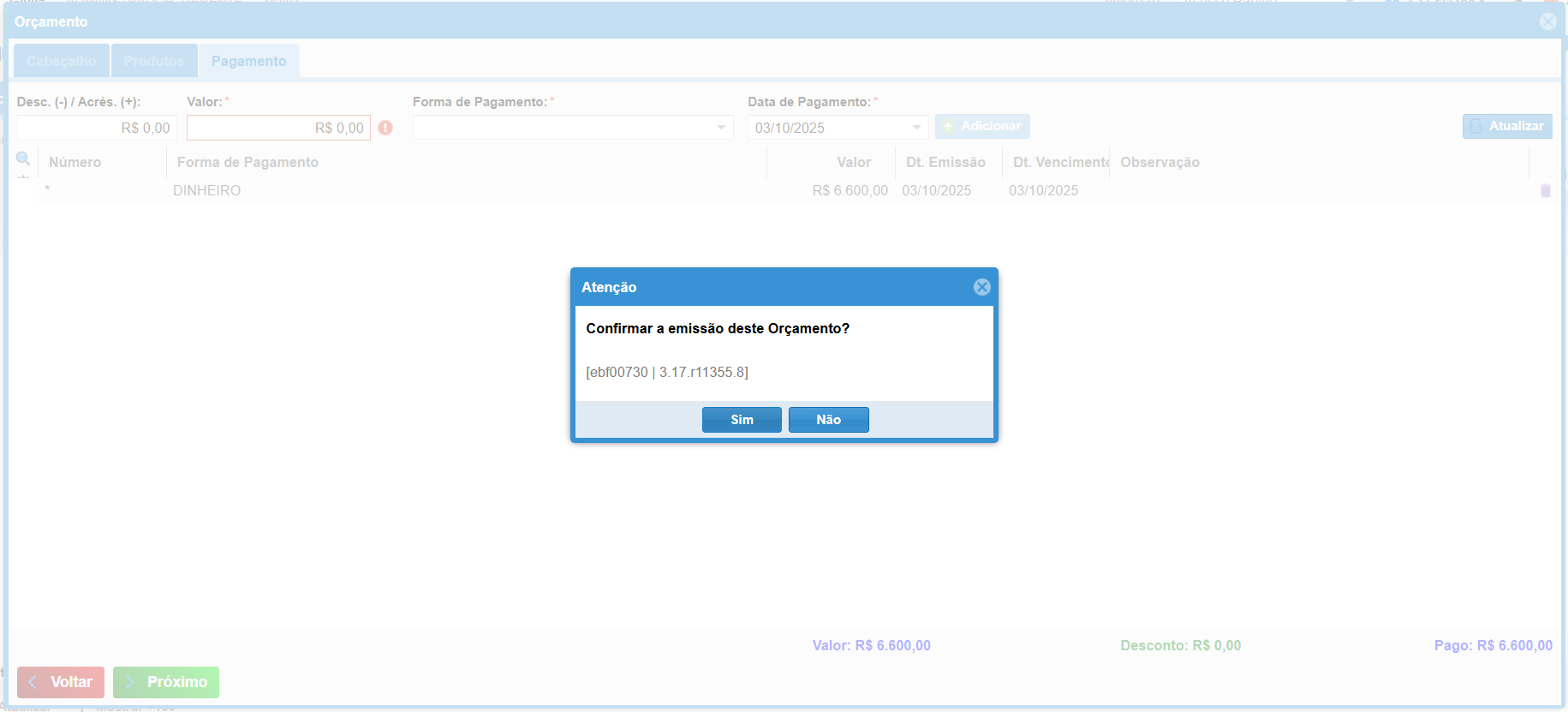
Quando todos os produtos tiverem sido adicionados e as condições de pagamento definidas, clique em "Próximo" e confirme para finalizar o orçamento.
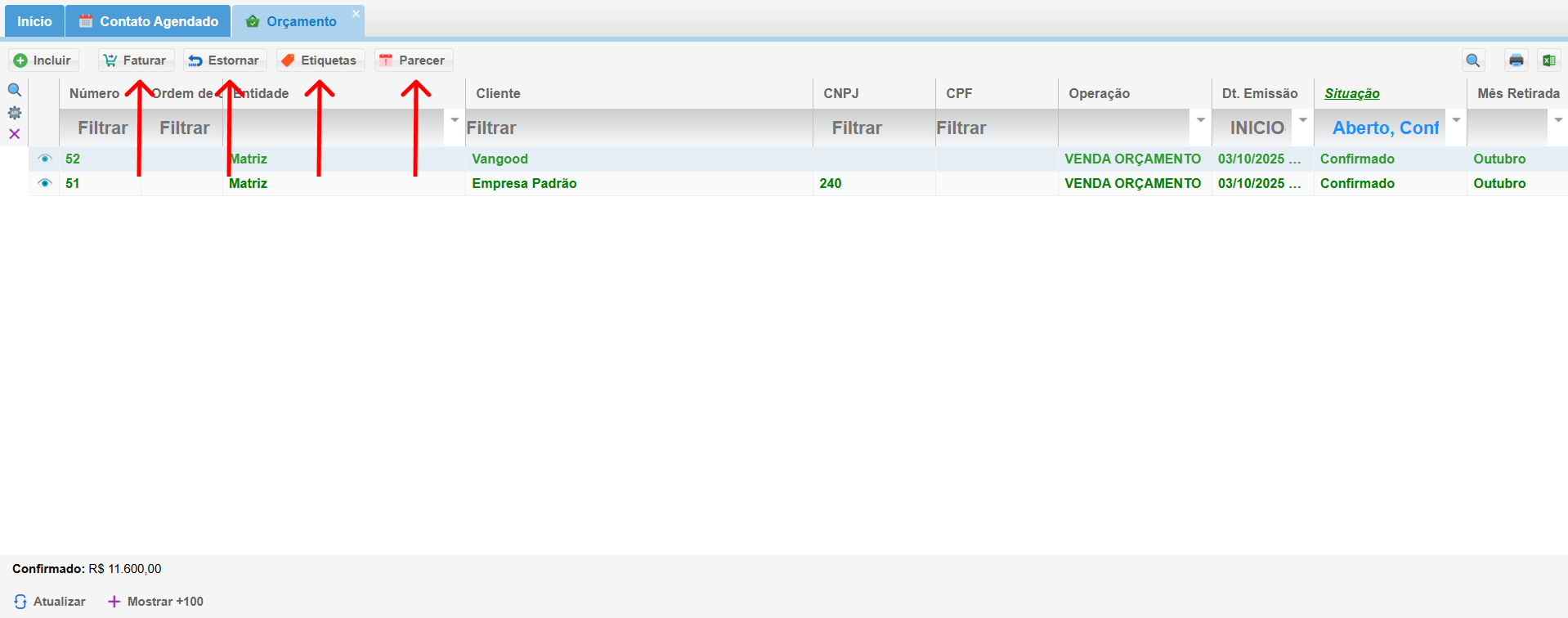
6. Gerenciando Orçamentos Criados:
Situação do Orçamento: Na tela principal, visualize a situação do seu orçamento: "Aberto", "Aprovado", "Faturado" ou "Cancelado".
- Funções Disponíveis:
- Faturar: Gere a nota fiscal eletrônica (NF-E) com base no orçamento aprovado.
- Estornar: Cancele o orçamento se necessário.
- Etiquetas: Imprimir as etiquetas dos produtos.
- Parecer: Anexe arquivos (imagens de nota fiscal, boleto pago, etc.) e acompanhe o histórico de ações realizadas no orçamento. Para anexar, clique em "Anexar Arquivo". Para visualizar os arquivos anexados, clique no ícone correspondente.
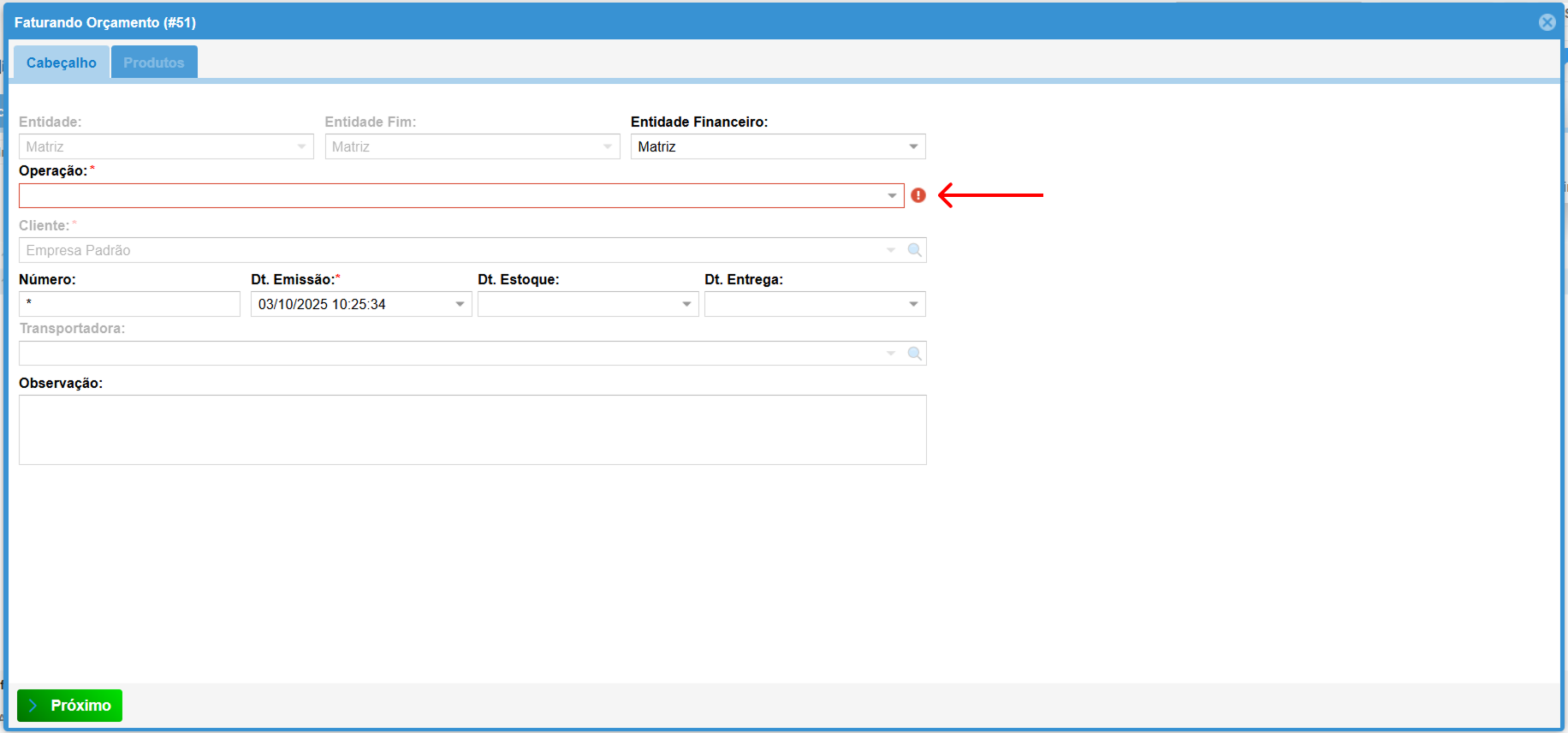
7. Faturando Orçamento:
-
Na tela de faturamento, informe a operação no cabeçalho e clique em "Próximo".
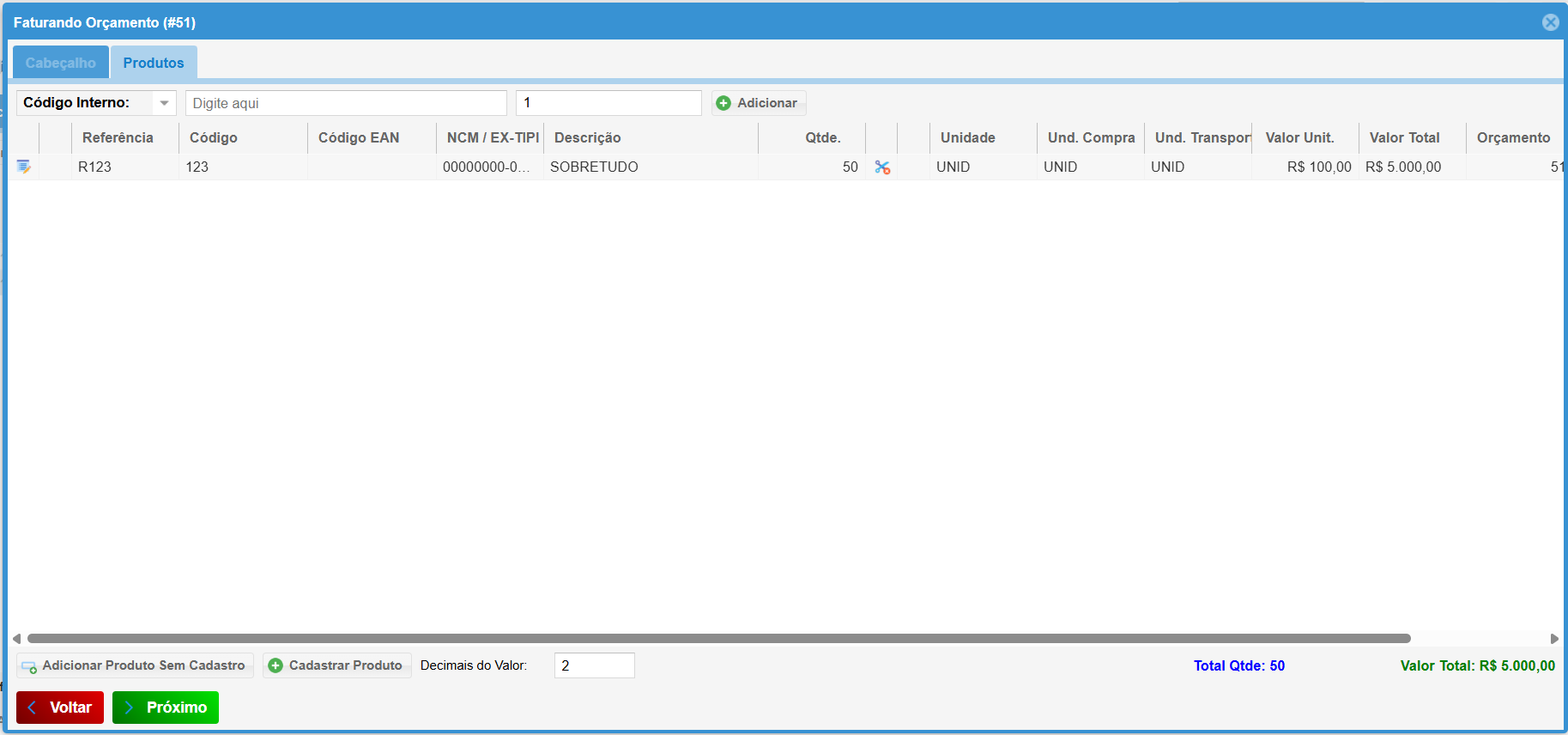
- Conferir os produtos e clique em Próximo.
-
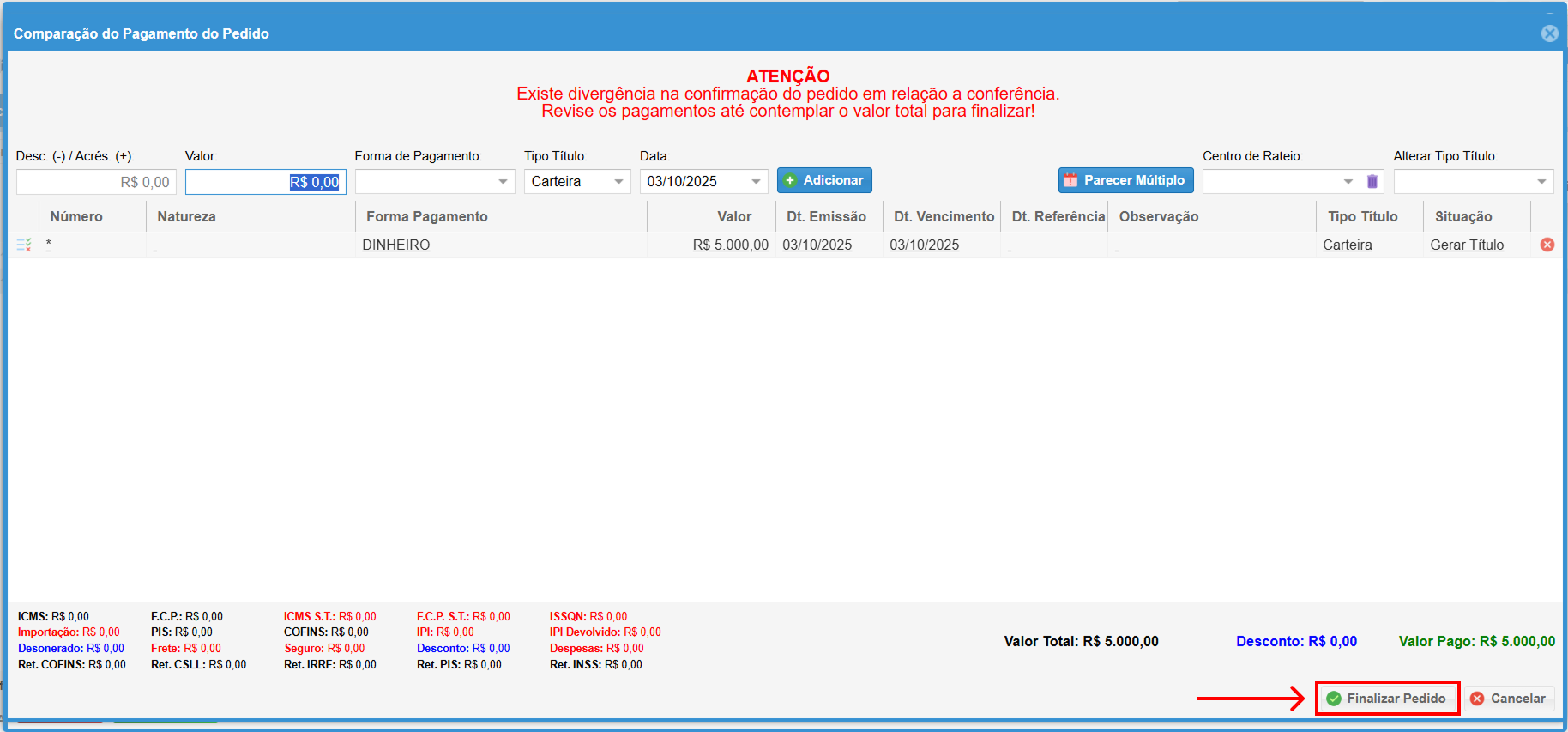
Verifique as informações e, em seguida, clique em "Finalizar Pedido".
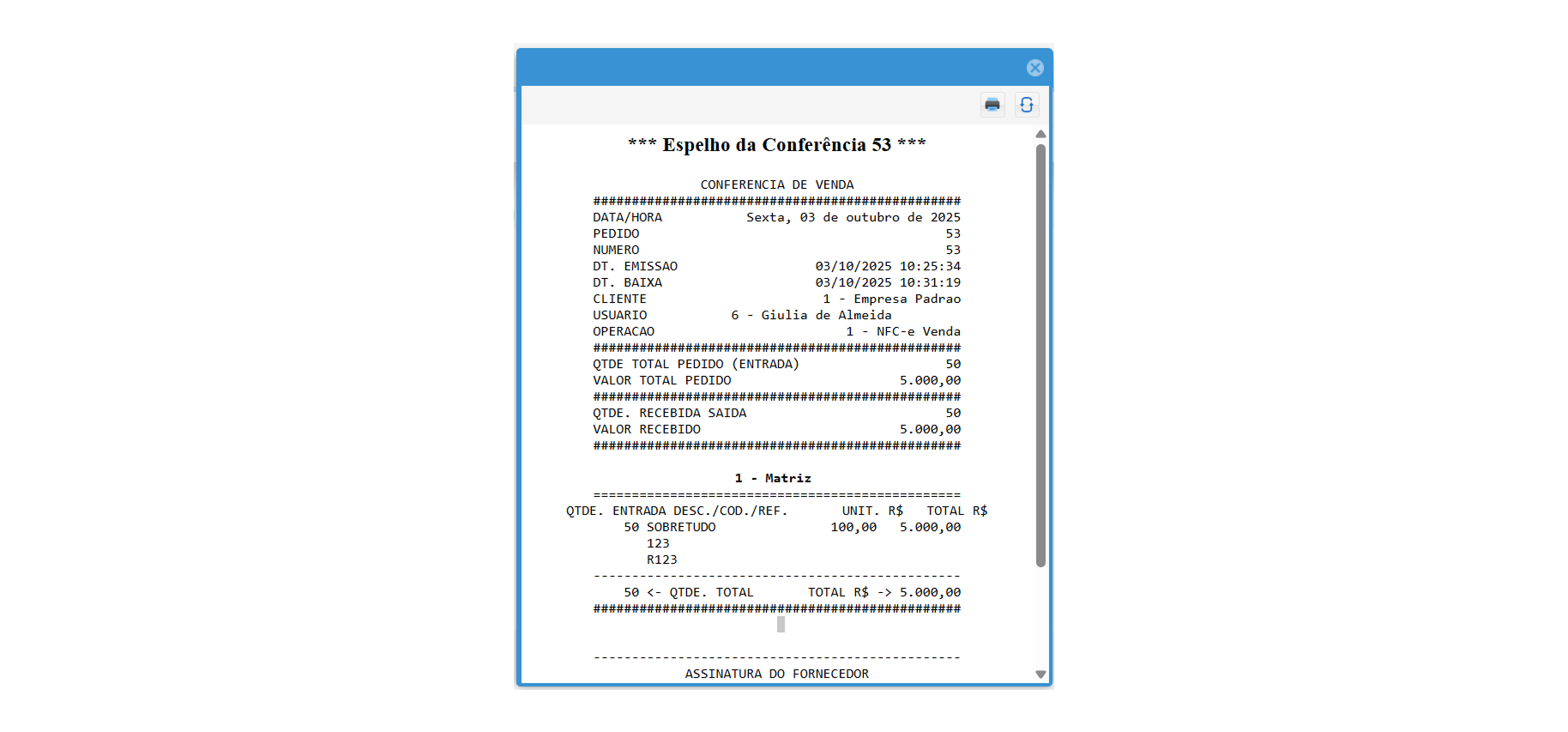
- O sistema exibirá o espelho da conferência do orçamento faturado, que pode ser impresso.
- Alternativamente, é possível acessar a movimentação de estoque para acompanhamento ou para obter a NF-e.
8. Tutorial
Transferência de Estoque
Gerencie o fluxo de produtos entre filiais com eficiência e precisão utilizando o Módulo de Transferência de Estoque.
1. Acessando o Módulo:
- No menu principal, clique em Estoque e depois selecione Transferência de Estoque.
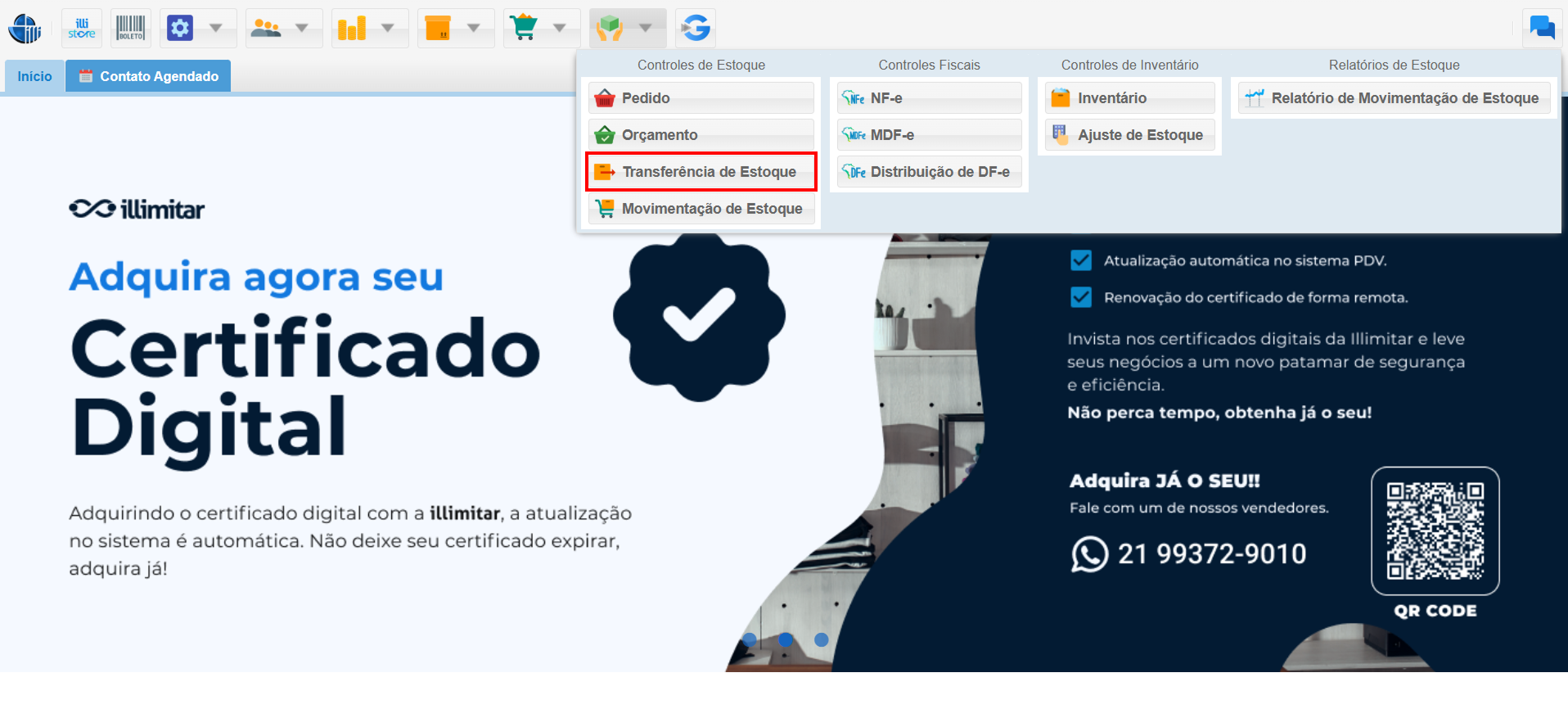
2. Inclusão de Transferência de Estoque:
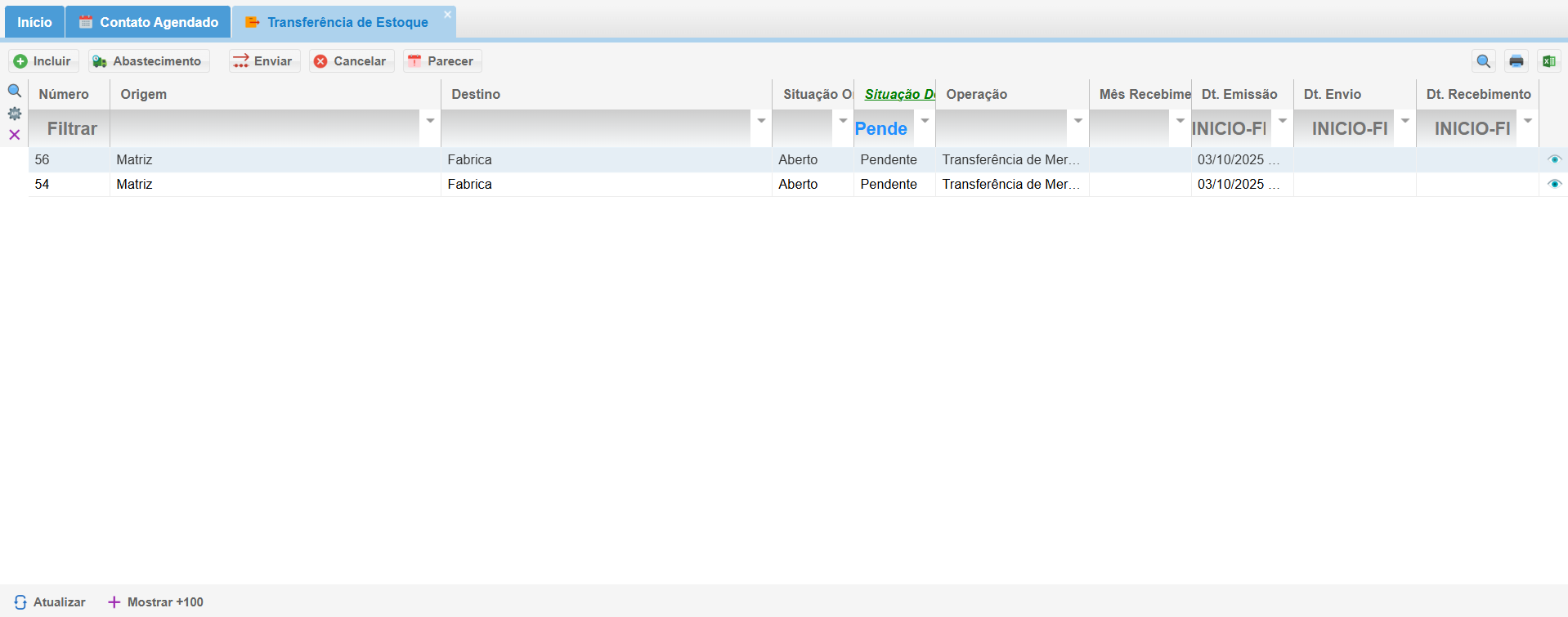
- Tela de Transferência de Estoque, clique em Incluir.
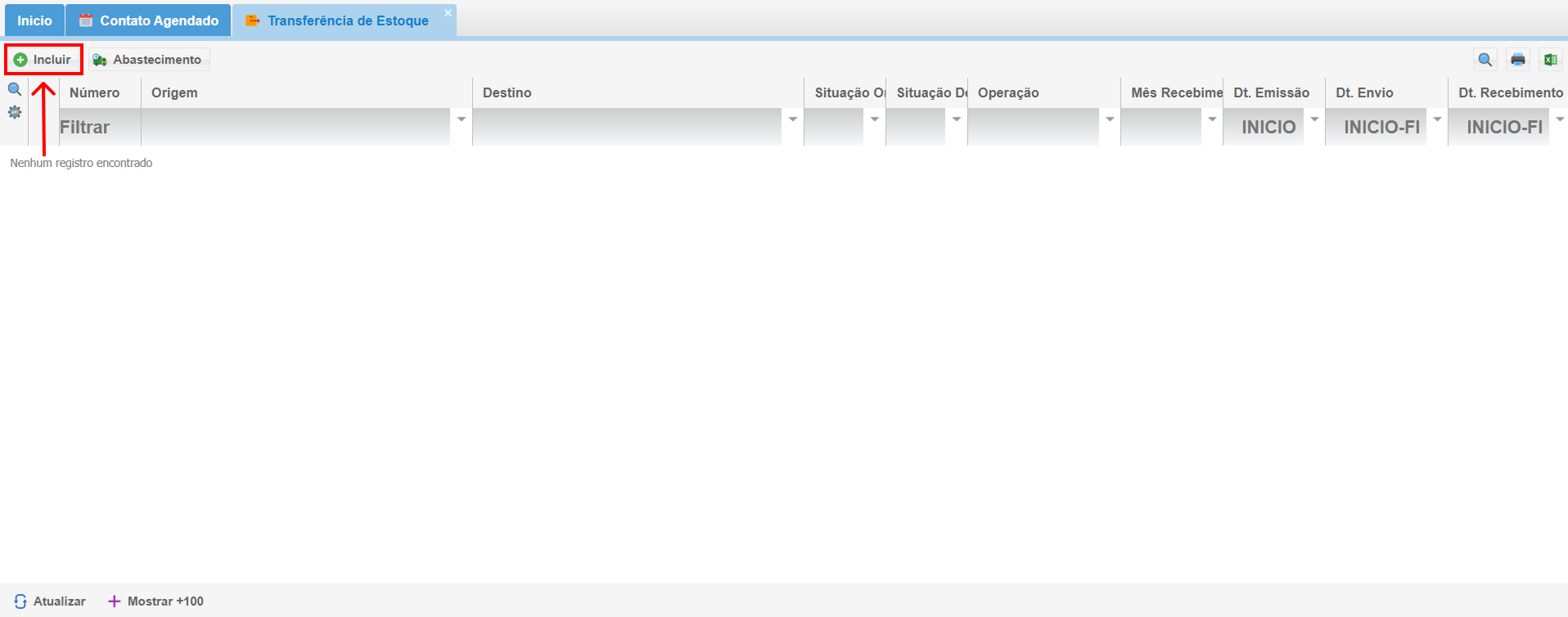
3. Formulário de transferência:
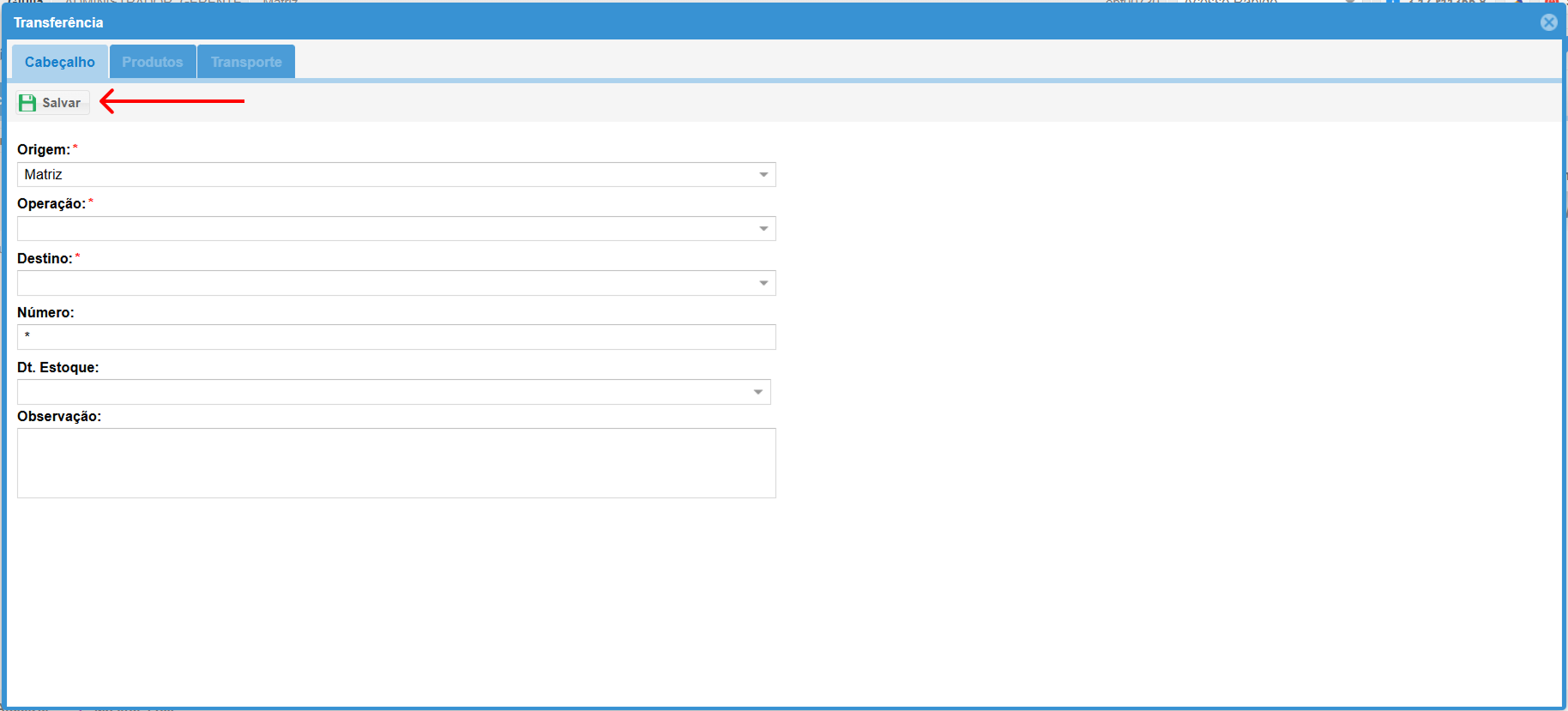
Vamos primeiro preencher a tela de Cabeçalho:
- Origem: Selecione a filial que enviará os produtos (loja de origem).
- Operação: Selecione a operação, normalmente existe uma operação "Transferência de Mercadoria (Saída)", consulte sua equipe.
- Destino: Escolha a filial que receberá os produtos (loja de destino).
- Número: O sistema gera automaticamente o número ou informe o número da transferência.
- Data de Estoque: Insira a data em que os produtos sairão do estoque da filial de origem.
- Observações: Inclua informações relevantes sobre a transferência, como motivo, itens específicos, etc.
- Salve as informações para que as outras abas sejam habilitadas para preenchimento.
4. Incluindo Produtos:
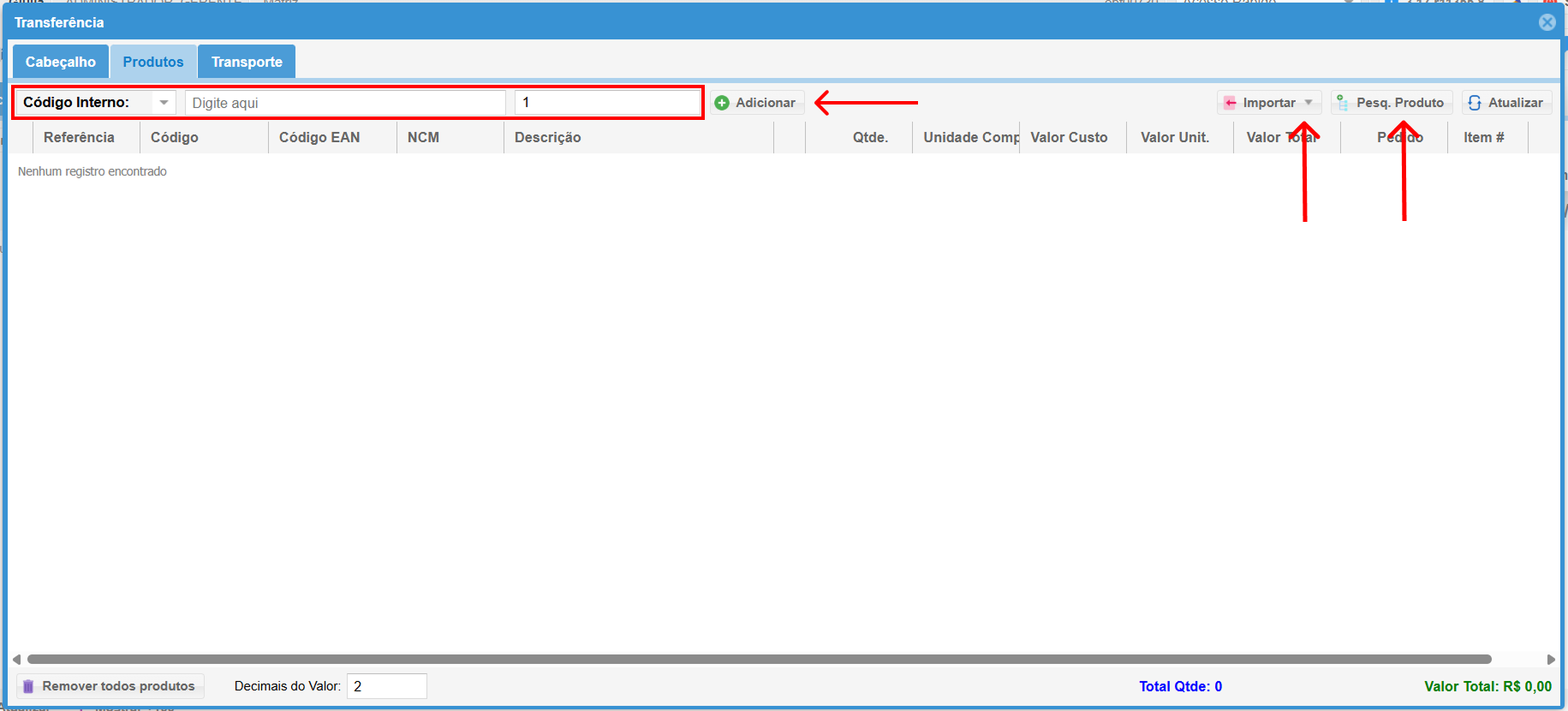
- Parâmetro de Busca: Utilize os filtros disponíveis para encontrar os produtos desejados(Descrição, ID, código interno, etc).
- Incluir Produto: Informe o código interno do produto (ou utilize o parâmetro de busca escolhido), a quantidade a ser transferida e clique em "Adicionar".
- Importar: Importe arquivos Excel (CSV) com a lista de produtos para transferências rápidas e eficientes.
- Pesq. Produto: Utilize a pesquisa avançada para encontrar produtos por diversos critérios, como categoria, marca, fornecedor, etc.
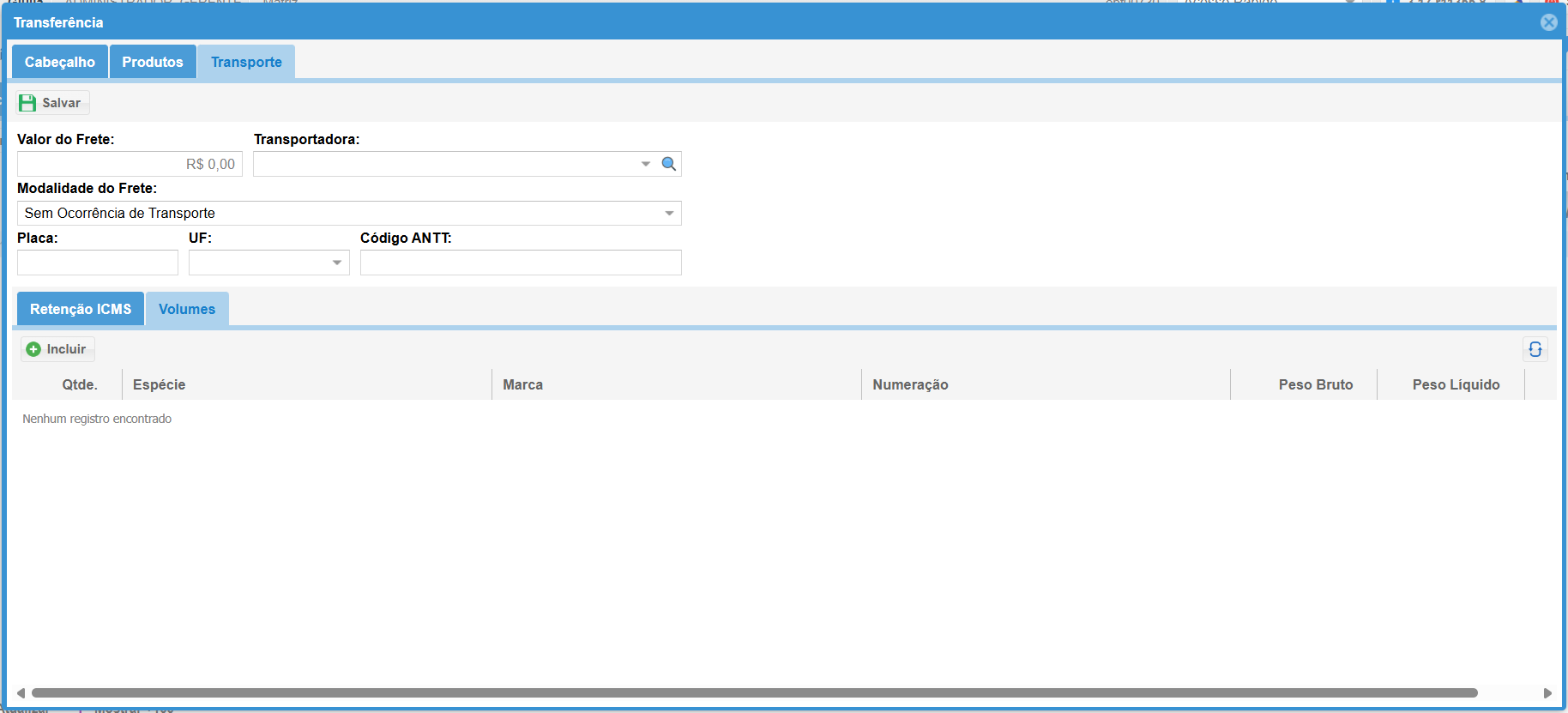
5. Informações de Transporte (opcional):
- Aba Transporte: Acesse a aba "Transporte" para inserir as informações da transportadora, se necessário.
- Transportadora: Selecione a transportadora responsável pelo transporte dos produtos.
- Volumes: Insira o número de volumes da remessa (opcional).
6. Realizando Abastecimento (opcional):
- Abastecimento: Após o pedido confirmado, se a transferência estiver relacionada a um pedido distribuído, você pode realizar o abastecimento na tela de Transferência.
- Na tela de abastecimento temos duas abas principais com as seguintes informações a serem preenchidas:
- Origem: Informe a loja/entidade que está realizando o pedido.
- Operação: Selecione uma operação, ou consulte sua equipe.
- Destino: Informe a o destino do abastecimento.
- Número: Número do pedido se deixar em branco o sistema preencherá automaticamente.
- Data Estoque: Define a data e hora em que o sistema registra as movimentações (entradas e saídas) do inventário, assumindo como saldo inicial a quantidade informada para o período.
- Observação: Informações da nota fiscal podem ser incluídas posteriormente, ou o que achar necessário informar a mais.
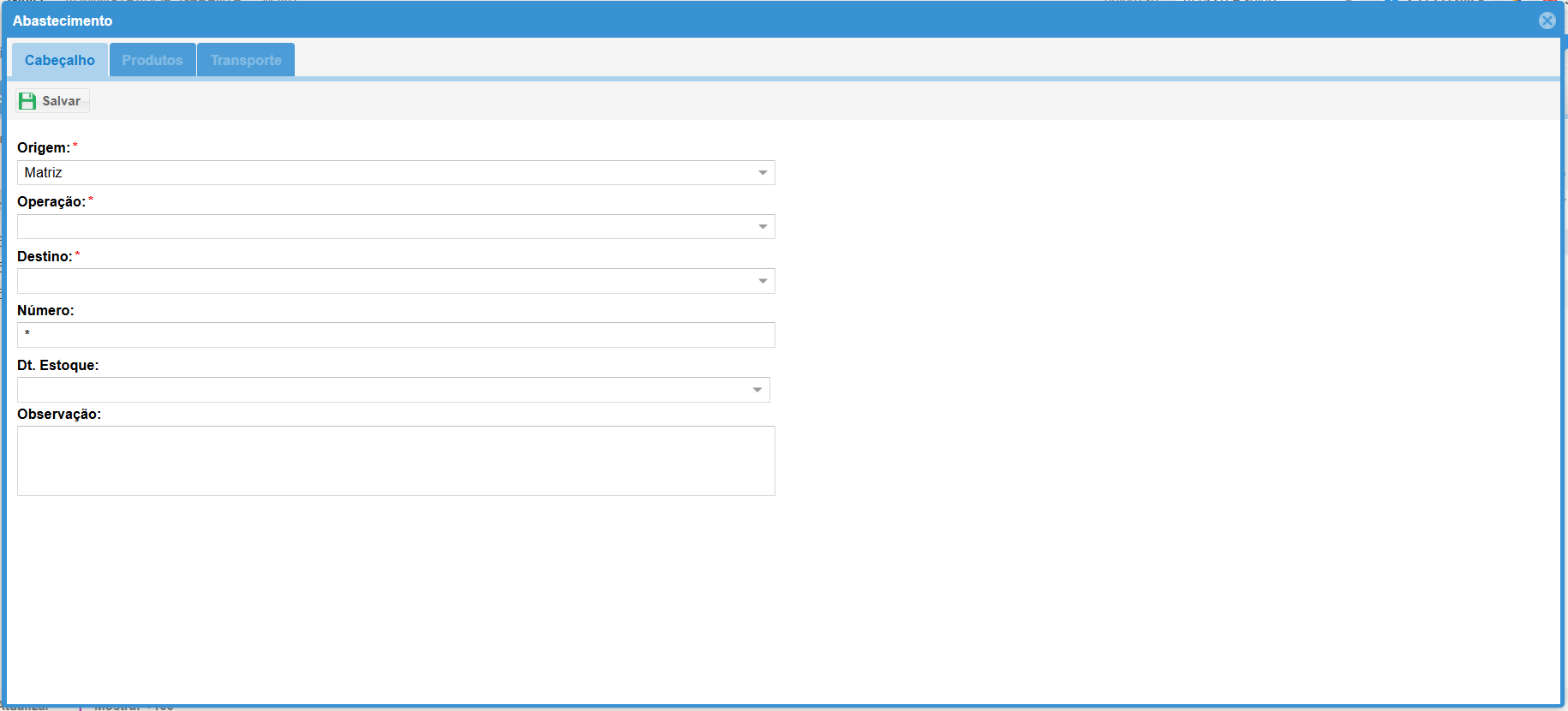
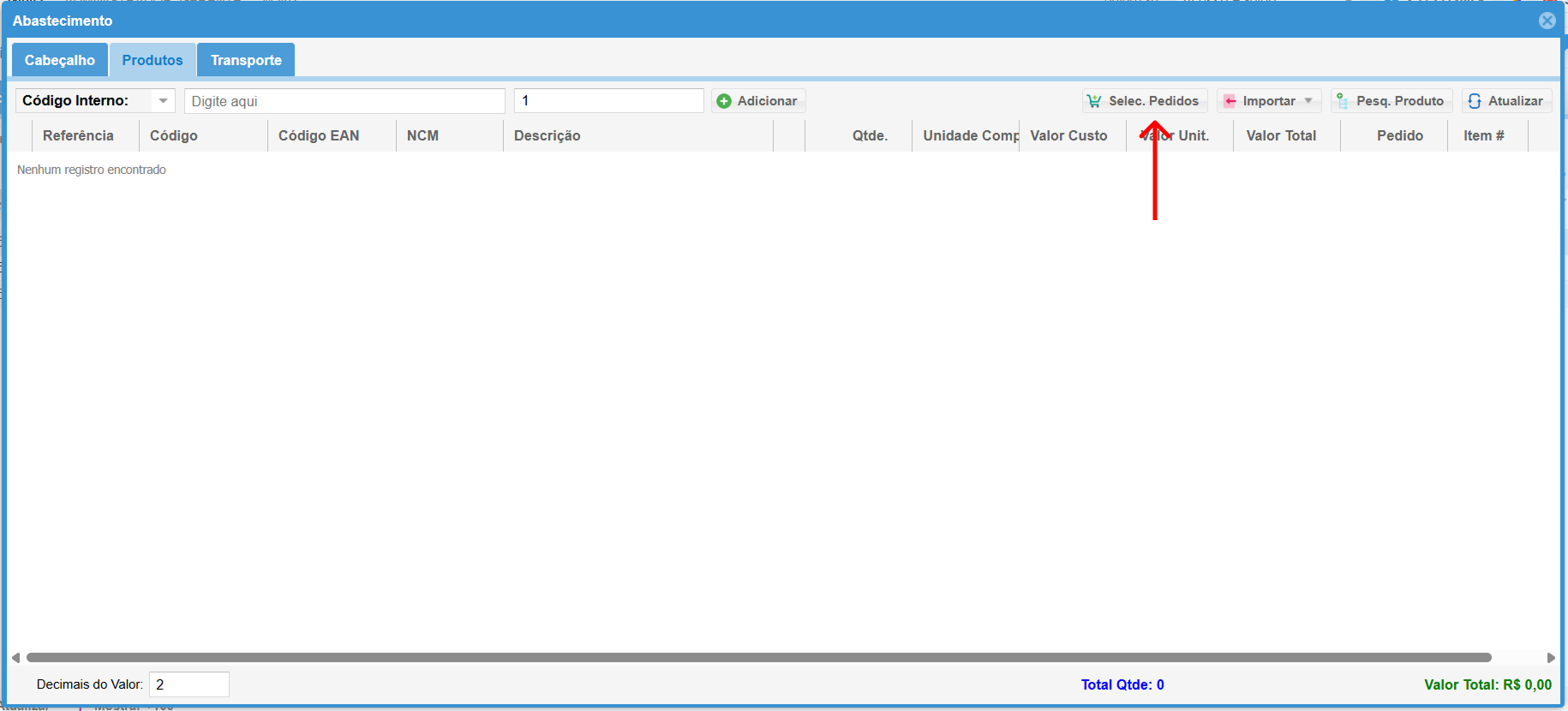
- Após preencher os campos clique em salvar, na aba de produtos podemos selecionar os pedidos previamente feitos para o abastecimento clicando no botão Selec. Pedidos.
- Na tela de Selecionar Pedidos, selecione o pedido que foi distribuído para filial.
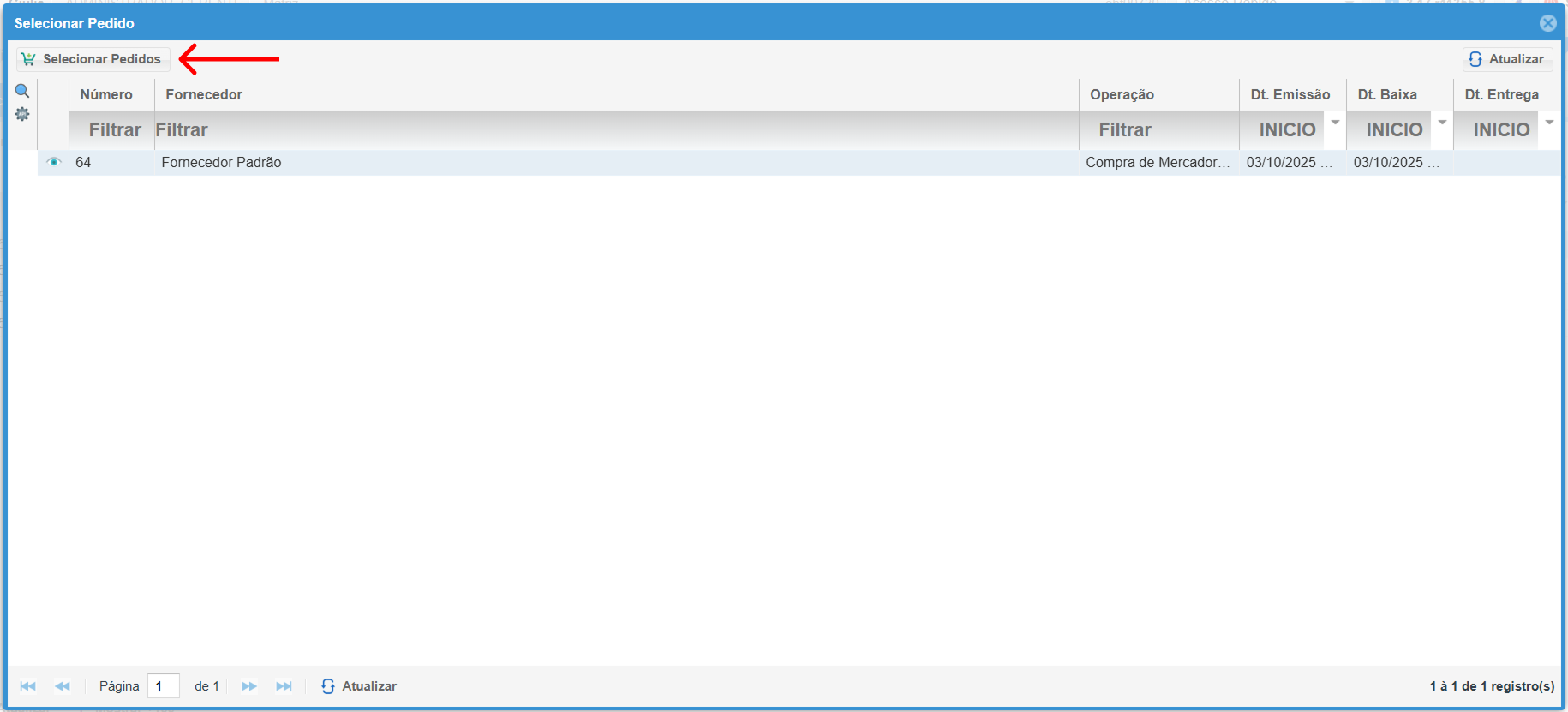
Após selecionar os produtos para a sua filial já carregam automaticamente e você pode fechar a janela seguinda para o próximo passo.
7. Enviando e Recebendo a Transferência:
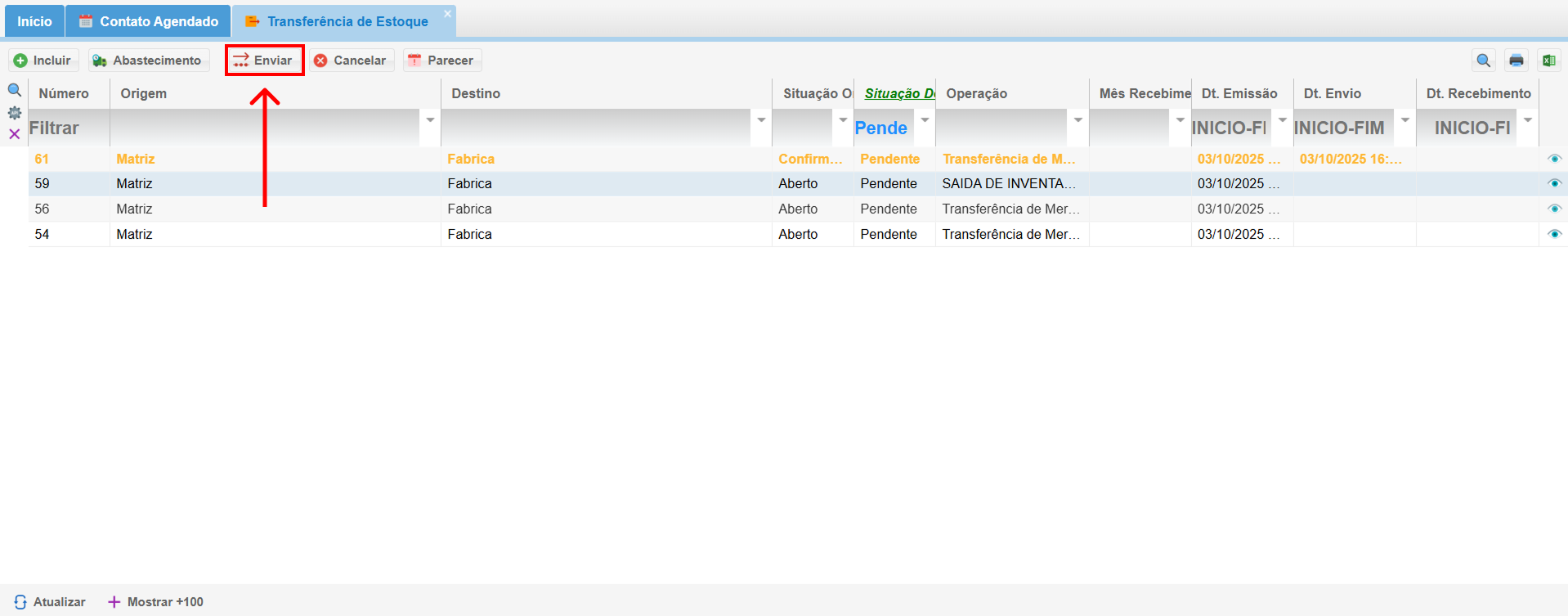
- Após adicionar todos os produtos e finalizar o abastecimento (se necessário), clique em "Enviar" para enviar a transferência da filial de origem para a filial de destino.
8. Recebimento:
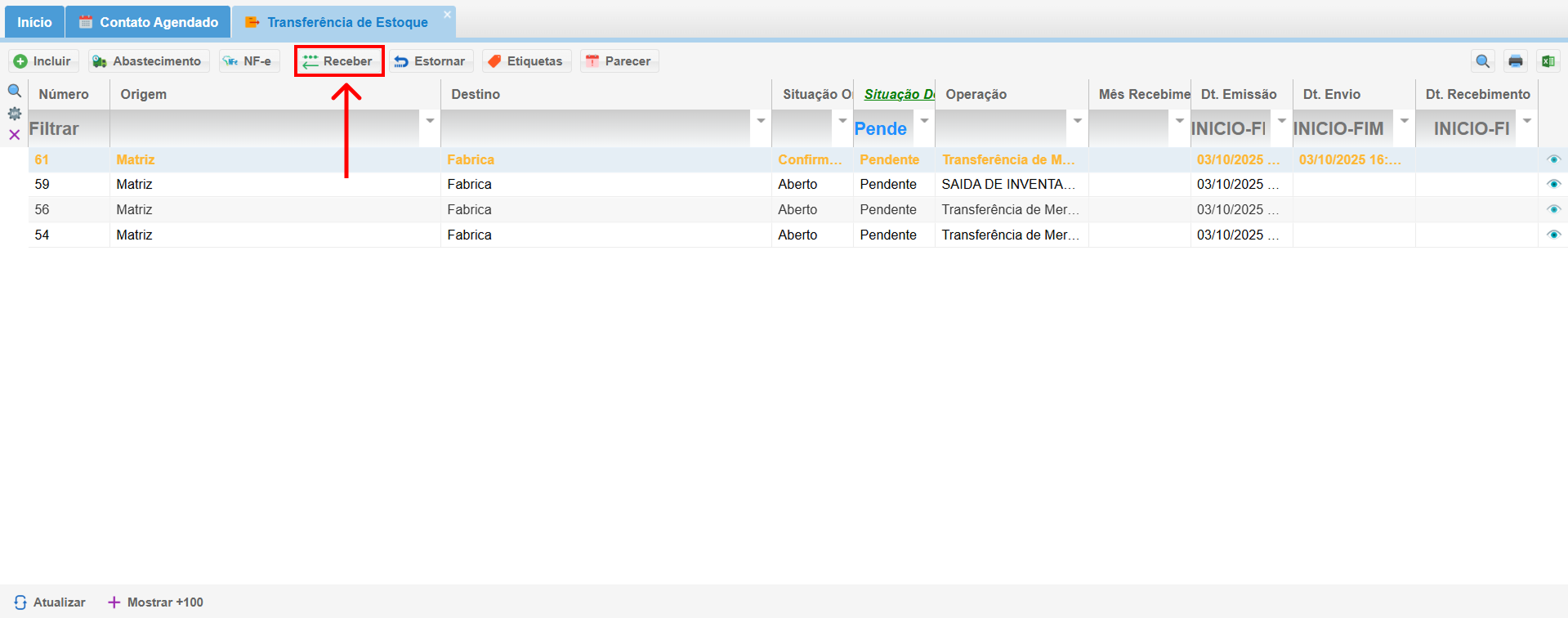
- Na filial de destino, acesse a transferência e clique em "Receber" para confirmar o recebimento dos produtos.
9. Tutorial
Movimentação de Estoque
Gerencie o fluxo de produtos em seu estoque com eficiência e precisão utilizando o Módulo de Movimentação de Estoque.
1. Acessando o Módulo:
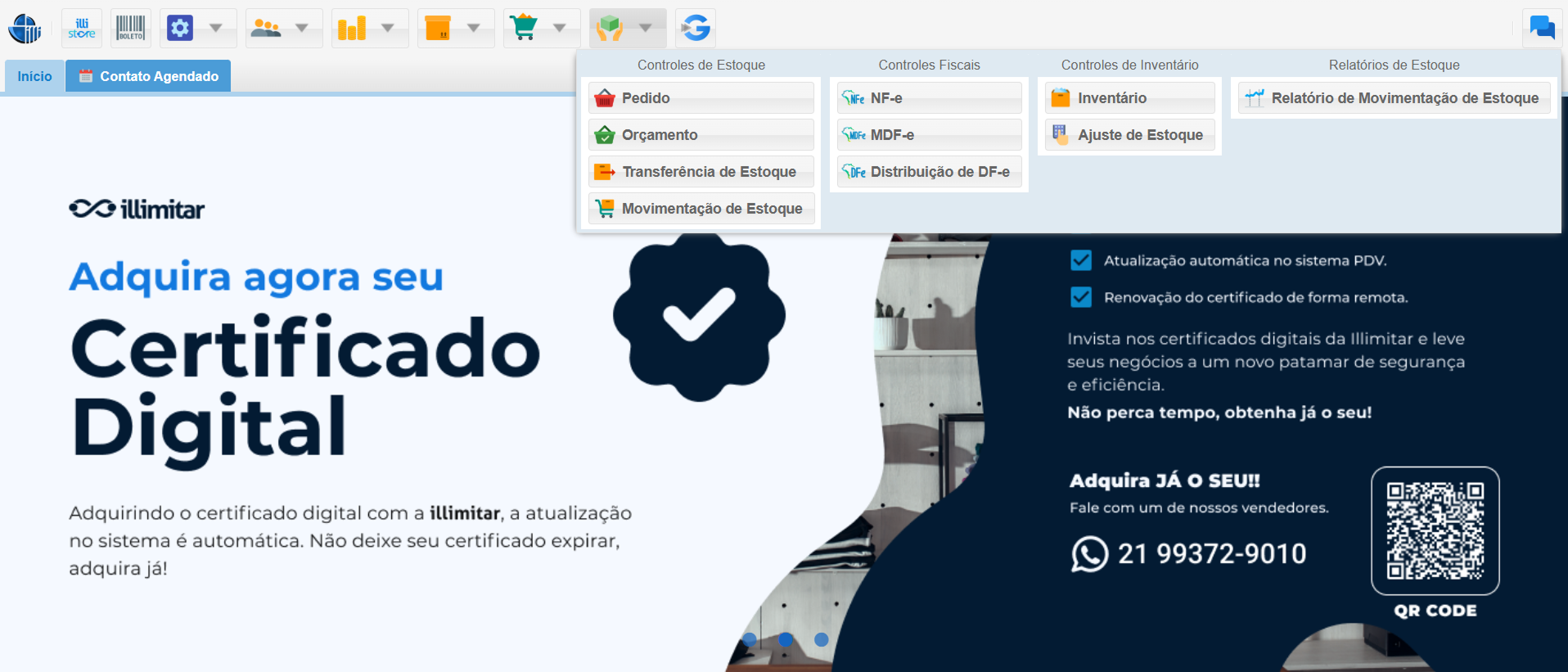
- Localização : No menu principal, clique em Estoque e depois selecione Movimentação de Estoque.
2. Nova movimentação:
- Clique em Incluir: Para iniciar uma nova movimentação.
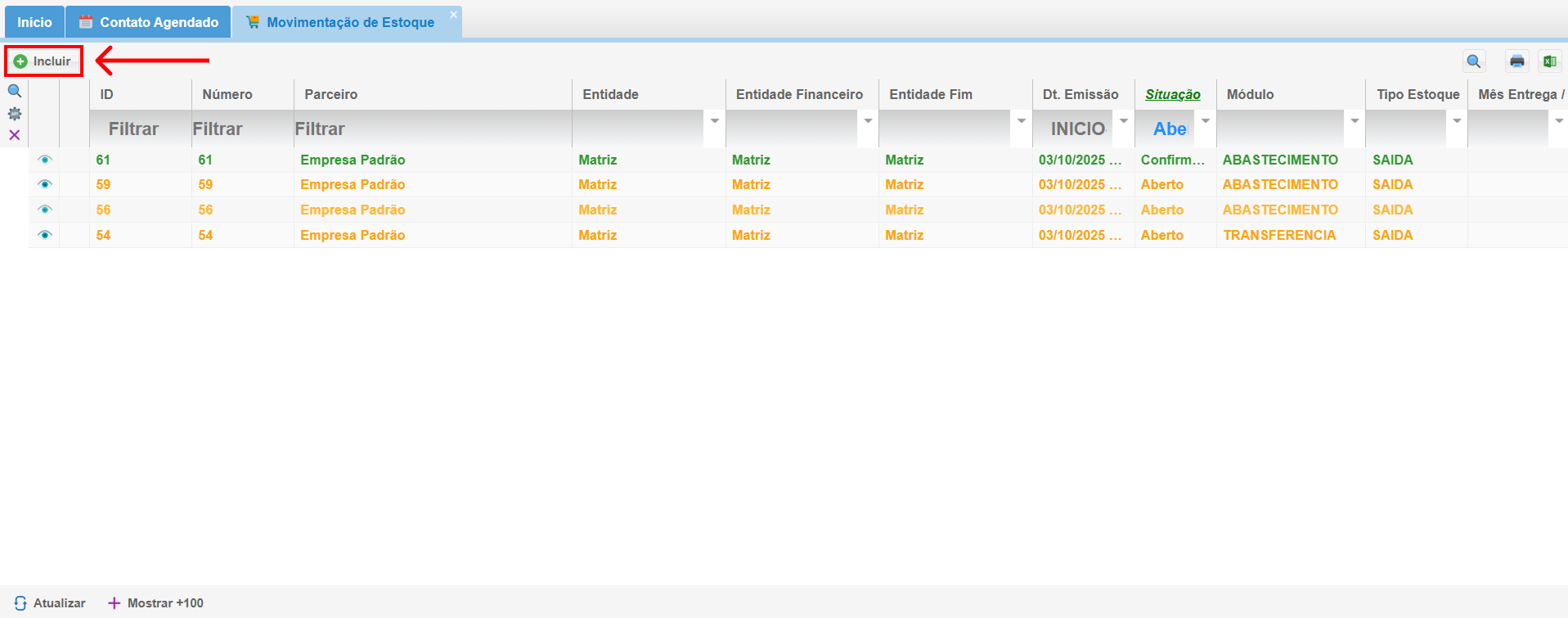
3. Tela de Cadastro de Movimentação:
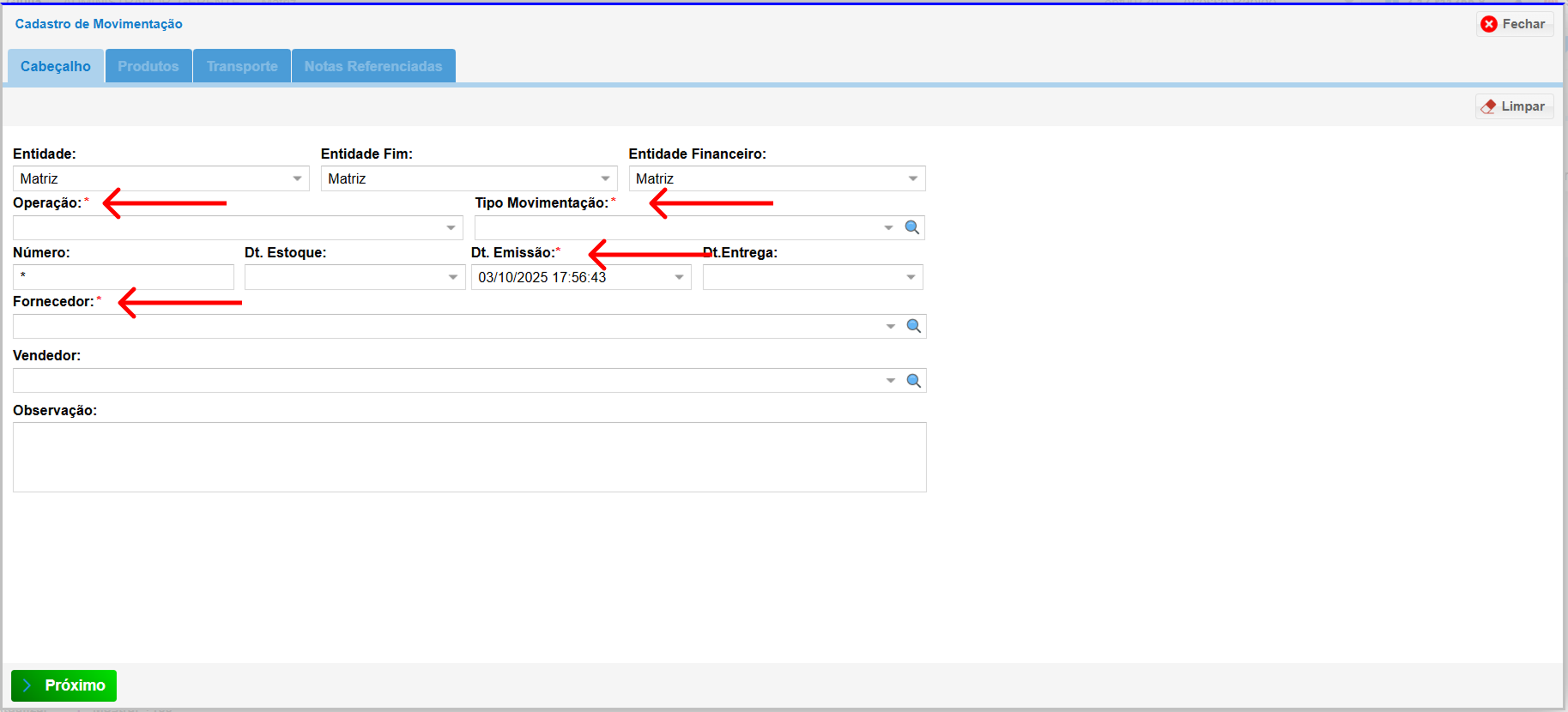
3.1. Preenchendo os Parâmetros Essenciais:
- Insira as informações básicas da movimentação:
-
- Entidade: Selecione a empresa que está realizando a movimentação (empresa originária).
- Entidade Fim: Escolha a empresa que será beneficiada pela movimentação (empresa de destino).
- Entidade Financeiro: Indique a empresa responsável pelo pagamento (empresa pagadora).
- Operação: Defina o tipo de operação (ex.: Devolução, Compra de Mercadoria, Transferência, etc.).
- Tipo de Movimentação: Escolha entre:
- Carteira: Para movimentações que não geram nota fiscal.
- Banco: Para movimentações que emitem nota fiscal.
- Número: Informe o número da movimentação (gerado automaticamente ou manualmente).
- Dt. Estoque: Insira a data e hora da movimentação.
- Dt. Emissão: Informe a data de criação da movimentação.
- Dt. Entrega: Preencha com a data prevista para entrega (se aplicável).
- Fornecedor: Selecione o fornecedor relacionado (se for uma compra).
- Vendedor: Indique o vendedor responsável (se for uma venda).
- Observações: Inclua informações relevantes sobre a movimentação.
-
-
- Próximo: Clique em "Próximo" para registrar as informações básicas da movimentação.
-
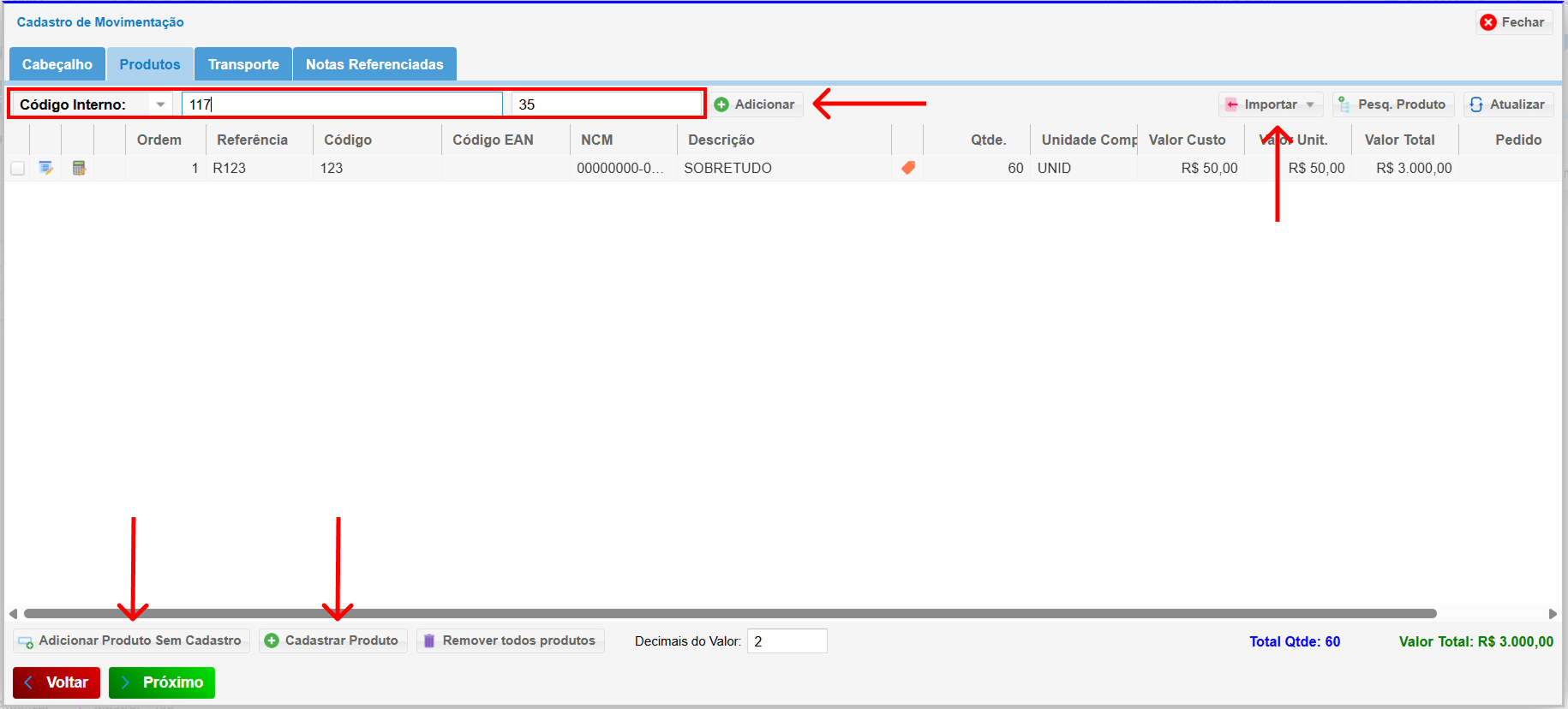
4. Incluindo Produtos na Movimentação:
- Formas de Entrada de Produtos: Utilize os diversos parâmetros para encontrar os produtos:
- Código Interno: Informe o código interno do produto.
- ID: Utilize o ID do produto.
- Referência: Pesquise pelo código de referência do produto.
- Código de Barras: Utilize o código de barras do produto.
- Código EAN: Utilize o código EAN do produto.
- Descrição: Pesquise pelo nome ou descrição do produto.
- Adicionar Produtos Sem Cadastro: Utilize essa opção para adicionar produtos que ainda não estão cadastrados no sistema.
- Cadastrar Produto: Crie um novo produto no sistema e adicione-o diretamente à movimentação.
- Importar: Importe um arquivo Excel(CSV) ou uma NF-e(XML). Entenda sobre importação do XML.
- Adicionar: Após selecionar os produtos, clique em "Adicionar" para adicioná-los à movimentação.
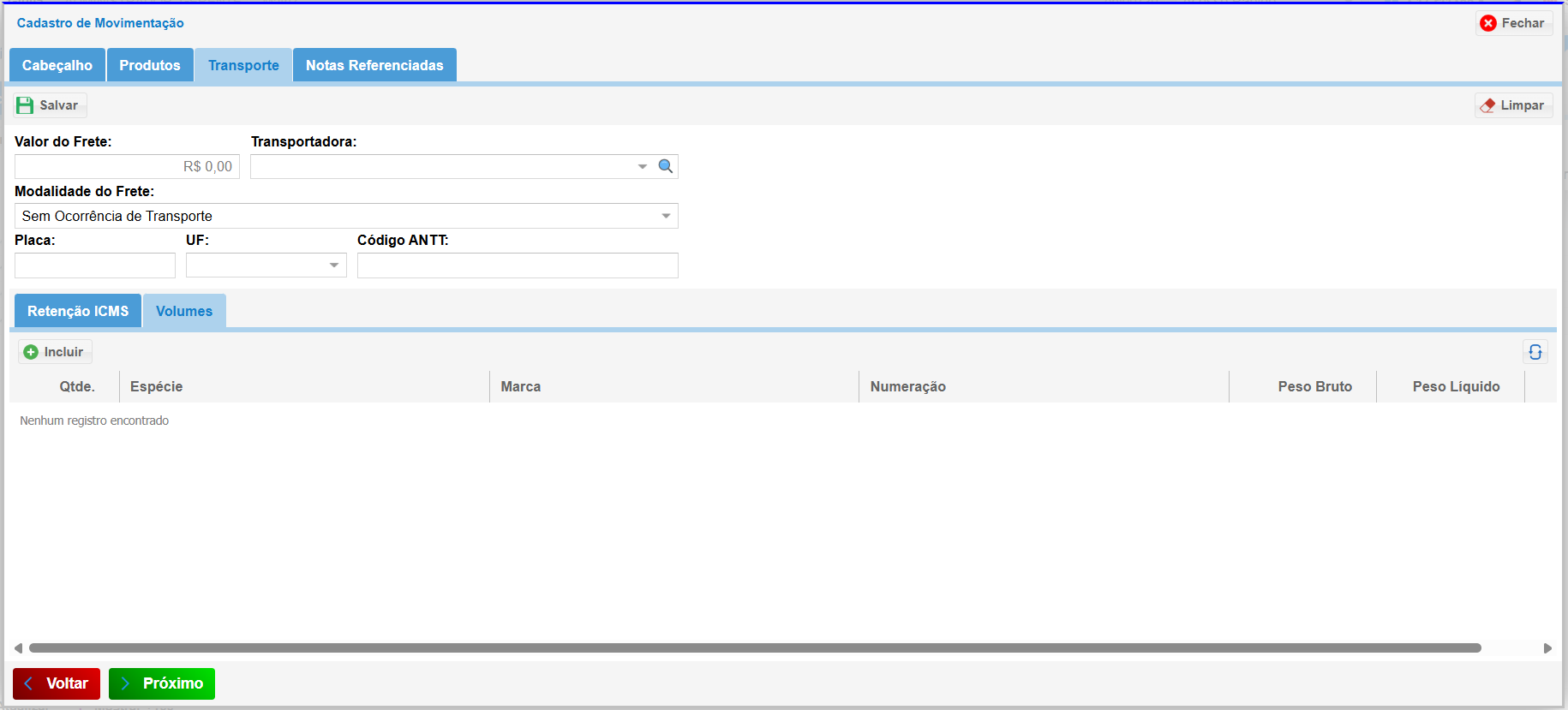
5. Informações de Transporte (opcional):
- Aba Transporte: Acesse a aba "Transporte" para inserir as informações da transportadora, se necessário.
- Transportadora: Selecione a transportadora responsável pelo transporte dos produtos.
- Volumes: Insira o número de volumes da remessa (opcional).
6. Confirmando a Movimentação:
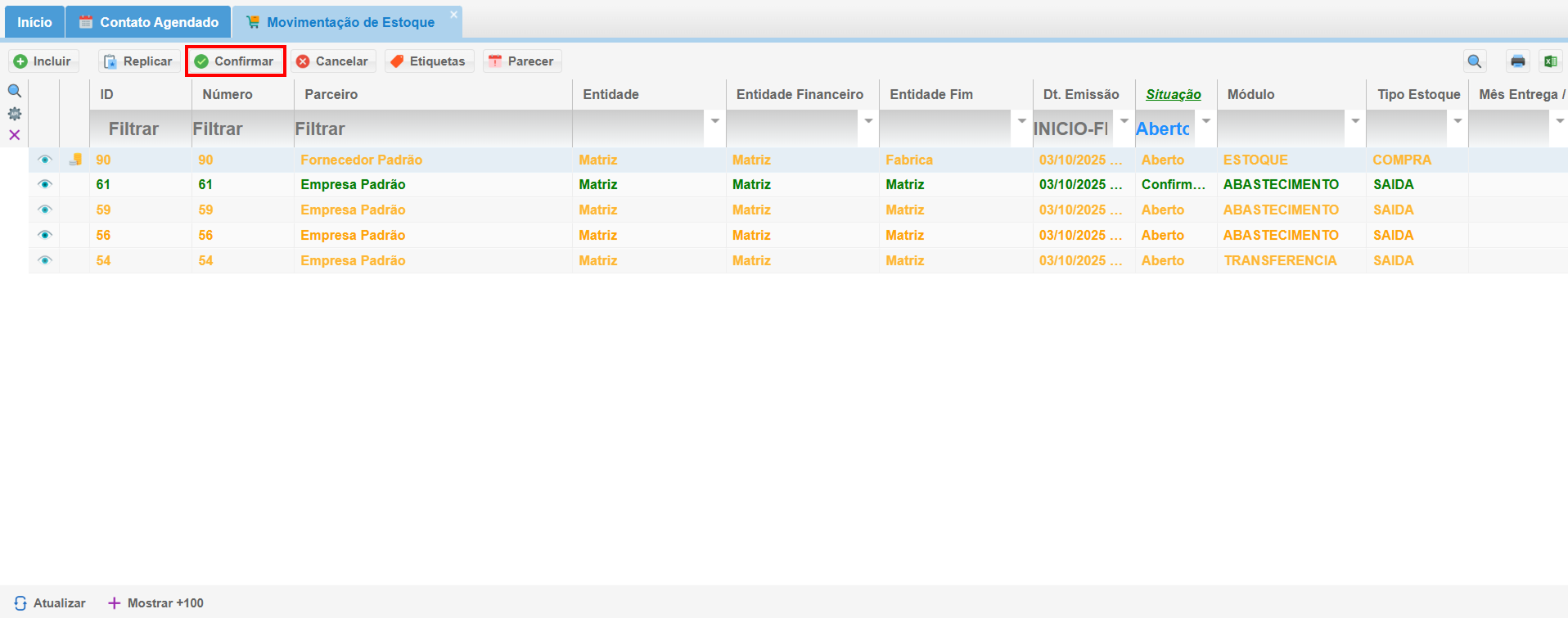
- Movimentação Aberta: Selecione a movimentação com a situação "Aberto".
- Confirmar: Clique no botão "Confirmar" para finalizar a movimentação.
-
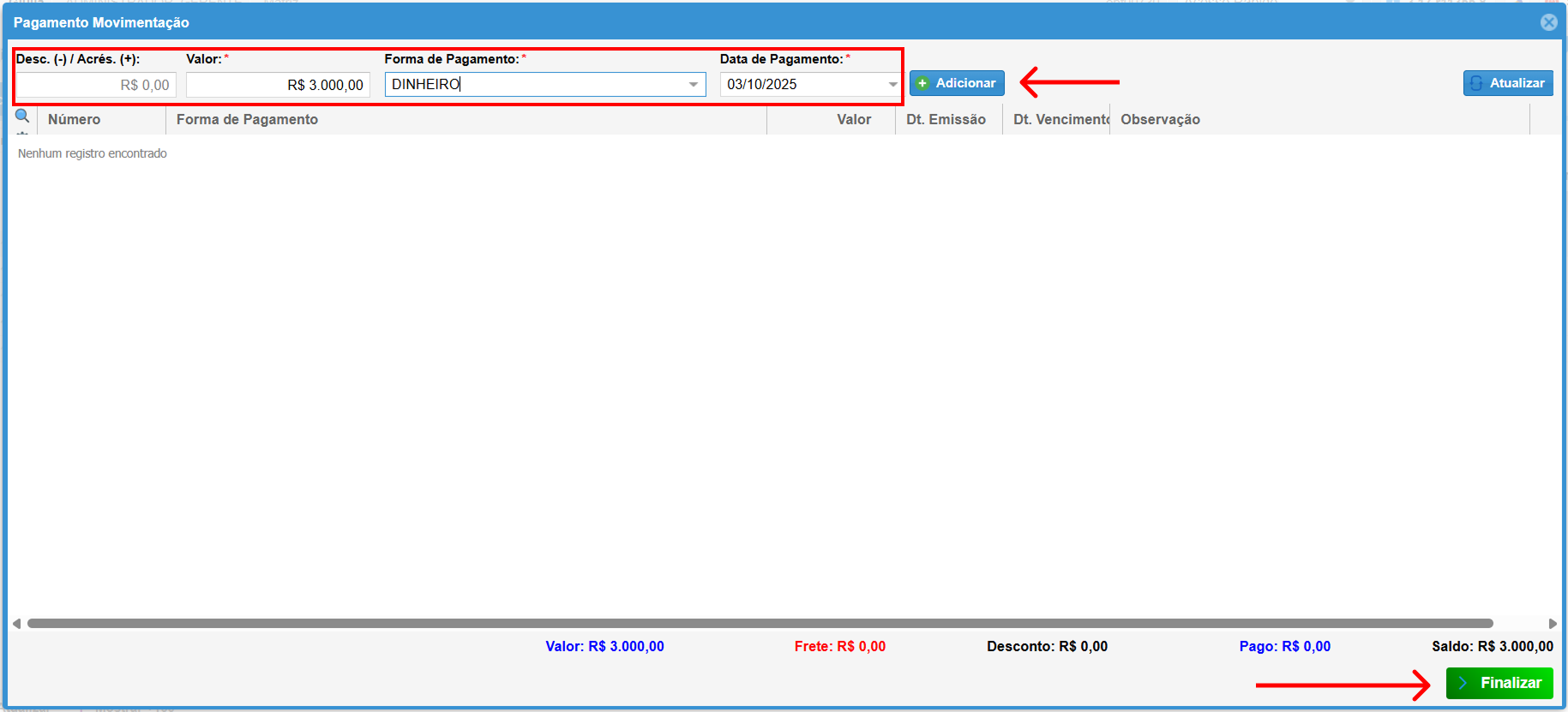
- Informações de Pagamento: Se a movimentação gerar financeiro, inclua as informações de pagamento:
- Valor: Insira o valor total da movimentação.
- Forma de Pagamento: Selecione a forma de pagamento utilizada.
- Data de Pagamento: Informe a data prevista para o pagamento.
- Adicionar: Clique em "Adicionar" para incluir as informações de pagamento.
- Informações de Pagamento: Se a movimentação gerar financeiro, inclua as informações de pagamento:
- Finalizar: Clique no botão "Finalizar" para concluir a confirmação da movimentação.
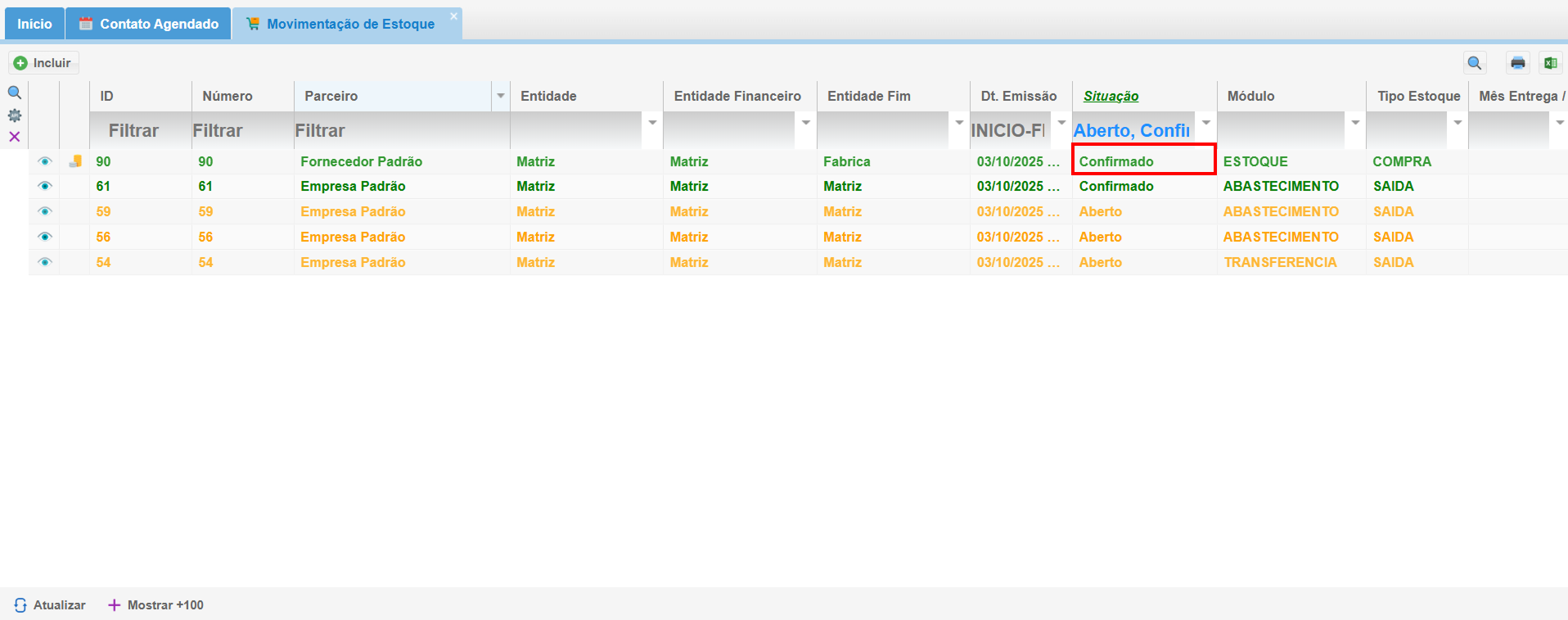
7. Gerenciando Movimentações Confirmadas:
- Movimentação Confirmada: Selecione a movimentação com a situação "Confirmado".
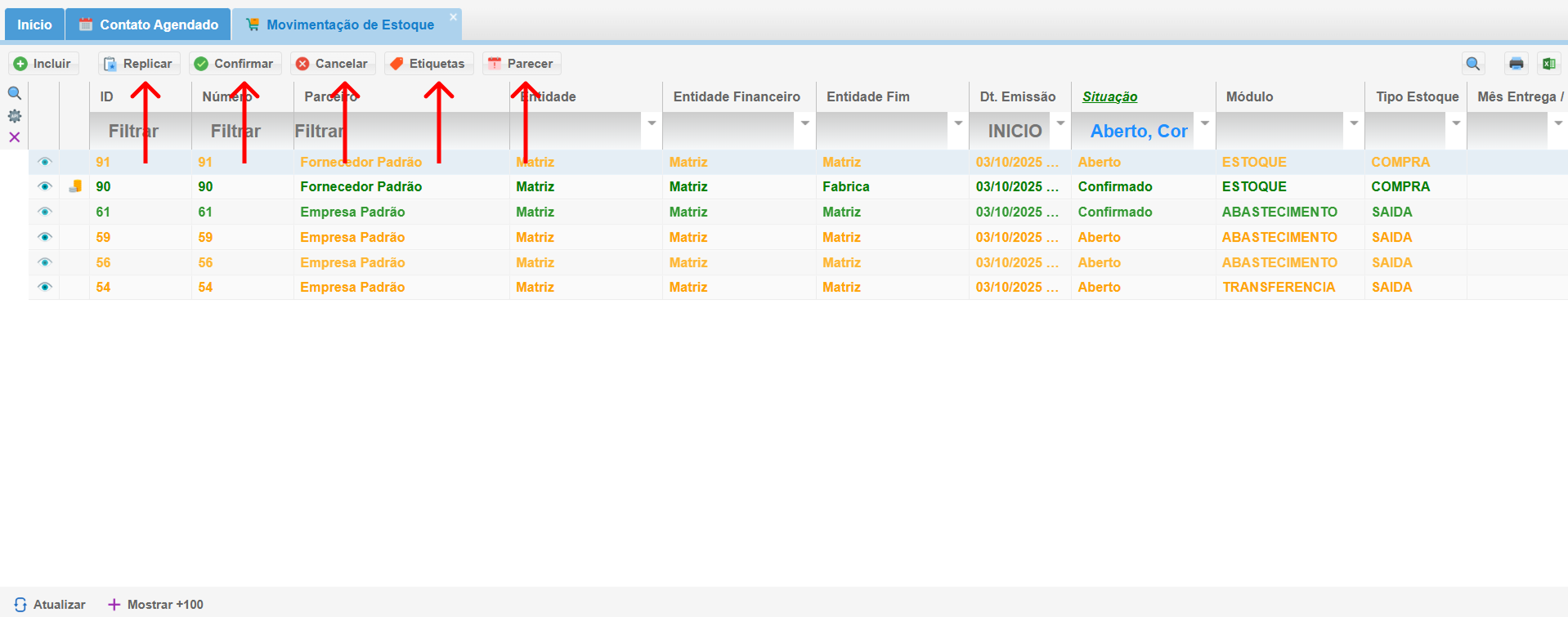
8. Com a movimentação na situação Aberto selecionada, aparecem as opções:
- Opções Disponíveis:
- Replicar: Permite replicar a movimentação para outras empresas, copiando as informações para agilizar o processo.
- Confirmar: Confirma a movimentação, exigindo o preenchimento das informações de pagamento (se gerar financeiro).
- Cancelar: Cancela a movimentação, removendo-a do sistema.
- Etiquetas: Imprime etiquetas para os produtos relacionados à movimentação.
- Parecer: Permite visualizar o histórico de alterações realizadas na movimentação por diferentes usuários. Você também pode anexar arquivos ou imagens (como notas fiscais do fornecedor ou arquivos de impressão de etiquetas) clicando em "Anexar Arquivo e Imagens".
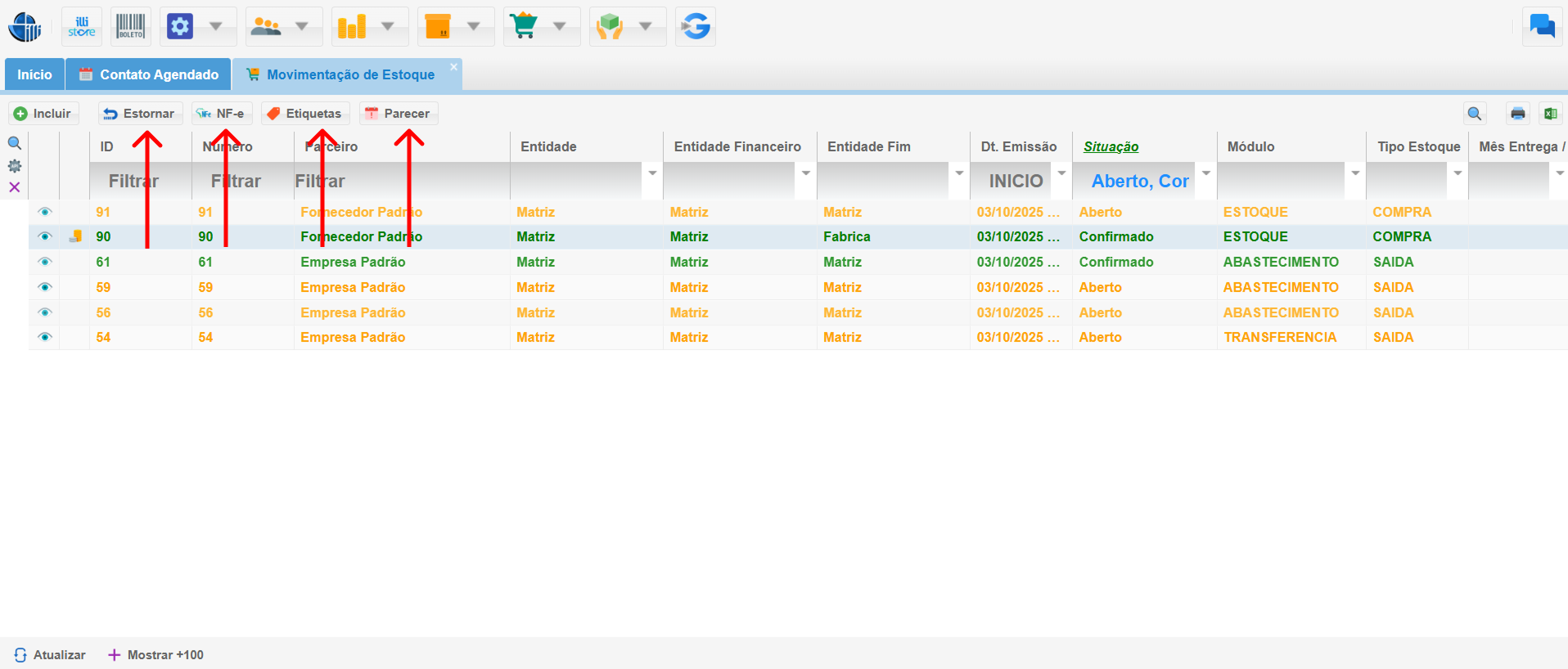
9. Com a movimentação na Situação Confirmado selecionada, aparecem as opções:
- Movimentação Confirmada: Selecione a movimentação com a situação "Confirmado".
- Opções Disponíveis:
- Estornar: Permite estornar a movimentação, revertendo as alterações no estoque e financeiras (se aplicável).
- NF-e: Abre a tela de Nota Fiscal Eletrônica para emitir uma nota relacionada à movimentação (se aplicável). Clique em "Nova NF-e" para criar uma nova nota.
- Etiquetas: Imprime etiquetas para os produtos relacionados à movimentação.
- Parecer: Permite visualizar o histórico de alterações realizadas na movimentação por diferentes usuários. Você também pode anexar arquivos ou imagens (como notas fiscais do fornecedor ou arquivos de impressão de etiquetas) clicando em "Anexar Arquivo e Imagens".
10. Tutorial
Recebimento do pedido
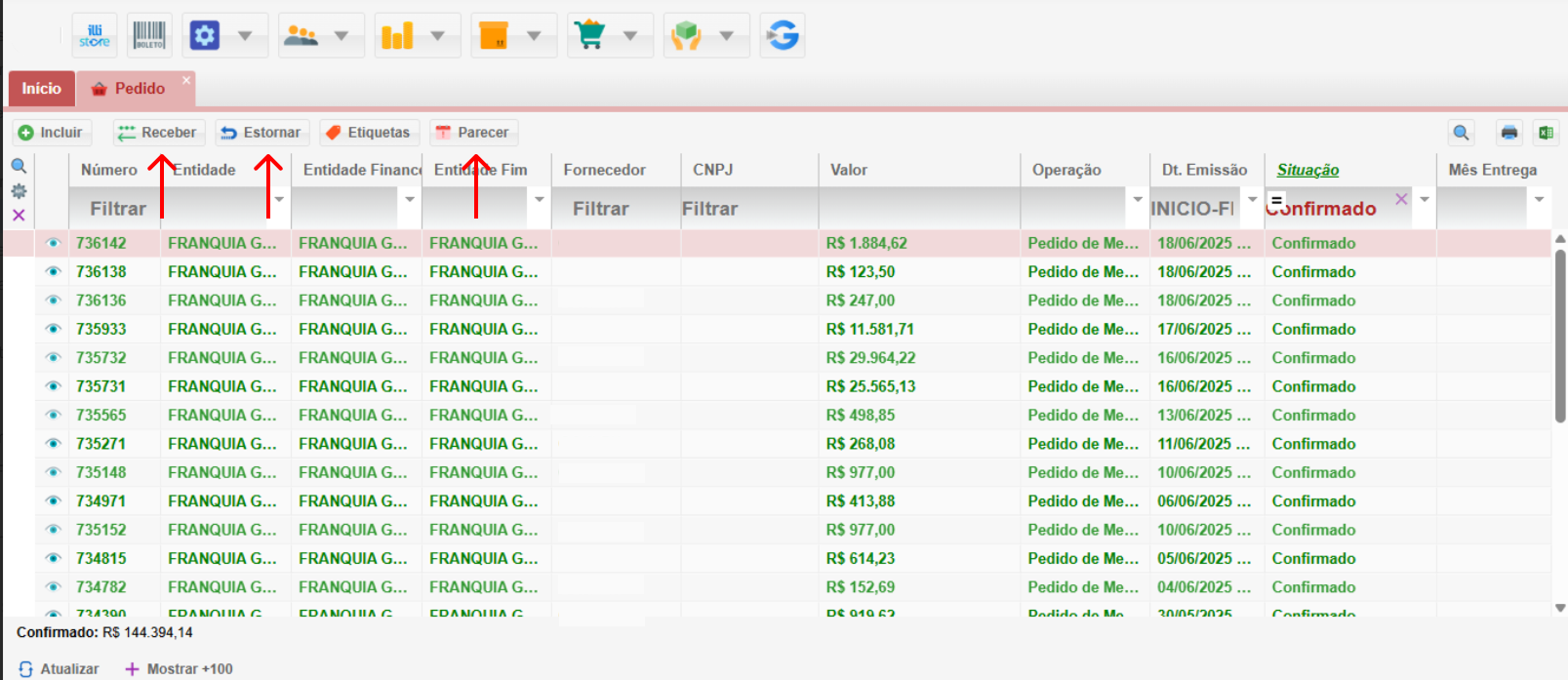
5.1. Gerenciando Pedidos em Aberto:
- Visualize a situação do seu pedido como "Aberto".
- Receber: Registra o recebimento do pedido pelo cliente.
- Estornar: Cancela um pedido já confirmado.
- Parecer: Anexa arquivos relevantes ao pedido (ex.: imagem da NF e consulta de histórico de uso).
5.2. Confirmando Pedidos:
- Após confirmação, o pedido muda para "Confirmado".
- Receber permite registrar recebimentos parciais.
- Finalizar com Corte registra itens não entregues e suas razões.
- Estornar cancela pedidos atendidos parcialmente.
- Recebimentos visualiza histórico de recebimentos.
6. Na tela de Recebendo Pedido:
- Entidade Financeiro: Selecione a entidade responsável pelo pagamento.
- Para emitir títulos separados, altere os campos "Entidade" e "Entidade Financeiro".
- Para informar desconto, coloque no campo informado no cabeçalho.
- Para emitir títulos separados, altere os campos "Entidade" e "Entidade Financeiro".
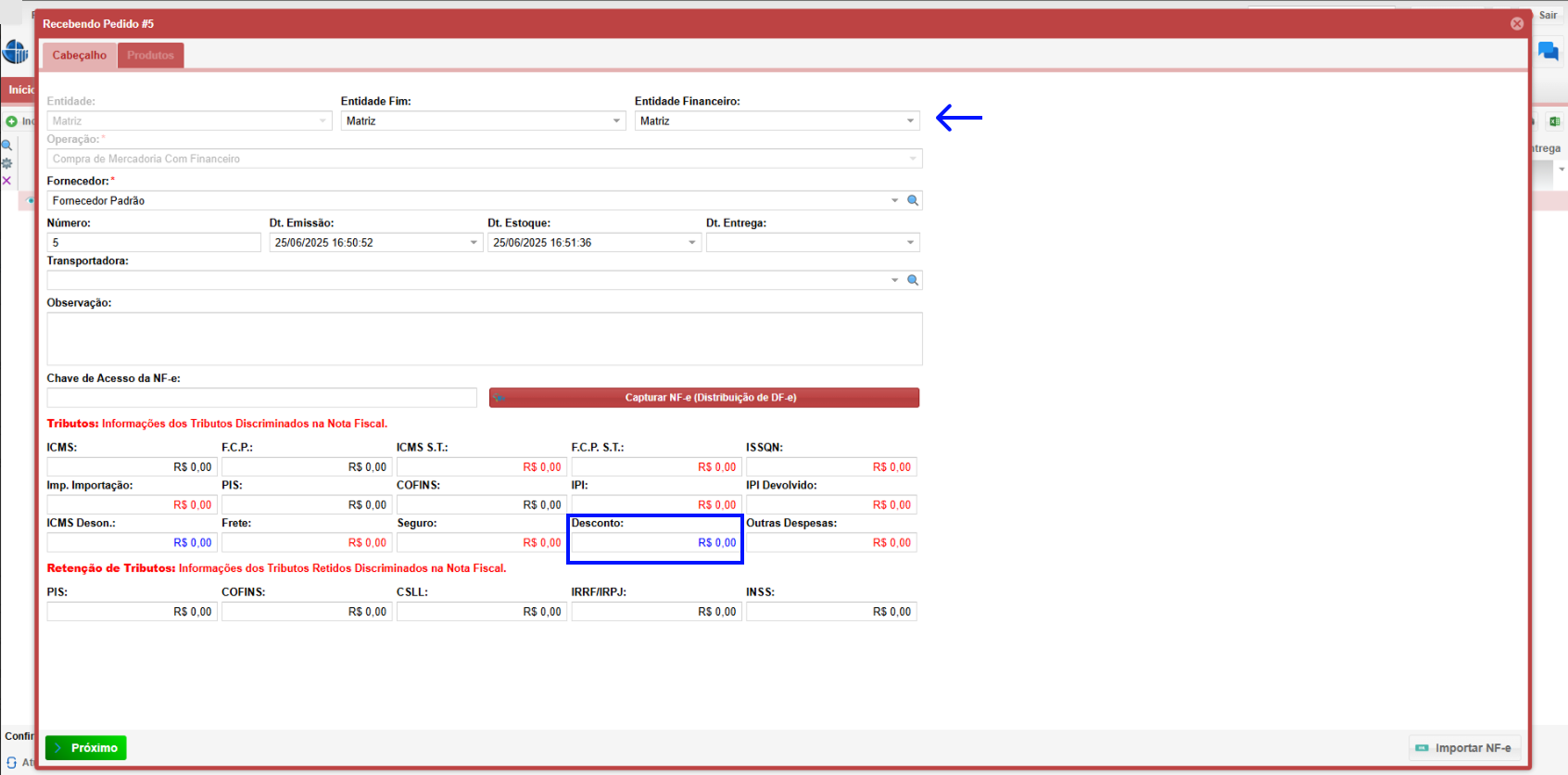
Para ajustar os dados e colocar descontos nas suas notas fiscais, é só usar os campos de edição que você encontra direto no sistema.
- Nota: Caso seja necessário emitir títulos separados para cada entidade, realize o recebimento para cada uma, alterando os campos "Entidade" e "Entidade Financeiro".

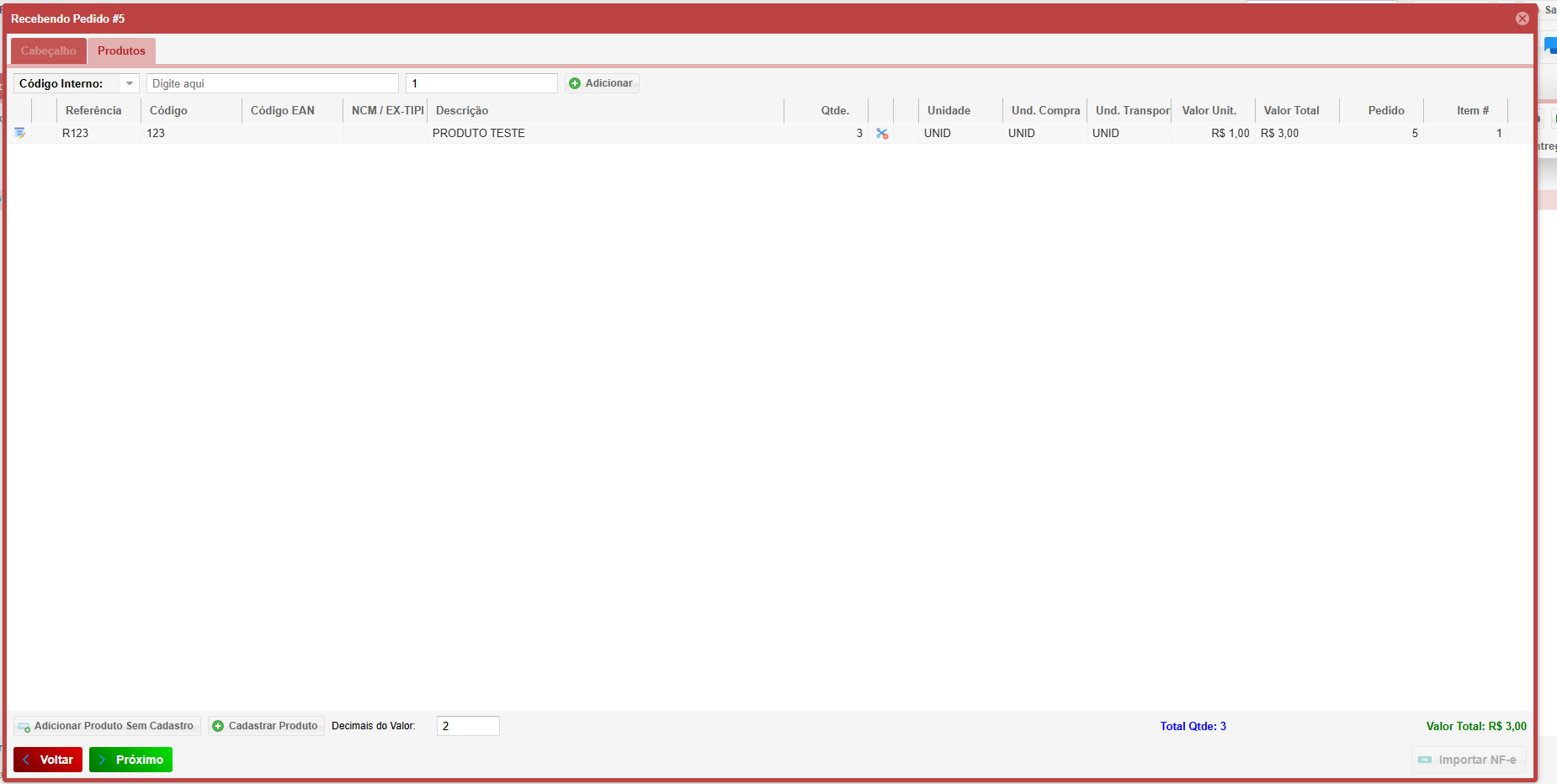
6.2. Recebendo pedido:
- Na tela Recebendo Pedido, veja os itens que está recebendo e clique em "Próximo".
6.3. Comparação do Pagamento do Pedido:
- Na tela Comparação do Pagamente do Pedido, informe o valor pago pelos produtos e adicione, assim pode Finalizar Pedido.
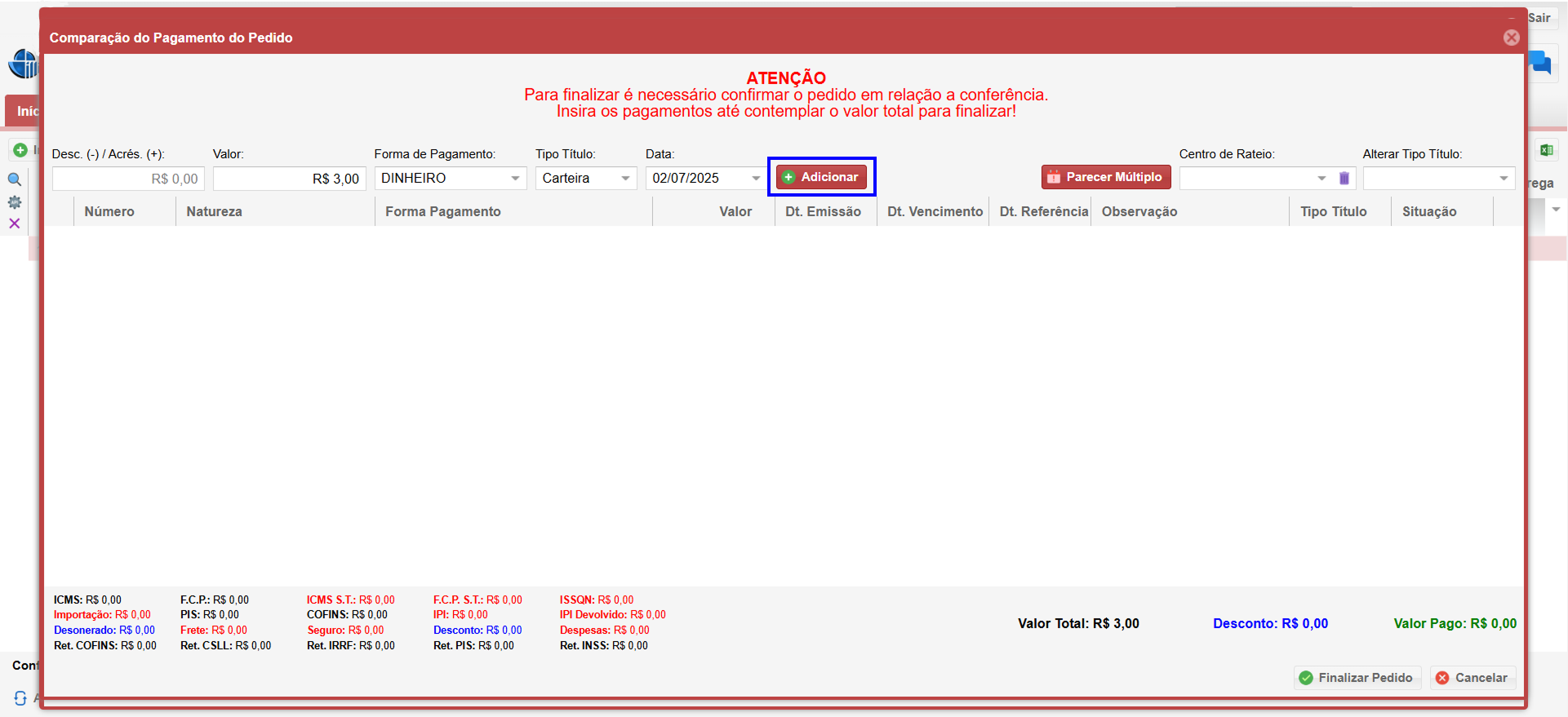
6.4. Finalizando o Recebimento:
- Após o recebimento, abre o "Espelho da Conferência" para impressão.
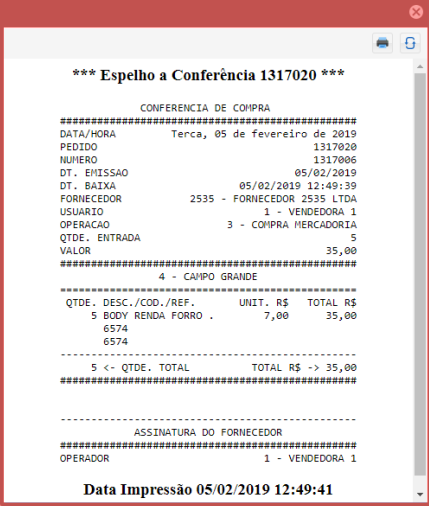
Feito isso o pedido será finalizado e passará para a situação FINALIZADO.
Controles Fiscais
NF-e
Gerencie suas Notas Fiscais Eletrônicas (NF-e) com eficiência e precisão utilizando o Módulo NF-e.
1. Acessando o Módulo NF-e:
- No menu principal, clique em Estoque e depois selecione NF-e.
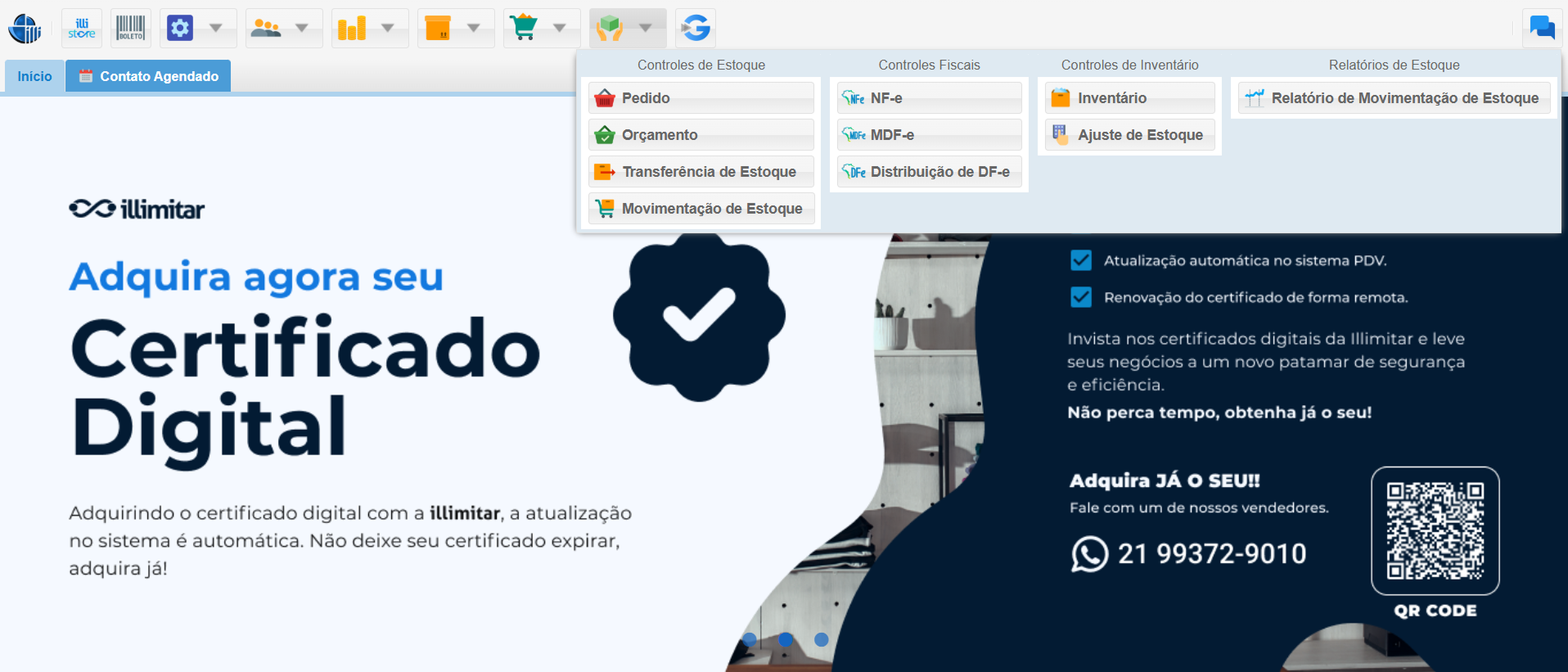
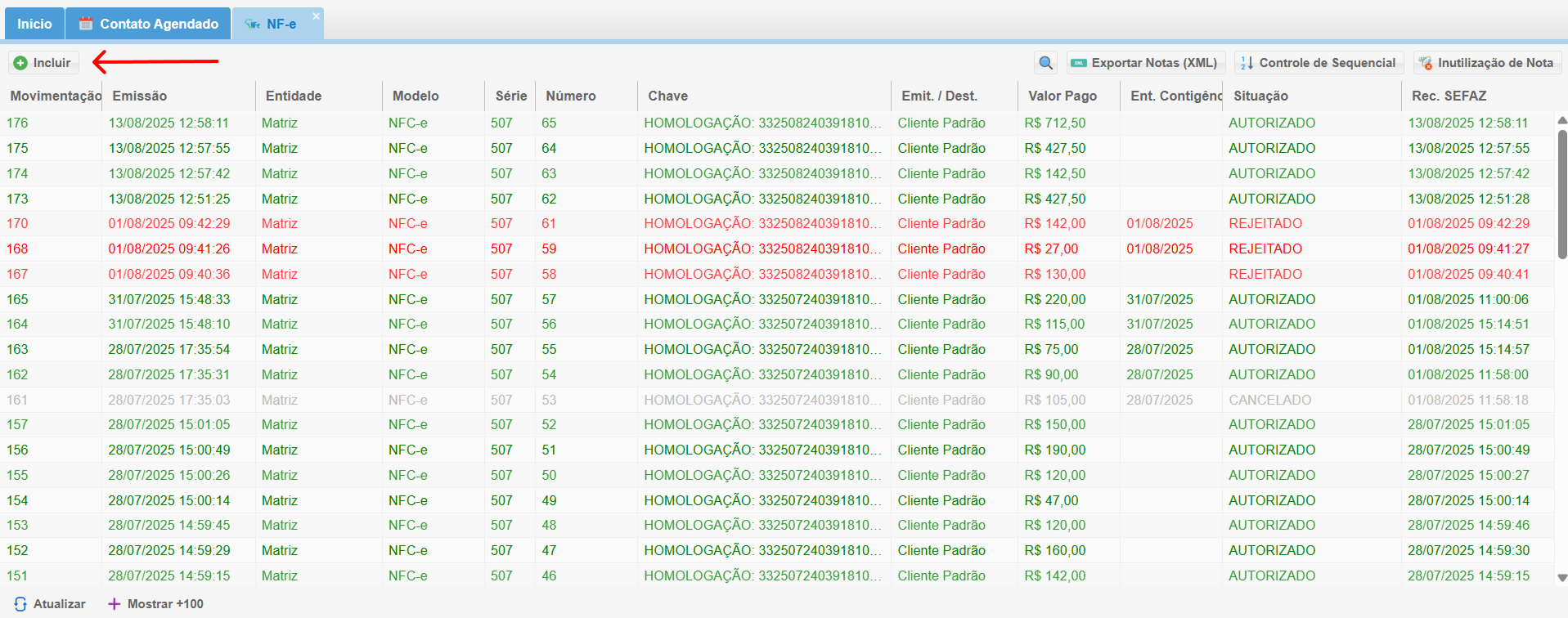
2. Criar uma NF-e:
- Clique em Incluir: Para iniciar a criação de uma nova nota fiscal eletrônica.
2.1 Preenchendo os Parâmetros Essenciais:
- Entidade: Selecione a empresa que está emitindo a NF-e.
- Operação: Defina o tipo de operação que está sendo realizada (venda, devolução, transferência, importação, etc.).
- Tipo Movimentação: Escolha entre os tipos Carteira ou Banco.
- Destinatário: Selecione a empresa que de destino a NF-e.
- Número: Insira o número único da NF-e ou deixe em branco(o sistema gera automaticamente um numero).
- Dt. Emissão: O sistema já preenche a data e hora da emissão, mas caso deseje, pode ser alterada.
- Dt. Estoque: Informe a data em que os produtos ou serviços foram movimentados do estoque.
- Dt. Entrega: Preencha a data prevista de entrega (se aplicável).
- Vendedor: Selecione o vendedor dos produtos ou serviços(se aplicável).
- Observação: Inclua informações adicionais relevantes.
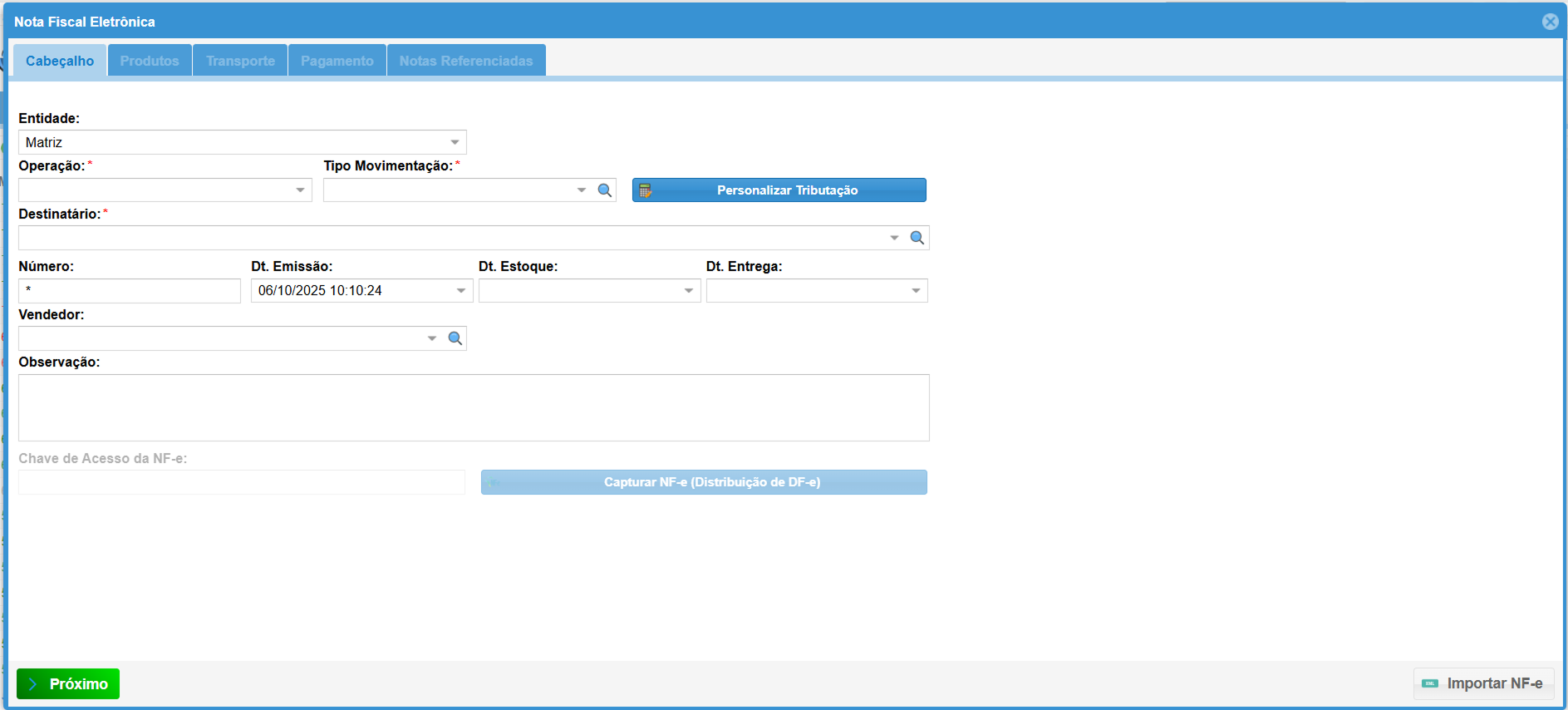
- Clique em Próximo para prosseguir.
3. Incluindo Produtos na NF-e:
3.1 Produtos:
- Parâmetro de Pesquisa: Utilize os filtros disponíveis para encontrar os produtos desejados: Descrição, Código Interno, etc.
- Importar: Importe produtos de arquivos Excel (CSV) ou NF-e (XML). Entenda mais sobre importação de XML.
- Pesq. Produto: Utilize a pesquisa de produtos por lista para encontrar os itens desejados.
- Adicionar Produto Sem Cadastro: Crie um novo produto no sistema e adicione-o diretamente à NF-e (para produtos não cadastrados).
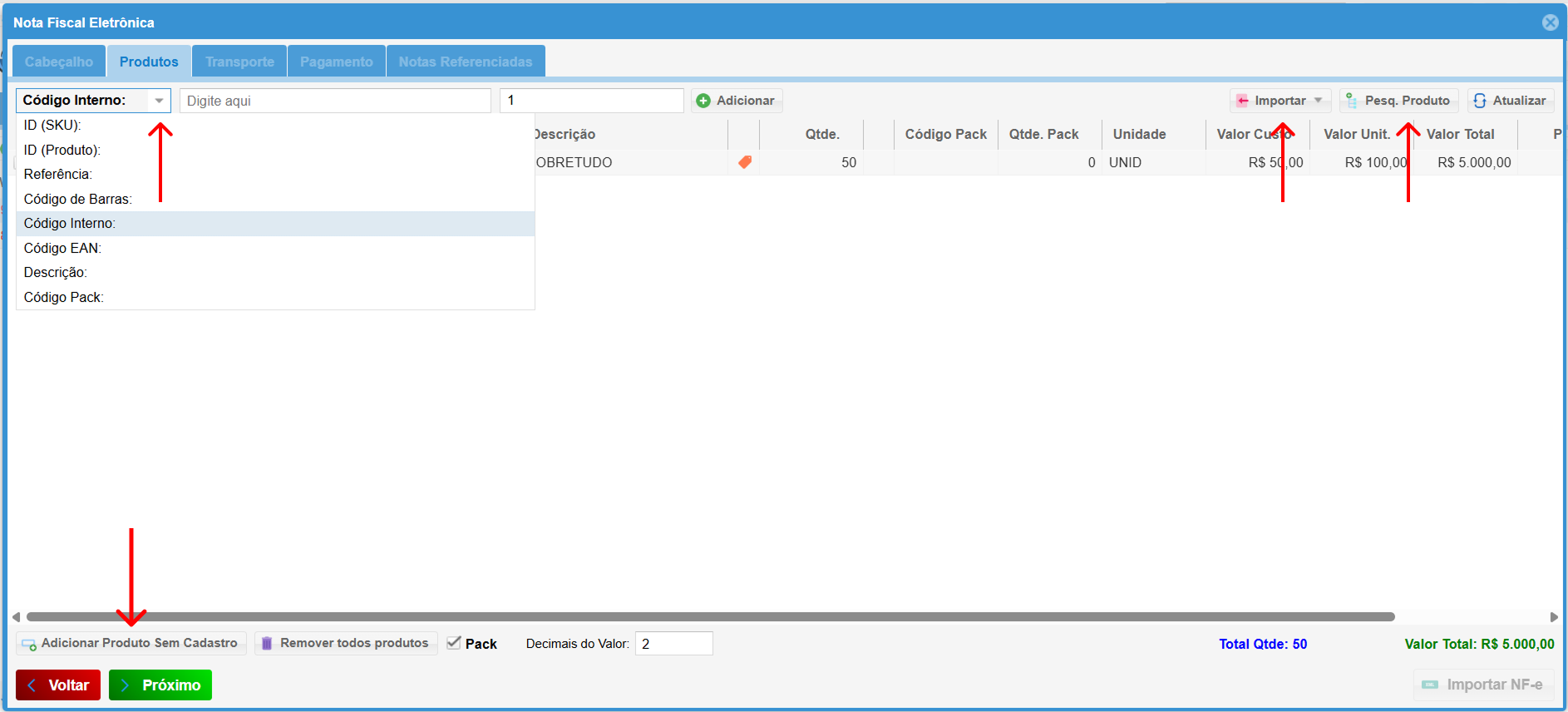
- Selecionar: Escolha o método de seleção dos produtos: código interno, ID, referência, código de barras, código EAN, descrição.
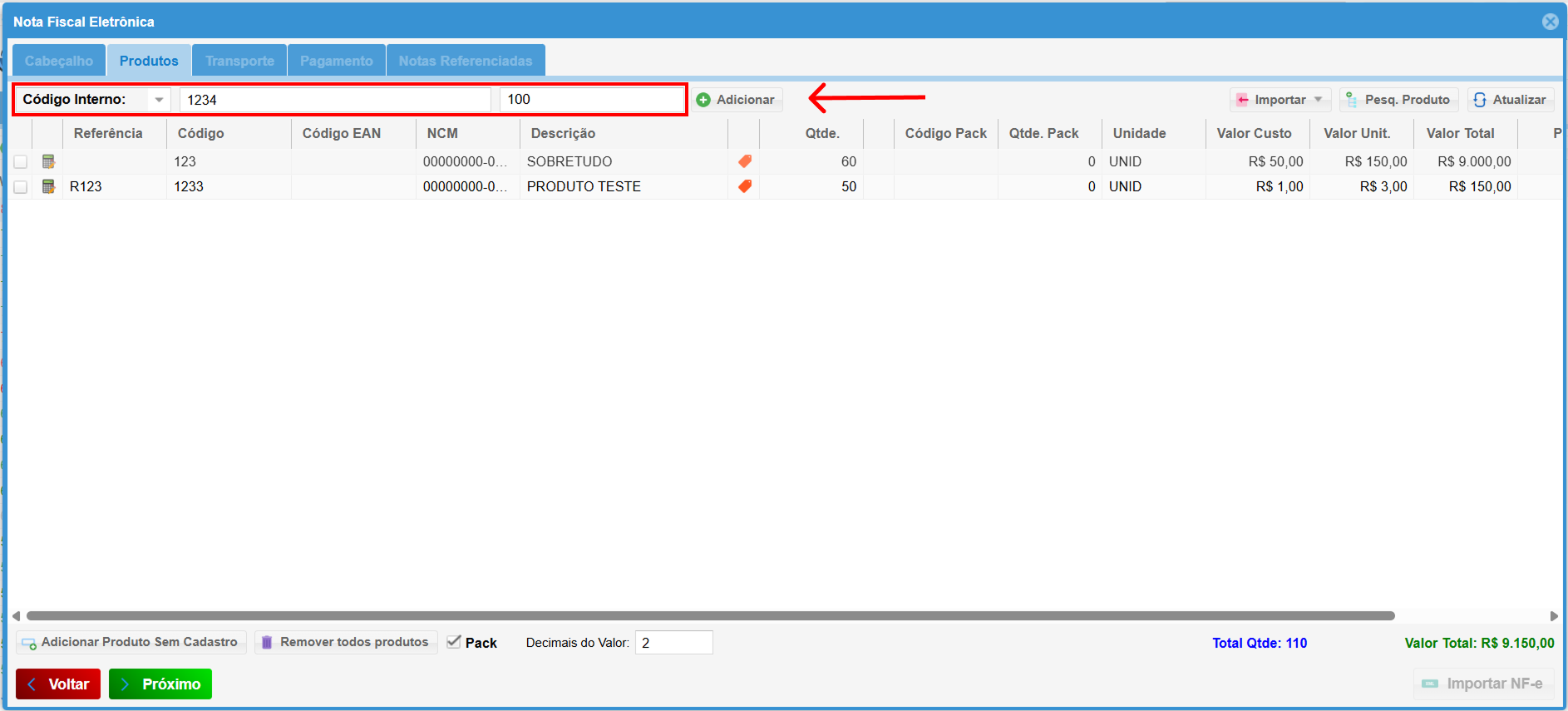
- Digitar o Produto: Insira o nome ou código do produto conforme a seleção de busca escolhida.
- Quantidade: Informe a quantidade de cada produto.
- Adicionar: Clique em "Adicionar" para incluir o produto na NF-e. Repita o processo para todos os produtos do pedido.
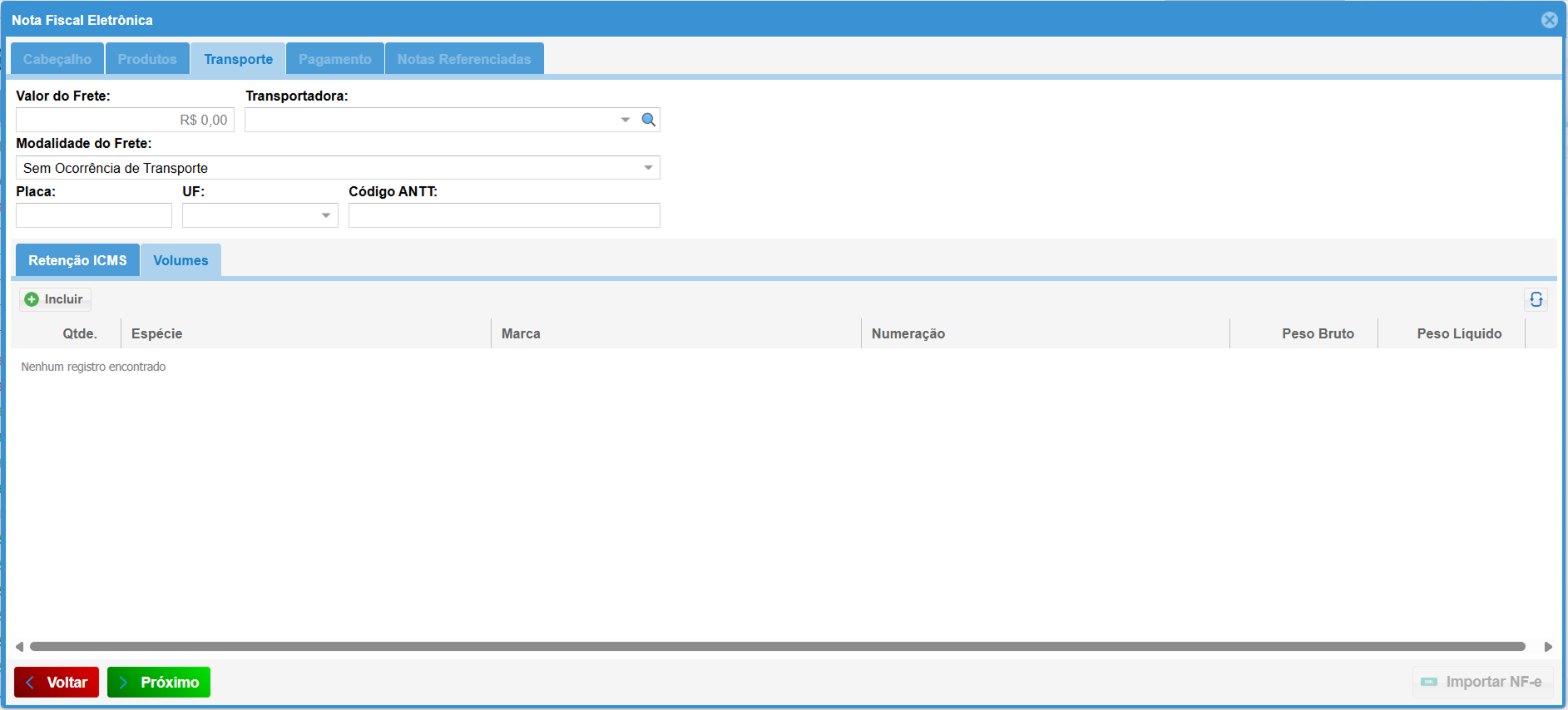
4. Informações de Transporte:
4.1 Aba Transporte:
- Acesse a aba "Transporte" para inserir as informações da transportadora e definir a responsabilidade pelo frete.
- Transportadora: Selecione a transportadora responsável pelo transporte dos produtos.
- Dados da Transportadora: Preencha os campos com as informações da transportadora: nome, inscrição estadual, CNPJ, endereço, etc.
- Frete: Defina a responsabilidade pelo frete: sem ocorrência de transporte, transporte próprio por conta do destinatário, etc.
- Placa do Veículo: Informe a placa do veículo utilizado no transporte (se aplicável).
- Quantidade de Volumes: Insira o número de volumes da remessa (opcional).
5. Condições de Pagamento:
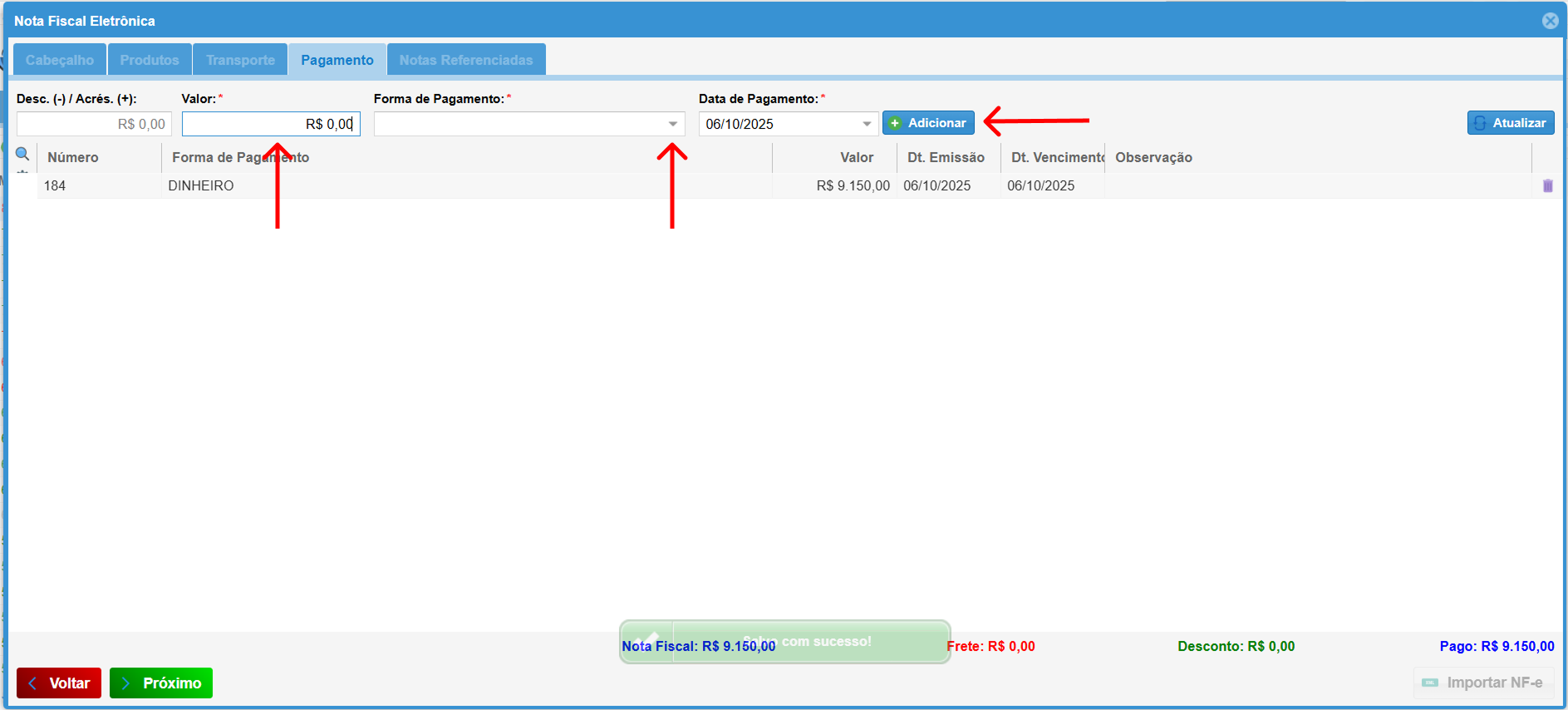
5.1 Aba Pagamentos: Acesse a aba "Pagamentos" para confirmar o valor total da NF-e, incluir a forma de pagamento, informar a data do pagamento e clicar em "Adicionar".
- Valor Total: O valor total da NF-e será automaticamente calculado com base nos produtos e impostos.
- Forma de Pagamento: Escolha a forma de pagamento utilizada na transação: dinheiro, cartão de crédito, boleto bancário, etc.
- Data de Pagamento: Informe a data prevista para o pagamento da NF-e
- Adicionar: Clique em "Adicionar" para incluir as informações de pagamento.
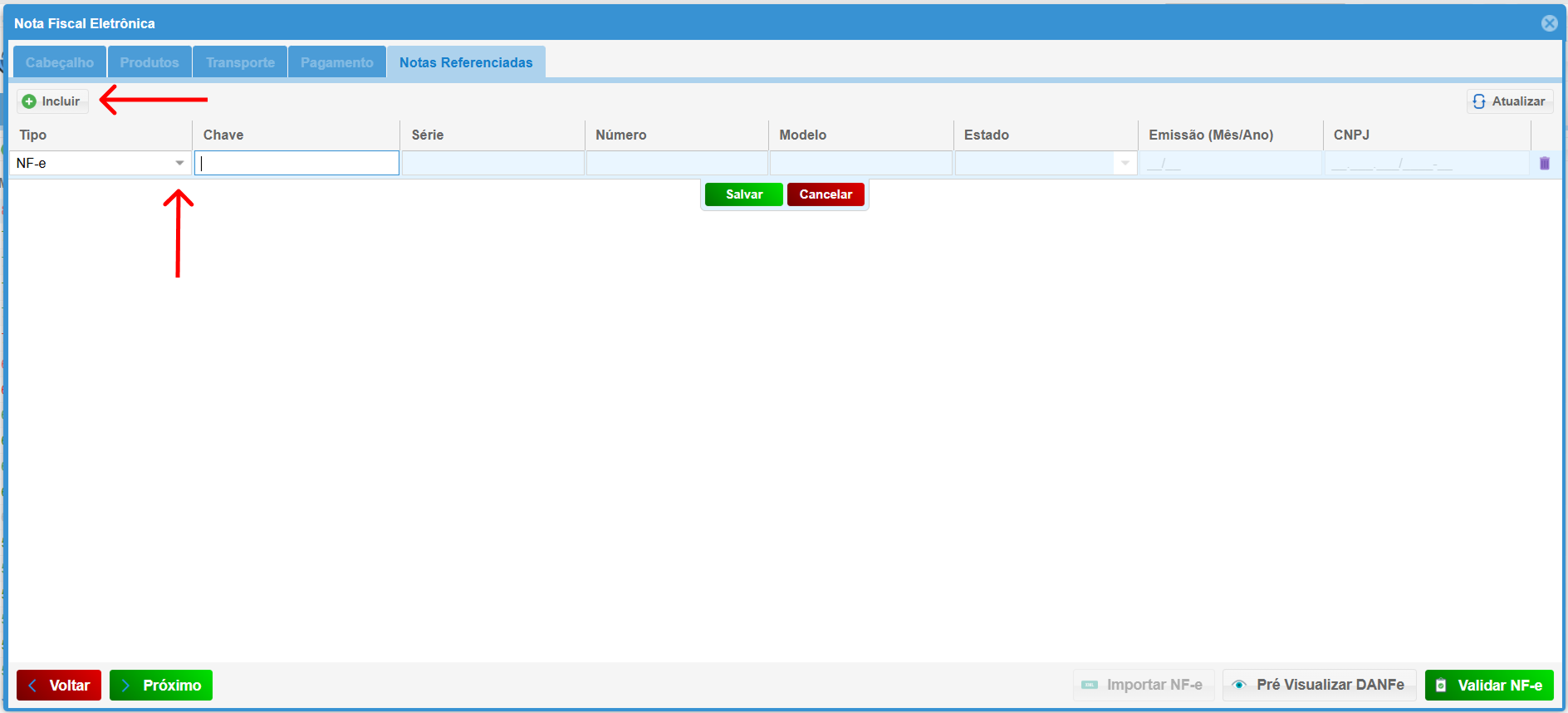
6. Referenciando Notas Fiscais (Devoluções):
6.1 Aba Notas Referenciadas:
- Nota Referenciada: No caso de devolução, informe o tipo e a chave da nota fiscal de venda original.
- Clique em Salvar.
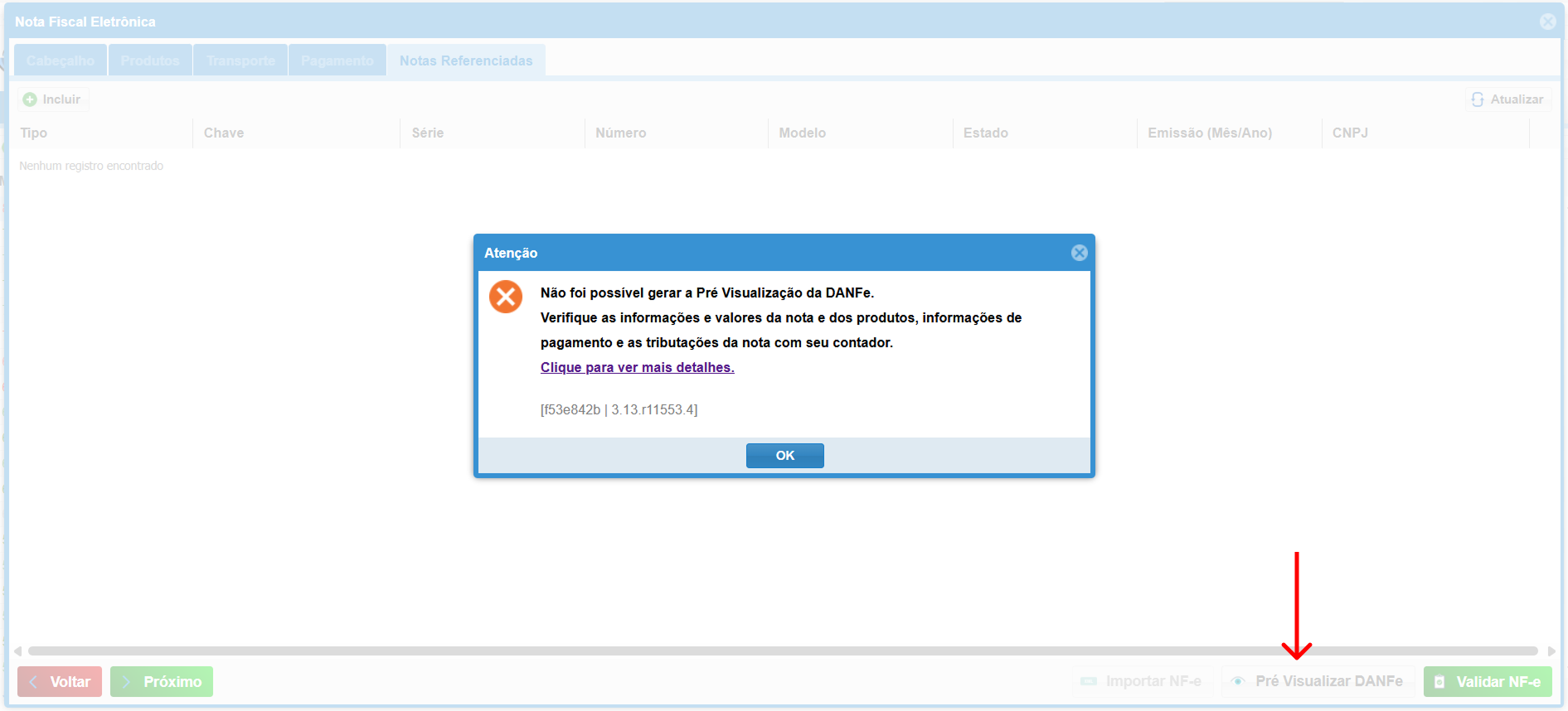
7. Pré Visualizando a Danfe:
- Ao clicar no botão de "Pré Visualizar DANFe" o sistema antecipa erros antes de validar, caso haja.

-
Um aviso aparecerá em sua tela, permitindo a visualização e correção.
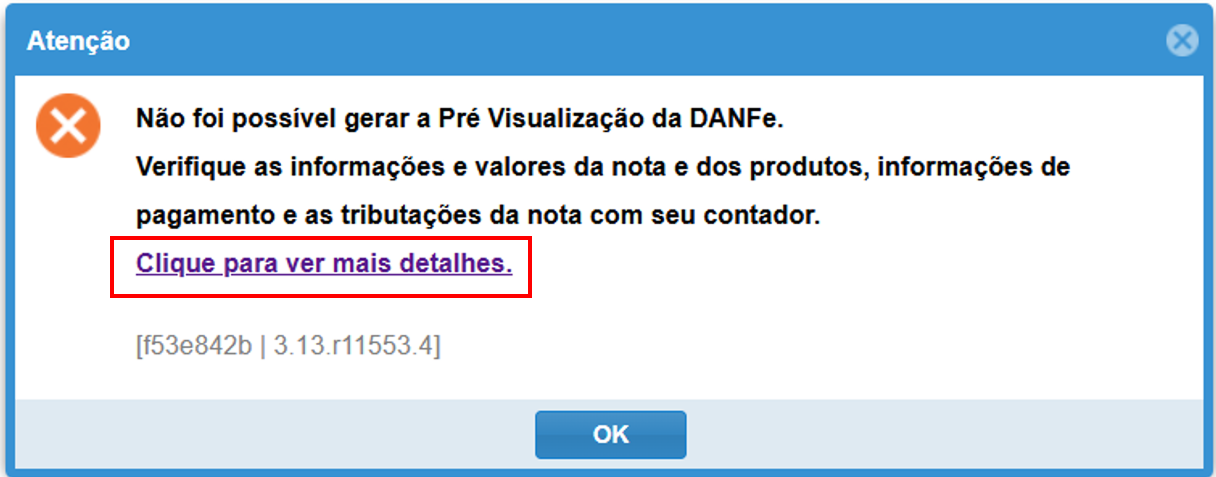
-
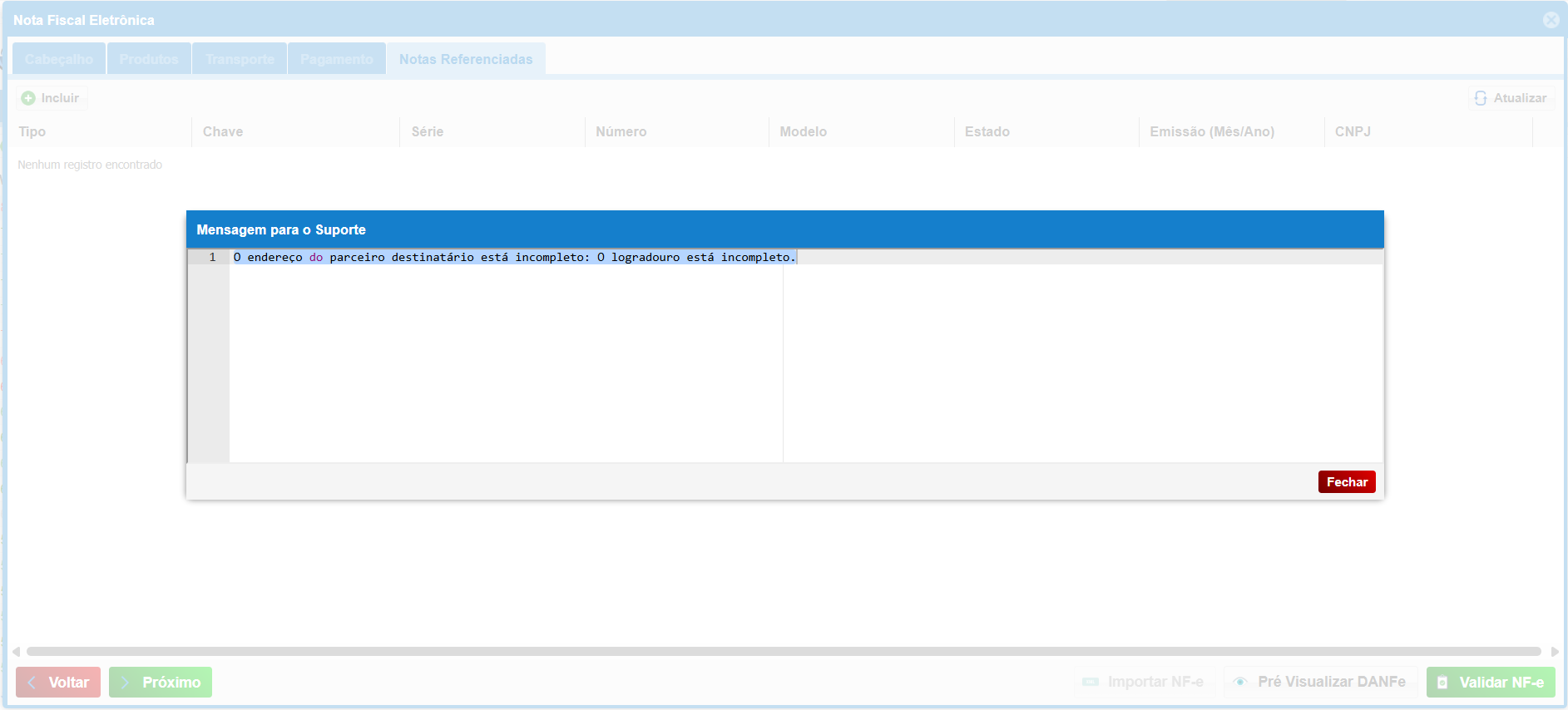
O sistema detalhará o motivo da rejeição ao clicar em "Clique para ver mais detalhes".
-
O endereço do Parceiro está incompleto. Para corrigir, vá em Parceiro e altere o cadastro.
-
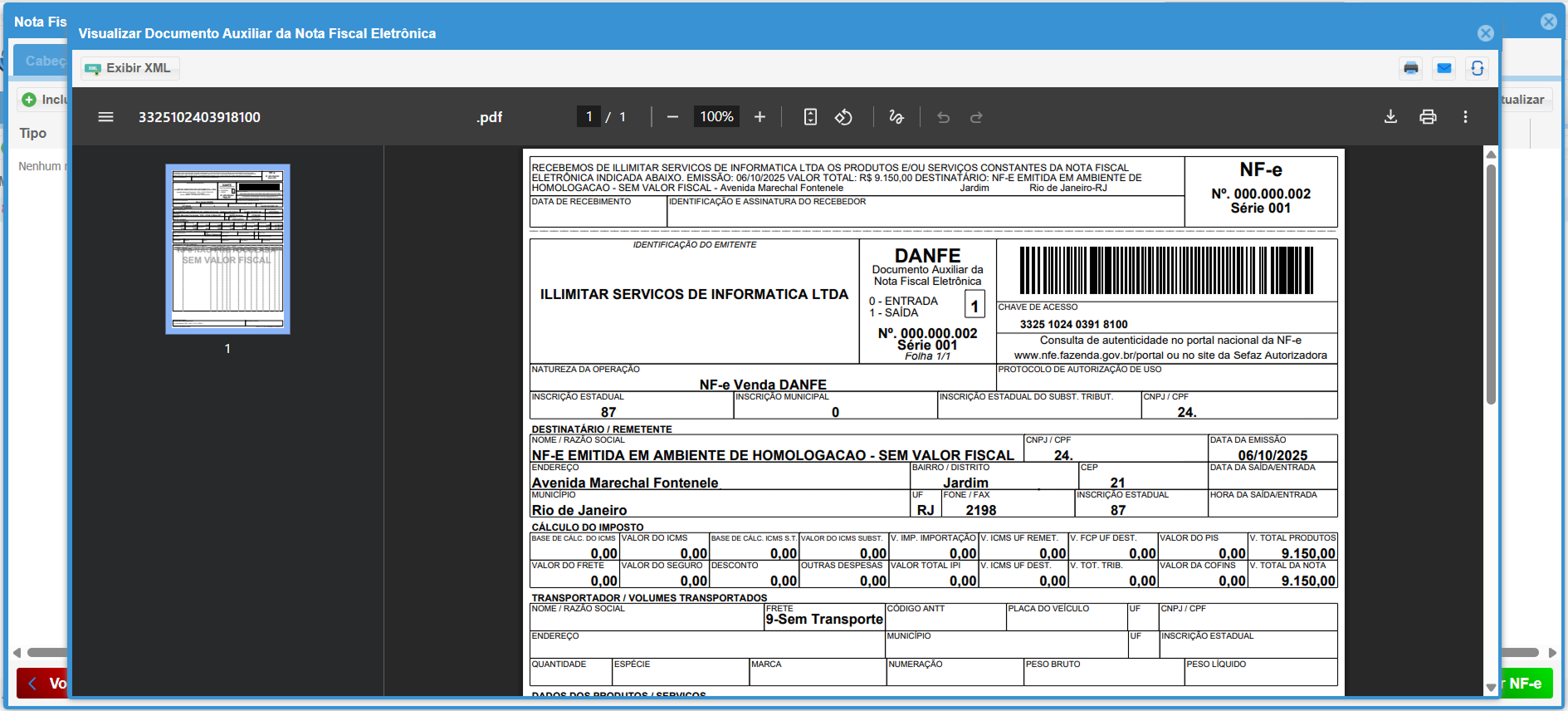
Uma vez corrigidos todos os erros, o sistema exibirá a nota fiscal com os dados preenchidos.
8. Confirmando a Emissão da Nota Fiscal:
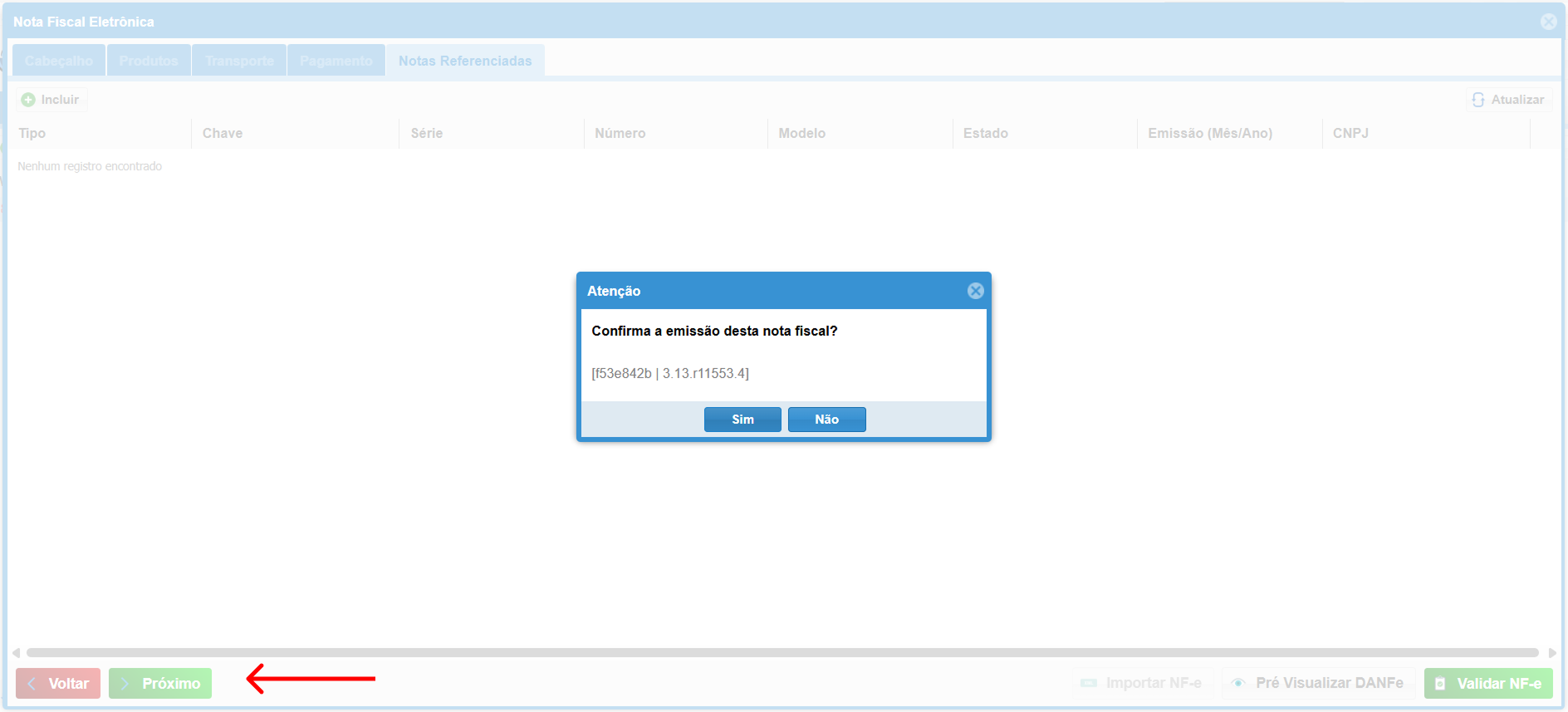
- Ao clicar em "Próximo", o sistema solicitará a confirmação da emissão da nota fiscal. Confirme clicando em "Sim".
Observação: Para emissão de NF-e, é necessário possuir um Certificado Digital do tipo A1, emitido e armazenado diretamente na entidade.
9. Importar NF-e:
- Receba os arquivos XML do fornecedor e salve-os em uma pasta especificada.
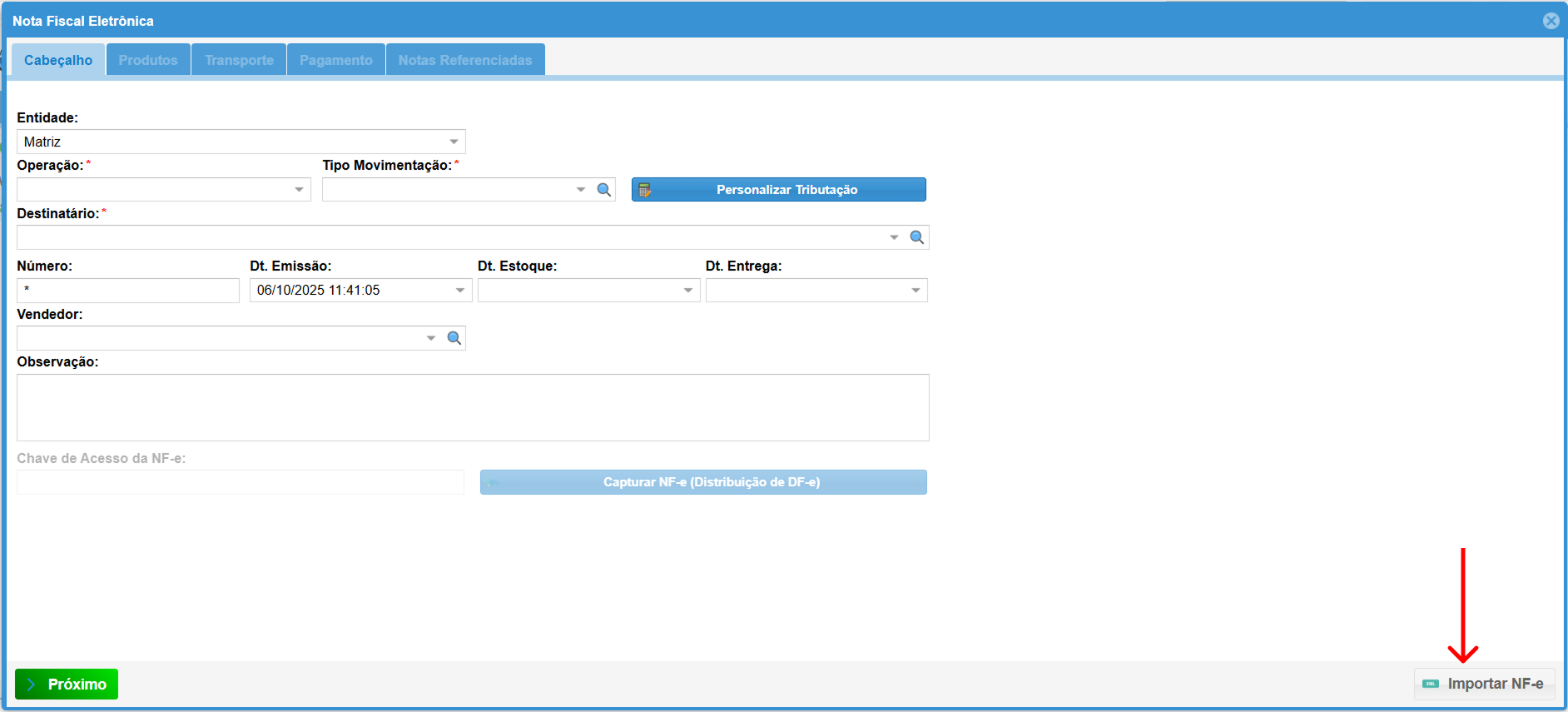
- Clique em Importar NF-e.
-
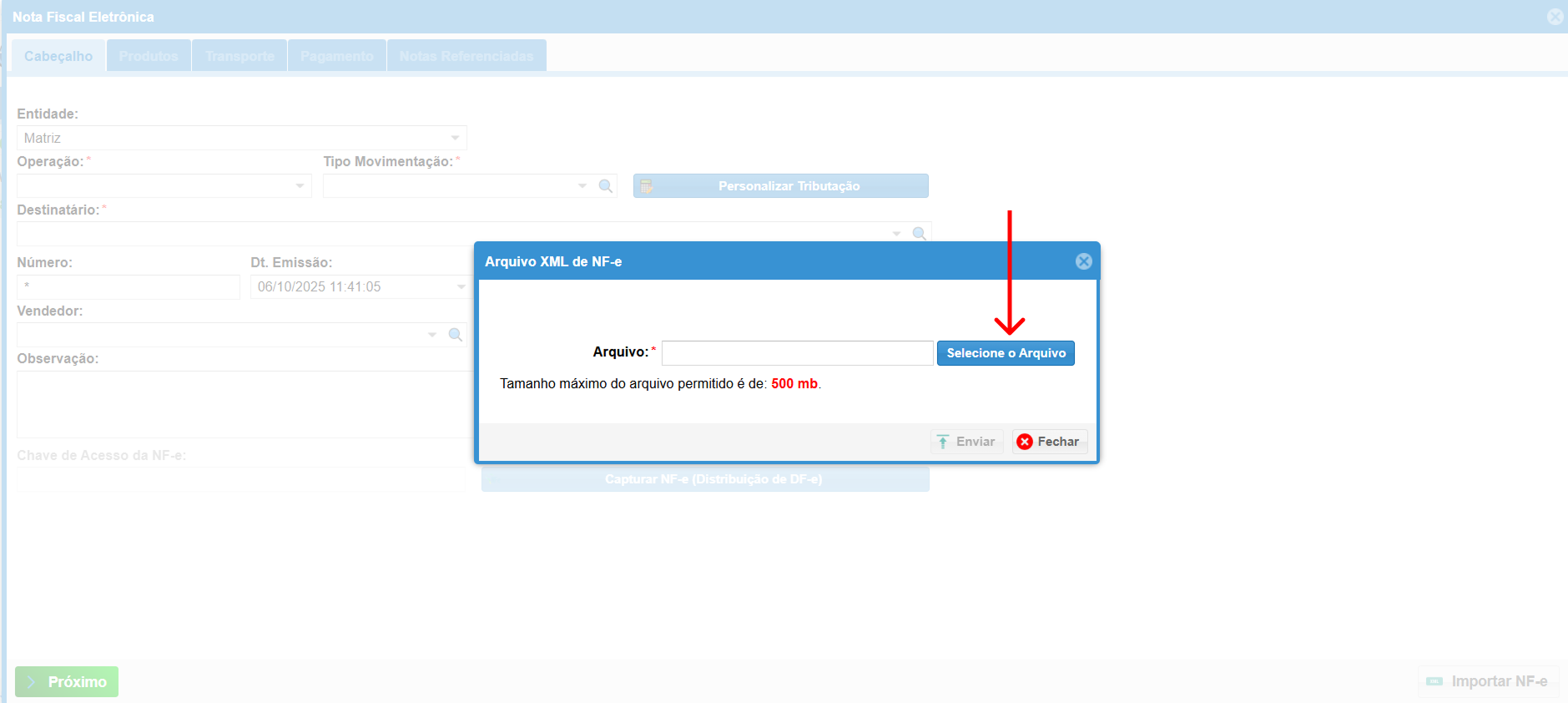
Clique em "Selecione o Arquivo" para fazer o upload do XML da nota desejada.
-
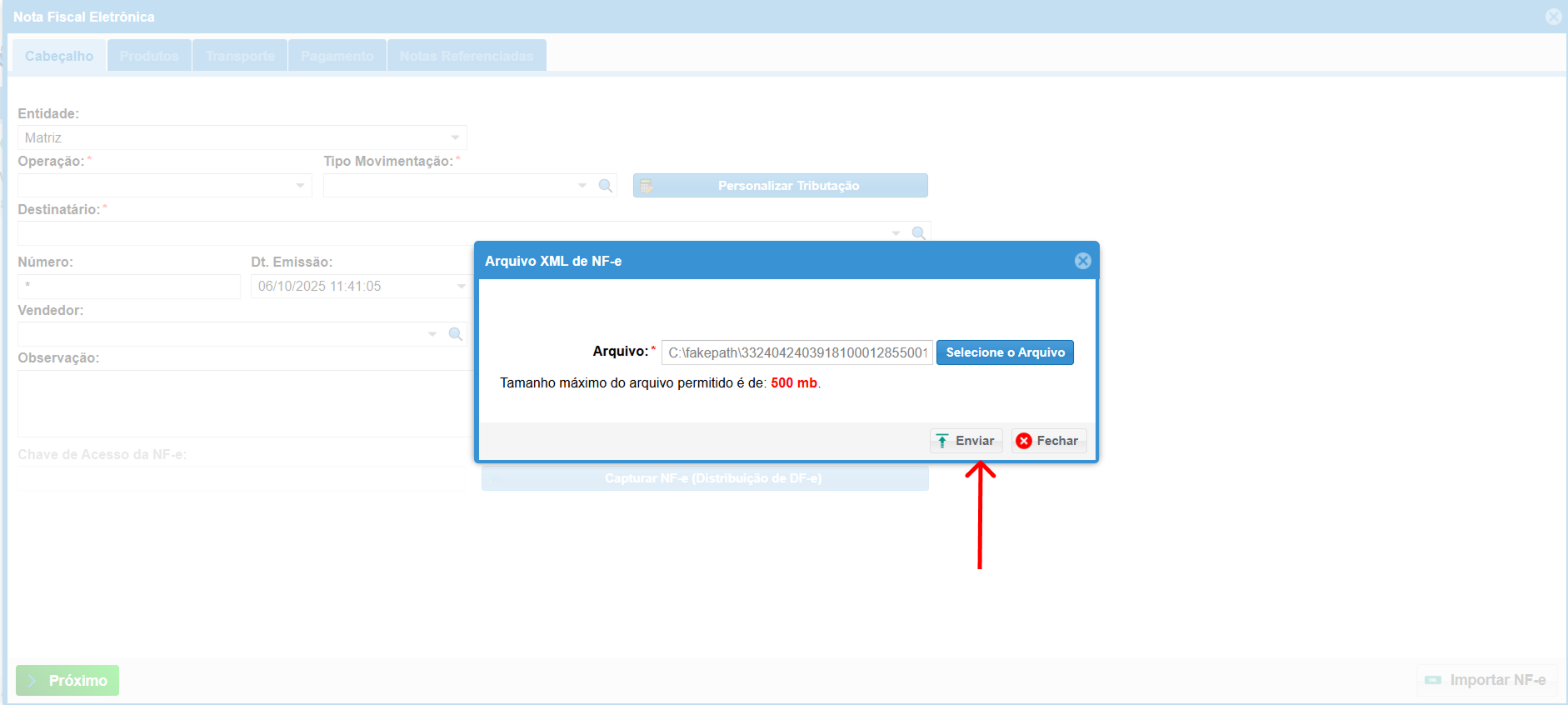
Clique em "Enviar" para importar o arquivo e extrair as informações.
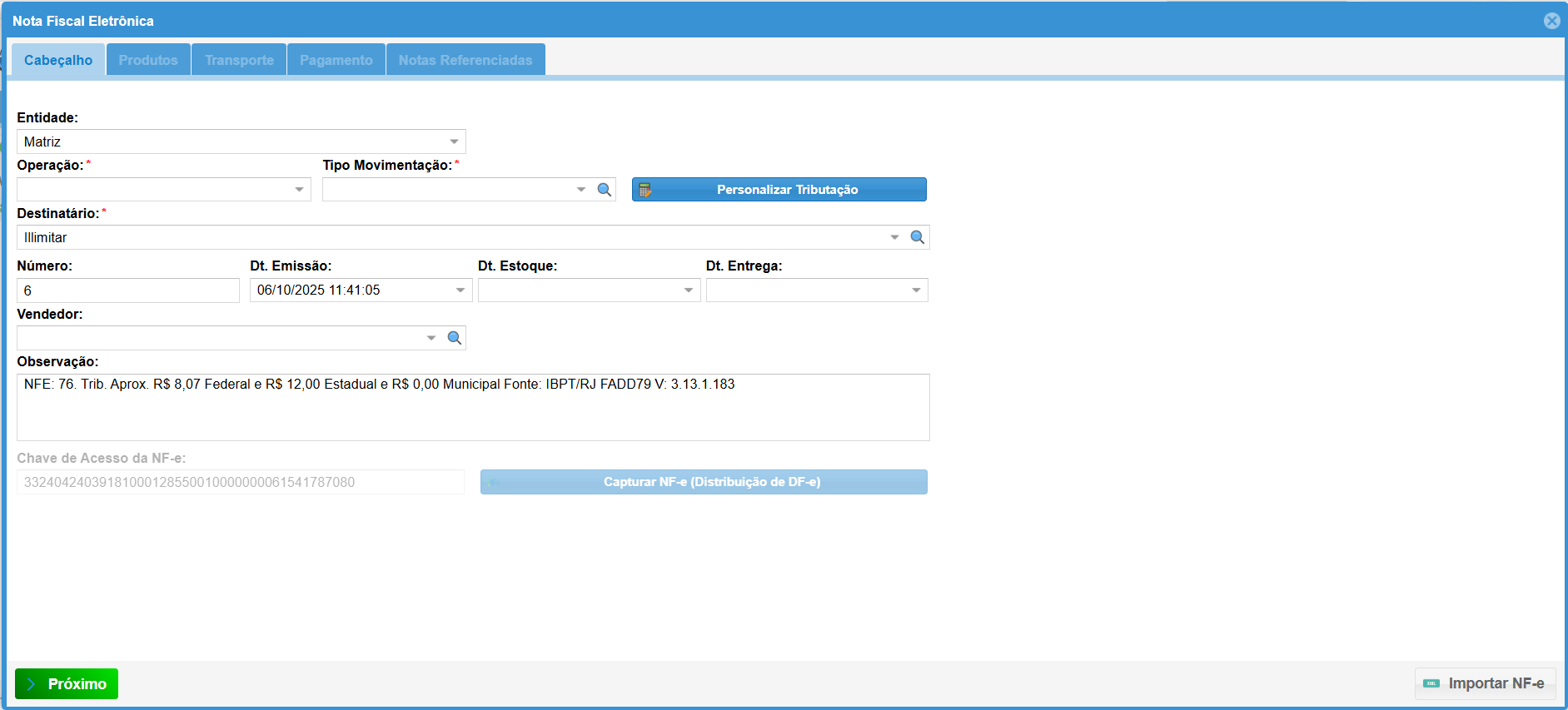
- Com os dados exportados, informe a Operação e o Tipo Movimentação. Em seguida, clique em Próximo.
-
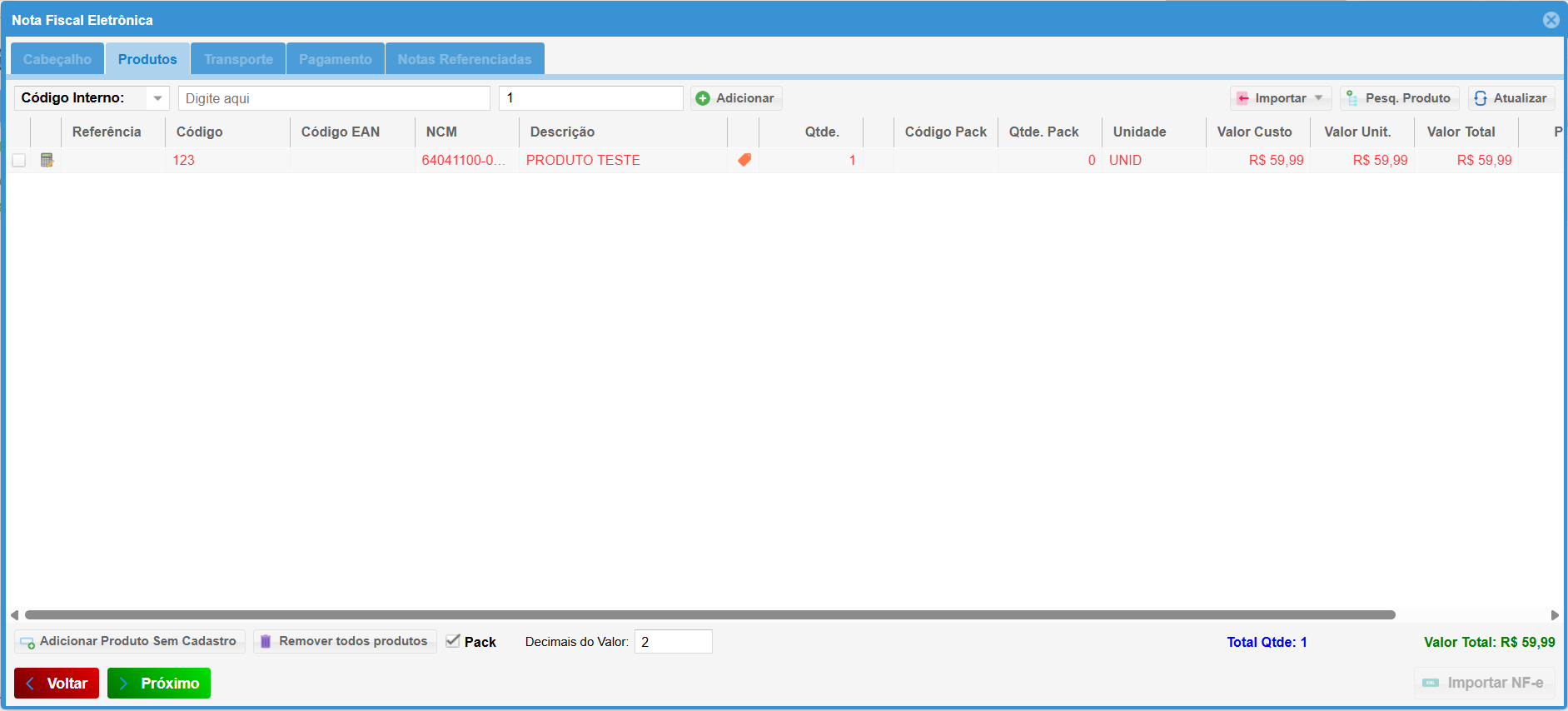
Na aba Produto, ao importar o XML da nota, os produtos podem não estar cadastrados e serão sinalizados em vermelho. Isso não representa um problema, a menos que a empresa tenha configurado um bloqueio para essa situação. Nesse caso, uma tela de atenção será exibida.
- Clique em "Próximo" para prosseguir.
-
Se aplicável, insira os dados de transporte. Em seguida, clique em "Próximo".
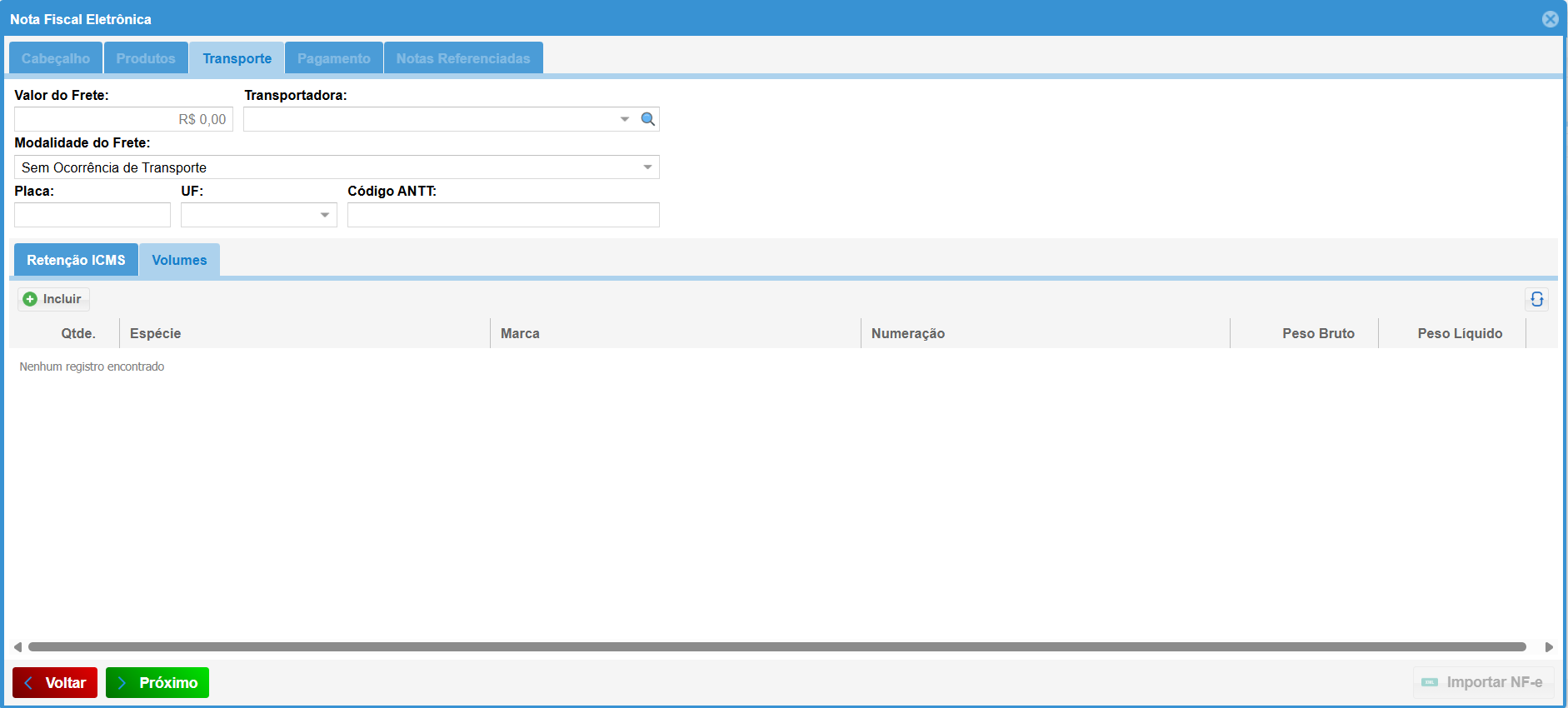
-
Insira o valor e selecione a forma de pagamento. Em seguida, clique em "Próximo".
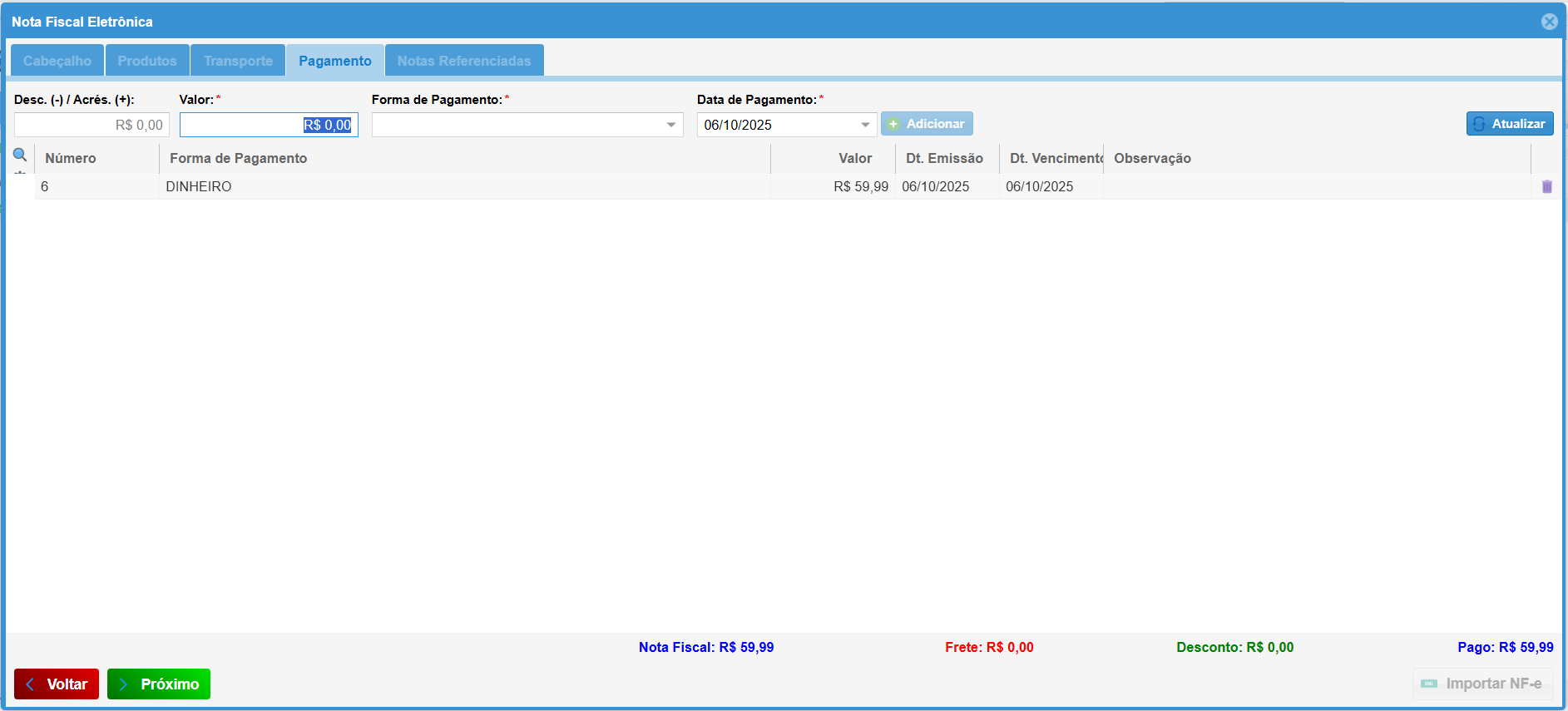
- Se aplicável, referencie a nota fiscal de importação. Clique em "Pré-Visualizar DANFe" ou em "Próximo".
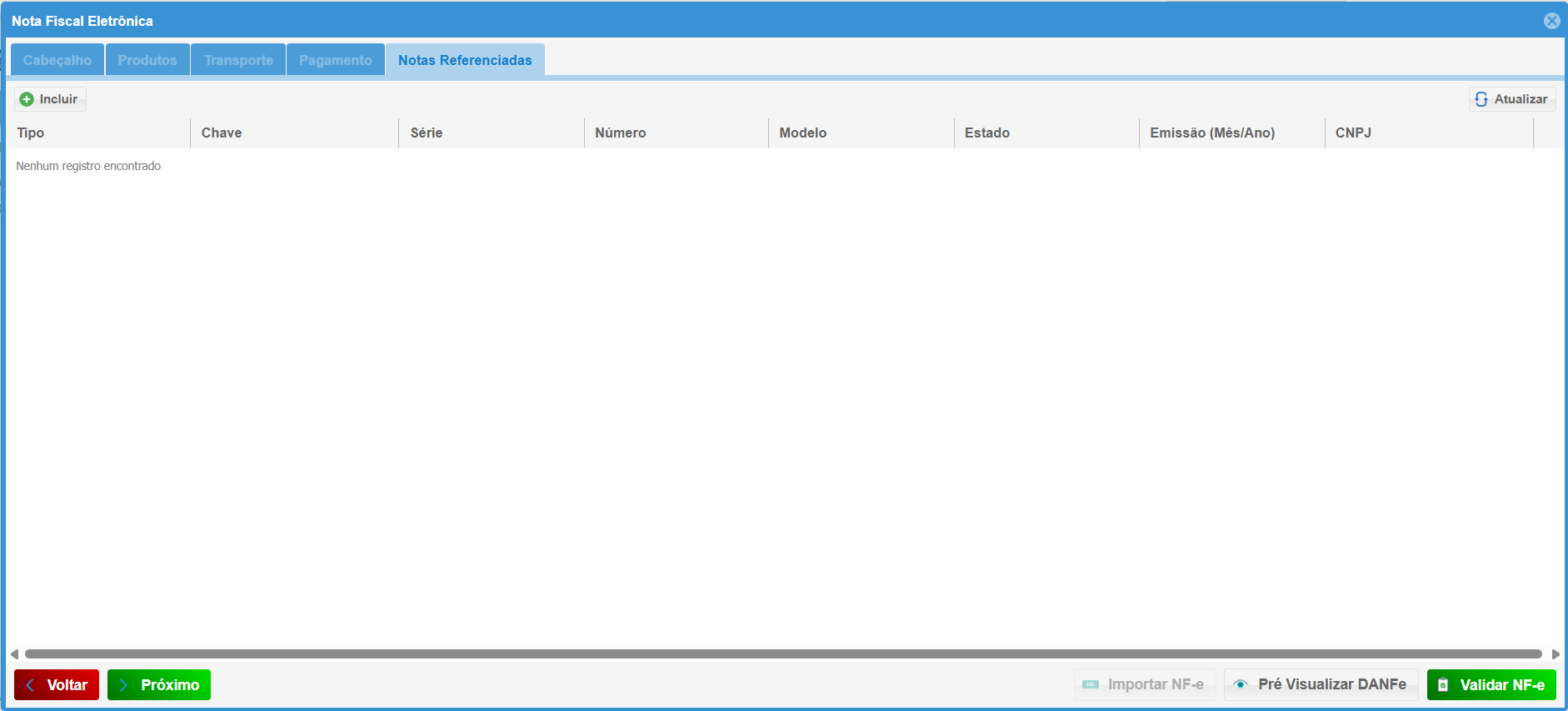
10. Funções complementares:
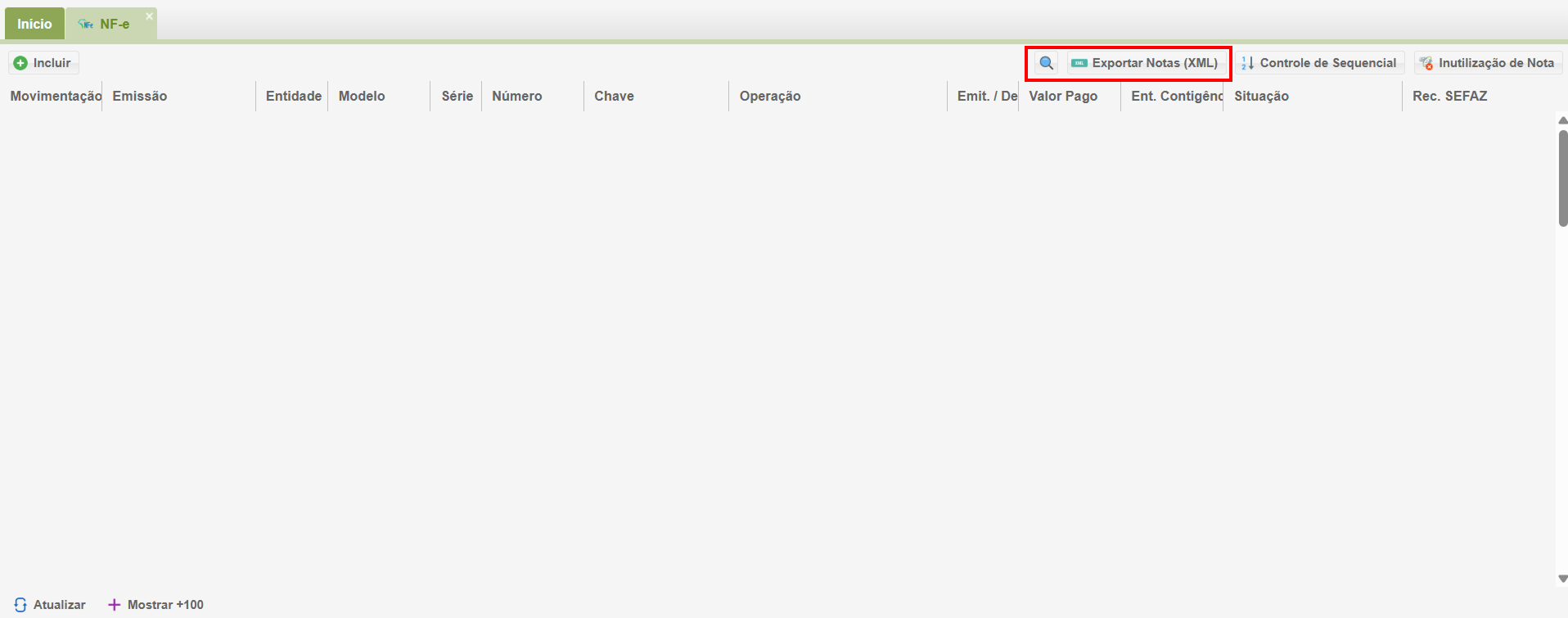
10.1 Exportar Notas (XML):
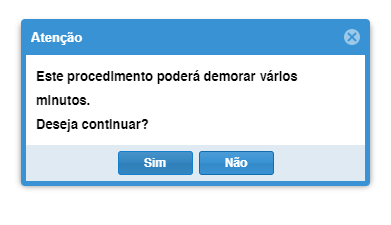
- Exporta as notas para o formato XML, salvando-as em uma pasta especificada pelo usuário.
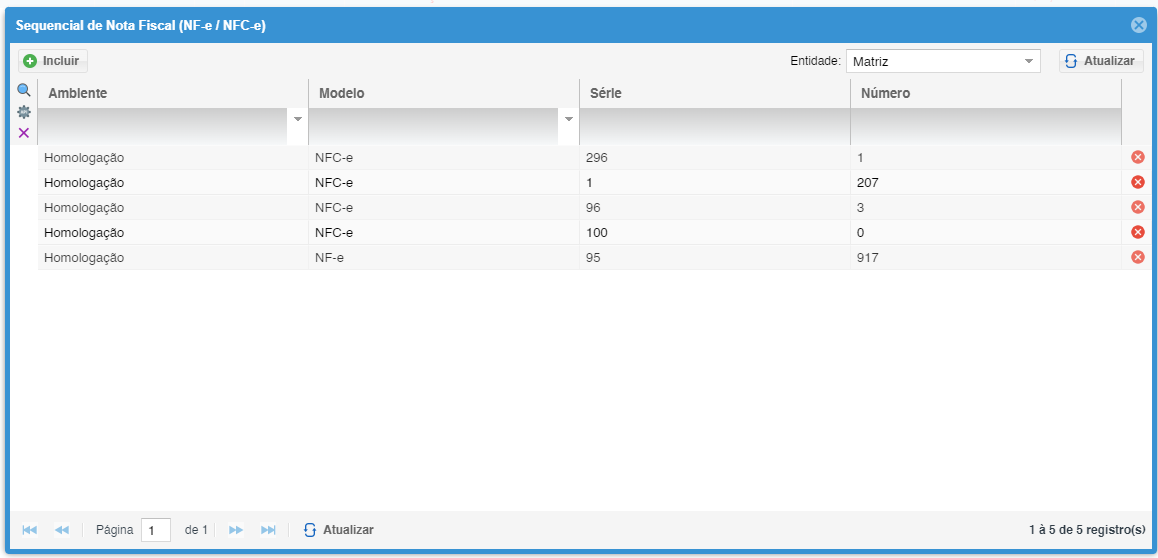
10.2 Sequencial de Nota:
- Inclua o sequencial e série das NF-e/NFC-e que serão emitidas. Caso a loja já emita NF-e, utilize o último número emitido como referência.
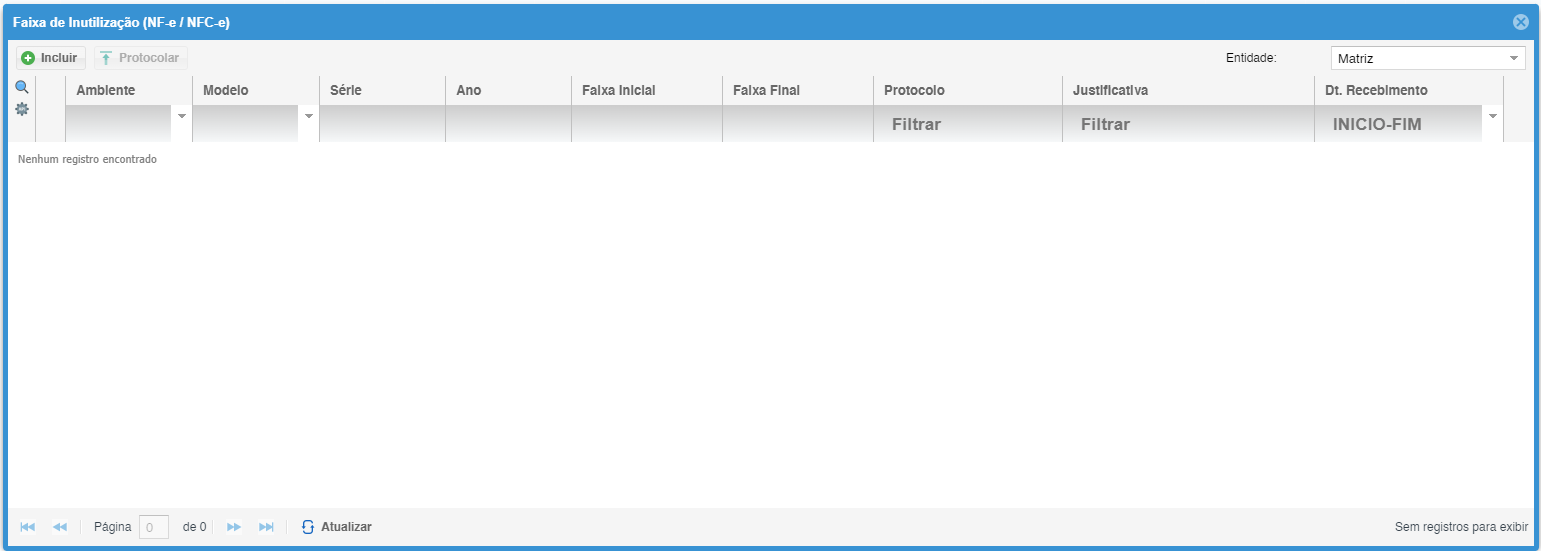
10.3 Inutilização de Nota:
- Selecionar a faixa de inutilização: Escolha o número ou faixa de notas a serem inutilizadas.
- Protocolar: Clique em Protocolar e confirme a inutilização. Atenção: o processo não pode ser revertido.
Mais informações sobre a inutilização de notas fiscais estão disponíveis em documentações específicas de Inutilização de nota.
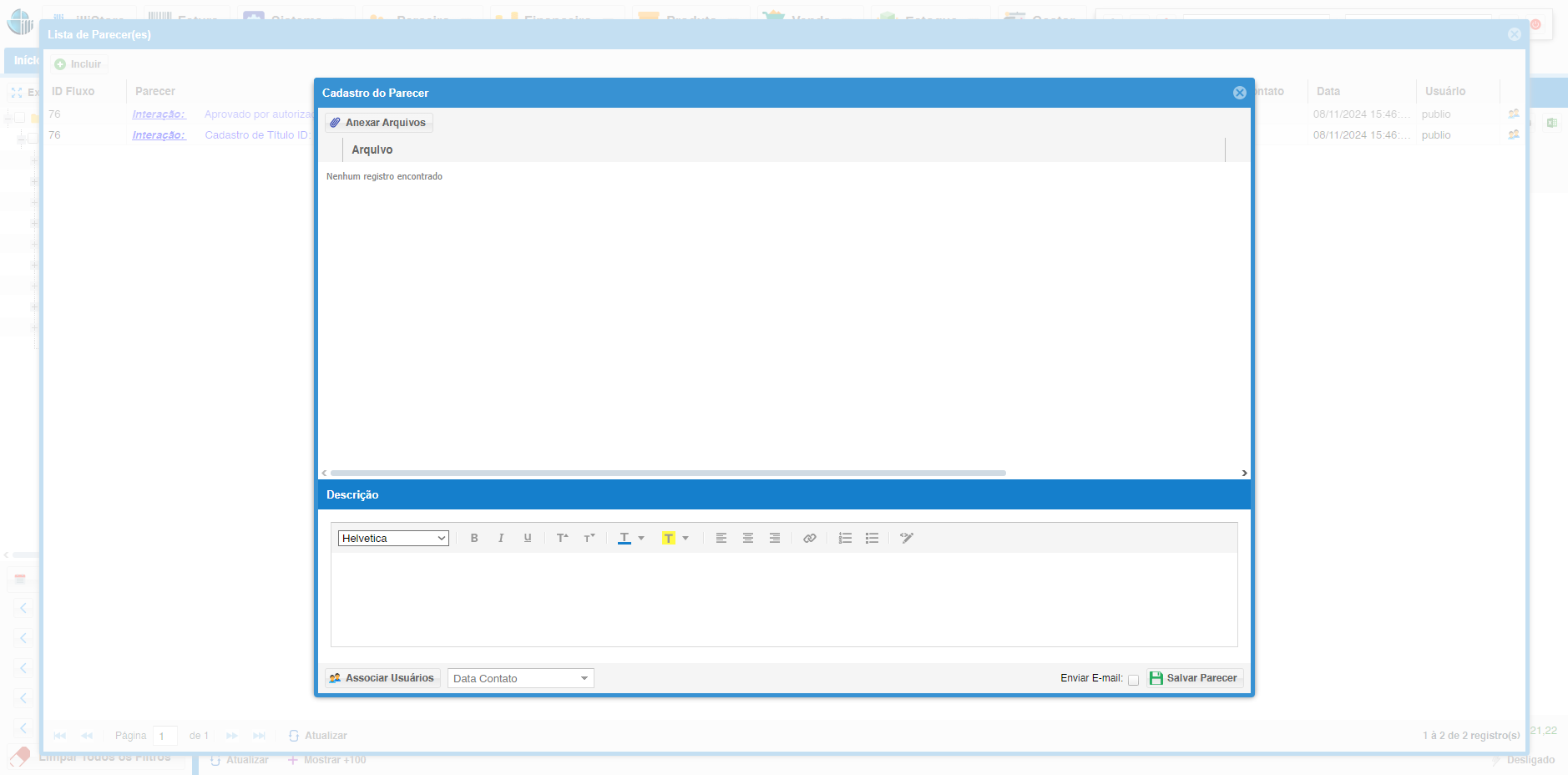
10.4. Parecer:
- Parecer: Usado para anexar arquivos (Ex.: Imagem da NF; Imagem do boleto pago); também mostra o que foi feito e quem efetuou os processos realizados no título; para anexar clicar no botão Anexar Arquivo; para visualizar os arquivos anexados clicar no ícone
11. Tutorial
Ao seguir os passos descritos, você completará o processo de emissão e conferência de uma NF-e com sucesso. Para garantir a conformidade com as legislações fiscais e evitar problemas, certifique-se de revisar todas as informações antes de confirmar a emissão. A qualquer momento, consulte a documentação adicional para mais detalhes sobre funcionalidades específicas, como inutilização de notas e importação de NF-e.
Distribuição de DF-e
O módulo DF-e agiliza e otimiza a gestão de notas fiscais para lojas, permitindo a busca automática nos servidores da SEFAZ. Isso elimina pesquisas manuais e garante a confiabilidade das informações.
1. Acessando o Módulo DF-e:

2. Gerenciando DF-es Criadas:
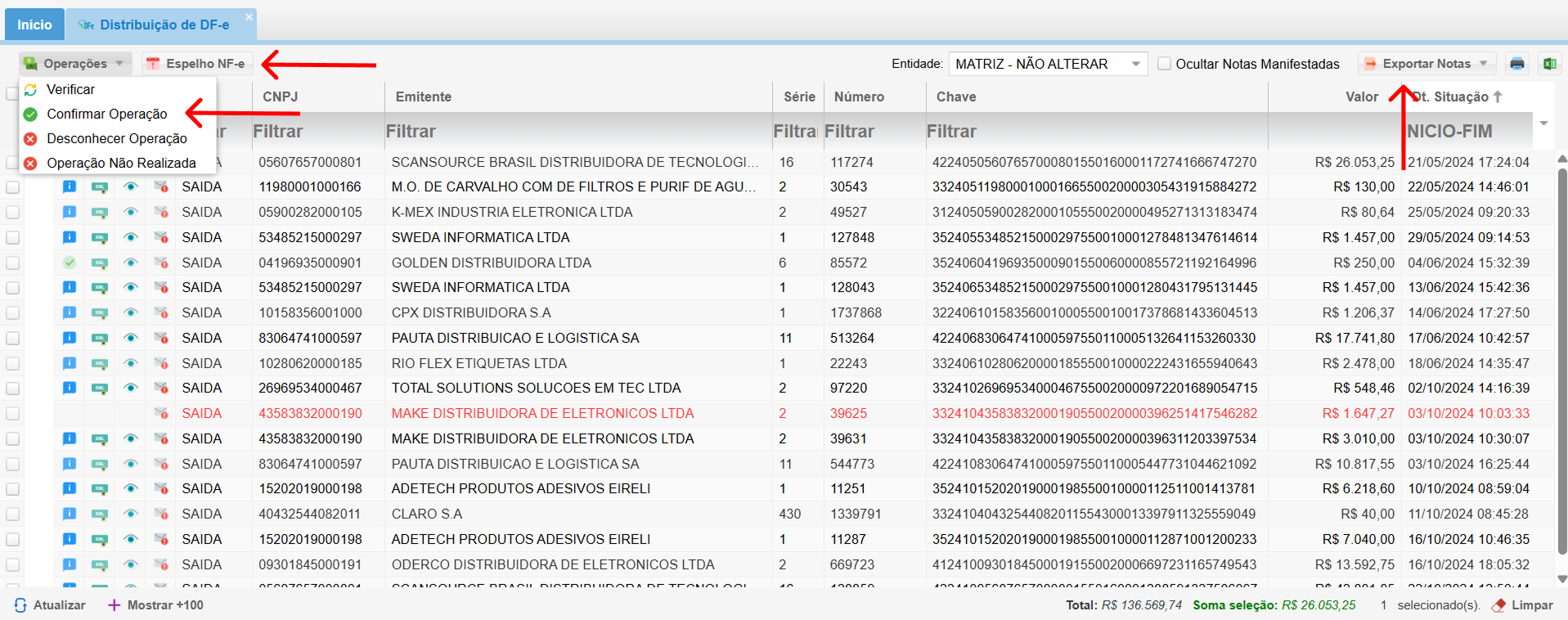
2.2 Funções Disponíveis:
- Espelho NF-e: Visualiza o conteúdo completo da nota fiscal eletrônica (NF-e) referenciada na DF-e.
- Verificar: Realiza uma verificação prévia da DF-e para identificar erros ou pendências.
- Confirmar Operação: Envia a DF-e para a SEFAZ e registra a operação de transporte. Após a confirmação, um protocolo de recebimento é emitido.
- Desconhecer Operação: Informa à SEFAZ que a operação não foi realizada, cancelando a DF-e.
- Operação não Realizada: Informa à SEFAZ que a operação não foi realizada por motivo de extravio ou roubo da carga.
- Exportar Notas: Exporta as NF-es referenciadas na DF-e para um arquivo XML ou PDF.
3. Ícones Informativos:
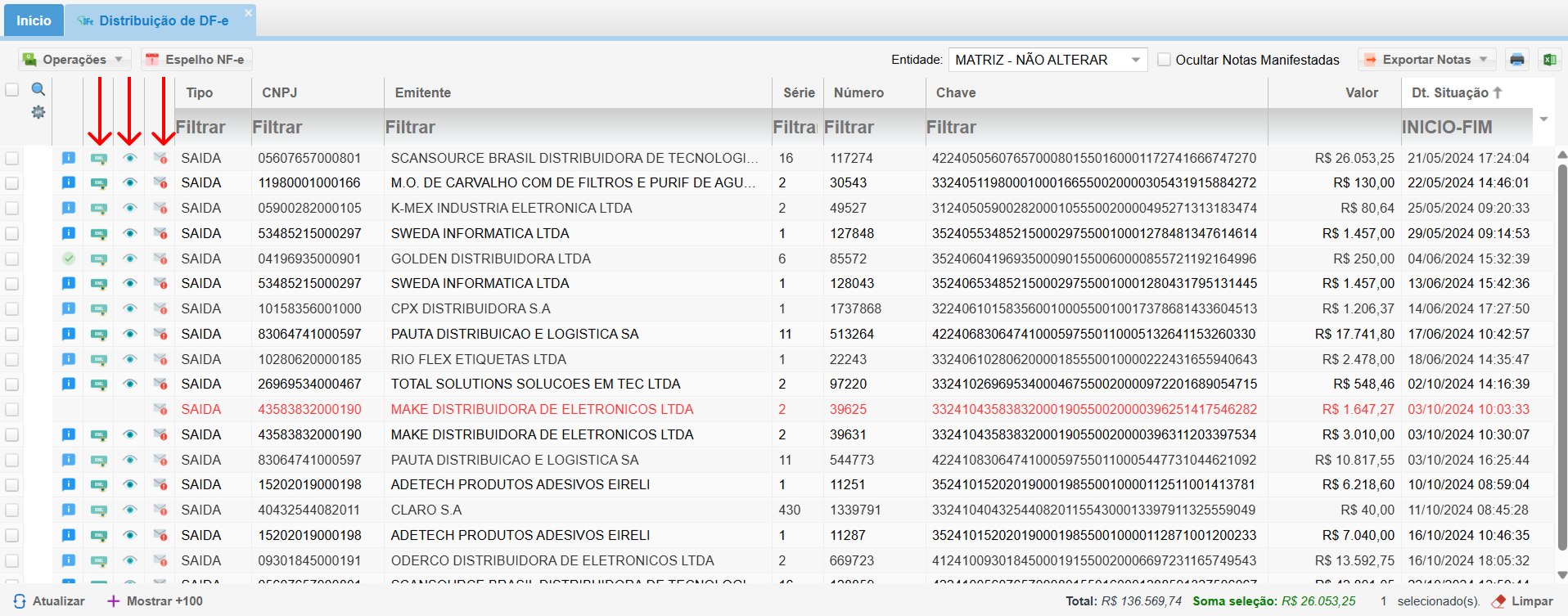
Ao lado de cada nota fiscal exibida, você encontrará três ícones que fornecem acesso a informações adicionais:
- Exibir XML: Visualiza o conteúdo completo da DF-e em formato XML.
- Exibir DANF-e: Visualiza o Documento Auxiliar da Declaração Eletrônica do Manifesto Eletrônico de Documentos Fiscais (DANF-e) em formato PDF.
- Exibir Eventos: Permite visualizar os eventos de histórico da DF-e, como Confirmação da Operação e Desconhecimento da Operação.
4. Tutorial
Erros na emissão de NF-E
A validação prévia é essencial para garantir a emissão correta da Nota Fiscal Eletrônica (NF-e). Siga estas etapas para evitar erros e garantir que sua NF-e seja aceita pela SEFAZ.
1. Validação Prévia Essencial
1.1 Visualização Pré-DANFe
- Clique em "Visualizar pré-DANFe": Isso gera uma pré-visualização da nota sem protocolo de autorização.
Valide os seguintes itens:
- Valores: Confirme se os valores totais, impostos e descontos estão corretos.
- Cadastro de Produto: Verifique se os produtos estão cadastrados corretamente, com descrição, código e NCM precisos.
- Cadastro de Parceiro: Assegure-se de que os dados do destinatário estejam completos:
- Endereço: Inclua logradouro, número, complemento, bairro, município, estado, CEP e referência.
- Dados Pessoais: CNPJ e razão social válidos.
- Dados Fiscais: Regime tributário, CNAE, inscrição estadual (I.E.), e se isento de ICMS e IPI.
1.2 Validação com o Botão "Validar"
- Clique em "Validar": Isso ajudará a identificar erros relacionados à SEFAZ, como tributação e emissão.
Exemplos de Erros:
- Rejeição 228: Nota fiscal criada há mais de 1 mês. A SEFAZ exige a emissão dentro desse período. Altere a data de emissão para corrigir.
- Rejeição 590: CST do ICMS informado incorretamente. O código 00 (regime normal) não é compatível com o Simples Nacional. Utilize códigos corretos para o Simples Nacional ou altere o regime tributário do emitente.
2. Consulta Detalhada de Erros
- Clique em "Clique para ver detalhes" ao visualizar um erro na validação pré-DANFe ou no botão "Validar".
- O sistema exibirá informações sobre a causa do erro, facilitando a resolução.
3. Base de Dados Abrangente
- A plataforma possui uma base de dados completa com as possíveis causas dos erros e seus códigos de rejeição da SEFAZ.
- Acesse essa base para obter informações detalhadas sobre cada erro e as soluções adequadas.
4. Resolução Eficaz
- Com base nas informações obtidas na validação pré-DANFe e na consulta de detalhes dos erros, corrija os dados inconsistentes na NF-e.
- Repita as etapas de validação até que todos os erros sejam eliminados.
5. Emissão sem Problemas
- Após a validação completa e a resolução de todos os erros, emita a NF-e com tranquilidade.
- A emissão ocorrerá sem pendências ou rejeições pela SEFAZ, evitando atrasos, reenvios e multas.
Lembre-se:
- A validação prévia é crucial para prevenir erros e garantir a emissão correta da NF-e.
- Utilize o botão "Validar" para identificar e solucionar problemas relacionados à SEFAZ.
- Consulte a base de dados de erros para obter informações precisas sobre causas e soluções.
Emissão de Nota Fiscal Eletrônica com a finalidade de devolução de mercadoria
Este guia detalha o processo de emissão de NF-e para devolução de mercadorias, assegurando que todos os procedimentos fiscais sejam seguidos corretamente.
1. Acessando o Módulo de NF-e
- Clique no ícone Estoque no menu principal.
- Selecione a opção NF-e.

2. Iniciando a Emissão de NF-e
- Clique em Incluir: Para iniciar a criação de uma nova NF-e.
3. Preenchendo os Parâmetros da NF-e
Na tela de inclusão, preencha os seguintes campos obrigatórios:
- Entidade: Selecione a empresa emitente da NF-e.
- Operação: Selecione "NF-e Devolução para Fornecedor DANFE".
- Tipo: Escolha "Carteira" como tipo de movimentação.
- Destinatário: Informe o destinatário da devolução.
- Número: Este número será gerado automaticamente pelo sistema.
- Data Emissão: Também gerada automaticamente.
- Campos Opcionais:
- Data Estoque: Data e hora da movimentação do estoque.
- Data Entrega: Data prevista para a entrega (se aplicável).
- Vendedor: Responsável pela venda.
- Observações: Informações adicionais, se necessário.
- Capturar NF-e: Informe a chave da NF-e que está sendo devolvida.
-
Após preencher todos os dados, clique em Próximo.
4. Adicionando Produtos na NF-e
- Aba Produto: Acesse esta aba para incluir os produtos da nota fiscal.
- Parâmetro de Pesquisa: Utilize os filtros disponíveis para encontrar os produtos: Descrição, Código Interno, etc.
- Importar: Importe produtos de arquivos Excel (CSV) ou NF-e (XML). Entenda mais sobre importação de XML.
- Pesq. Produto: Utilize a pesquisa de produtos por lista para encontrar os itens desejados.
- Adicionar Produto Sem Cadastro: Crie um novo produto no sistema e adicione-o diretamente à NF-e (para produtos não cadastrados).
- Informe a quantidade de cada produto e clique em Adicionar. Repita o processo para todos os produtos do pedido.
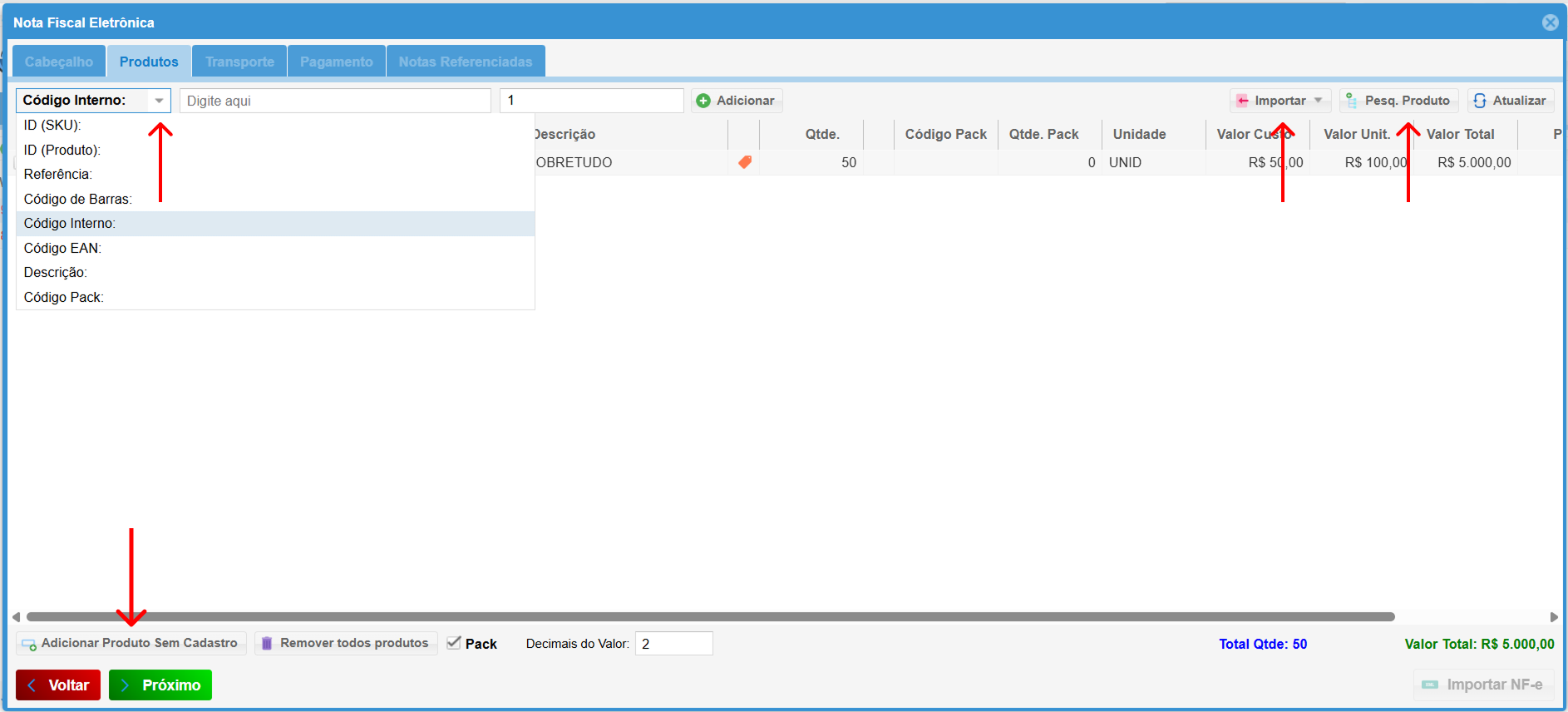
- Selecionar: Escolha o método de seleção dos produtos: código interno, ID, referência, código de barras, código EAN, descrição.
- Digitar o Produto: Insira o nome ou código do produto conforme a seleção de busca escolhida.
- Quantidade: Informe a quantidade de cada produto.
- Adicionar: Clique em "Adicionar" para incluir o produto na NF-e. Repita o processo para todos os produtos do pedido.
5. Inserindo Informações de Transporte
- Acesse a aba "Transporte" para inserir as informações da transportadora e definir a responsabilidade pelo frete.
- Transportadora: Selecione a transportadora responsável pelo transporte dos produtos.
- Dados da Transportadora: Preencha os campos com as informações da transportadora: nome, inscrição estadual, CNPJ, endereço, etc.
- Frete: Defina a responsabilidade pelo frete: sem ocorrência de transporte, transporte próprio por conta do destinatário, etc.
- Placa do Veículo: Informe a placa do veículo utilizado no transporte (se aplicável).
- Quantidade de Volumes: Insira o número de volumes da remessa (opcional).
- Clique em Próximo.
6. Pagamento
O preenchimento deste campo não é obrigatório para notas de devolução, uma vez que se trata apenas da devolução da mercadoria ao cliente. No entanto, é possível preenchê-lo caso seja desejado.
7. Finalizando a NF-e
- Clique em Incluir para adicionar o tipo NF-e e inserir a chave de acesso (44 dígitos) da NF-e de referência.
- Pré-visualizar DANFe: Gera uma prévia da NF-e para verificação.
- Validar NF-e: Valida o XML da NF-e junto à SEFAZ.
- Próximo: Emite a NF-e.
Conclusão
Após seguir esses passos, a NF-e com a finalidade de devolução de mercadoria será gerada e validada corretamente. Caso necessário, consulte o suporte técnico para assistência.
Capturar NF-e (Distribuição de DF-e)
Este documento tem como objetivo demonstrar a funcionalidade do botão "Capturar NF-e" (Distribuição de DF-e).
1. Botão Capturar NF-e (Distribuição de DF-e)
-
Clique no botão Captura NF-e(Distribuição de DF-e) .
-
Ao clicar no botão, uma tela será exibida para que você selecione a Nota Fiscal eletrônica (NF-e) desejada.
Lembrando: Caso você preencha os dados e clique em próximo, ao voltar o botão estará desabilitado.
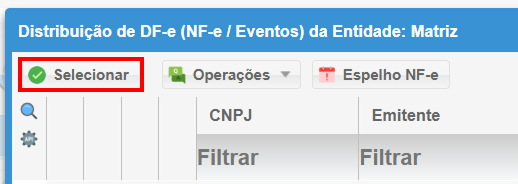
- Escolha uma NF-e e, em seguida, clique nela, no botão "Operações", clique em "Ciência da Operação".
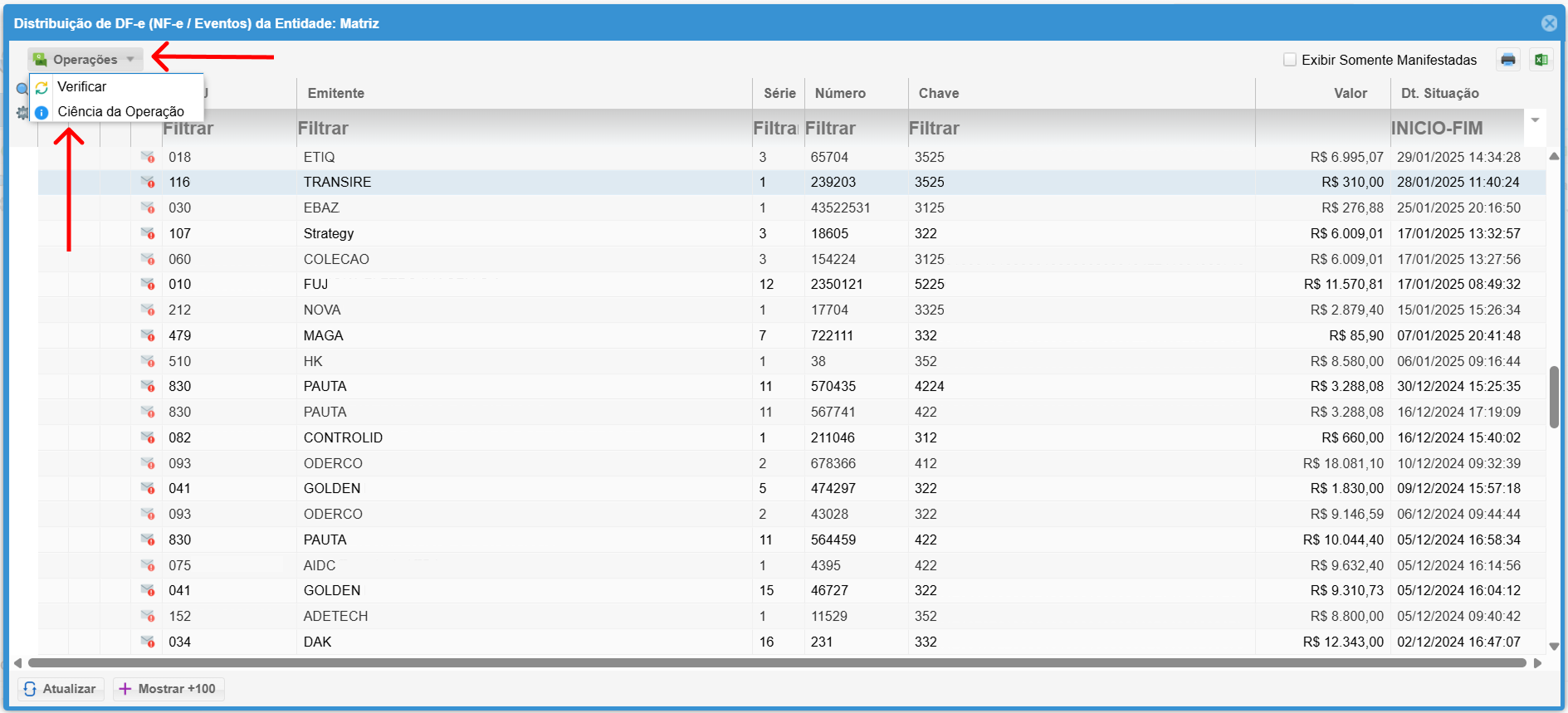
- Após dá "Ciência da operação" o botão de "Selecionar" a nota ficará disponível.
-
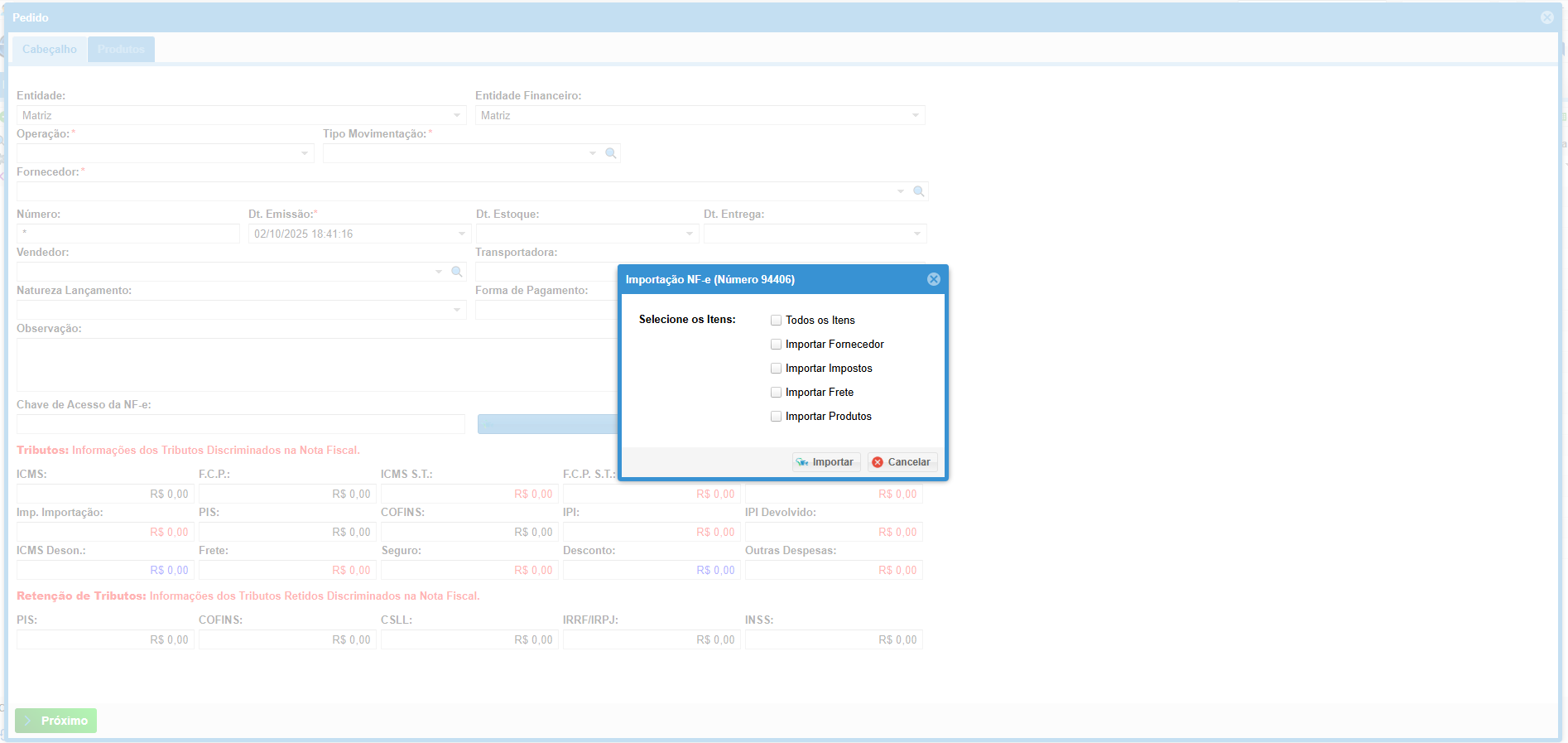
Uma caixa de diálogo será exibida, permitindo que você selecione os dados a serem importados para o novo pedido.
- Após selecionar a caixinha, clique em "Importar" para que os dados sejam capturados.
-
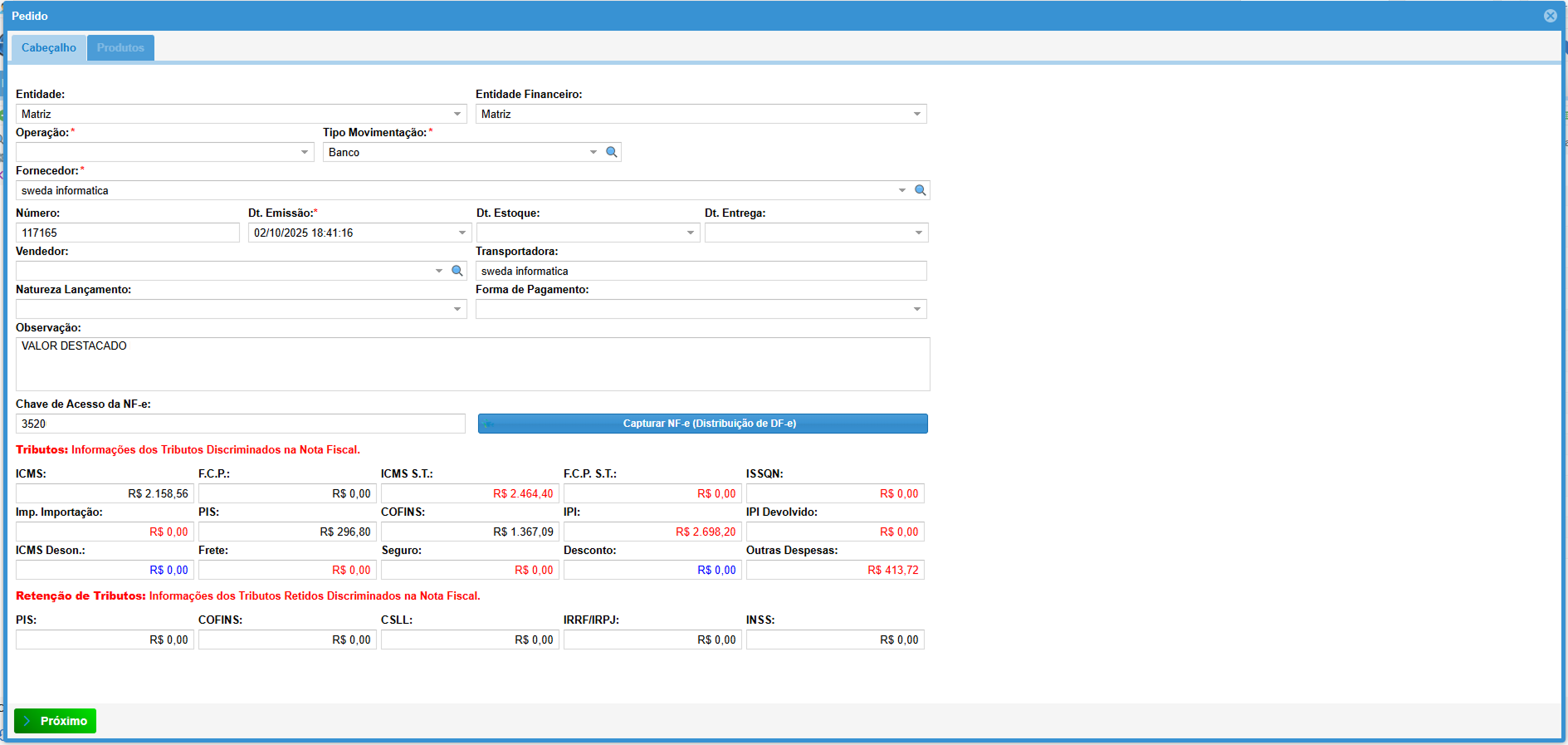
Preencha a "Operação" do pedido, verificar as informações e clique em "Próximo".
- Confira os produtos e clique em "Próximo", o sistema pedirá uma confirmação, clique em "Sim".
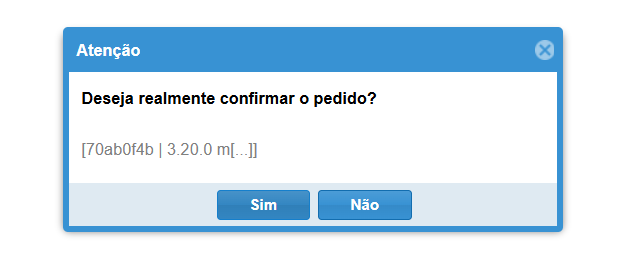
Seu pedido ficará em situação confirmado aguardando o recebimento.
Inutilização de Nf-e
A inutilização de número de Nota Fiscal Eletrônica (NF-e) é um procedimento que permite ao emissor comunicar à SEFAZ que determinados números de NF-e não serão utilizados, geralmente devido a quebras na sequência numérica.
1. O que é a Inutilização de Número de NF-e?
Durante a emissão de NF-es, pode ocorrer uma quebra na sequência numérica. Por exemplo, se as notas 100 e 110 forem emitidas, mas as notas 101 a 109 não forem utilizadas, a inutilização permite comunicar à SEFAZ, até o décimo dia do mês subsequente, quais números não serão utilizados.
2. Critérios para Inutilização
- A numeração a ser inutilizada não pode ter sido utilizada em nenhuma NF-e (autorizada, cancelada ou denegada).
- A inutilização deve ser feita apenas para números que não foram utilizados.
- O fisco pode não reconhecer o pedido de inutilização em casos de dolo, fraude ou simulação.
- NF-es canceladas ou denegadas devem ser escrituradas sem valores e não podem ser inutilizadas.
3. Procedimentos para Inutilização
- Passo 1: Acessar o Sistema de NF-e
- Navegue até o menu: NF-e > Inutilização de Nota
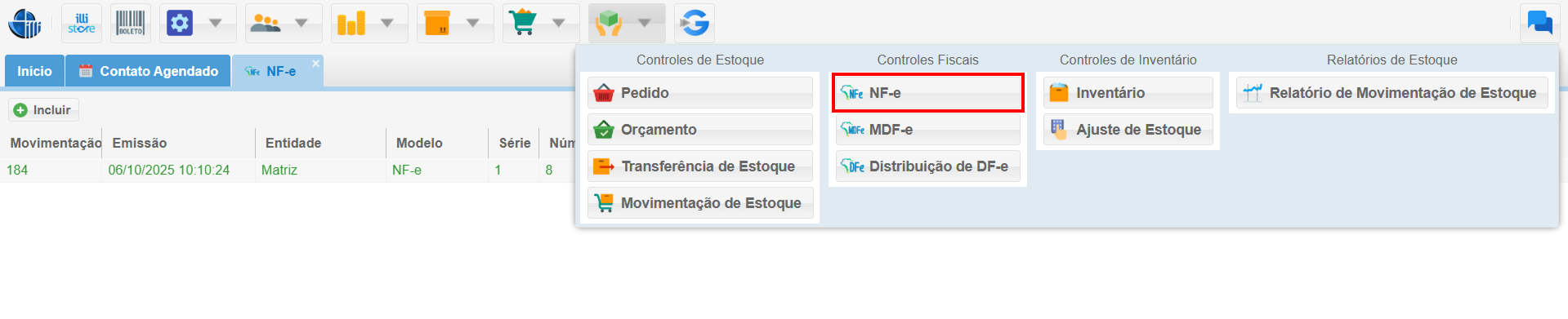
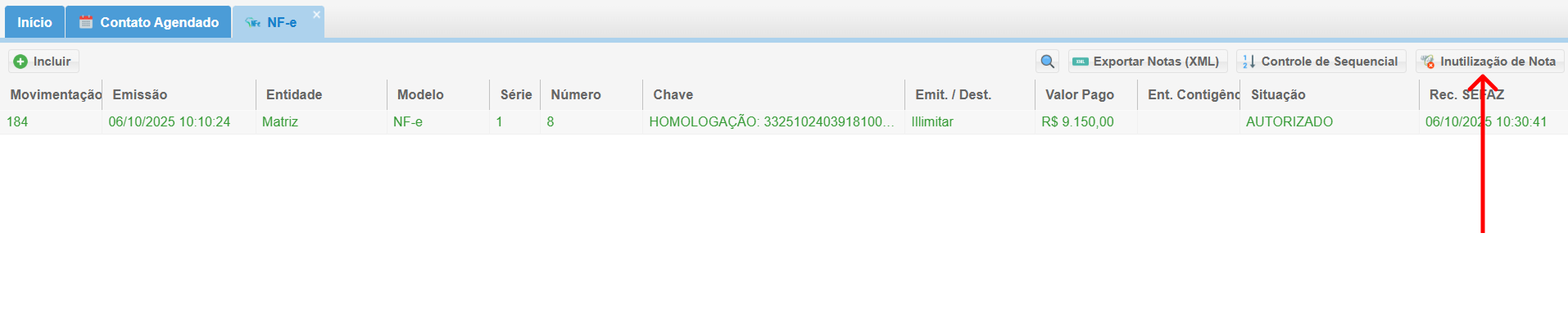
- Clique no botão "Inutilização de Nota".
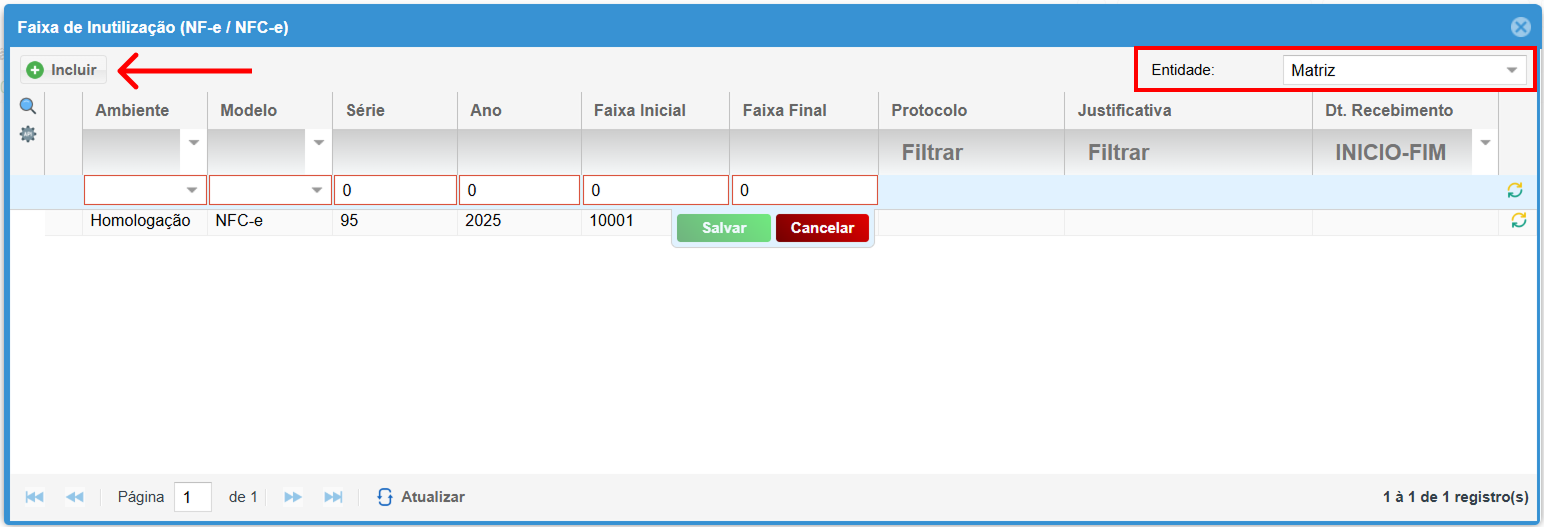
- Passo 2: Informar os Dados
-
Campos disponíveis para preenchimento:
-
Primeiro cetifique-se de estar com a entidade correta selecionada. A inutilização da nota, depende da entidade.
-
Ambiente (Produção/Homologação): Selecione o ambiente onde a operação será realizada. Produção é utilizado para operações reais, enquanto Homologação é para testes e simulações.
- Modelo: Escolha NF-e ou NFC-e.
- Série: Indique a série da NF-e a ser inutilizada.
- Ano: Informe o ano das notas fiscais.
- Faixa Inicial: Insira o número inicial da faixa a ser inutilizada.
- Faixa Final: Insira o número final da faixa a ser inutilizada.
- Justificativa: Forneça uma justificativa para a inutilização (obrigatória).
-
-
-
3.1. Confirmar a Inutilização
- Clique em Salvar.
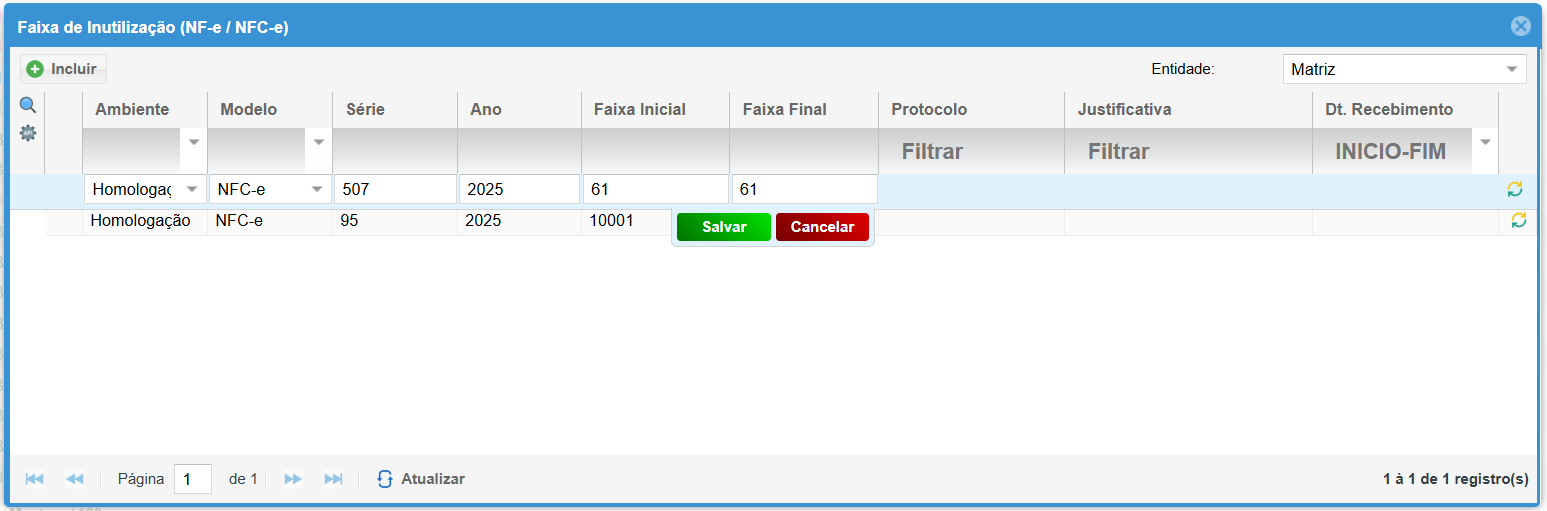
- Na tela de confirmação, revise as informações e clique em Protocolar. Após confirmado, informe uma justificativa e clique em Enviar. As notas fiscais serão inutilizadas e esse processo não pode ser revertido.
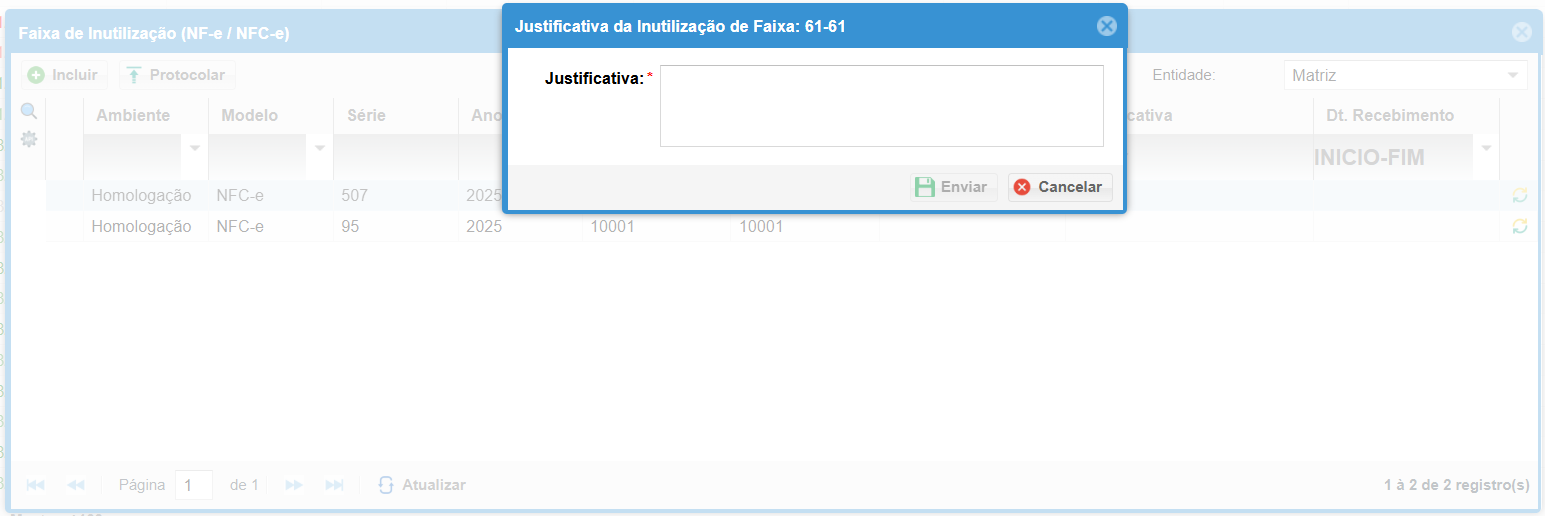
4. Importante
- A inutilização deve ocorrer até o décimo dia do mês subsequente à quebra da sequência numérica.
- A inutilização é uma denúncia espontânea ao fisco sobre irregularidades na sequência de numeração.
5. Diferença entre Cancelamento e Inutilização
- Inutilização: Utilizada quando um número não foi utilizado. É uma forma de notificar que um número está "vago".
- Cancelamento: Utilizado quando uma nota já foi emitida e precisa ser invalidada por erro ou outra razão.
Exportar Notas (XLM)
O objetivo desta documentação é orientar sobre como exportar notas e gerar o XML mensal para fins de controle fiscal.
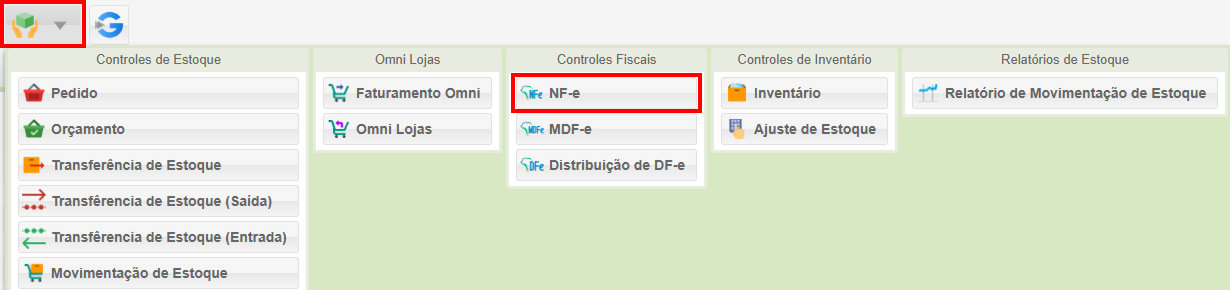
1. Acessando o Módulo NF-e:
- Abra o Sistema, clique em Estoque e após clique em NF-e.
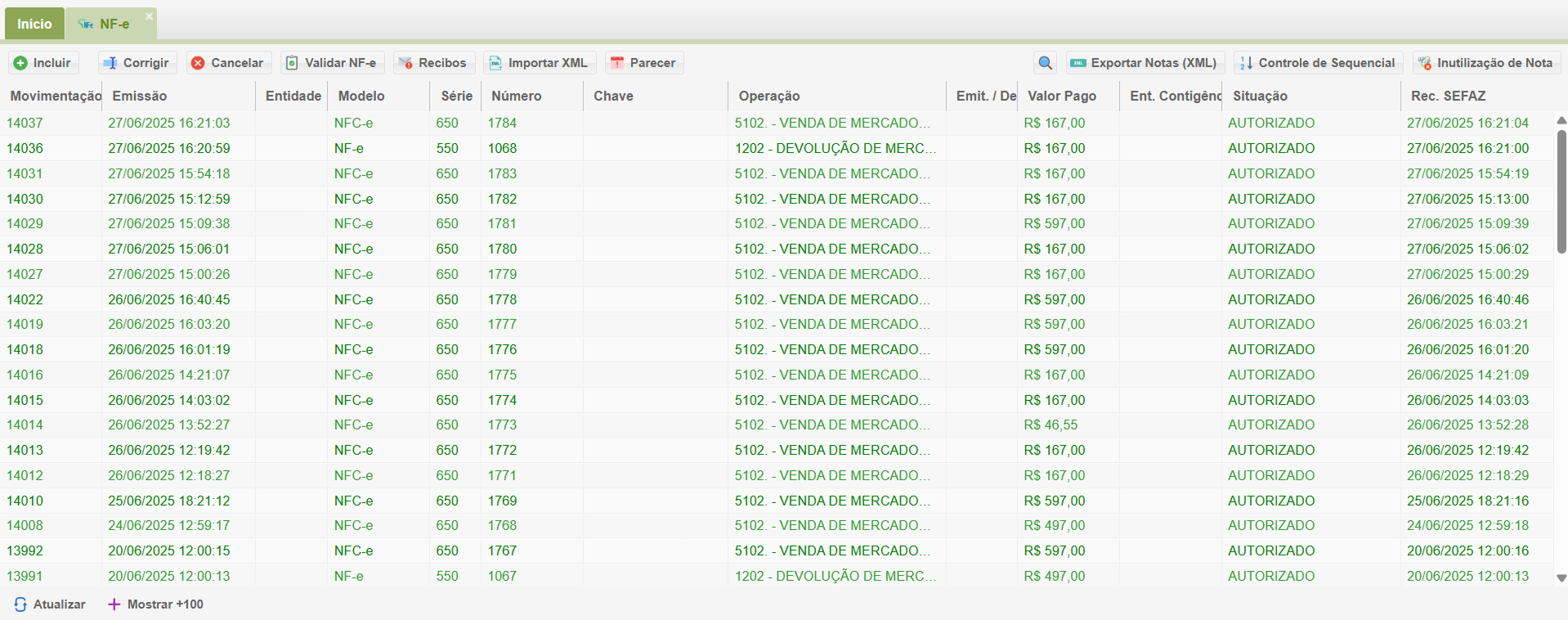
- Essa é a tela do módulo, onde temos os botões de Filtrar e o de Exportar Notas (XML).
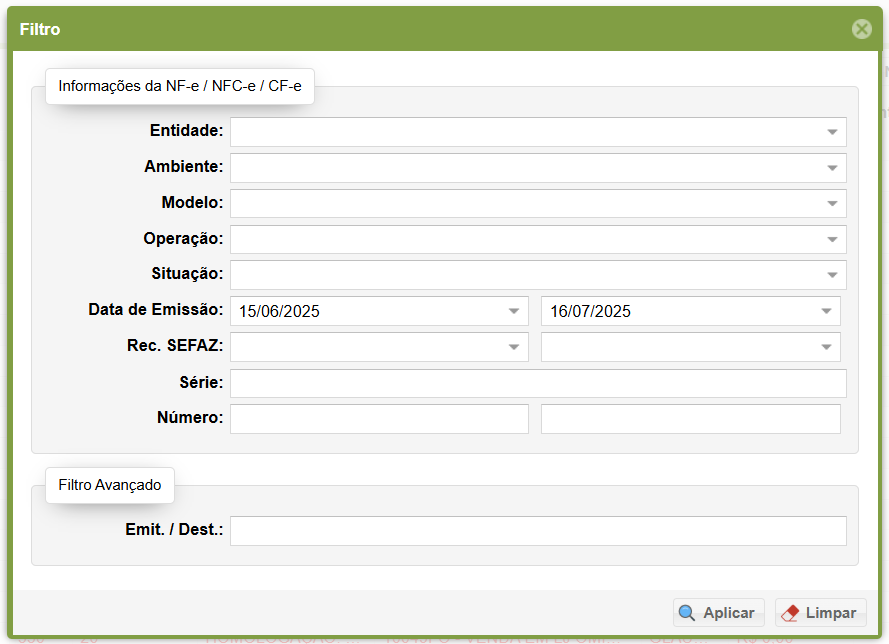
2. Conhecendo o Filtro: 

- O Filtro tem como finalidade te ajudar a determinar:
-
Entidade: Qual entidade você deseja puxar as notas.
-
Ambiente: Se são notas em produção ou homologação.
-
Modelo: NFC-e, NF-e e dependendo do estado, CF-e.
-
Operação: Caso deseje procurar uma nota específica por uma operação, por exemplo: venda de mercadoria, devolução venda.
-
Situação: As situações que deseja puxar para que tenha no XML que vai enviar pro financeiro.
-
Data de Emissão: O período que deseja, por padrão o filtro já marca um mês, como na imagem abaixo, mas você pode alterar como desejar.
-
Rec. SEFAZ: É um filtro para ver quando uma nota foi reconhecida pela SEFAZ.
-
Série: É para determinar a série da nota que busca.
-
Número: Para buscar por uma sequência ou uma nota em específico.
- Emit./Dest.: Para buscar notas por um emitente ou destinatário específico.
-
3. Verificando Notas Pendentes:
- Clique em Filtro
 .
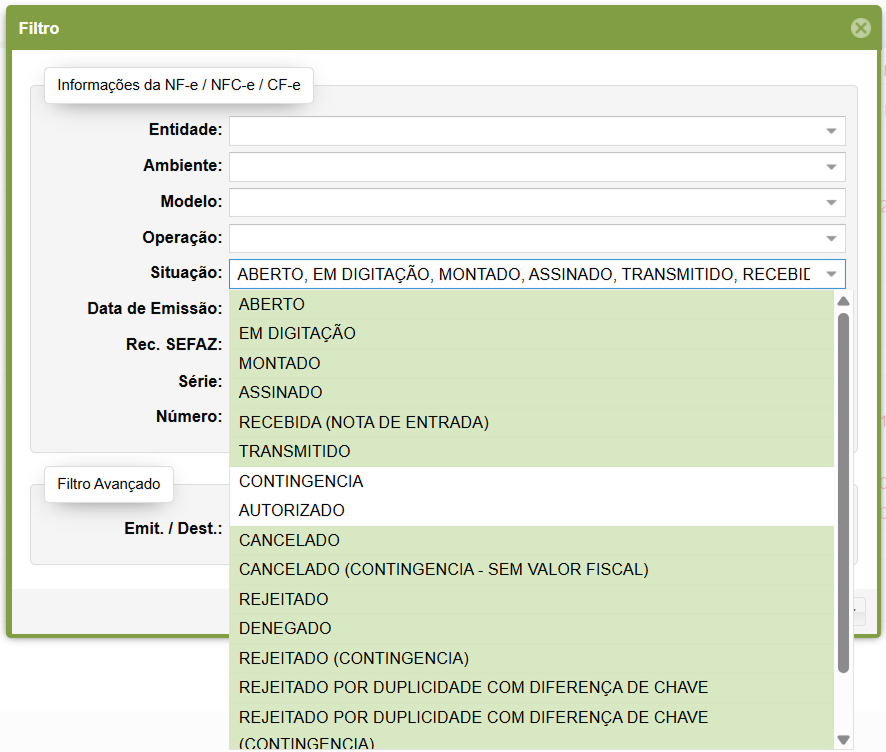
. - Selecione uma Entidade. Em situação marque todas as opções menos Autorizado e Cancelado.

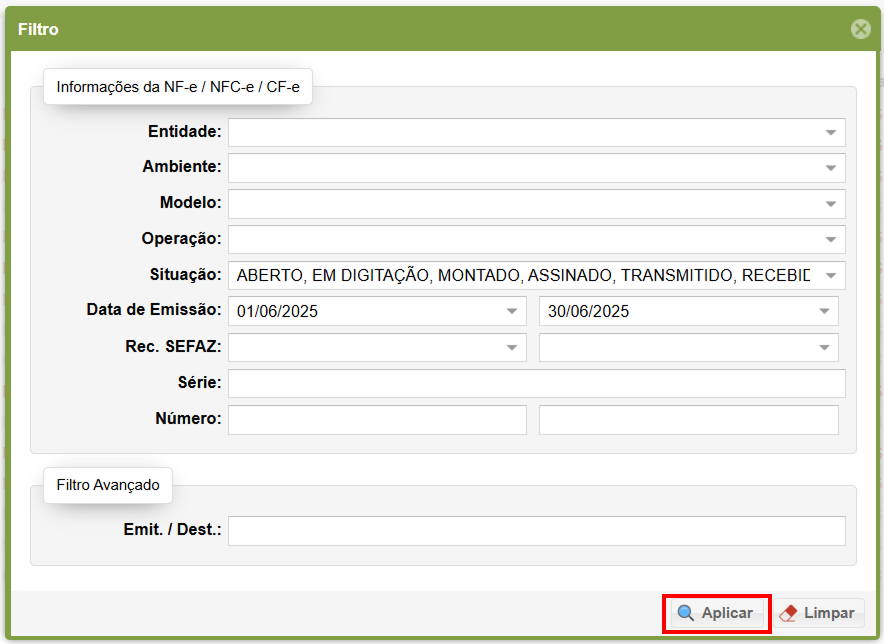
- Selecione um período, no exemplo abaixo colocamos o início e o fim de um mês. Clique em Salvar.
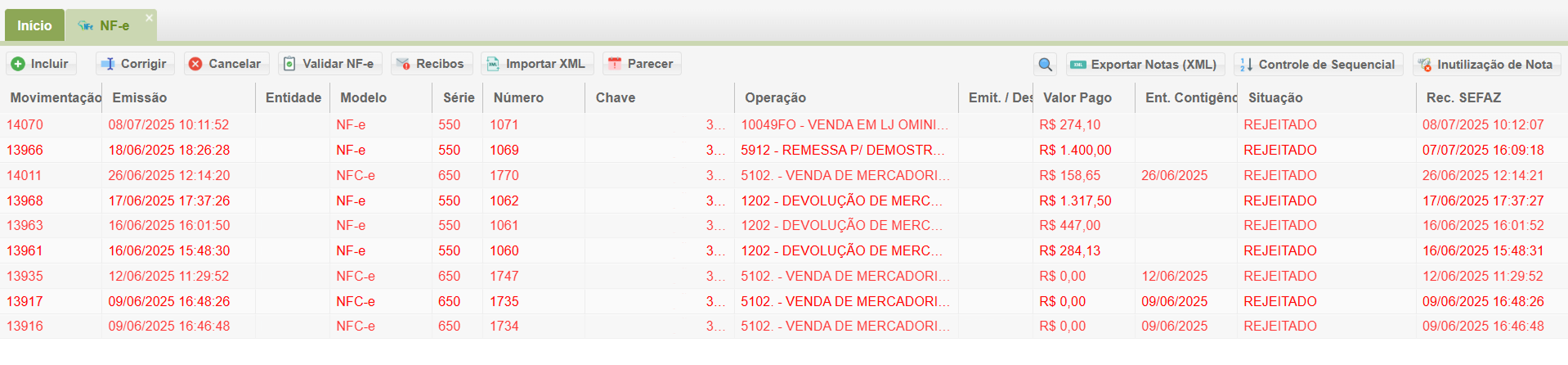
- O sistema retorna as notas pendentes daquele período, assim você pode corrigir ou solicitar ajuda para isso.
Após a correção, podemos seguir para o próximo passo.
Lembre: A correção deve ocorrer sempre dentro do mês de emissão das notas, assim evita-se problemas e multas fiscais.
4. Filtrando as Notas para Envio.
- Selecione uma Entidade e dessa vez na Situação marcamos apenas Autorizado e Cancelado. Clique em Aplicar.
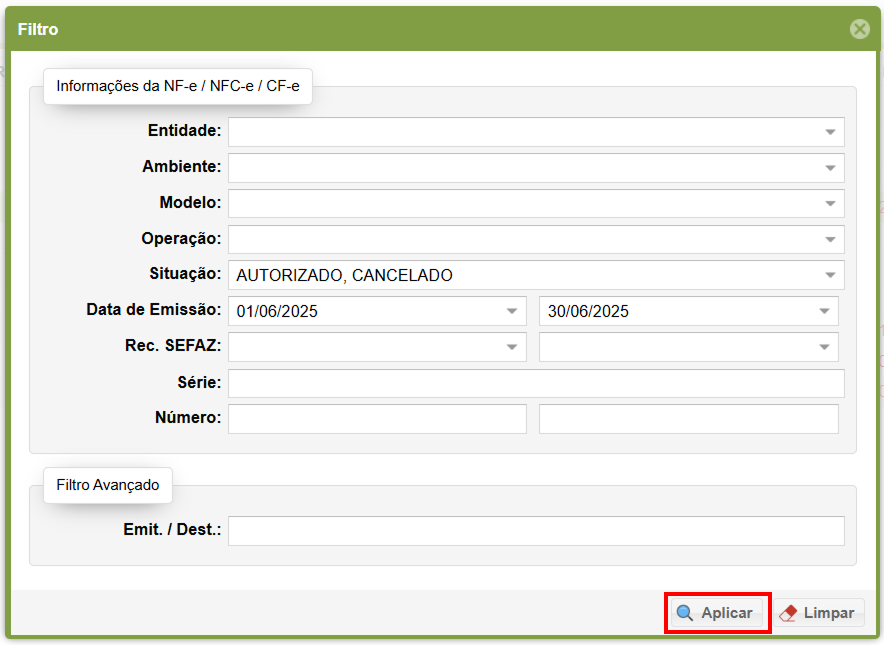
- O sistema nos retorna com todas as notas que estão autorizadas e canceladas. Dessa forma podemos Exportar as Notas (XML).
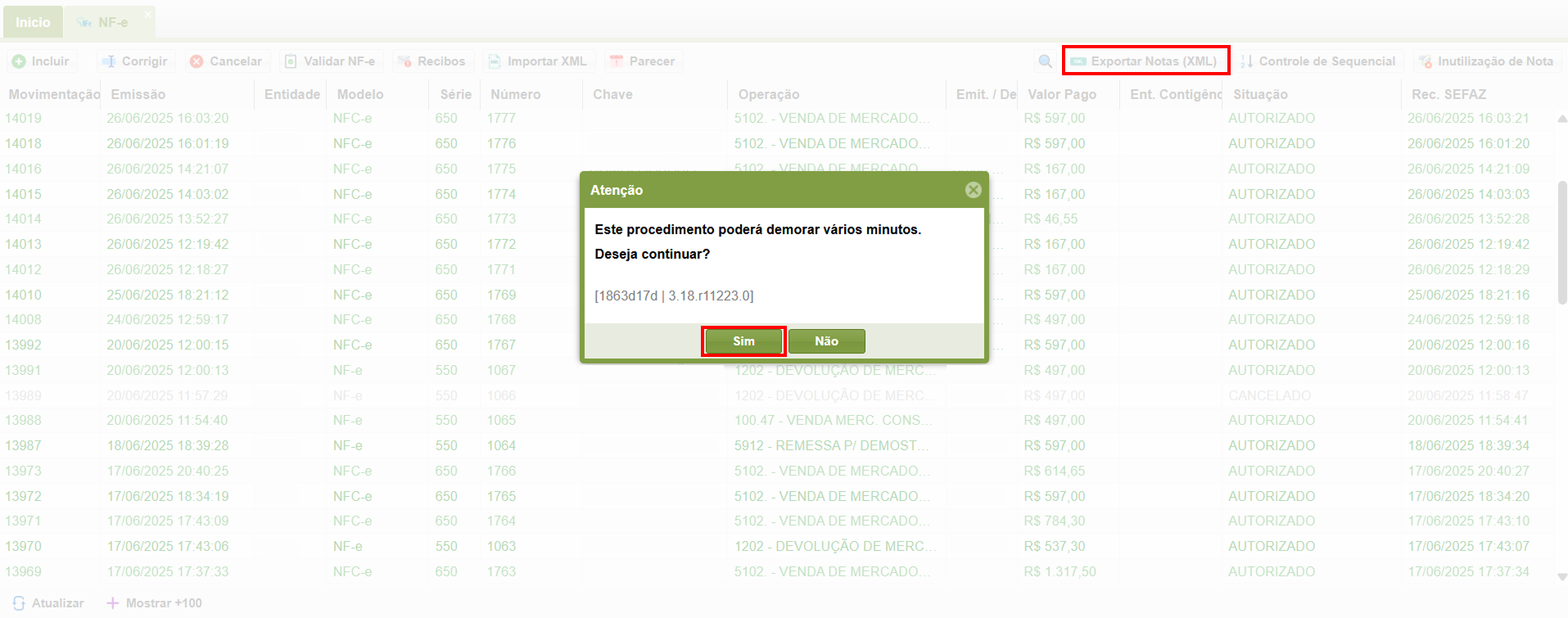
- Ao clicar em Exportar Notas (XML), uma caixinha de atenção aparece na tela, clique em Sim.
-
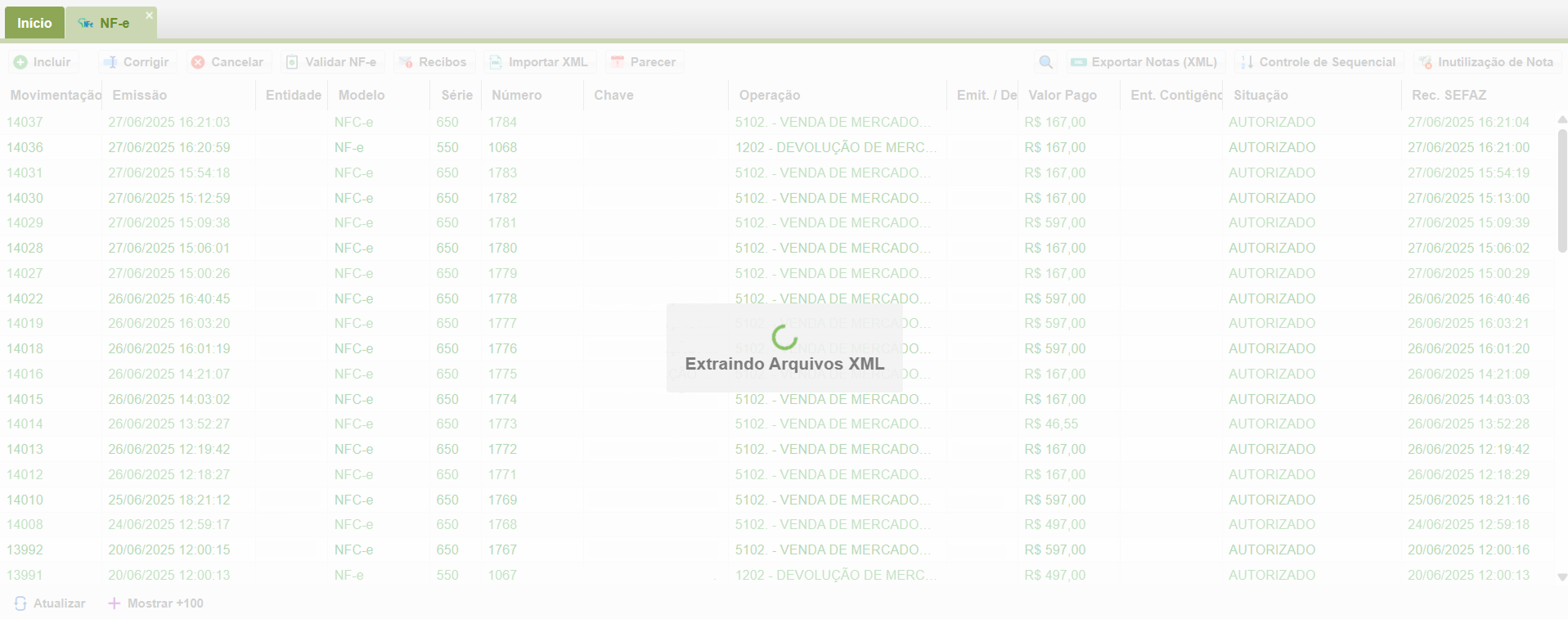
O sistema cria automaticamente um arquivo zipado com as notas, que você pode encontrar na pasta de downloads do computador.
Tudo pronto, agora você pode prosseguir como desejar, extrair e abrir o arquivo, enviar via e-mail ou whatsapp.
Video Tutorial :
Emissão de Carta de Correção (CC-e)
A Carta de Correção Eletrônica (CC-e) é o documento que permite corrigir pequenos erros em uma Nota Fiscal Eletrônica (NF-e) já emitida e autorizada, desde que não sejam erros relacionados ao valor do imposto, à alíquota, à base de cálculo ou a campos que impliquem a mudança do remetente ou do destinatário, ou da data de emissão ou de saída.
1. Acesso ao Módulo da NF-e:
O primeiro passo é acessar a tela correta onde a Nota Fiscal está registrada:
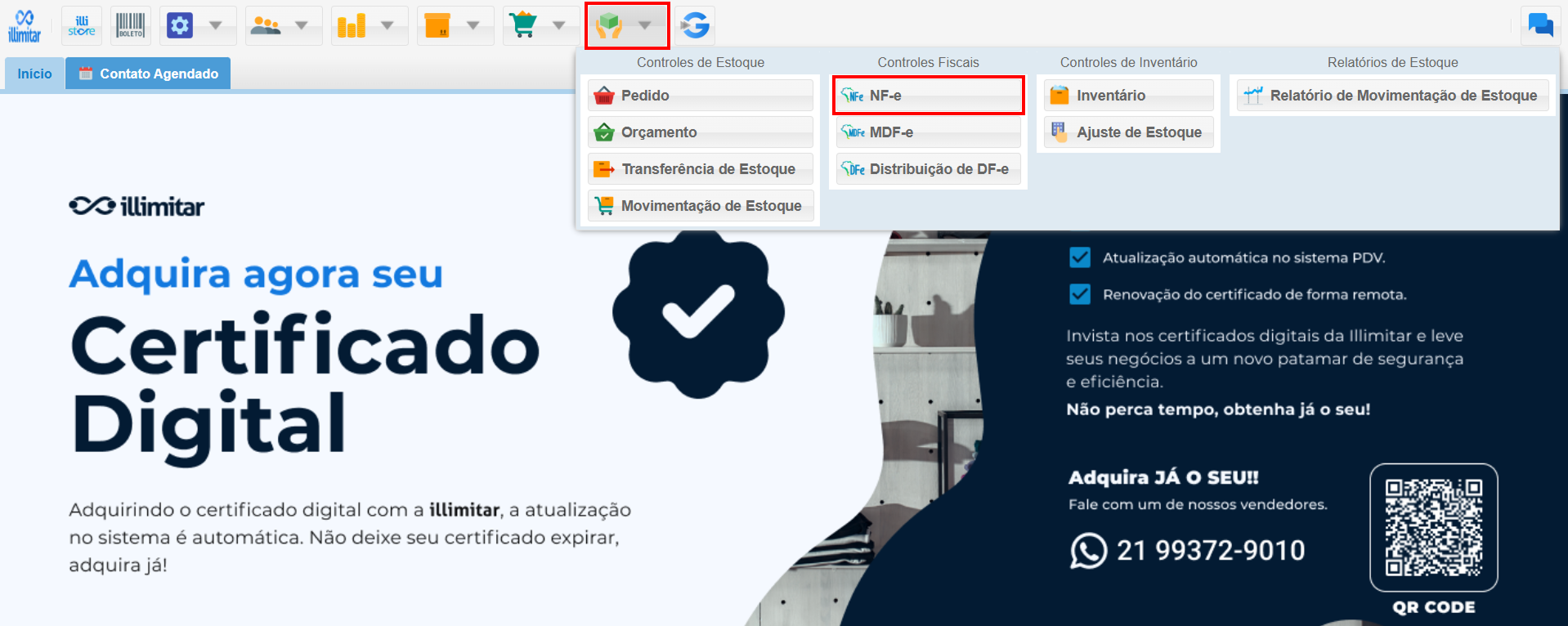
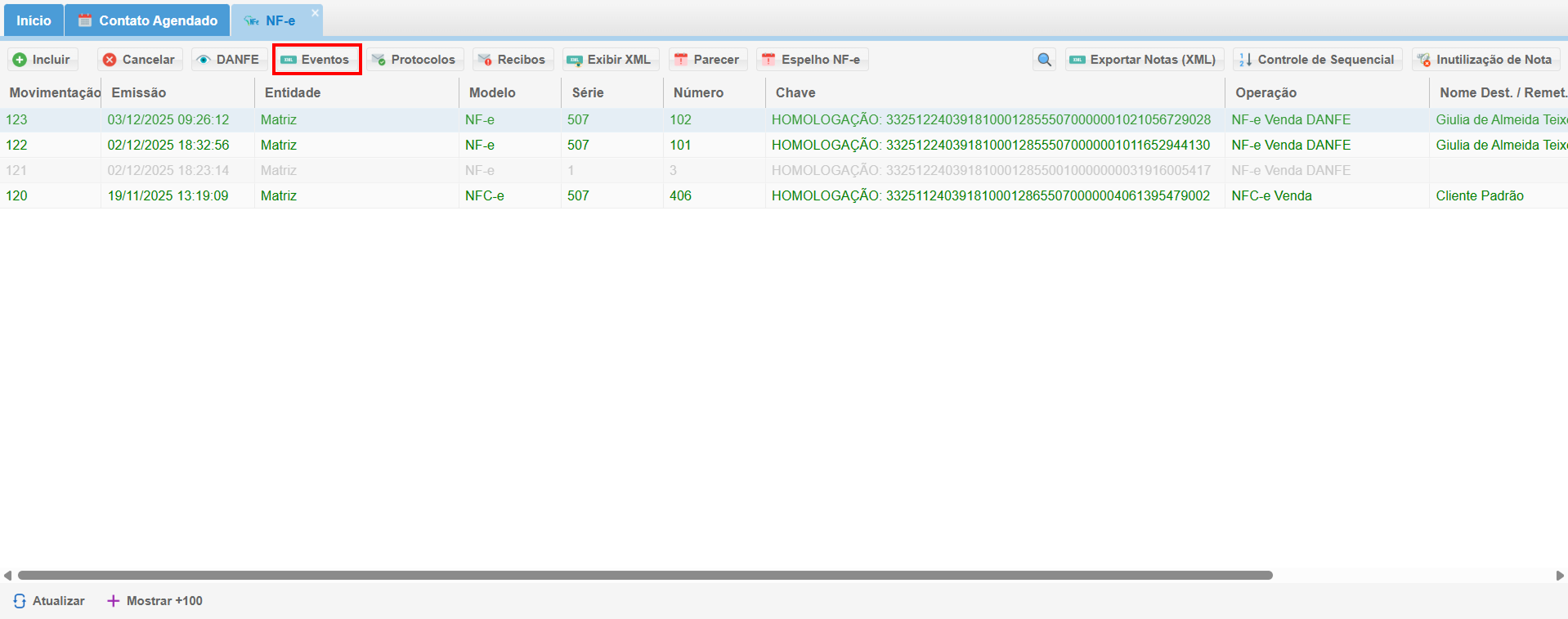
- Localize a nota que precisa de correção na lista principal e clique sobre ela para selecioná-la e habilitar os botões de ação.
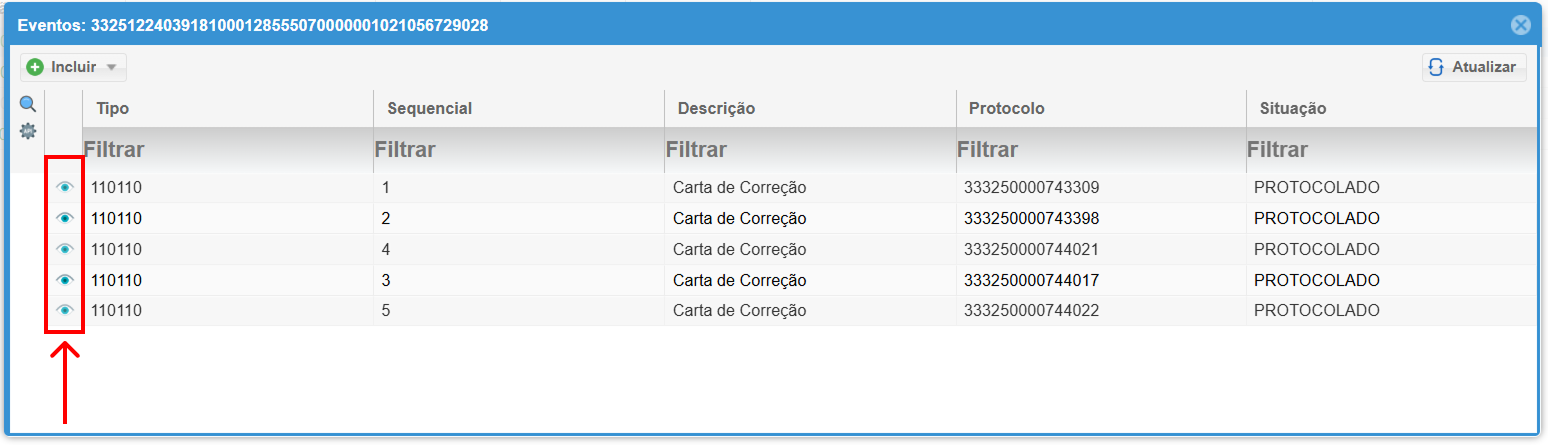
- Clique na aba Eventos para visualizar os registros de eventos associados a essa NF-e.
2. Iniciando a Carta de Correção:
Nesta tela, você iniciará o processo de criação do documento:
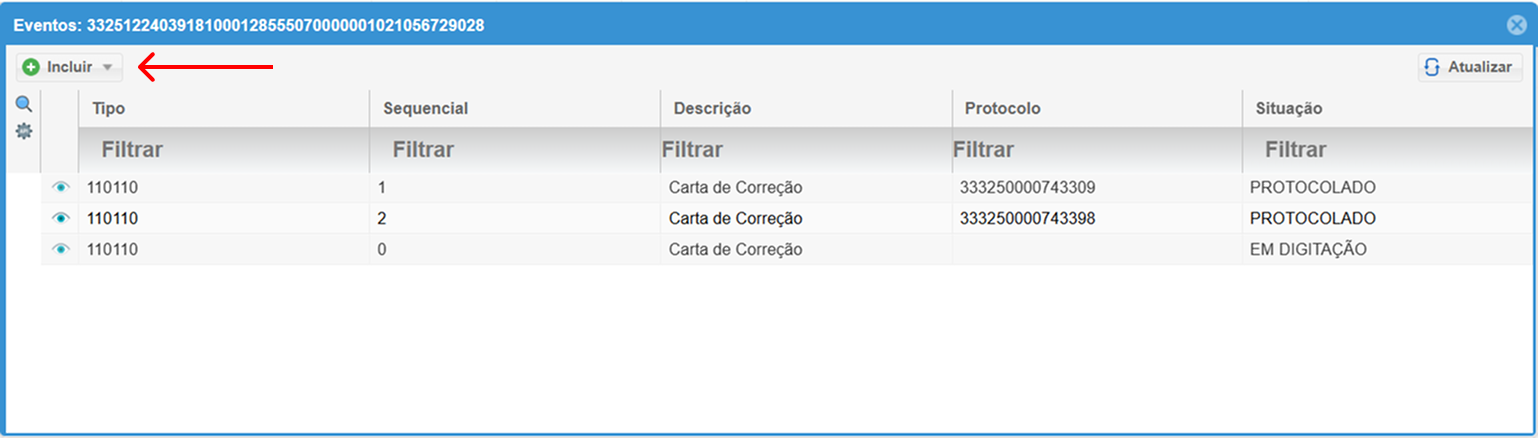
- Clique no botão Incluir (geralmente representado por um sinal de + em um círculo verde).
3. Atenção à Mensagem de Alerta:
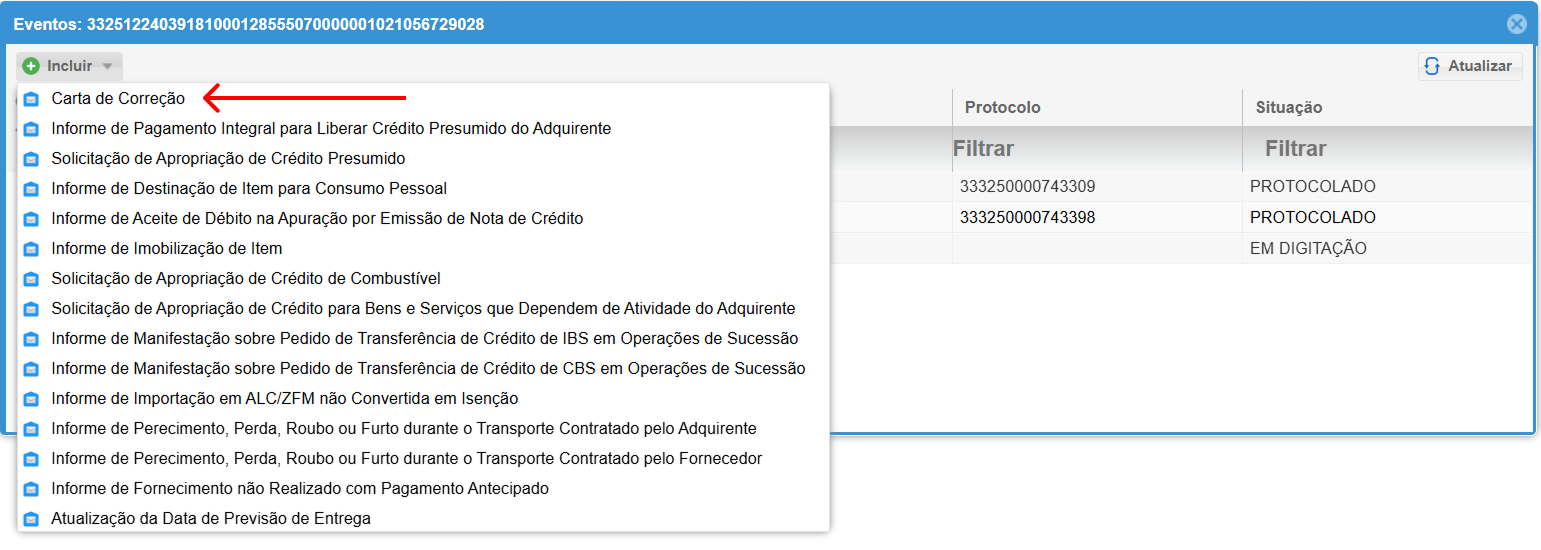
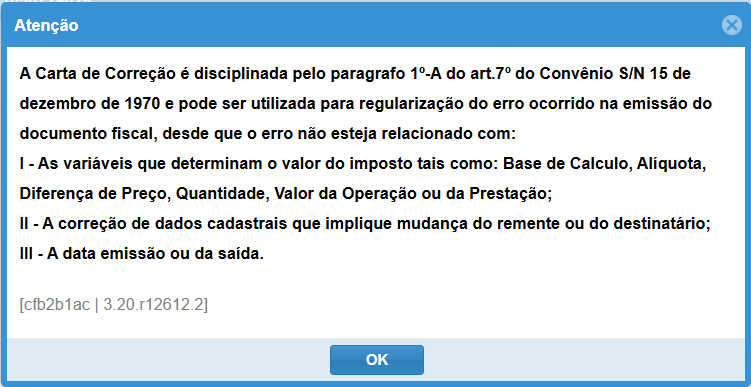
Ao selecionar a opção, o sistema exibirá uma mensagem de atenção sobre as regras de uso da Carta de Correção. É muito importante ler este alerta, que reforça o que pode e o que não pode ser corrigido por meio deste documento:
- A CC-e é disciplinada e pode ser utilizada para sanar erros de escrita, desde que o erro não esteja relacionado a valores de imposto, base de cálculo, alíquota, quantidade, valor da operação ou da prestação.
- A CC-e não pode ser usada para erros que impliquem a mudança do remetente, do destinatário, da data de emissão ou da data de saída.
-
Leia atentamente a mensagem. Clique em OK para prosseguir.
4. Justificativa da Correção:
Agora, você deve preencher o campo de Justificativa com a correção que deseja aplicar. A Justificativa deve ser clara e descritiva, indicando exatamente o que foi corrigido.
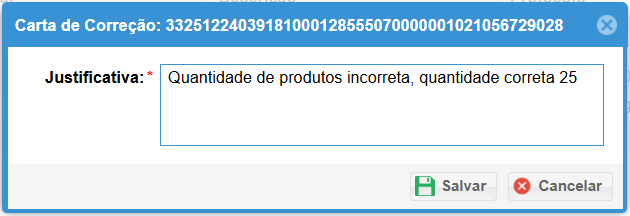
- No campo Justificativa:*, digite a correção.
- Exemplo: "Quantidade de produtos incorreta, quantidade correta 25" .
- Clique no botão Salvar para registrar a solicitação.
5. Protocolo e Visualização da CC-e:
Após salvar, a Carta de Correção estará na situação EM DIGITAÇÃO. Para que ela seja enviada à SEFAZ e autorizada, você precisa protocolá-la:
- A linha do evento recém-criado, com a descrição Carta de Correção, aparecerá na tela, com a situação EM DIGITAÇÃO.
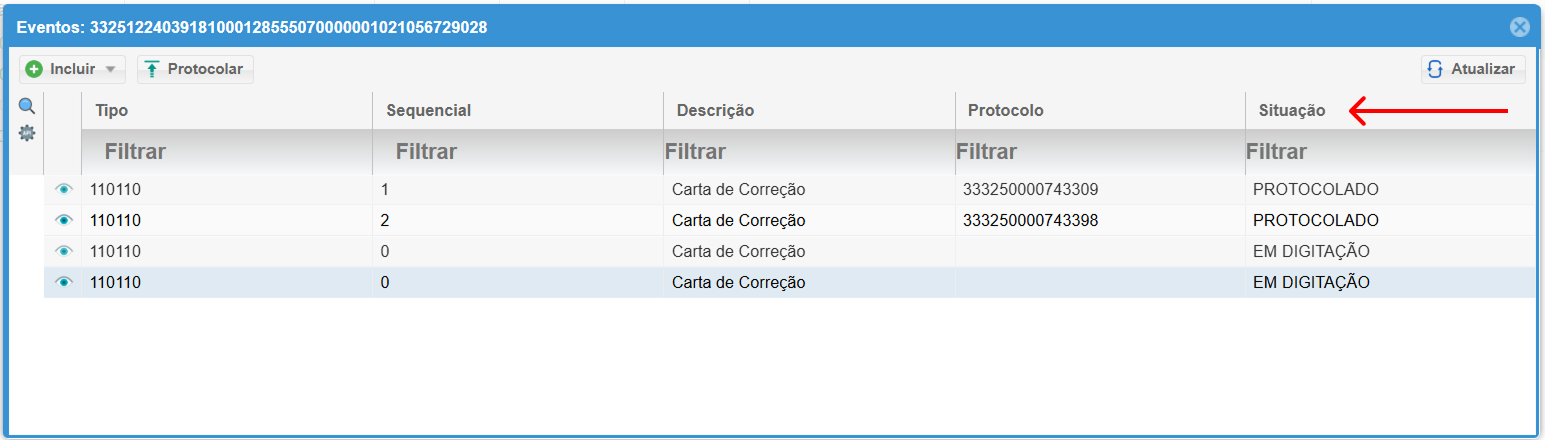
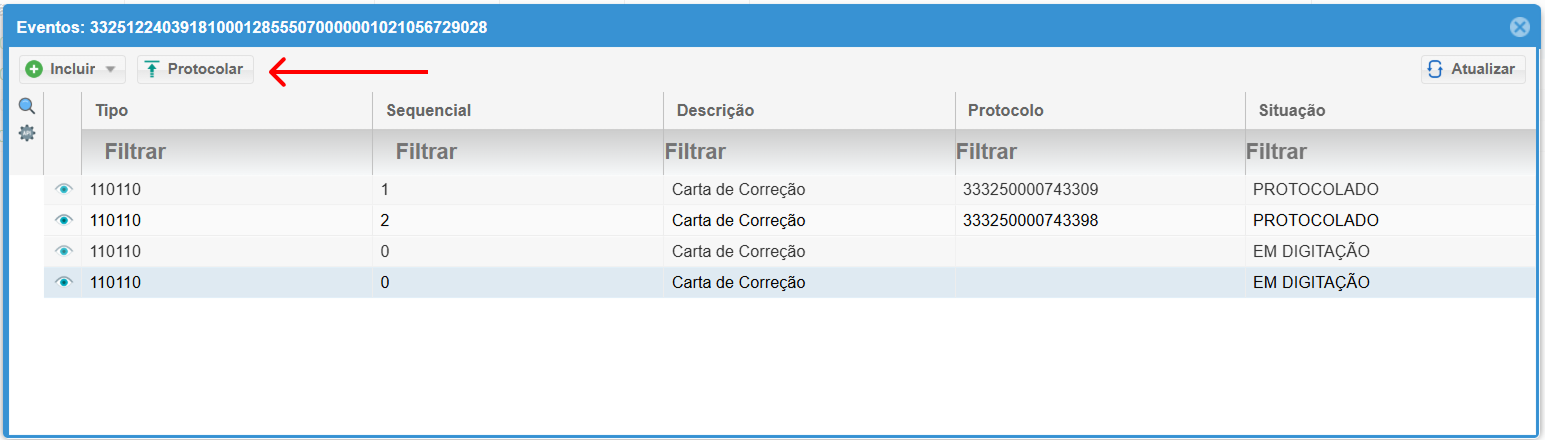
- Clique sobre a linha do evento (a Justificativa) e em seguida clique no botão Protocolar.
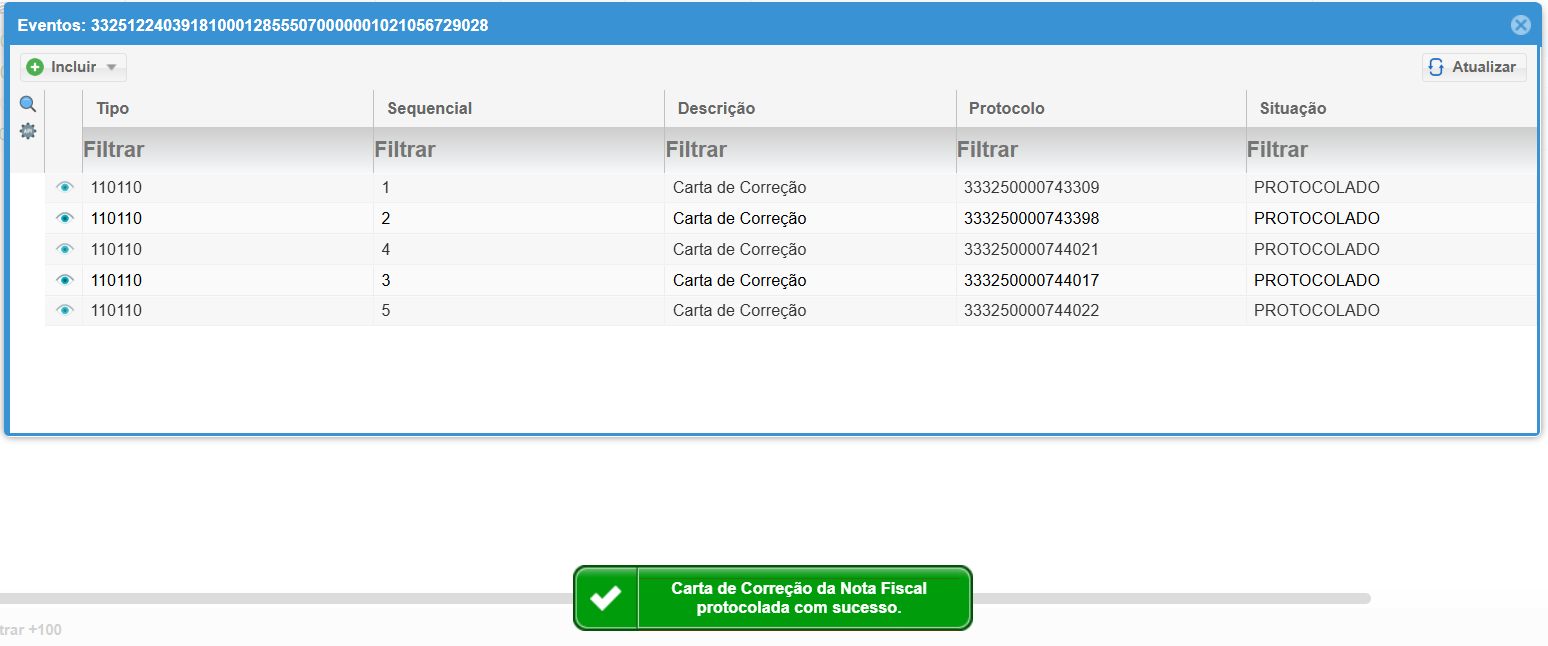
- O sistema processará a solicitação e o status mudará instantaneamente para PROTOCOLADO. Uma mensagem de sucesso aparecerá: "Carta de Correção da Nota Fiscal protocolada com sucesso."
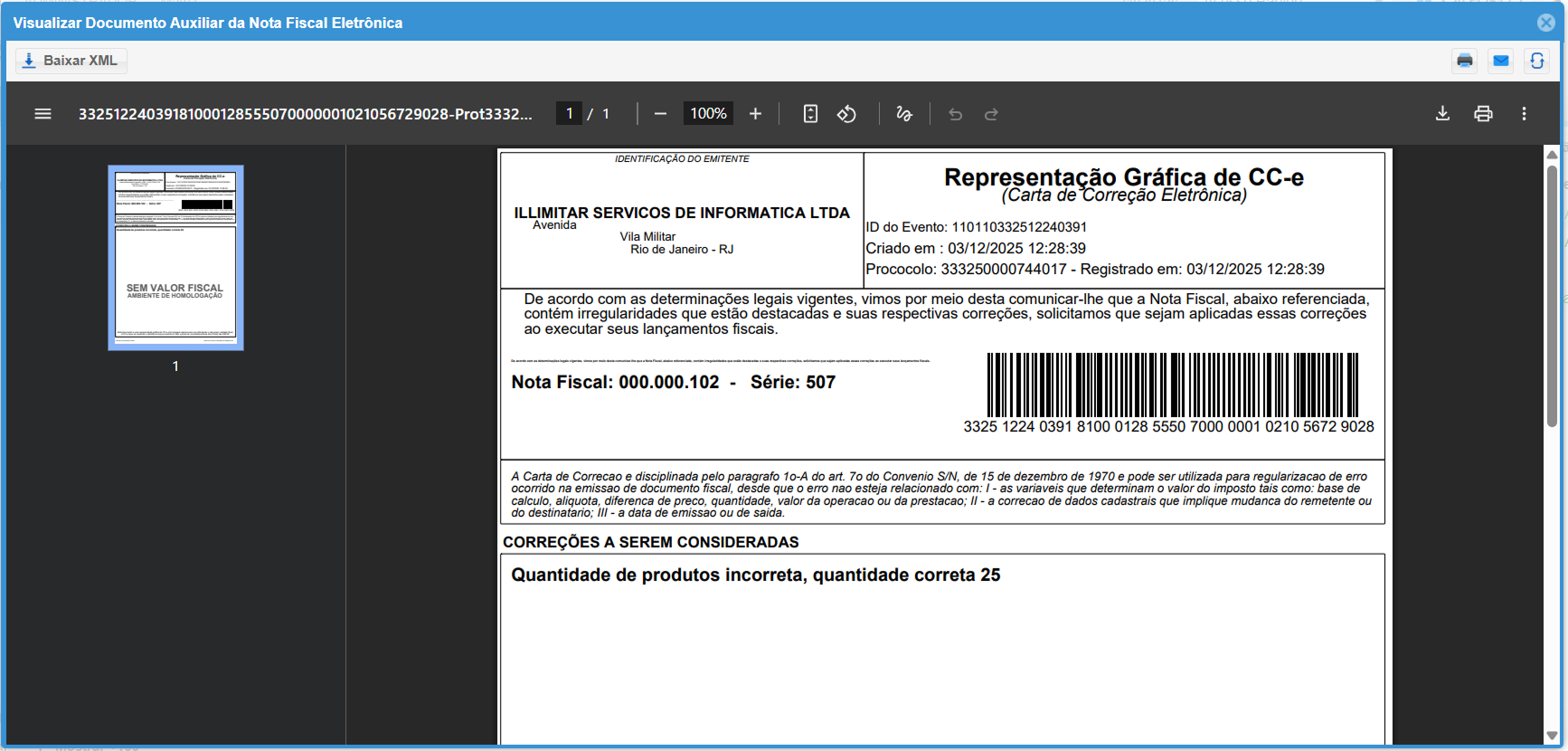
- Para visualizar o documento, clique na linha do evento e depois no botão Visualizar.
- A visualização mostrará o Documento Auxiliar da Nota Fiscal Eletrônica (DANFE) e, no corpo do texto, o detalhe da sua correção: CORREÇÕES A SEREM CONSIDERADAS: (Com a justificativa que você digitou).
- Exemplo: "Quantidade de produtos incorreta, quantidade correta 25".
Configuração de Cancelamento de NFC-e Fora do Prazo (Devolução)
Esta configuração permite que, mesmo após o prazo legal de cancelamento, você consiga regularizar a situação emitindo uma NF-e de Devolução diretamente pelo sistema.
1. Onde aplicar a configuração:
Você pode definir essa permissão em dois níveis, dependendo da sua necessidade:
-
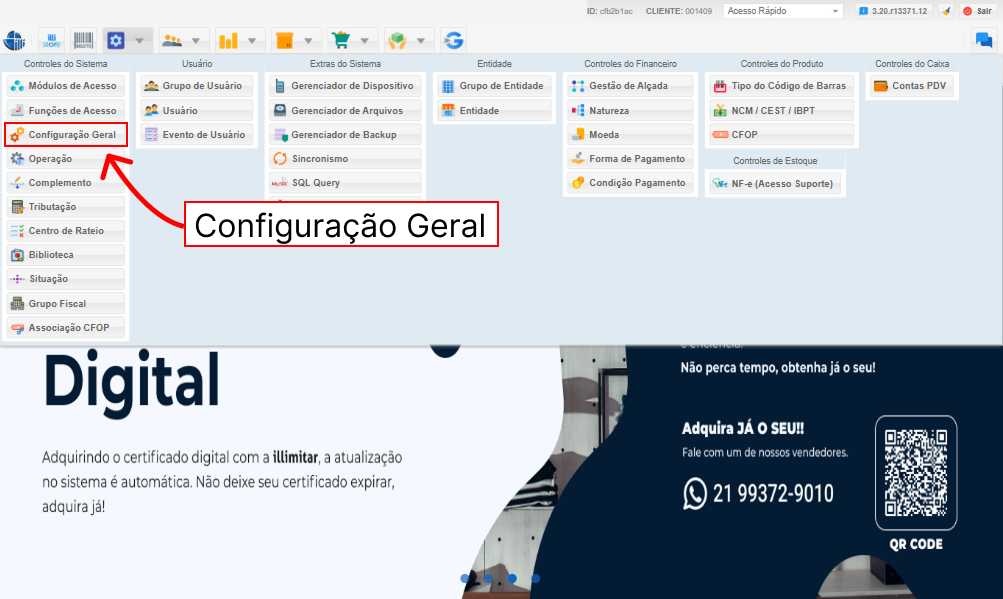
Geral (Todas as lojas): Menu Principal > Sistema > Configuração Geral.
-
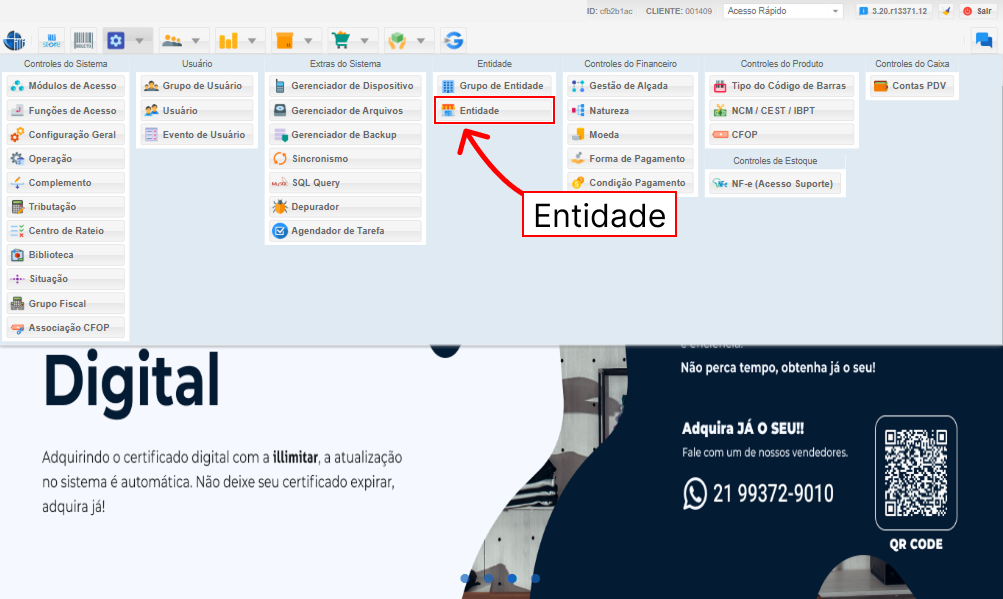
Específica (Uma loja): Menu Principal > Sistema > Entidade > Selecione a loja desejada para que o botão Configuração apareça no topo.
2. Passo a Passo da Configuração:
Independentemente do nível escolhido (Geral ou Entidade), os passos dentro da tela de configuração são os mesmos:
-
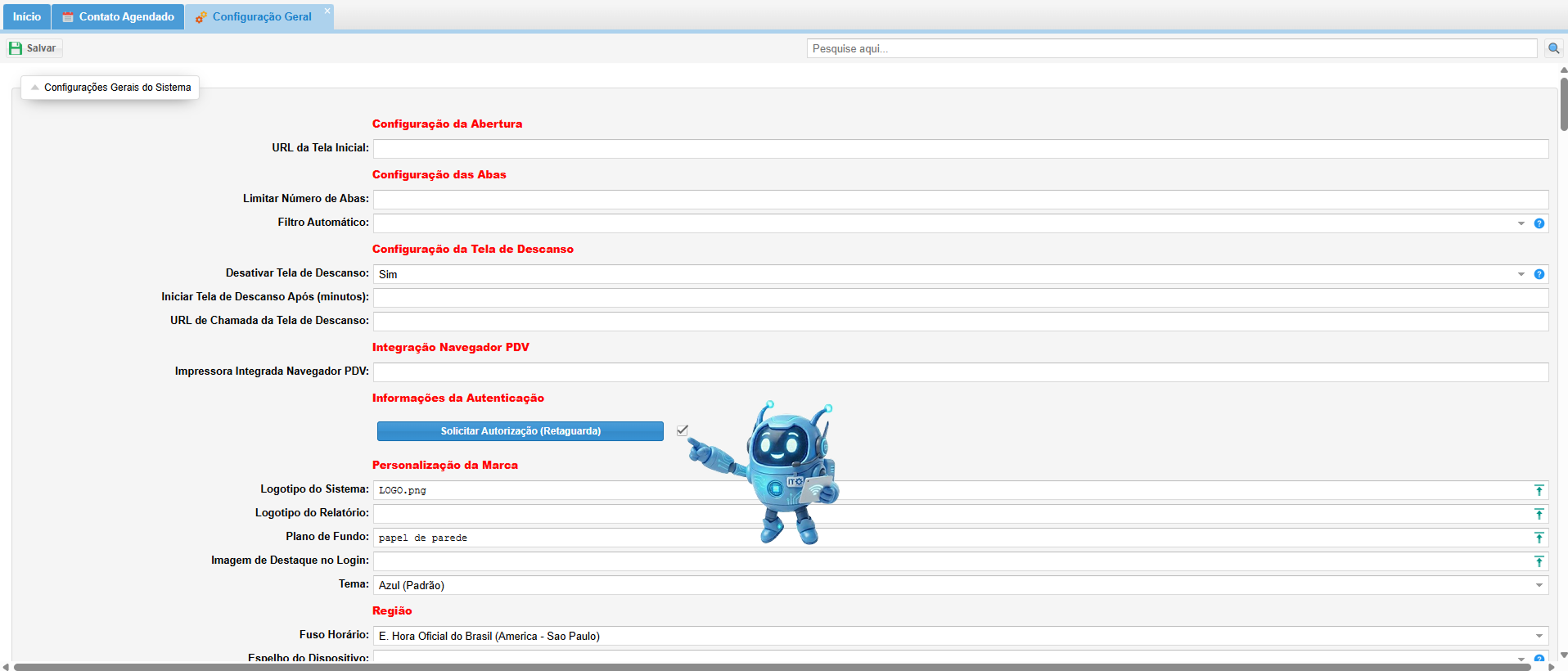
Habilitar Autorização de Retaguarda:
-
Localize a aba ou seção de Configurações Gerais do Sistema.
-
Marque a opção Solicitar Autorização (Retaguarda).
-
- Clique no botão de seleção que será habilitado.
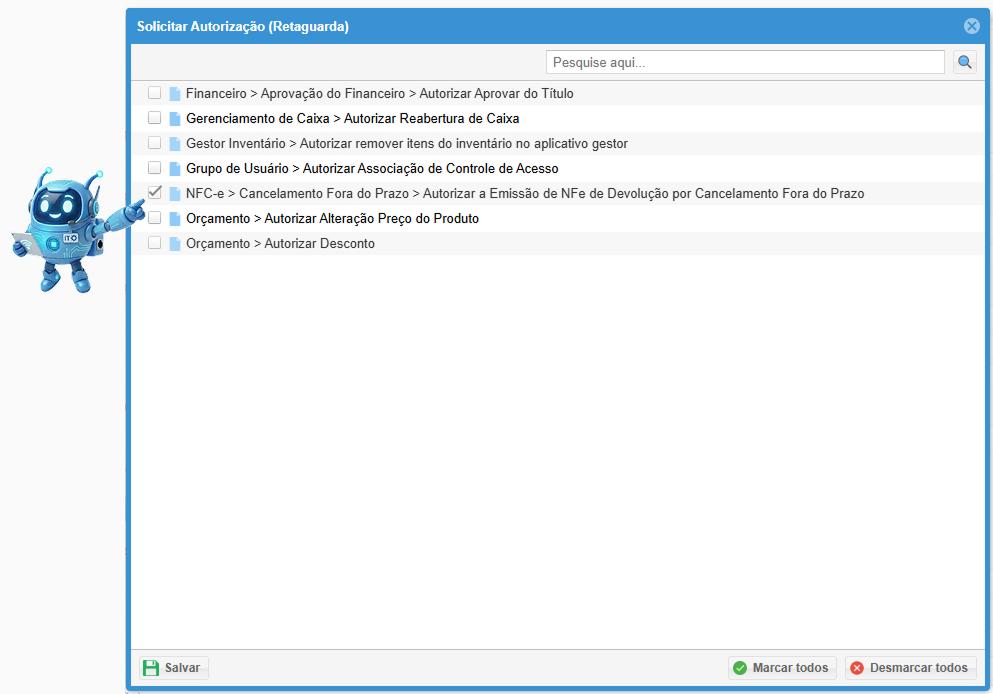
- Na lista que abrir, marque a permissão: NFC-e > Cancelamento Fora do Prazo > Autorizar a Emissão de NFe de Devolução por Cancelamento Fora do Prazo.
- Clique em Salvar.
-
Vincular a Operação no PDV:
-
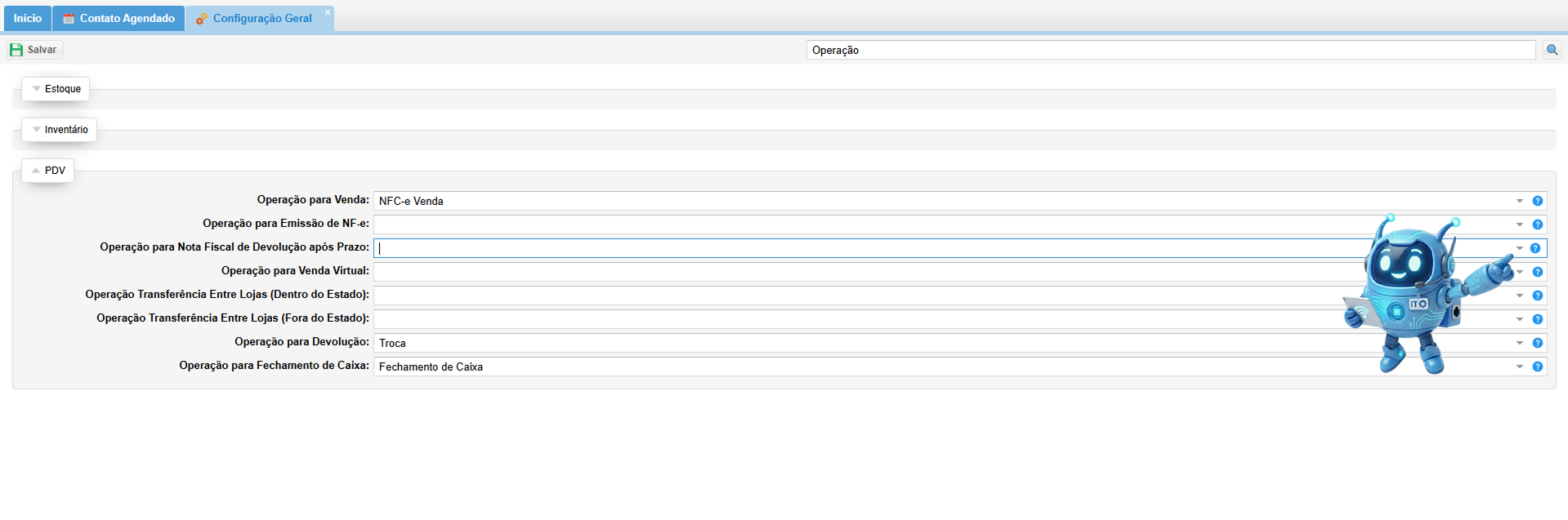
Ainda nas configurações, navegue até a seção PDV.
-
No campo Operação para nota fiscal de devolução após prazo, clique na "setinha" para abrir a lista.
- Selecione a operação de devolução ou troca correspondente.
-
Importante: A operação selecionada deve estar com todos os tributos fiscais (como IBS/CBS e CFOP) preenchidos na aba Emissão Fiscal para evitar erros no envio.
- Liberar a Permissão para o Usuário (Obrigatório):
Mesmo com o sistema configurado, o colaborador que executa a tarefa precisa de autorização individual:
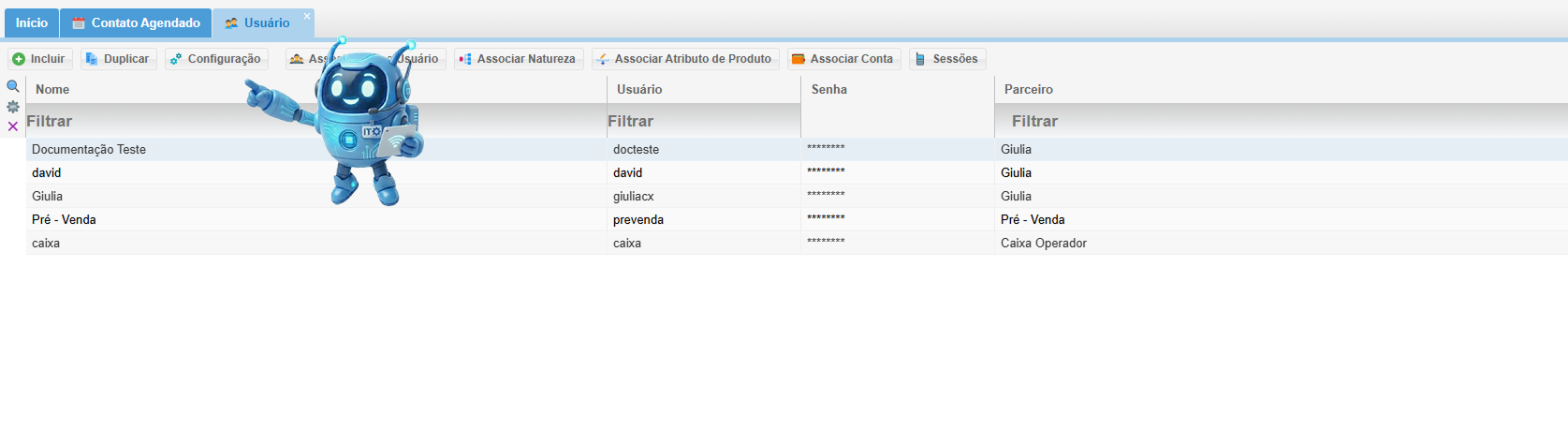
- Vá em Sistema > Usuário.
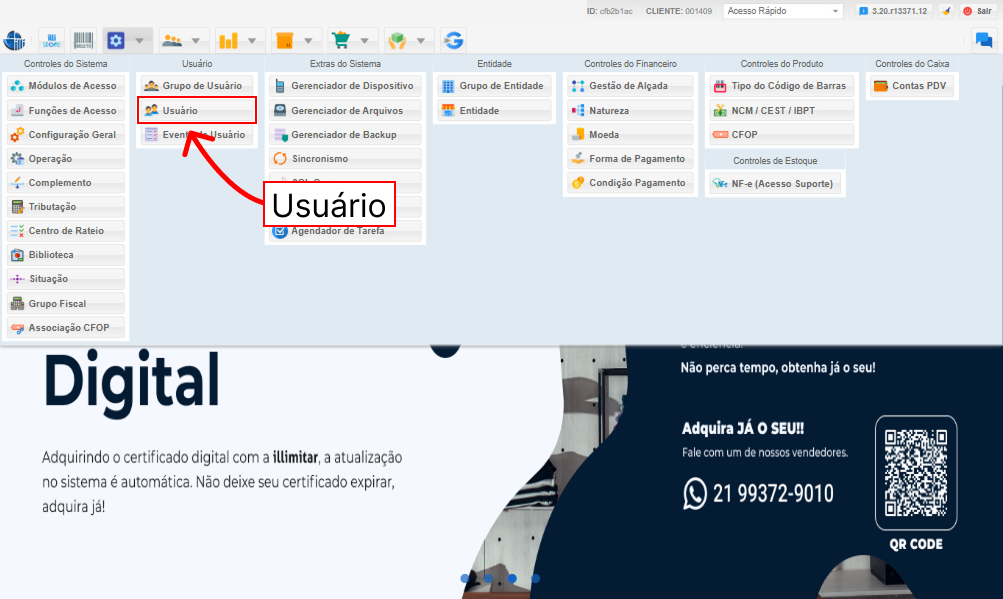
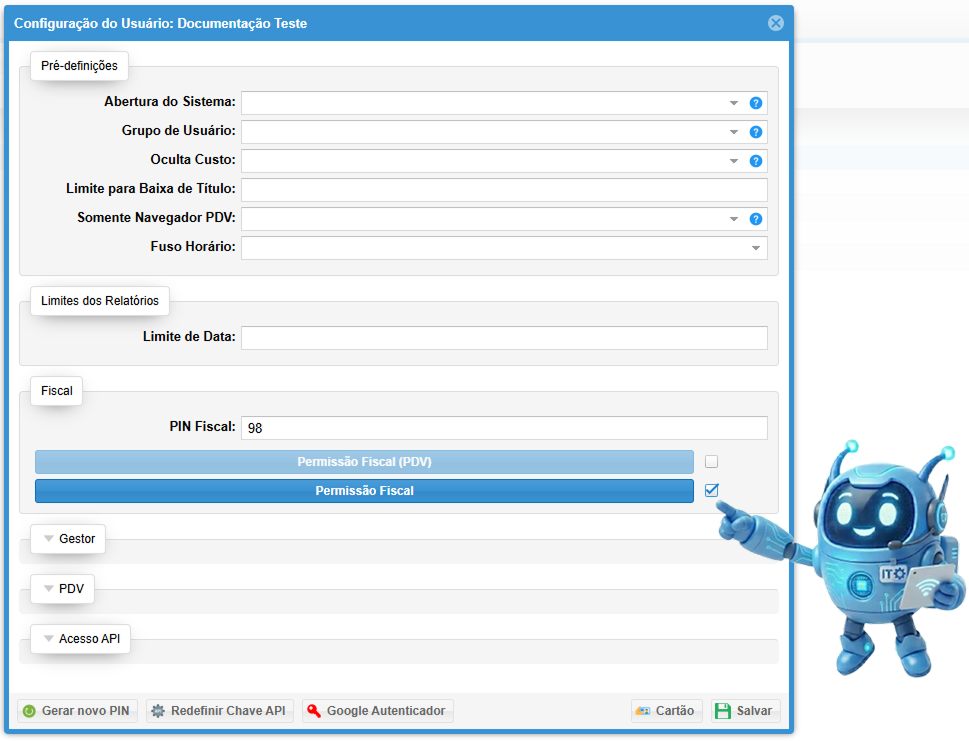
- Selecione o usuário e clique no botão Configuração.
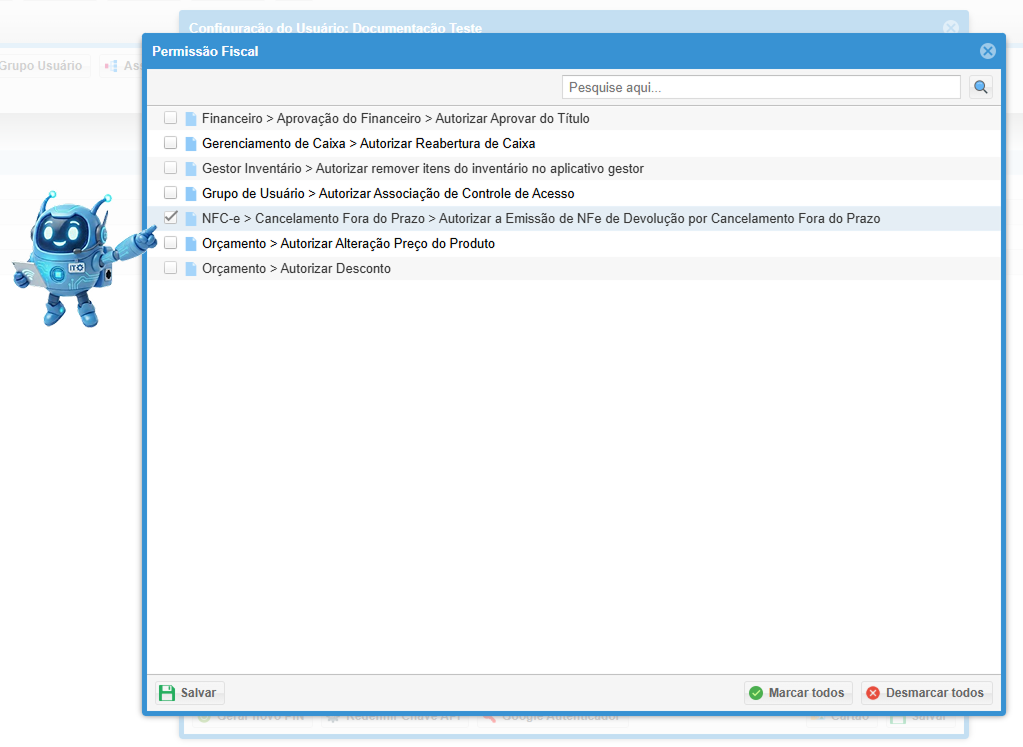
- Clique em Permissão Fiscal.
- Marque a mesma opção de "NFC-e > Cancelamento Fora do Prazo > Autorizar a Emissão de NFe de Devolução por Cancelamento Fora do Prazo.".
- Clique em Salvar.
Resumo para fixação:
-
Configuração Geral: Vale para toda a rede cadastrada no sistema.
-
Configuração na Entidade: Vale exclusivamente para a loja selecionada, ideal para unidades com regras fiscais distintas.
-
Atenção Fiscal: O cancelamento via devolução gera uma nova nota, por isso a operação precisa estar "redondinha" com os impostos configurados.
Dica do illi: Se você configurar na Entidade, essa regra terá prioridade sobre o que estiver na Configuração Geral. Use isso para personalizar suas lojas de luxo ou populares de forma independente!.
Processo de Cancelamento de NFC-e (Fora do Prazo)
Depois de realizar as configurações na Entidade ou na Configuração Geral e liberar as permissões para o Usuário, siga estes passos para cancelar a nota:
Documentação Técnica de Configuração: Clique aqui para acessar
1. Acessando a Listagem de Notas:
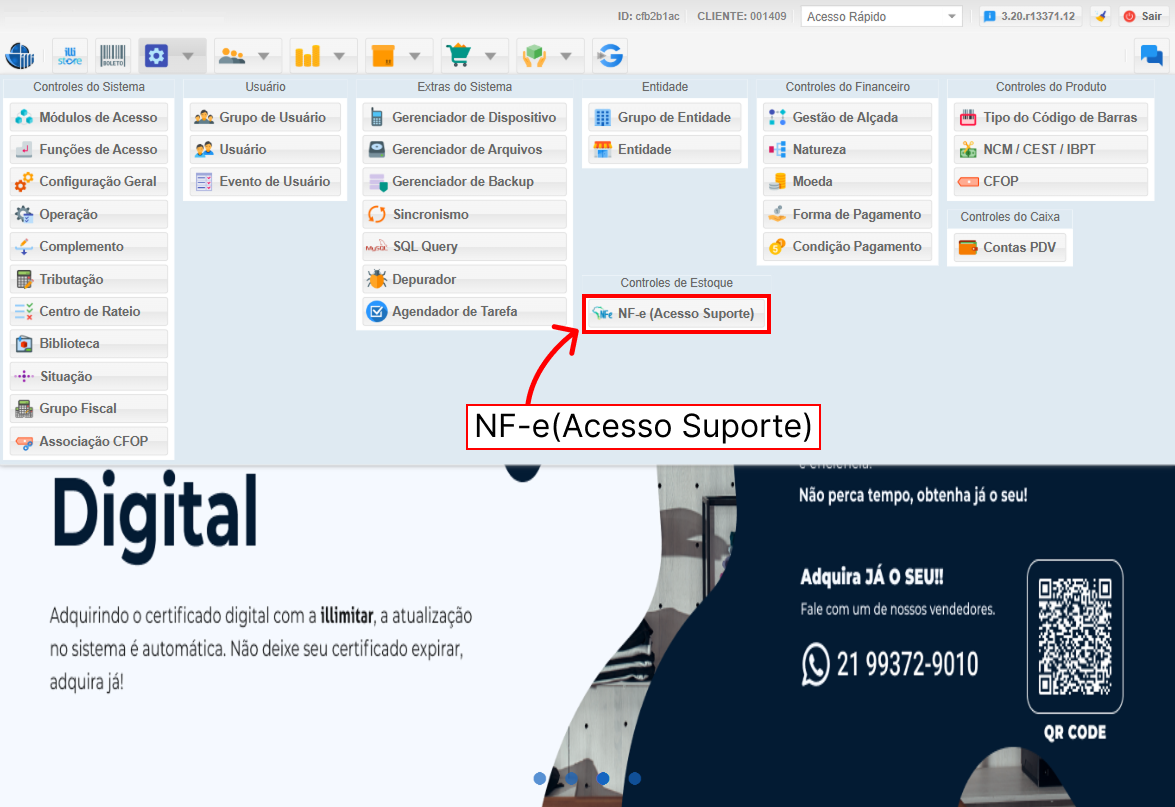
- Pelo módulo Sistema:
- No menu superior, clique no ícone da Engrenagem (Sistema)
- Selecione a opção NF-e (Acesso Suporte) para abrir a tela com o histórico de emissões.
- Pelo módulo Estoque:
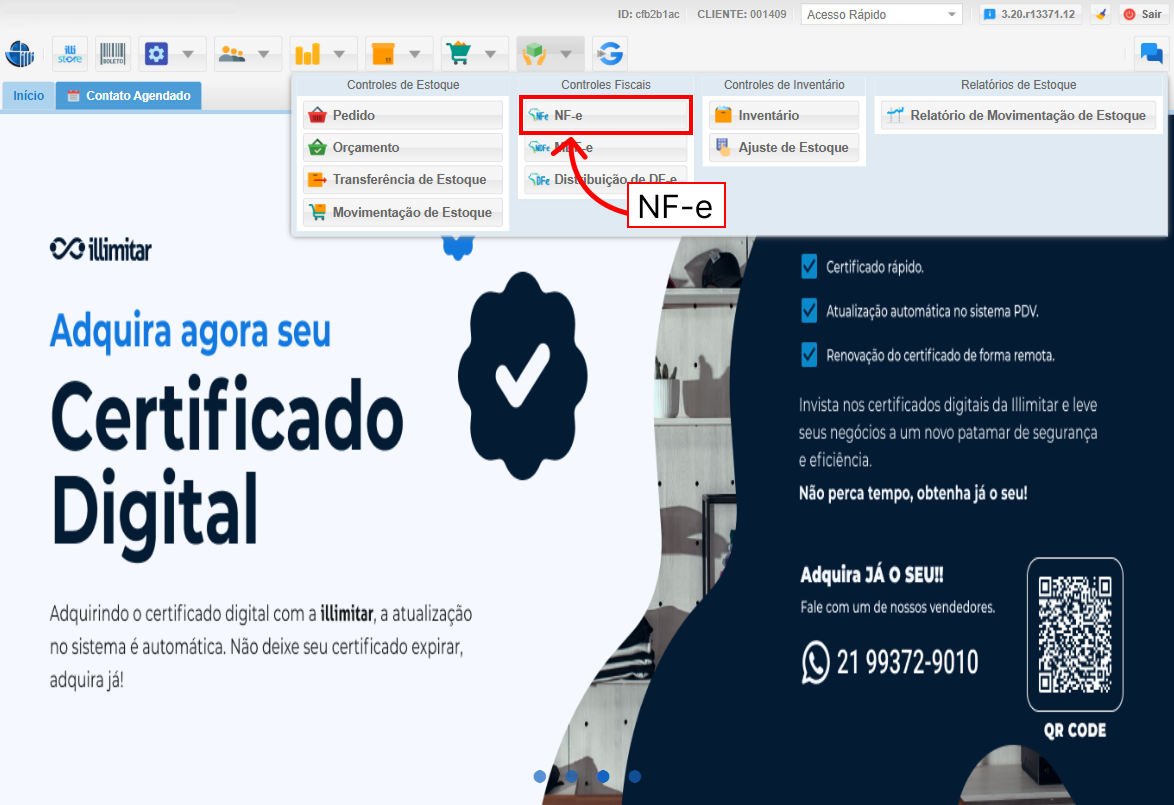
- No menu superior, clique no ícone da Mãozinha com Caixa Verde(Estoque)
- Selecione a opção NF-e para abrir a tela com o histórico de emissões.
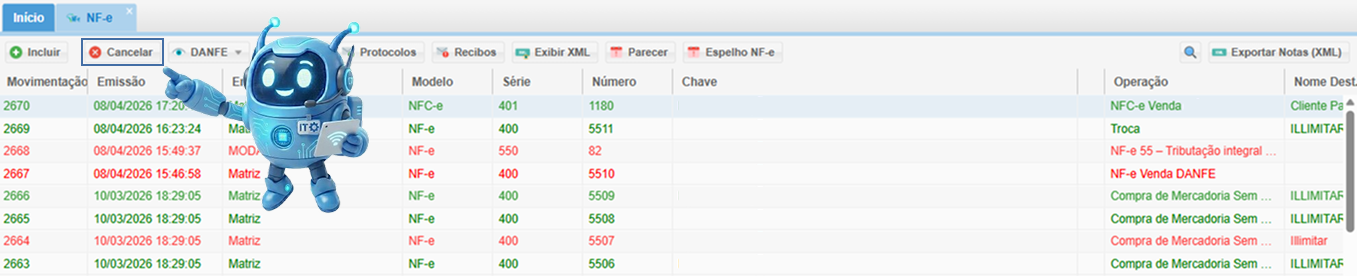
2. Passo a Passo para o Cancelamento:
- Localize a Nota: Na tela de listagem, encontre a nota desejada.
- Selecione e Cancele: Clique sobre a nota e depois no botão Cancelar NF-e.
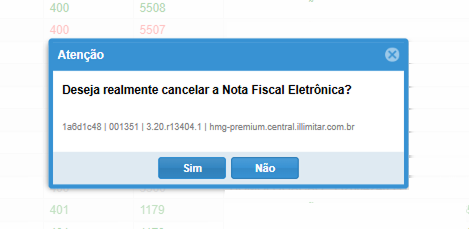
- Confirmação inicial: O sistema perguntará se você deseja realmente cancelar a Nota Fiscal Eletrônica. Clique em Sim.
-
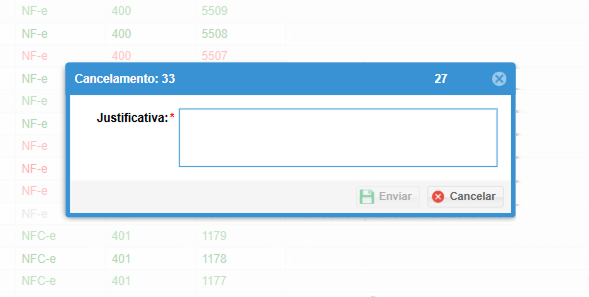
Justificativa (Muito importante): Digite o motivo do cancelamento no campo "Justificativa".
-
Regra de ouro: A sua explicação deve ter no mínimo 15 caracteres. Se for menor que isso, o sistema não permitirá o envio.
-
-
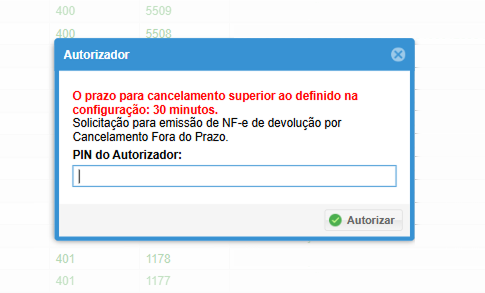
Autorização e PIN: Uma tela de "Autorizador" aparecerá pedindo o seu PIN.
-
Atenção: Se a operação original estiver com algum tributo errado ou algo faltando, o sistema identificará o conflito e dará erro ao colocar o PIN, impedindo o cancelamento.
-
- Finalização: Se os dados estiverem corretos e a justificativa preenchida, o sistema exibirá a mensagem: "Nota Fiscal cancelada com sucesso".
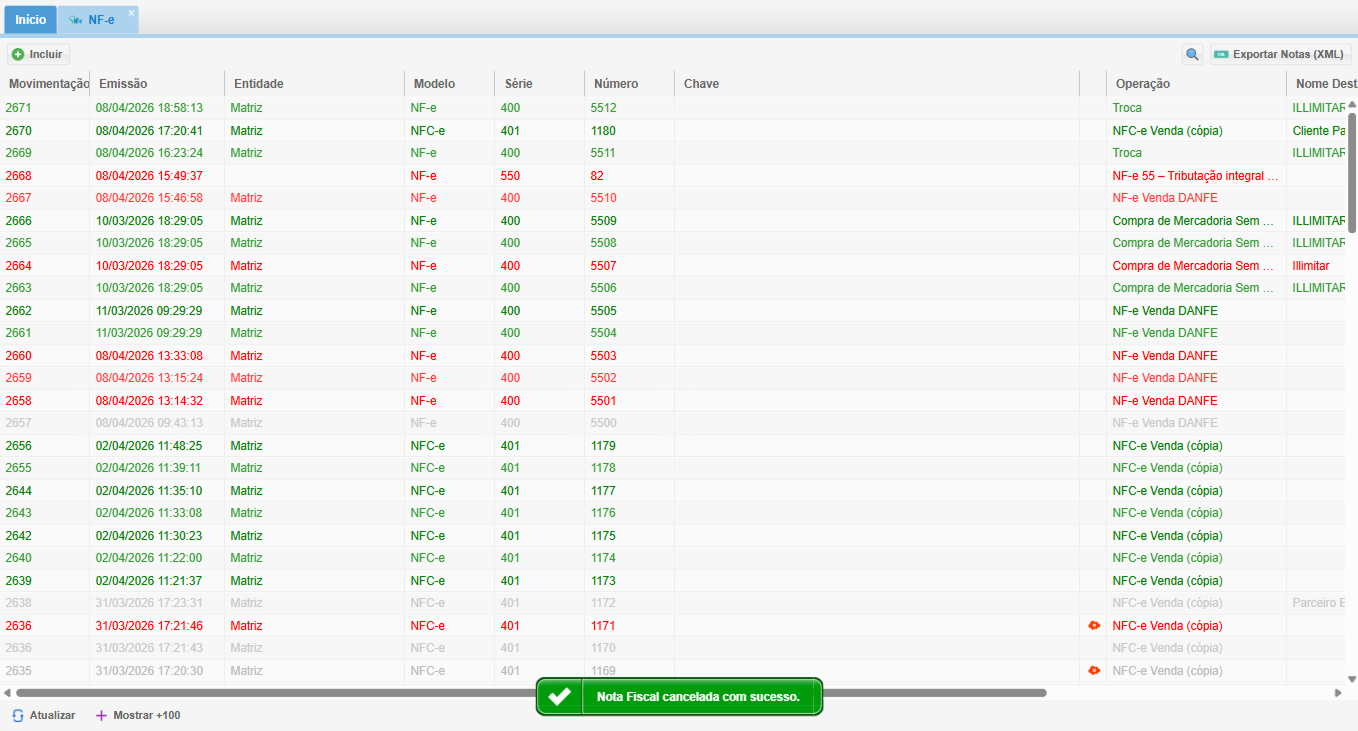
O que acontece após o cancelamento ?
Ao finalizar o processo com sucesso, o sistema realiza automaticamente dois movimentos importantes para manter sua contabilidade em dia:
-
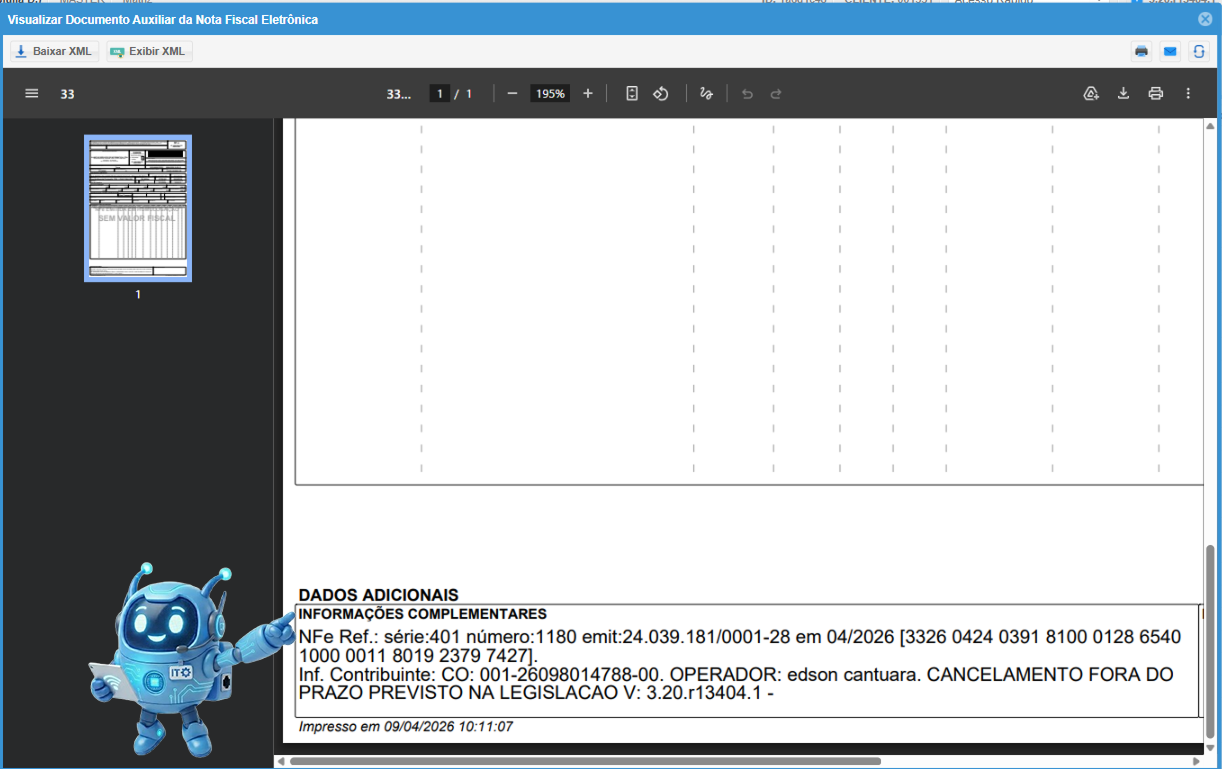
Geração de Nova Nota: O sistema gera automaticamente uma nova nota fiscal, agora no modelo NF-e (modelo 55), referente à devolução.

-
Vínculo e Rastreabilidade: Ao visualizar ou imprimir a DANFE dessa nova nota de devolução.

- Você encontrará no campo Informações Complementares (geralmente localizado ao final do documento), a referência exata da NFC-e que foi cancelada.
⚠️ O que pode impedir o cancelamento?
-
Erro de Tributação: Se a operação de devolução vinculada no PDV estiver com tributos (IBS/CBS) ou CFOP incorretos, o sistema retornará um erro imediatamente após a inserção do PIN.
- Justificativa Curta: O botão de envio permanecerá inativo ou o sistema bloqueará a ação caso o texto tenha menos de 15 caracteres.
MDF-e - Manifesto Eletrônico de Documentos Fiscais
O MDF-e é o documento utilizado para consolidar as informações de uma carga transportada. Ele vincula os documentos fiscais (como a NF-e) ao veículo e ao motorista, sendo essencial para a fiscalização durante o transporte.
1. Acessando o Módulo
Para iniciar suas operações de transporte, siga este caminho no sistema:
-
Clique no ícone Estoque no menu principal.
- No menu suspenso, localize a seção Controles Fiscais.
- Selecione a opção MDF-e
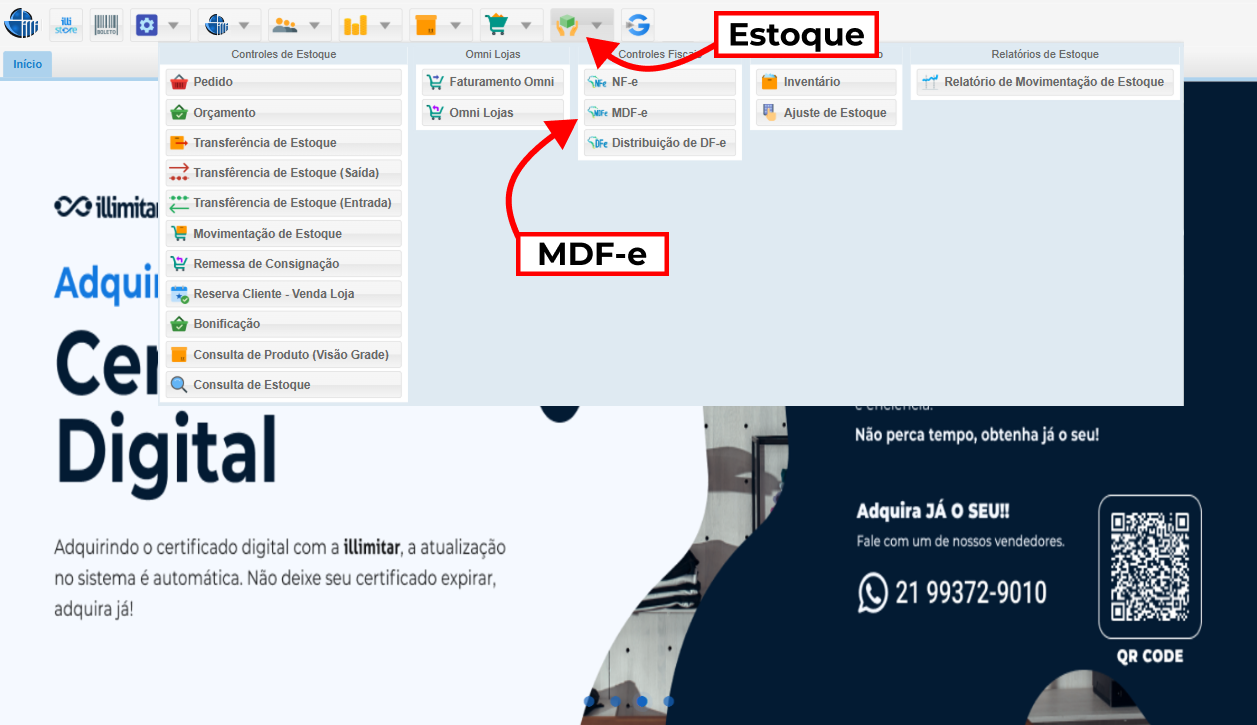
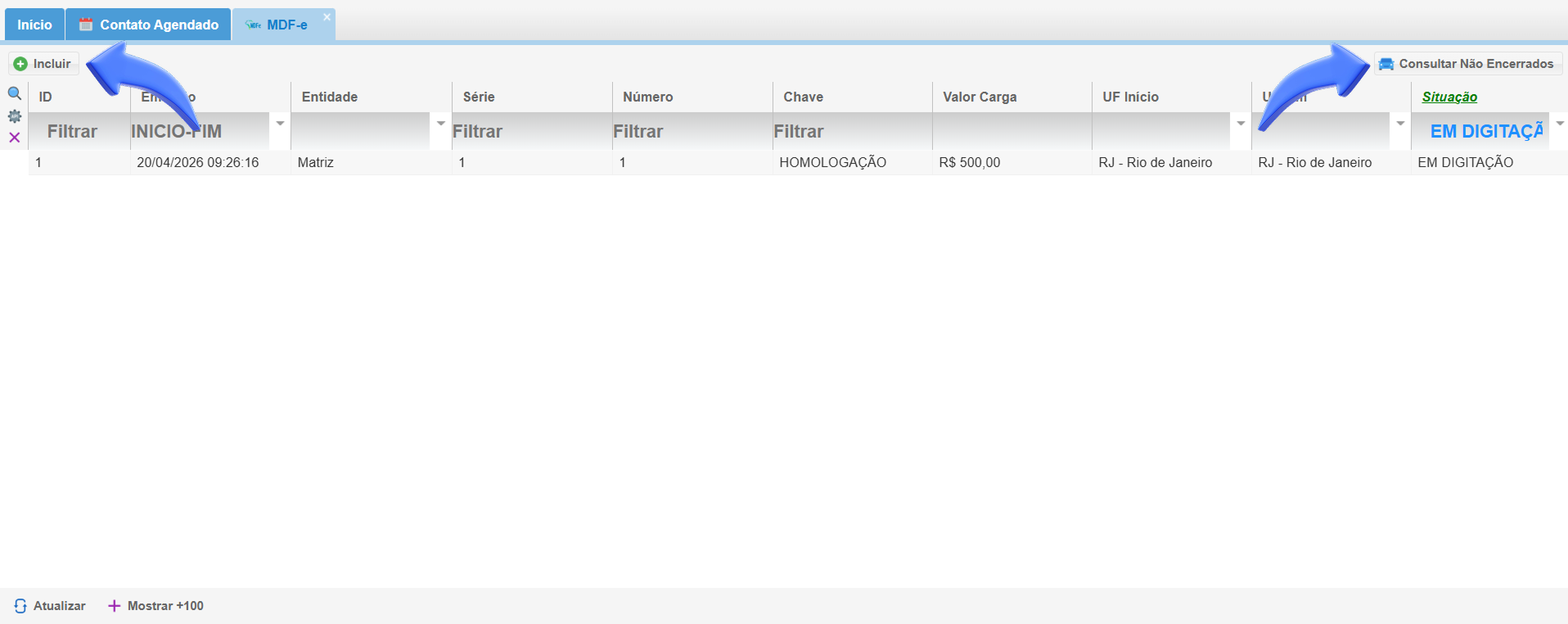
2. Funções Principais da Tela
Ao abrir o módulo, você visualizará a listagem de manifestos e terá duas opções principais no topo:
-
Incluir: Abre um formulário em branco para iniciar a digitação de um novo manifesto.
-
Consultar Não Encerrados: Esta função é muito importante! Ela permite verificar se existem manifestos antigos gerados no sistema ILLI que ainda constam como "abertos" na SEFAZ, evitando que o veículo seja impedido de seguir viagem por documentos pendentes.
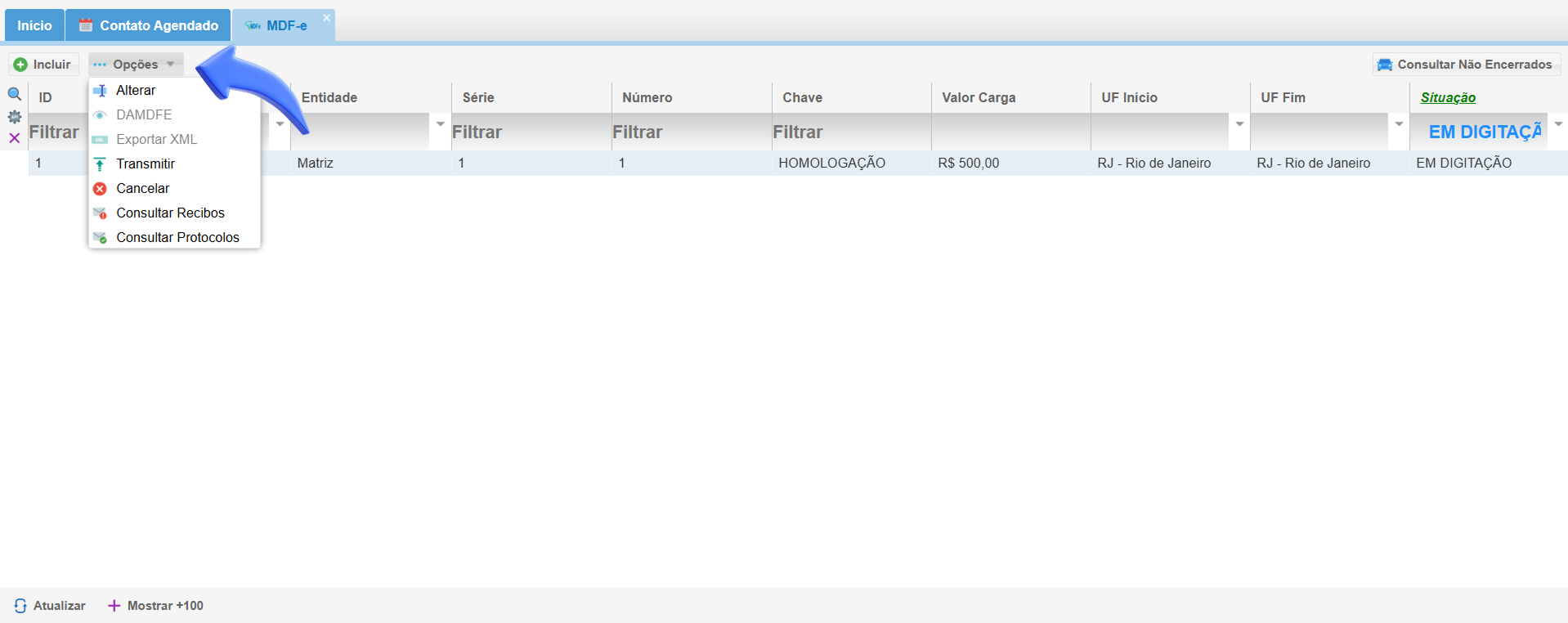
3. Gerindo um MDF-e Criado (Botão Opções)
Quando você seleciona um manifesto que já foi iniciado ou salvo na grade, o botão Opções ficará disponível. Ao clicar nele, você terá acesso às seguintes ferramentas:
-
Alterar: Permite editar informações no manifesto antes dele ser enviado (útil para corrigir pesos ou dados do veículo).
-
Transmitir: Faz o envio oficial dos dados para a SEFAZ para que o transporte seja autorizado.
-
Cancelar: Utilizado caso a viagem não ocorra ou haja um erro que não possa ser corrigido por alteração (dentro do prazo legal).
-
Consultar Recibos: Verifica o status do envio logo após a transmissão.
-
Consultar Protocolos: Exibe o histórico de autorização e retornos oficiais do governo sobre aquele documento.
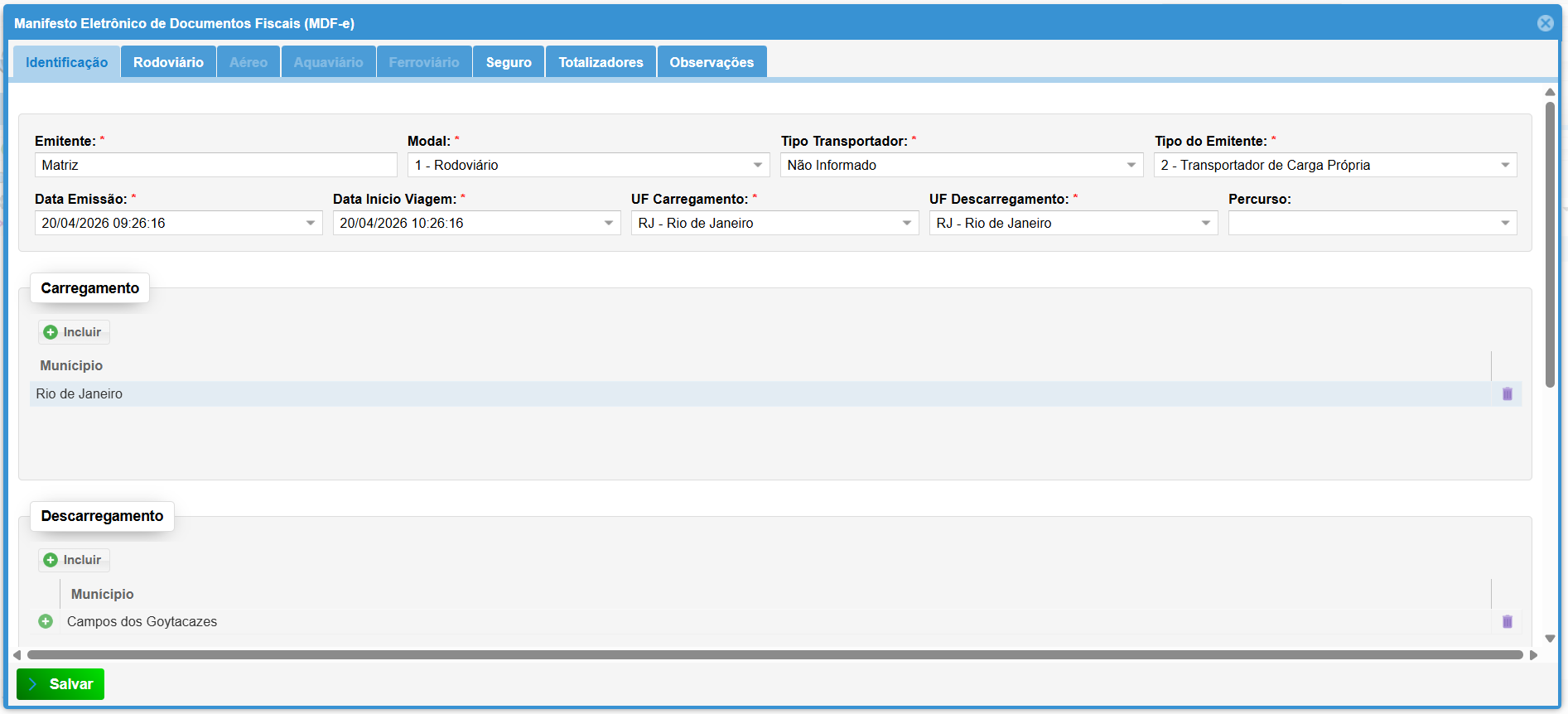
4. Campos Detalhados do Formulário
Ao clicar em Incluir, preencha as abas conforme a necessidade da sua carga:
Aba Identificação
Esta é a aba inicial e contém os dados mestres da operação. A atenção aqui é redobrada, pois vários campos são obrigatórios:
-
Emitente: Seleção obrigatória da empresa que está emitindo o documento.
-
Modal: Define o meio de transporte. Existem 4 opções: Rodoviário, Aéreo, Aquaviário e Ferroviário.
-
Importante: A escolha do Modal habilitará automaticamente uma aba específica (ex: ao selecionar Rodoviário, a aba "Rodoviário" ficará disponível para preenchimento).
-
-
Tipo Transportador e Tipo do Emitente: Classificações obrigatórias para a SEFAZ.
-
Datas: Preencha a Data de Emissão e a Data de Início da Viagem.
-
UF Carregamento e Descarregamento: Indique os estados de origem e destino.
-
Percurso: Informe os estados por onde o veículo passará até chegar ao destino.
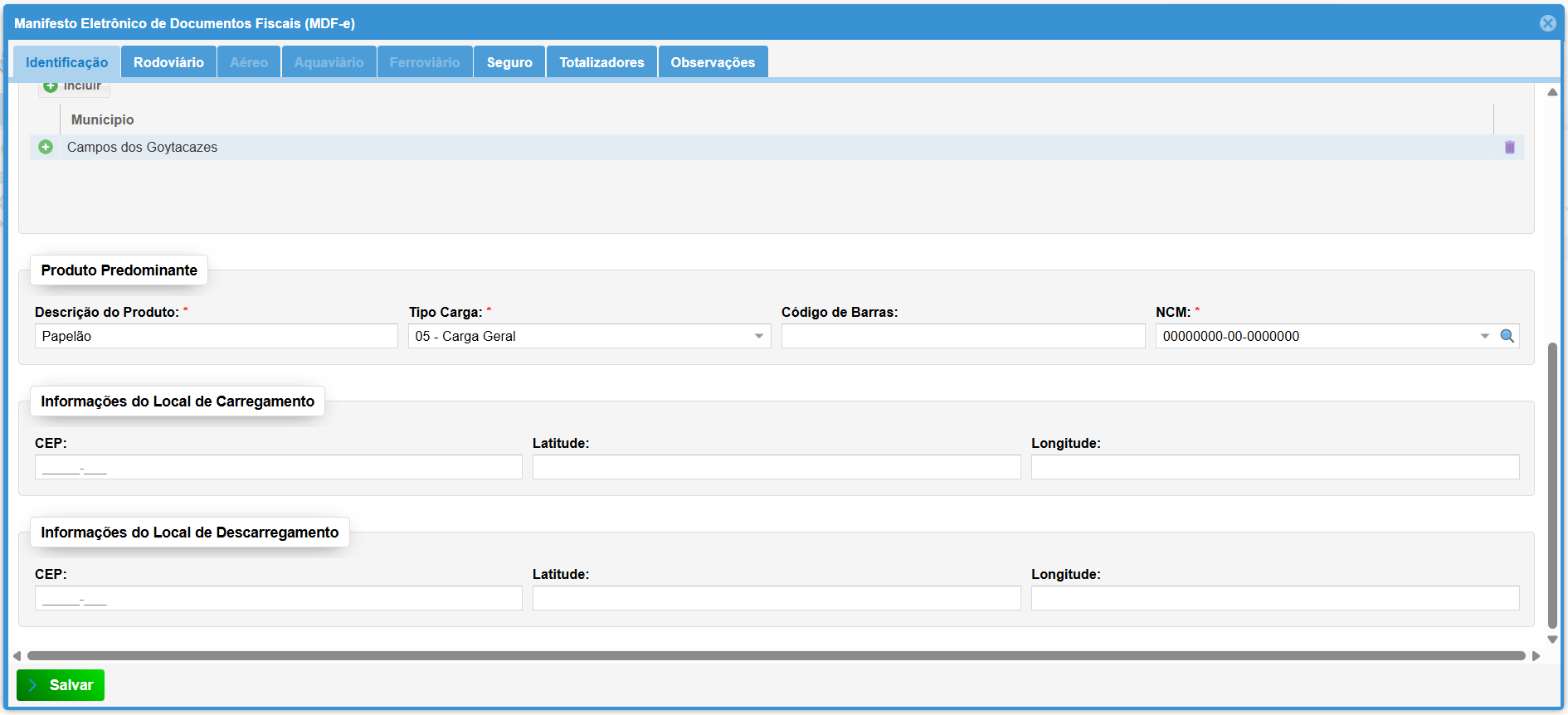
- Municípios de Carregamento/Descarregamento: Além dos estados, você deve selecionar os municípios específicos onde a carga será coletada e entregue.
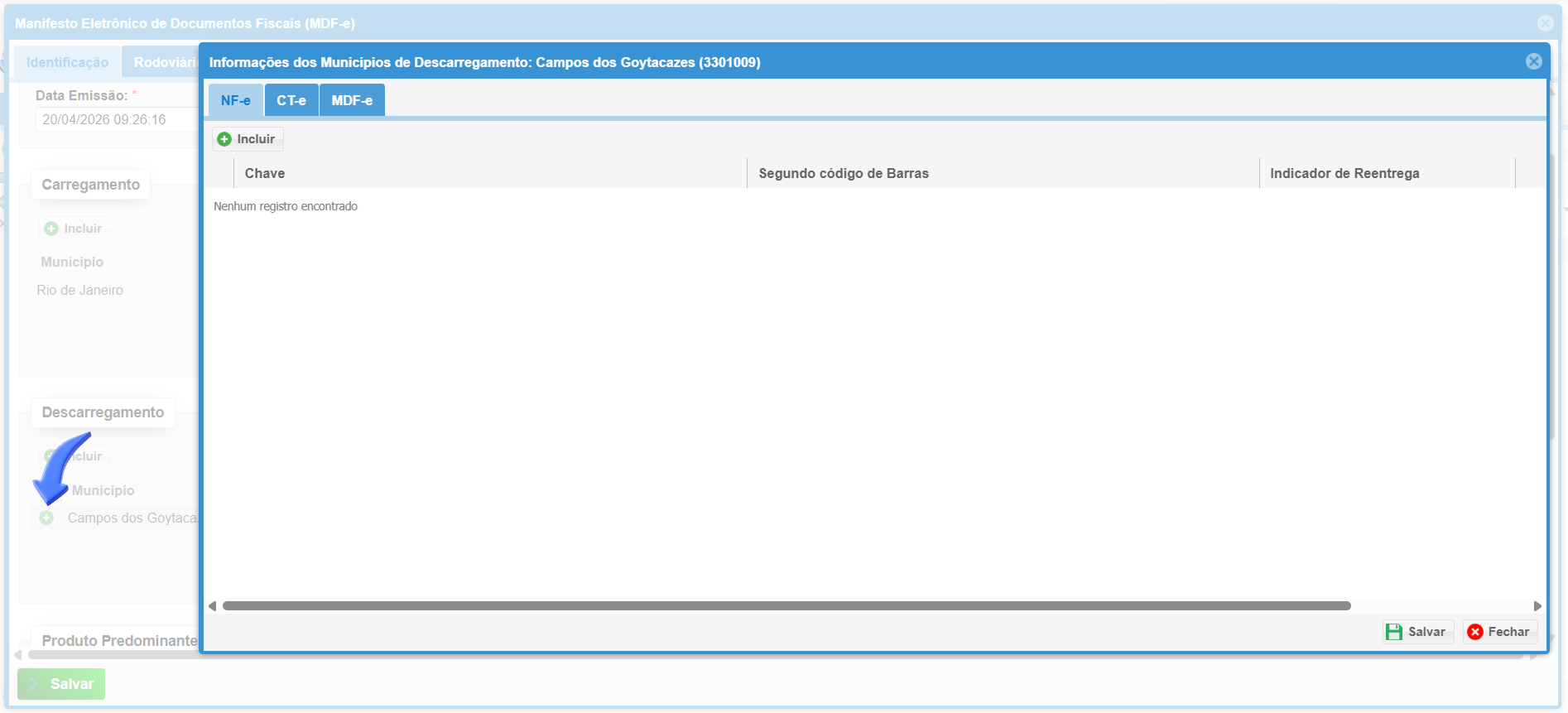
- Ao selecionar um município de descarregamento na grade, um ícone de "+" (detalhamento) ficará disponível. Ao clicar nesse ícone, você poderá inserir o detalhamento das notas fiscais (NF-e ou CT-e) referentes às mercadorias que estão no veículo.
-
Descrição do Produto: Nome ou detalhamento da mercadoria.
-
Tipo da Carga: Classificação do material (ex: Granel, Carga Geral).
-
NCM: Código fiscal do produto (obrigatório para validação).
-
O preenchimento do CEP é obrigatório tanto para o local de carregamento quanto para o de descarregamento.
- Estes campos garantem que a origem e o destino da mercadoria estejam corretamente georreferenciados no sistema.
4.1. Aba Rodoviário
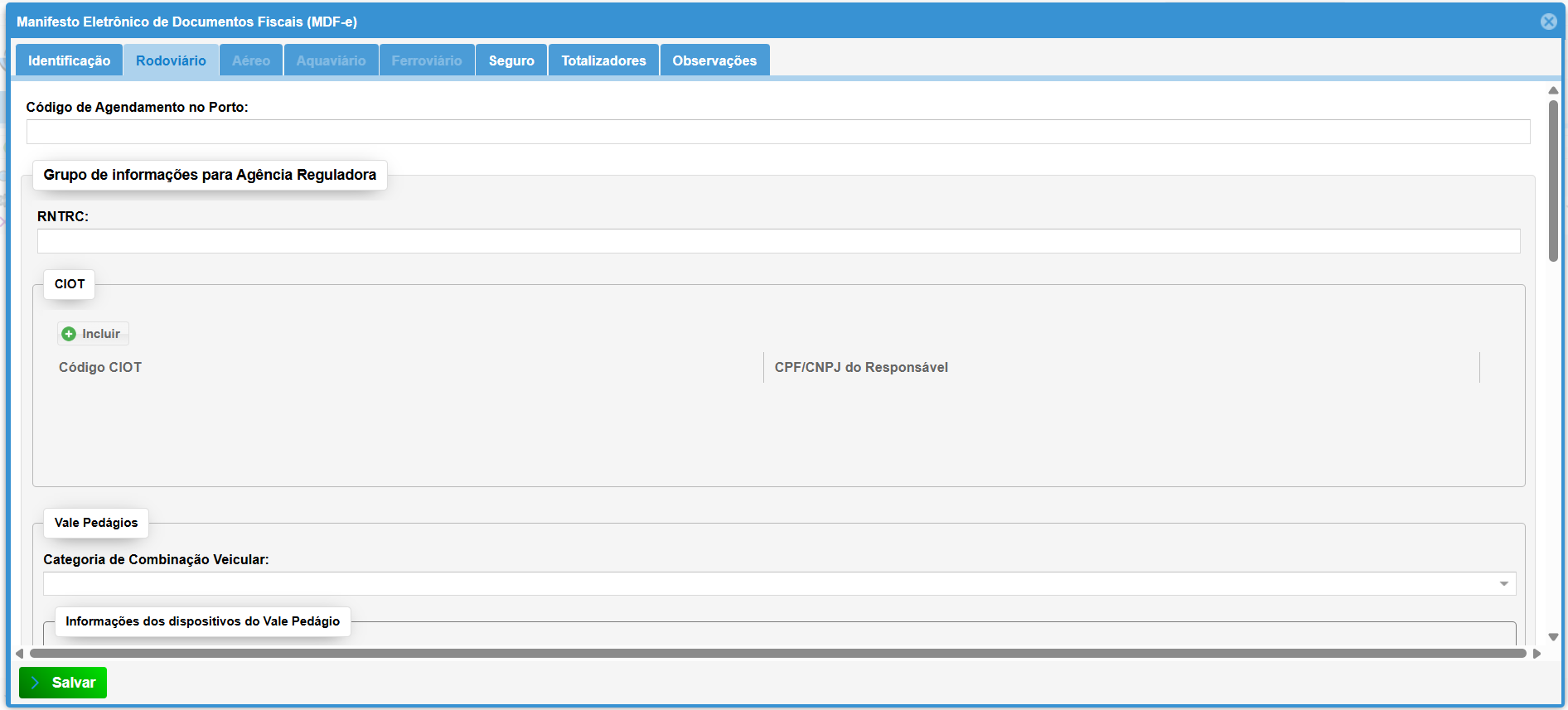
A aba Rodoviário só será habilitada para preenchimento se você selecionar a opção "1 - Rodoviário" no campo Modal da aba Identificação. Abaixo, organizamos todos os campos presentes nela para facilitar sua compreensão:
- Código de Agendamento no Porto: Campo para identificação caso a carga tenha como destino ou origem um porto.
-
RNTRC: Registro Nacional de Transportadores Rodoviários de Cargas da empresa ou transportador.
- CIOT: Código Identificador da Operação de Transportes. Você pode clicar em + Incluir para adicionar o código e o CPF/CNPJ do responsável.
- Categoria de Combinação Veicular: Seleção do tipo de veículo para cálculo de pedágio.
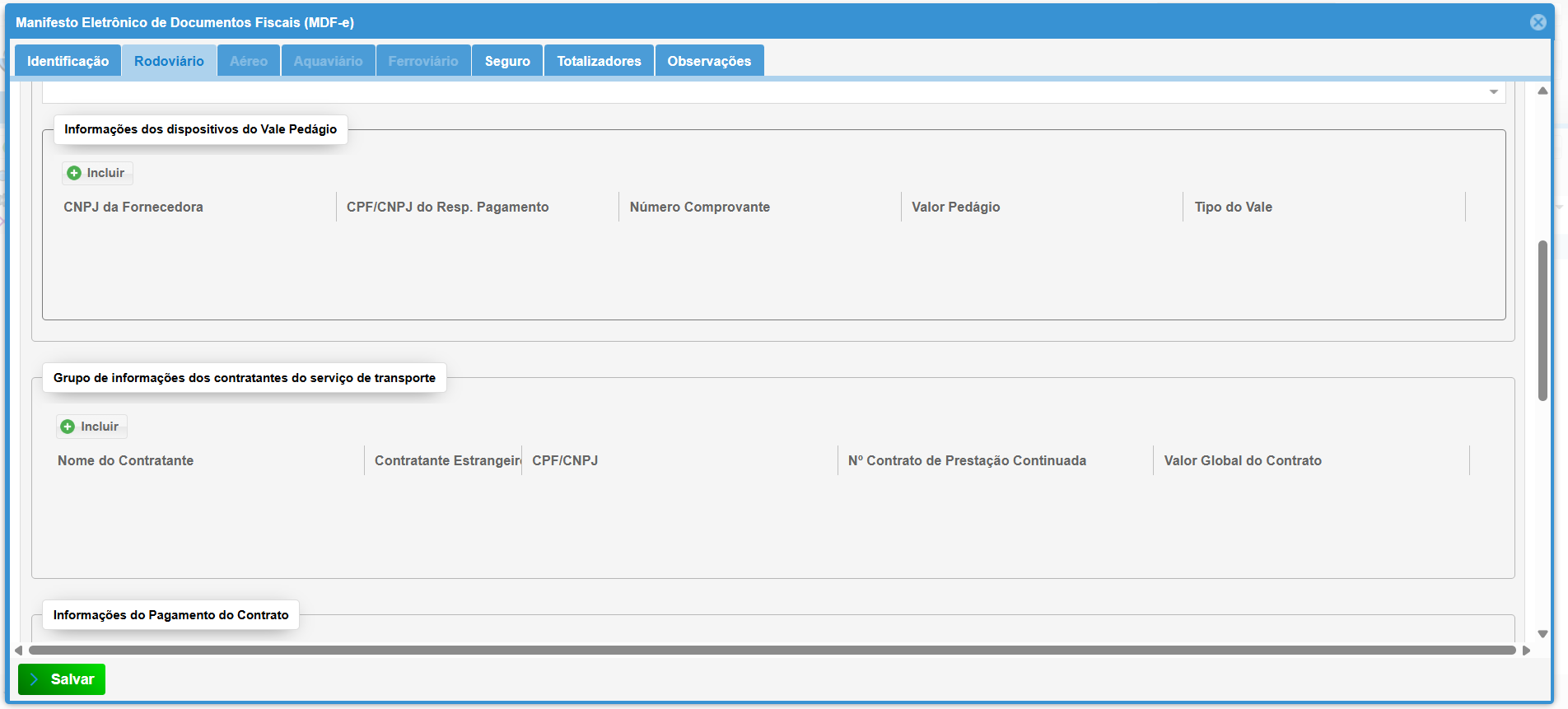
- Informações dos dispositivos: Utilize o botão + Incluir para cadastrar o CNPJ da fornecedora do vale, CPF/CNPJ do responsável pelo pagamento, número do comprovante, valor do pedágio e o tipo do vale.
- Contratantes do Serviço: Seção para incluir o nome, CPF/CNPJ, número do contrato de prestação continuada e o valor global do contrato.
- Informações do Pagamento: Detalhamento de quem é o responsável pelo pagamento do frete, valor total e indicadores específicos.
- Na seção de Informações do Pagamento do Contrato, ao clicar no ícone de "+" (Detalhamento), uma tela será aberta para que você registre como o frete será acertado.
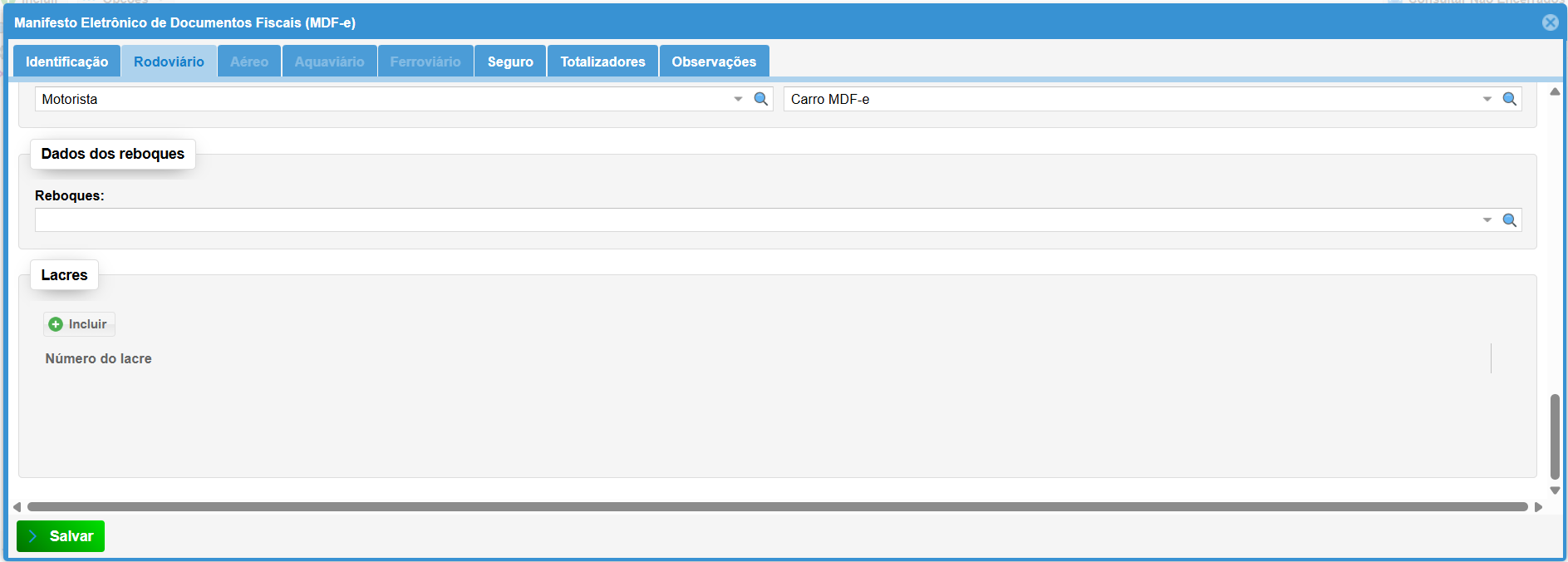
- Motoristas (*): Campo obrigatório. Clique na lupa para selecionar o motorista já cadastrado que conduzirá o veículo.
- Veículo (*): Campo obrigatório. Selecione o veículo principal (tração) que realizará o transporte.
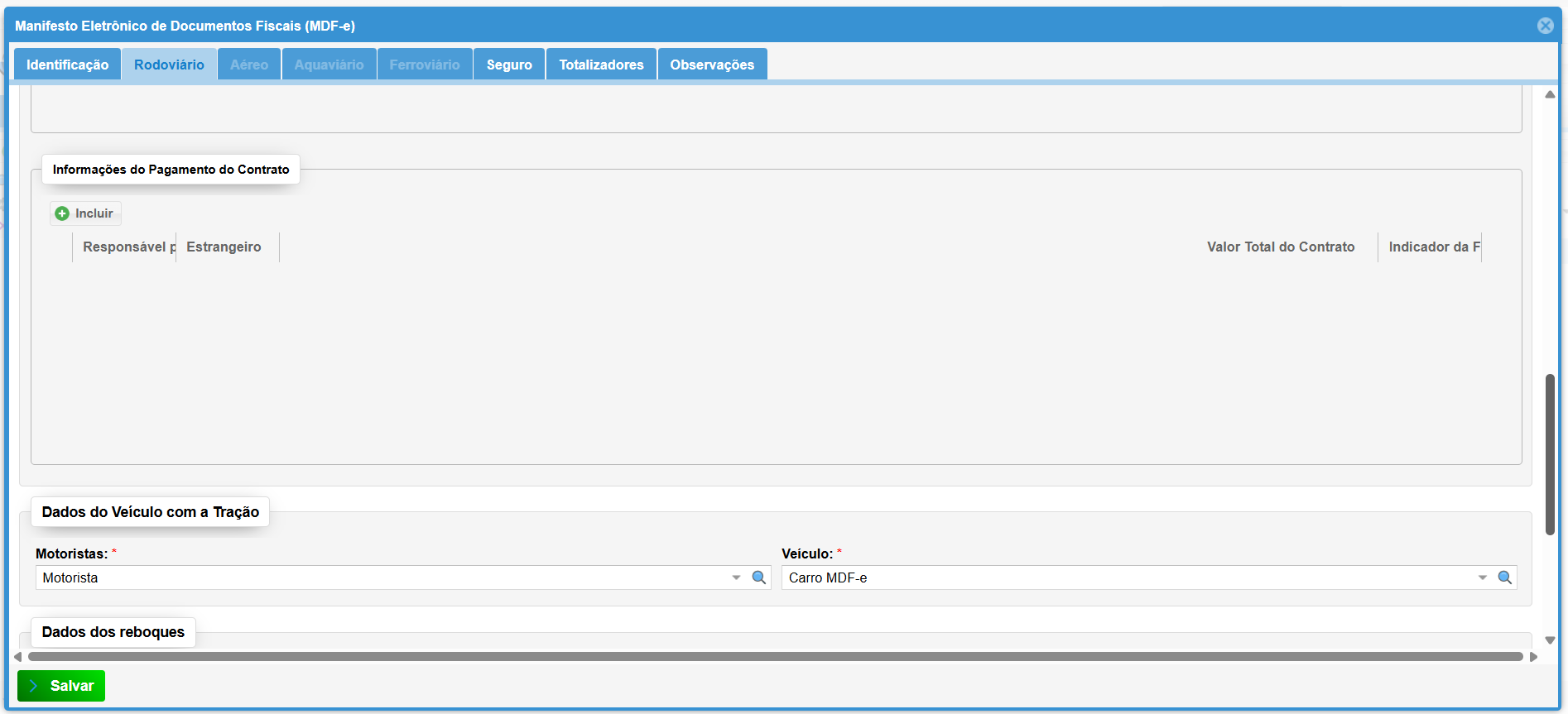
- Reboques: Caso o transporte utilize carretas acopladas, selecione-as neste campo através da lupa.
- Lacres: Se o compartimento de carga possuir lacres físicos, clique em + Incluir e informe o número de cada lacre para fins de conferência fiscal.
4.2. Aba Aéreo
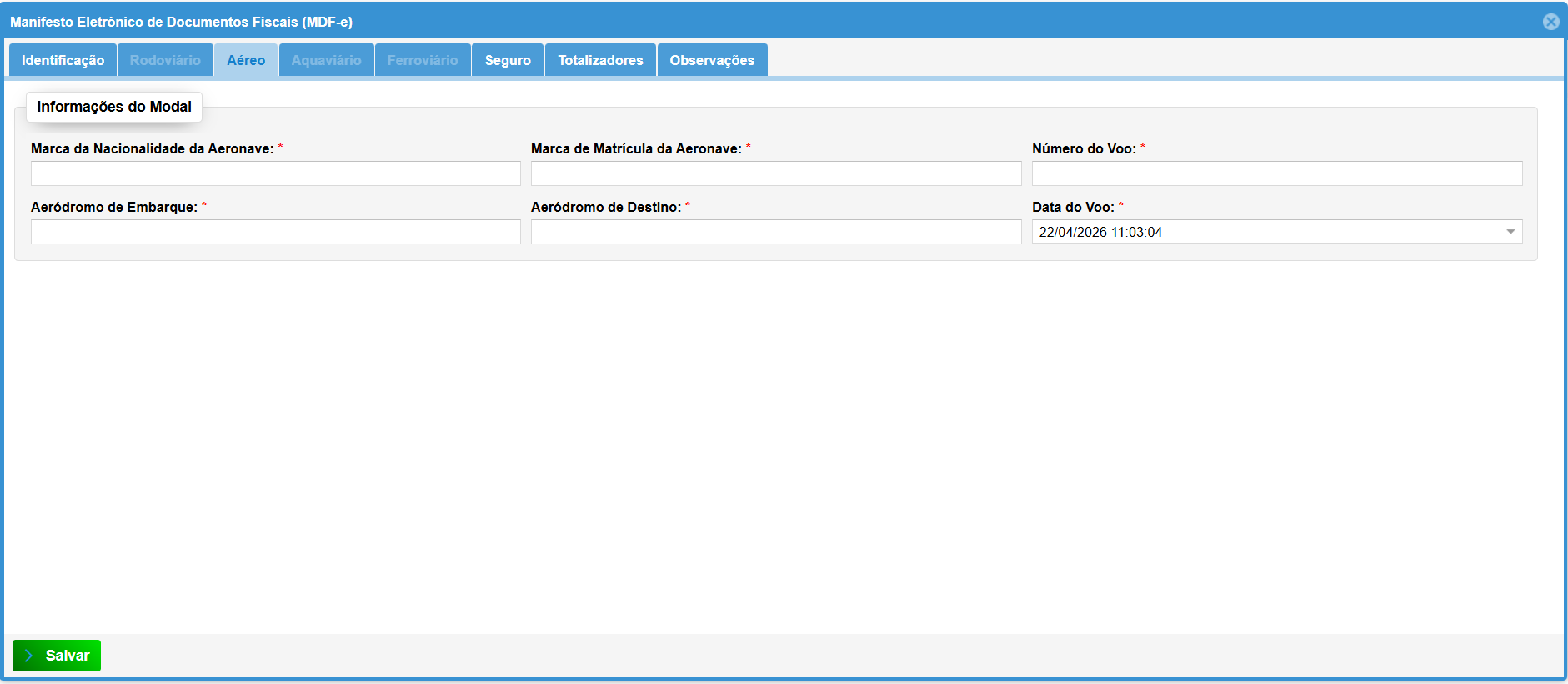
A aba Aéreo só será habilitada para preenchimento se você selecionar a opção "2 - Aéreo" no campo Modal da aba Identificação. Abaixo, organizamos todos os campos presentes nela para facilitar sua compreensão:
- Marca da Nacionalidade da Aeronave (*): Informe a sigla que identifica o país de registro da aeronave.
- Marca de Matrícula da Aeronave (*): Insira o código de registro (matrícula) da aeronave que realizará o transporte.
- Número do Voo (*): Informe o código de identificação do voo programado para o transporte da carga.
-
Data do Voo (*): Selecione a data e o horário previstos para a decolagem.
- Aeródromo de Embarque (*): Indique o código ou nome do aeroporto onde a mercadoria será carregada na aeronave.
- Aeródromo de Destino (*): Indique o código ou nome do aeroporto onde a mercadoria será descarregada.
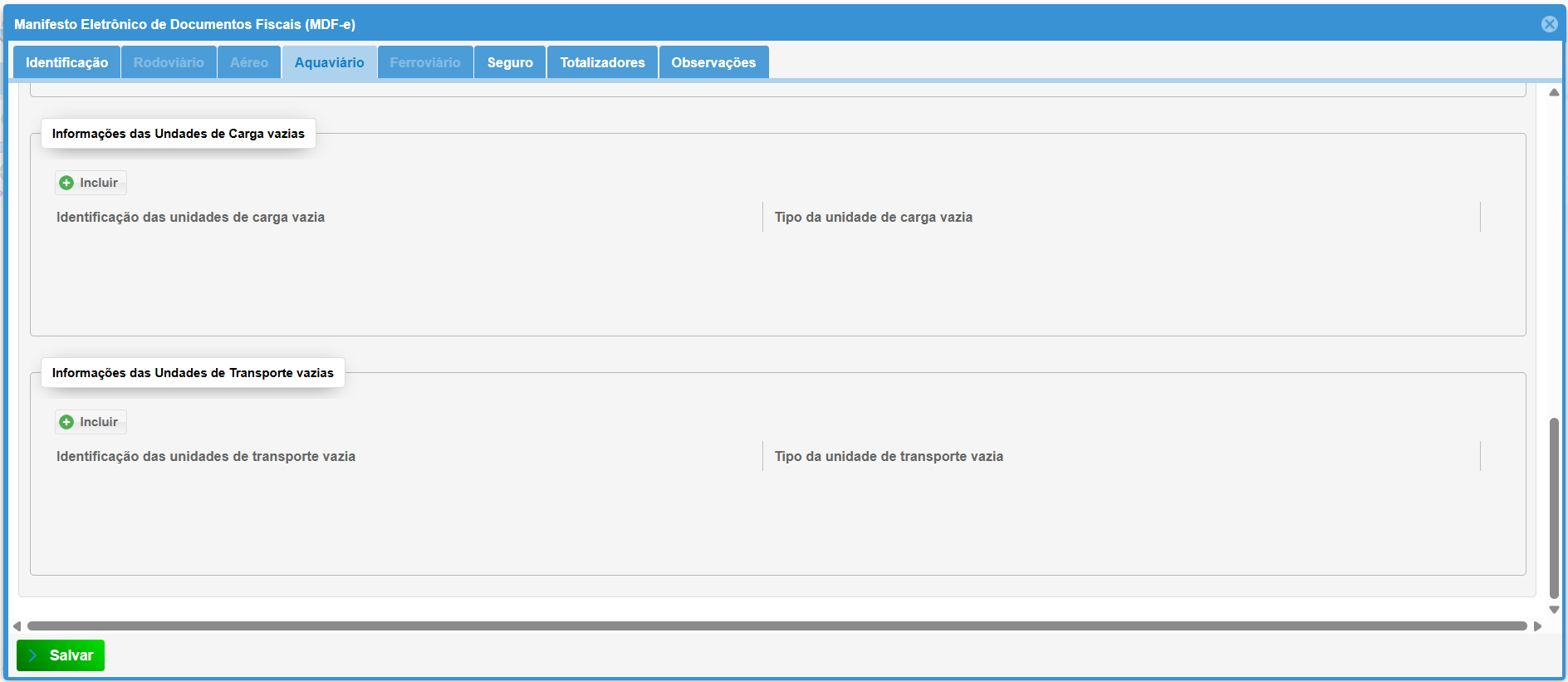
4.3. Aba Aquaviário
A aba Aquaviário só será habilitada para preenchimento se você selecionar a opção "3 - Aquaviário" no campo Modal da aba Identificação. Abaixo, organizamos todos os campos presentes nela para facilitar sua compreensão:
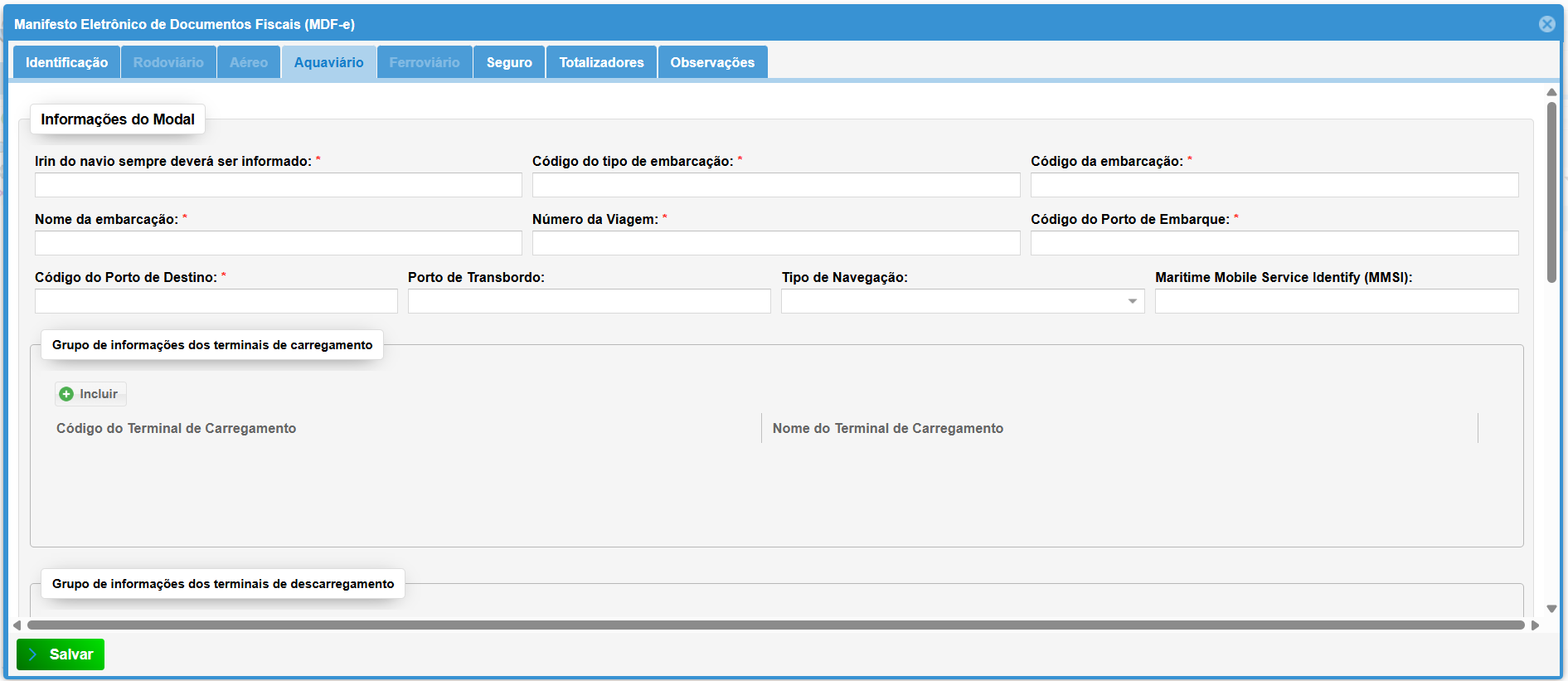
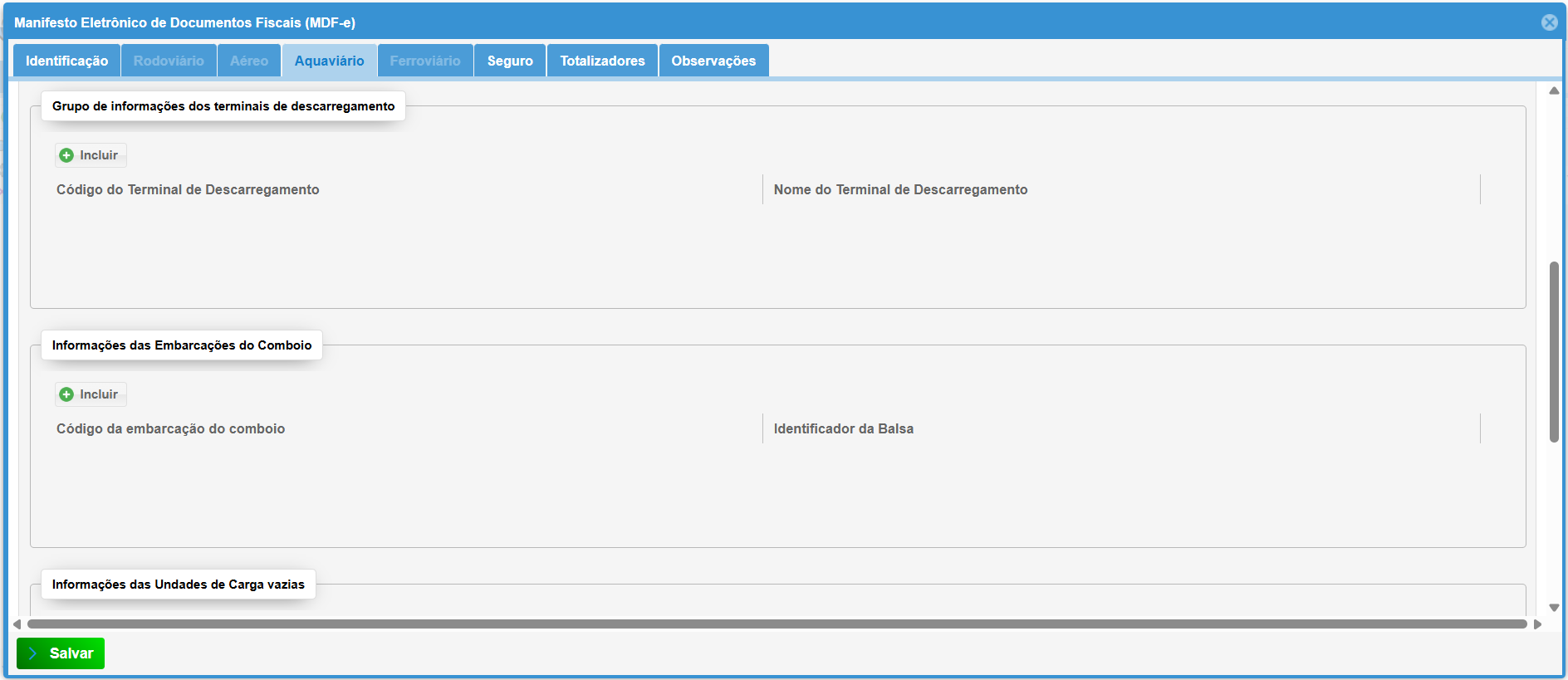
- Grupo de informações dos terminais de descarregamento: Clique em + Incluir para inserir o código e o nome do terminal específico no porto de destino.
- Informações das Embarcações do Comboio: Caso o transporte utilize chatas ou barcaças acopladas, utilize o botão + Incluir para listar cada uma.
-
Informações das Unidades de Carga vazias: Clique em + Incluir para registrar a identificação e o tipo de containers ou recipientes que estão sendo transportados vazios.
-
Informações das Unidades de Transporte vazias: Utilize o botão + Incluir para informar a identificação e o tipo de veículos ou estruturas de transporte (como balsas) que realizarão o trajeto sem mercadoria.
4.4. Aba Ferroviário
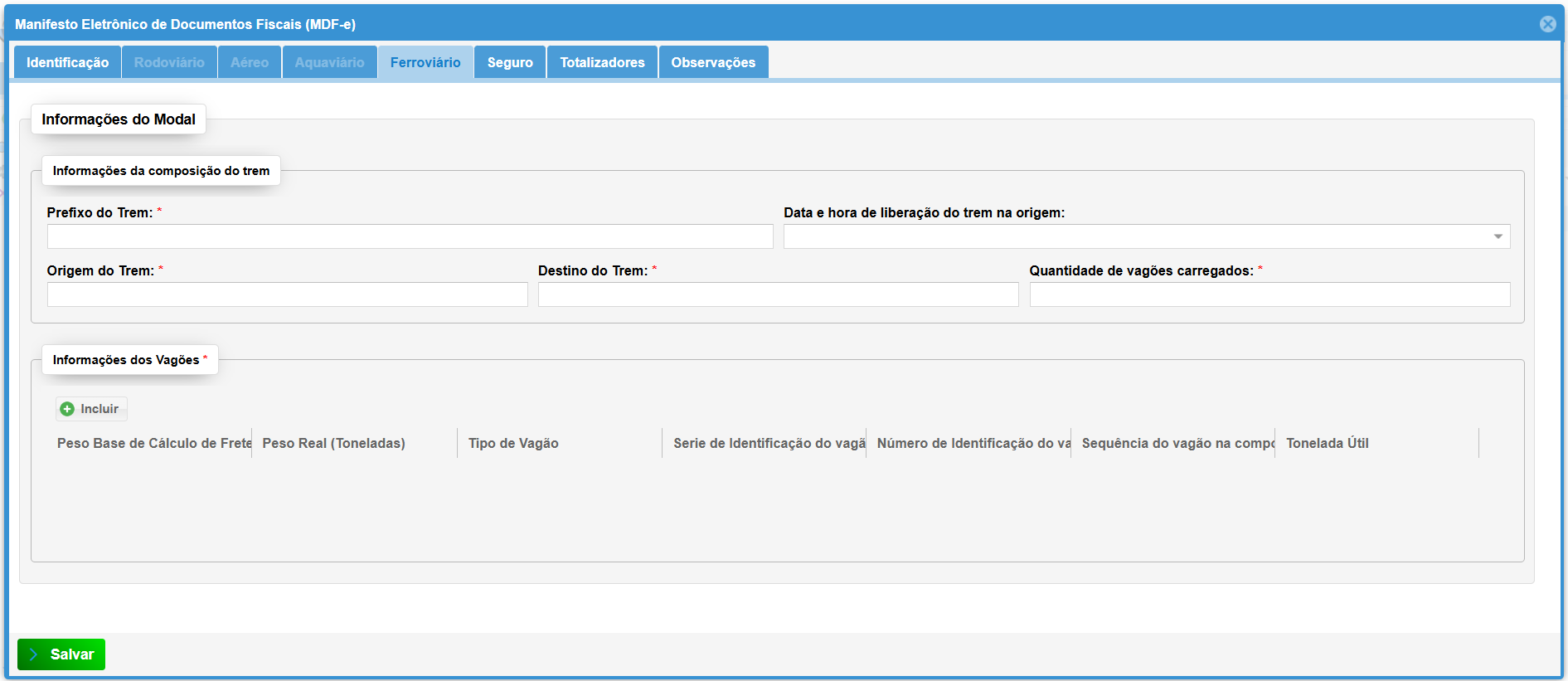
A aba Ferroviário só será habilitada para preenchimento se você selecionar a opção "4 - Ferroviário" no campo Modal da aba Identificação. Abaixo, organizamos todos os campos presentes nela para facilitar sua compreensão:
-
Prefixo do Trem (*): Informe o código de identificação da composição ferroviária.
- Data e hora de liberação do trem na origem: Campo para registrar o momento exato em que a composição foi autorizada a partir.
-
Origem do Trem (*): Identifique o local onde a viagem se inicia.
-
Destino do Trem (*): Identifique o local final do trajeto.
-
Quantidade de vagões carregados (*): Informe o número total de vagões que compõem o trem.
- Informações dos Vagões: Ao clicar em + Incluir, você deve informar os dados técnicos de cada vagão, como o peso (base de cálculo e real), o tipo de vagão, sua identificação oficial (série e número), a posição dele na composição e a capacidade útil em toneladas.
4.5. Aba Seguro
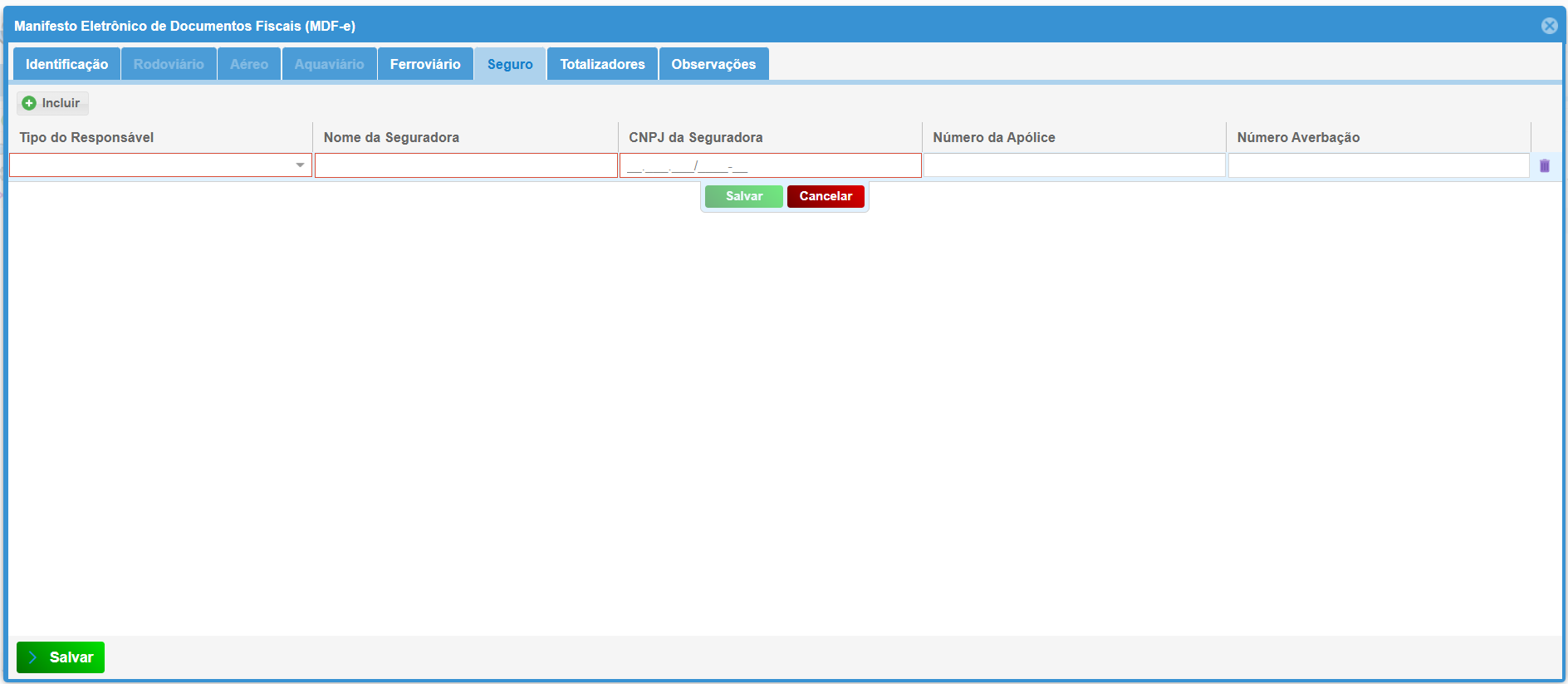
-
Preenchimento Opcional: Esta aba deve ser preenchida apenas se houver a contratação de uma apólice de seguro para aquela carga específica. Se não houver, pode seguir para a próxima.
4.6. Aba Totalizadores (Obrigatório)
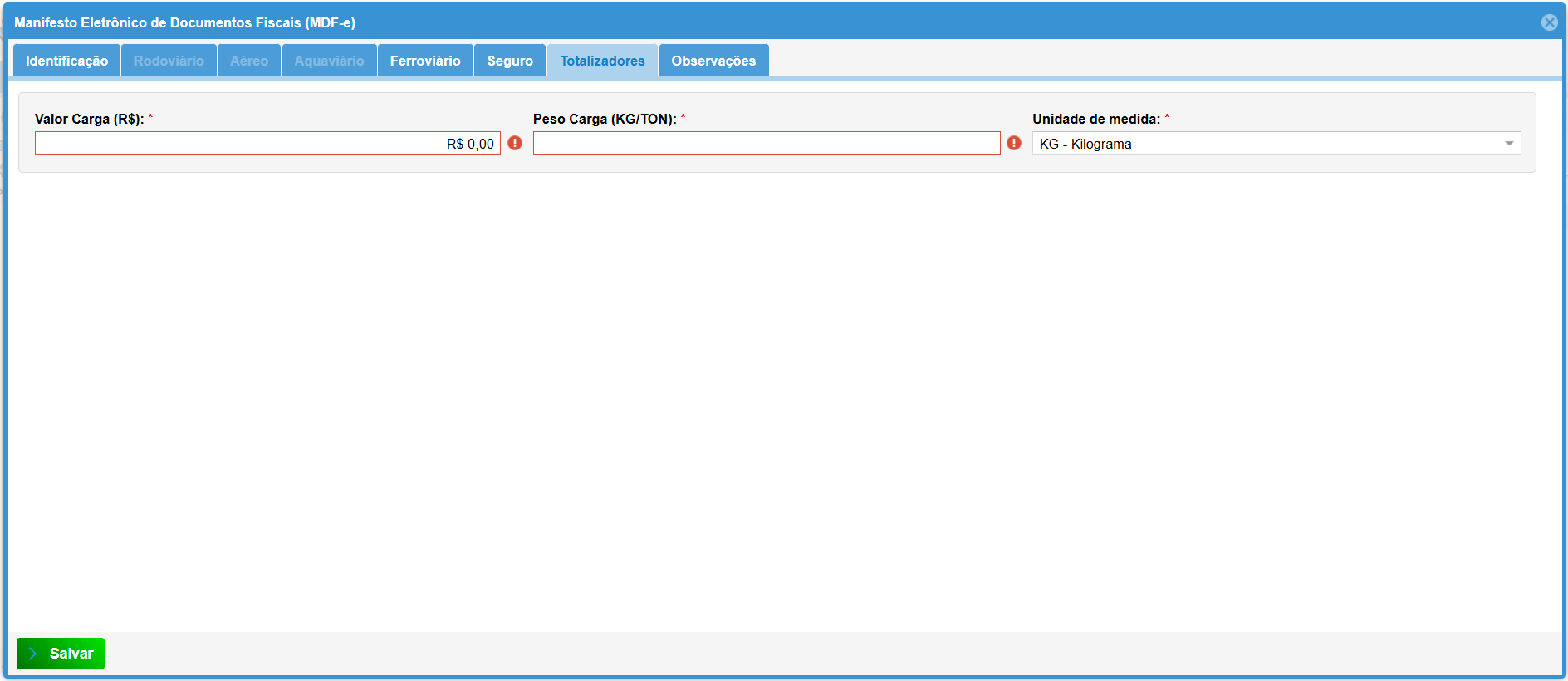
Aqui o sistema consolida o volume total transportado:
-
Valor Total da Carga: Valor em Reais (R$) de todas as mercadorias.
-
Peso Carga: Peso bruto total.
-
Unidade de Medida: Indique se o peso informado está em KG ou TON.
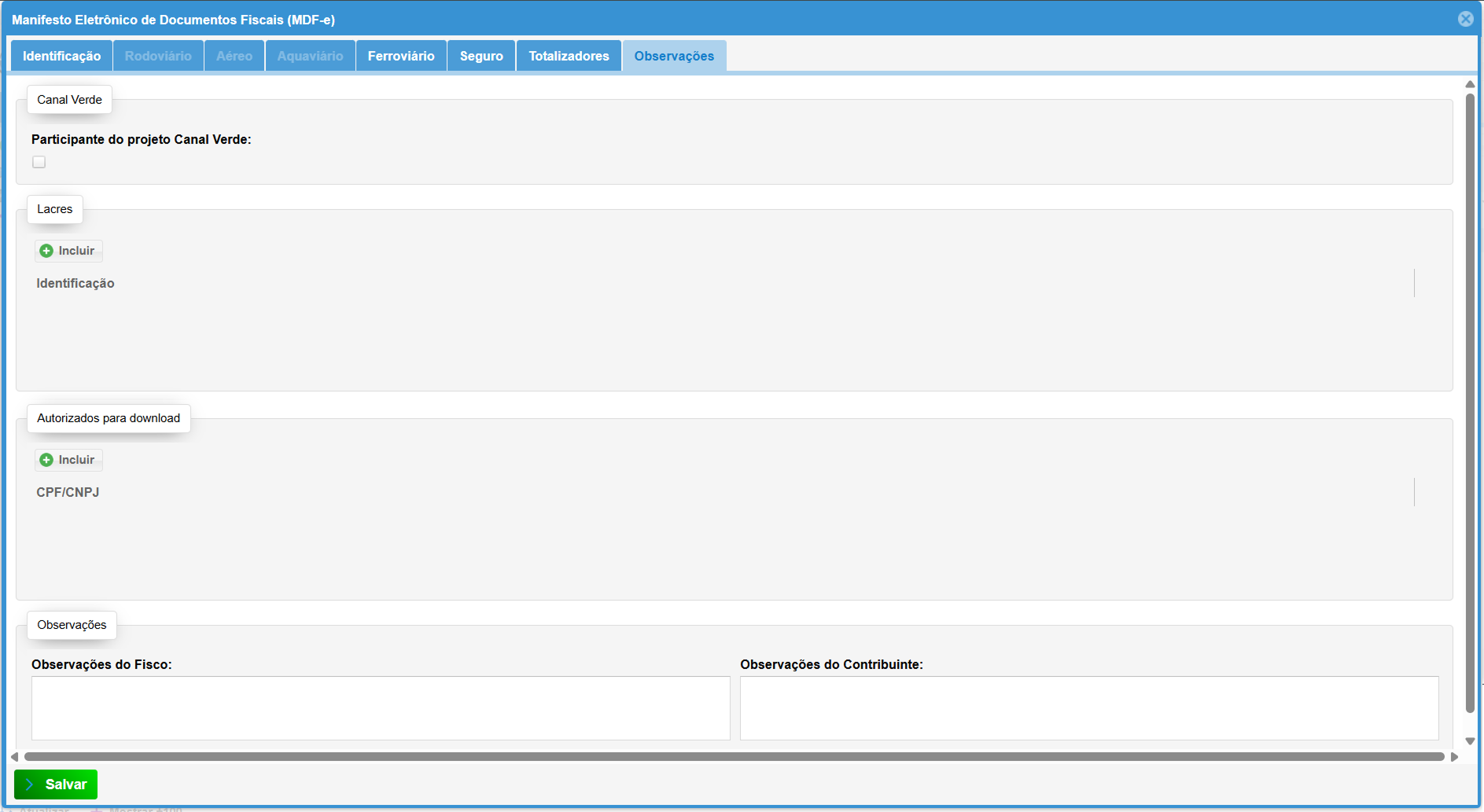
4.7. Aba Observações
-
Informações Extras: Espaço reservado para qualquer detalhe adicional que você considere importante constar no documento fiscal ou que seja solicitado pelo seu cliente/fiscalização.
Duplicar NF-e
A função Duplicar NF-e permite que você crie uma nova nota fiscal utilizando todas as informações de uma nota já emitida anteriormente. Isso agiliza muito o preenchimento, especialmente para vendas recorrentes, permitindo que você apenas ajuste o necessário antes de transmitir.
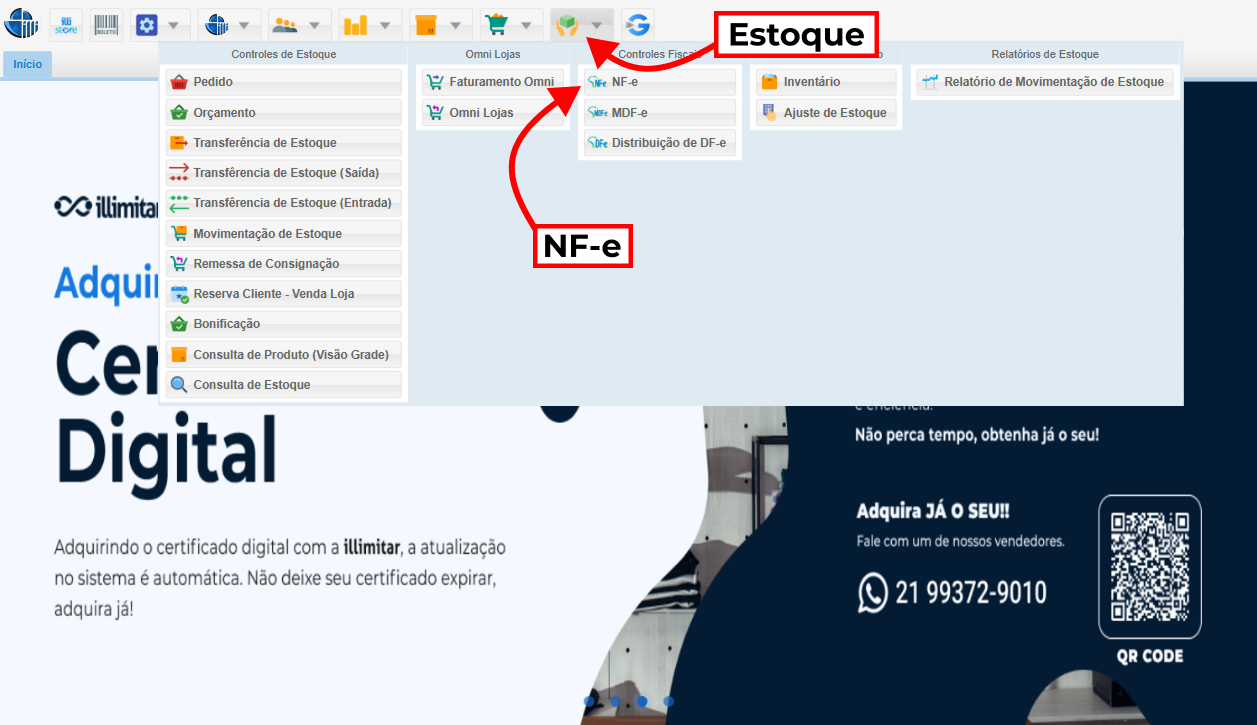
1. Acessando a Funcionalidade
Para encontrar o botão de duplicação, siga este caminho:
2. Passo a Passo para Duplicar
-
Na listagem de notas, selecione a nota fiscal que deseja usar como base.
-
Clique no botão Duplicar NF-e no menu superior. O sistema iniciará o processo de cópia dos dados.
Importante: Se você fechar e abrir a nota novamente, a Entidade ficará bloqueada para edição.

-
Você está livre para:
-
Adicionar ou remover Produtos.
-
Atualizar informações de Transporte.
-
Trocar a Forma de Pagamento.
-
Incluir Notas Referenciadas.
-
3. Regras de Edição:
Campo |
Pode ser alterado? |
Observação |
| Operação | Não | Este campo permanece fixo e não pode ser mexido. |
| Entidade | Sim | Somente no ato da duplicação, antes de salvar e fechar. |
| Produtos | Sim | Edite itens, quantidades e valores conforme necessário. |
| Pagamento/Transporte | Sim | Totalmente editáveis para a nova nota. |
MDF-e de carga própria (sem tomador de serviço)
MDF-e de carga própria — manifesto da viagem quando a mercadoria é da sua empresa, sem tomador.
Abra em: Parceiro → Veículo (cadastro do caminhão) e Estoque → Controles Fiscais → MDF-e (emissão).
Se a viagem for frete para cliente, este não é o fluxo: aí o sistema pede tomador (contratante).
Antes de começar
- Motorista cadastrado como parceiro, pessoa física, com CPF
- Caminhão na mesma loja que vai emitir o MDF-e
- Tipo do veículo: Tração (o combo do MDF-e só mostra esse tipo)
Passo a passo
1. Abra Veículos e clique em Incluir
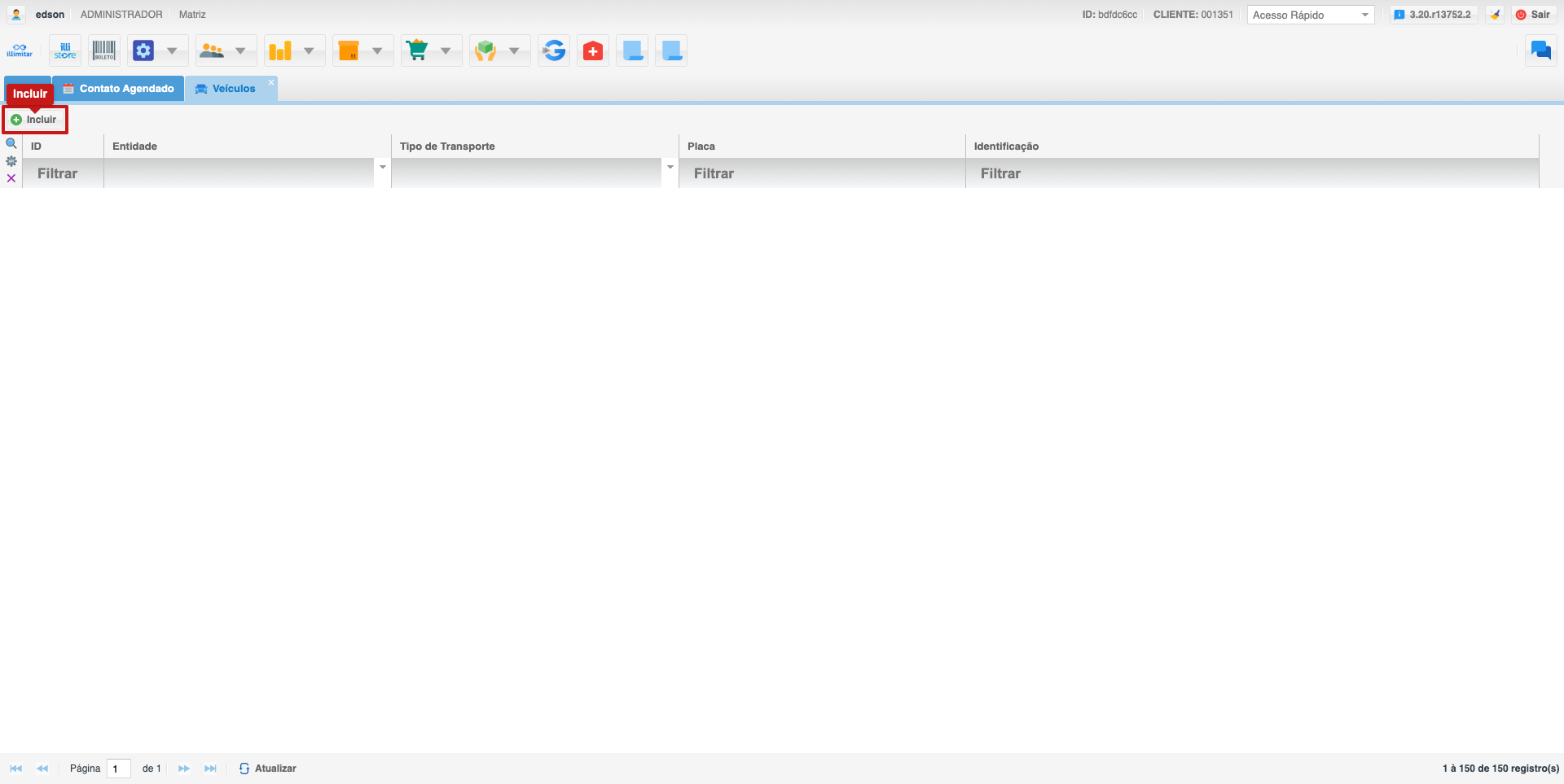
Parceiro → Veículo. Clique em Incluir.
2. Cadastre o caminhão como Tração
Preencha a mesma loja do MDF-e, um nome fácil de achar, a placa e a tara (peso vazio).
Em Tipo de Transporte escolha Tração. Em Tipo Rodado e Tipo Carroceria, use o que o caminhão é de verdade (no exemplo: Truck e Fechada/Baú).
No proprietário, pessoa Jurídica e o CNPJ da loja. Clique em Salvar — o cadastro já fica Ativo.
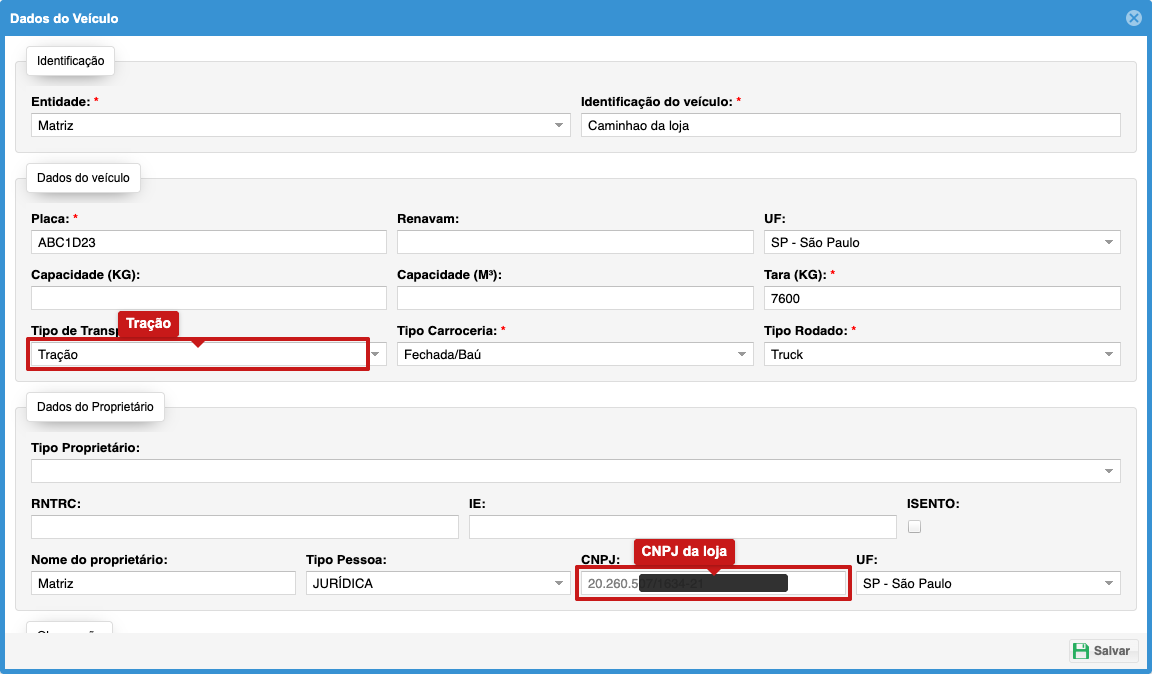
Na janela Dados do Veículo: Tração e CNPJ da loja. Salve.
Cavalo + carreta? Cadastre o cavalo como Tração e a carreta como Reboque, em outro cadastro.
3. Cadastre o motorista
No cadastro de parceiro: pessoa Física, tipo Motorista, com CPF, situação Ativo.
4. Abra o MDF-e e clique em Incluir
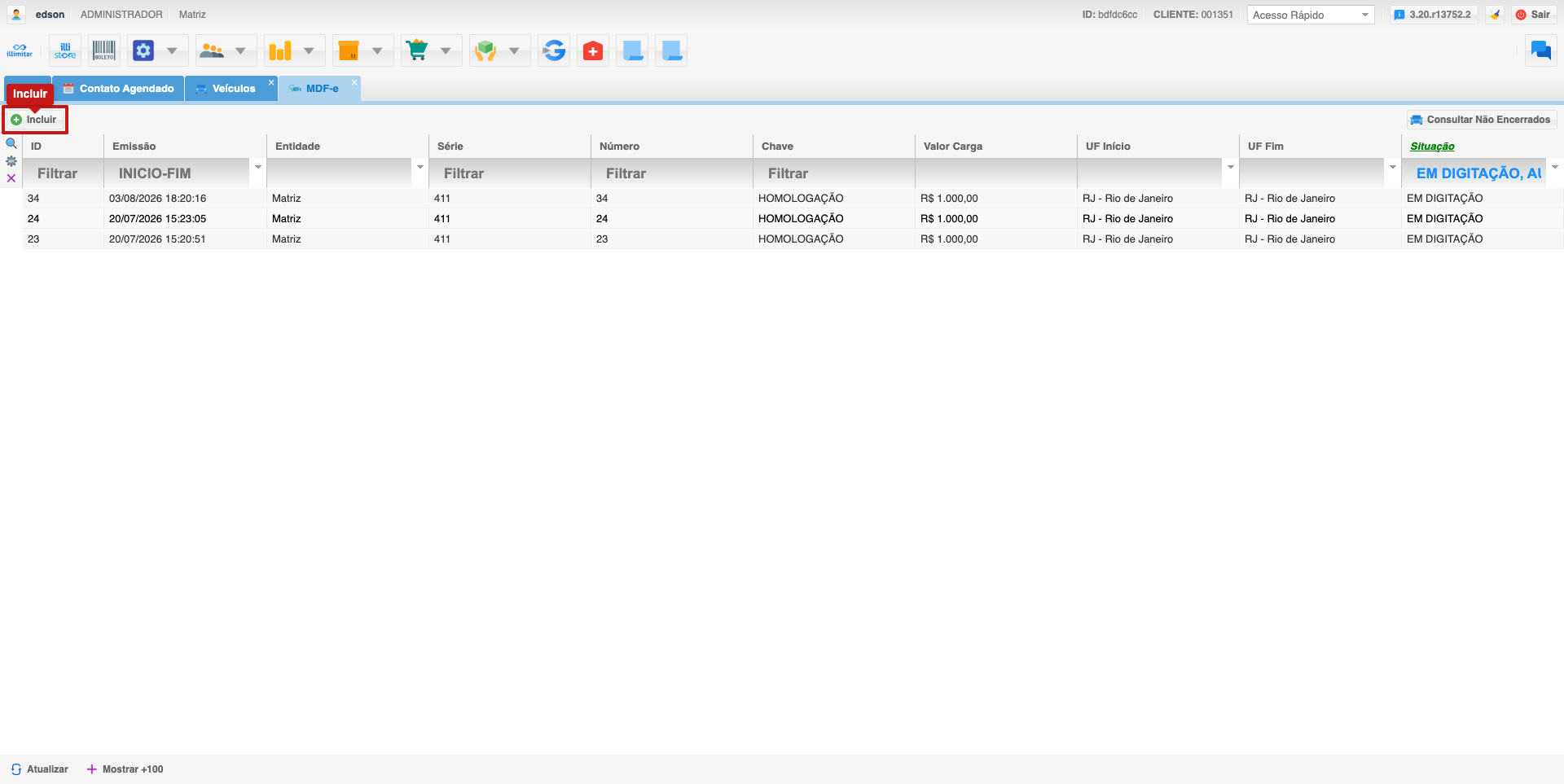
Estoque → Controles Fiscais → MDF-e. Clique em Incluir.
5. Na Identificação, use carga própria
Preencha assim:
- Tipo Transportador = Não Informado
- Tipo do Emitente = 2 - Transportador de Carga Própria
- Modal Rodoviário, datas, UF de carregamento e UF de descarregamento
Se o tipo transportador for ETC, TAC ou CTC, o sistema pede tomador. Deixe Não Informado.
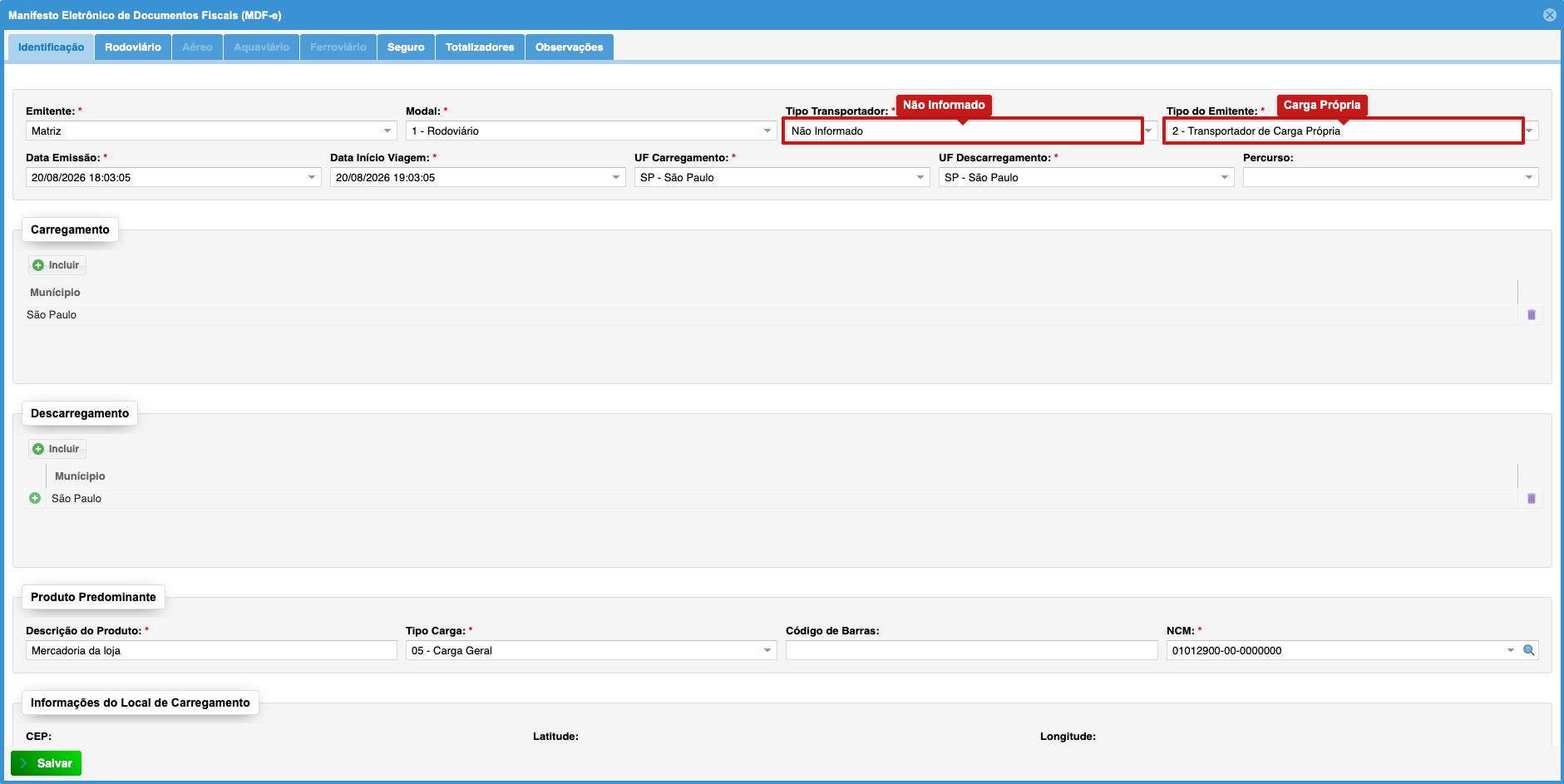
Não Informado + Carga Própria. Inclua também o município e o produto predominante.
6. Informe a NF-e no descarregamento
No município de descarregamento, clique no detalhe e inclua a chave da NF-e da mercadoria.
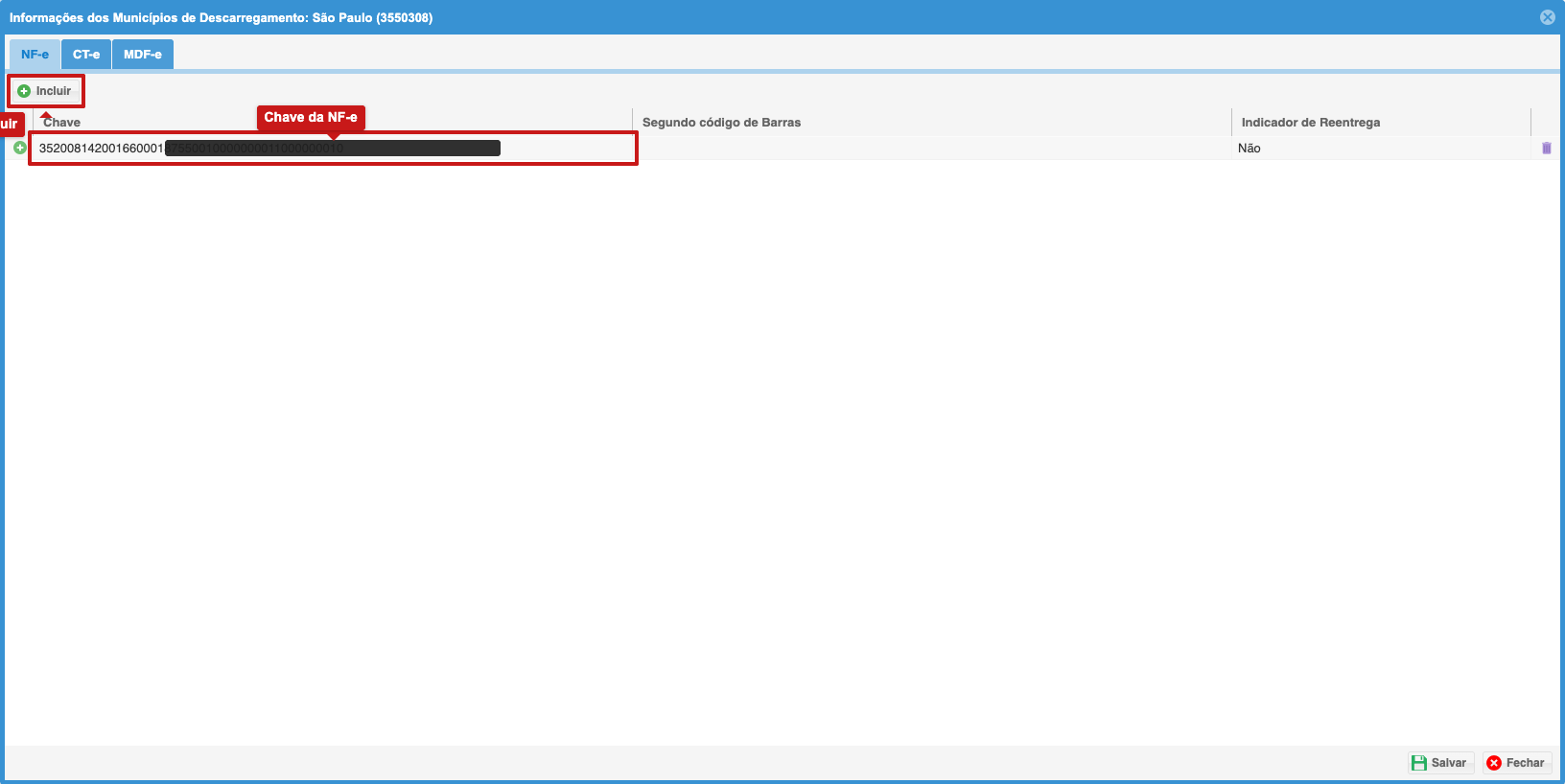
Inclua a NF-e e informe a chave. Depois Salvar.
7. Na aba Rodoviário, informe motorista e veículo
Escolha o motorista e o veículo de Tração. Reboque só se houver carreta. Não preencha contratante, CIOT nem vale pedágio.
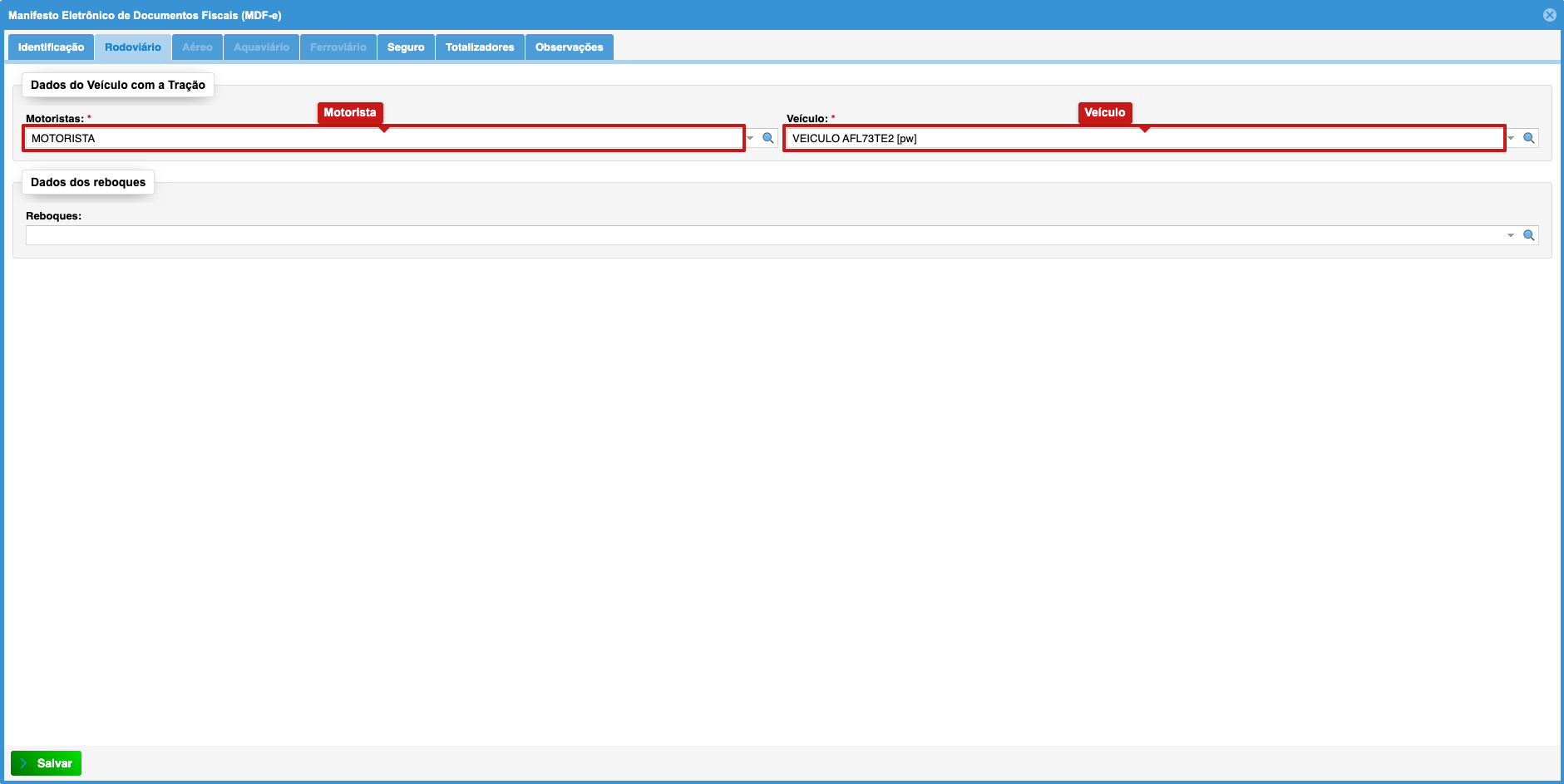
Motorista e Veículo. Reboque só se houver carreta.
8. No Seguro, o responsável é o emitente. Depois Salvar
Tipo do responsável = Emitente do MDF-e. Informe a seguradora e a apólice. Clique em Salvar.
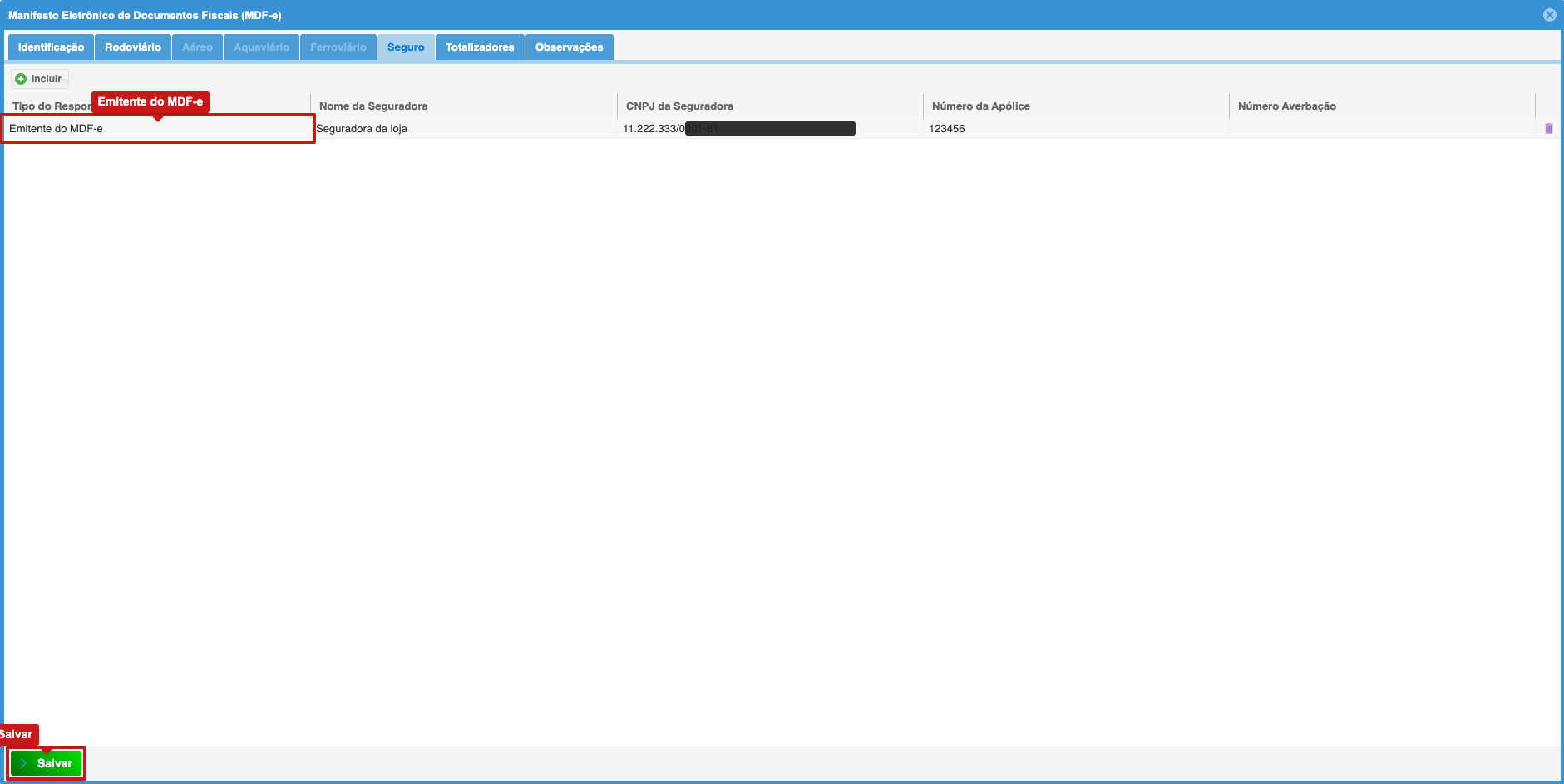
Responsável: emitente do MDF-e. Clique em Salvar.
9. Transmita o manifesto
Na lista, selecione o MDF-e em digitação. Menu Opções → Transmitir. Quem autoriza é o manifesto, não a placa.
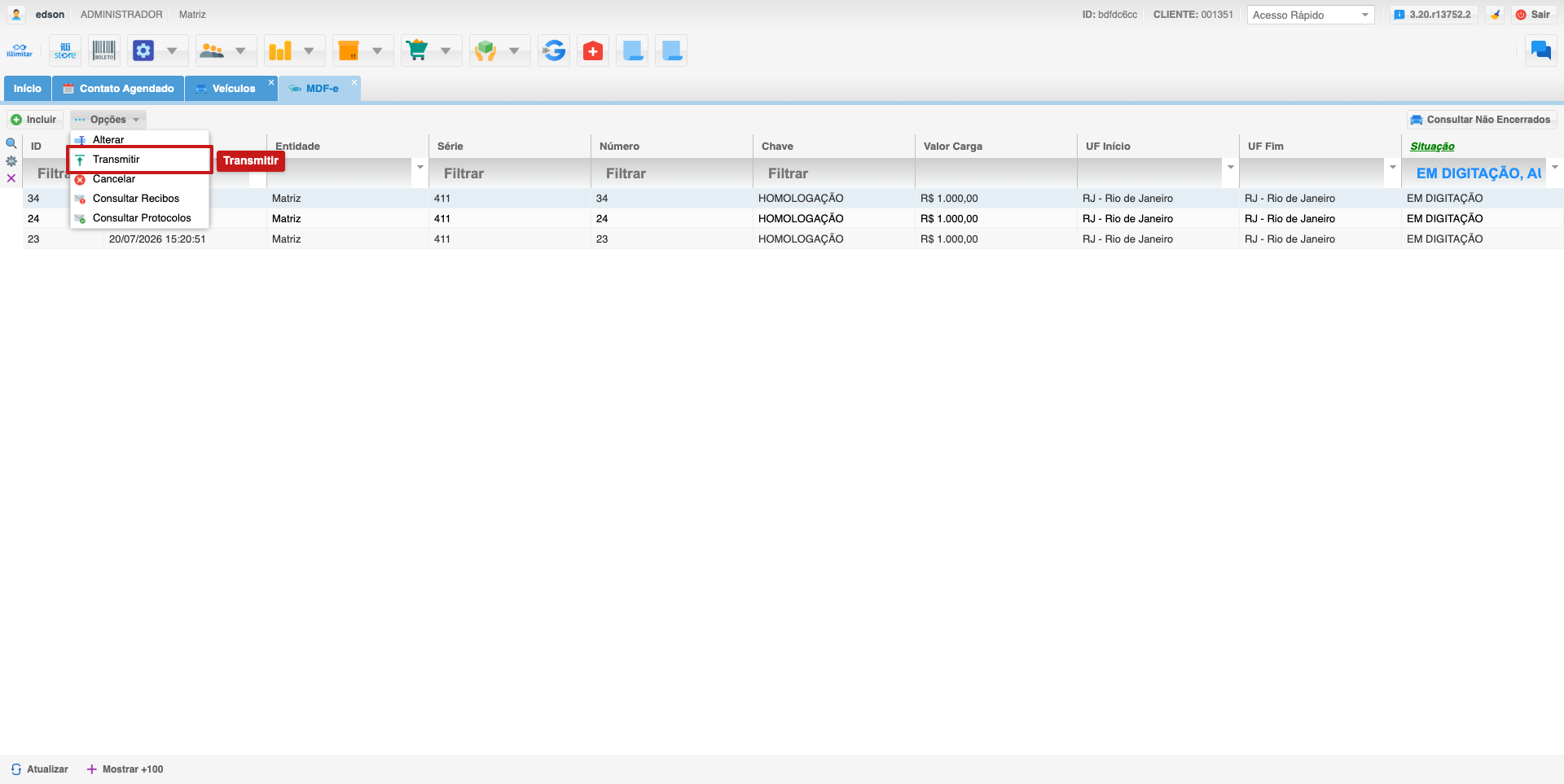
Opções → Transmitir.
Dúvidas rápidas
O sistema pediu tomador. O que fazer?
Volte na Identificação. Tipo do Emitente tem que ser Carga Própria e Tipo Transportador, Não Informado.
O caminhão não aparece no combo do MDF-e?
Confira se está Ativo, se o tipo é Tração e se a loja é a mesma do emitente.
Preciso autorizar a placa na SEFAZ?
Não. Cadastre no Illi e transmita o MDF-e. A autorização é do manifesto.
O CNPJ do veículo pode ficar vazio?
Não. Se o caminhão é da loja, use o CNPJ da loja.
Preciso cadastrar reboque?
Só se houver carreta. Caminhão único: só Tração.
Controles de Inventário
Inventário
O módulo Inventário permite gerenciar todo o ciclo de vida dos produtos, desde a entrada no estoque até a saída para venda.
1. Acessando o Módulo Inventário:

2 . Clique em incluir, irá abrir a tela de cadastro do inventário
- Visão Geral: A tela principal apresenta uma lista com todos os inventários em andamento ou finalizados, incluindo informações como data de criação, status (em andamento, finalizado), local de armazenamento e tipo de inventário (físico, periódico, etc.).
- Incluir: Inicie um novo inventário para realizar a contagem física dos produtos em um local específico.
- Incluir Simples: Inicie o processo de forma mais simplificada
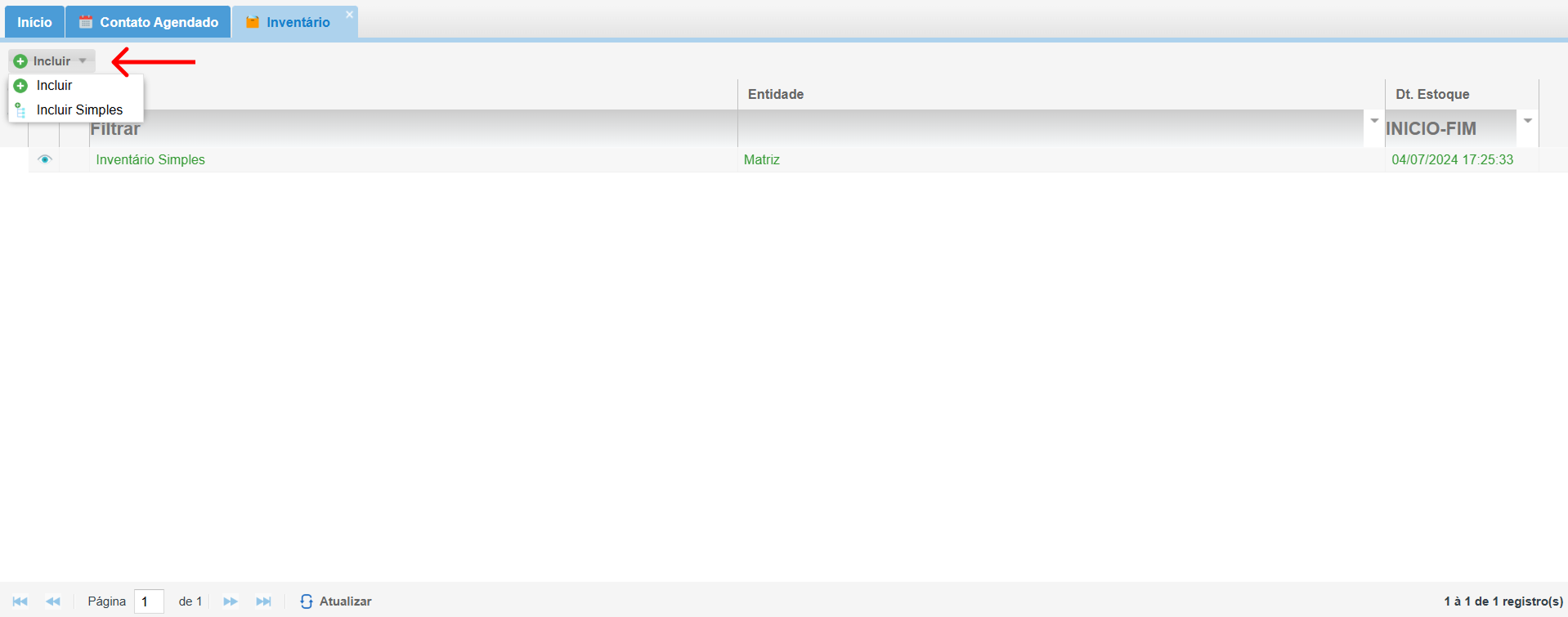
Inventário Simples
- Em incluir, temos a opção de Incluir Simples
- Na tela de inventário simples, selecione a Entidade.
- Data Estoque: Define a data e hora em que o sistema registra as movimentações do inventário.
- Produtos Não Contados:
- Zerar Estoque: Ajusta as quantidades para zero dos produtos não incluídos (ideal para inventários completos).
- Manter Estoque: Mantém o saldo atual dos produtos não contados (ideal para inventários parciais).
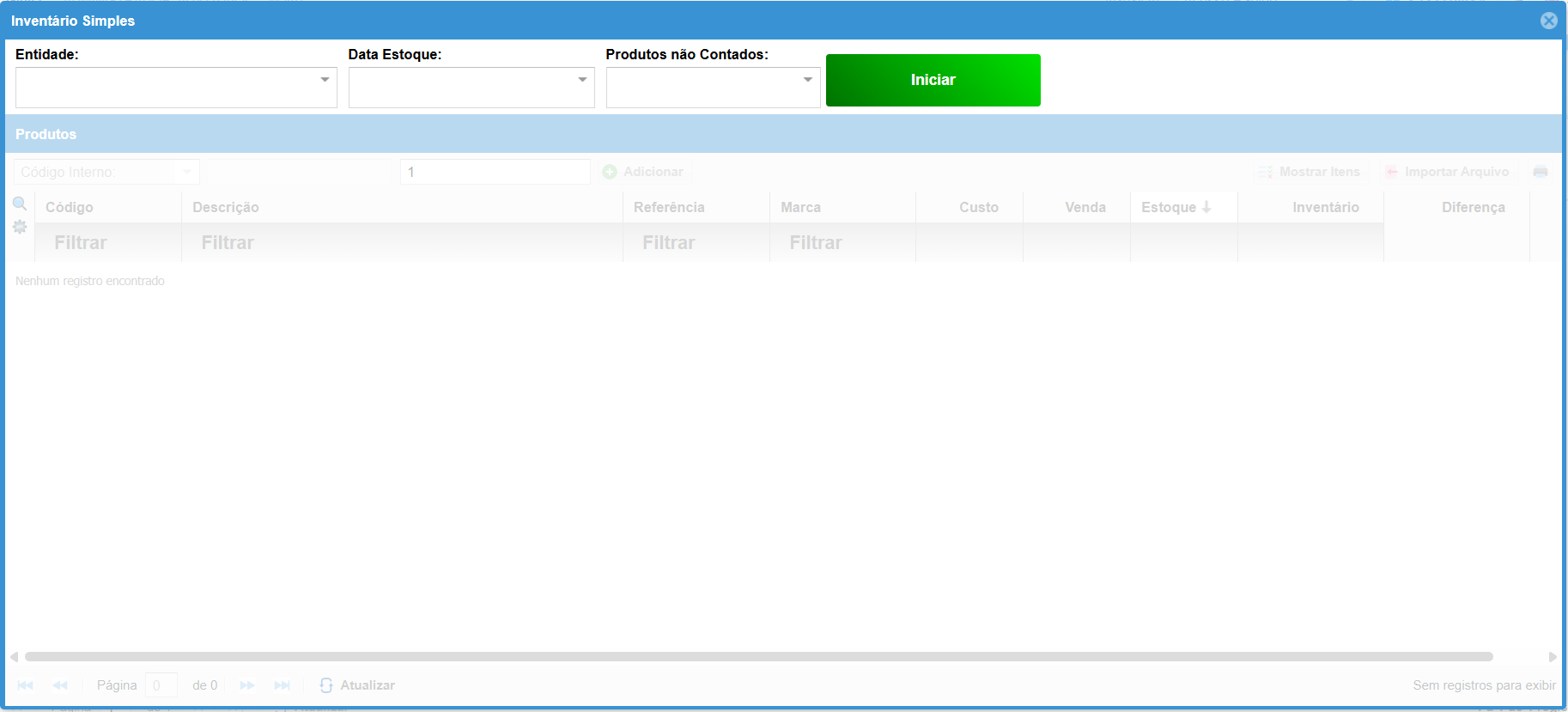
- Após configurar, clique em Iniciar. Você poderá importar um arquivo com uma lista de produtos para o inventário ou adicionar código por código.
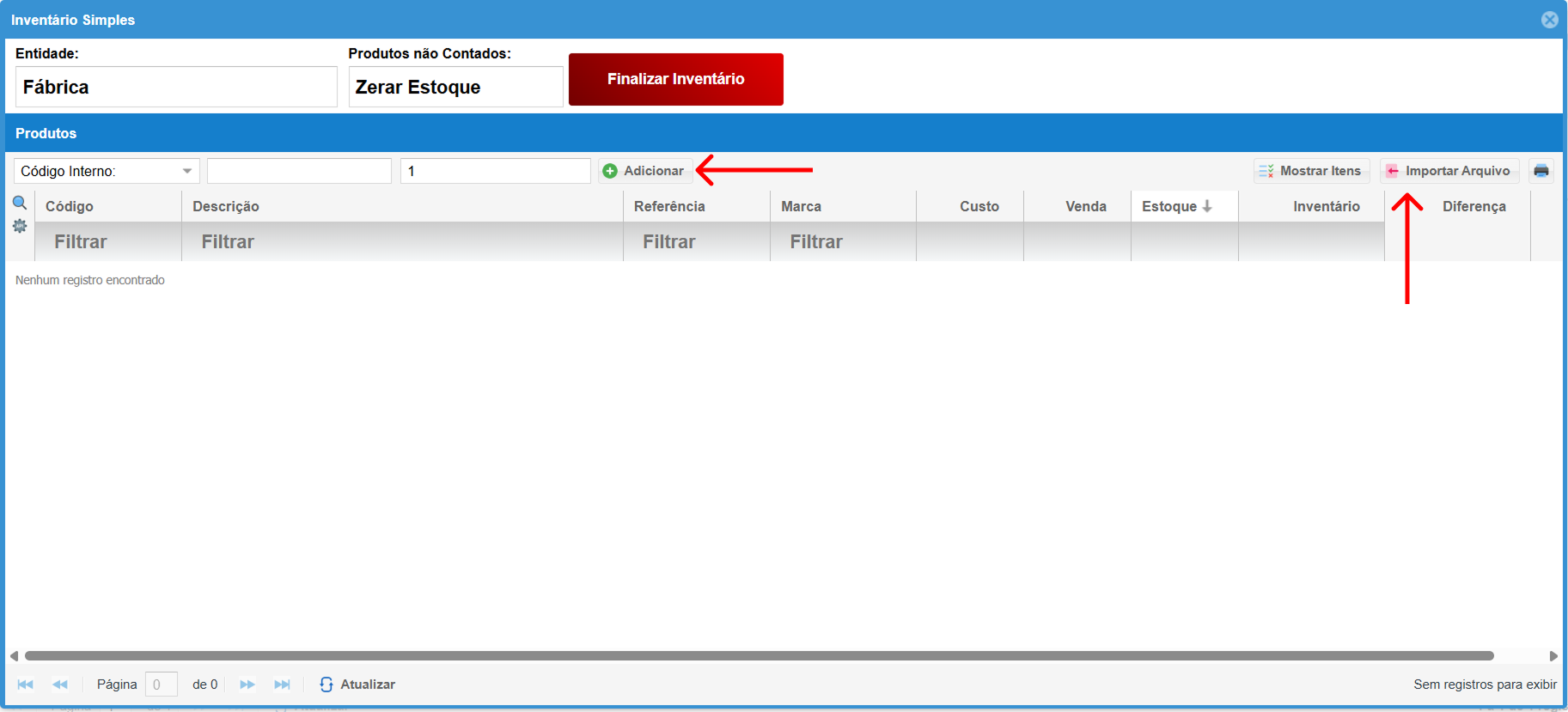
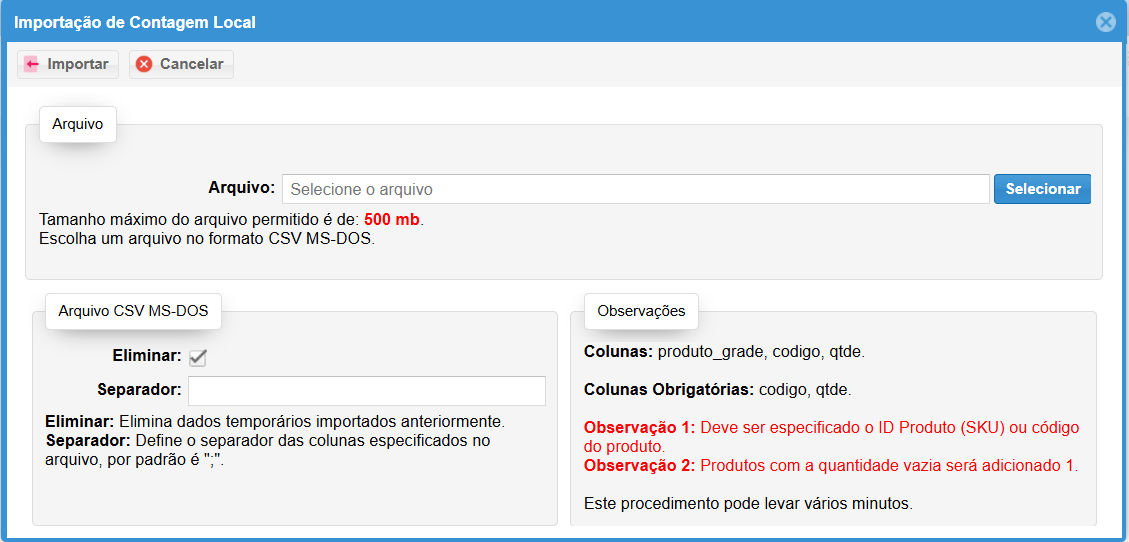
- Na tela de importação, clique no botão Selecionar e para importação
- Após Importar clique em seguida Processar e para concluir Finalizar Inventário.
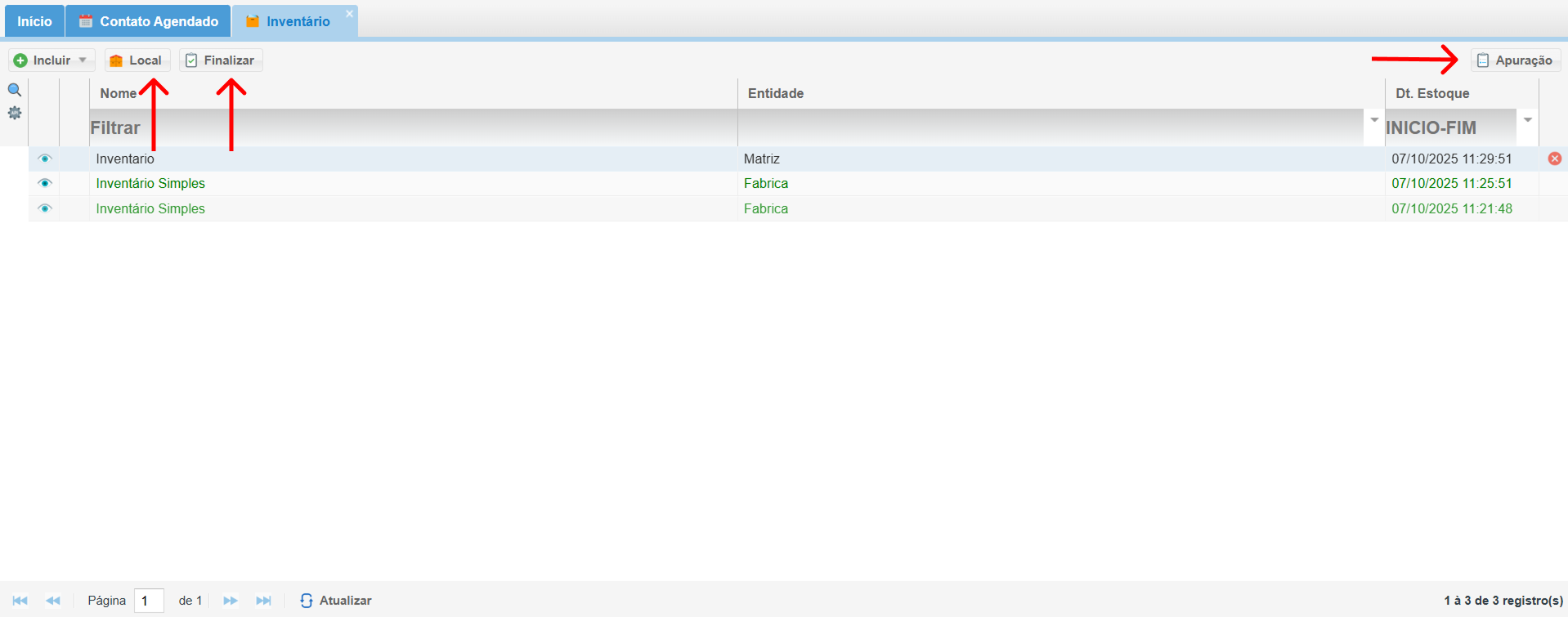
3. Ao selecionar o inventário, temos algumas funções:
- Local: Definir os locais de contagem do inventário.
- Finalizar: Permite finalizar o inventário, consolidando os dados coletados durante a contagem de estoque.
- Apuração: Permite realizar a apuração das diferenças entre a quantidade física apurada no inventário e a quantidade registrada no sistema.
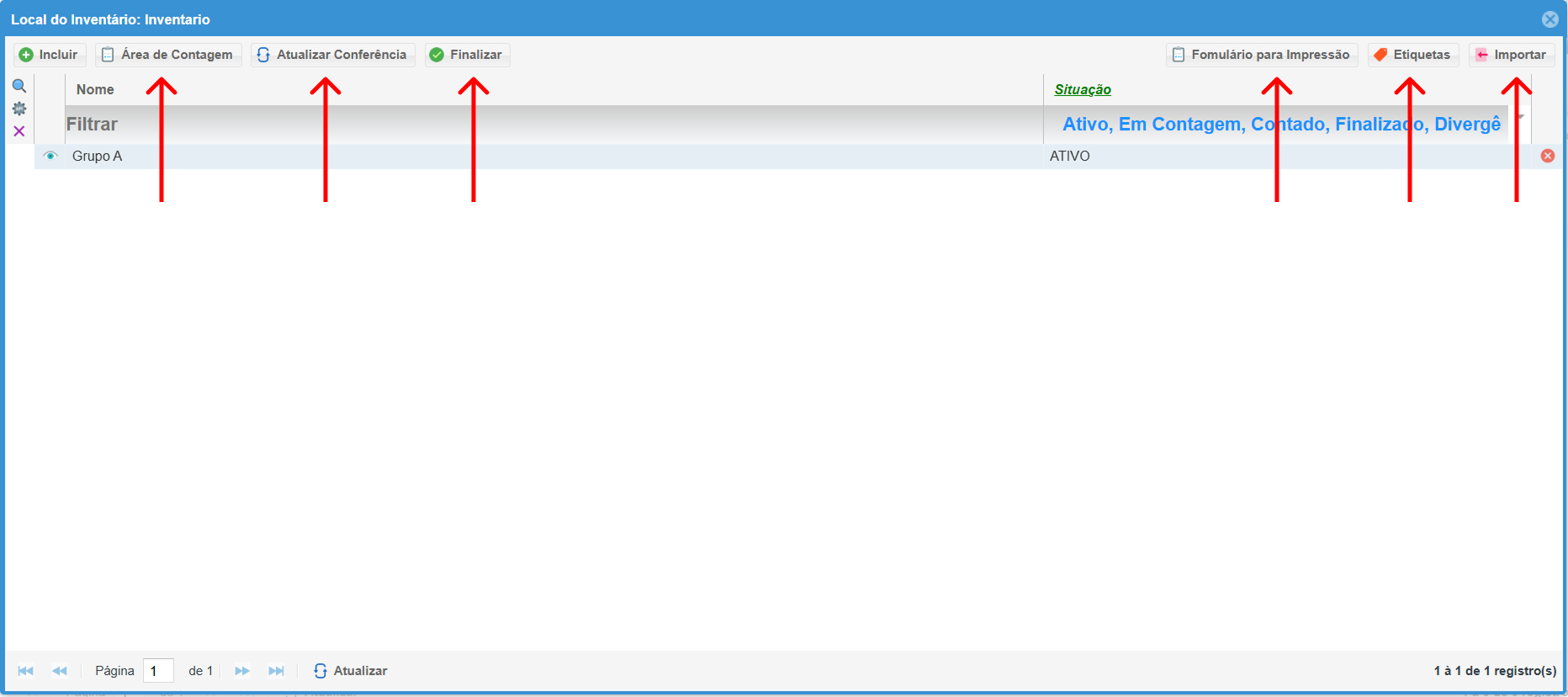
4. Ao clicar em Local, podemos Incluir o local do Inventário, informar o nome do local do inventário; e temos algumas funções:
- Área de contagem: Defina as áreas de contagem dentro de cada local do inventário, permitindo uma organização granular do processo.
- Atualizar conferência: Registre e atualize as quantidades contadas dos produtos em cada área de contagem, garantindo a precisão do inventário.
- Finalizar: Conclua a contagem de estoque em um local específico, consolidando os dados coletados e preparando o inventário para a próxima etapa.
- Formulário para Impressão: Gere um formulário personalizado para impressão, contendo as informações essenciais para a contagem física do estoque no local selecionado.
- Etiquetas: Imprime a etiqueta para identificação das áreas de contagem do inventário.
- Importar: Importe dados de produtos ou de outras fontes para agilizar o processo de contagem no local selecionado.
5. Área de Contagem:
- Prefixo: Código identificador da contagem.
- Nome: Título descritivo da contagem.
- Contagem Inicial: O ponto de partida numérico da contagem.
- Contagem Final: O limite numérico da contagem, determinando a quantidade de itens com o mesmo nome.
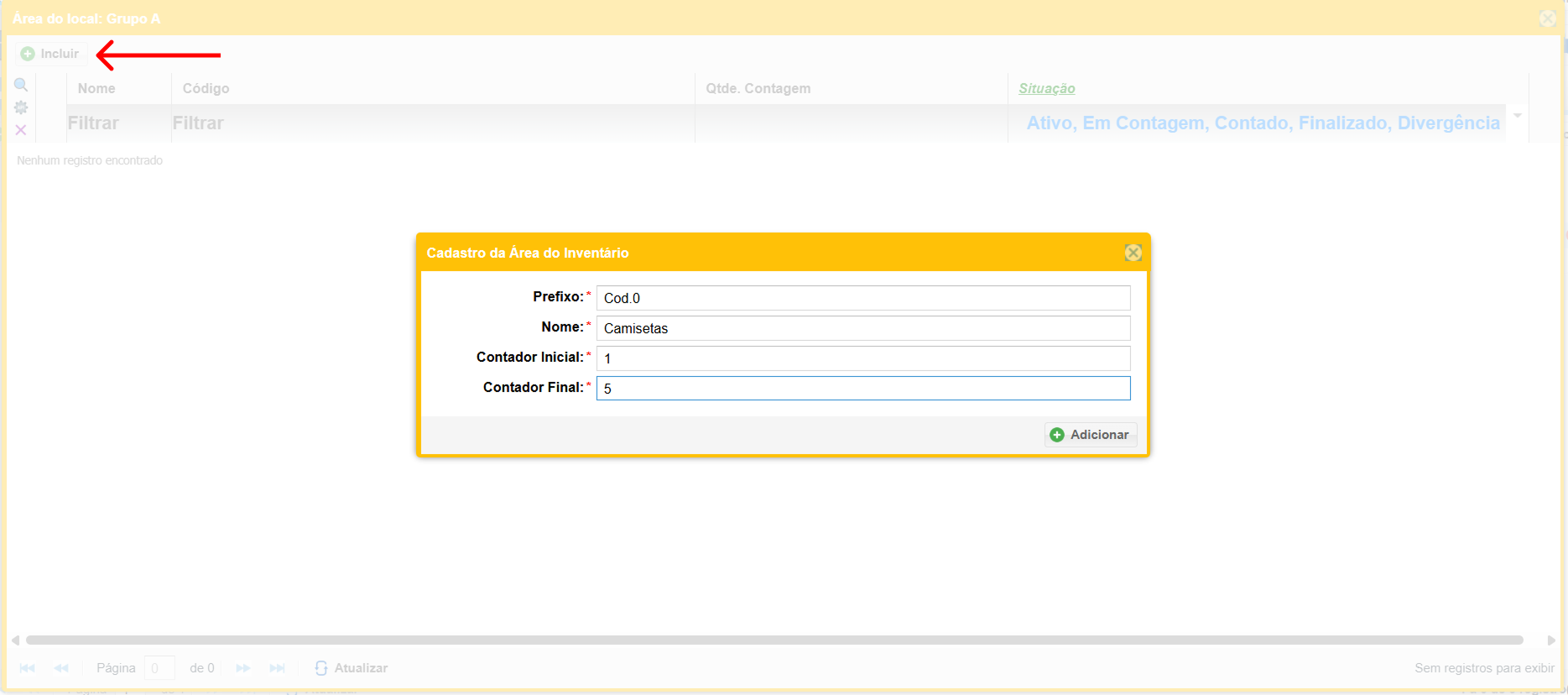
Exemplo:
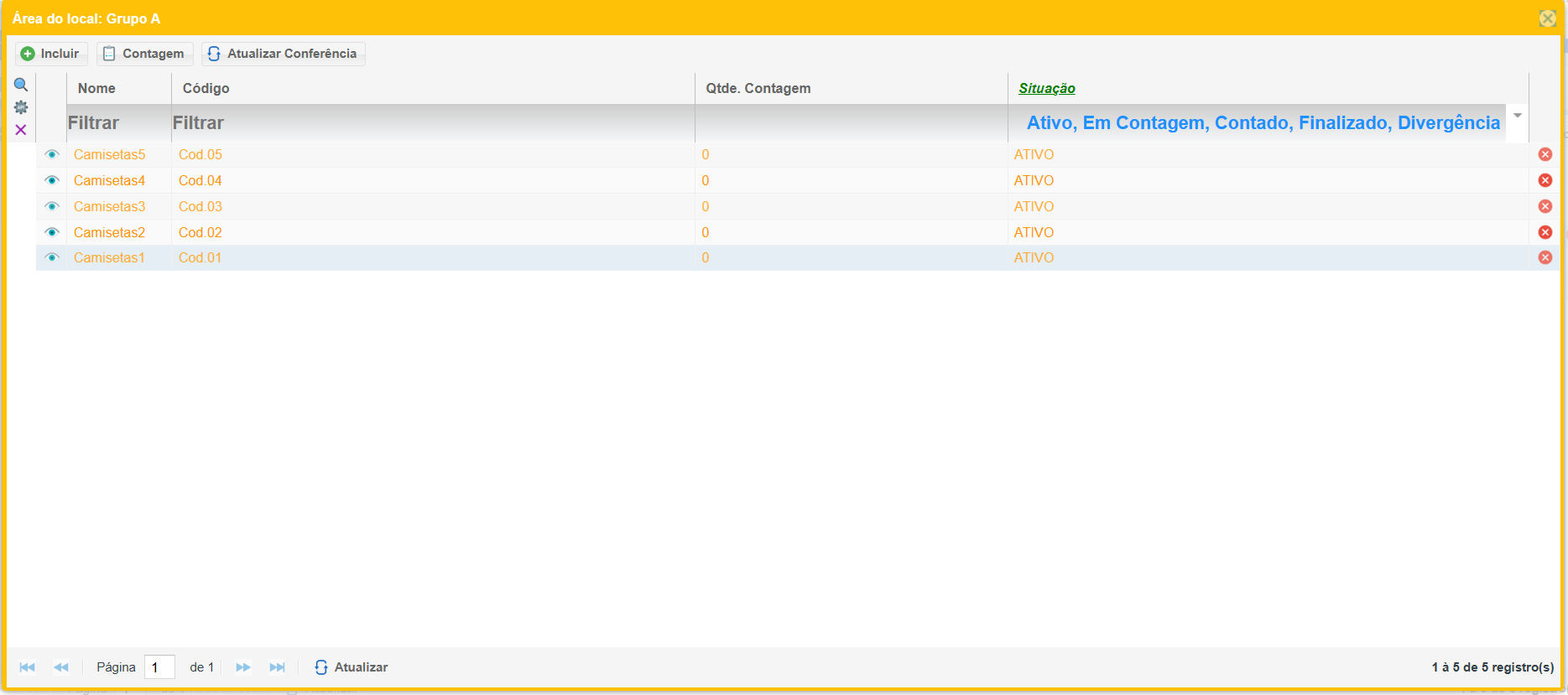
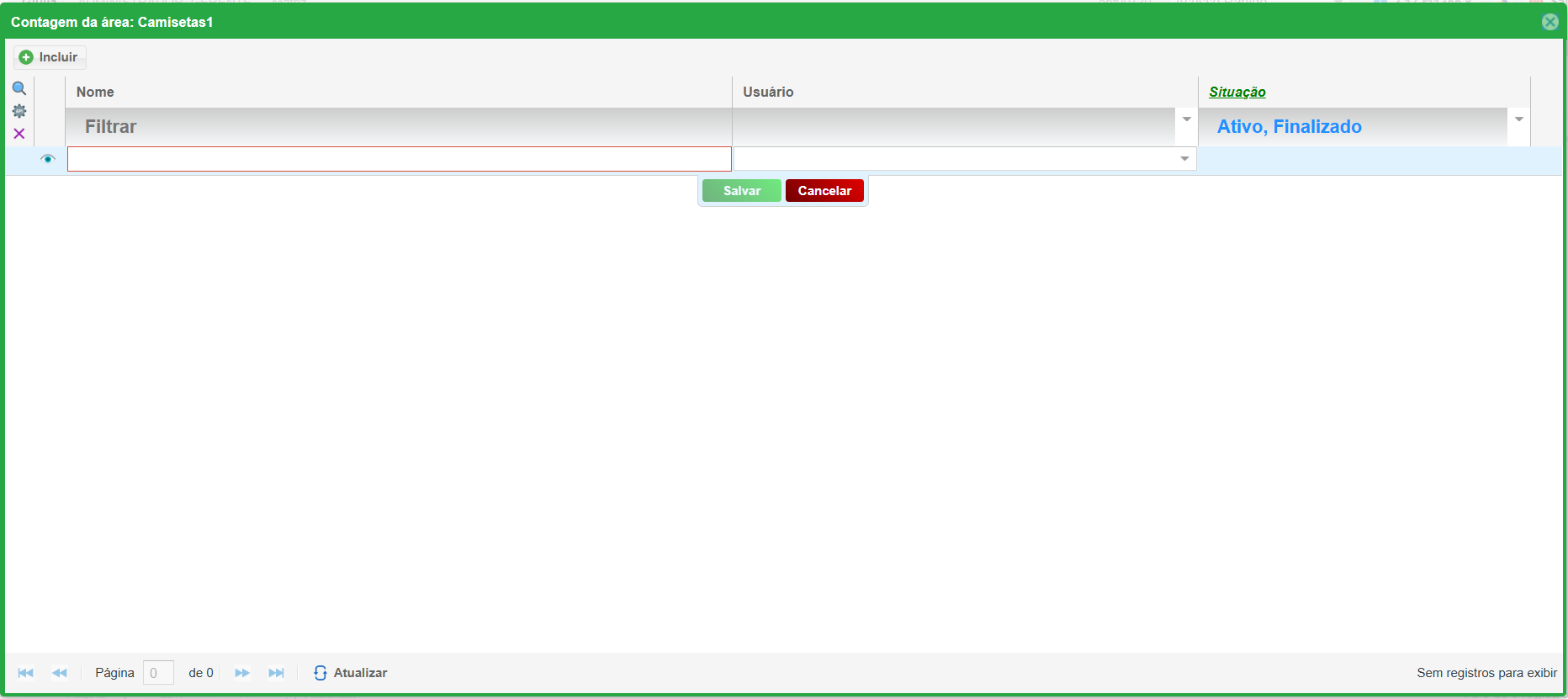
- Assim, o funcionário pode clicar em "Contagem" e iniciar a conferência do inventário.
- Clique em Incluir e informe seu Nome, Usuário e em Salvar.
- Clique em cima do Nome informado e comece a digitar ou use um leitor de Código para informar a quantidade.
7. Na tela de inventário, temos a opção de Finalizar o inventário:
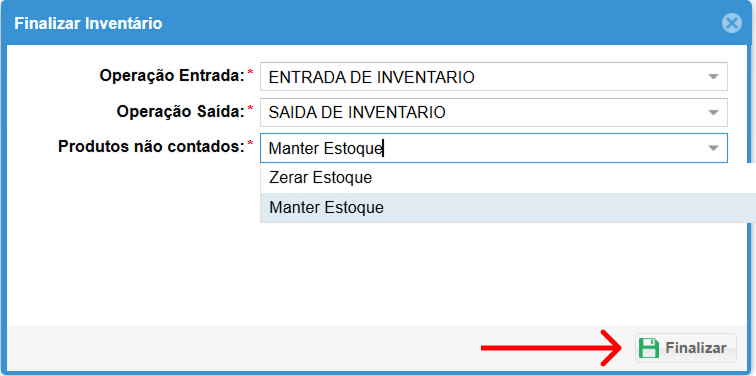
- Selecione entre Manter estoque e Zerar estoque e Finalize.
- Produtos não contados:
- Zerar estoque: Os produtos não incluídos no inventário terão suas quantidades ajustadas para zero. Essa opção é usada em inventários completos, quando se presume que itens não contados não possuem saldo disponível na loja.
- Manter estoque: Os produtos não incluídos no inventário mantêm seu saldo atual. Essa opção é ideal para inventários parciais, como a contagem de itens em uma área ou setor específico, sem impactar o restante do estoque.
6. Tutorial
Ajuste de Estoque
O módulo Ajuste de Estoque permite realizar correções nas quantidades do estoque, lidando com divergências encontradas durante contagens físicas, entradas ou saídas incorretas, avarias, roubos ou outros motivos.
1. Acessando o Módulo Ajuste de Estoque:

2. Funcionalidades na Tela de Ajuste de Estoque
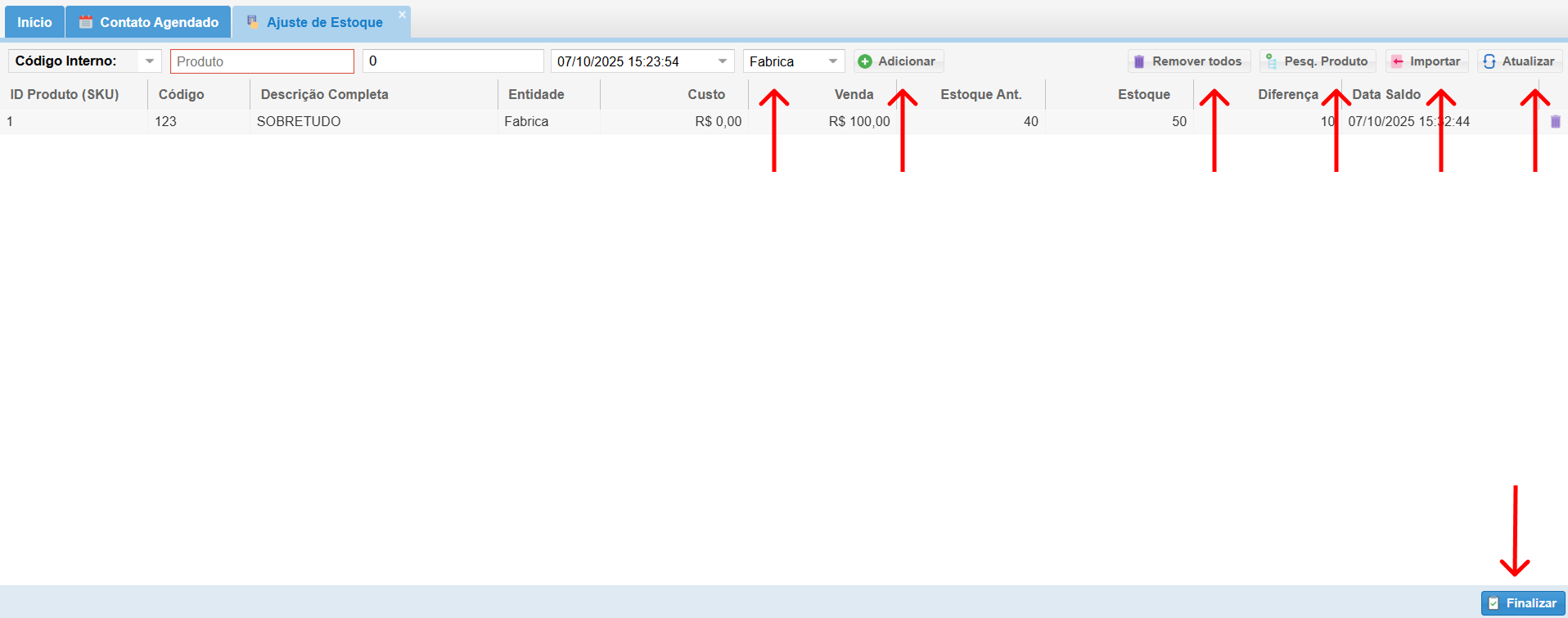
- Na tela de ajuste de estoque, você pode adicionar produtos e utilizar as seguintes funções:
- Remover Todos: Remove todos os produtos da lista de ajuste de estoque.
- Pesq. Produto: Localize rapidamente os produtos que você deseja ajustar no estoque.
- Importar: Importe dados de ajustes de estoque anteriores ou de outras fontes para agilizar o processo.
- Atualizar: Permite atualizar as quantidades ajustadas para cada produto na lista.
- Finalizar: Conclui o processo de ajuste de estoque, salvando as alterações e atualizando o saldo dos produtos.
Lembre-se: Informe sempre a entidade em que o produto será alterado antes de adicionar.
3. Tutorial:
Relatórios de estoque
Relatório de Movimentação de Estoque
O módulo de relatórios permite analisar o histórico de entradas e saídas, identificar tendências, tomar decisões estratégicas e garantir a eficiência da gestão de estoque.
1. Acessando o Módulo:

2. Tela Principal:
- Visão Geral: A tela principal apresenta uma lista com todos os relatórios de movimentação de estoque já criados, incluindo informações como data de criação, período analisado, filtros utilizados e tipo de relatório (resumo, detalhado, analítico).
- Funcionalidades:
- Criar Relatório: Inicie a criação de um novo relatório de movimentação de estoque para analisar dados específicos.
- Consultar: Acesse relatórios já criados para visualizar, imprimir, salvar ou excluir.
2.1 - Criando um Novo Relatório:
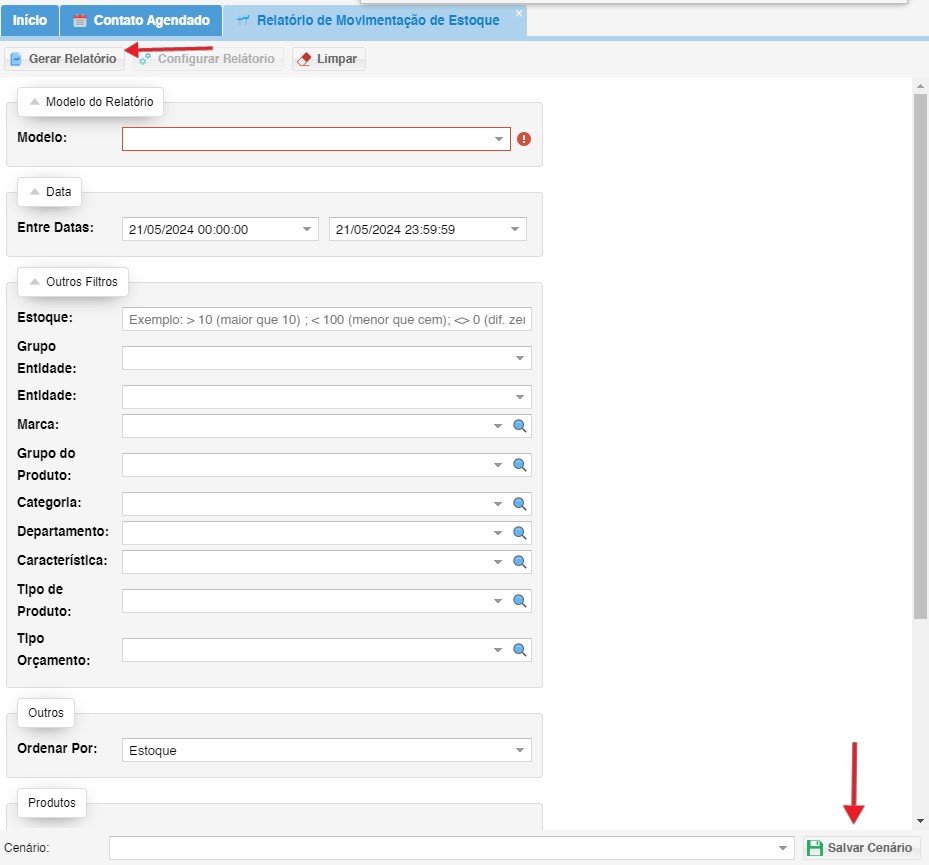
- Clique no botão "Criar Relatório" para iniciar a criação de um novo relatório.
- Defina os filtros de pesquisa:
- Modelo: Escolha entre diversos modelos pré-definidos de relatório, como resumo de entradas e saídas, movimentação por produto, estoque por categoria, etc. Esse filtro depende da liberação que seu usuário possui.
- Entre Datas: Informe o período que deseja analisar no relatório, como um mês, trimestre ou ano.

-
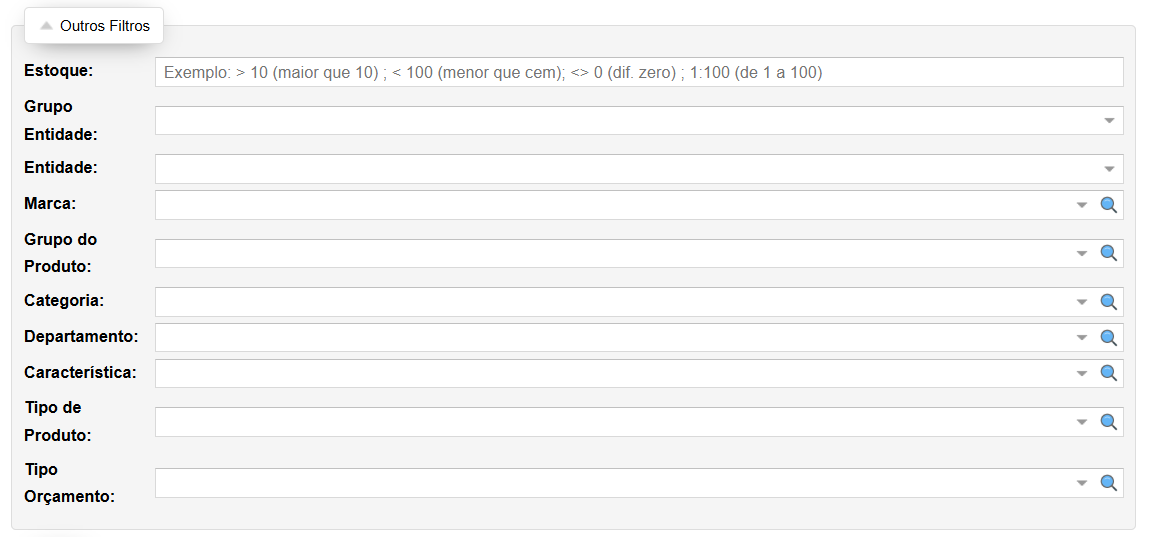
- Estoque: Informe a quantidade. Exemplo: Preciso ver todos os produtos que possuem mais de 5 unidades no estoque então coloco >5.
- Grupo de Entidade: Organize os dados por grupos de entidades, como empresas, filiais, departamentos ou centros de custo (opcional).
- Entidade: Selecione a entidade específica da qual deseja analisar o estoque (opcional).
- Marca: Filtre o relatório por produtos de uma marca específica (opcional).
- Grupo do Produto: Organize os dados por grupos de produtos, como eletrodomésticos, eletrônicos, vestuário ou alimentos (opcional).
- Categoria: Visualize o estoque de produtos de uma categoria específica, como smartphones, televisores, roupas femininas ou calçados infantis (opcional).
- Departamento: Analise o estoque do departamento desejado, como vendas, marketing, produção ou estoque (opcional).
- Característica: Visualize o estoque de produtos com base em características como cor, tamanho, material ou voltagem (opcional).
- Tipo de Produto: Filtre o relatório por produtos de um tipo específico, como matérias-primas, produtos semiacabados ou produtos acabados (opcional).
- Tipo Orçamento: Analise o estoque de produtos relacionados a orçamentos específicos, como projetos, obras ou eventos (opcional).
-
- Ordenar por: Escolha o critério de ordenação dos dados no relatório, como código do produto, descrição, quantidade em estoque, valor unitário, valor total, data de entrada ou data de saída.

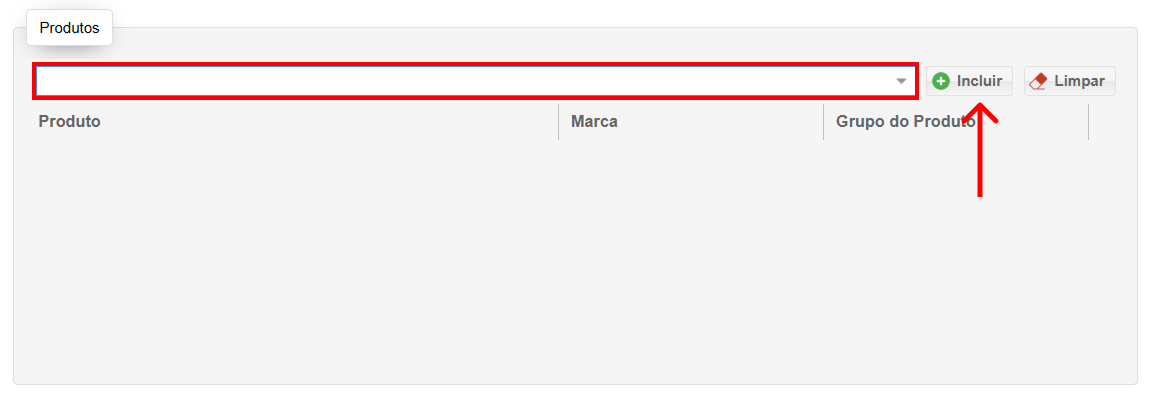
- Você pode incluir produtos especificos para puxar o relatorio apenas sobre eles.
- Informe o Código Interno ou a Descrição, selecione e clique em Incluir.
- Clique em "Gerar Relatório" para visualizar o resultado.

2.2 Salvando Filtros Personalizados:
- Após definir os filtros desejados, clique em "Salvar Cenário" para salvar a configuração para uso futuro.
- Lembre-se de informar um nome para o Cenário.
- Na próxima vez que criar um relatório, você poderá carregar o cenário salvo com os filtros predefinidos.
