
Instalação Pulsus - Totem Sunmi K2 Mini
Essa é uma opção que permite instalar, configurar e estabilizar o agente Pulsus MDM em modo Kiosk (Device Owner) no Totem Sunmi K2 Mini rodando Android 7.1.2 (Sunmi OS Custom). Devido a disputas de privilégios com o utilitário proprietário da fabricante (PMUtils) e o launcher nativo (com.woyou.launcher), a implantação deve ser realizada em bancada via cabo USB utilizando comandos ADB para instalar o aplicativo, conceder privilégios e delegar o controle da tela inicial exclusivamente ao Pulsus.
1. Objetivo
Orientar na configuração preventiva no painel web, preparação do equipamento, instalação do agente Pulsus e execução dos comandos via ADB no Totem Sunmi K2 Mini. Este procedimento elimina o loop de carregamento inicial ("Tentando aplicar o launcher" / "Demorando muito?"), blinda o botão Home e estabelece o protocolo padrão de manutenção remota.
2. Pré-requisitos e Restrições do Sistema
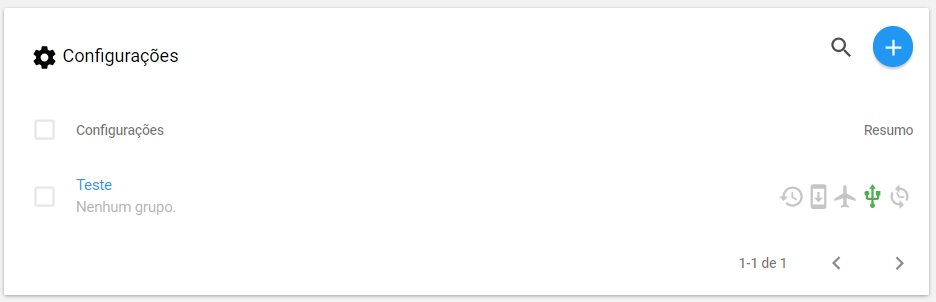
- Mantenha desabilitada a opção "DESABILITAR RECURSOS DE DEPURAÇÃO" ("Não").

Perigo: Mantenha esta opção sempre desativada ("Não"). Caso ela esteja ativa quando o dispositivo sincronizar com o grupo, o acesso via ADB será bloqueado pela política. Em caso de looping de interface onde seja necessário ativar a depuração para manutenção, a única solução será resetar o aparelho pelo Pulsus.
-
Ambiente no Computador:
Certifique-se de que o SDK Platform-Tools (ADB) esteja configurado e aloque o arquivo APK do agente Pulsus (latest-pulsus.apk) no mesmo diretório do terminal.
-
Identificação do Equipamento:
Obtenha o número de série/ID do dispositivo conectado (exemplo: KM27228Q40039) através do comando ./adb devices para direcionar os scripts corretamente.
Atenção: Não utilize o comando pm hide com.woyou.launcher (bloqueado pelo sistema com erro SecurityException), não ative o Pulsus no menu oculto de hardware Lab → Kiosk (gera loop infinito de renderização) e não mantenha o Nova Launcher ativo como intermediário (gera brecha de segurança no botão Home).
3. Comandos via Terminal
Para interromper a interceptação do utilitário proprietário PMUtils e remover alternativas de interface que impedem o registro da tela inicial (HOME intent), execute os comandos abaixo no terminal (substituindo [ID_DO_TOTEM] pelo serial do aparelho) conforme a numeração:
1- Instalar o pacote base do agente Pulsus MDM:
./adb -s [SERIAL_DO_TOTEM] install latest-pulsus.apk
2- Instalar o pacote base do agente Pulsus MDM:
./adb -s [SERIAL_DO_TOTEM] install latest-pulsus.apk
3- Injetar o privilégio máximo de Device Owner (D.O.) no agente:
./adb -s [SERIAL_DO_TOTEM] shell dpm set-device-owner mobi.pulsus/.messaging.DeviceAdminReceiver
4- Conceder permissão avançada de sobreposição de tela no Android:
./adb -s [SERIAL_DO_TOTEM] shell pm grant mobi.pulsus android.permission.SYSTEM_ALERT_WINDOW
5- Desativar o launcher de fábrica da Sunmi (congela o pacote nativo)
./adb -s [SERIAL_DO_TOTEM] shell pm disable-user --user 0 com.woyou.launcher
6- Força o Android a reavaliar e delegar a tela inicial ao Pulsus:
./adb -s [ID_DO_TOTEM] shell am start -a android.intent.action.MAIN -c android.intent.category.HOME
Sucesso: O agente do Pulsus assumirá imediatamente o topo da hierarquia do sistema, eliminando o loop de carregamento. O acionamento repetido do botão Home físico ou virtual apenas atualizará a tela do quiosque, sem permitir o vazamento para a área de trabalho.
4. Protocolo Operacional para Manutenções Futuras
Como o launcher nativo da fabricante foi desativado, o acionamento local do "Modo Manutenção" por senha não exibirá uma área de trabalho tradicional. Utilize os procedimentos abaixo sempre que precisar realizar ajustes no totem:
-
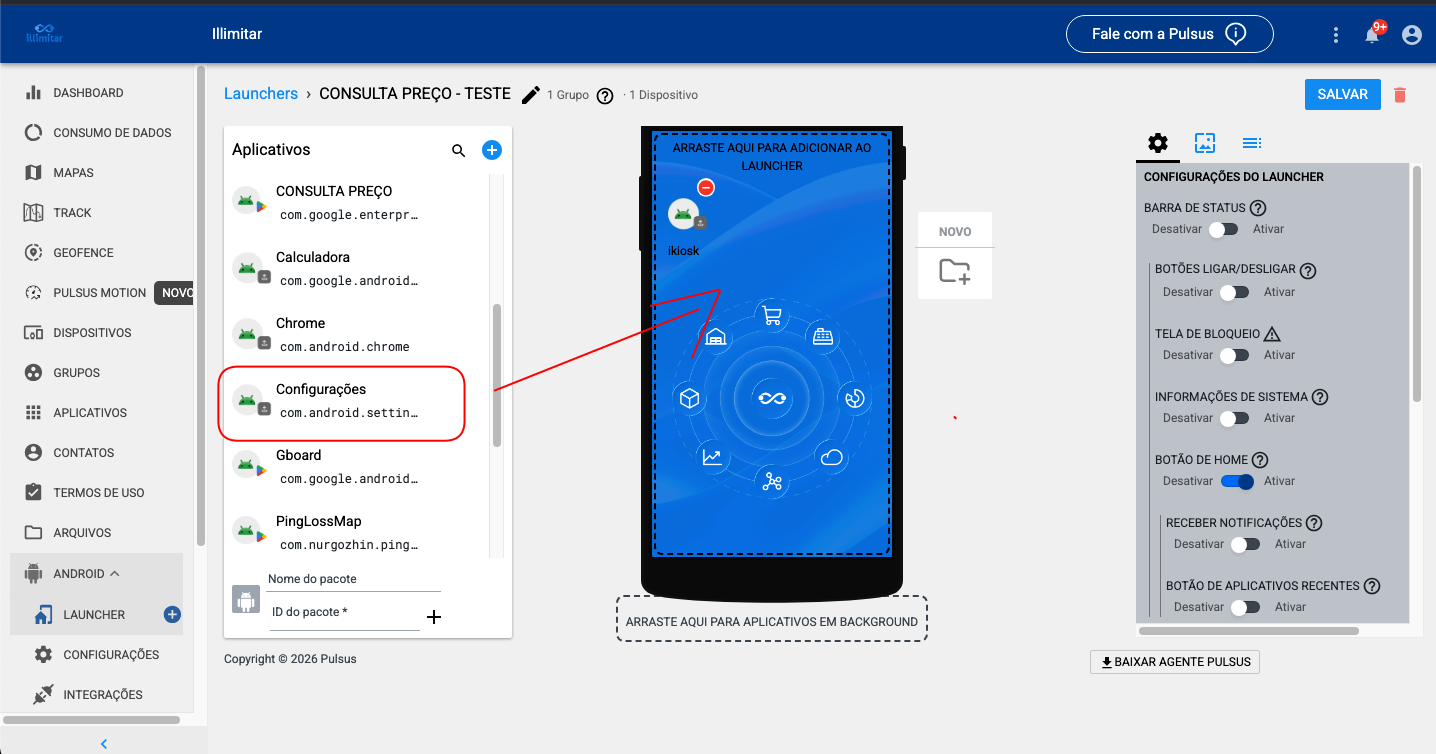
Manutenção Padrão (Via Nuvem): Acesse o painel web da Pulsus, edite temporariamente o layout do grupo do totem e adicione o aplicativo nativo Configurações (
com.android.settings). O ícone aparecerá na tela em segundos. Após concluir os ajustes locais, remova o pacote do layout web para ocultá-lo novamente do usuário final.
-
Manutenção de Rede (Sem Wi-Fi): Caso o totem perca a conexão Wi-Fi ou seja movido de loja, conecte um cabo de rede físico na entrada nativa Ethernet (RJ45) do equipamento. O totem recuperará o acesso à internet instantaneamente, permitindo liberar o ícone de Configurações via nuvem para reconfigurar o Wi-Fi local.
Informação: Graças à entrada nativa RJ45 do Totem Sunmi K2 Mini, manutenções de rede em loja não exigem o uso de cabo ADB ou a reativação de launchers de terceiros.
5. Conclusão
Com essas etapas concluídas, o Totem Sunmi K2 Mini estará devidamente provisionado como Device Owner, livre do conflito de launchers do Sunmi OS e operando em Modo Quiosque blindado pelo Pulsus MDM. O equipamento está pronto para operar de forma contínua e segura no ambiente de loja.
No comments to display
No comments to display