
Recuperação de Venda no PDV
Este processo permite cancelar uma venda incorreta e restaurá-la automaticamente como uma "pré-venda", facilitando a correção dos itens sem precisar bipar tudo novamente.
Passo a Passo para Recuperação:
1. Acessando a Função:
-
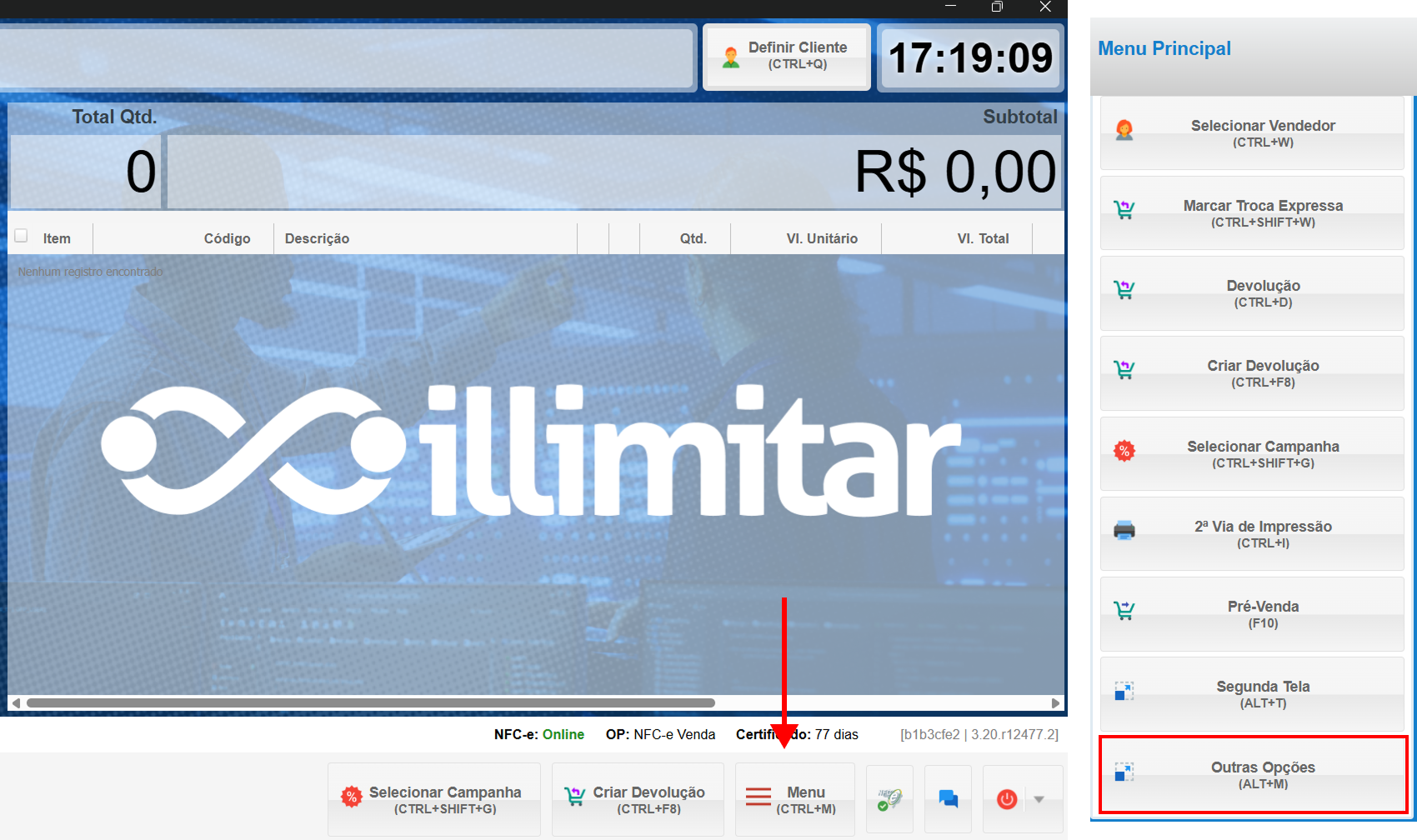
No seu PDV, clique no botão Menu, em seguida, Outras Opções(coluna informações).
-
Ou utilize na tela inicial do PDV o atalho ALT + M no teclado.
2. Identificando a Venda:
-
Uma nova janela será aberta. Nela, você deve informar o código C.O. da venda.
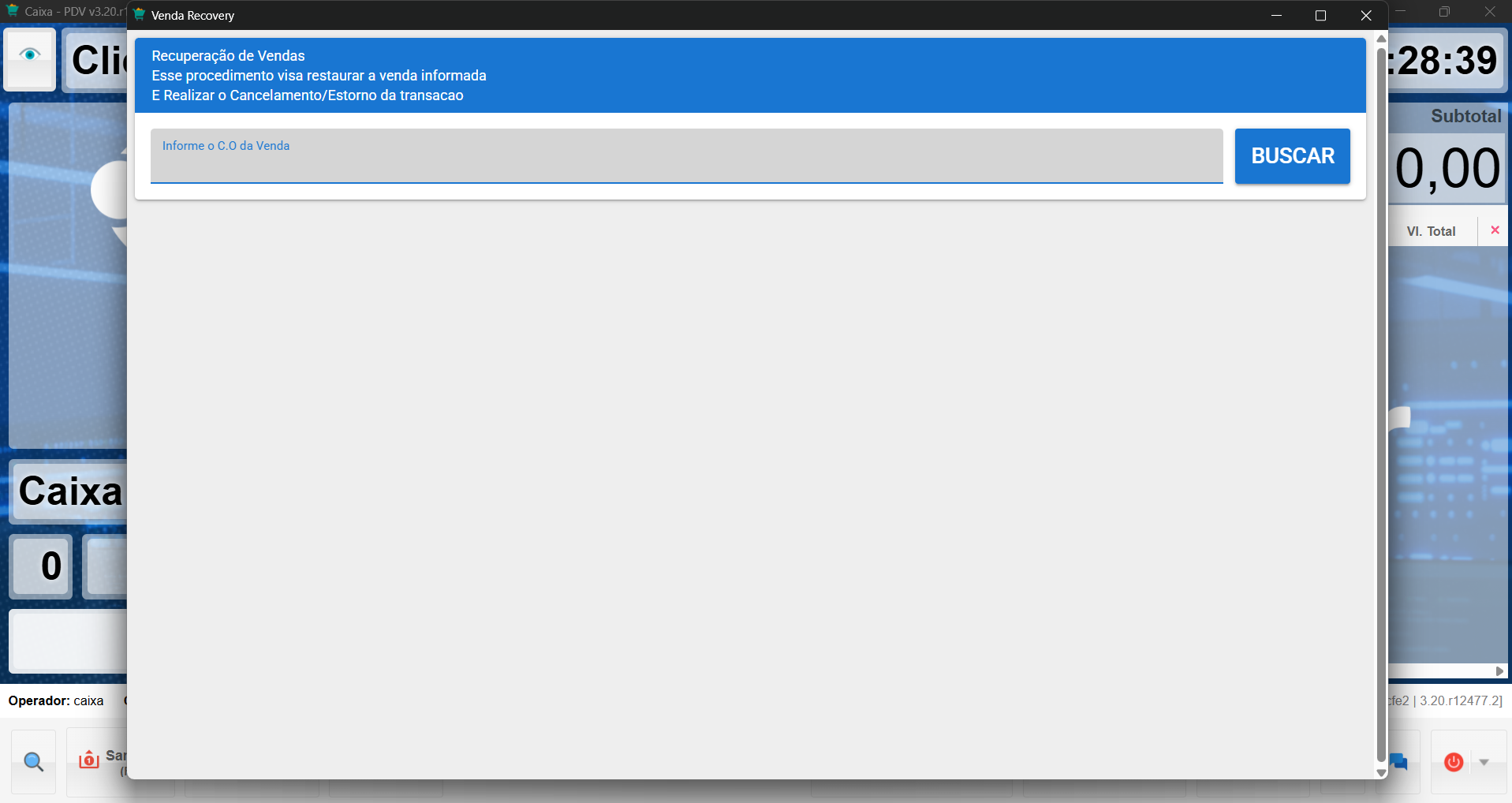
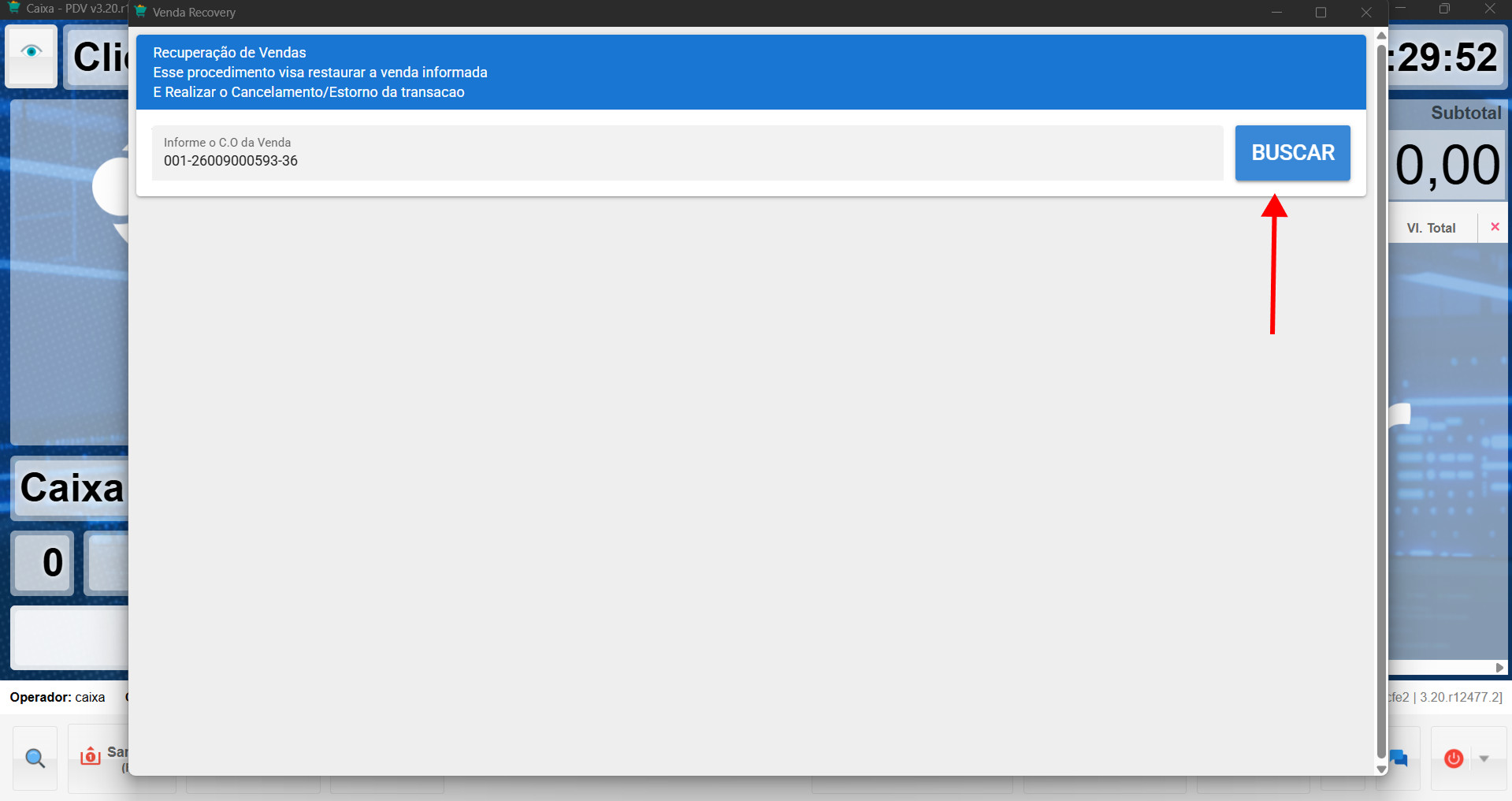
- Este código encontra-se impresso no cupom fiscal que o cliente recebeu.
- Digite o código e clique em Buscar.
3. Corrigindo os Itens:
-
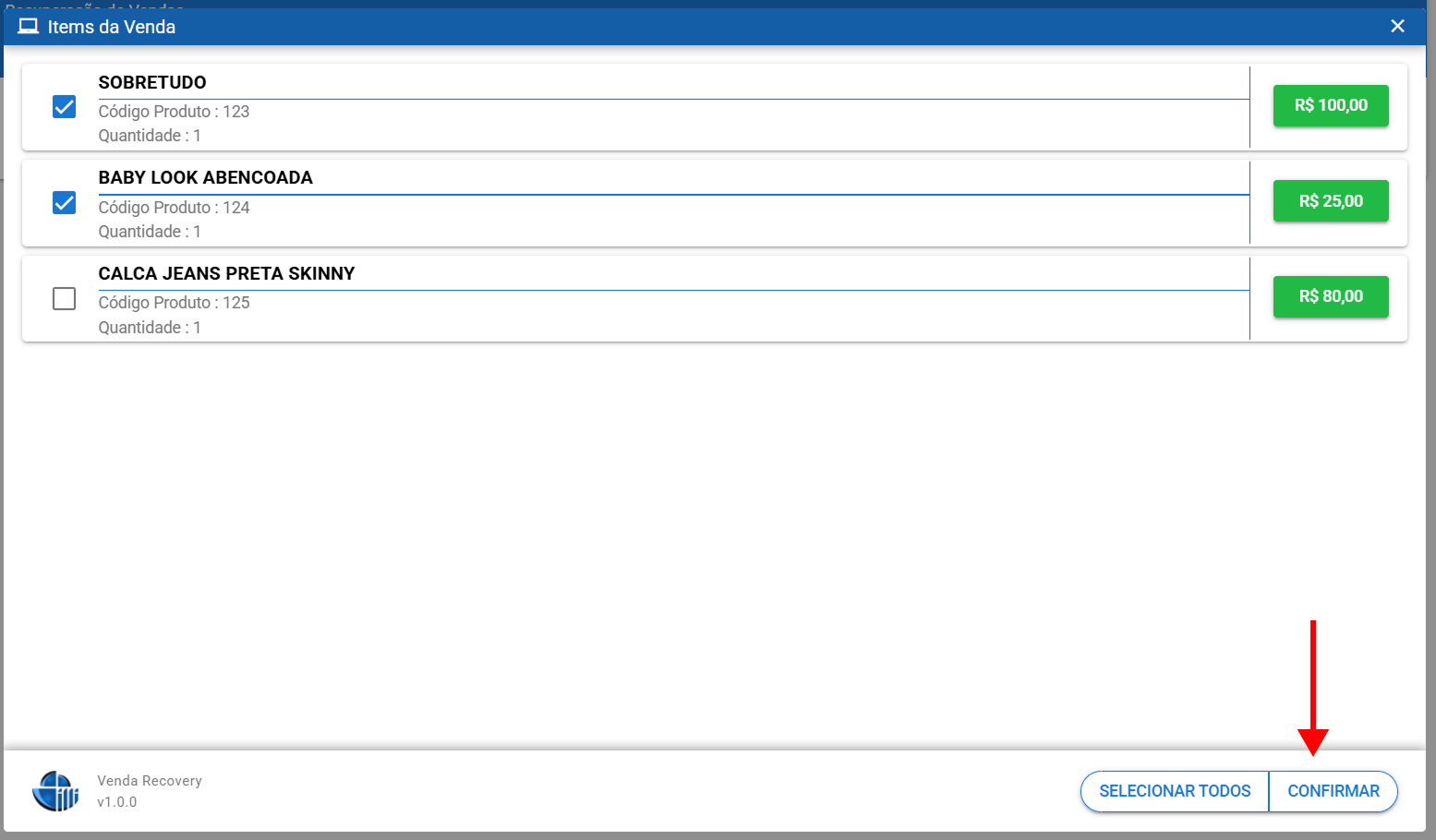
O sistema listará todos os produtos daquela venda.
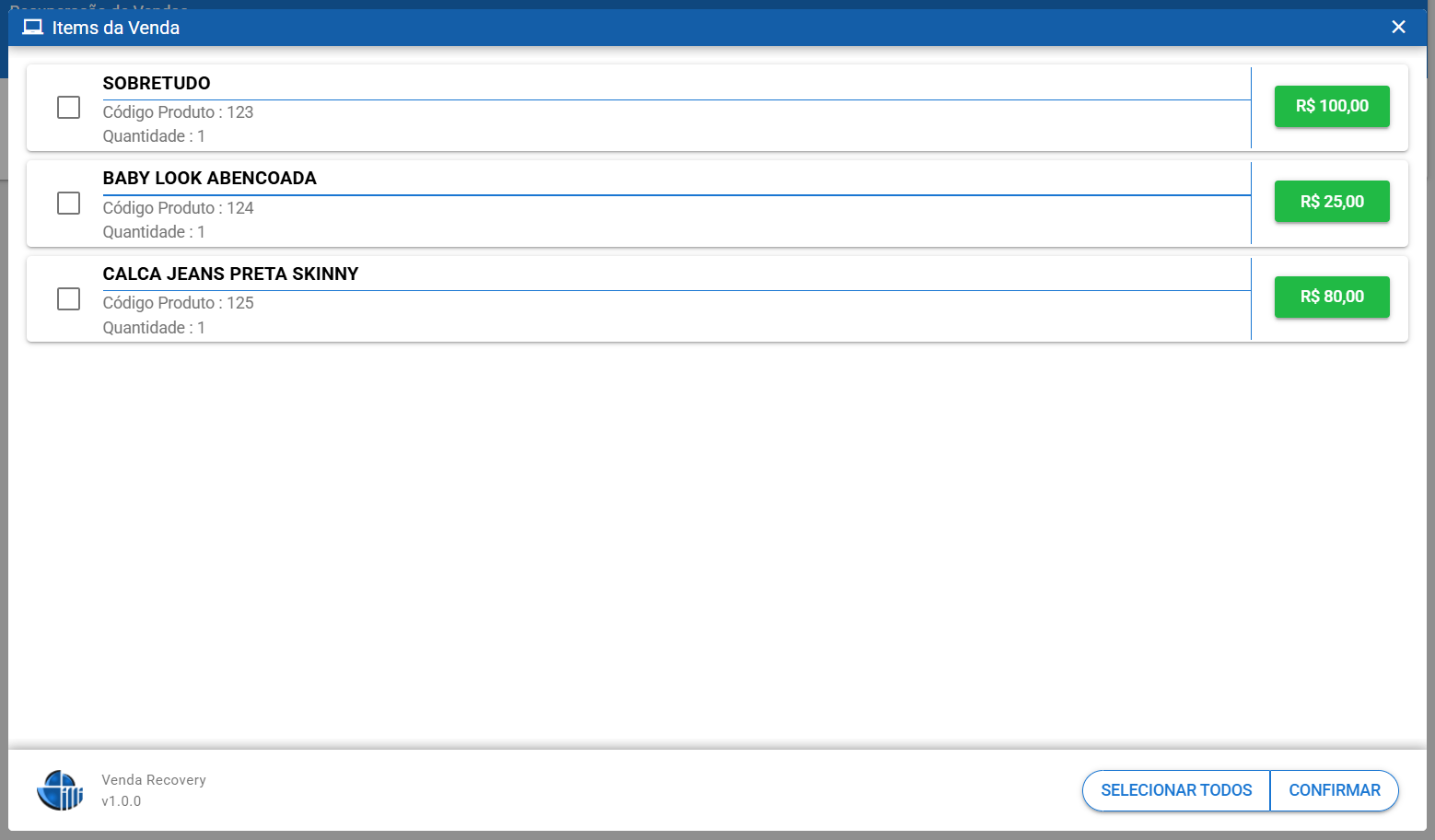
- Selecione apenas os produtos que estão corretos.
- Clique em Confirmar. Nesse momento, o sistema processará o cancelamento da nota original e gerará uma nova impressão de cancelamento.
4. Finalizando a Venda Corrigida:
-
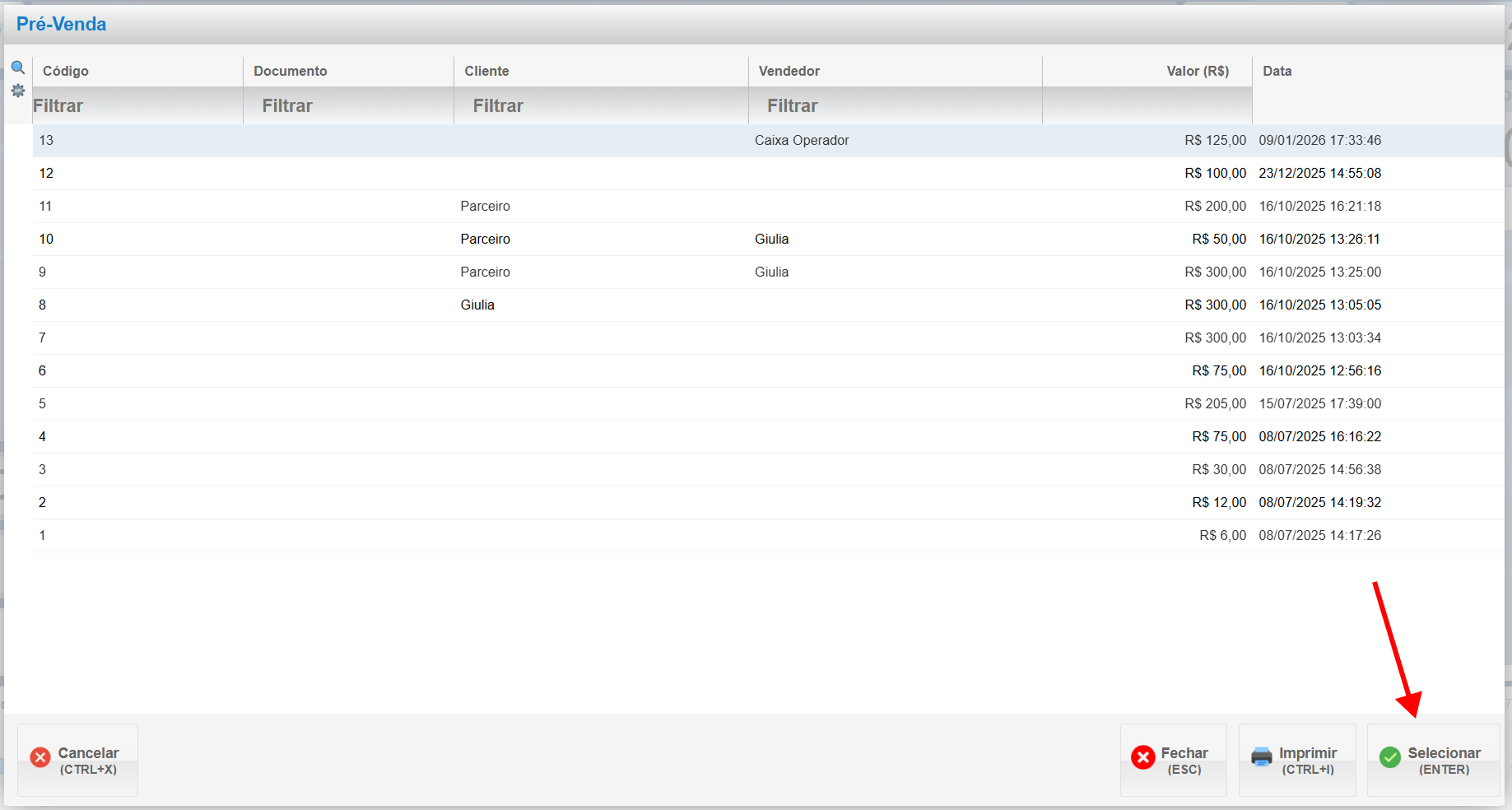
Pressione a tecla F10 no seu teclado para acessar as Pré-Vendas.
- A venda que você acabou de recuperar estará no topo da lista. Selecione-a para carregá-la na tela principal do PDV.
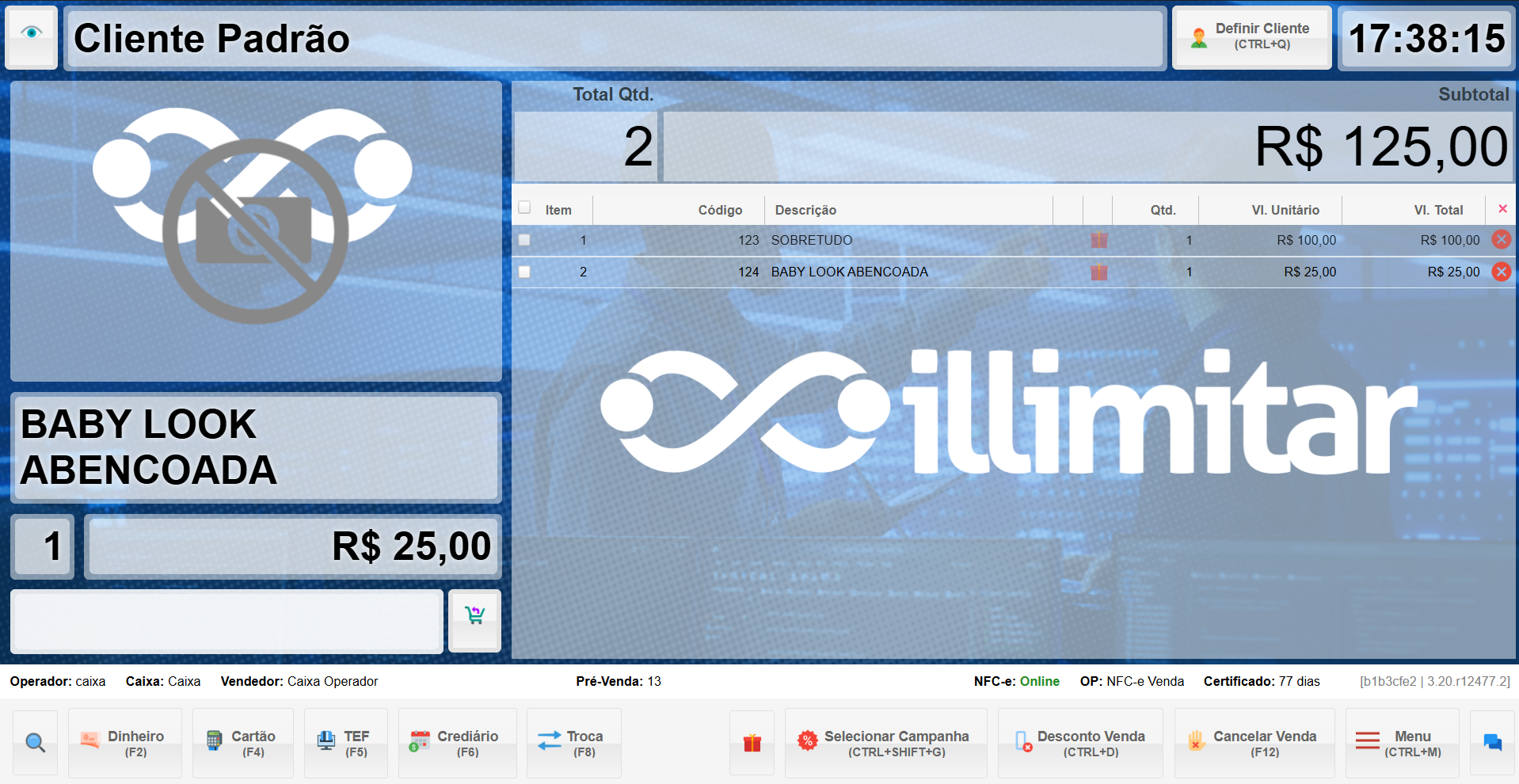
- Agora, com os itens corretos em tela, basta finalizar o pagamento normalmente e emitir o novo cupom fiscal com a venda corrigida.
Notas Importantes sobre o Cancelamento
Regra da SEFAZ: O processo de cancelamento e recuperação de venda descrito acima só pode ser realizado se a venda tiver ocorrido em um prazo máximo de 30 minutos.
Caso esse tempo seja ultrapassado, o sistema não permitirá o cancelamento automático via PDV devido às normas fiscais vigentes.
Se a venda tiver mais de 30 minutos, o operador deverá realizar a correção por outros meios (como uma nota de devolução), pois o botão de recuperação não processará o estorno junto à SEFAZ.