
Pré venda
A funcionalidade de Pré-Venda no PDV Illimitar permite registrar e organizar vendas antecipadamente, facilitando a gestão de pedidos e melhorando o atendimento ao cliente. Abaixo está um guia passo a passo sobre como utilizar essa funcionalidade.
Para ter acesso a pré-venda, acesse o passo a passo no artigo a seguir : Configurar Pré-Venda
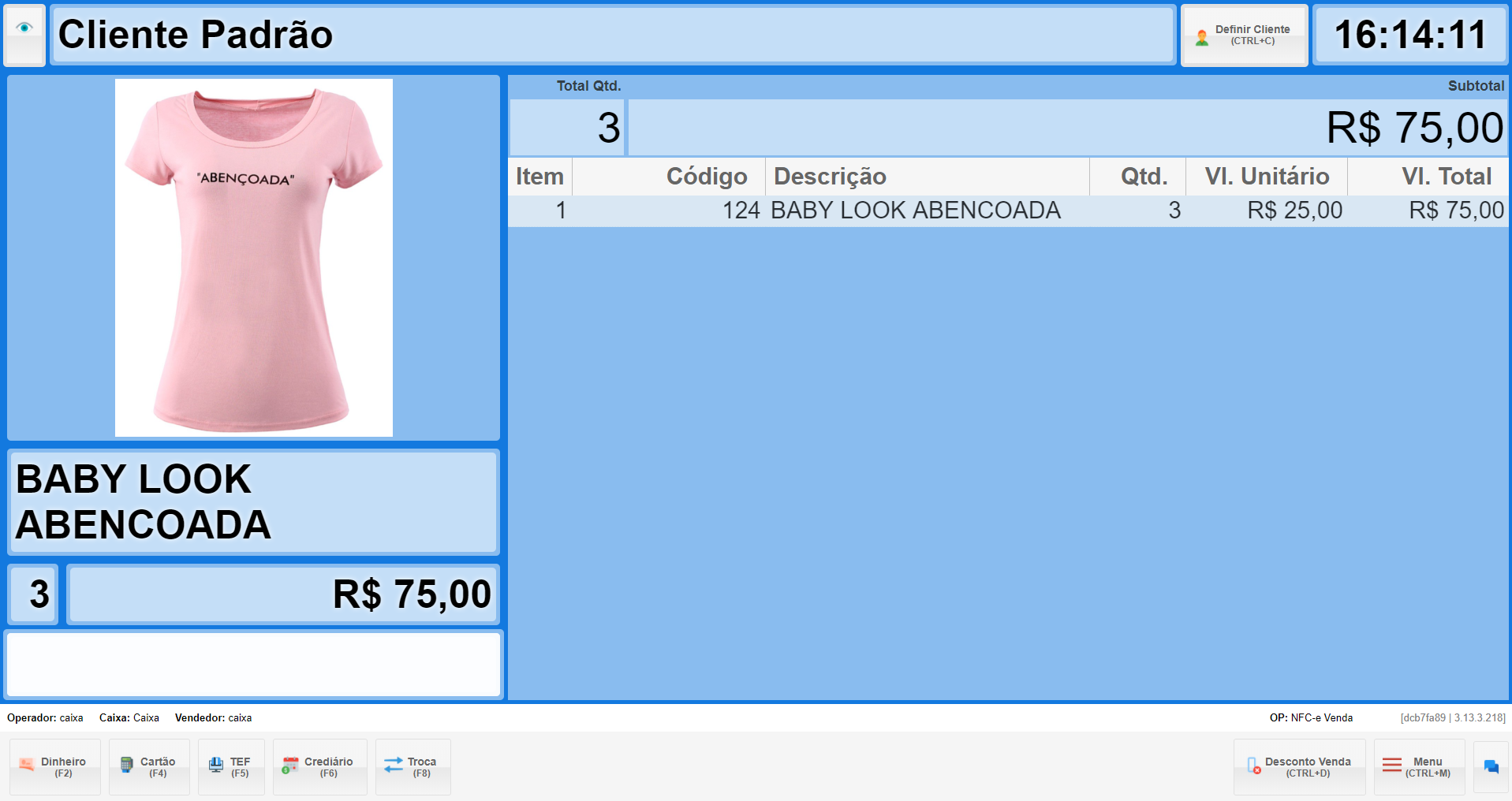
1. Registrando Produtos e Criando a Pré-Venda:
- Acesse a tela do PDV: Abra o sistema e vá para a interface principal.
- Localize os produtos:
- Use o campo de busca para encontrar os produtos desejados.
- Digite o código do produto e pressione Enter.
- Informe a quantidade: Digite quantas unidades do item você deseja incluir na venda.
- Repita o procedimento: Faça isso para cada produto que deseja adicionar à
pré-venda.Pré-Venda.
2. Criando a Pré-Venda
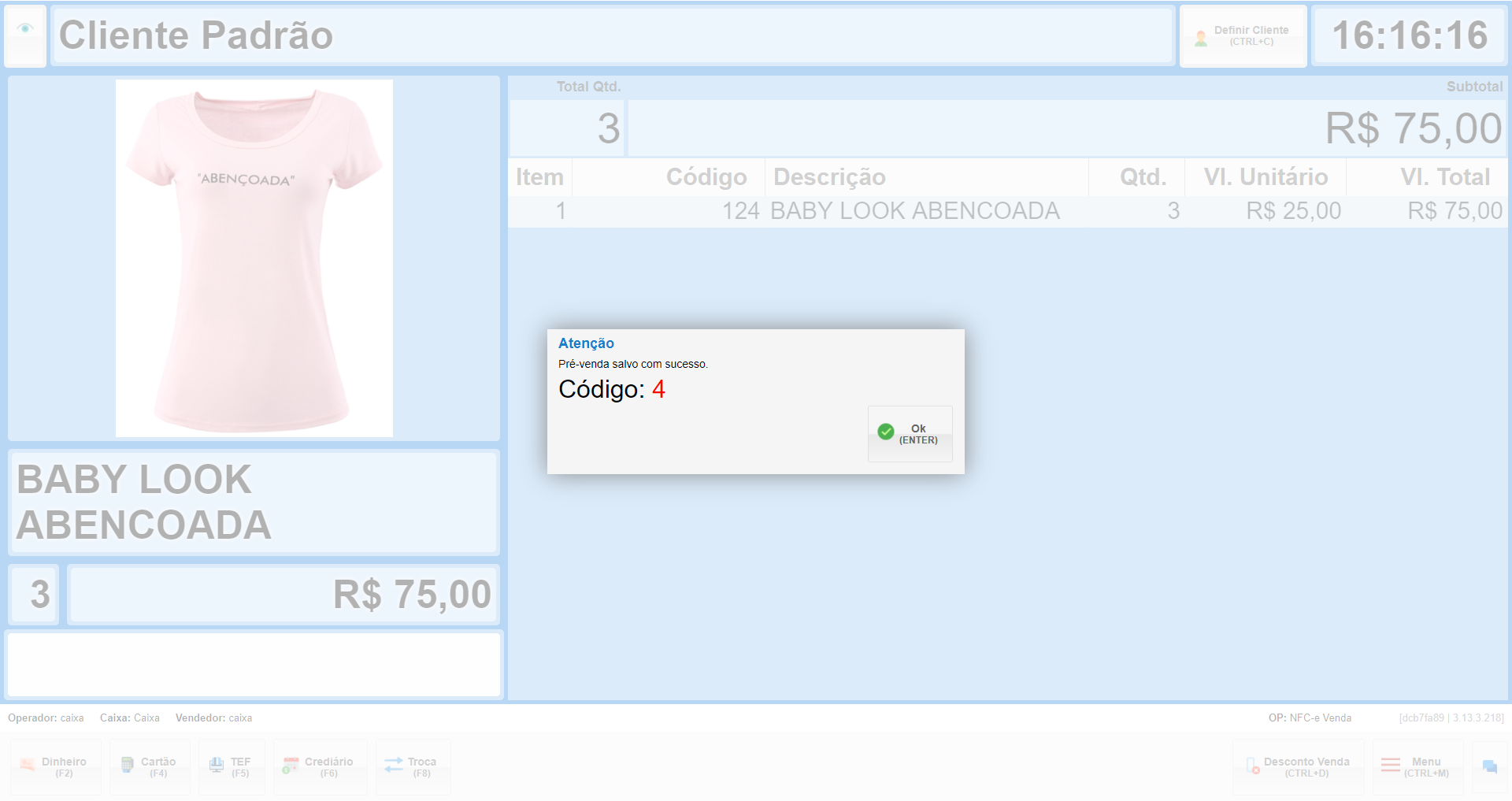
- Após adicionar todos os itens, pressione Ctrl + Shift + F10.
- O sistema salvará a
pré-vendaPré-Venda e gerará um código exclusivo. - Esse código deve ser informado ao caixa para finalizar a venda posteriormente.
3. Selecionando Pré-vendas:
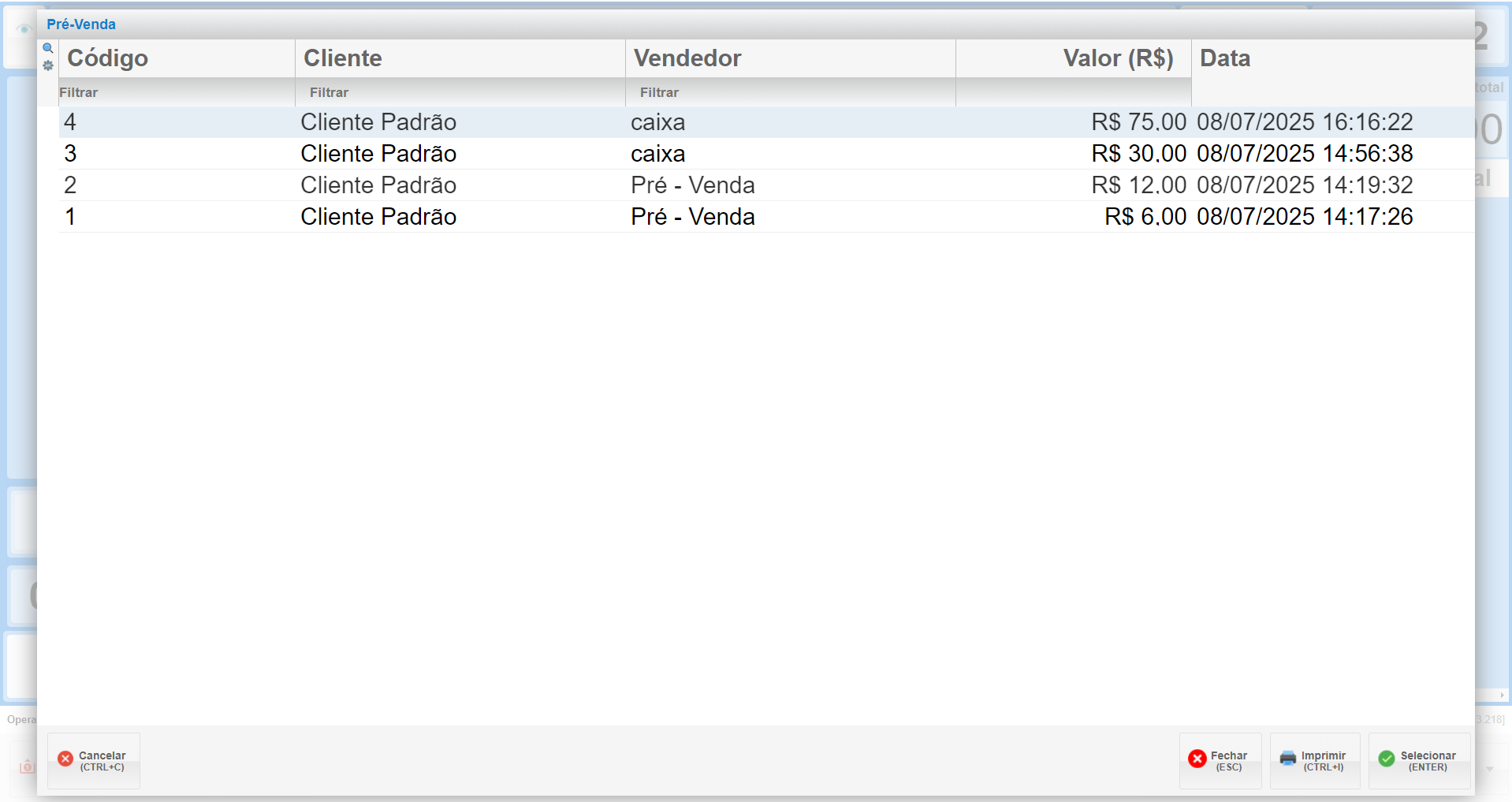
- Para acessar as
pré-vendasPré-Vendas registradas, pressione a tecla F10 no terminal do PDV.
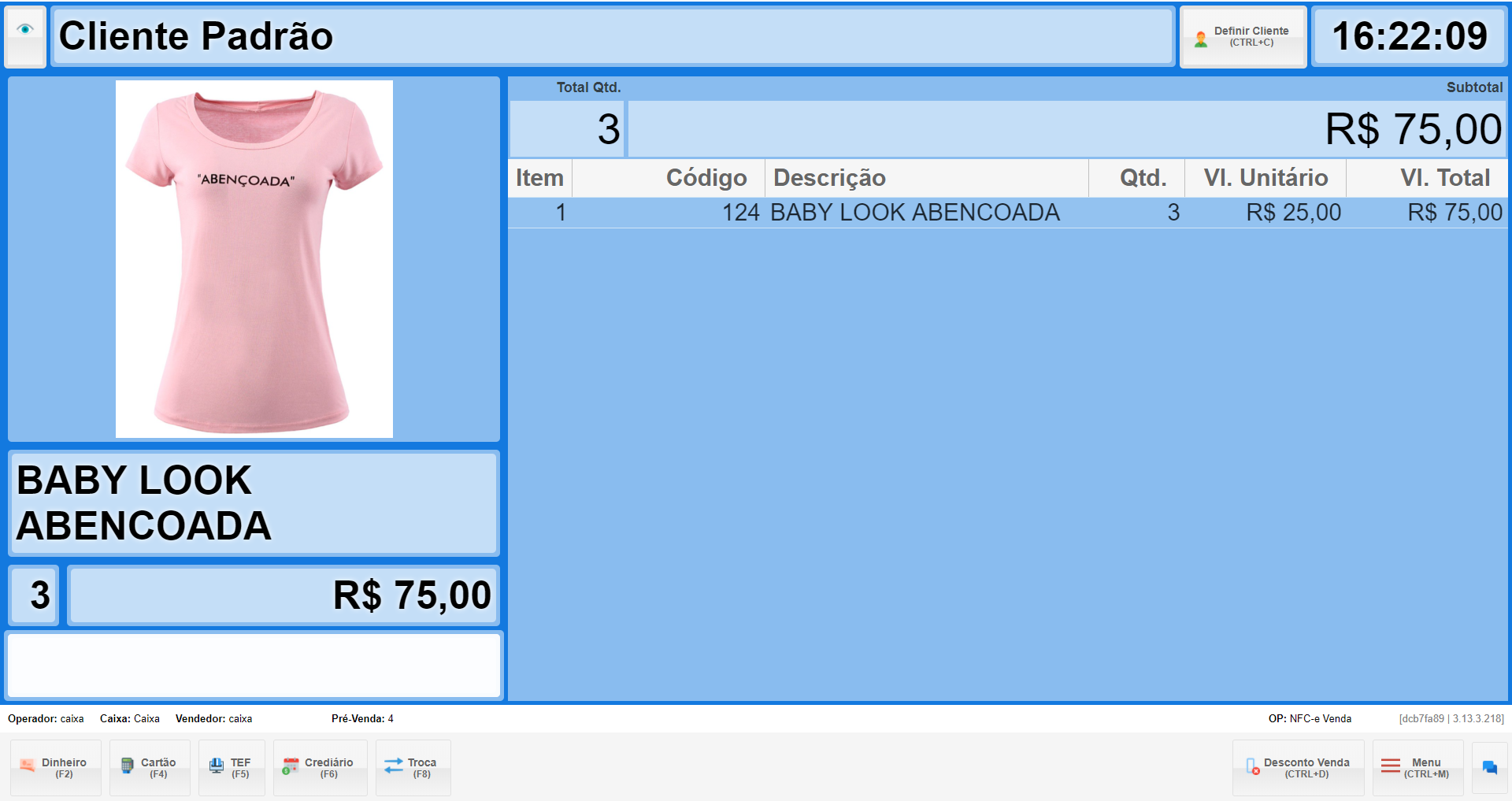
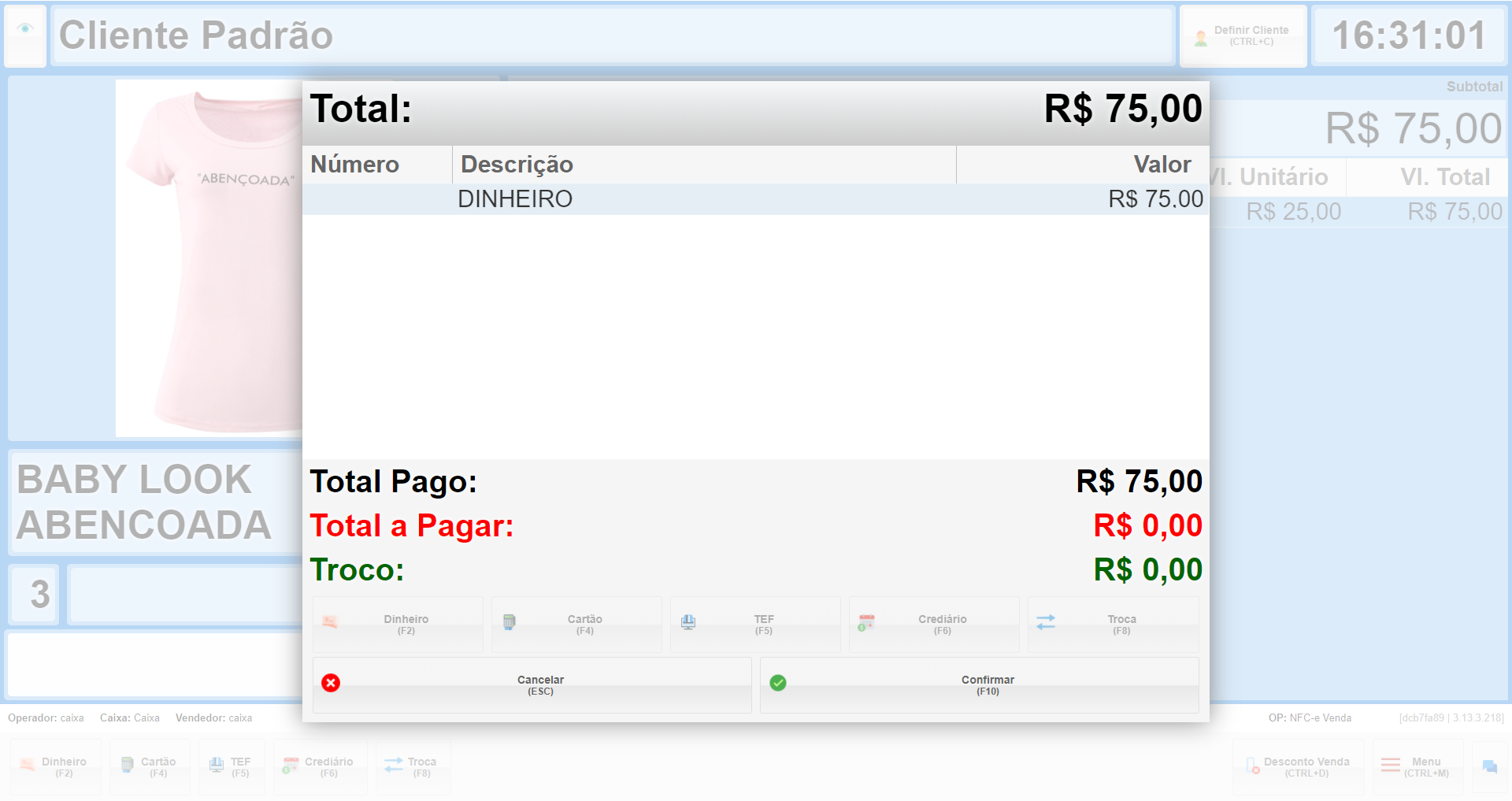
4. Escolher modo de pagamento:
- Escolha a forma de pagamento desejada e confirme.
Observações:
- Caso seja necessário revisar os itens registrados na
pré-venda,Pré-Venda, utilize a tecla ESC para sair da tela de seleção de pagamento. - Para incluir novos produtos ou criar uma nova
pré-venda,Pré-Venda, siga os procedimentos definidos pelo estabelecimento, considerando as permissões do terminal depré-venda.Pré-Venda.
5. Tutorial