
Modo Troca Expressa
A Troca Expressa é um fluxo rápido e completo dentro do Ponto de Venda (PDV) para gerenciar a devolução de um item e a compra imediata de outro. O valor do item devolvido é utilizado para compensar o custo do novo produto, facilitando a troca para o cliente.
1:1. Devolução do Item Original:
Você deve iniciar o processo adicionando o item que o cliente está devolvendo:
-
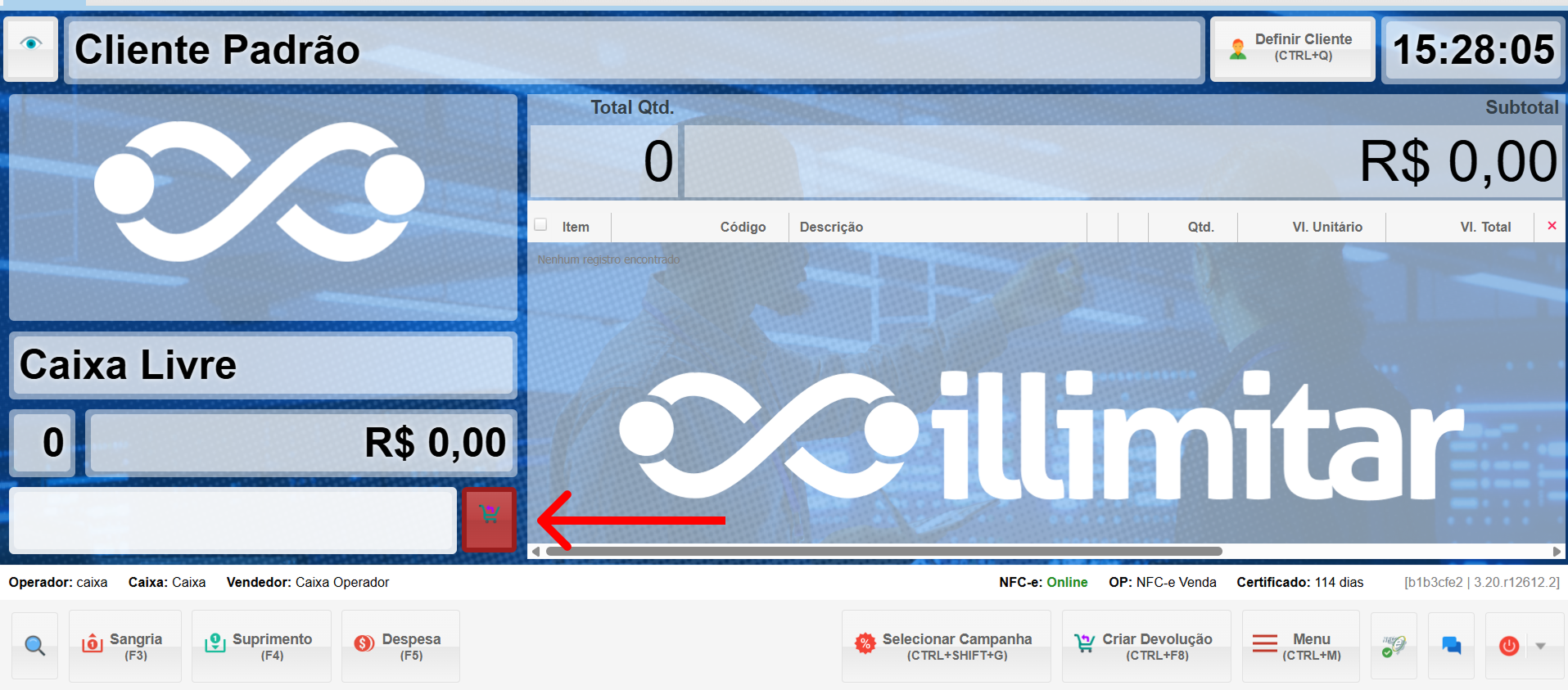
Acesse a Devolução: No menu principal, clique em Menu (atalho CTRL + M) e selecione a opção Troca Expressa (atalho CTRL + SHIFT + W)
.ou selecione o modo Troca expressa na tela principal do PDV.
-
Adicione o Item a ser Devolvido:
-
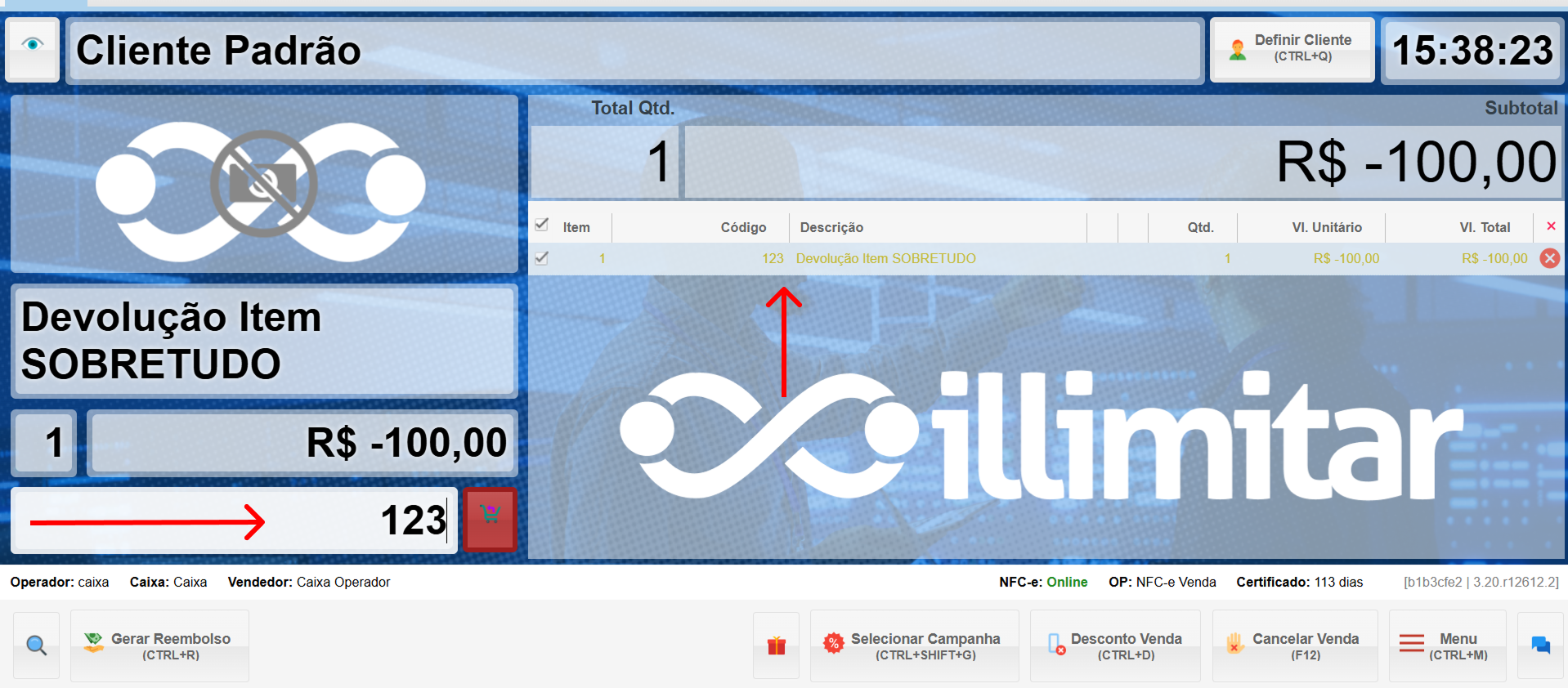
Insira o código do produto que está sendo devolvido.
-
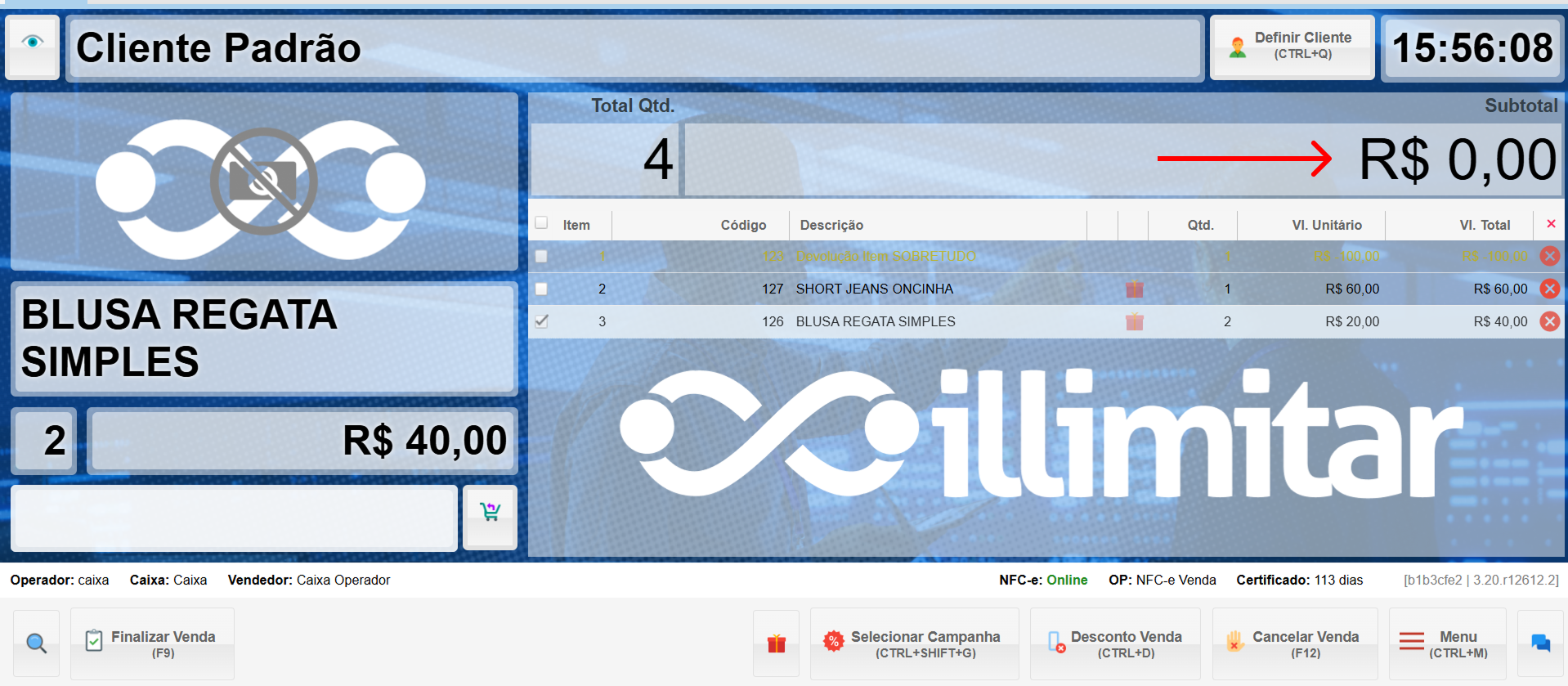
O item aparecerá na tela de vendas como um item negativo
(Exemplo: - R$ 100,00).
-
2:2. Seleção do Novo Produto (Troca):
Com o valor do item devolvido registrado (crédito), adicione o novo item que o cliente deseja levar:
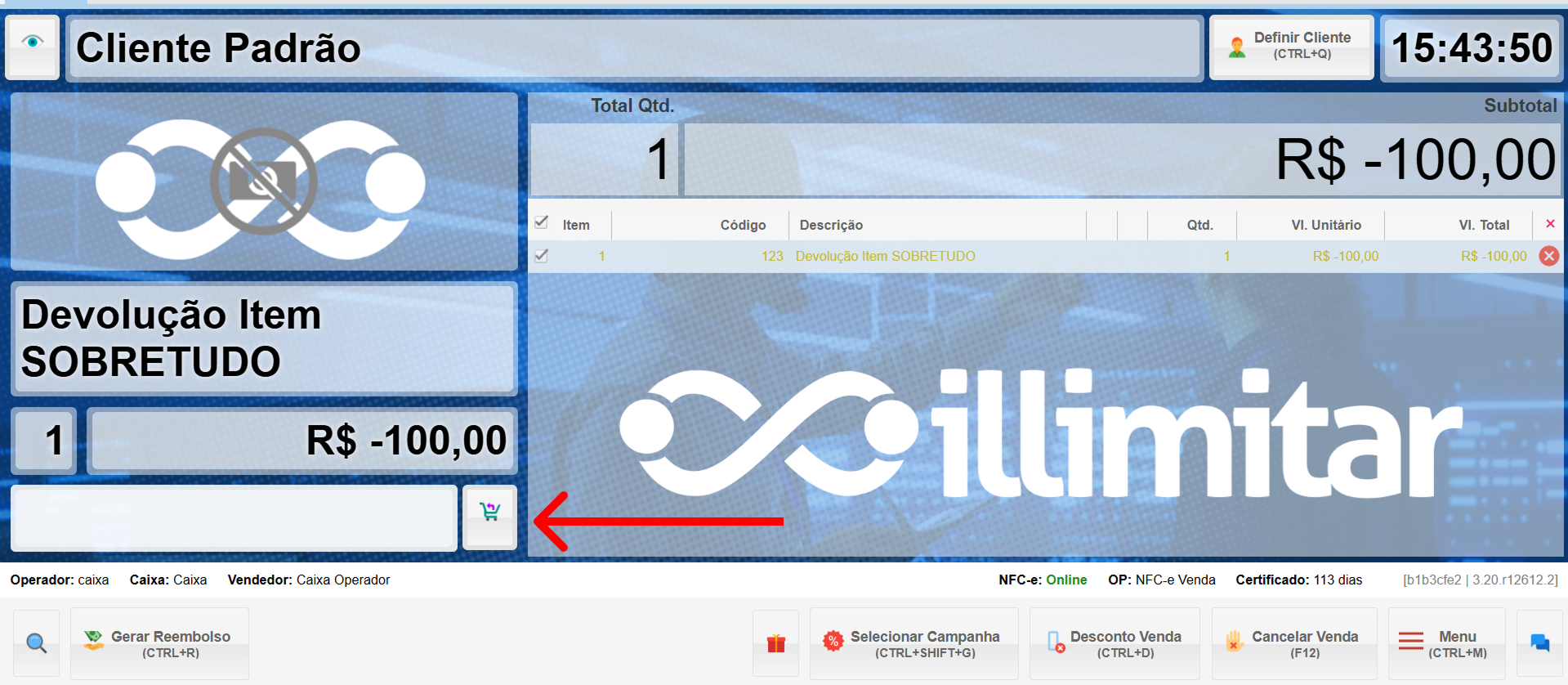
- Desabilite o modo de Troca Expressa.
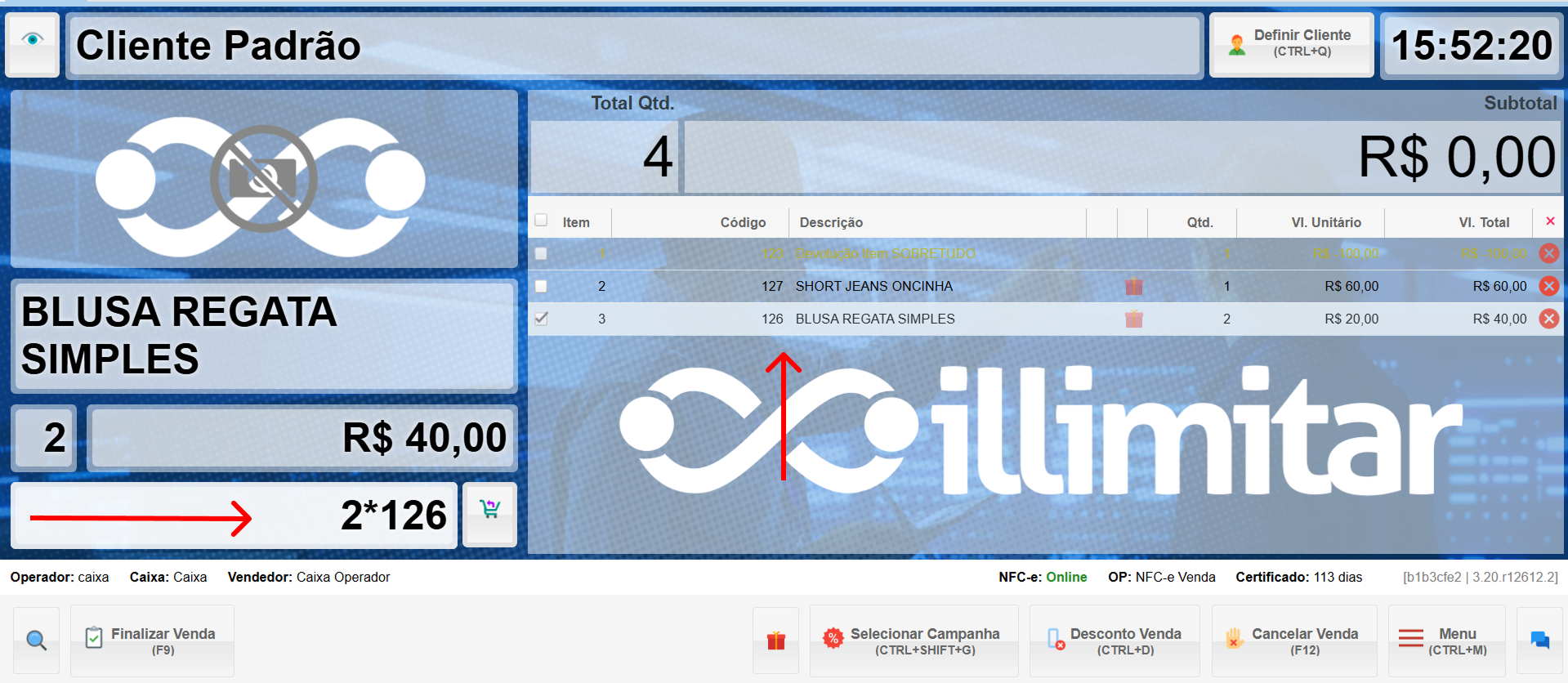
Ajuste a Quantidade: Para adicionar mais de uma unidade, digite a quantidade e o símbolo de multiplicação (*) antes do código do produto.
- Verifique o Saldo:
- O sistema calculará o Total Pago (valor do item devolvido) e o Total a Pagar (saldo restante após a compensação).
Se o valor do novo produto for menor, o sistema mostrará uma mensagem de Atenção e o Valor Restante (saldo a ser reembolsado).
3:
3. Finalização da Venda (Compensação):
Conclua a transação, compensando os valores e imprimindo a nota:
-
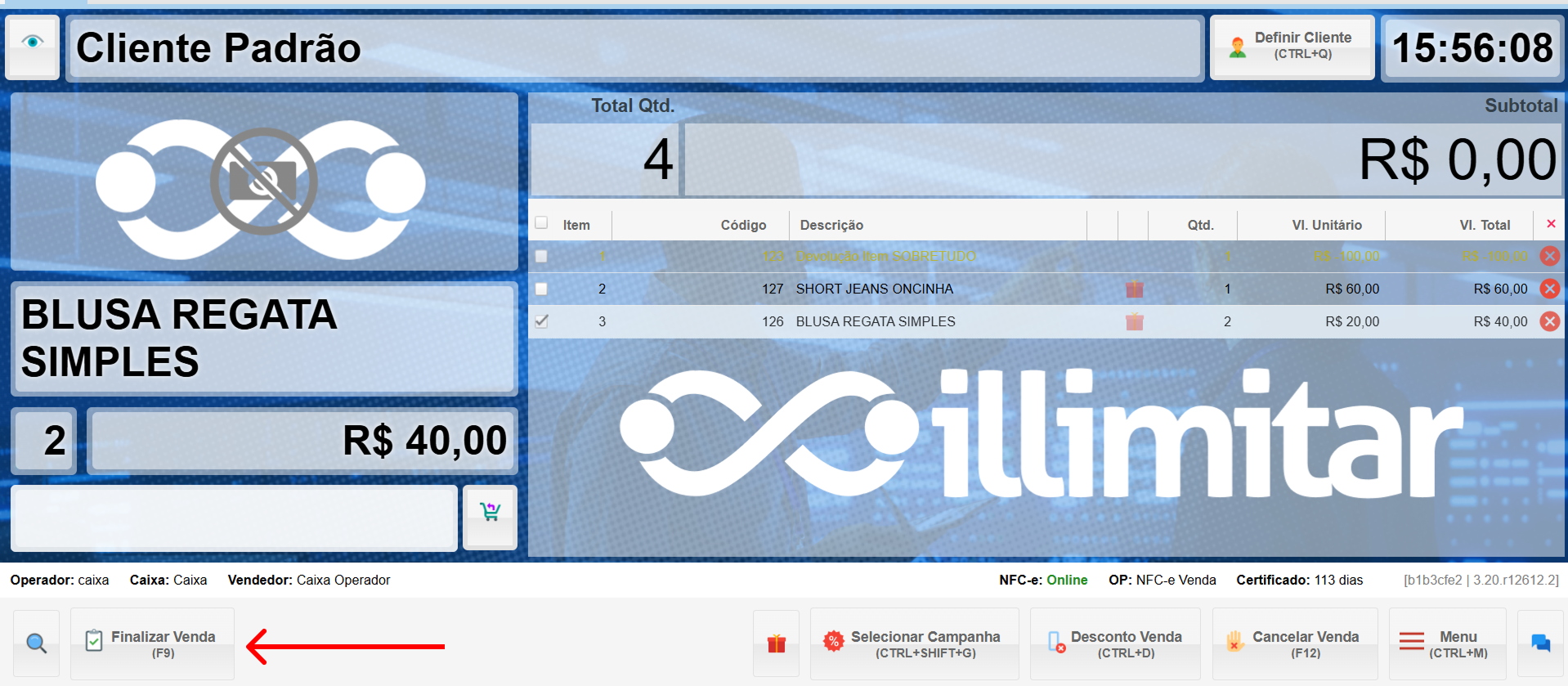
Finalize a Venda: Clique em Finalizar Venda (atalho F9).
-
Confirme o Pagamento: A tela de pagamento mostrará o Total Pago (valor da devolução) e o Total a Pagar (valor final).
-
O campo Troco a Pagar exibirá o valor de saldo a ser devolvido ao cliente, se o novo produto for mais barato.
-
Se houver um saldo a pagar, o cliente deve escolher a forma de pagamento (Dinheiro, Cartão, TEF, etc.).
-
Confirme: Clique em Confirmar (F10).
Identifique o Vendedor: Insira o nome ou código do Vendedor na janela que se abrirá.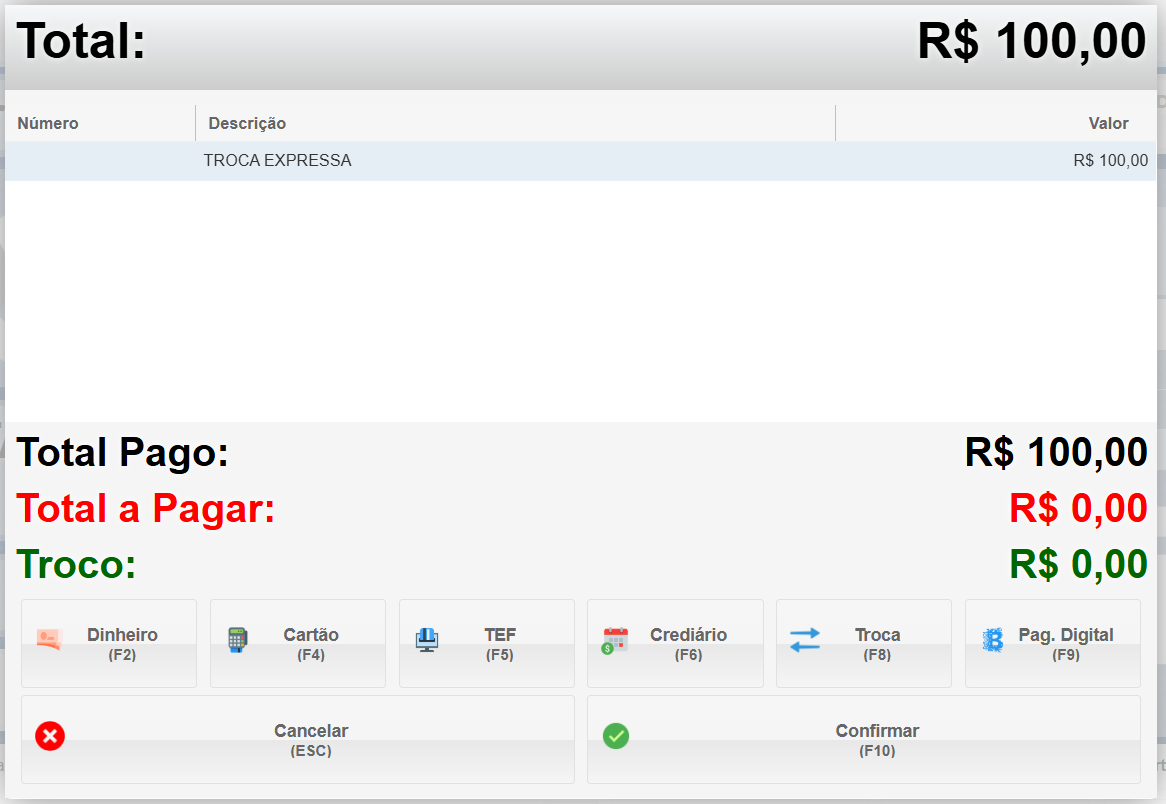
Aguarde a Impressão: O sistema irá Salvar a Devolução e, em seguida, Imprimir a nota fiscal da nova transação.
Resumo e Diferenciação dos Processos:
| Processo | Atalho | Objetivo Principal | Uso do Item Devolvido |
| Troca Expressa | CTRL + SHIFT + W | Troca imediata de item (devolução + nova venda) | O crédito é automaticamente compensado na nova venda. |
| Criar Devolução | CTRL + F8 | Gerar um código/cupom de crédito para uso futuro. | O crédito é registrado e deve ser usado em uma transação futura. |