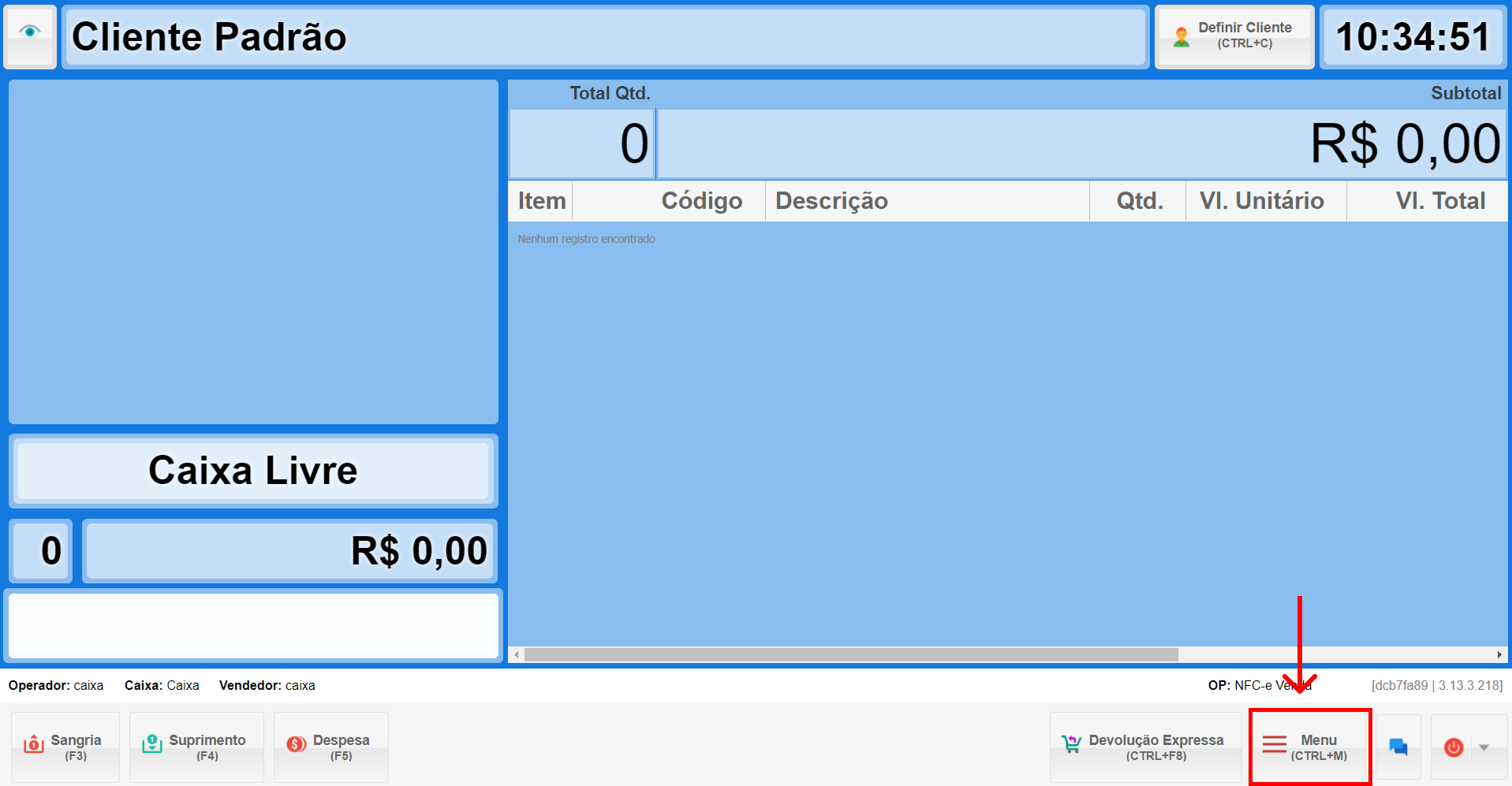
Menu principal PDV
Esse documento tem como intuito apresentar o menu do PDV ao usuario.
Coluna: Informação
- Pesquisar Produto (F1):
- Permite procurar produtos já cadastrados no sistema para que possam ser vendidos.
- Definir Cliente (Ctrl+C):
- Seleciona o cliente que vai comprar, caso ele já esteja cadastrado.
- Definir Documento (Ctrl+N):
- Adiciona o CPF ou documento de identidade do cliente na nota fiscal.
- Definir Observação (Ctrl+O):
- Insere observações na nota fiscal conforme o pedido do cliente ou vendedor.
- Definir Vendedor (Ctrl+V):
- Associa a venda ao vendedor responsável por ela.
Coluna: Caixa Aberto
Quando não há vendas em andamento, você pode usar os seguintes botões:
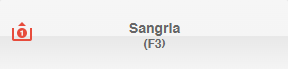
-
- Retira uma parte do dinheiro do caixa durante o expediente para evitar que acumule demais.
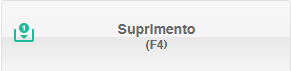
-
- Adiciona dinheiro ao caixa para corrigir diferenças ou aumentar o saldo disponível.
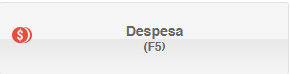
-
- Registra uma despesa relacionada ao caixa.
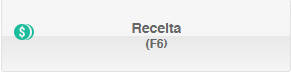
-
- Registra uma entrada de dinheiro extra no caixa.
-
- Cria uma pré-venda sem finalizar a transação imediatamente.
-
Devolução (Ctrl+D):
- Processa a devolução de produtos vendidos anteriormente.
-
Devolução Expressa (Ctrl+F8):
- Realiza uma devolução rapidamente, sem precisar de confirmações adicionais.
-
2ª Via de Impressão (Ctrl+I):
- Imprime uma segunda via do recibo de venda ou documento fiscal.
-
Cancelamento de Venda (Ctrl+F12):
- Cancela uma venda que já foi registrada no caixa.
-
Cancelamento de Sangria (Ctrl+F3):
- Cancela uma retirada de dinheiro do caixa que foi registrada anteriormente.
-
Cancelamento de Suprimento (Ctrl+F4):
- Cancela uma adição de dinheiro ao caixa que foi registrada anteriormente.
-
Cancelamento de Despesa (Ctrl+F5):
- Cancela uma despesa que foi registrada anteriormente.
-
Cancelamento de Receita (Ctrl+F6):
- Cancela uma receita que foi registrada anteriormente.
-
Encerrar Caixa (F9):
- Finaliza e fecha o caixa, registrando todas as transações realizadas.
Coluna: Venda Andamento
- Botões Disponíveis:
-
Pré-venda (F10)
-
-
Acréscimo Item (Ctrl+Shift+A)
-
Acréscimo Venda (Ctrl+A)
-
Desconto item (Ctrl+Shift+D)
-
Desconto Venda (Ctrl+D)
-
Cancelar item (Delete)
- Cancelar Venda (F12)
Para mais detalhes sobre cada função, consulte a documentação específica no link de cada item.
Coluna: Formas de Pagamento
- Botões Disponíveis:
- Dinheiro (F2)
-
- Cheque (F3)
-
- Cartão (F4)
-
- Tef (F5)
-
- Crediário (F6)
-
- Vale (F7)
-
- Troca (F8)
-
- Pagamento Digital (F9)
-
- Salvar Pré-Venda (Ctrl+Shift+F10)
Coluna: Geral
-
Tela Cheia (Ctrl+Shift+F):
- Alterna a visualização para o modo de tela cheia.
-
Reiniciar Caixa (Ctrl+Shift+R):
- Reinicia o caixa atual, mantendo as configurações e vendas abertas.
-
Configurações (Shift+F11):
- Acessa as configurações de caixa do PDV.
-
Atualizar Sistema (Ctrl+Shift+U):
- Atualiza o sistema para a versão mais recente, caso uma atualização esteja disponível.
-
Suporte via Chat (Ctrl+H):
- Abre o chat para suporte técnico.
-
Sair (Ctrl+S):
- Encerra a sessão no PDV e fecha o sistema.