
Habilitar Contingência no PDV
A funcionalidade de Contingência NFC-e garante a segurança das transações financeiras mesmo em situações inesperadas, como problemas de conexão com a internet ou falhas técnicas.
1. Formas de Habilitar Contingência:
Com o PDV aberto, você podetem usarduas formas simples de ativar a Contingência:
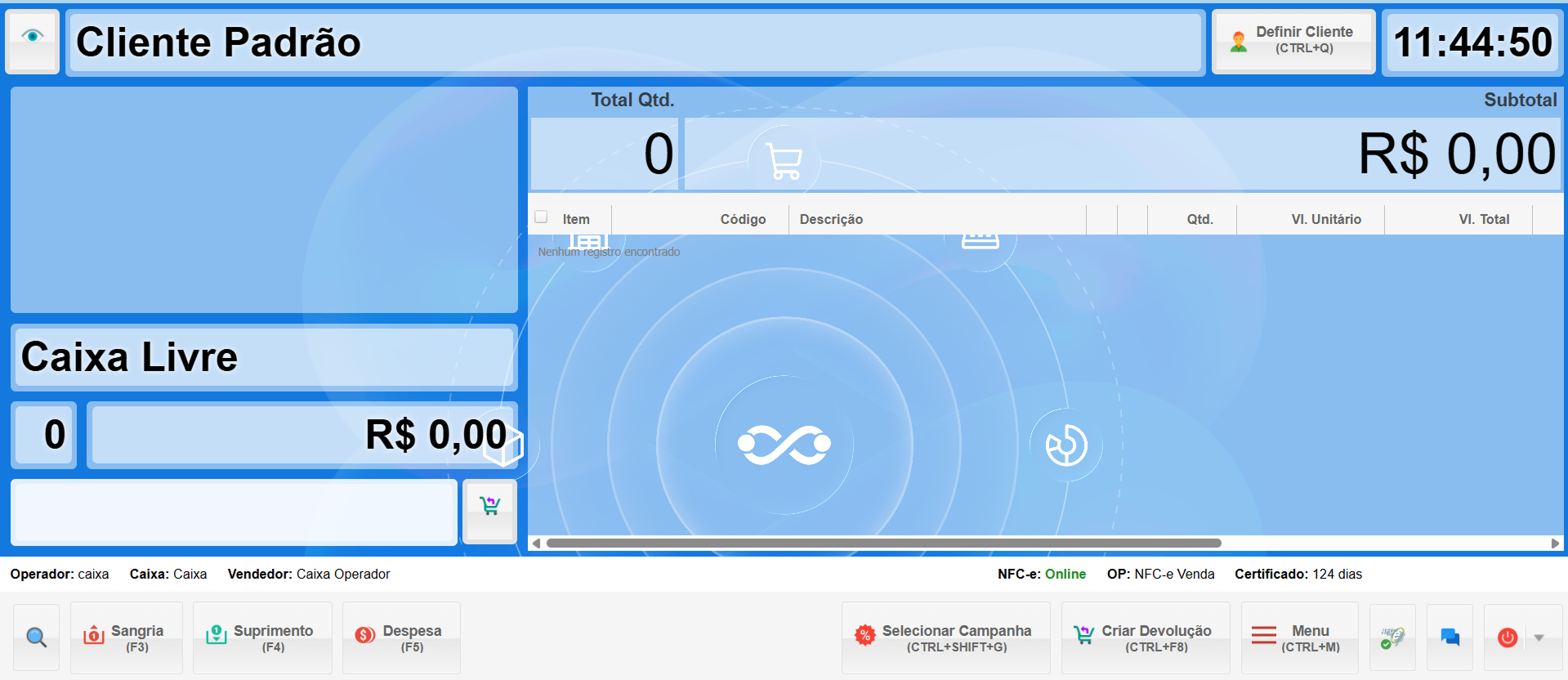
2. Ativação Usando o Atalho:
Quando usamos o atalho CTRL + SHIFT + F9
Ao usar o atalho CTRL + SHIFT + F9, uma caixa surgede ATIVAÇÃO DE CONTINGÊNCIA surgirá na tela com algumas informações e instruções para ativação.importantes.
- Instrução Importante: Você será alertado de que NÃO TRANSMITIR AS NOTAS EM CONTINGÊNCIA NO PRAZO DE 24 HORAS TEM PENALIDADES CONFORME A LEI Nº 2.657/96.
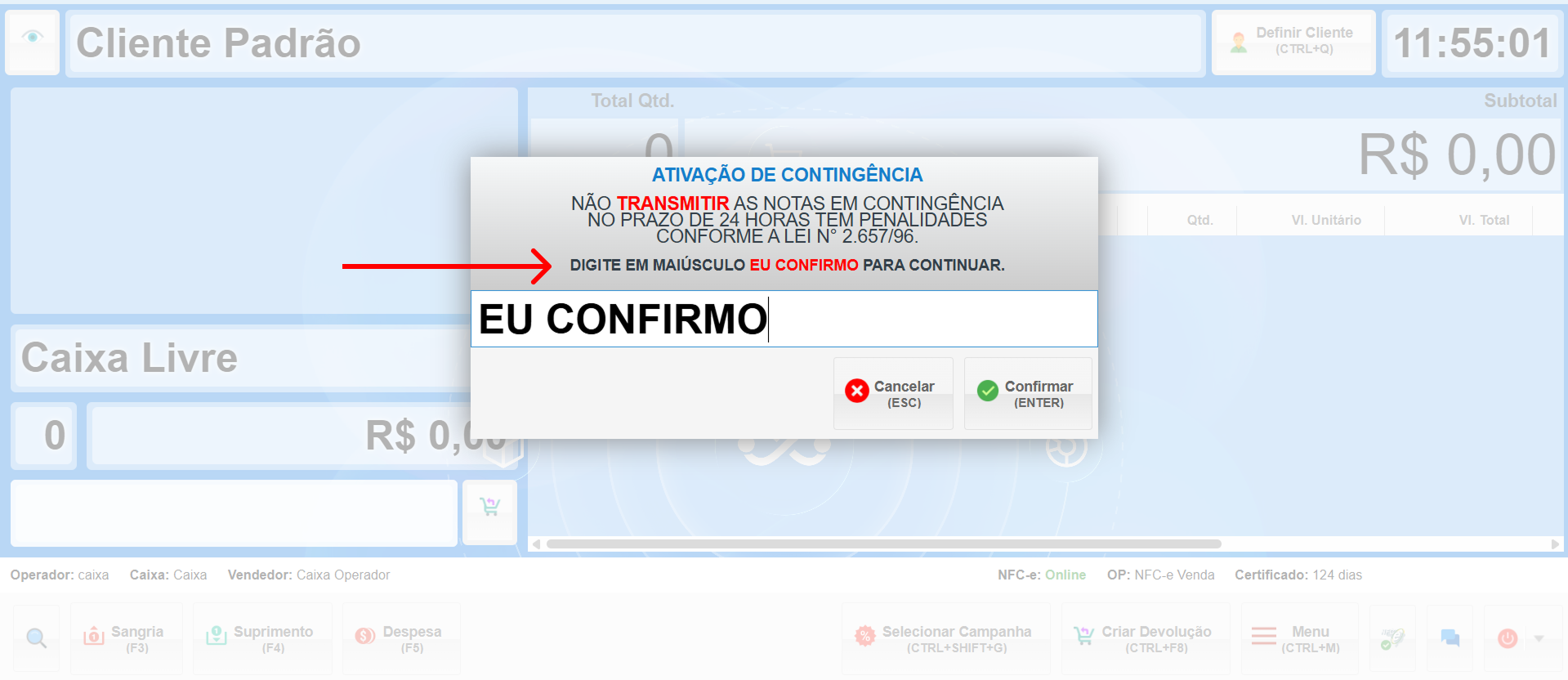
Lembrando: A transmissão dessas notas em contingência é de total responsabilidade do cliente.
Como
saber que a Contingência está ativa?Algumas características do PDV ficarão vermelhas.
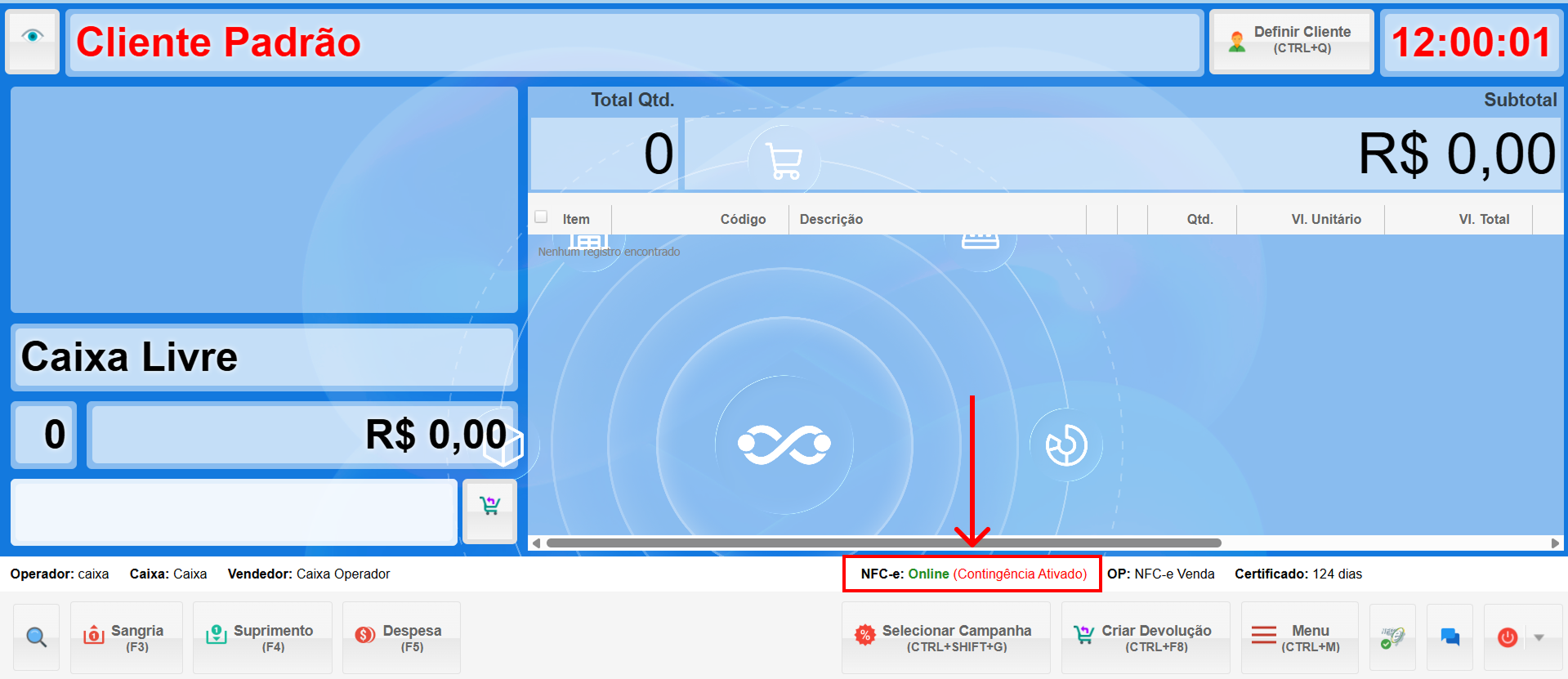
3. Ativação Usando o Menu: CTRL + M
Você também pode ativar a contingência através do menu principal:
seção
NFC-e.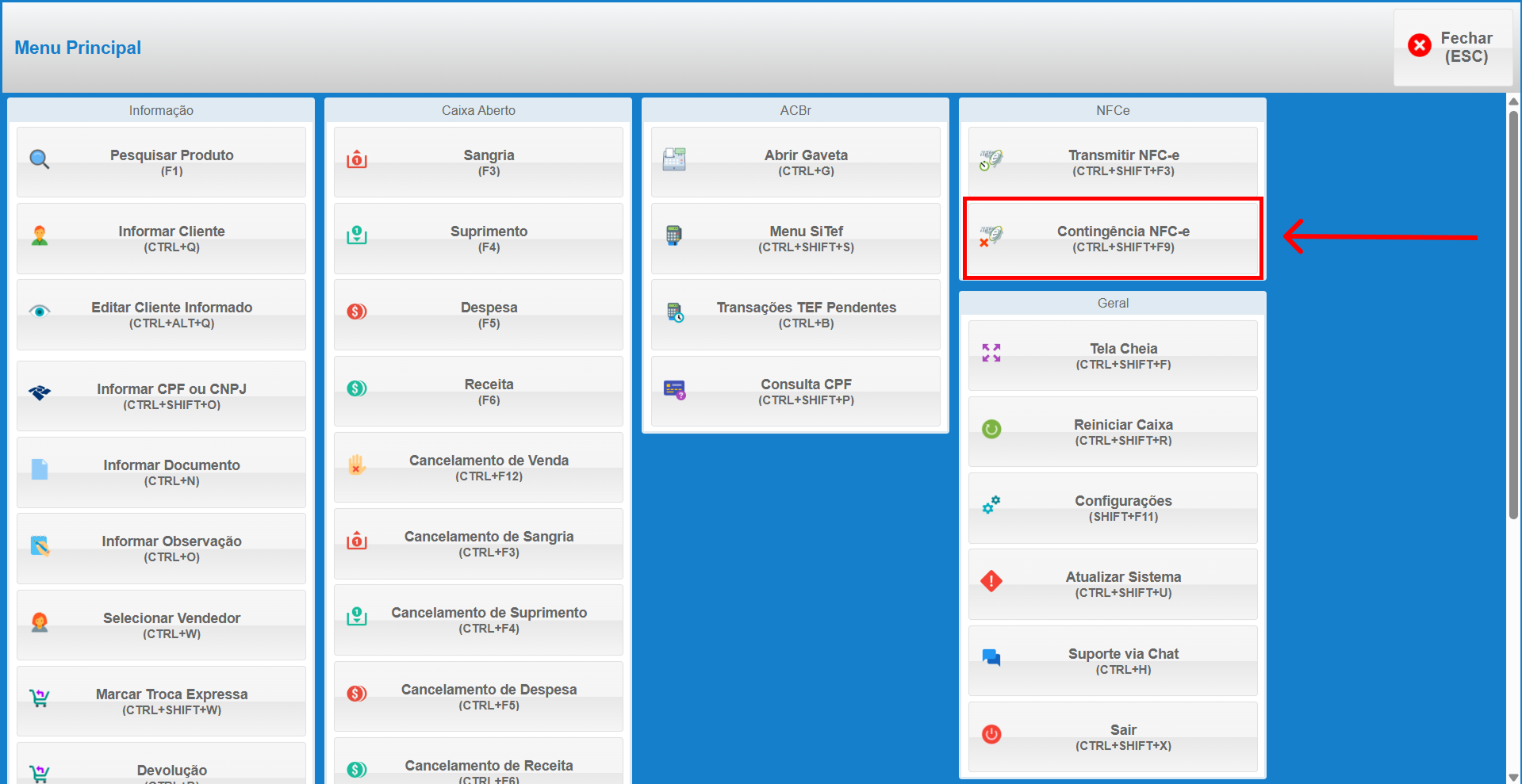
- Uma caixa de ativação surgirá na tela. Escreva "EU
CONFIRMOCONFIRMO""tudo(em letrasmaiúsculasmaiúsculas)conforme instrução, em seguida,e clique em "ConfirmarConfirmar"".
NoO seu PDV mudaráapresentará algumasas mesmas características conformevisuais oindicando passoque 2a indica.Contingência está ativa (elementos em vermelho).
4. Desativando a Contingência:
- Para
"Desativar"Desativar a Contingência e retornar à operação normal, basta seguirumodosmesmoprocessosprocessoanteriores,deusandoativação:
ObserveDesta vez, observe que dessa vez a caixa surgiuque surge no PDV virá com o informativo "DESATIVANDO CONTINGÊNCIACONTINGÊNCIA"".
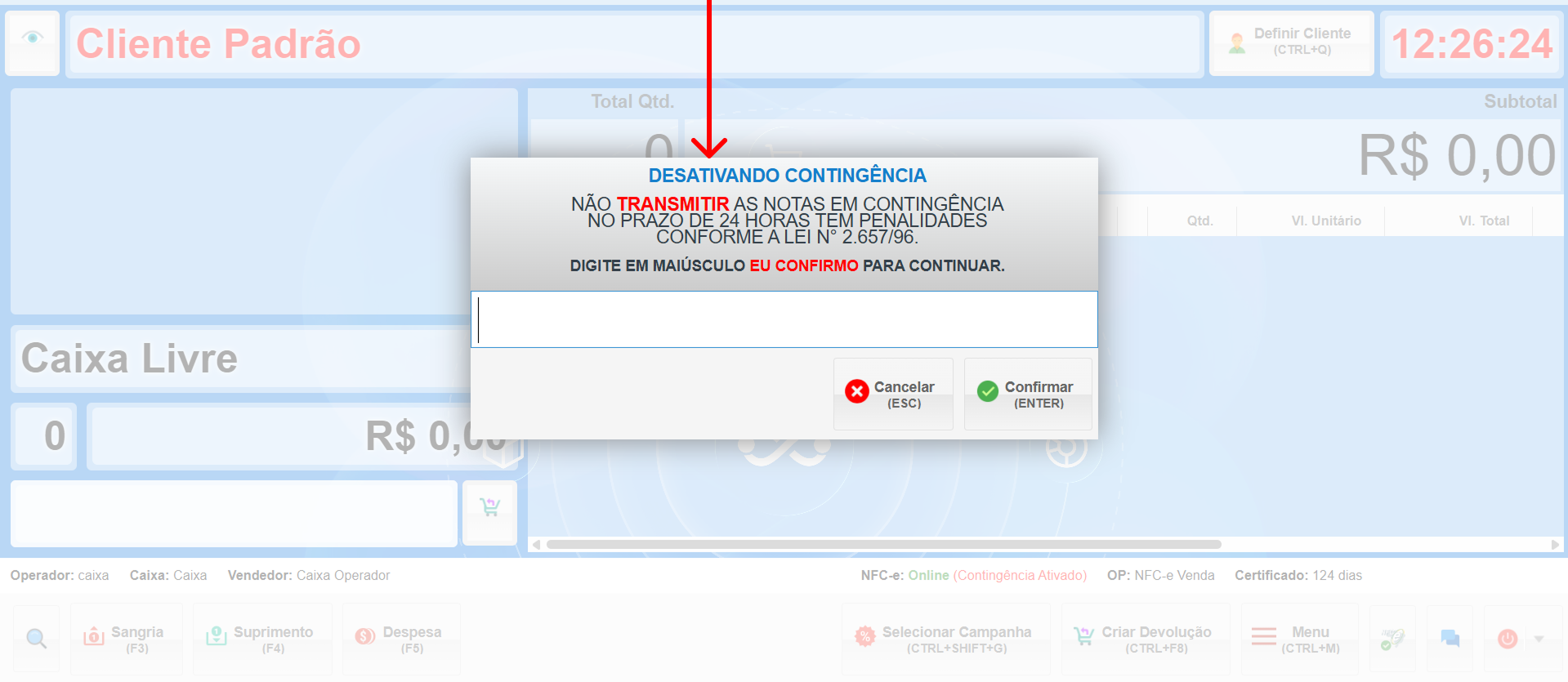
- Escreva "EU
CONFIRMOCONFIRMO""tudo(em letrasmaiúsculasmaiúsculas).conforme instrução,Clique emseguida, clique em"ConfirmarConfirmar"".
Como saber que a Contingência foi desativada?
- Seu PDV volta ao
normal,normal.agoraO horário, ohoráriocliente,clientee o módulo fiscalestãovoltamcoma ter a fontepreta,naissocortambémpreta,éindicandoumqueindicativoadacontingênciacontingencianão estáativa.mais ativa.
⚠️ Lembrete Importante: EsseEste processo só deve ser feito em casos de problemas de conexão com a internet ou falhas técnicas.técnicas
Em caso de duvidasdúvidas, entre em contato com nossa equipe de suporte para auxilio. auxílio.