
Gestão de Encerramento de Caixa
O módulo Gestão de Encerramento de Caixa foi desenvolvido para otimizar a rotina do tesoureiro ou gestor financeiro. Através dele, é possível realizar a conferência detalhada das movimentações, garantindo segurança e agilidade no fechamento financeiro da sua loja.
1. Acessando o Módulo
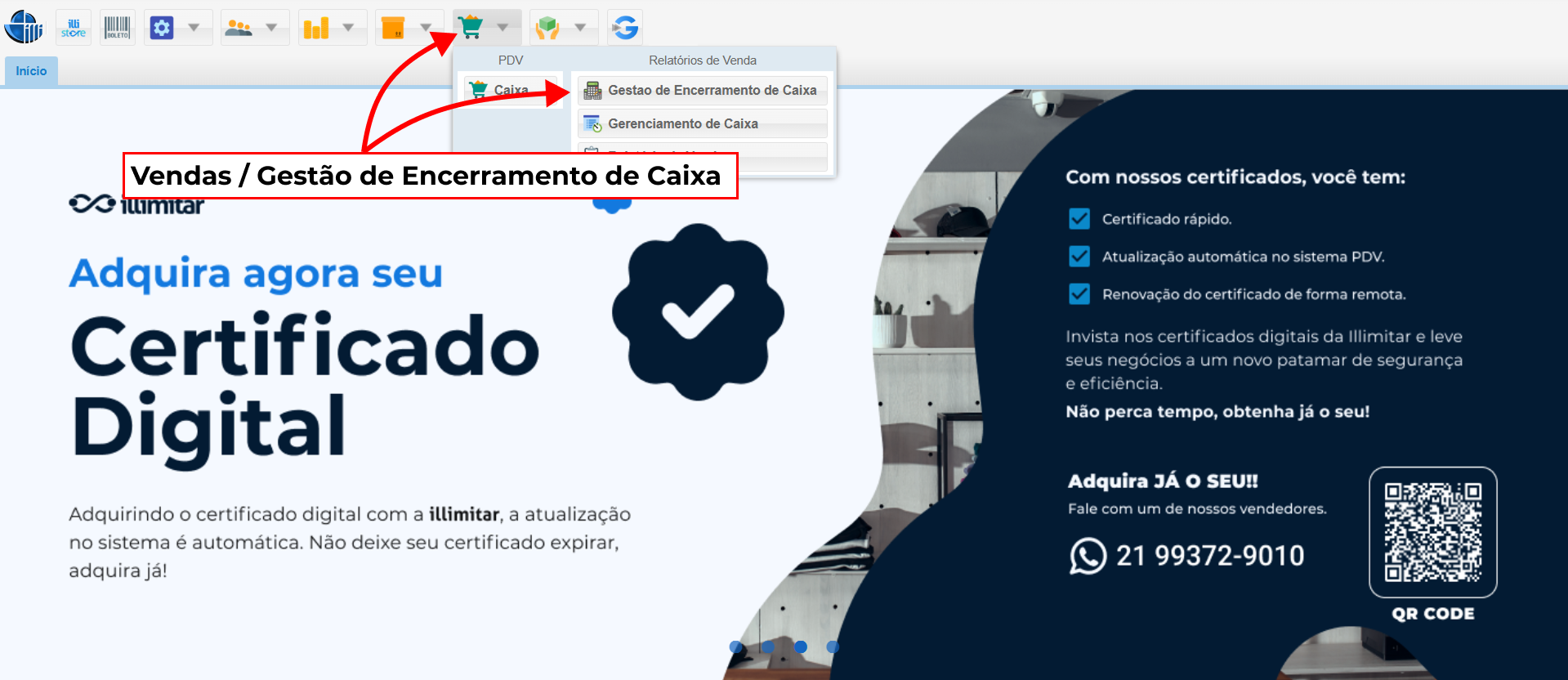
Para começar a utilizar a ferramenta, siga o caminho abaixo no menu principal:
Importante: Nesta tela, serão listados apenas os caixas que já foram encerrados pelos operadores de loja (com data e hora de fechamento). Se o caixa do operador ainda estiver aberto, ele não aparecerá nesta lista para conferência.
2. Utilizando os Filtros
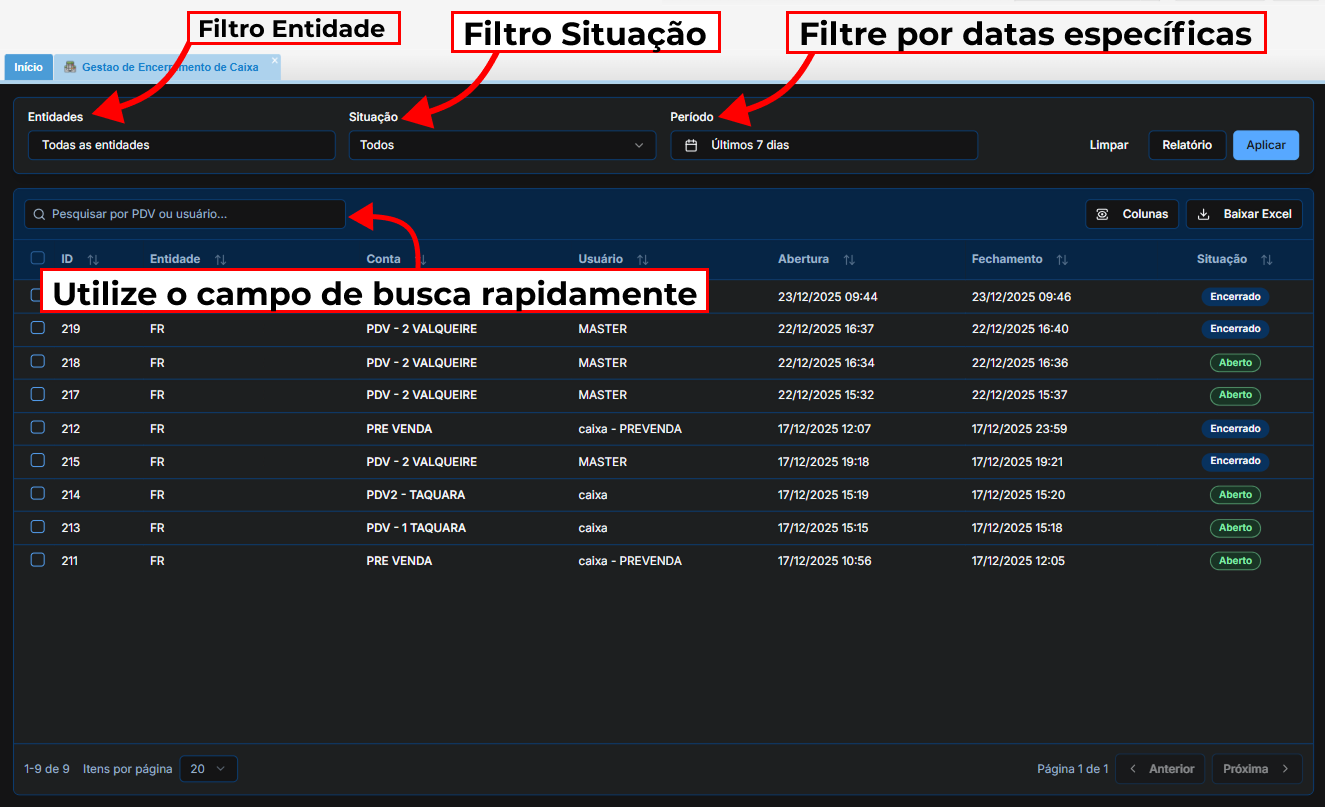
A tela principal oferece diversas opções para localizar conferências específicas. Você pode limpar ou aplicar filtros conforme sua necessidade.
-
Entidade: Filtre por uma loja específica, marque todas ou limpe as selecionadas.
-
Situação: Aqui você define o situação da conferência. As opções são:
-
Aberto: A conferência ainda não foi realizada pelo gestor.
-
Encerrado: A conferência já foi finalizada pelo gestor.
-
Todos: Mostra ambas as situações.
-
-
Período: Filtre por datas específicas, como Últimos 7 dias, Este mês, ou um Período Personalizado.
-
Pesquisa: Utilize o campo de busca para encontrar rapidamente uma conta PDV ou um usuário específico.
Nota: A coluna "Situação" refere-se sempre à situação da conferência feita pelo gestor financeiro, e não tem ligação com o status do caixa físico.
3. Personalizando as Colunas
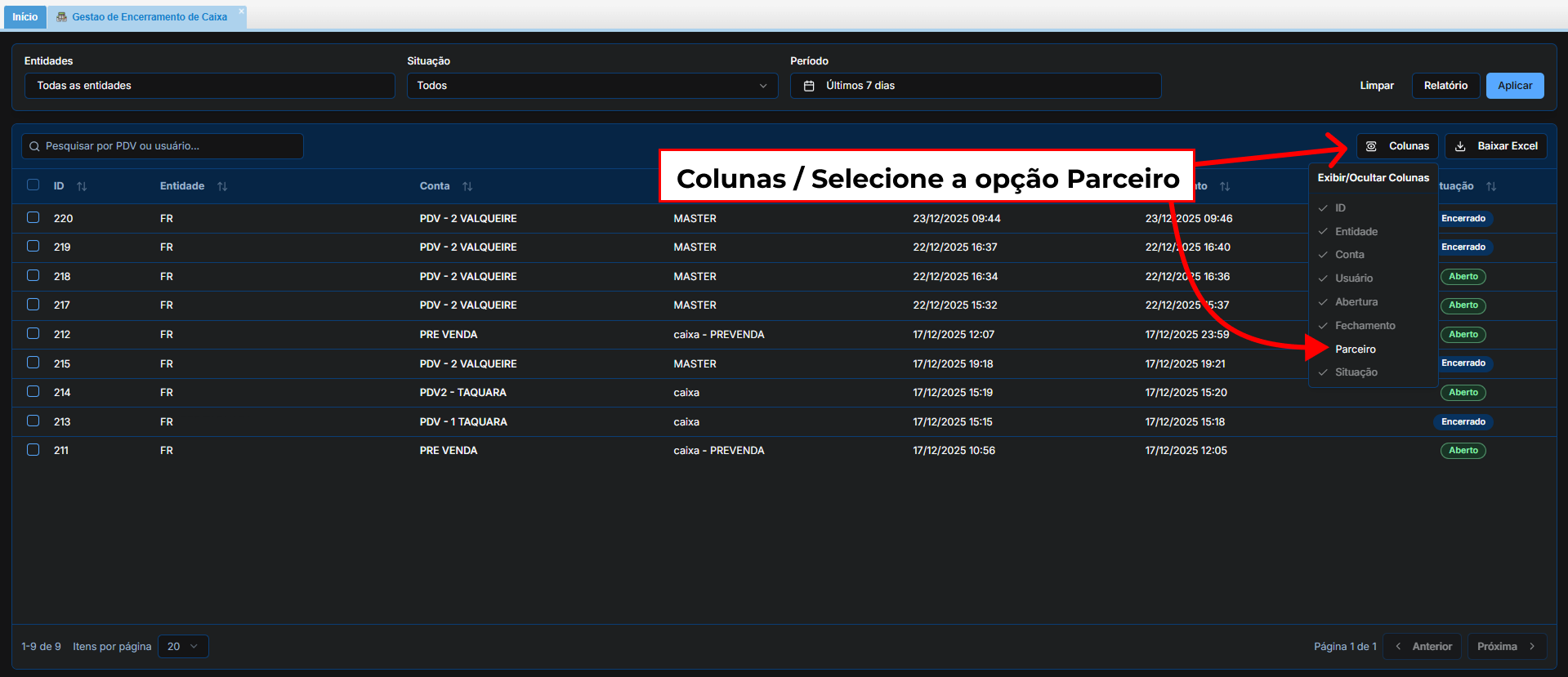
Você pode determinar quais informações deseja visualizar na grade. As colunas id, entidade, conta, usuário, abertura, fechamento e situação são fixas e não podem ser removidas.
No entanto, para visualizar quem foi o operador daquele caixa:
-
Clique no botão Colunas. Selecione a opção Parceiro.
A coluna será adicionada à visualização, mostrando o operador responsável.
4. Relatórios e Exportação de Dados:
O sistema oferece duas formas distintas de extrair as informações, dependendo do seu objetivo: gerar um arquivo PDF oficial das conferências auditadas ou baixar uma planilha Excel com os dados brutos da grade.
4.1. Gerando Relatório de Encerramento (PDF):
Esta funcionalidade permite visualizar os dados organizados em uma tela própria antes de gerar o arquivo final.
- Acesse o Relatório: Clique no botão Relatório (na barra de filtros).
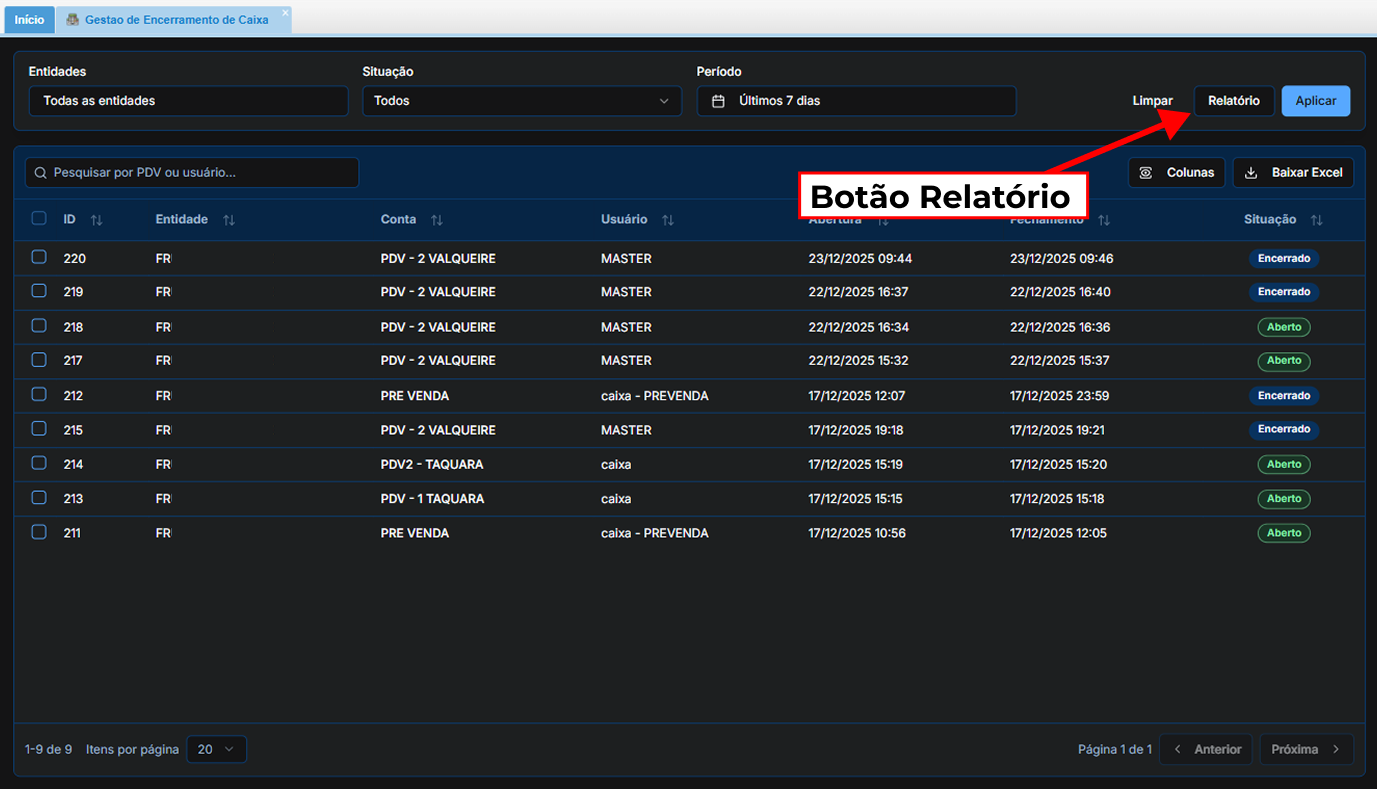
- Visualização em Tela: Uma nova janela chamada "Relatório de Encerramento" será aberta. Nela, o sistema listará automaticamente as conferências que já foram encerradas/auditadas.
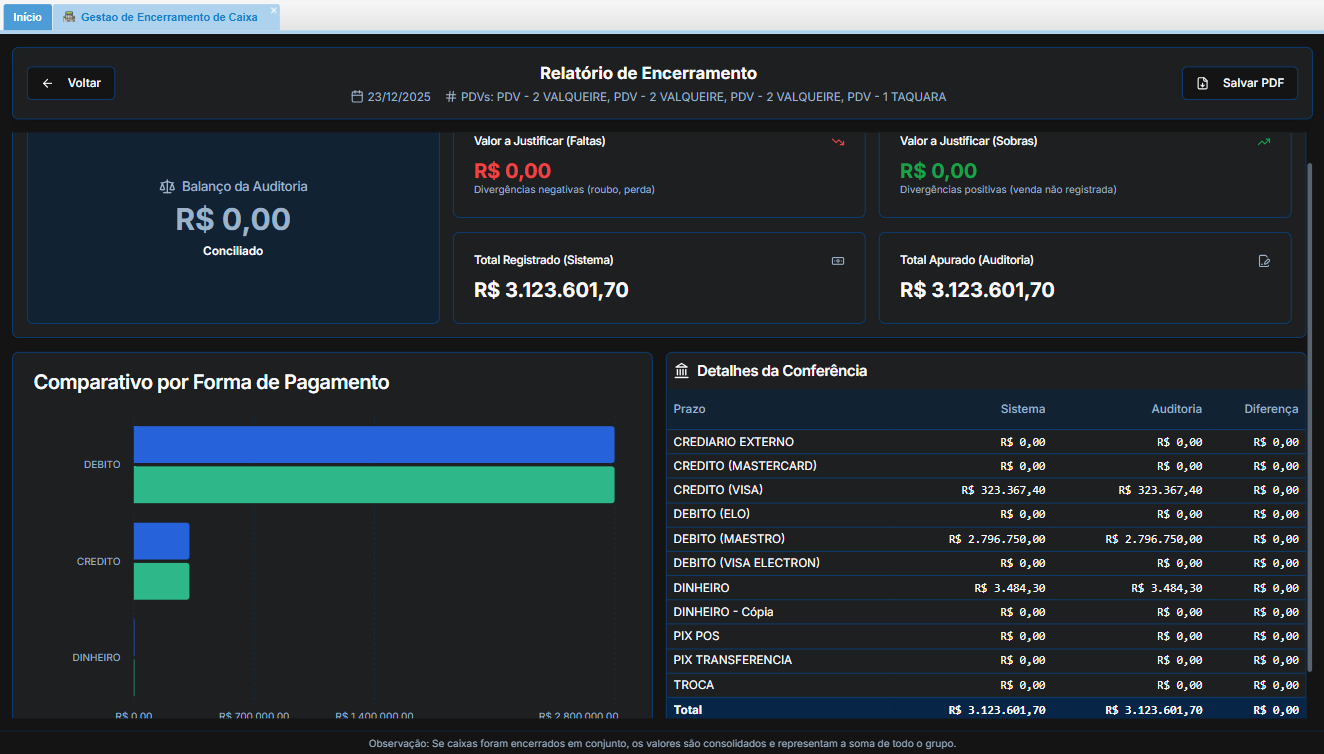
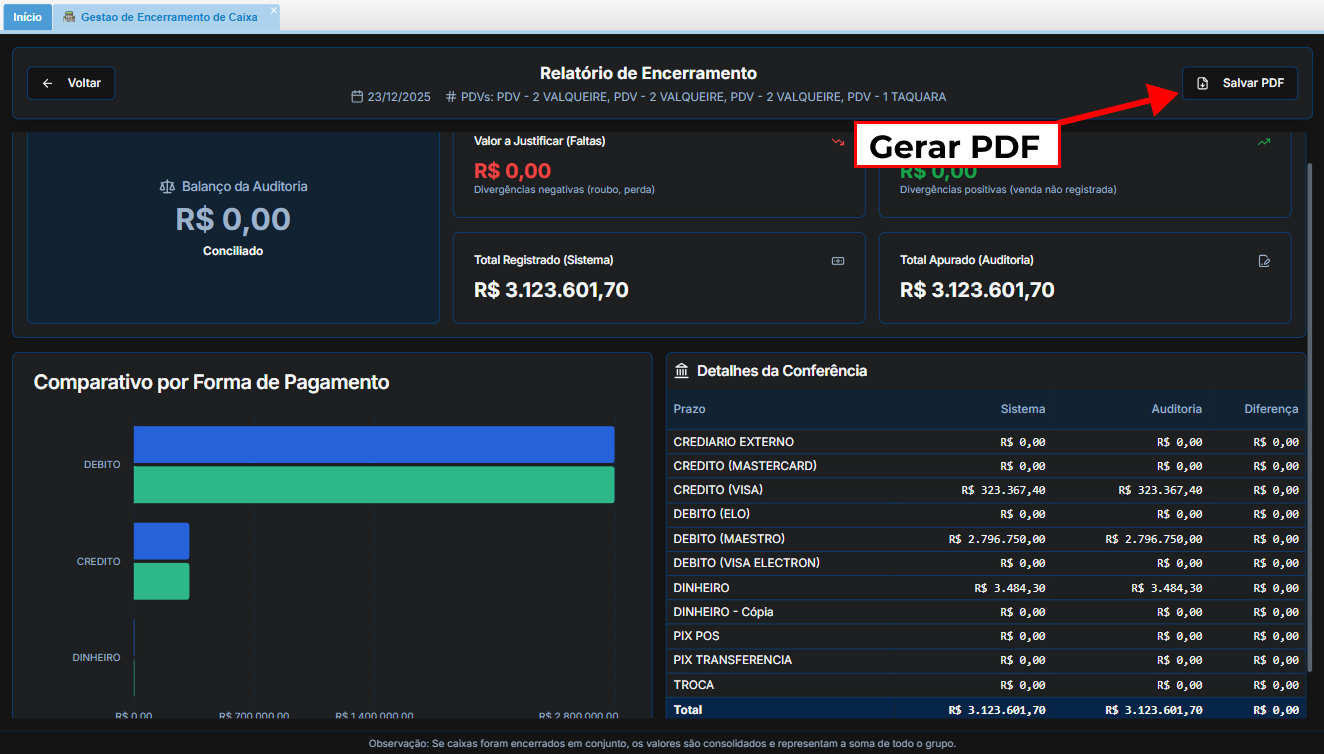
- Gerar Arquivo: Dentro desta tela, utilize a opção disponível para gerar um arquivo em PDF com as informações apresentadas.
💡 Nota: O botão Relatório ignora o filtro de "Situação" (buscando sempre os encerrados), mas respeita o filtro de Período caso você queira delimitar as datas.
4.2. Exportando a Grade Atual (Botão Baixar Excel):
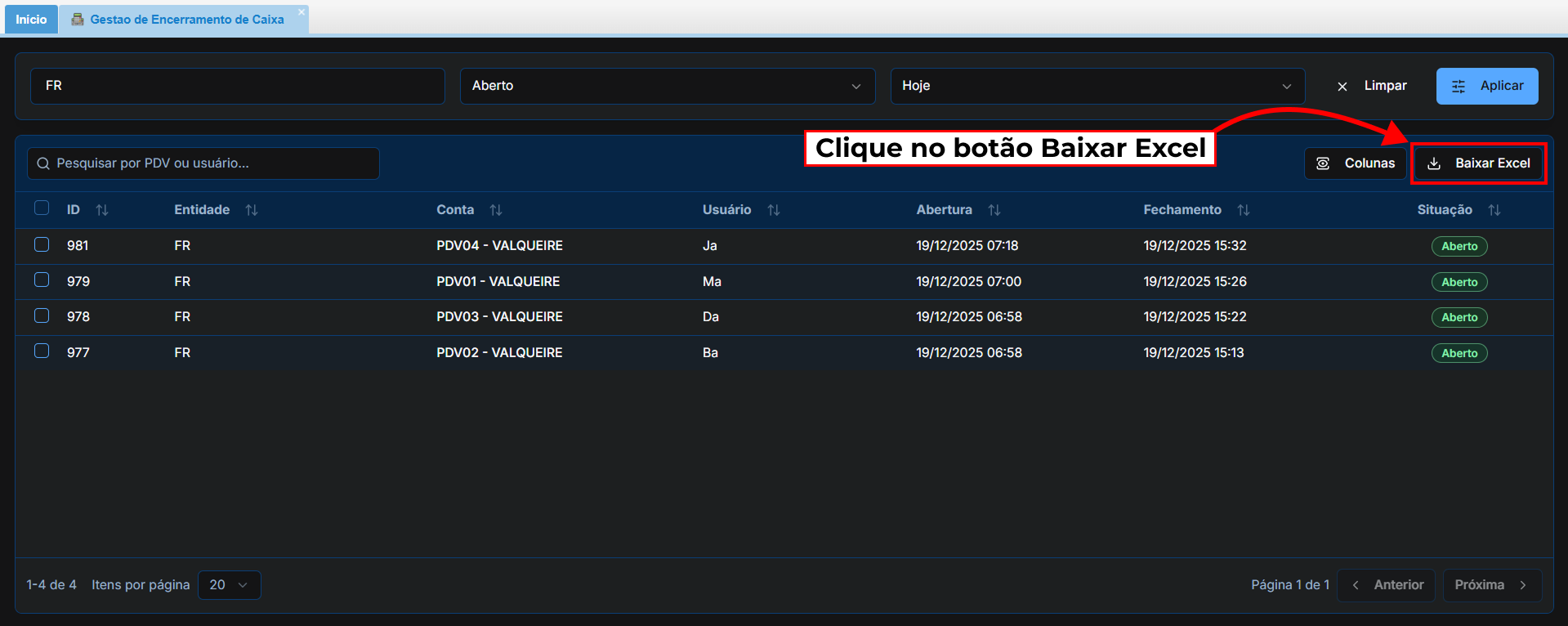
Esta opção é útil quando você cria filtros personalizados e precisa trabalhar esses dados específicos externamente. O botão Baixar Excel exporta exatamente o que está aparecendo na lista da tela principal.
-
Aplique os filtros que desejar (Ex: Situação "Aberto", um Usuário específico ou uma Entidade específica).
-
Clique no botão Baixar Excel, localizado no canto superior direito da lista.
- O arquivo será gerado em formato
.xlsx(Excel) respeitando fielmente os filtros aplicados na sua visualização.
-
Aplique os filtros desejados (por exemplo, apenas conferências em situação "Aberto").
-
Clique no botão Baixar Excel (ícone de seta para baixo).
-
O arquivo será gerado respeitando exatamente o filtro que você aplicou na tela.
5. Navegação
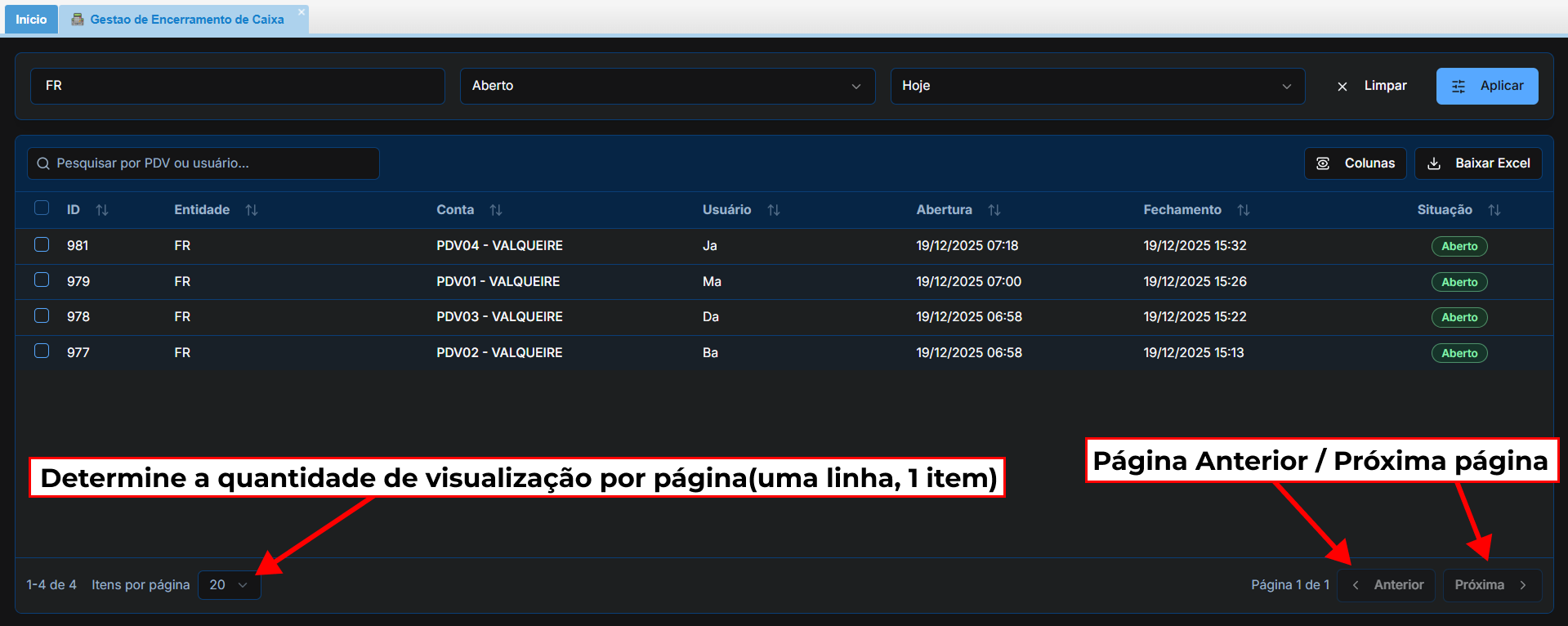
Caso a lista de caixas seja extensa, você pode navegar entre as páginas:
-
Utilize os botões Próximo para avançar e ver mais caixas.
-
Utilize Anterior para voltar à página passada.
-
Você também pode determinar a visualização de até 100 itens por página.
Conclusão:
Este documento abordou a seção inicial do módulo. Na próxima etapa, detalharemos o procedimento para a conferência de um caixa.