Cupom Auxiliar Devolução

Essa documentação tem como finalidade instruir os usuários sobre o cupom auxiliar de troca.


1. Venda:
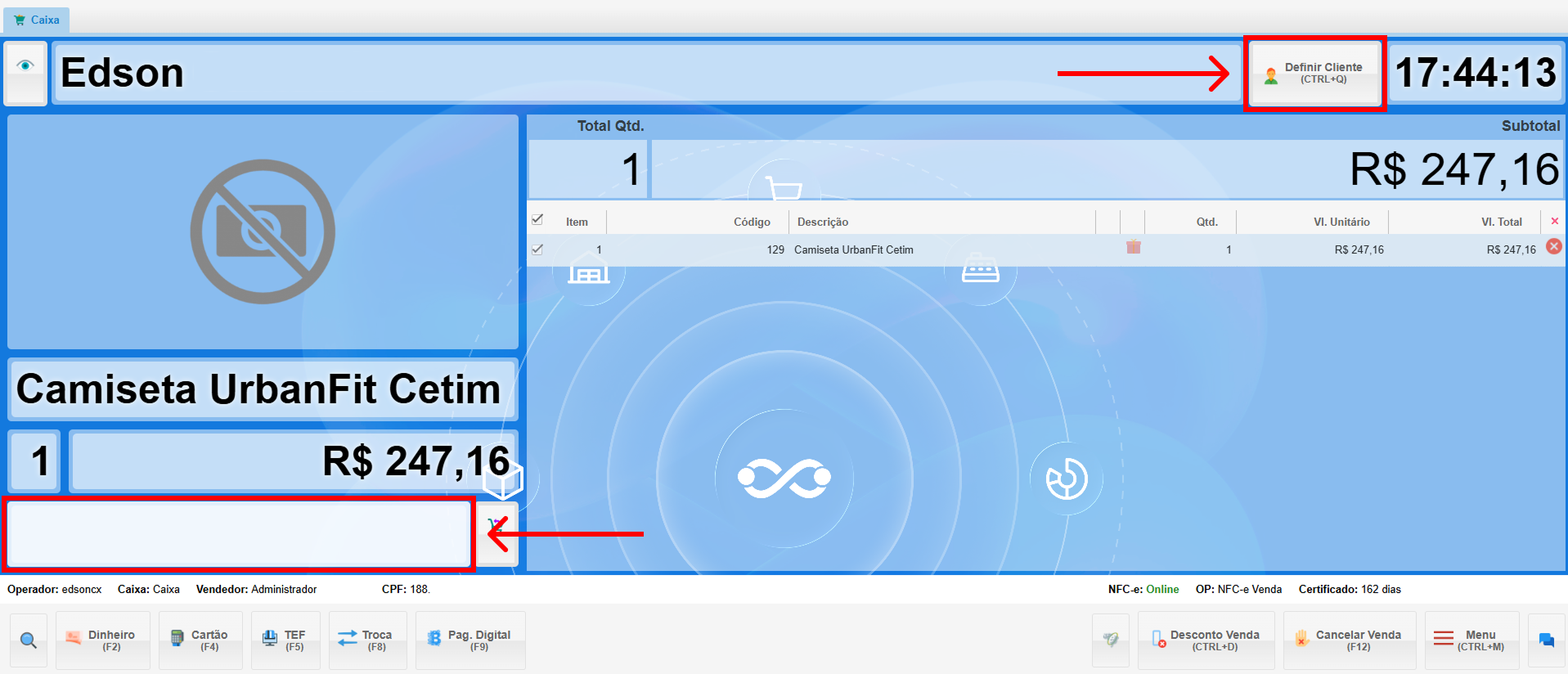
    Faça a venda normalmente, informe os produtos e identifique o cliente como boa prática de venda e pós venda.

    12.png


      Clique na "Caixinha de Presente" (image.png) e note que ela ficará em destaque indicando que você ativou o "Cupom Auxiliar de Troca".
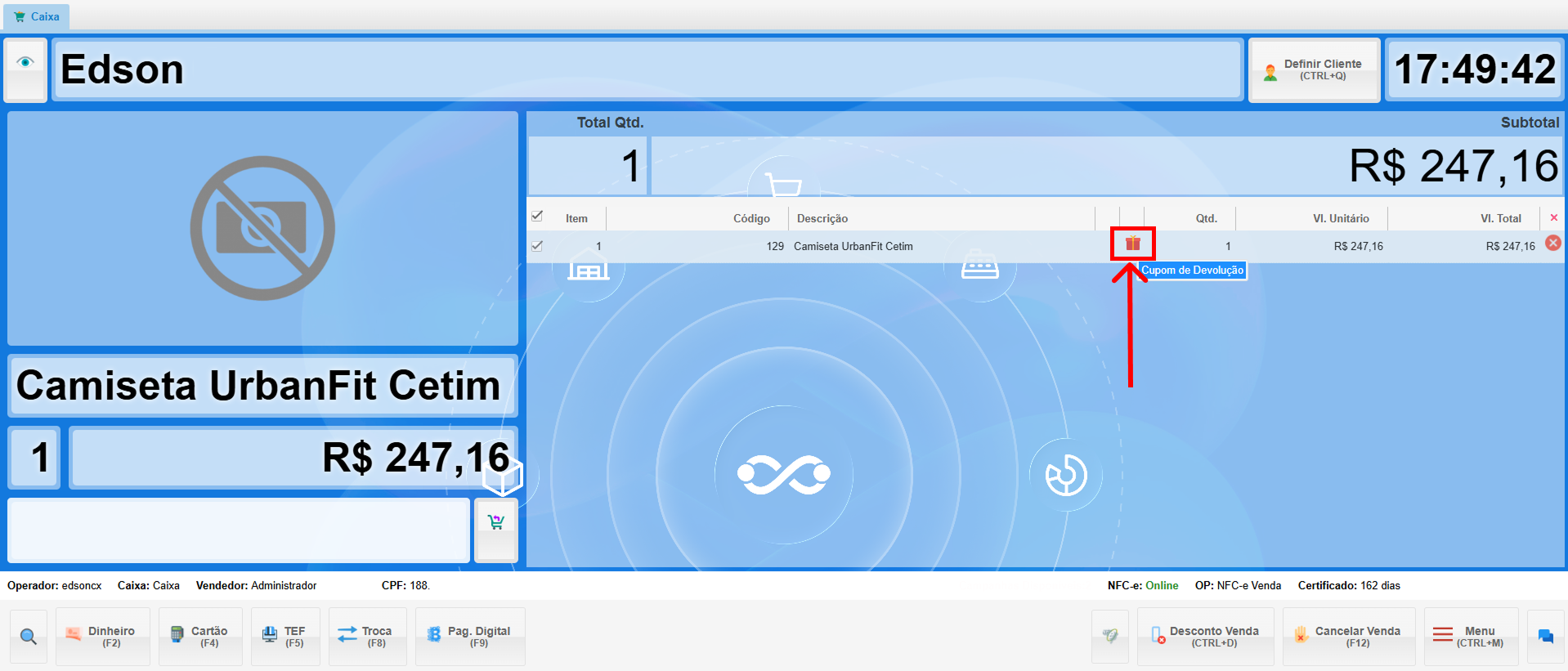
      13.png


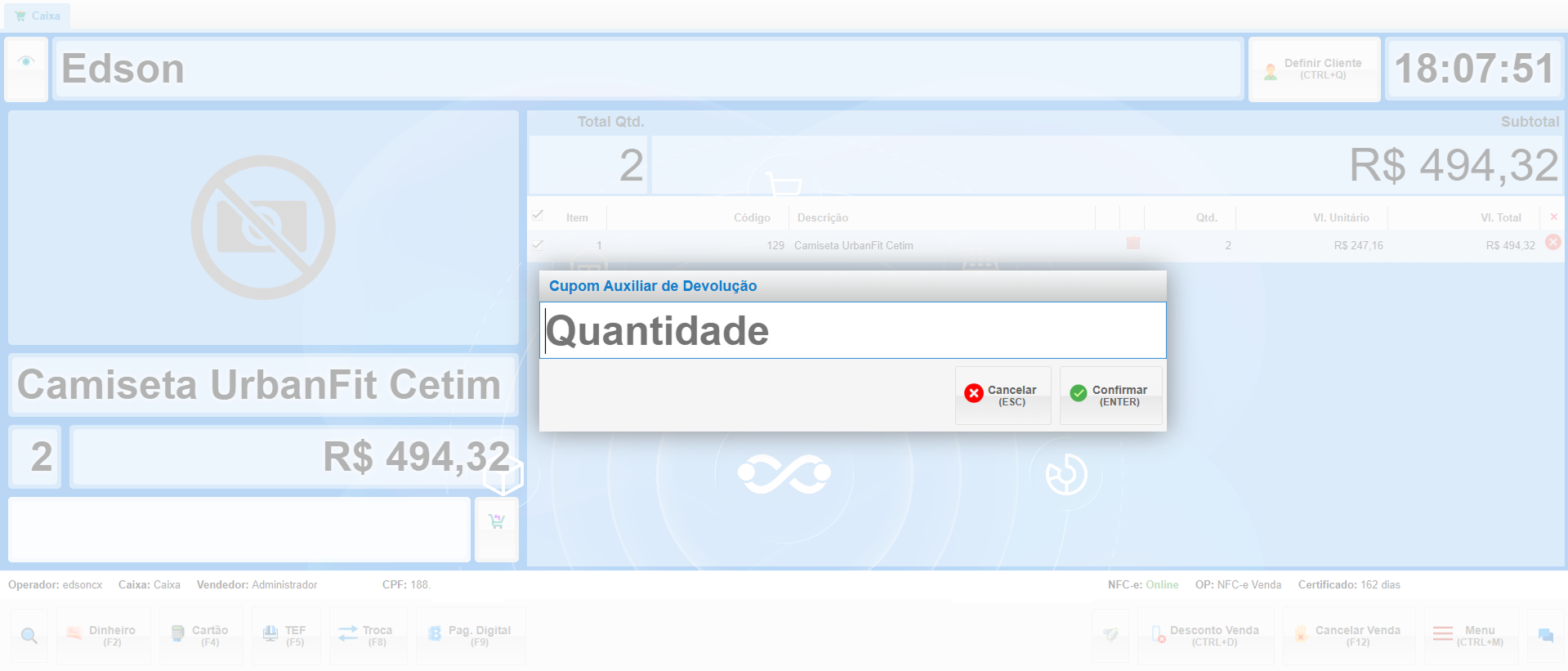
        Caso seu carrinho tenha mais de um mesmo produto, quando clicar na "Caixinha de Presente" (image.png), essa caixa de dialogo aparecerá na tela para que você informe quantos cupons deseja imprimir daquele produto.

        EX: Possuímos 2 camisas com o mesmo código no carrinho e ao clicar na caixinha informo que quero 2 quantidades, o sistema irá imprimir dois cupons auxiliares devolução para aquele produto. No caso o cupom corresponde a unidade:
        1 cupom = 1 unidade.
        2 cupons = 2 unidades.
        Isso vale para caso haja outros produtos no carrinho também. 1 cupom por peça.
        14.png

        Lembrando: Informe apenas números.


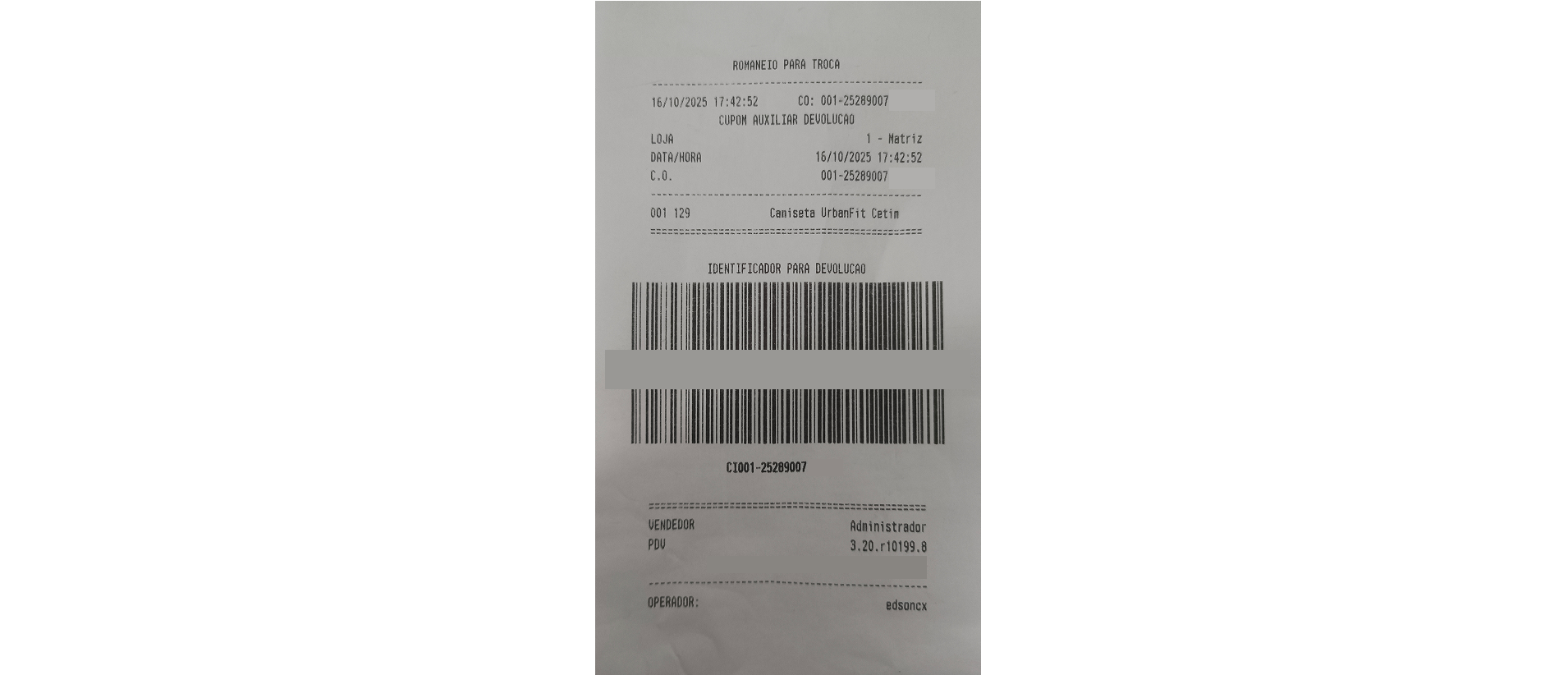
          Finalize à venda normalmente selecionando a forma de pagamento. Quando a nota fiscal sair, o cupom sai em seguida de acordo com a quantidade selecionada. Nele você notará que vai ter um código de barras para leitura do leitor de código(pistola) ou CI da troca.

          15.png


          2. Troca Usando Cupom Auxiliar Devolução:
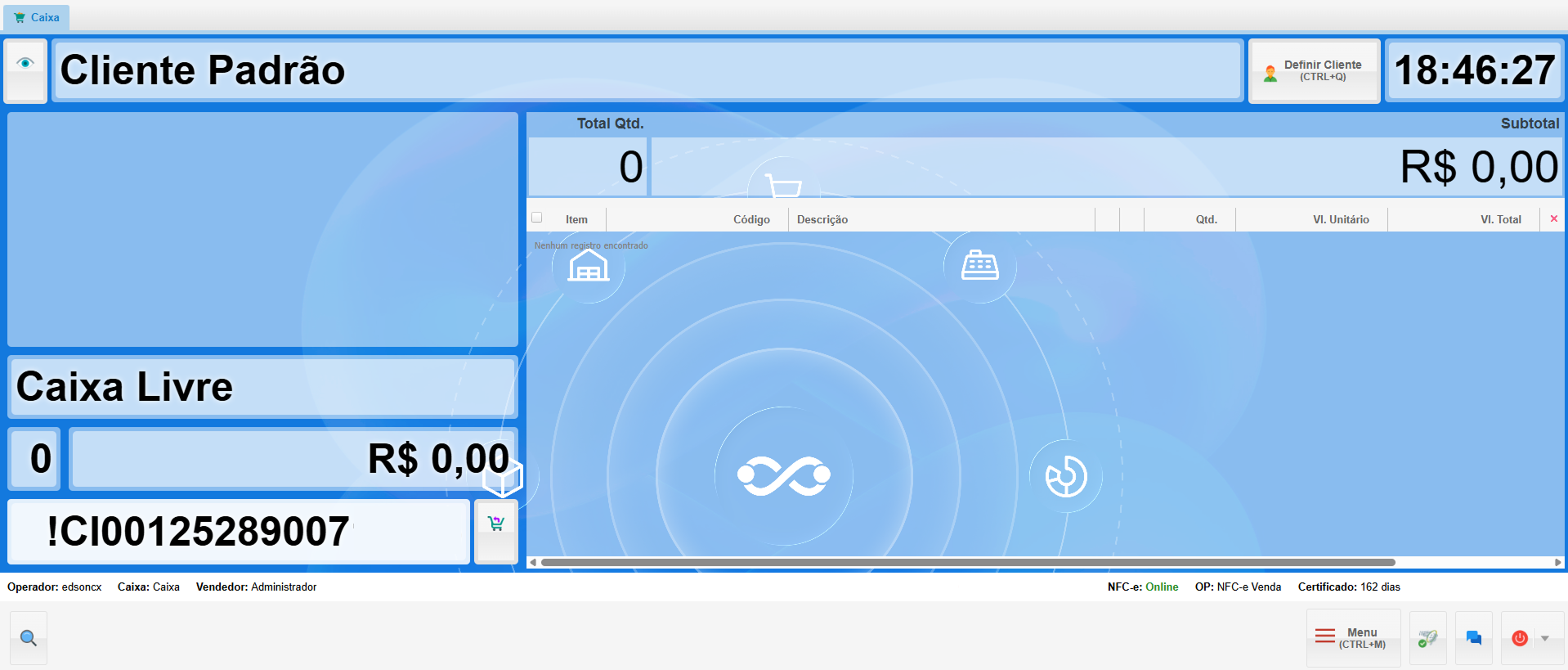
           

            Para iniciar a troca, esteja com o carrinho limpo e então digite o Código CI ou Leia com o Leitor de Código.

            16.png


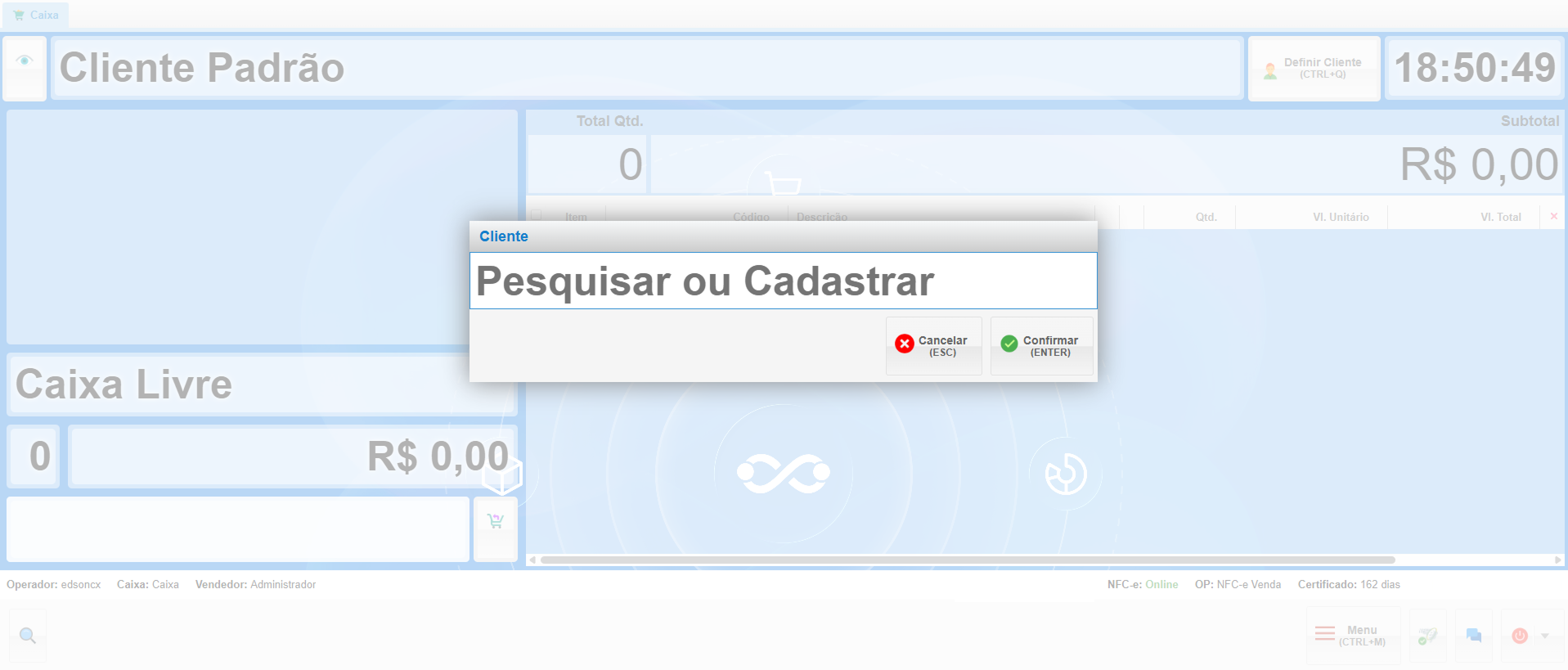
              O sistema irá solicitar a identificação do cliente. Informe o mesmo da venda, você pode colocar o CPF ou Nome Completo.

              17.png


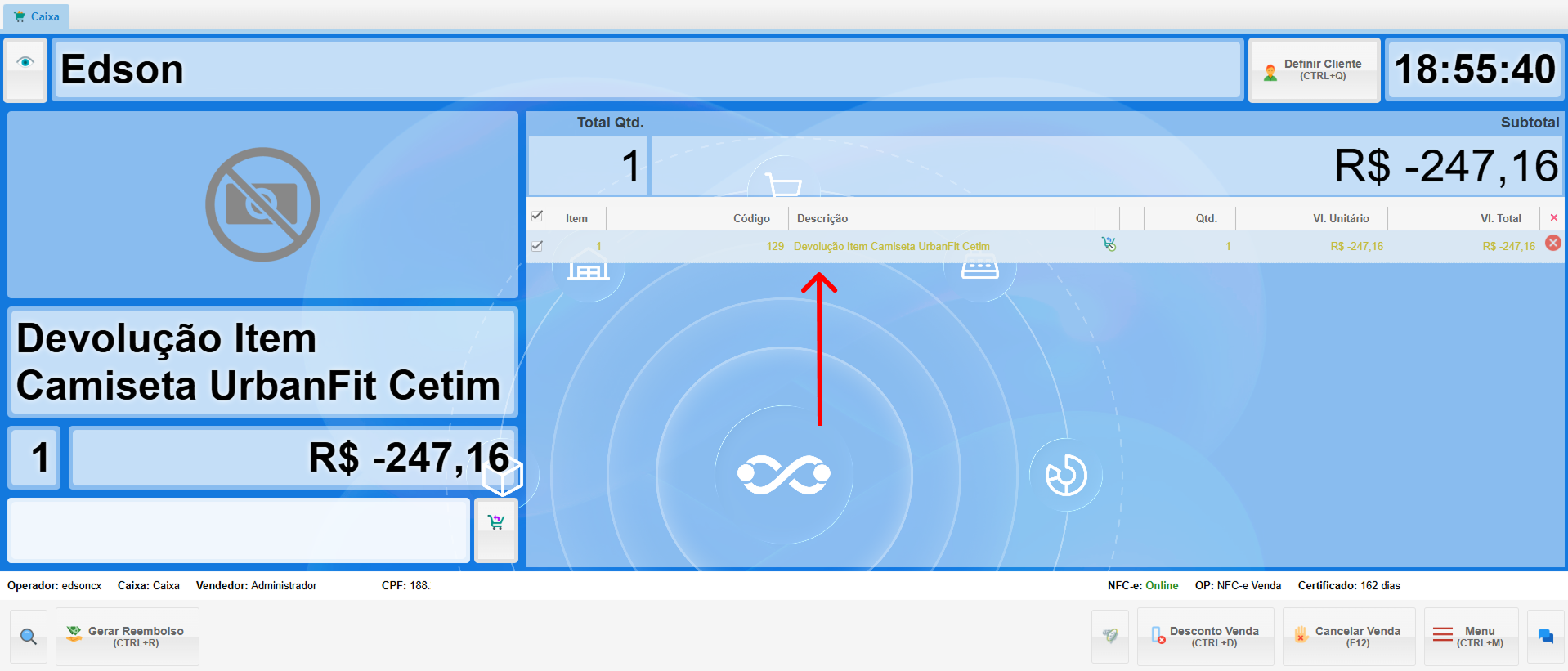
                Em seguida, o produto levado na venda original ficará com uma coloração amarelada no PDV.

                18.png


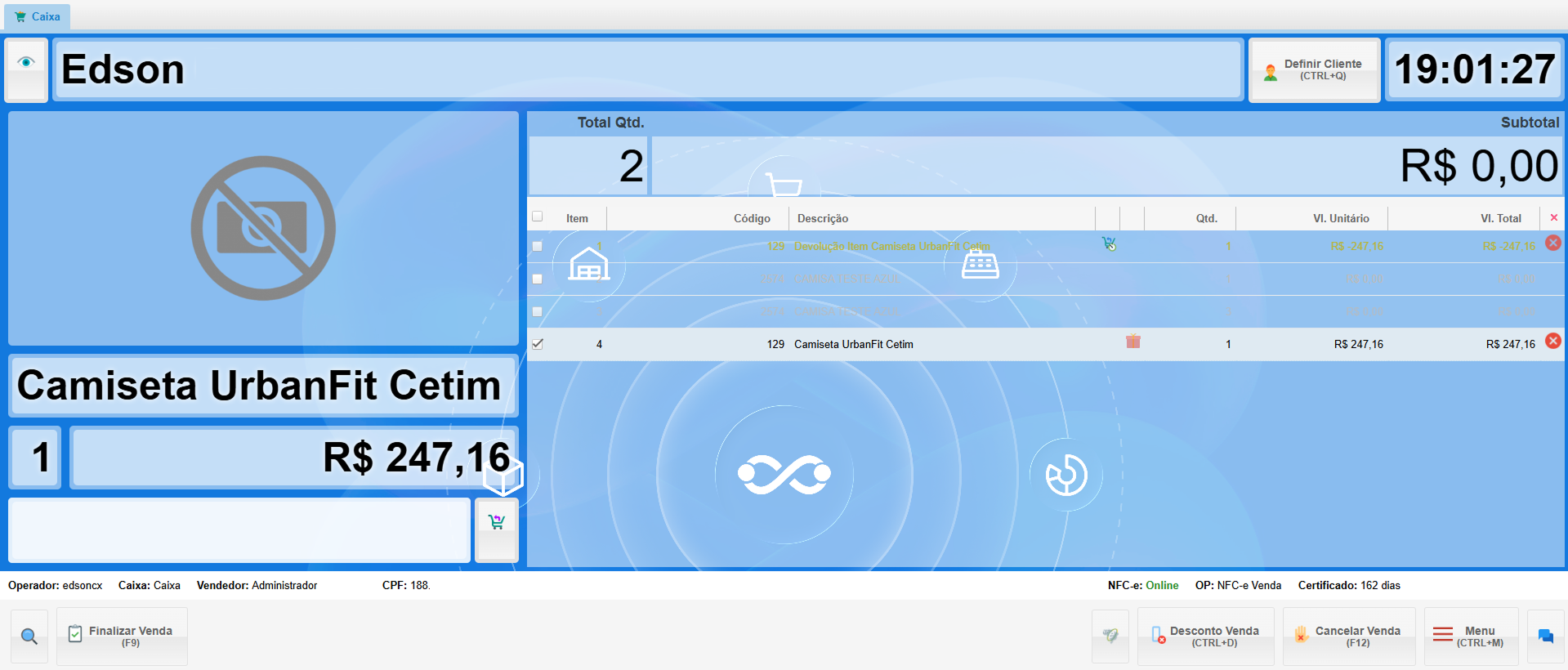
                  Você pode seguir o processo adicionado o produto ou produtos que o cliente deseja levar na troca. 

                  19.png

                  Se o valor da troca exceder o custo do produto original, as opções de pagamento serão exibidas no PDV. Caso contrário, apenas o botão "Finalizar Venda" estará disponível.