Conferência e Validação de Caixas Encerrados
Este processo permite que o gestor financeiro ajuste os valores declarados pelo operador para que coincidam com o que realmente entrou no sistema, garantindo a conciliação correta. Além disso, veremos como visualizar a auditoria final e até mesmo reabrir uma conferência caso seja necessário realizar novos ajustes.
1. Iniciando a Conferência:
Para abrir a tela de conferência, o processo é simples:
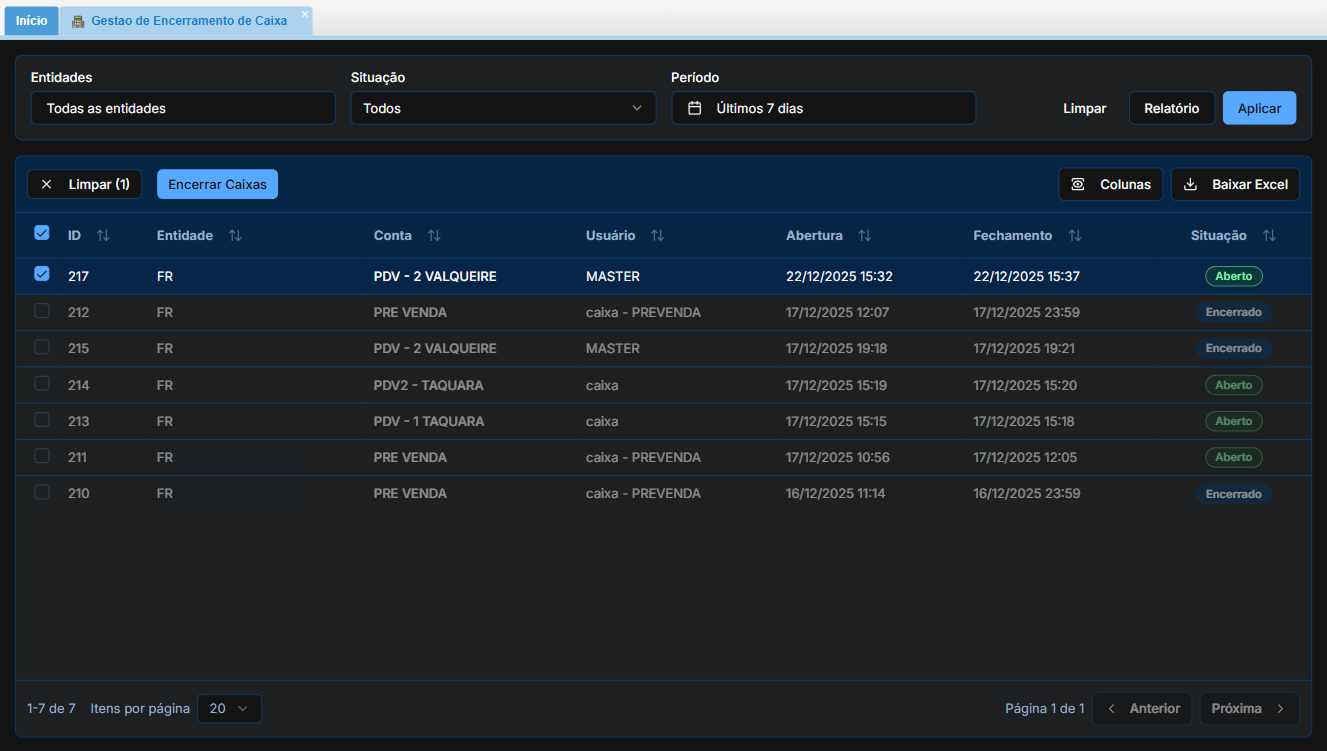
- Na listagem principal, clique sobre a linha do caixa que deseja conferir para selecioná-lo.
- Em seguida, clique no botão azul Encerrar Caixas, localizado no canto superior esquerdo da tela.
Nota Importante sobre a "Situação": A coluna Situação que aparece na listagem deste módulo refere-se sempre e exclusivamente à conferência do gestor financeiro (se você já conferiu ou não). Ela não tem ligação com o status do caixa físico do operador (que já está fechado para aparecer nesta lista).
2. Análise do Resumo Financeiro:
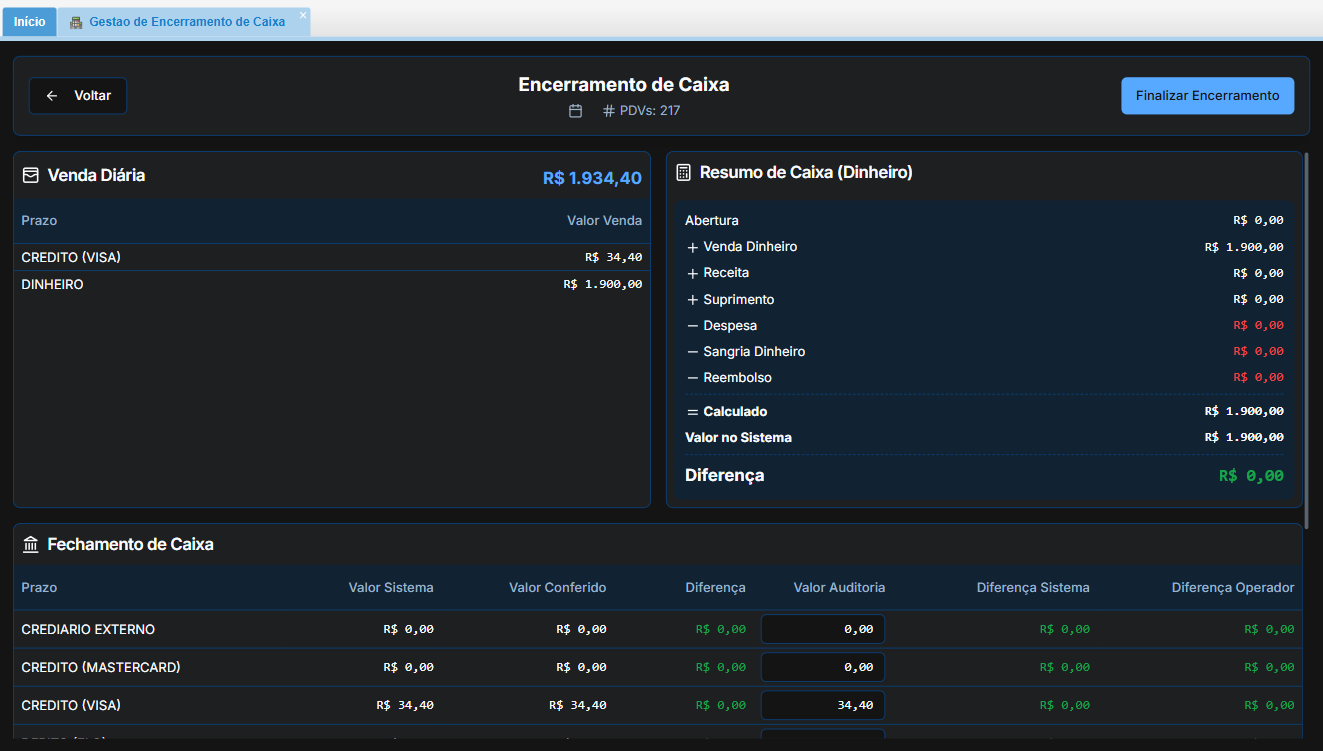
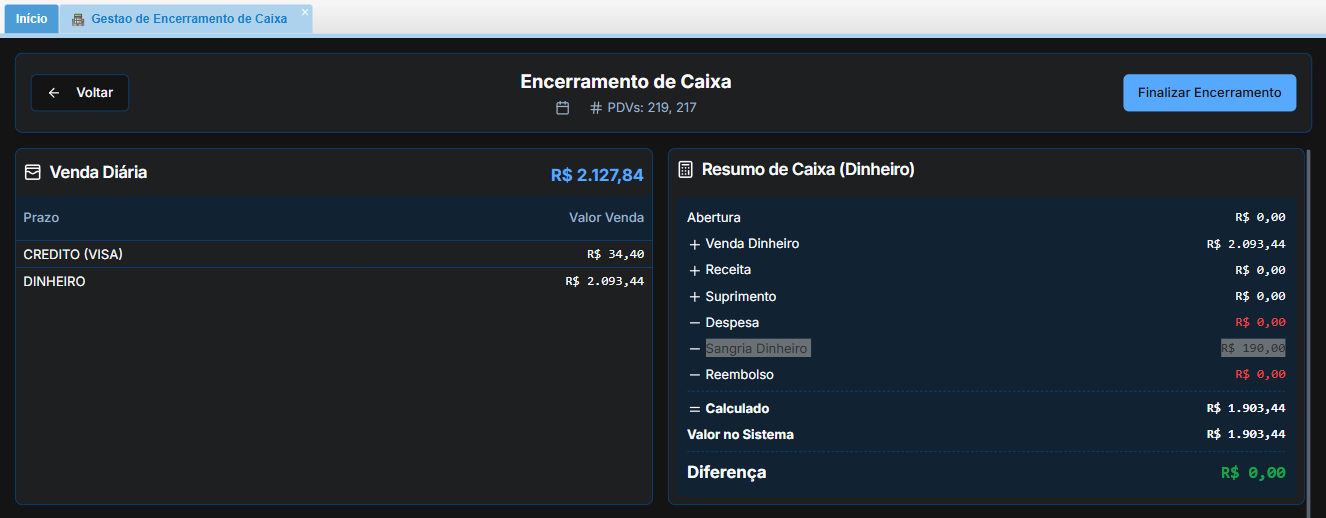
Antes de ajustar os valores,valores na grade, observe o painel lateral direito Resumo de Caixa (Dinheiro). EleO mostrasistema arealiza matemáticauma doauditagem sistema:das movimentações para demonstrar o saldo real esperado.
O cálculo considera todas as operações registradas:
-
(+)
Abertura:Entradas:FundoSomadedacaixaAberturainicial.(fundo fixo), Vendas em Dinheiro, Receitas e Suprimentos. -
(
+-)Venda Dinheiro:Saídas:TotalSubtraivendidoasemDespesas,espécie.Sangrias (retiradas) e Reembolsos. -
(+)Receita/Suprimento:Entradas.
(-) Despesa/Sangria: Saídas.
(=) Calculado: O valorresultado final esperadodessa na gaveta.conta.
OCom base nessa auditagem (Entradas vs. Saídas), o sistema comparademonstra ona Calculado com o Valor no Sistema e exibe alinha Diferença logose abaixo.o saldo do caixa está positivo ou negativo, orientando o gestor sobre possíveis faltas ou sobras.
3. Identificação e Correção (Ajuste do Tesoureiro):
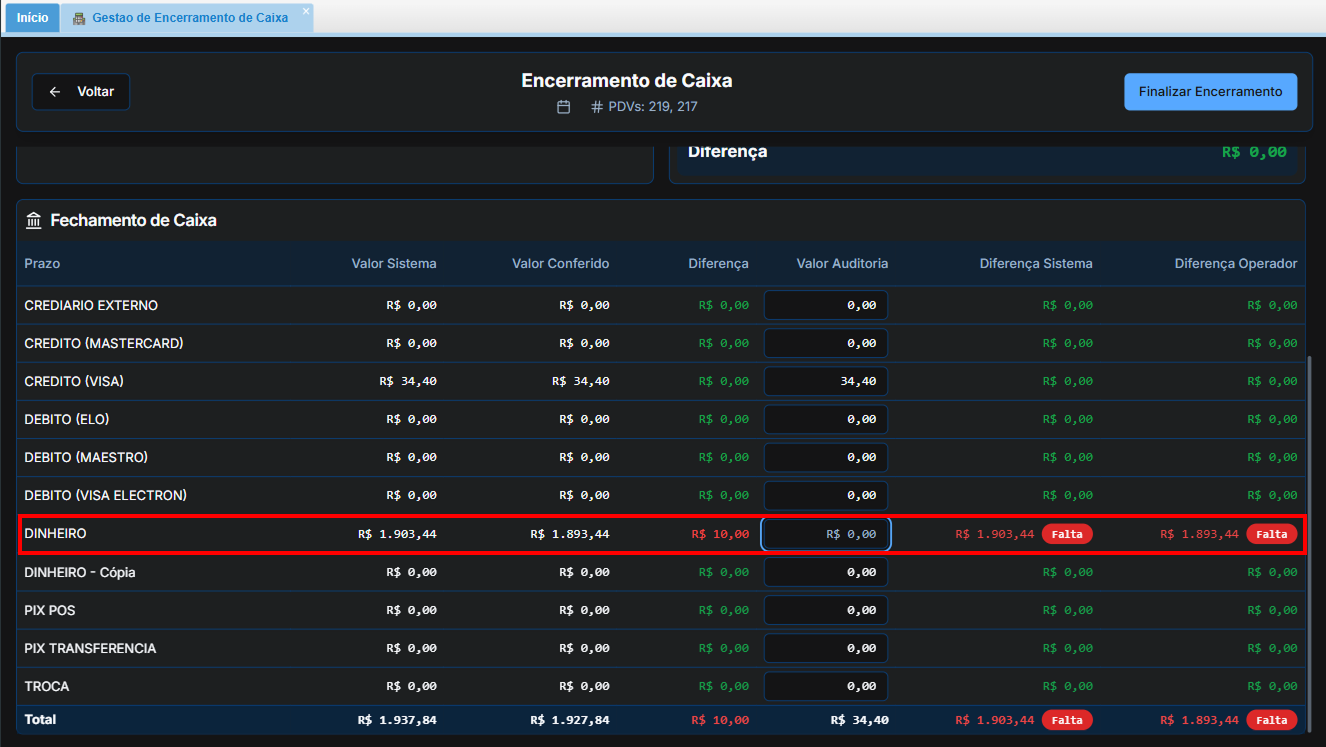
Na grade central, você verá as colunas Valor Sistema, Valor Conferido (digitado pelo operador) e Diferença.
-
Identifique as linhas com valores em vermelho e a etiqueta "Falta".
(ex: o operador digitou 0,00, mas o sistema registrou vendas).
Clique sobre o campo Valor ConferidoConferido. da linha errada.
-
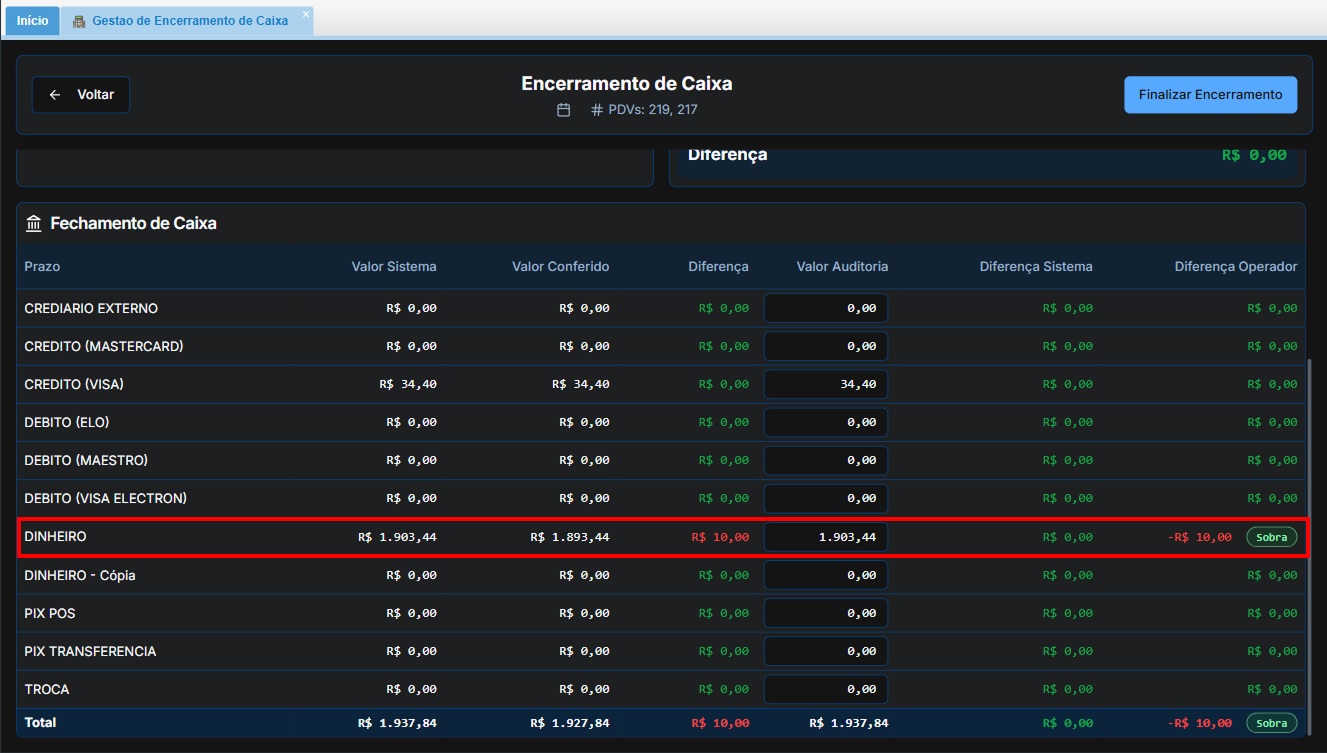
Digite o valor correto apurado.
Ao confirmar, a coluna Diferença ficará zerada (0,00), indicando que a pendência foi resolvida.
4. Confirmação do Encerramento:
Com os valores ajustados:
-
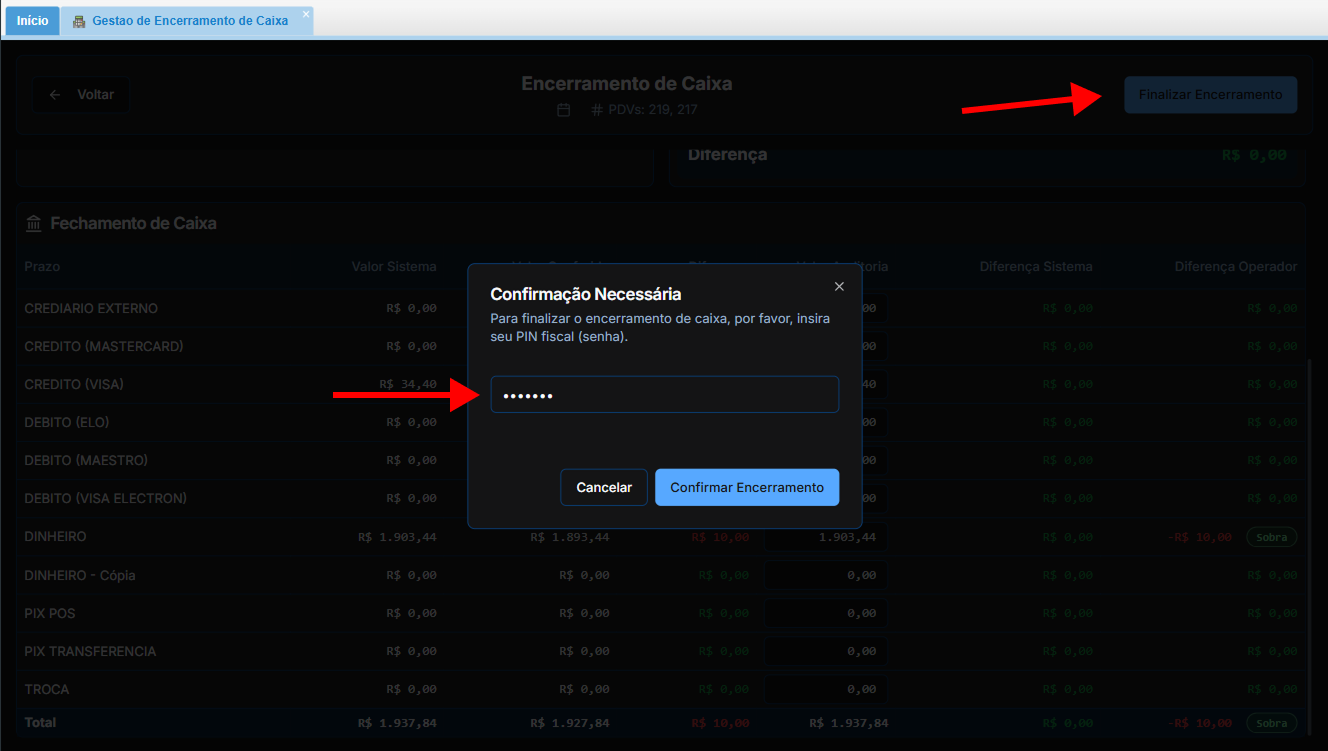
Clique em
ConfirmarFinalizar Encerramento no canto inferior direito. -
Insira seu PIN fiscal na janela de segurança.
Confirme para finalizar e gerar a auditoria.
5. Fechamento e Reabertura em Conjunto (Lote):
O sistema permite agilizar o processo trabalhando com múltiplos caixas simultaneamente.
-
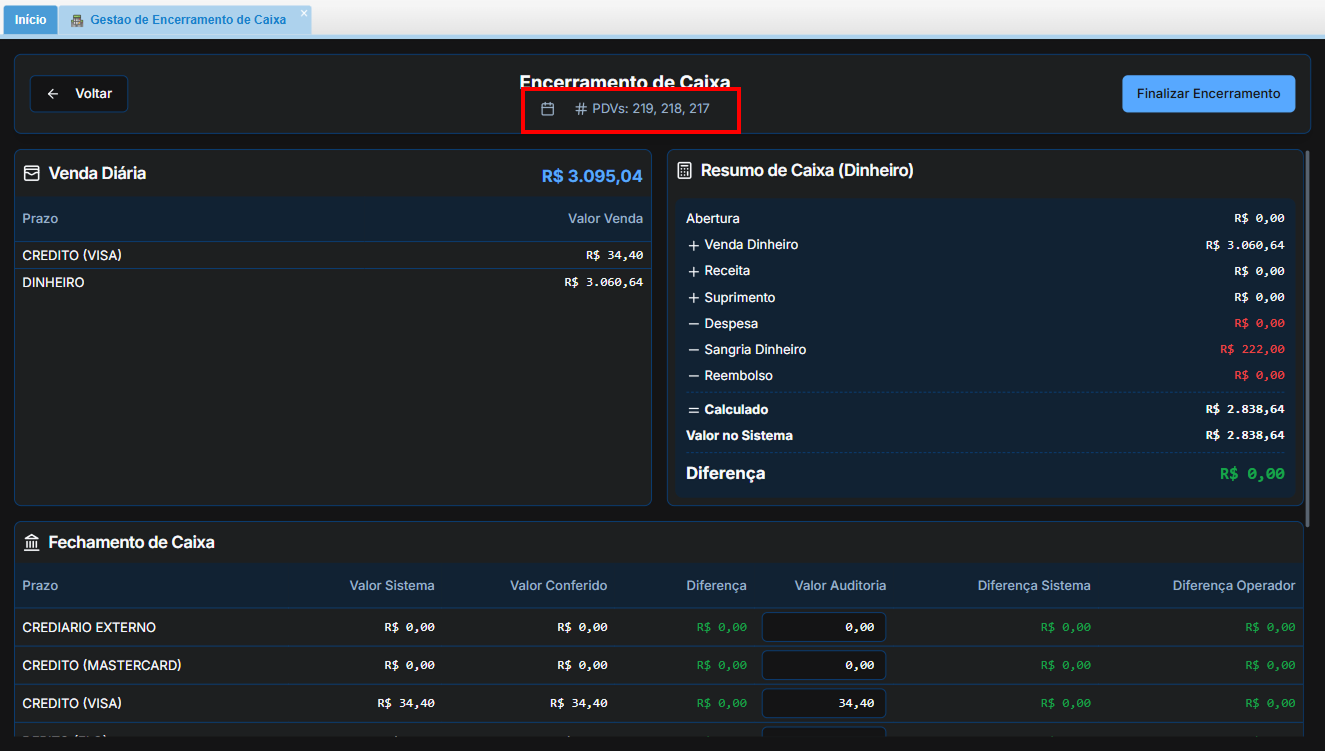
Fechamento em Lote: Você pode selecionar vários caixas na listagem inicial
(segurando a tecla CTRL ou selecionando as caixas de seleção)e clicar em Encerrar Caixas. O sistema somará os valores de todos os caixas selecionados para uma conferência unificada.
-
Reabertura Vinculada: É importante notar que, se você fechar caixas em conjunto, eles criam um vínculo. Caso precise reabrir um desses caixas posteriormente, todos os caixas que foram fechados naquele lote serão reabertos automaticamente junto com ele.
Atenção: Ao reabrir um caixa de um lote, o status de todos os caixas do grupo voltará para "Aberto" na listagem.
6. Auditoria e Reabertura:
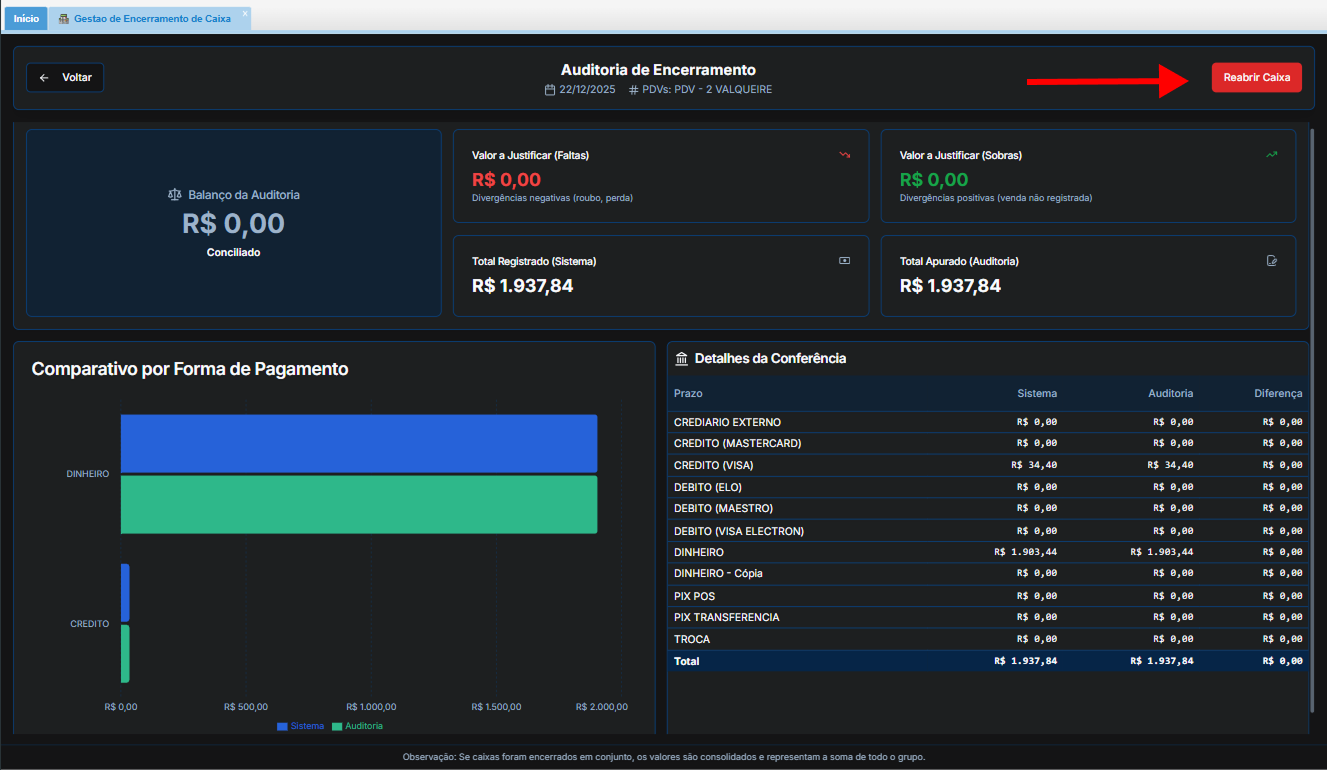
Após o fechamento, você acessa o painel de Auditoria de Encerramento.
-
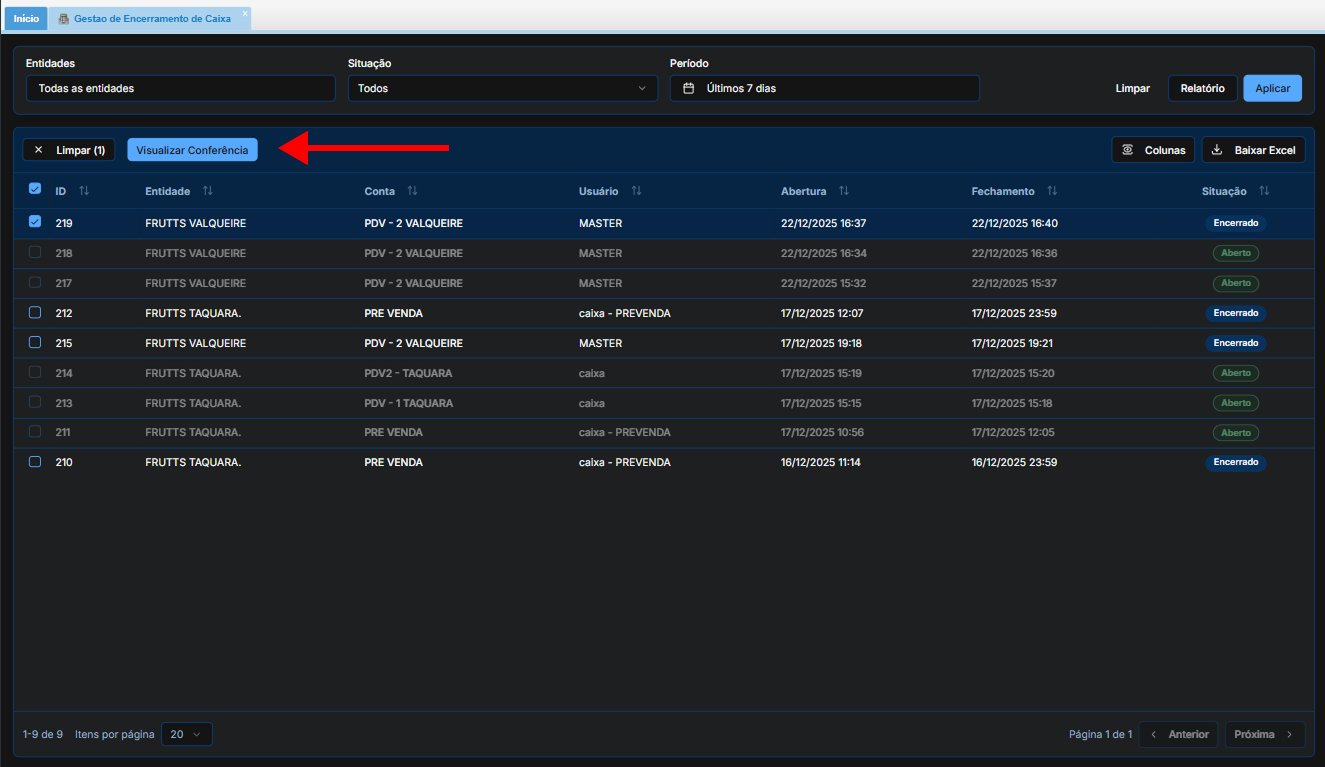
Verifique se o Balanço da Auditoria está zerado e Conciliado. Clique em um caixa com a situação "Fechado", em seguida, no botão "Visualizar Conferência".
-
Caso precise corrigir algo, clique no botão Reabrir Caixa dentro da auditoria ou na listagem principal.
-
Insira seu PIN para autorizar. O sistema exibirá a mensagem de sucesso e liberará o caixa para edição novamente.