Configuração do Recebimento Cartão nos Servidores

1- Para iniciar a configuração, é necessária a instalação do JAVA nos servidores.

1.1 - Para instalação do JAVA em Servidores CentOS, execute o comando abaixo:

$ sudo yum install java-11-openjdk-devel

1.2 - Para instalação do JAVA em Servidores UBUNTU, execute o comando abaixo:

$ sudo apt-get install java-11-openjdk-devel

1.3 – Após instalação do JAVA, verifique se a instalação foi realizada com sucesso através do comando abaixo:

$ java --version


2 – Cloud:
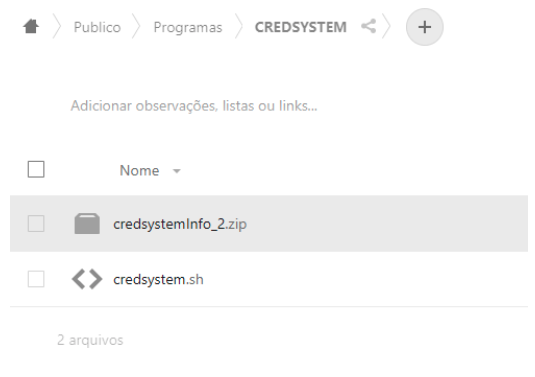
    Acesse o Cloud e efetue o download dos arquivos conforme imagem abaixo:

    Captura de Tela 2023-09-15 às 09.10.40.png

    -
    Diretório: Publico / Programas / CREDSYSTEM

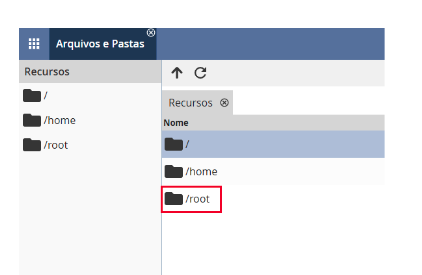
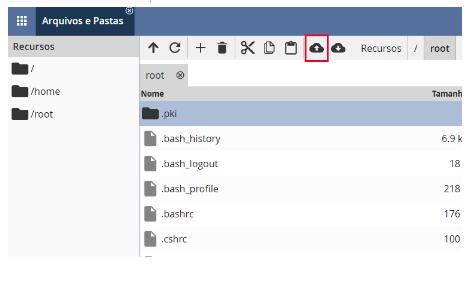
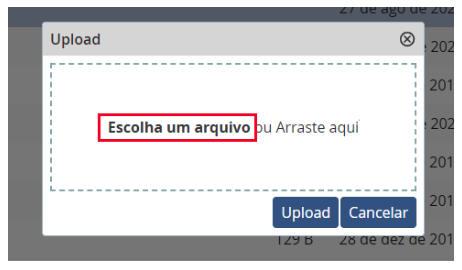
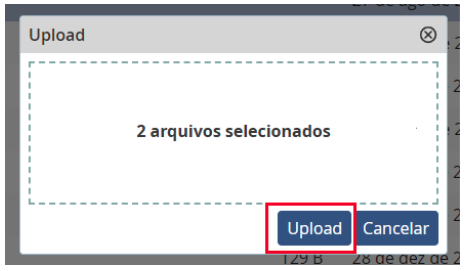
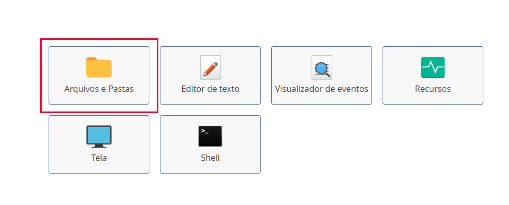
    2.1 – Feito o download, acesse o DW do servidor a ser configurado e importe os arquivos na pasta root, conforme imagens abaixo:
    Captura de Tela 2023-09-15 às 09.22.57.png

    Captura de Tela 2023-09-15 às 09.23.13.png

    Captura de Tela 2023-09-15 às 09.23.34.png

    Captura de Tela 2023-09-15 às 09.23.51.png

    Captura de Tela 2023-09-15 às 09.24.07.png

    2.2 – Após importar os arquivos, dê as permissões abaixo nos arquivos:

    $ chmod 777 /root/credsystem.sh
    $ chmod 777 /root/credsystemInfo_2.zip


    3 – Abra o cron (agendador de tarefas) do servidor:

    $ crontab –e

    3.1 – Insira a seguinte linha no cron:

    0 0 * * * /root/credsystem.sh >> /var/log/credsystem.log

    3.2 – Reinicie o serviço do cron:
    -
    • Ubuntu:

    $ service cron restart
    -
    • CentOS:

    $ systemctl restart crond.service


    4 – Illistore:
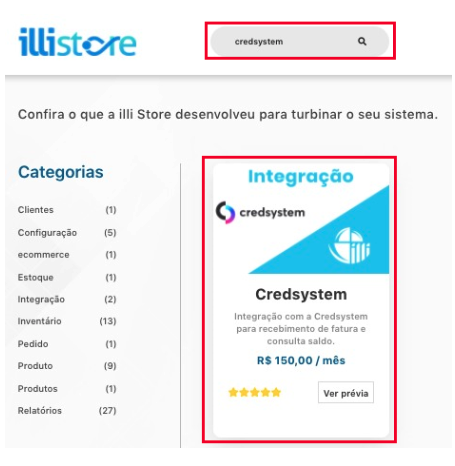
      Acesse o illiStore do SERVIDOR LOCAL da loja e instale a biblioteca da Integração Credsystem:
      Captura de Tela 2023-09-15 às 09.38.16.png


      Captura de Tela 2023-09-15 às 09.38.16.png 

      5 – Biblioteca:
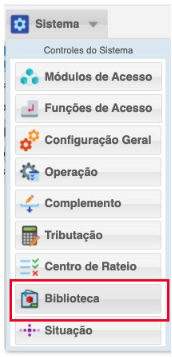
        Após a instalação, acesse as bibliotecas do sistema, faça um filtro para encontrar as da Credsystem. Aparecerão 2 bibliotecas. Selecione uma delas e clique em Editar Biblioteca. Após abrir a tela de edição, clique em Salvar Arquivo. Faça o mesmo procedimento com a outra biblioteca:

        Captura de Tela 2023-09-15 às 09.40.15.png

        Captura de Tela 2023-09-15 às 09.40.31.png

        Captura de Tela 2023-09-15 às 09.40.48.png


        6 – Servidor local:
          Acesse o servidor local via ssh e execute o arquivo credsystem.sh:

          $ cd /root
          $ ./credsystem.sh


          7 – Configuração:

            Acesse a configuração da entidade na NUVEM e aplique a seguinte configuração:

            Captura de Tela 2023-09-15 às 09.43.19.png

            Parâmetros do preenchimento da URL (explicação com uso de cores)

            -
            • Exemplo da imagem:

            http://192.168.122.171:8088/bibliotecas/79b21795-b7a7-4f40-ada2-419525b5b5f0/credsystem?idEntidade=
            68

            -

            • IP e porta do servidor local
              -
            • ID da entidade no sistema

            8 – Credsystem:
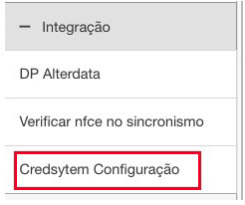
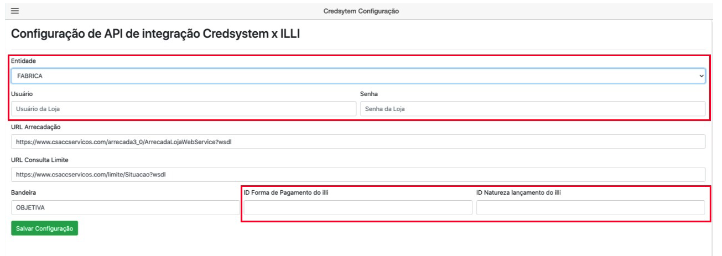
              Acesse o illiGestor na nuvem, vá em Credsystem Configuração e aplique as configurações abaixo:

              Captura de Tela 2023-09-15 às 09.54.54.png

              Captura de Tela 2023-09-15 às 09.55.27.png

              Parâmetros da configuração da API:

                Entidade: Selecione a entidade a ser aplicada;
                Usuário: Usuário fornecido pelo ALEXANDRE;
                Senha: Senha fornecida pelo ALEXANDRE;
                ID Forma de Pagamento do illi: Preencha sempre o número 1;
                ID Natureza lançamento do illi: Preencha sempre o número 260

                EXEMPLO

                Exemplo DAda CONFIGURAÇÃOconfiguração APLICADA:
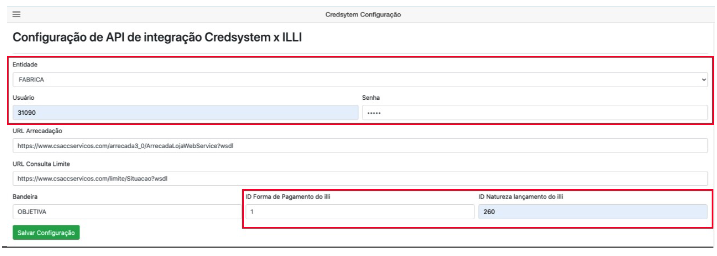
                aplicada:

                Captura de Tela 2023-09-15 às 09.56.54.png

                OBS.: Aplicada a configuração, clique em Salvar Configuração para finalizar.

                9 – Banco de dados:
                  Acesse o banco de dados do servidor local e crie o banco illi_integrador com a consulta abaixo:

                  CREATE DATABASE IF NOT EXISTS `illi_integrador` DEFAULT
                  CHARACTER SET = `utf8`;

                  9.1 – Crie as tabelas desse banco de dados com a consulta abaixo:

                  CREATE TABLE IF NOT EXISTS illi_integrador.`cred_cliente` (`id` int(11) unsigned NOT NULL AUTO_INCREMENT,
                  `valor` json DEFAULT NULL,
                  `situacao` varchar(800) DEFAULT 'ATIVO',
                  `data` timestamp NULL DEFAULT CURRENT_TIMESTAMP ON
                  UPDATE CURRENT_TIMESTAMP,
                  PRIMARY KEY (`id`)
                  ) ENGINE=InnoDB DEFAULT CHARSET=utf8;

                  10 – Configuração:
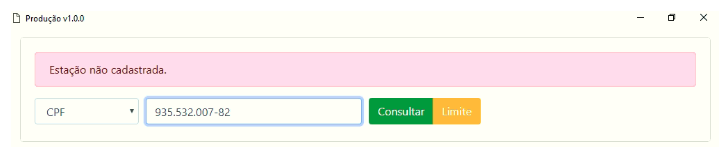
                    Após essa configuração do gestor, no PDV, aperte alt + M para colocar um CPF. Caso o sistema retorne Estação não cadastrada, a configuração está correta e peça ao Alexandre ou Hermílio para enviar um e-mail para a credsystem solicitando a liberação. Caso contrário, refaça a configuração.

                    Captura de Tela 2023-09-15 às 10.08.22.png