
Configuração do CTFClient Portable e Auttar no PDV
Esta seção descreve o processo técnico para preparar o ambiente e configurar a integração de TEF (Transferência Eletrônica de Fundos) utilizando a biblioteca Auttar no sistema PDV.
1. Preparação dos Arquivos no Windows
O primeiro passo é garantir que os arquivos estejam no local correto para que o sistema consiga encontrá-los.
- Baixe o pacote obrigatório:
ctfclient-4.32.2-0-windows-portable-x64.zip. -
Descompacte o conteúdo e mova as pastas para a raiz do seu Disco Local (C:).
-
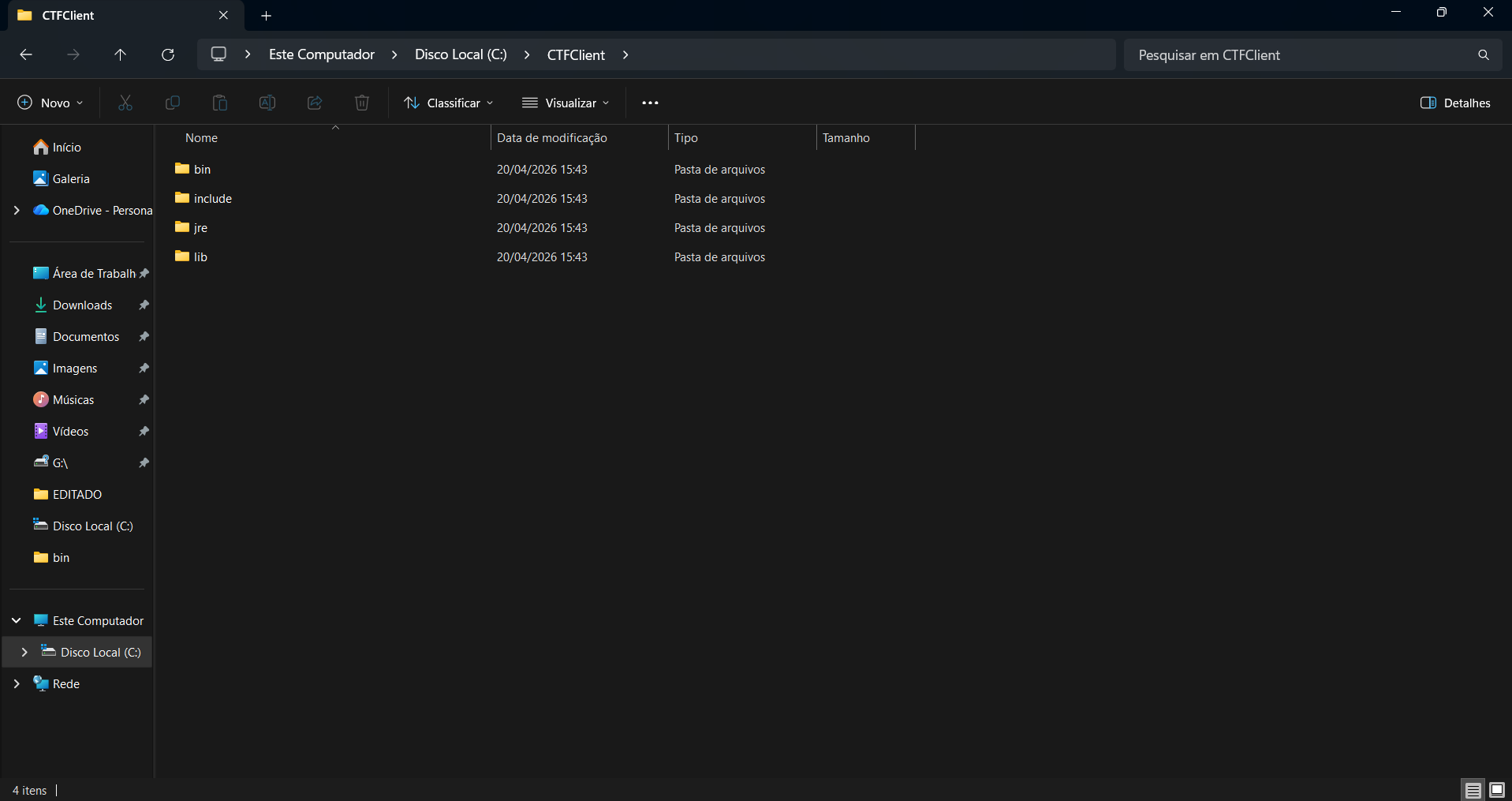
Certifique-se de que a estrutura de pastas ficou exatamente assim:
-
C:\CTFClient\bin -
C:\CTFClient\lib -
C:\CTFClient\JRE -
C:\CTFClient\include
-
2. Ajuste dos Parâmetros de Integração
Agora, vamos "ensinar" o comunicador como ele deve trabalhar.
-
Acesse a pasta
C:\CTFClient\bin. -
Localize e abra o arquivo configCTFClient (ele é um arquivo do tipo XML).
-
Dentro do arquivo, localize e ajuste as seguintes linhas para que fiquem exatamente assim:
-
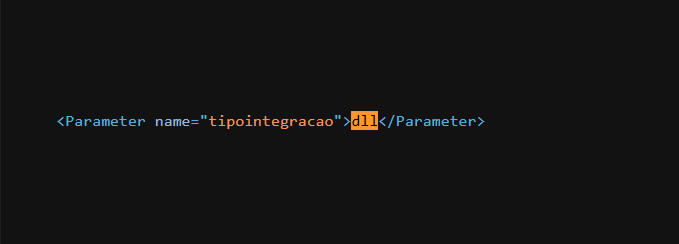
<Parameter name="tipointegracao">dll</Parameter>: Verifique se o valor entre as tags é dll.
-
-
-
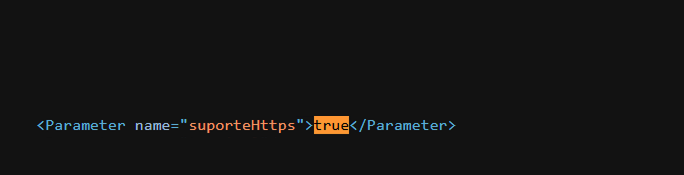
<Parameter name="suporteHttps">false</Parameter>: Se estiver como false, apague e escreva true.
-
3. Configuração das Variáveis de Ambiente
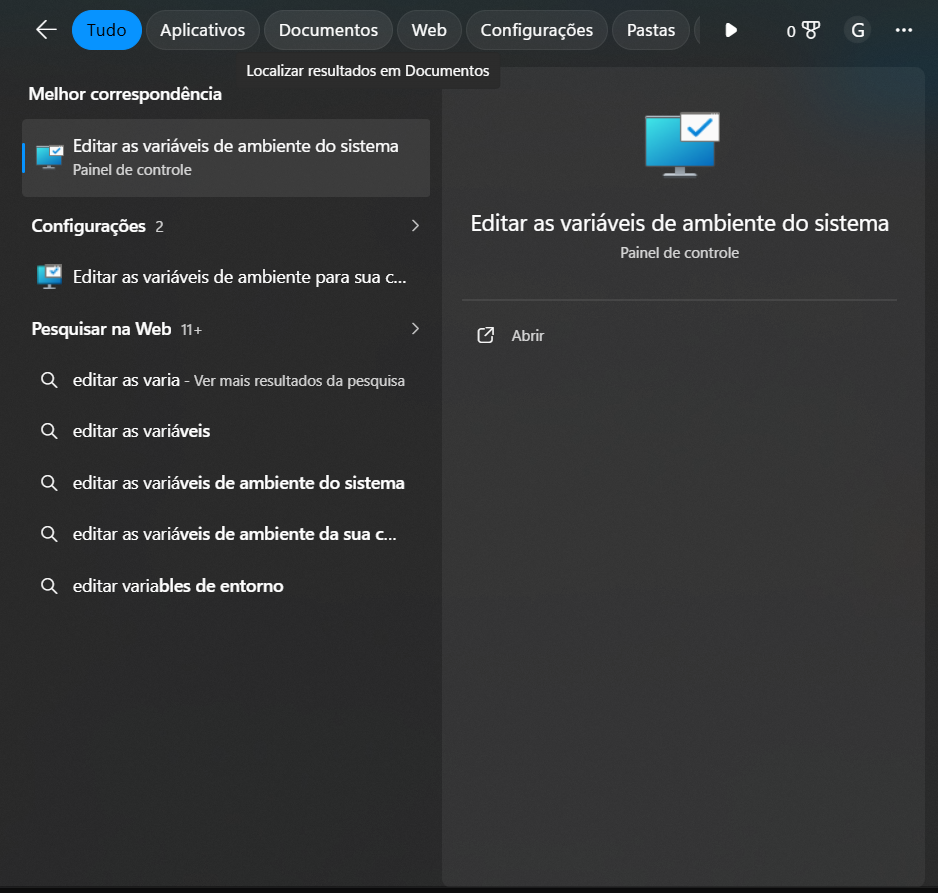
Para que o Windows reconheça o CTFClient em qualquer lugar, precisamos cadastrá-lo nas variáveis do sistema.
-
Na tela que abrir, clique no botão Variáveis de Ambiente.
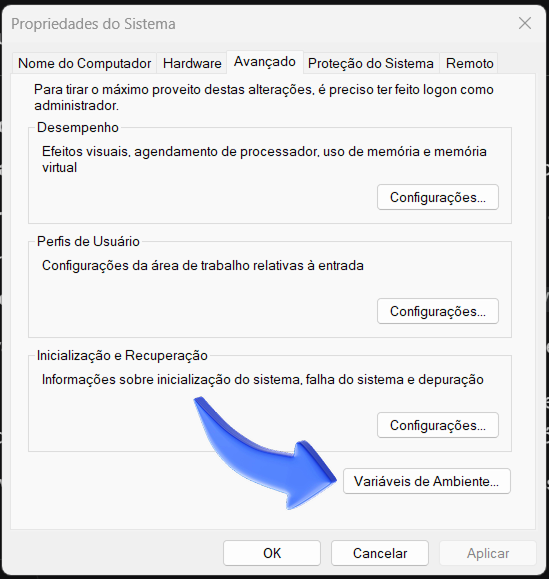
-
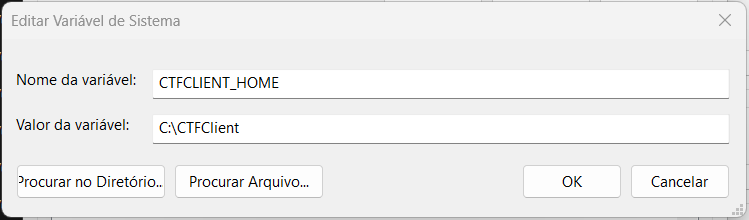
No quadro Variáveis do Sistema, clique em Novo e adicione:
-
Nome da variável:
CTFCLIENT_HOME| Valor da variável:C:\CTFClient, clique em OK.
-
-
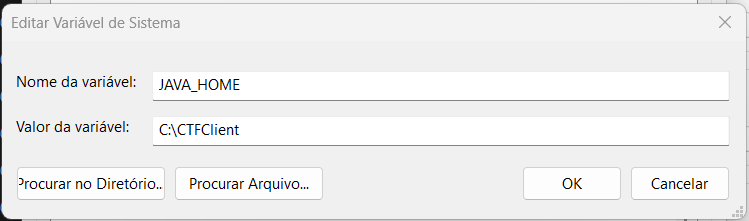
Clique em Novo novamente e adicione:
-
Nome da variável:
JAVA_HOME| Valor da variável:C:\CTFClient, clique em OK.
-
-
Clique em OK em todas as janelas para salvar.
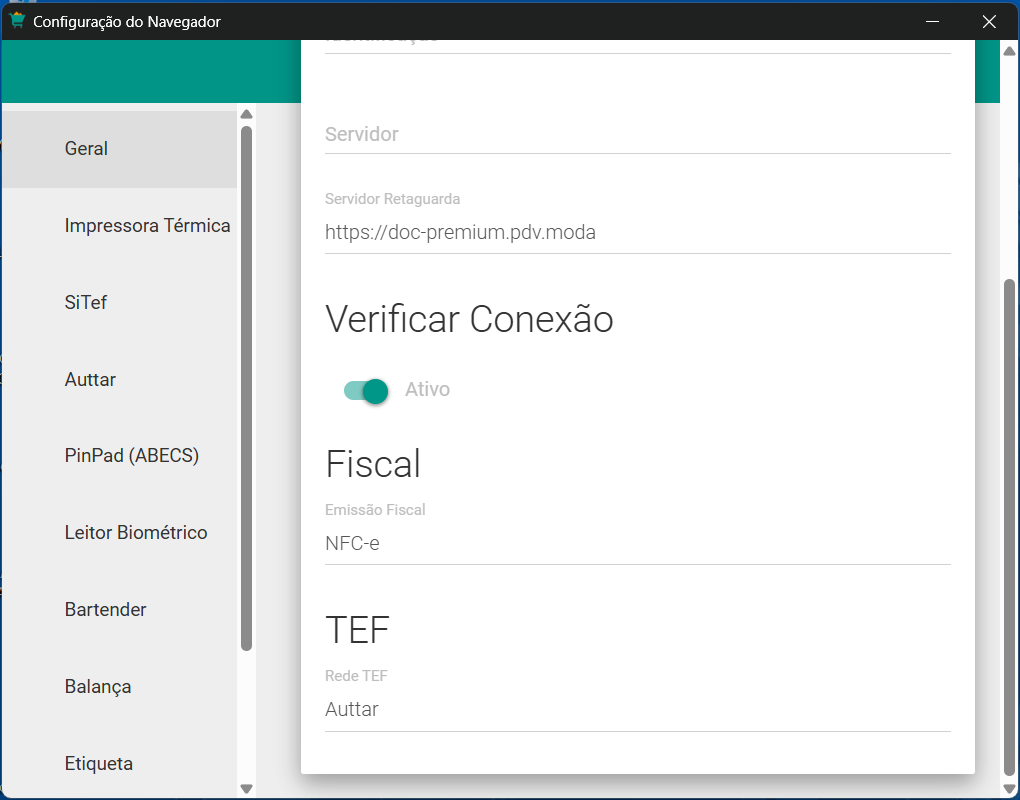
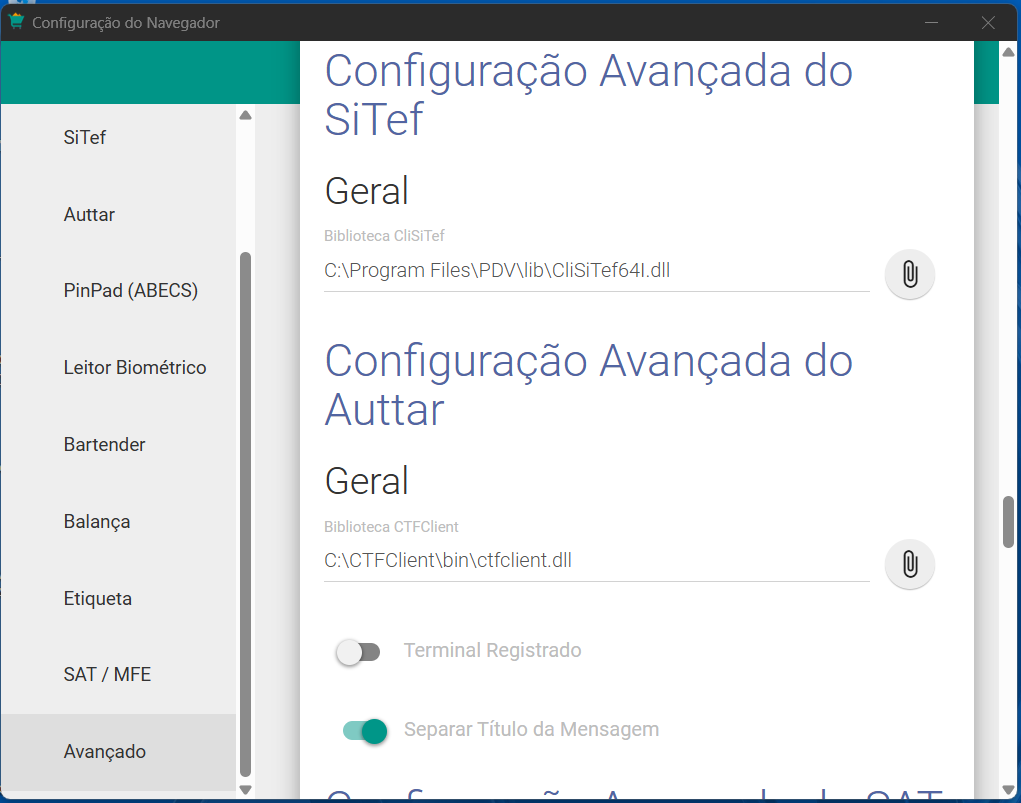
4. Configuração Final no PDV
Com o ambiente pronto, vamos ativar o módulo dentro do sistema de vendas.
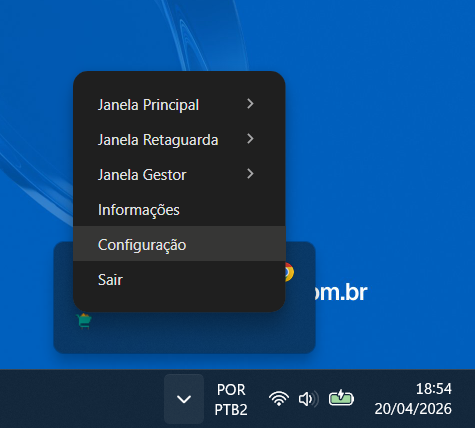
-
Clique em Salvar e reinicie o PDV para aplicar as mudanças.
Instalação no Linux
A instalação do CTFClient no Linux pode ser realizada através do pacote ctfclient--linux-portable-x86_64.tar.
Descompactar o pacote de instalação do CTFClient e garantir que seja instalado em uma pasta no mesmo nível da pasta da aplicação da AC.
Exemplo:
• /opt/PDV
• /opt/CTFClient
O pacote de instalação do CTFClient instala as seguintes pastas:
• /opt/CTFClient/bin
• /opt/CTFClient/lib
• /opt/CTFClient/JRE
• /opt/CTFClient/include
Após descompactação dar permissão na pasta através do comando:
chow -Rf user:user /opt/CTFClient/Para iniciar o CTFClient na integração do tipo dll:
- Carregar a biblioteca libctfclient.so a partir da pasta onde o CTFClient foi instalado, isto é, da pasta /CTFClient/lib.
Configuração do tipo de integração
A configuração do tipo de integração do CTFClient é feita através do parâmetro tipo integracao do arquivo configCTFClient.xml.
Por padrão, a instalação do CTFClient é pré-configurada para o tipo de integração dll:

Para habilitar a comunicação do tipo https:
