
Configuração do CTFClient Portable e Auttar no PDV
Esta seção descreve o processo técnico para preparar o ambiente e configurar a integração de TEF (Transferência Eletrônica de Fundos) utilizando a biblioteca Auttar no sistema PDV.
1. Preparação dos Arquivos
O primeiro passo é garantir que os arquivos estejam no local correto para que o sistema consiga encontrá-los.
ctfclient-4.32.2-0-windows-portable-x64.zip.
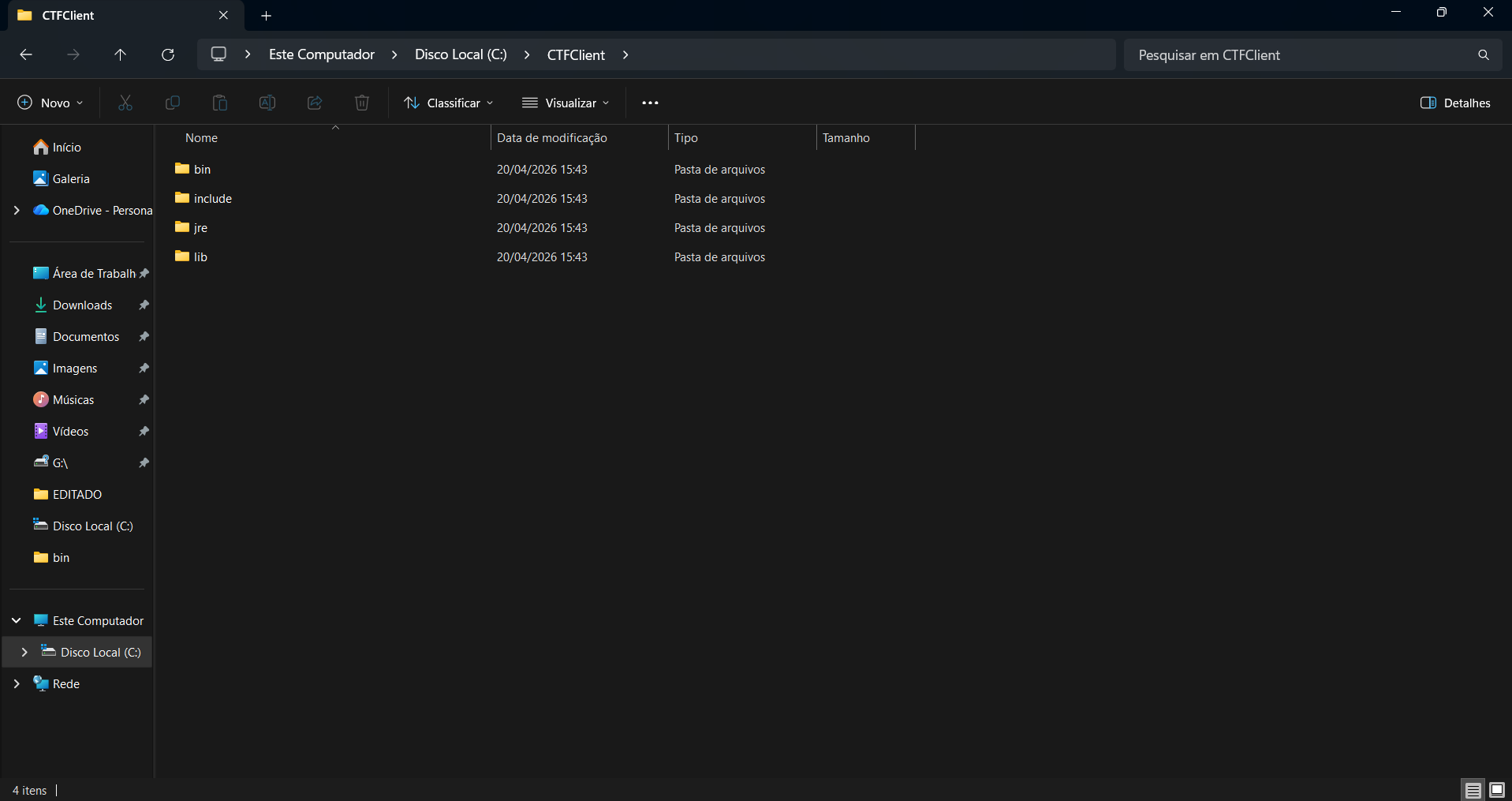
Descompacte o conteúdo e mova as pastas para a raiz do seu Disco Local (C:).
Certifique-se de que a estrutura de pastas ficou exatamente assim:
C:\CTFClient\bin
C:\CTFClient\lib
C:\CTFClient\JRE
C:\CTFClient\include
2. Ajuste dos Parâmetros de Integração
Agora, vamos "ensinar" o comunicador como ele deve trabalhar.
Acesse a pasta C:\CTFClient\bin.
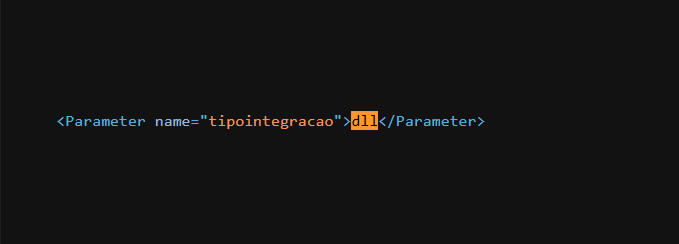
Localize e abra o arquivo configCTFClient (ele é um arquivo do tipo XML).
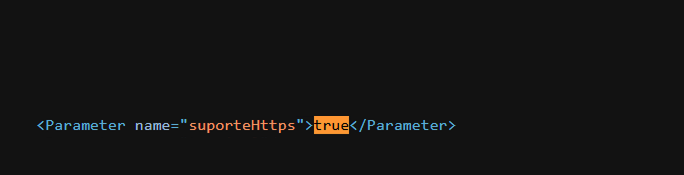
Dentro do arquivo, localize e ajuste as seguintes linhas para que fiquem exatamente assim:
<Parameter name="tipointegracao">dll</Parameter>: Verifique se o valor entre as tags é dll.
<Parameter name="suporteHttps">false</Parameter>: Se estiver como false, apague e escreva true.
3. Configuração das Variáveis de Ambiente
Para que o Windows reconheça o CTFClient em qualquer lugar, precisamos cadastrá-lo nas variáveis do sistema.
No menu Iniciar do Windows, pesquise por Editar as variáveis de ambiente do sistema.
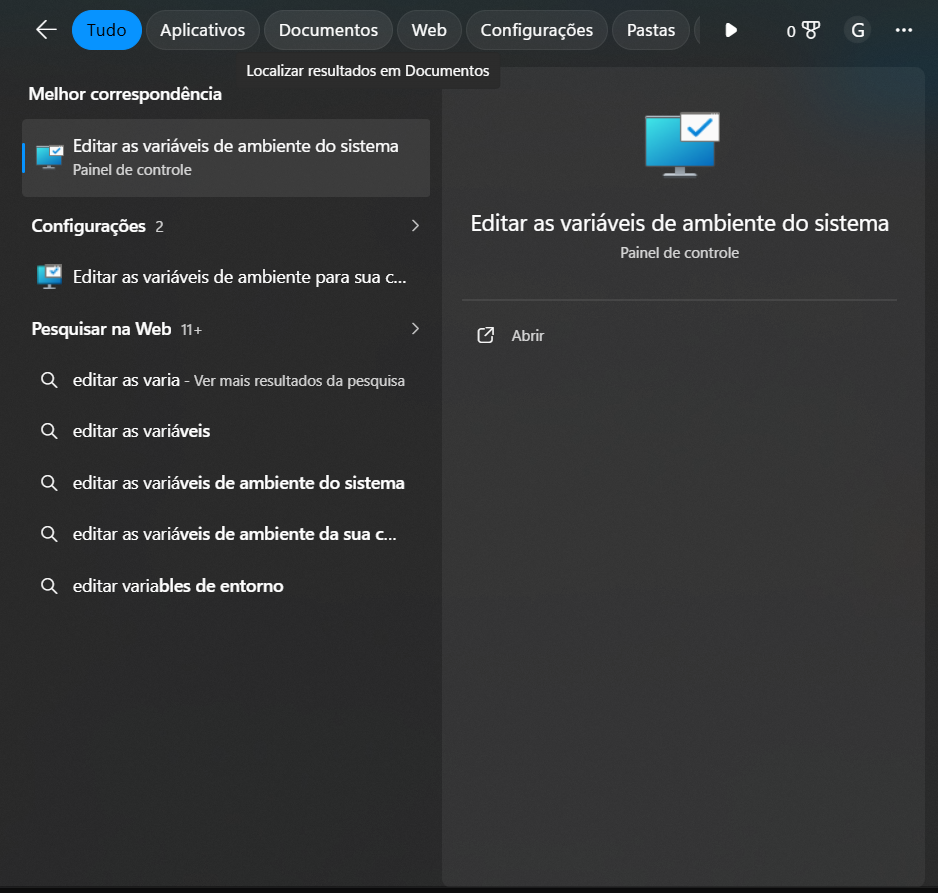
Na tela que abrir, clique no botão Variáveis de Ambiente.
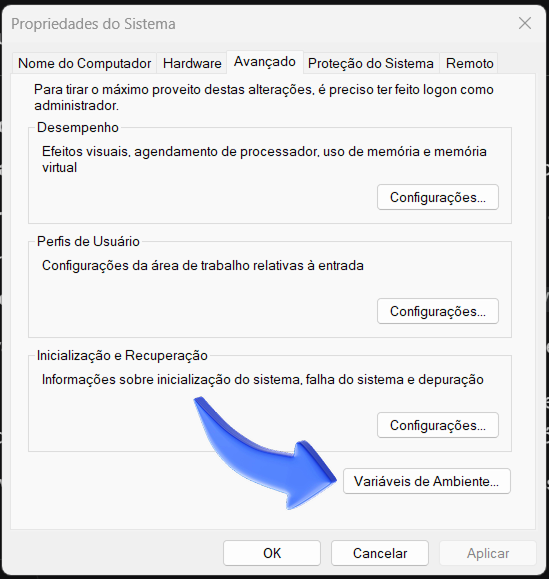
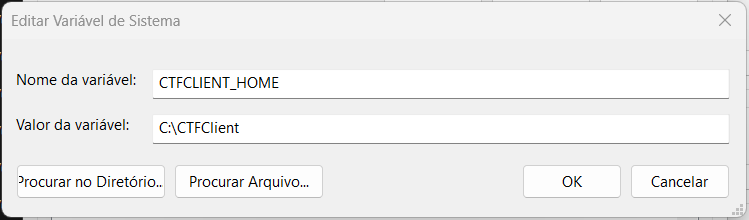
No quadro Variáveis do Sistema, clique em Novo e adicione:
Nome da variável: CTFCLIENT_HOME | Valor da variável: C:\CTFClient, clique em OK.
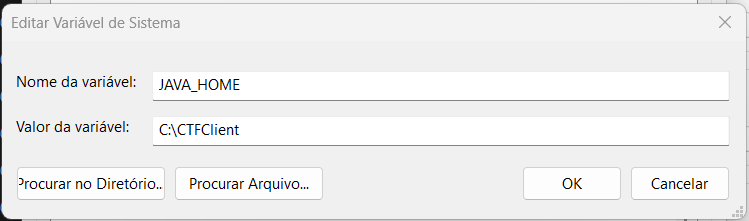
Clique em Novo novamente e adicione:
Nome da variável: JAVA_HOME | Valor da variável: C:\CTFClient, clique em OK.
Clique em OK em todas as janelas para salvar.
4. Configuração Final no PDV
Com o ambiente pronto, vamos ativar o módulo dentro do sistema de vendas.
Abra o seu Navegador PDV e vá em Configurações.
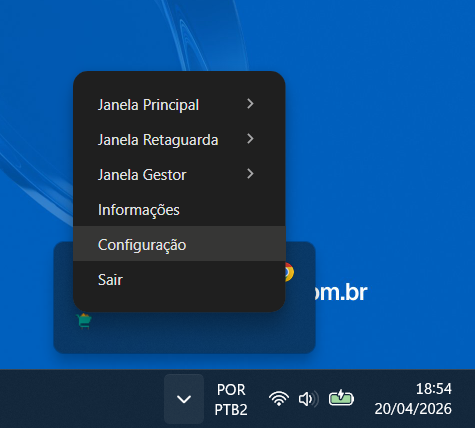
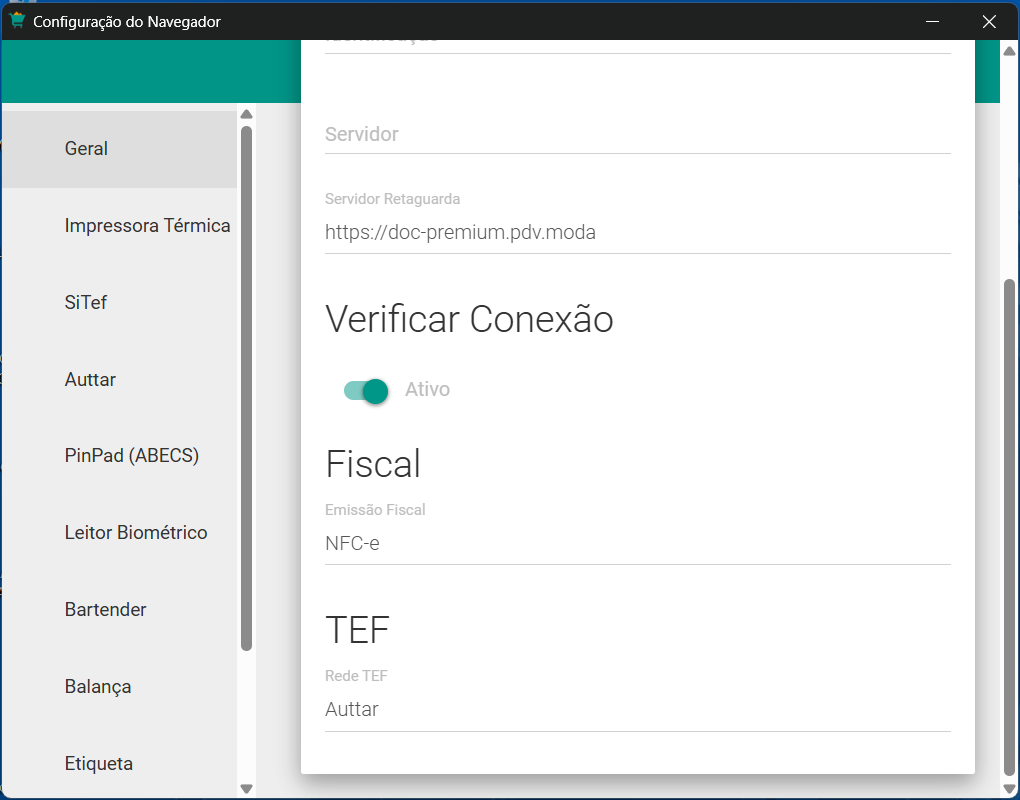
No menu lateral, clique em Geral, desça até a opção TEF e selecione Auttar.
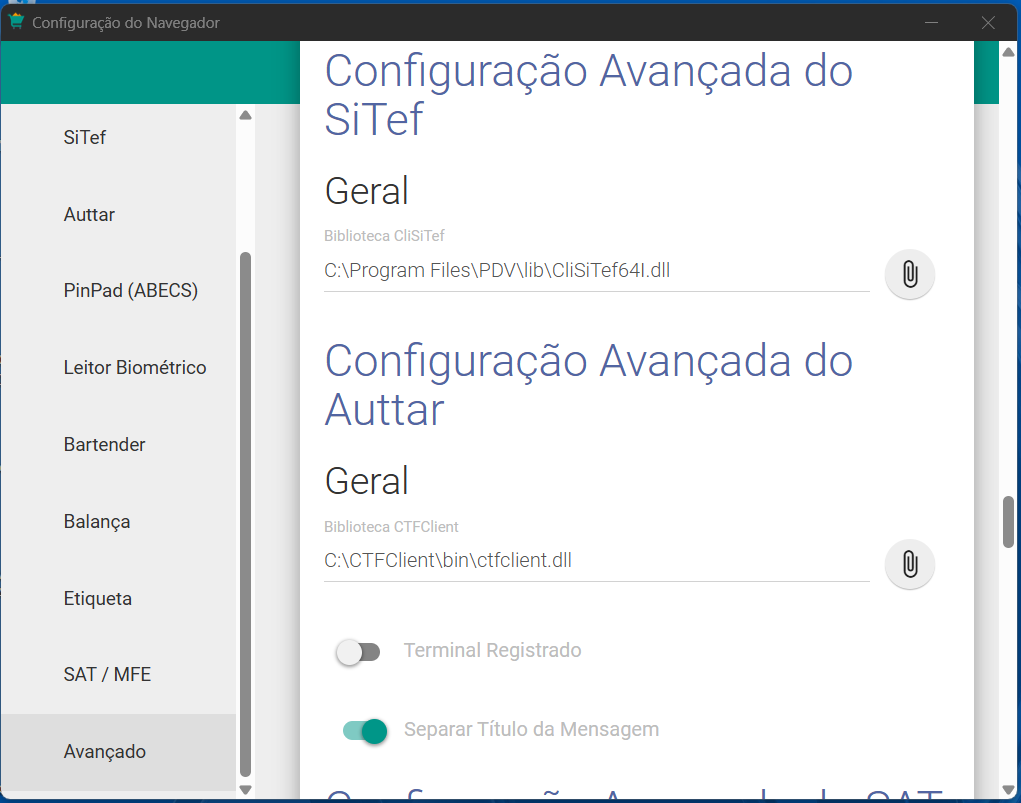
No menu lateral vá em Avançado e desça até encontrar a opção "Configuração Avançada do Auttar" e selecione a dll que esta dentro da pasta bin.
Clique em Salvar e reinicie o PDV para aplicar as mudanças.