
Tributação Nova
Tributação, Operação e Grupo de Operação — como o Illimitar define impostos na venda ou na nota.
Para quem cadastra regras fiscais na retaguarda. Este guia foca em Tributação; não é necessário cadastrar operação aqui.
O essencial
- Tributação — grupo → Tributos (linhas de filtro + impostos)
- Depois, você liga esse grupo na Operação
—outiponode movimento; pode apontar um grupo de tributação
Como funciona (filtro)
Cada linha em Tributos é um filtro. Você preenche condições (Origem do ICMS, CFOP da Operação, UF de Origem…) e, na mesma tela, os impostos que valem quando aquele filtro casar.
Na emissão, o sistema compara a venda com cada linha e usa só a que estiver exatamente igual — condição por condição. Não é “parecido”: tem que bater tudo o que está na linha.. Quando casa, entram os impostos cadastrados nessadaquela linha.
Se nenhuma linha casar, vale o imposto padrão da operação ou do produto (sem filtro).
Onde ligar o grupo de tributação
Depois de cadastrar o grupo e as linhas em Tributos, você indica onde aquele pacote de filtros entra na venda — em um dos dois lugares (ou nos dois, com regra de prioridade):
Como o sistema decide: na hora de emitir, busca o grupo da operação e monta os impostos pela linha que casar. Se o produto também tiver grupo, o do produto prevalece sobre o da operação.
O parceiro (cliente/fornecedor) não recebe o pacote de tributação — ele entra na linha do filtro pelo Grupo Fiscal Parceiro, junto com Origem do ICMS, CFOP e UF.
Não precisa repetir o cadastro de operação neste guia — basta saber que o vínculo do grupo fica em Emissão Fiscal (operação) ou no produto (exceção por item).
Cadastrar Tributação
- Sistema → Controles do Sistema → Tributação
- Incluir → nome do grupo → Salvar
- Grupo selecionado → Tributos → Incluir (uma linha por combinação)
- Condições do filtro + impostos na mesma tela → Salvar
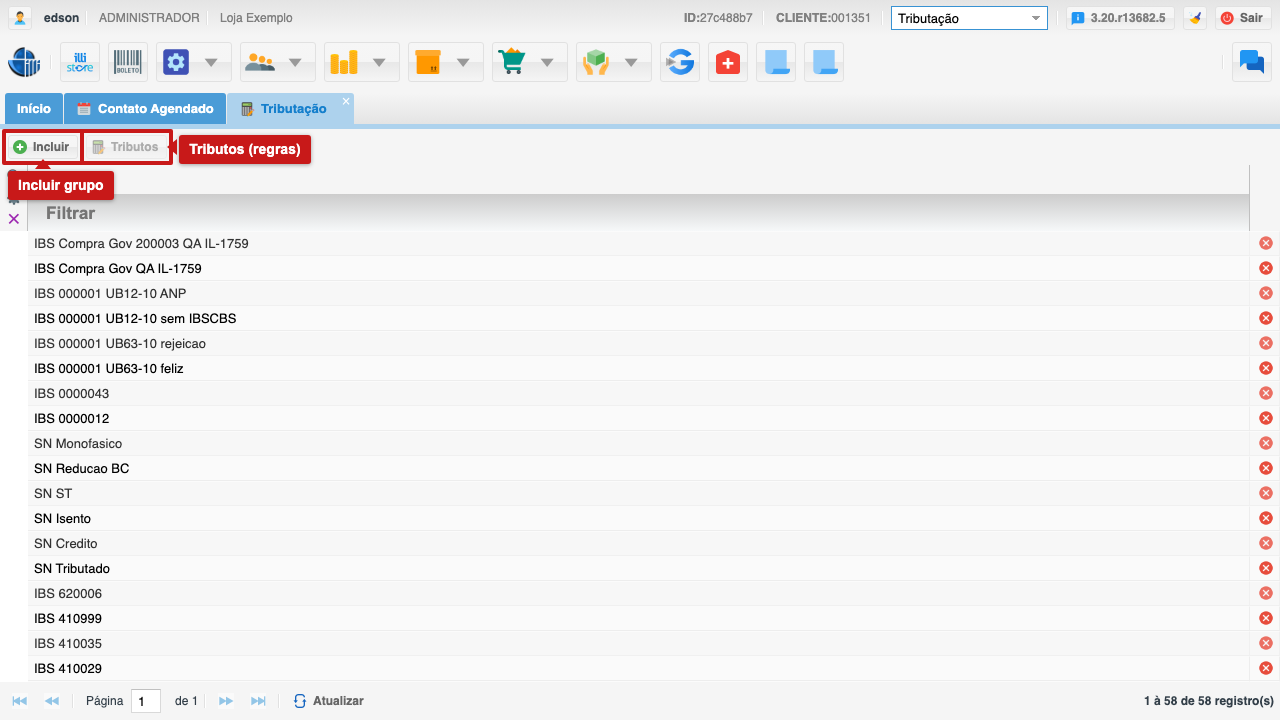
Grupo → Incluir → Tributos
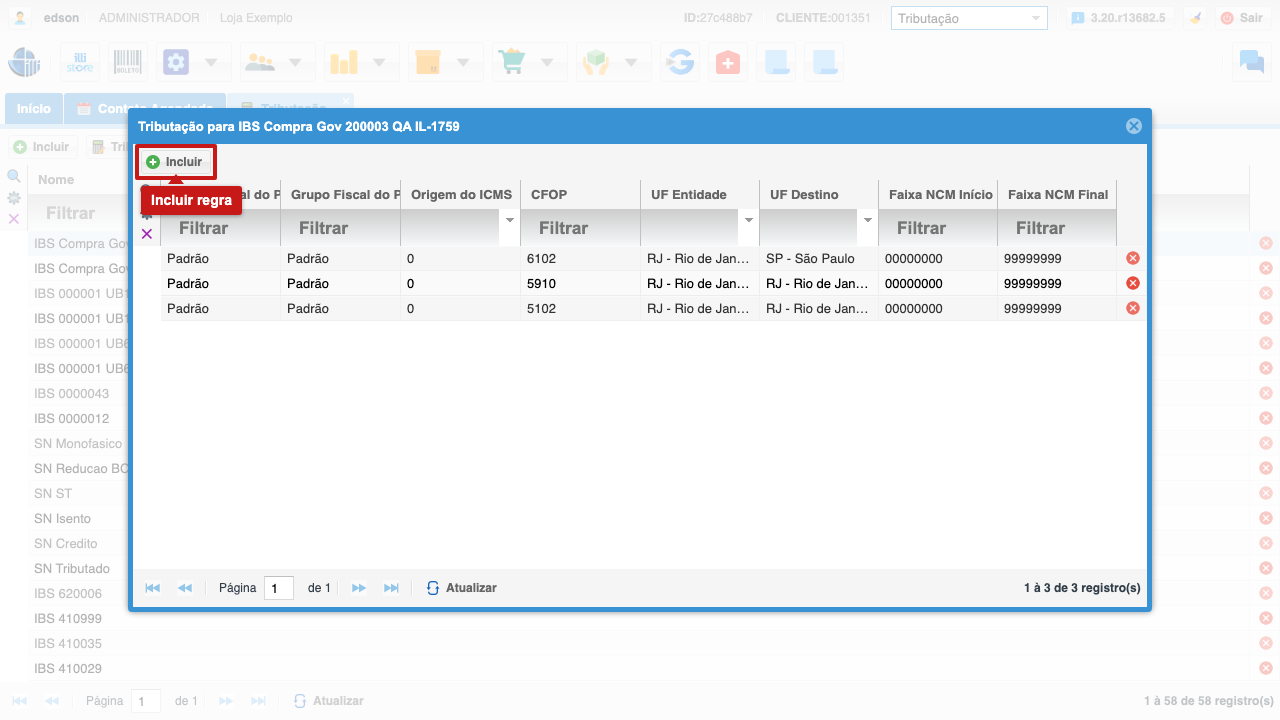
Cada linha = um filtro (condições + impostos)
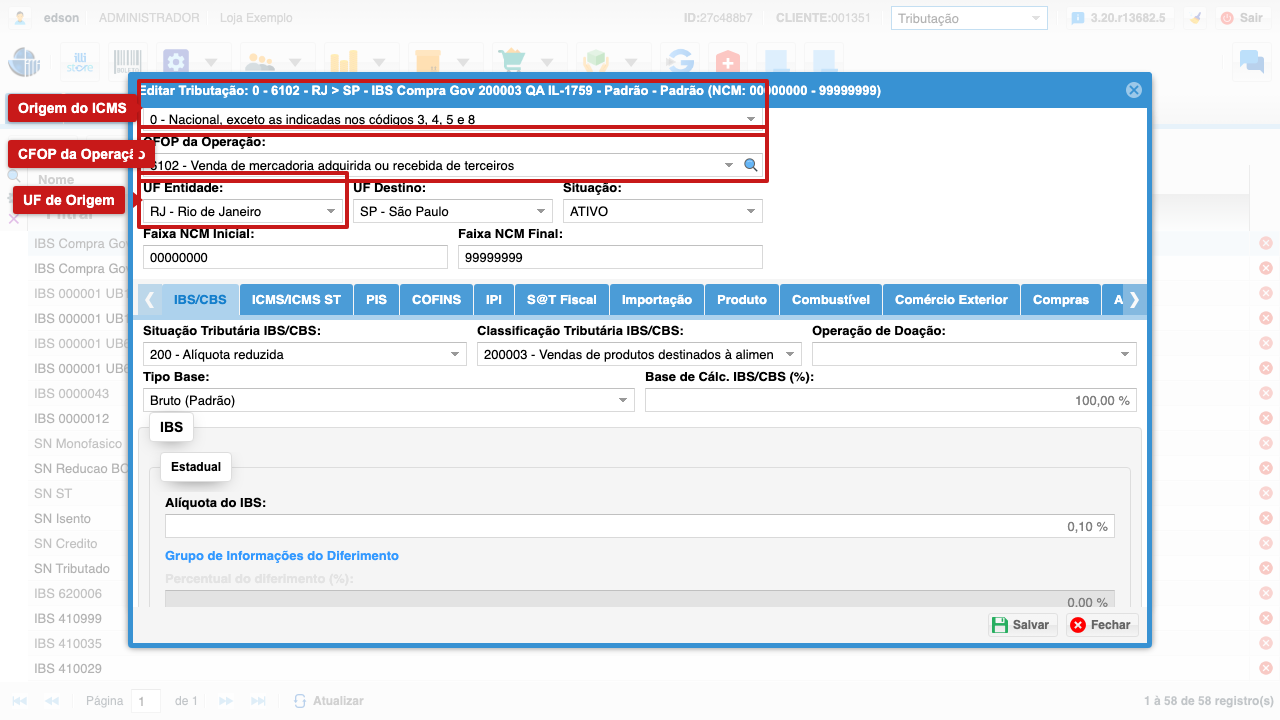
Condições do filtro (Origem do ICMS, CFOP, UF de Origem) e, nas abas abaixo, os impostos que passam a valer quando o filtro casar
DúvidasOnde rápidasligar o grupo
Escolha Operaçãoum edos Tributaçãodois (ou os dois — qualse ao diferença?produto tiver grupo, ele prevalece):
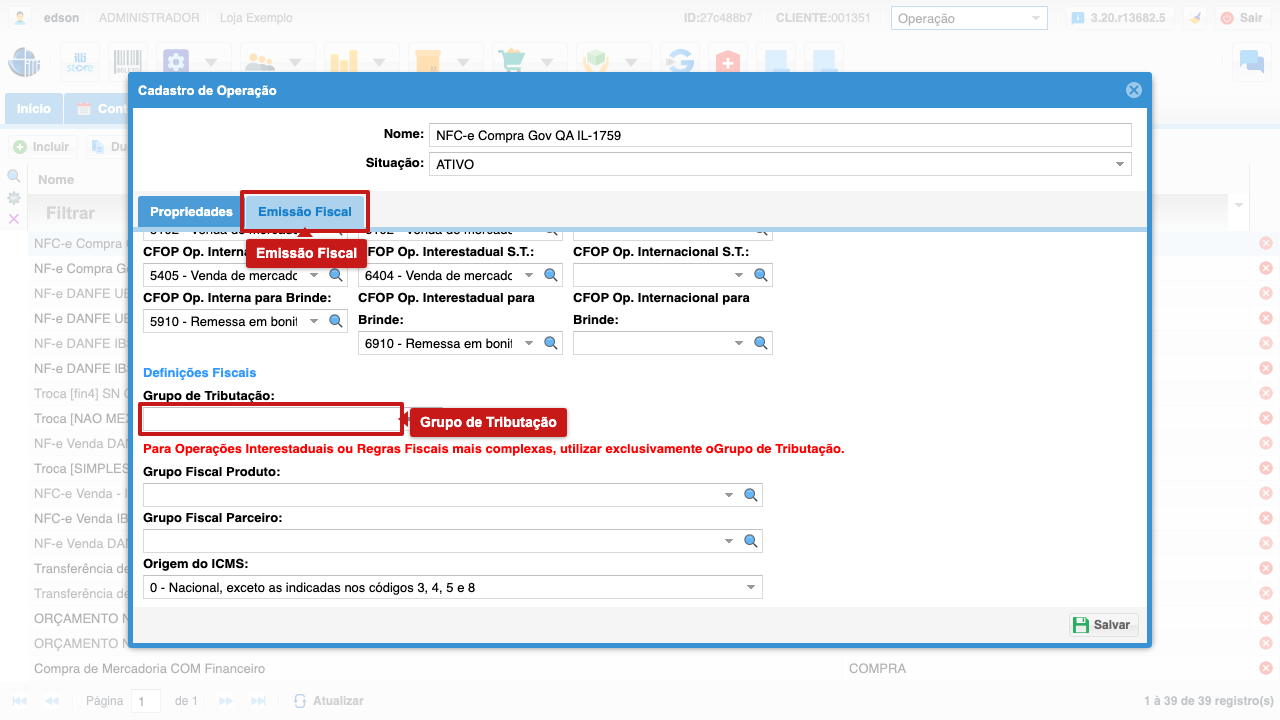
Operação → Emissão Fiscal → Grupo de Tributação
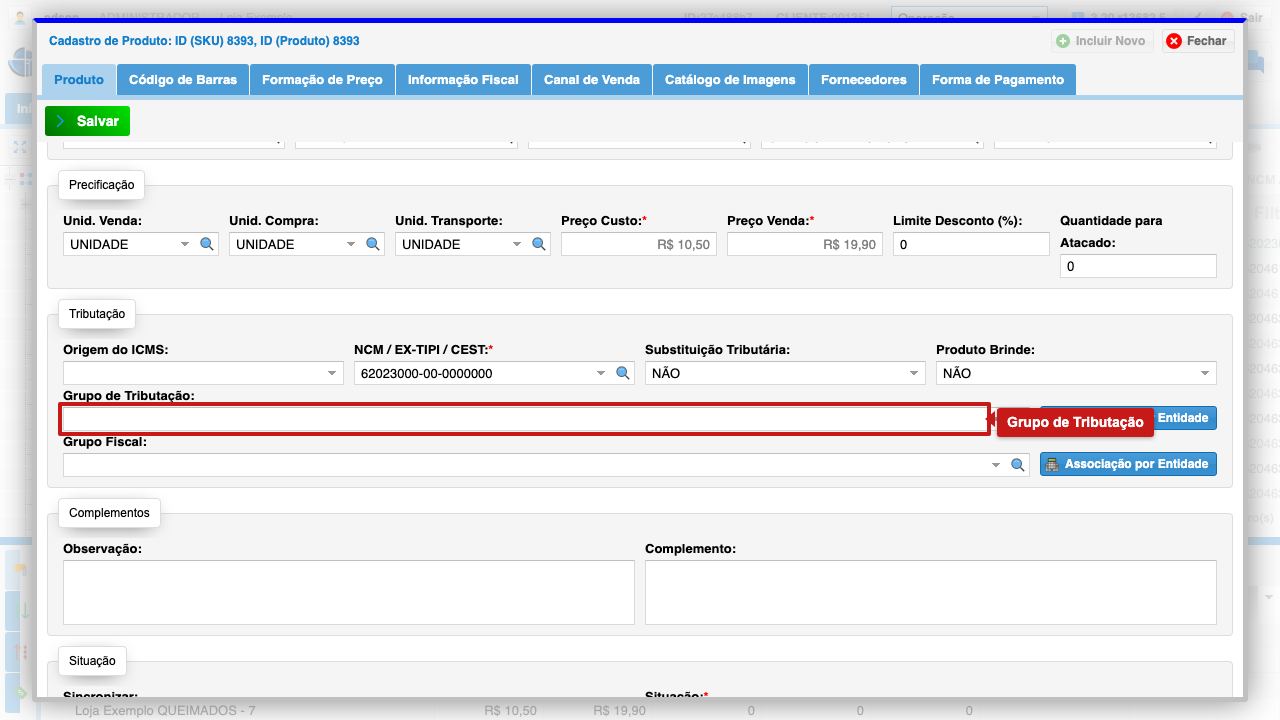
Produto → Tributação → Grupo de Tributação
Dúvidas rápidas
Como o sistema escolhe a linha?linha do filtro?
Compara a venda com cada linha. Só entra a que tiver todos os campos iguais. Os impostos vêm dessa linha.
Ligo o grupo na operaçãoOperação ou no produto?
NaOperação operação,= pararegra valergeral em tudo daqueledo movimento. NoProduto produto,= sóexceção para aquelepor item. Se os dois tiverem grupo, prevalece o do produto. O parceiro entra só como condição do filtro (Grupo Fiscal Parceiro).
Preciso de uma linha para cada CFOP ou UF?
Sim, quando o imposto muda. Cada combinação diferente = uma linha nova em Tributos.
Imposto saiu errado — o que conferir?errado?
QualConfira qual linha casou, se o grupo veio da operação ou do produto, e se há valor manual no item.